

Organization की सेटिंग्स और नियम
इस पेज में Organization में तय की जाने वाली सारी सेटिंग्स और उसके नियम, बिना कुछ छोड़े, दिए गए हैं। यहाँ आप जान सकते हैं कि Organization की तीनों भूमिकाओं में से हर भूमिका क्या कर सकती है, प्लान और भुगतान कौन और कैसे संभालता है, उपयोग किस आधार पर गिना जाता है और उपयोग अलर्ट कैसे भेजे जाते हैं, और एक व्यक्ति ज़्यादा से ज़्यादा कितने Organization बना सकता है। अगर आप अभी ठीक से नहीं जानते कि Organization और Space क्या हैं, या सहकर्मियों को कैसे आमंत्रित करते हैं, तो पहले Organization और Space पढ़ें।
इस पेज का उदाहरण "कोज़ी क्लोज़ेट" नाम का Organization है, जो कपड़ों का ऑनलाइन स्टोर चलाता है। इस Organization में दो Space हैं: उत्पाद संभालने वाला "शॉपिंग मॉल" Space, और गर्मियों की ख़ास सेल वाली साइट अलग से चलाने के लिए "समर सेल" Space। सदस्यों को आमंत्रित करने और उनकी भूमिका बदलने के नियम सदस्य और आमंत्रण के नियम में, और किसी एक Space की सेटिंग्स Space की सेटिंग्स और नियम में देखें।
सेटिंग्स
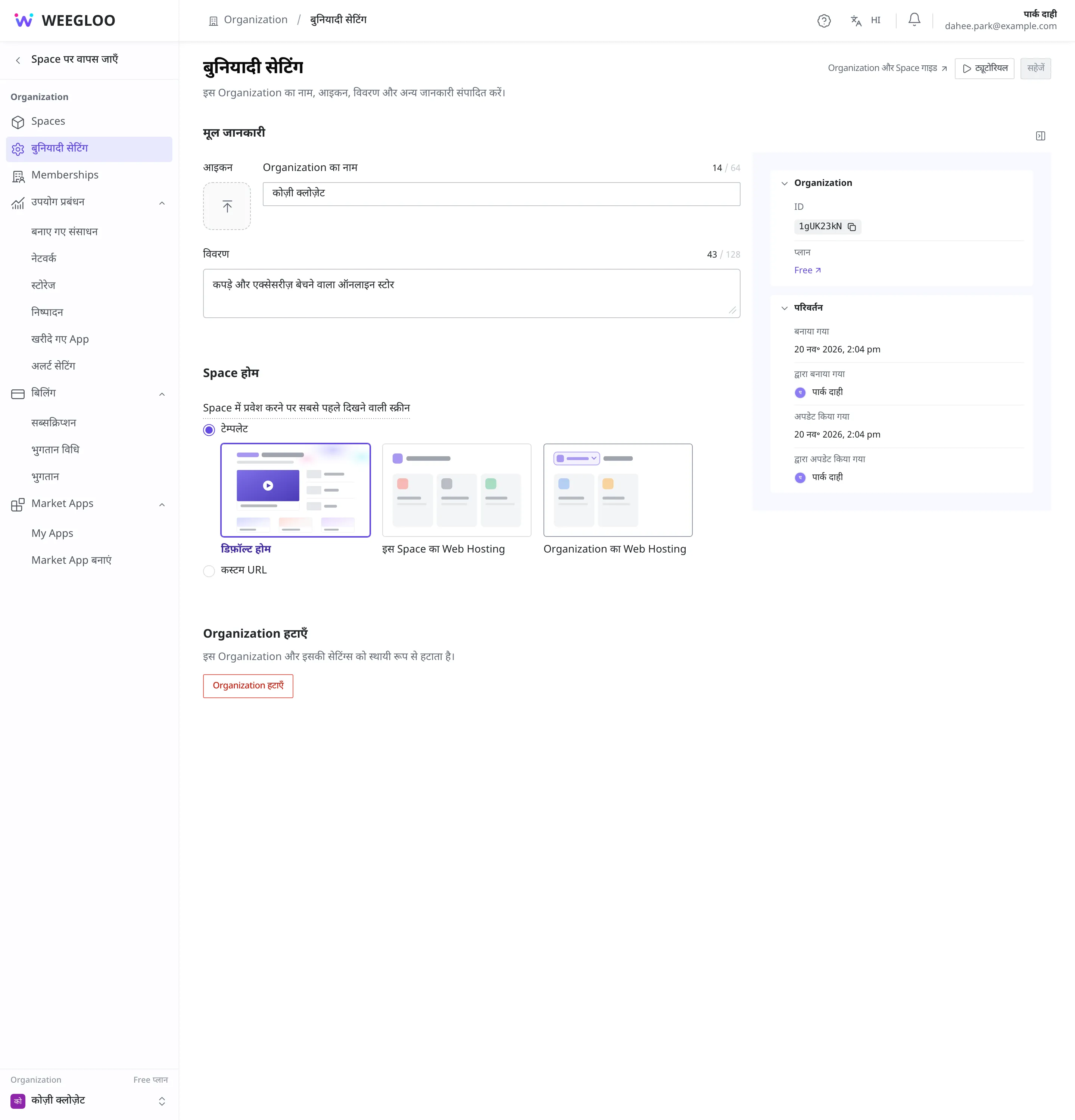
Organization का नाम, आइकन, विवरण और Space होम, Organization स्क्रीन की बुनियादी सेटिंग में तय होते हैं। नाम, आइकन और विवरण Organization पहली बार बनाते समय खुलने वाली स्क्रीन पर भी तय किए जा सकते हैं। बुनियादी सेटिंग स्क्रीन के दाईं ओर इनके अलावा ID, प्लान और परिवर्तन (बनाने का समय, बनाने वाला, अपडेट का समय, अपडेट करने वाला) भी दिखते हैं, लेकिन इन्हें बदला नहीं जा सकता। प्लान बिलिंग में तय होता है, और उपयोग अलर्ट उपयोग प्रबंधन के नीचे अलर्ट सेटिंग में तय होता है।
| आइटम | मतलब | डिफ़ॉल्ट | शर्तें |
|---|---|---|---|
| नाम | वह नाम, जिससे Organization को पहचाना जाता है। यह कंटेंट स्टूडियो में बाईं ओर के मेन्यू में सबसे नीचे दिखता है, और Market App बनाने पर उस ऐप के डेवलपर के नाम के रूप में भी इस्तेमाल होता है (मार्केटप्लेस पर दिखने वाली ऐप की जानकारी) | कोई नहीं। बनाते समय भरना ज़रूरी है | 1 से 64 वर्ण। किसी दूसरे Organization जैसा नाम भी रखा जा सकता है। बाद में बदला जा सकता है |
| आइकन | Organization को दिखाने वाली तस्वीर। यह बाईं ओर के मेन्यू में सबसे नीचे Organization के नाम से पहले दिखती है | कोई नहीं | सिर्फ़ PNG, JPEG या WebP फ़ाइलें अपलोड की जा सकती हैं। फ़ॉर्मैट की जाँच एक्सटेंशन से नहीं, फ़ाइल के अंदर के डेटा से होती है, इसलिए सिर्फ़ एक्सटेंशन बदली गई फ़ाइल अपलोड नहीं होती। साइज़ की सीमा सीमाएँ में दी गई है। अपलोड किया गया आइकन, आइकन पर क्लिक करके हटाएँ पर क्लिक करने से हटाया जा सकता है, और यह जगह खाली छोड़ी जा सकती है |
| विवरण | Organization का परिचय देने वाला टेक्स्ट | खाली | 128 वर्ण तक लिखे जा सकते हैं। इसे खाली भी छोड़ा जा सकता है |
| Space होम | यह तय करता है कि Space में आने पर सबसे पहले कौन-सी स्क्रीन दिखे। टेम्पलेट (डिफ़ॉल्ट होम, इस Space का Web Hosting, Organization का Web Hosting) या कस्टम URL में से चुनें। यह इस Organization के सभी Space पर लागू होता है। कस्टम URL तय करने पर होम स्क्रीन पर डिफ़ॉल्ट होम स्क्रीन के बजाय उस पते का पेज दिखता है। | टेम्पलेट का डिफ़ॉल्ट होम। डिफ़ॉल्ट होम स्क्रीन दिखती है | सिर्फ़ https:// से शुरू होने वाले पते सहेजे जा सकते हैं। कंटेंट स्टूडियो का पता इस्तेमाल नहीं किया जा सकता। ऐसा पता डालने पर, जगह से बाहर क्लिक करते समय या सहेजें पर क्लिक करते समय जगह के नीचे सूचना दिखती है, और पता सहेजा नहीं जाता। जगह में पता होने पर उसके अंदर दाईं ओर × निशान दिखता है, जिस पर क्लिक करने से जगह खाली हो जाती है। जगह खाली करके सहेजने पर डिफ़ॉल्ट होम दिखता है। पेज किन शर्तों पर दिखता है, यह होम स्क्रीन पर कोई दूसरा पेज दिखाते समय में दिया गया है |
| ID | Organization को अलग पहचानने वाला यूनिक आइडेंटिफ़ायर (Organization ID)। प्रोग्राम में इस Organization को बताने के लिए इसका इस्तेमाल होता है | बनाते समय अपने-आप तय होता है | बदला नहीं जा सकता। यह बुनियादी सेटिंग स्क्रीन के दाईं ओर के पैनल में ID में दिखता है, और बगल के कॉपी आइकन से कॉपी किया जा सकता है |
| प्लान | Free, Basic, Pro और Enterprise में से वह प्लान, जिसे यह Organization इस्तेमाल करता है। Organization के सभी Space पर एक ही प्लान लागू होता है | Free | सिर्फ़ Owner बदल सकता है (प्लान और भुगतान Owner संभालता है)। अभी का प्लान बुनियादी सेटिंग स्क्रीन के दाईं ओर के पैनल में प्लान में, और बिलिंग के नीचे सब्सक्रिप्शन स्क्रीन पर दिखता है। बदलने का तरीका पेड प्लान की सदस्यता लेना और प्लान बदलना और सदस्यता रद्द करना में दिया गया है |
| अलर्ट सेटिंग | जब उपयोग, प्लान की सीमा के पहले से तय प्रतिशत तक पहुँच जाए, तब सभी Owner को ईमेल भेजने वाली सेटिंग (उपयोग अलर्ट)। यह हर आइटम के लिए अलग से तय होती है | सभी आइटम पर कोई अलर्ट नहीं | सिर्फ़ Owner तय कर सकता है। नियम तय प्रतिशत तक पहुँचने पर Owner को उपयोग अलर्ट भेजा जाता है में, और तय करने के चरण उपयोग अलर्ट सेट करना में दिए गए हैं |
काम करने के नियम
बनाने वाला पहला Owner बनता है, और शुरुआत Free प्लान से होती है
Organization बनाने वाला व्यक्ति उस Organization का पहला Owner बनता है। नया Organization Free प्लान से शुरू होता है, इसलिए बनाते समय कोई भुगतान विधि दर्ज करने की ज़रूरत नहीं होती।
एक खाता खुद कितने Organization बना सकता है, इसकी एक सीमा है। इससे ज़्यादा बनाने के लिए अतिरिक्त जगह खरीदनी होती है, और हर जगह खरीदने पर आप एक Organization ज़्यादा बना सकते हैं (सीमाएँ)। सीमा में वह संख्या गिनी जाती है जो आपने बनाई और जो अभी भी मौजूद है, न कि वह संख्या जिनमें आप अभी शामिल हैं।
- जिन Organization में आप आमंत्रण पाकर शामिल हुए हैं, वे नहीं गिने जाते, क्योंकि उन्हें किसी और ने बनाया है।
- अपना बनाया Organization किसी और को नया Owner बनाकर सौंप दें और फिर आप खुद उससे बाहर निकल जाएँ, तब भी जब तक वह Organization मौजूद है, वह गिना जाता रहता है। क्योंकि सीमा इस आधार पर गिनती है कि आपने क्या बनाया और क्या अभी मौजूद है, न कि इस आधार पर कि आप अभी किनमें शामिल हैं।
- अपना बनाया Organization हटाने पर उसकी जगह फिर से खाली हो जाती है, इसलिए आप नया Organization बना सकते हैं।
आपने अभी तक कितने बनाए हैं, यह अपने खाते की उपयोग स्क्रीन पर देखें (अपने खाते का उपयोग देखना)।
अगर आपकी टीम पहले से कोई Organization इस्तेमाल कर रही है, तो नया न बनाएँ, बल्कि उसी में आमंत्रण पाकर शामिल हों। अलग से बनाया गया Organization और टीम का Organization आपस में सदस्य और Space साझा नहीं करते।
Organization में तीन तरह की भूमिकाएँ होती हैं
Organization के हर सदस्य को Owner, Admin और Member में से एक भूमिका मिलती है। Owner सबसे ज़्यादा काम कर सकता है, उसके बाद Admin, और Member सबसे कम। ऊँची भूमिका वाला सदस्य वे सारे काम कर सकता है, जो नीची भूमिका वाला कर सकता है। Owner एक से ज़्यादा भी हो सकते हैं।
| भूमिका | ज़िम्मेदारी |
|---|---|
| Owner | Admin के सारे कामों के साथ-साथ प्लान और भुगतान, उपयोग अलर्ट, और Organization हटाने का काम संभालता है। जिस Space में असाइन न हो, उसमें भी खुद शामिल हो सकता है (Owner किसी भी Space में खुद शामिल हो सकता है) |
| Admin | Organization की जानकारी बदलता है, सदस्यों को आमंत्रित करता और संभालता है, Space बनाता या हटाता है, उपयोग देखता है और Market App संभालता है। प्लान और भुगतान का काम नहीं करता |
| Member | Organization की जानकारी और सदस्यों की सूची देख सकता है, लेकिन Organization के स्तर पर कोई प्रबंधन नहीं करता। जिस Space में असाइन हो, वहाँ उस Space में मिली भूमिका के दायरे में काम करता है |
हर भूमिका जो-जो कर सकती है, उसकी पूरी सूची ज़रूरी अनुमतियाँ में है।
Organization में हमेशा कम से कम एक Owner होना चाहिए। इस नियम की वजह से कौन-से काम रुकते हैं, जैसे आख़िरी Owner को निकालना या उसकी भूमिका नीचे करना, यह हटाने के नियम में दिया गया है।
अपनी भूमिका से ऊँची भूमिका नहीं दी जा सकती
किसी सदस्य को आमंत्रित करते समय या उसकी भूमिका बदलते समय, आप अपनी भूमिका से ऊँची भूमिका नहीं चुन सकते।
| आपकी भूमिका | आप कौन-सी भूमिका दे सकते हैं |
|---|---|
| Owner | Owner, Admin, Member |
| Admin | Admin, Member |
| Member | कोई नहीं। न आमंत्रित कर सकते हैं, न भूमिका बदल सकते हैं |
इसलिए किसी को नया Owner सिर्फ़ Owner ही बना सकता है।
जिस सदस्य की भूमिका आपसे ऊँची है, उसकी भूमिका आप बदल नहीं सकते, और उसे Organization से निकाल भी नहीं सकते। Admin किसी Owner की भूमिका नीचे नहीं कर सकता और उसे निकाल भी नहीं सकता, इसलिए यह काम सिर्फ़ Owner कर सकता है। Admin दूसरे Admin और Member की भूमिका बदल सकता है और उन्हें निकाल भी सकता है। इस नियम के अलावा किन हालात में भूमिका नीचे नहीं की जा सकती या सदस्य को नहीं निकाला जा सकता, यह सदस्य को निकालते या खाता हटाते समय में देखें।
आमंत्रण और भूमिका बदलने से जुड़े बाकी नियम सदस्य और आमंत्रण के नियम में हैं।
Space के अंदर का काम Space की भूमिका तय करती है
Organization भूमिका सिर्फ़ Organization के स्तर का प्रबंधन तय करती है। Space के अंदर Content बनाना और पब्लिश करना, या Space की सेटिंग बदलना, उस भूमिका (SpaceRole) से तय होता है, जो उस Space में असाइन होते समय मिलती है। उदाहरण के लिए, किसी Member को अगर "शॉपिंग मॉल" Space में Administrator भूमिका मिली है, तो वह उस Space के अंदर के सारे काम कर सकता है। इसके उलट, Owner या Admin के पास भी अगर उस Space की भूमिका नहीं है, तो वह Space के अंदर काम नहीं कर सकता (सिर्फ़ Organization भूमिका से Space में काम नहीं किया जा सकता)। Owner खुद किसी Space में कैसे शामिल होता है, इसके नियम Owner किसी भी Space में खुद शामिल हो सकता है में, और SpaceRole के नियम भूमिका और अनुमतियों के नियम में देखें।
हर Organization का एक ही प्लान होता है
प्लान Space के हिसाब से नहीं, Organization के हिसाब से तय होता है। अगर "कोज़ी क्लोज़ेट" Basic प्लान इस्तेमाल करता है, तो "शॉपिंग मॉल" और "समर सेल" दोनों पर Basic लागू होता है, और शुल्क भी पूरे Organization के लिए एक साथ लिया जाता है।
प्लान में तय की गई संख्या की सीमाएँ, ट्रांसफ़र और स्टोरेज, ये सब Organization के सभी Space मिलकर इस्तेमाल करते हैं। अगर "समर सेल" में बहुत सारी फ़ोटो अपलोड की जाएँ, तो "शॉपिंग मॉल" में Media के लिए बचा स्टोरेज भी उतना ही कम हो जाता है। सीमा पार होने से कोई फ़ीचर रुक जाए, तो वह उस Organization के सभी Space में एक जैसा रुकता है (ट्रांसफ़र और स्टोरेज की सीमा पार होने पर)।
Free, Basic और Pro प्लान की सदस्यता लेना और प्लान बदलना, Owner कंटेंट स्टूडियो में करता है। Enterprise पर जाना कंटेंट स्टूडियो से नहीं हो सकता। यह WEEGLOO से संपर्क करके तय किया जाता है (Enterprise)। हर प्लान की कीमत और सीमाएँ प्लान में दी गई हैं।
प्लान और भुगतान Owner संभालता है
पेड प्लान की सदस्यता लेना, प्लान बदलना, सदस्यता रद्द करना और भुगतान इतिहास देखना, ये काम सिर्फ़ Owner कर सकता है। Admin और Member प्लान और भुगतान से जुड़ा कोई काम नहीं कर सकते। Owner में से भी प्लान अपग्रेड करना और भुगतान विधि बदलना सिर्फ़ भुगतान विधि प्रबंधक कर सकता है (भुगतान विधि प्रबंधक वह सदस्य है, जिससे अगला शुल्क लिया जाता है)।
- सदस्यता शुरू करते समय। पेड प्लान की सदस्यता तभी शुरू की जाती है, जब Organization का प्लान Free हो। भुगतान पूरा होने तक कोई शुल्क नहीं लिया जाता, और प्लान भी Free ही रहता है। भुगतान पूरा होने के थोड़ी देर बाद प्लान बदल जाता है। अगर आप पहले से पेड प्लान इस्तेमाल कर रहे हैं, तो नई सदस्यता लेने के बजाय प्लान बदलें।
- प्लान अपग्रेड करते समय। सिर्फ़ भुगतान विधि प्रबंधक अपग्रेड कर सकता है, क्योंकि अपग्रेड करते ही बची हुई अवधि के अंतर की राशि भुगतान विधि प्रबंधक की भुगतान विधि से ली जा सकती है। इसलिए अपग्रेड तभी होता है, जब इस सदस्यता के लिए डिफ़ॉल्ट भुगतान विधि तय हो।
- प्लान डाउनग्रेड करते या सदस्यता रद्द करते समय। यह काम वह Owner भी कर सकता है, जो भुगतान विधि प्रबंधक नहीं है। शेड्यूल किए गए डाउनग्रेड या रद्दीकरण को लागू होने से पहले वापस लेने पर भी यही बात लागू होती है।
- भुगतान बकाया होने पर। भुगतान विफल होने से जब तक शुल्क बकाया रहता है, तब तक प्लान नहीं बदला जा सकता। बकाया होने पर मिलने वाली छूट अवधि के बारे में भुगतान विफल होने पर देखें।
- कोई बदलाव प्रोसेस हो रहा हो, तब। पहले किए गए बदलाव के अनुरोध या भुगतान की प्रोसेसिंग जब तक पूरी नहीं होती, तब तक बदलाव का नया अनुरोध नहीं किया जा सकता। थोड़ी देर बाद फिर कोशिश करें।
प्लान बदलने पर वह कब से लागू होता है और कितना शुल्क लिया जाता है, यह बिलिंग और प्लान बदलना में बताया गया है।
भुगतान विधि प्रबंधक वह सदस्य है, जिससे अगला शुल्क लिया जाता है
हर पेड सदस्यता का एक भुगतान विधि प्रबंधक होता है। यह वह सदस्य है, जिससे अगली बिलिंग तारीख पर शुल्क लिया जाता है। शुल्क उस कार्ड से लिया जाता है, जिसे भुगतान विधि प्रबंधक ने इस सदस्यता की डिफ़ॉल्ट भुगतान विधि के रूप में तय किया है। शुरुआत में, सदस्यता शुरू करके भुगतान करने वाला Owner ही भुगतान विधि प्रबंधक बनता है। अभी भुगतान विधि प्रबंधक कौन है, यह Organization स्क्रीन पर बाईं ओर के मेन्यू में बिलिंग के नीचे भुगतान विधि स्क्रीन पर दिखता है।
- भुगतान विधि प्रबंधक का ज़िम्मा किसी और को सौंपा नहीं जा सकता। अगर कोई दूसरा Owner भुगतान संभालना चाहता है, तो उसे अपने खाते से लॉग इन करके मुझे प्रबंधक बनाएँ पर क्लिक करना होगा, और खुद भुगतान विधि प्रबंधक बनना होगा। किसी दूसरे व्यक्ति को भुगतान विधि प्रबंधक नहीं बनाया जा सकता। भुगतान विधि प्रबंधक सिर्फ़ Owner ही बन सकता है।
- नया भुगतान विधि प्रबंधक अगली बिलिंग तारीख से लागू होता है। भुगतान विधि प्रबंधक बदलने पर, अगली बिलिंग तारीख से शुल्क नए भुगतान विधि प्रबंधक की भुगतान विधि से लिया जाता है। बदलते समय कोई राशि नहीं ली जाती। जिस अवधि का भुगतान हो चुका है, वह पहले वाले भुगतान विधि प्रबंधक के किए भुगतान के रूप में ही दर्ज रहती है।
- भुगतान विधि प्रबंधक बदलने पर डिफ़ॉल्ट भुगतान विधि फिर से तय करनी होती है। भुगतान विधि प्रबंधक बदलते ही इस सदस्यता की डिफ़ॉल्ट भुगतान विधि हट जाती है। नए भुगतान विधि प्रबंधक के खाते में पहले से कार्ड दर्ज हो, तब भी ऐसा ही होता है। जब तक नया भुगतान विधि प्रबंधक डिफ़ॉल्ट भुगतान विधि तय नहीं करता, तब तक प्लान अपग्रेड नहीं किया जा सकता। इसे तय किए बिना अगली बिलिंग तारीख आ जाए, तो भुगतान विफल हो जाता है। तय करने के चरण खुद भुगतान विधि प्रबंधक बनना में दिए गए हैं।
- भुगतान विधि सिर्फ़ भुगतान विधि प्रबंधक बदलता है। भुगतान विधि जोड़ना या बदलना सिर्फ़ भुगतान विधि प्रबंधक खुद कर सकता है। दूसरे Owner की भुगतान विधि स्क्रीन पर भुगतान विधि बदलने वाला बटन नहीं दिखता।
- भुगतान विधि प्रबंधक पर कुछ पाबंदियाँ होती हैं। भुगतान विधि प्रबंधक रहते हुए कोई सदस्य न तो Organization छोड़ सकता है, न उसे निकाला जा सकता है। उसकी भूमिका नीचे करना या उसका खाता हटाना भी रुक जाता है। किन-किन हालात में यह रुकता है, इसकी पूरी जानकारी सदस्य को निकालते या खाता हटाते समय में है। सदस्यता रद्द करने के बाद भी, रद्दीकरण लागू होने वाली अगली बिलिंग तारीख तक वह भुगतान विधि प्रबंधक बना रहता है। कोई दूसरा Owner भुगतान विधि प्रबंधक बन जाए, तो पहले वाला भुगतान विधि प्रबंधक उसी समय से इन पाबंदियों से मुक्त हो जाता है।
उपयोग चार समूहों में गिना जाता है
Organization का उपयोग चार समूहों में बाँटकर गिना जाता है: संसाधन, नेटवर्क, स्टोरेज और निष्पादन संख्या। हर आइटम का मान किसी एक Space का नहीं, बल्कि उस Organization के सभी Space को मिलाकर निकला कुल योग होता है। यही कुल योग प्लान की सीमा से मिलाया जाता है। अभी का उपयोग उपयोग प्रबंधन के नीचे इन्हीं नामों वाली स्क्रीन पर देखें (Organization का उपयोग देखना)। हर प्लान की अलग-अलग सीमाएँ प्लान में दी गई हैं।
| समूह | क्या गिना जाता है | गिनती की अवधि |
|---|---|---|
| संसाधन | Space, सदस्य, Content, Media, Comment और सेवा के सदस्य (ServiceUser) जैसे संसाधनों की संख्या | अभी मौजूद संख्या |
| नेटवर्क | चार तरह का ट्रांसफ़र: API डेटा ट्रांसफ़र, बाहरी कॉल, Origin बैंडविड्थ और CDN बैंडविड्थ | इस महीने |
| स्टोरेज | सहेजी गई Media फ़ाइलों का साइज़ (Media स्टोरेज) और डिप्लॉय की गई वेबसाइट फ़ाइलों का साइज़ (Web Hosting स्टोरेज) | अभी सहेजी गई मात्रा |
| निष्पादन संख्या | Script कितनी बार चली | इस महीने |
महीने भर का उपयोग हर महीने की 1 तारीख से नए सिरे से गिना जाता है। नेटवर्क के आइटम इस तरह गिने जाते हैं।
- सिर्फ़ WEEGLOO से बाहर गया डेटा गिना जाता है। अंदर आया डेटा नहीं गिना जाता। जैसे बाहरी कॉल में, WEEGLOO का भेजा अनुरोध गिना जाता है, लेकिन बाहरी सेवा से लौटा जवाब नहीं गिना जाता।
- फ़ाइल अपलोड करते समय आया-गया डेटा नेटवर्क में नहीं गिना जाता। अपलोड किया गया Media, Media स्टोरेज में गिना जाता है, और डिप्लॉय की गई वेबसाइट फ़ाइलें Web Hosting स्टोरेज में।
- API डेटा ट्रांसफ़र वह डेटा है, जो Content, Content Type या Media पढ़ने वाले अनुरोधों के जवाब में बाहर जाता है। इसे जवाब में भेजी गई JSON बॉडी के असली साइज़ (बाइट) से गिना जाता है। जवाब कंप्रेस करके भेजा जाए, तब भी असल में आए-गए कंप्रेस्ड साइज़ से नहीं, बल्कि कंप्रेस होने से पहले के असली साइज़ से गिना जाता है। उन्नत खोज (Advanced Search) से पढ़े गए जवाब को, साइज़ उतना ही होने पर भी, 5 गुना गिना जाता है।
- बाहरी कॉल में वह सारा डेटा जुड़ता है, जो Webhook के किसी बाहरी पते को कॉल करने पर, Script के किसी बाहरी सेवा को कॉल करने पर, और Script के ईमेल भेजने पर बाहर गया।
- CDN बैंडविड्थ और Origin बैंडविड्थ में एक ही फ़ाइल का ट्रांसफ़र, रास्ते के दो अलग हिस्सों पर नापा जाता है। CDN (विज़िटर तक फ़ाइलें तेज़ी से पहुँचाने वाला नेटवर्क) से विज़िटर तक जितना डेटा गया, वह CDN बैंडविड्थ है। उसमें से जितना डेटा CDN में कॉपी न होने की वजह से मूल जगह से नए सिरे से लाया गया, वह Origin बैंडविड्थ है। एक ही फ़ाइल कई लोग डाउनलोड करें, तब भी जब तक CDN में उसकी कॉपी मौजूद है, Origin बैंडविड्थ नहीं बढ़ती।
Script के चलने की गिनती के नियम चलने की गिनती Organization के सभी Space में साझा होती है में हैं। सीमा पार होने पर कौन-से फ़ीचर रुकते हैं और वे फिर कब चालू होते हैं, यह सीमा पार होने पर क्या होता है में देखें।
तय प्रतिशत तक पहुँचने पर Owner को उपयोग अलर्ट भेजा जाता है
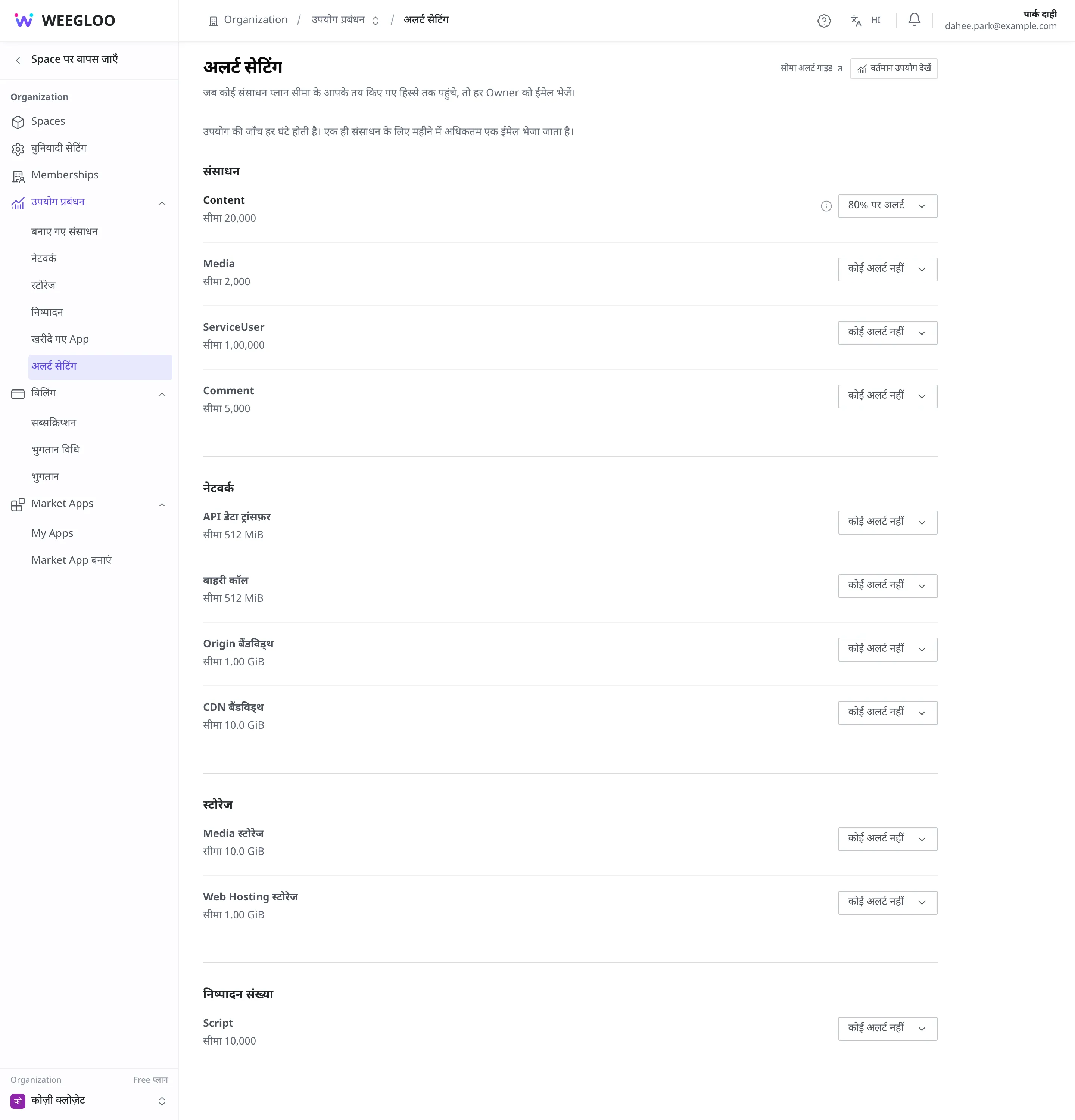
उपयोग अलर्ट एक सेटिंग है: उपयोग जैसे ही प्लान की सीमा के पहले से तय प्रतिशत तक पहुँचता है, आपको ईमेल से पता चल जाता है। उदाहरण के लिए, अगर आप सेट करें कि उत्पाद की फ़ोटो से Media स्टोरेज 80% भर जाने पर ईमेल आए, तो फ़ोटो अपलोड होना बंद होने से पहले ही आपको पता चल जाता है। अलर्ट उपयोग प्रबंधन के नीचे अलर्ट सेटिंग में हर आइटम के लिए अलग से तय किया जाता है। तय करने के चरण उपयोग अलर्ट सेट करना में दिए गए हैं।
- सिर्फ़ Owner तय करता है। अलर्ट की सेटिंग देखना और बदलना सिर्फ़ Owner कर सकता है।
- पूरे Organization की सीमा से तुलना होती है। हर आइटम के लिए Organization के सभी Space का कुल उपयोग, अभी के प्लान की सीमा से मिलाया जाता है। अलर्ट इन आइटम पर सेट किए जा सकते हैं: संसाधन समूह के Content, Media, ServiceUser और Comment, नेटवर्क समूह के चारों आइटम, स्टोरेज समूह के दोनों आइटम, और निष्पादन संख्या समूह का Script। हर आइटम क्या गिनता है, यह उपयोग चार समूहों में गिना जाता है में दिया गया है।
- प्रतिशत हर आइटम के लिए अलग चुना जाता है। कोई अलर्ट नहीं, 50%, 70%, 80%, 90% और 100% में से एक चुनें। शुरुआत में सभी आइटम पर कोई अलर्ट नहीं होता है। चुनते ही सेटिंग सहेज ली जाती है।
- उपयोग की जाँच हर घंटे होती है। चुने गए प्रतिशत तक पहुँचने पर, उसी जाँच के समय ईमेल भेजा जाता है।
- ईमेल उस Organization के सभी Owner को भेजा जाता है। यह सिर्फ़ उस Owner को नहीं जाता, जिसने अलर्ट सेट किया है। ईमेल किस भाषा में जाता है, यह Owner को ईमेल उसी भाषा में भेजे जाते हैं, जो लॉग इन करते समय ब्राउज़र में थी में देखें।
- एक आइटम का ईमेल महीने में सिर्फ़ एक बार भेजा जाता है। एक बार चुने गए प्रतिशत तक पहुँचने के बाद, उस महीने उपयोग उसी स्तर पर बना रहे, तब भी वही ईमेल दोबारा नहीं भेजा जाता।
- प्रतिशत बढ़ाने पर उसी महीने एक और ईमेल मिल सकता है। उदाहरण के लिए, अगर Content आइटम को 80% पर सेट करके ईमेल पाने के बाद आप उसे 90% कर दें, तो उपयोग 90% तक पहुँचने पर ईमेल फिर से भेजा जाता है।
नीचे दिए गए हालात में ईमेल नहीं भेजा जाता।
- बिना सीमा वाला आइटम। अभी के प्लान में जिस आइटम की कोई सीमा नहीं है, उस पर "कोई सीमा नहीं" और "नहीं भेजा गया" लिखा दिखता है, क्योंकि प्रतिशत निकालने का कोई आधार नहीं होता। चुना गया प्रतिशत सहेजा हुआ रहता है। बाद में प्लान बदलकर ऐसा प्लान हो जाए, जिसमें उस आइटम की सीमा है, तो यह प्रतिशत उसी समय से लागू होने लगता है।
- बिना उपयोग सीमा वाला प्लान। Enterprise में उपयोग की कोई सीमा नहीं होती, इसलिए उसमें उपयोग अलर्ट नहीं मिलता। ऐसे में अलर्ट सेटिंग मेन्यू हल्के रंग में दिखता है।
- जिस Owner ने ईमेल पाना बंद किया है। जिस Owner ने अपने खाते की Mail Preferences में उपयोग अलर्ट बंद किया है, उसे ईमेल नहीं भेजा जाता। बाकी Owner को ईमेल पहले की तरह भेजा जाता है। वह Owner अलर्ट सेटिंग स्क्रीन खोले, तो ऊपर यह बताने वाली सूचना दिखती है (ईमेल पाने की सेटिंग्स)।
नाम और विवरण जैसी मूल जानकारी बिना लॉग इन किए भी देखी जा सकती है
बिना लॉग इन किए भी लोग मार्केटप्लेस में Organization का नाम, विवरण और आइकन देख सकते हैं। इसलिए नाम और विवरण में सिर्फ़ वही बातें लिखें, जिन्हें सबके सामने आने में कोई दिक्कत न हो। Space होम की सेटिंग और इस्तेमाल हो रहा प्लान सार्वजनिक नहीं होते। मार्केटप्लेस के ऐप कार्ड और ऐप की जानकारी वाली स्क्रीन पर ऐप बनाने वाले Organization का नाम दिखता है। उस नाम पर क्लिक करने से Organization स्क्रीन खुलती है, जिसमें आइकन और नाम दिखते हैं। अगर विवरण लिखा हुआ है, तो वह नाम के नीचे साथ में दिखता है।
होम स्क्रीन पर कोई दूसरा पेज दिखाते समय
Space होम में कस्टम URL चुनकर किसी पेज का पता तय कर दें, तो इस Organization के किसी भी Space में होम स्क्रीन खोलने पर, डिफ़ॉल्ट होम स्क्रीन के बजाय उस पते का पेज दिखता है। उदाहरण के लिए, अगर आप "कोज़ी क्लोज़ेट" के काम की गाइड वाला पेज https://guide.pogeun.example तय करें, तो "शॉपिंग मॉल" और "समर सेल" दोनों के सभी सदस्य होम स्क्रीन पर वही गाइड पेज देखेंगे। हर Space के लिए अलग पेज तय नहीं किया जा सकता। होम स्क्रीन खोलने पर बाईं ओर का मेन्यू और सबसे ऊपर वाली लाइन वैसे ही रहते हैं, और मुख्य हिस्से में वह पेज दिखता है।
पता खुद लिखने के बजाय, जगह के बगल में Web Hosting से चुनें पर क्लिक करके इस Organization के Web Hosting में से कोई एक चुना जा सकता है। Web Hosting हर Space के हिसाब से समूहों में दिखते हैं, और इन्हें नाम या पते से खोजा जा सकता है। कोई एक चुनने पर उस Web Hosting का पता जगह में भर जाता है। जगह में सिर्फ़ पता भरता है, इसलिए बाद में वह Web Hosting हटाने या उसका Subdomain बदलने पर होम स्क्रीन पर वह पेज नहीं दिखता।
पता सहेज लेने का मतलब यह नहीं है कि वह पेज ज़रूर दिखेगा।
- उस पेज को किसी दूसरी स्क्रीन के अंदर दिखाए जाने की अनुमति देनी चाहिए। जो पेज यह अनुमति नहीं देता, उसका पता भी सहेज लिया जाता है, लेकिन होम स्क्रीन पर कुछ नहीं दिखता।
- सिर्फ़
https://से शुरू होने वाला पता सहेजा जा सकता है, क्योंकि जिस पते पर सुरक्षित कनेक्शन नहीं है, वह होम स्क्रीन पर नहीं दिखता। - जिस पेज के लिए लॉग इन करना पड़ता है, हो सकता है कि वह होम स्क्रीन पर ठीक से काम न करे।
सहेजने से पहले बॉक्स के दाईं ओर पूर्वावलोकन पर क्लिक करके देख सकते हैं कि वह पेज कैसा दिखेगा। अगर पूर्वावलोकन की स्क्रीन खाली रहे, तो इसका मतलब है कि वह पेज किसी दूसरे पेज के अंदर दिखाए जाने की अनुमति नहीं देता। पेज में कौन-सी शर्तें पूरी होनी चाहिए, यह API संदर्भ में देखें।

Organization हटाते समय
Organization सिर्फ़ Owner हटा सकता है। हटाने से पहले कौन-सी शर्तें पूरी होनी चाहिए, जैसे प्लान का Free होना और कोई Space न बचा होना, और हटाने के चरण क्या हैं, यह हटाने के नियम में बताया गया है।
जिस Organization में कभी कोई Market App प्रकाशित किया गया हो या हटाया गया हो, उसे आप खुद नहीं हटा सकते। ऐसा Organization हटाने के लिए support@weegloo.com पर संपर्क करें।
सीमाएँ
| आइटम | सीमा |
|---|---|
| नाम की लंबाई | 1 से 64 वर्ण |
| विवरण की लंबाई | 128 वर्ण |
| आइकन फ़ाइल | PNG, JPEG या WebP, सहेजी जाने वाली फ़ाइल 500 KB तक। कंटेंट स्टूडियो में इससे बड़ी तस्वीर भी चुनी जा सकती है। "आइकन क्रॉप करें" विंडो में क्रॉप की गई तस्वीर को कंटेंट स्टूडियो छोटा करके अपलोड करता है। प्रोग्राम से सीधे डालते समय फ़ाइल 500 KB तक होनी चाहिए |
| एक खाता खुद कितने Organization बना सकता है | 1 है। प्लान चाहे कोई भी हो, यह संख्या नहीं बदलती, और इससे ज़्यादा बनाने के लिए अलग से खरीदना होगा (उपयोगकर्ता संसाधन) |
| एक Organization में कितने Space बनाए जा सकते हैं | हर प्लान में अलग होती है |
| एक Organization में सदस्यों की संख्या (Seat) | हर प्लान में अलग होती है। एक Seat के रूप में किसे गिना जाता है, यह सदस्य और आमंत्रण के नियमों की सीमाएँ में दिया गया है |
| एक Organization में कितने Market App बनाए जा सकते हैं | हर प्लान में अलग होती है |
हर प्लान के अलग-अलग मान प्लान में दिए गए हैं। संख्या की सीमा तक पहुँचने के बाद उसी तरह का नया आइटम नहीं बनाया जा सकता, और सदस्यों को आमंत्रित भी नहीं किया जा सकता (संख्या की सीमा पार होने पर)। तब कौन-सी सूचना दिखती है, यह संसाधन संख्या की सीमा तक पहुँचने पर में देखें।
ज़रूरी अनुमतियाँ
Organization में आप क्या कर सकते हैं, यह आपकी Organization भूमिका से तय होता है। Space के अंदर आप क्या कर सकते हैं, यह इस टेबल से नहीं, बल्कि उस Space में मिली भूमिका से तय होता है (Space के अंदर का काम Space की भूमिका तय करती है)।
| काम | Owner | Admin | Member |
|---|---|---|---|
| Organization की जानकारी और सदस्यों की सूची देखना | कर सकता है | कर सकता है | कर सकता है |
| नाम, आइकन, विवरण और Space होम बदलना | कर सकता है | कर सकता है | नहीं कर सकता |
| सदस्यों को आमंत्रित करना, भूमिका बदलना, निकालना | कर सकता है | कर सकता है। लेकिन Owner भूमिका नहीं दे सकता, और न Owner की भूमिका बदल सकता है, न Owner को निकाल सकता है | नहीं कर सकता |
| Organization के सभी Space की सूची देखना | कर सकता है | कर सकता है | नहीं कर सकता। सिर्फ़ वे Space देखता है, जिनमें असाइन है |
| Space बनाना और हटाना | कर सकता है | कर सकता है | नहीं कर सकता |
| जिस Space में असाइन न हो, उसमें Administrator बनकर शामिल होना | कर सकता है | नहीं कर सकता | नहीं कर सकता |
| उपयोग प्रबंधन में पूरे Organization का उपयोग देखना | कर सकता है | कर सकता है | नहीं कर सकता |
| अलर्ट सेटिंग में उपयोग अलर्ट तय करना | कर सकता है | नहीं कर सकता | नहीं कर सकता |
| Market App बनाना और संभालना, वर्शन बनाना, समीक्षा के लिए सबमिट करना | कर सकता है | कर सकता है | नहीं कर सकता |
| पेड प्लान की सदस्यता लेना, प्लान डाउनग्रेड करना या सदस्यता रद्द करना और ऐसे शेड्यूल किए गए बदलाव वापस लेना, भुगतान इतिहास (रिफ़ंड की जानकारी सहित) देखना | कर सकता है | नहीं कर सकता | नहीं कर सकता |
| प्लान अपग्रेड करना | सिर्फ़ भुगतान विधि प्रबंधक कर सकता है | नहीं कर सकता | नहीं कर सकता |
| खुद भुगतान विधि प्रबंधक बनना | कर सकता है। सिर्फ़ खुद को भुगतान विधि प्रबंधक बना सकता है | नहीं कर सकता | नहीं कर सकता |
| भुगतान विधि जोड़ना और बदलना | सिर्फ़ भुगतान विधि प्रबंधक कर सकता है | नहीं कर सकता | नहीं कर सकता |
| Organization हटाना | कर सकता है | नहीं कर सकता | नहीं कर सकता |
Organization स्क्रीन पर बाईं ओर के मेन्यू में, जो मेन्यू आपकी भूमिका से नहीं खुल सकता, वह सूची से गायब नहीं होता, बल्कि हल्के रंग में दिखता है। उस मेन्यू पर माउस ले जाने पर सूचना दिखती है कि आपको उस स्क्रीन तक पहुँचने की अनुमति नहीं है। अगर आपकी भूमिका से बुनियादी सेटिंग में बदलाव नहीं किया जा सकता, तो स्क्रीन में ऊपर सूचना दिखती है कि सिर्फ़ एडमिन या उससे ऊपर की भूमिका वाले ही बदलाव कर सकते हैं। Member भी Organization स्क्रीन खोल सकता है।
इस टेबल के बारे में ये बातें ध्यान में रखें।
- Market App को उसके पहले वर्शन के साथ बनाते समय, या नया वर्शन बनाते समय, जिस Space से संसाधन लिए जाएँगे उसमें App प्रबंधन अनुमति भी होनी चाहिए। ऐप बनाने के चरण Market App बनाना में दिए गए हैं।
- Personal Access Token (आपके खाते की जगह काम करने वाली key) से कौन-से काम नहीं किए जा सकते, यह टोकन से कौन-से काम नहीं किए जा सकते में बताया गया है।
- नया Organization कोई भी बना सकता है, चाहे अभी के Organization में उसकी भूमिका कुछ भी हो। लेकिन एक व्यक्ति कितने Organization बना सकता है, इसकी सीमाएँ तय है।
कंटेंट स्टूडियो में किए जाने वाले काम
Organization स्क्रीन खोलना
Organization की सेटिंग्स, सदस्य, उपयोग और प्लान Organization स्क्रीन पर संभाले जाते हैं।
- बाईं ओर के मेन्यू में सबसे नीचे दिख रहे Organization के नाम "कोज़ी क्लोज़ेट" पर क्लिक करें। एक मेन्यू खुल जाता है।
- मेन्यू में बुनियादी सेटिंग पर क्लिक करें। Organization स्क्रीन की बुनियादी सेटिंग खुल जाती है।
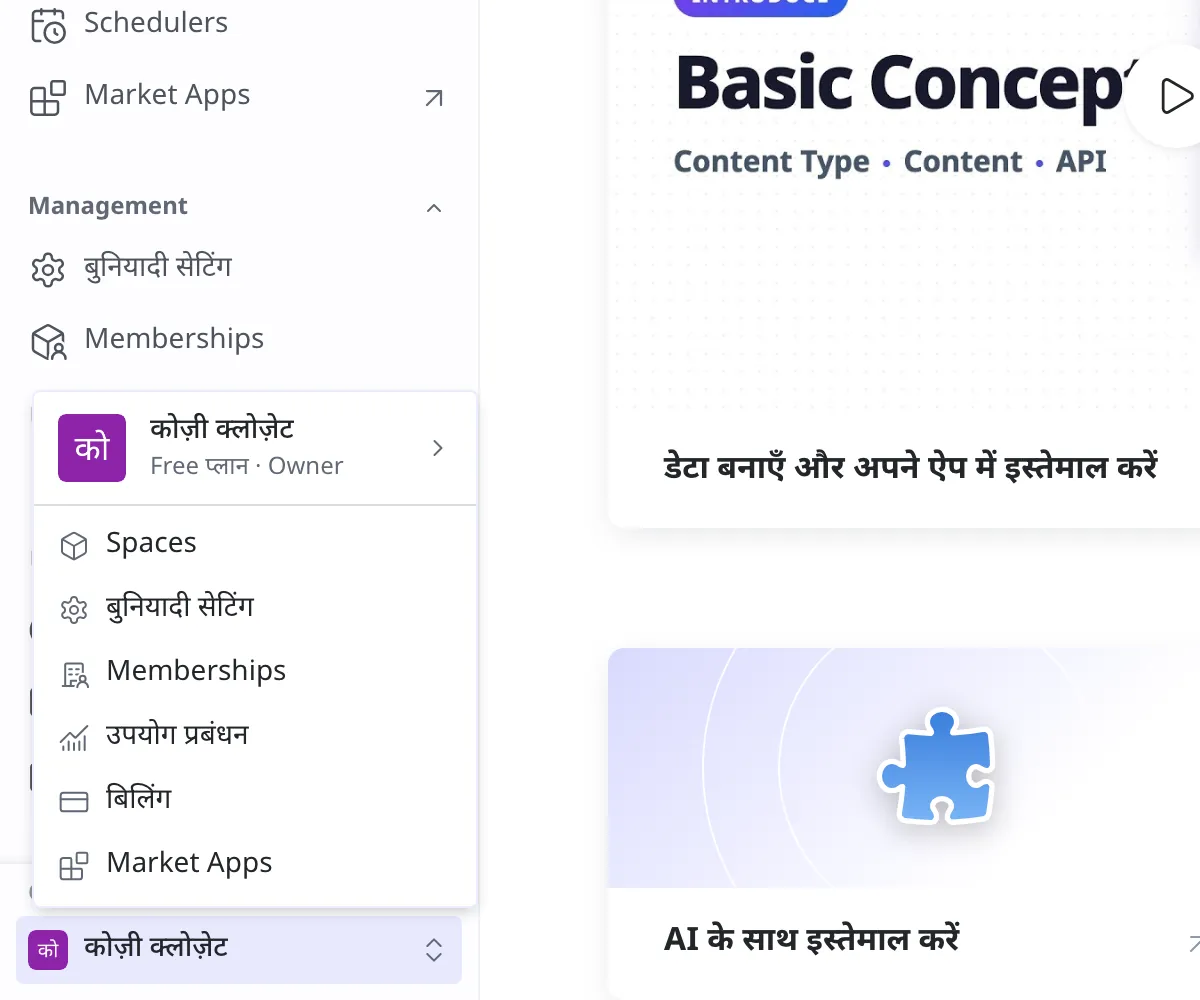
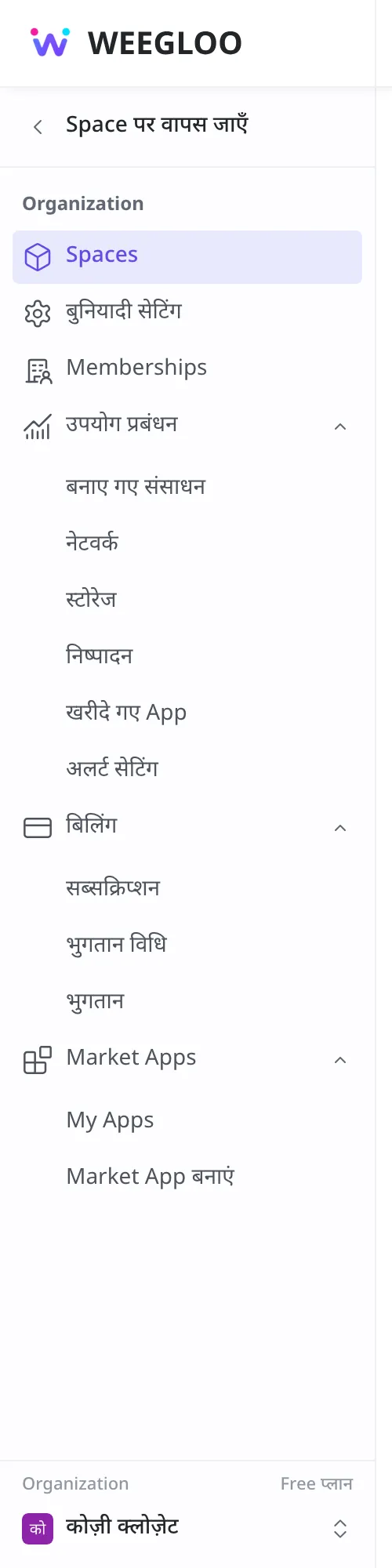
Organization स्क्रीन पर बाईं ओर के मेन्यू में ये आइटम होते हैं। उपयोग प्रबंधन और बिलिंग मेन्यू के समूह हैं, जिन पर क्लिक करने से उनके नीचे के मेन्यू खुलते या बंद होते हैं। समूह पर क्लिक करने से कोई स्क्रीन नहीं खुलती।
| मेन्यू | यहाँ क्या करते हैं |
|---|---|
| बुनियादी सेटिंग | नाम, आइकन, विवरण और Space होम तय करते हैं, और ID देखते हैं (नाम, आइकन और विवरण बदलना) |
| Memberships | सदस्यों को आमंत्रित करते हैं, उनकी भूमिका बदलते हैं या उन्हें निकालते हैं (सदस्य और आमंत्रण के नियम) |
| Spaces | इस Organization के Space की सूची देखते हैं (Organization के Space की सूची देखना) |
| उपयोग प्रबंधन | इसके नीचे के बनाए गए संसाधन, नेटवर्क, स्टोरेज, निष्पादन और खरीदे गए App में इस Organization का उपयोग देखते हैं (Organization का उपयोग देखना), और अलर्ट सेटिंग में उपयोग अलर्ट तय करते हैं (उपयोग अलर्ट सेट करना) |
| बिलिंग | इसके नीचे के सब्सक्रिप्शन में प्लान की सदस्यता लेते और प्लान बदलते हैं, भुगतान विधि में भुगतान विधि प्रबंधक और भुगतान विधि संभालते हैं, और भुगतान में लिए गए भुगतान देखते हैं (पेड प्लान की सदस्यता लेना, भुगतान इतिहास देखना) |
| Market Apps | इसके नीचे के My Apps में बनाए गए ऐप संभालते हैं, और Market App बनाएं में नया ऐप बनाते हैं (ऐप प्रकाशित करना) |
नया Organization बनाना
जो खाता अभी किसी भी Organization में शामिल नहीं है, उससे लॉग इन करने पर "शुरू करने के लिए आपको एक Organization चाहिए" स्क्रीन दिखती है। अगर आपकी टीम पहले से कोई Organization इस्तेमाल कर रही है, तो यहाँ नया न बनाएँ, बल्कि आमंत्रण कैसे मांगें पर क्लिक करके आमंत्रण माँगें।
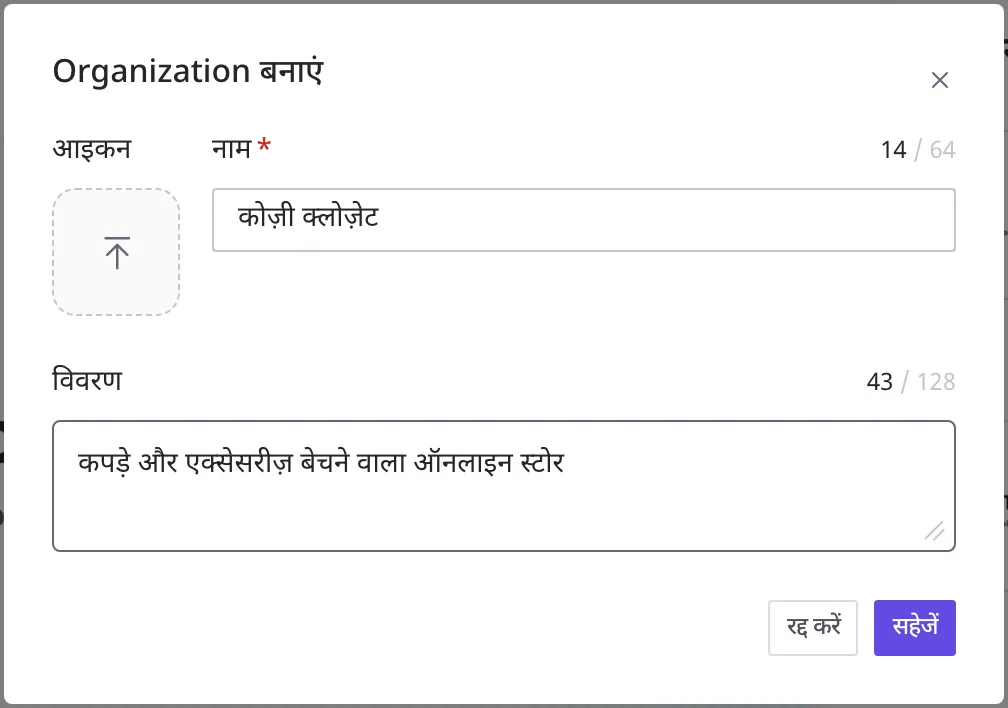
- Organization बनाएं पर क्लिक करें।
- नाम में
कोज़ी क्लोज़ेटलिखें। - आइकन जोड़ना हो, तो आइकन वाली जगह पर क्लिक करें। आइकन बाद में भी जोड़ा जा सकता है।
pogeun-logo.pngचुनें। "आइकन क्रॉप करें" विंडो खुल जाती है।- तस्वीर का कौन-सा हिस्सा दिखे, यह तय करें।
- लागू करें पर क्लिक करें।
- विवरण में
कपड़े और एक्सेसरीज़ बेचने वाला ऑनलाइन स्टोरलिखें। इसे खाली भी छोड़ा जा सकता है। - अगला: Space बनाएं पर क्लिक करें।
इसके बाद पहला Space बनाएँ। बनाने के चरण पहली बार साइन अप करने पर पहला Space बनाना में देखें।
जो खाता पहले से किसी Organization में है, उससे भी एक और Organization बनाया जा सकता है। बाईं ओर के मेन्यू में सबसे नीचे Organization के नाम पर क्लिक करें, खुले मेन्यू में सबसे ऊपर वाली Organization पंक्ति पर क्लिक करें, फिर + Organization बनाएं पर क्लिक करें। "Organization बनाएं" विंडो में नाम, आइकन और विवरण डालकर सहेजें पर क्लिक करें। अगर आपके खुद बनाए हुए Organization पहले से सीमा जितने हैं, तो नया नहीं बनाया जा सकता (बनाने वाला पहला Owner बनता है और शुरुआत Free प्लान से होती है)। ऐसे में यह विंडो खुलने के बजाय "आप और Organization नहीं बना सकते" विंडो खुलती है, और वहाँ से सीमा बढ़ाने के लिए अतिरिक्त खरीद की जा सकती है।
नाम, आइकन और विवरण बदलना
यह काम Owner और Admin कर सकते हैं। Space होम भी इसी स्क्रीन पर इसी तरीके से बदला जाता है।
- Organization स्क्रीन खोलना वाले चरणों से "कोज़ी क्लोज़ेट" की Organization स्क्रीन खोलें।
- बाईं ओर के मेन्यू में बुनियादी सेटिंग पर क्लिक करें।
- जो जगहें बदलनी हैं, उन्हें स्क्रीन पर ही सीधे बदलें। आइकन पर क्लिक करके बदलें पर क्लिक करने से उसे नई तस्वीर से बदला जा सकता है, या हटाएँ पर क्लिक करके हटाया जा सकता है।
- स्क्रीन में ऊपर दाईं ओर सहेजें पर क्लिक करें।
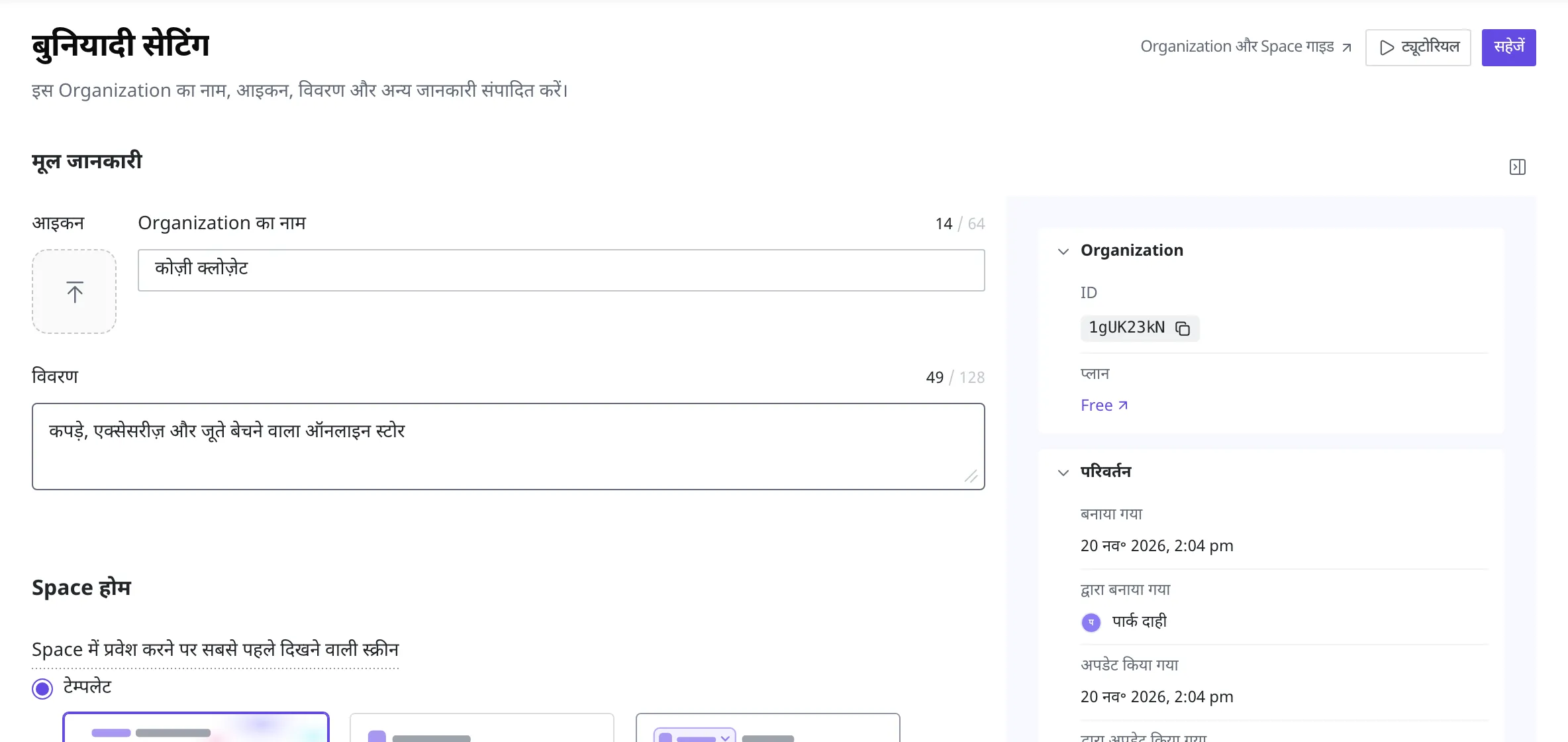
अगर आपके स्क्रीन खोलने के बाद किसी दूसरे सदस्य ने वही जानकारी पहले सहेज दी, तो सहेजें पर क्लिक करते समय "संस्करण टकराव" विंडो दिखती है। मेरे Changes छोड़ें और Reload करें पर क्लिक करने से दूसरे सदस्य की सहेजी गई जानकारी लोड होती है, और मेरे Changes से Overwrite करें पर क्लिक करने से आपकी जानकारी सहेजी जाती है।
Organization के Space की सूची देखना
Owner और Admin इस Organization के सभी Space देख सकते हैं, उन Space समेत जिनमें वे खुद असाइन नहीं हैं।
- "कोज़ी क्लोज़ेट" की Organization स्क्रीन खोलें।
- बाईं ओर के मेन्यू में Spaces पर क्लिक करें।
सूची में नाम, विवरण, शामिल होने की स्थिति, बनाने का समय और बनाने वाला दिखता है। जिन Space के आप सदस्य हैं, उनके शामिल हुए कॉलम में सही का निशान होता है, और उस पंक्ति पर क्लिक करने से आप उस Space में चले जाते हैं। Owner किसी ऐसे Space की पंक्ति के दाईं ओर ⋮ बटन पर क्लिक करके शामिल हों चुन सकता है, जिसका वह सदस्य नहीं है। फिर "Space में शामिल हों" विंडो में शामिल हों पर क्लिक करने से वह Administrator के रूप में शामिल हो जाता है।
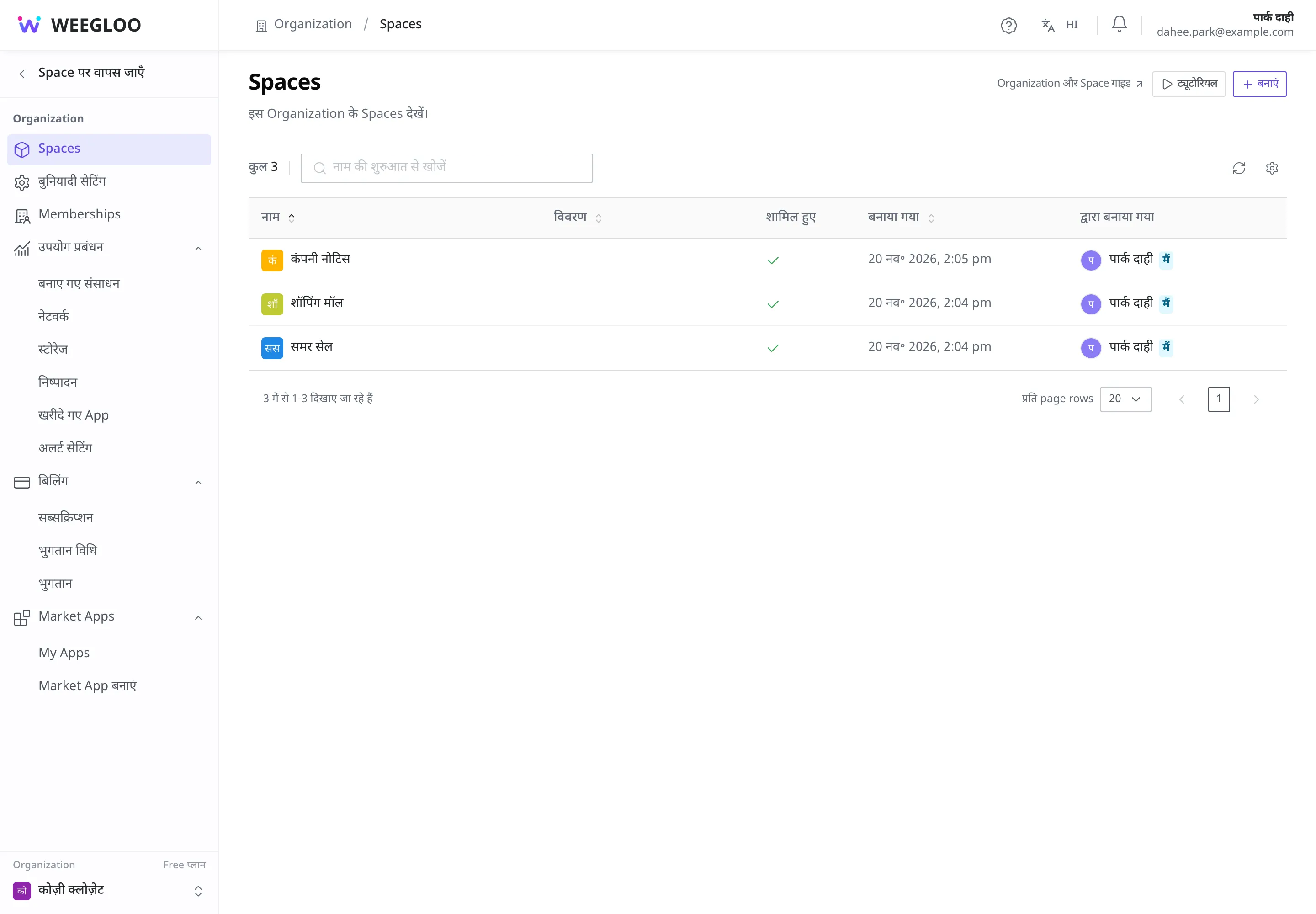
Space बनाने और हटाने का तरीका, और किसी एक Space की सेटिंग्स Space की सेटिंग्स और नियम में देखें।
Organization का उपयोग देखना
यह Owner और Admin कर सकते हैं। नीचे "कोज़ी क्लोज़ेट" के "शॉपिंग मॉल" और "समर सेल" का उपयोग एक साथ देखने के चरण दिए गए हैं।
- "कोज़ी क्लोज़ेट" की Organization स्क्रीन खोलें।
- बाईं ओर के मेन्यू में उपयोग प्रबंधन के नीचे वह स्क्रीन चुनें, जिसे देखना है: बनाए गए संसाधन, नेटवर्क, स्टोरेज, निष्पादन या खरीदे गए App।
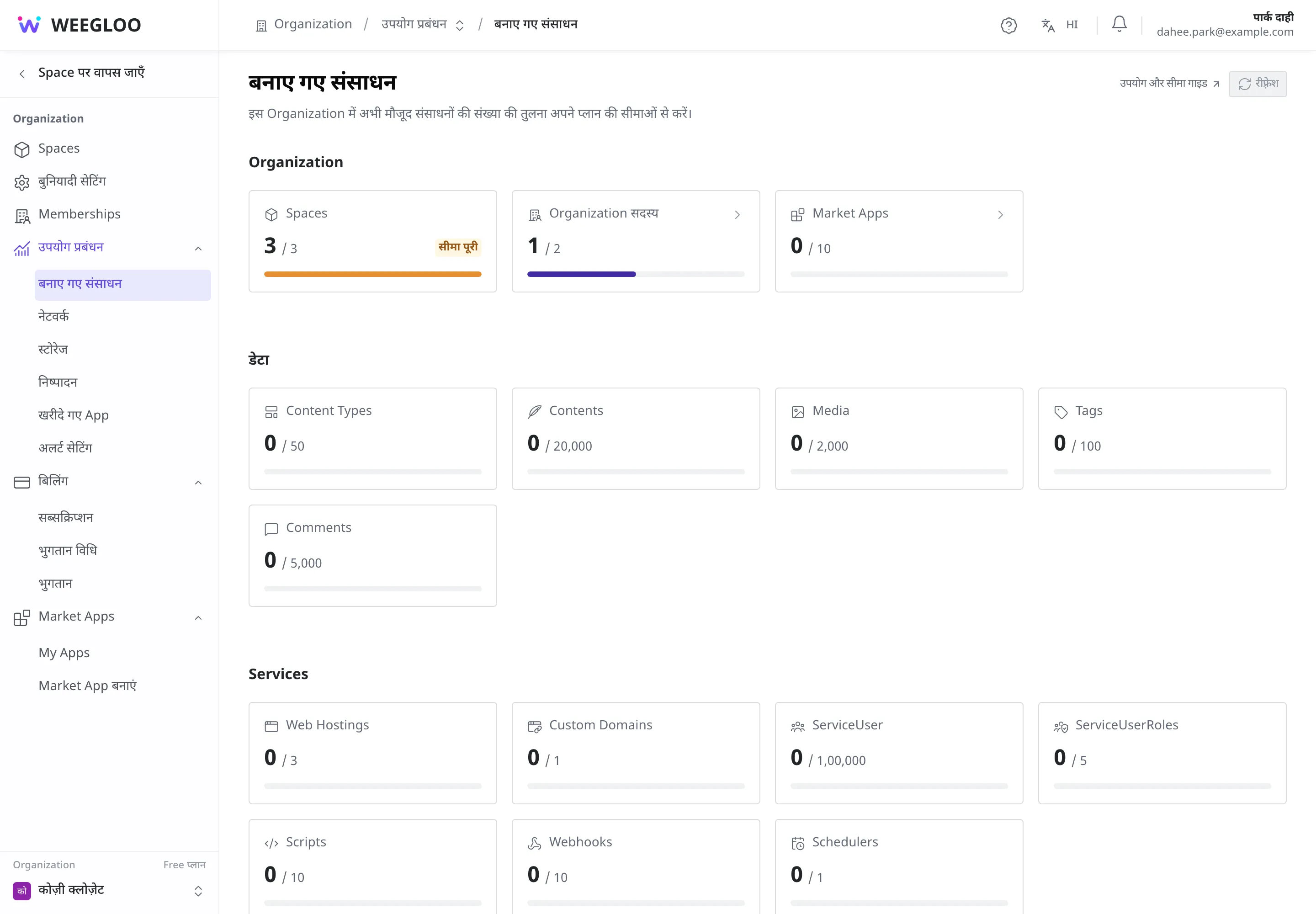
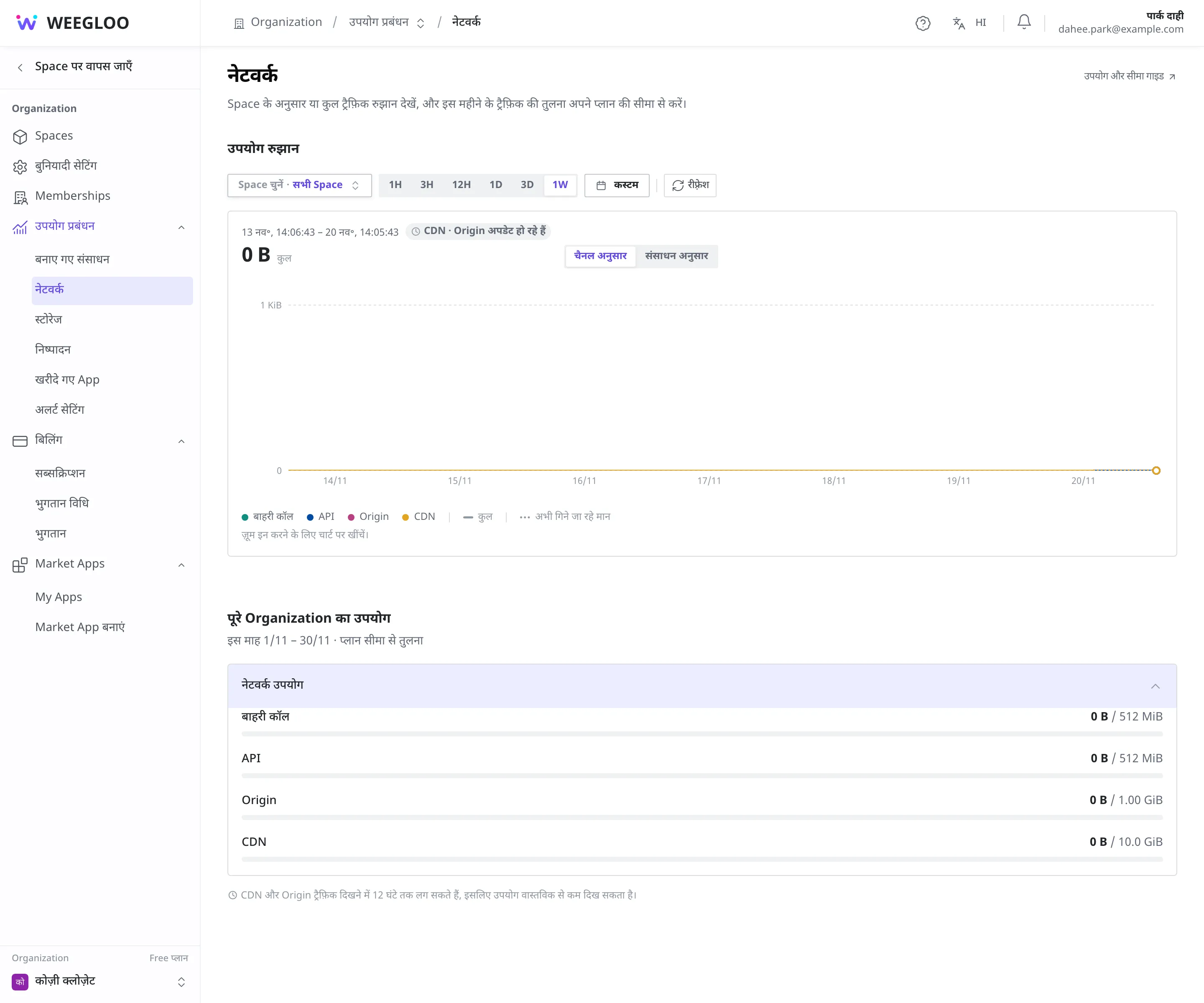
पहली चार स्क्रीन, Space के उपयोग प्रबंधन के नीचे इसी नाम वाली स्क्रीन जैसी ही बनी हैं। खरीदे गए App सिर्फ़ Organization स्क्रीन में होता है, और इसमें वे Market App दिखते हैं जो इस Organization ने खरीदे हैं। अगर कोई ऐप नहीं खरीदा गया है, तो "आपने अभी तक कोई App नहीं खरीदा है" सूचना और मार्केटप्लेस देखें बटन दिखता है। स्क्रीन को कैसे पढ़ें, यह उपयोग और सीमा पर नज़र रखना में देखें। Organization स्क्रीन में ये बातें अलग होती हैं।
| स्क्रीन | Organization स्क्रीन पर क्या अलग है |
|---|---|
| बनाए गए संसाधन | हर कार्ड में Organization के सभी Space की कुल संख्या, अभी के प्लान की सीमा के साथ दिखती है। Space की संख्या और सदस्यों की संख्या वाले कार्ड भी होते हैं |
| नेटवर्क, स्टोरेज, निष्पादन | ग्राफ़ के ऊपर वाले Space चुनने के बॉक्स में कोई एक Space चुना जा सकता है, या सभी Space चुनकर सबका कुल योग देखा जा सकता है |
| नेटवर्क, स्टोरेज, निष्पादन | ग्राफ़ के नीचे इस माह का नेटवर्क उपयोग, वर्तमान स्टोरेज उपयोग और इस माह की निष्पादन संख्या पैनल होते हैं। पैनल खोलने पर सभी Space का कुल उपयोग, हर आइटम की सीमा के साथ दिखता है |
| स्टोरेज | प्रति फ़ाइल अधिकतम अपलोड आकार भी दिखता है |
क्या और कैसे गिना जाता है, यह उपयोग चार समूहों में गिना जाता है में दिया गया है।
उपयोग अलर्ट सेट करना
यह Owner कर सकता है। नीचे वे चरण दिए गए हैं, जिनसे यह सेट होता है कि "कोज़ी क्लोज़ेट" के उत्पाद Content सीमा के 80% तक पहुँचें, तो ईमेल आए।
- "कोज़ी क्लोज़ेट" की Organization स्क्रीन खोलें।
- बाईं ओर के मेन्यू में उपयोग प्रबंधन के नीचे अलर्ट सेटिंग पर क्लिक करें।
- संसाधन समूह में Content वाली पंक्ति ढूँढें। Content के नीचे अभी के प्लान की सीमा दिखती है।
- उसी पंक्ति में दाईं ओर वाले ड्रॉपडाउन पर क्लिक करें।
- 80% चुनें।
चुनते ही सेटिंग सहेज ली जाती है, और ड्रॉपडाउन में "80% पर अलर्ट" दिखने लगता है। अलग से सहेजने वाले बटन पर क्लिक करने की ज़रूरत नहीं है। अलर्ट बंद करना हो, तो उसी ड्रॉपडाउन में कोई अलर्ट नहीं चुनें। ईमेल कब भेजा जाता है और कब नहीं, यह तय प्रतिशत तक पहुँचने पर Owner को उपयोग अलर्ट भेजा जाता है में दिया गया है।
पेड प्लान की सदस्यता लेना
नीचे Free प्लान इस्तेमाल कर रहे "कोज़ी क्लोज़ेट" के लिए Basic की सदस्यता लेने के चरण दिए गए हैं। यह Owner कर सकता है।
- "कोज़ी क्लोज़ेट" की Organization स्क्रीन खोलें।
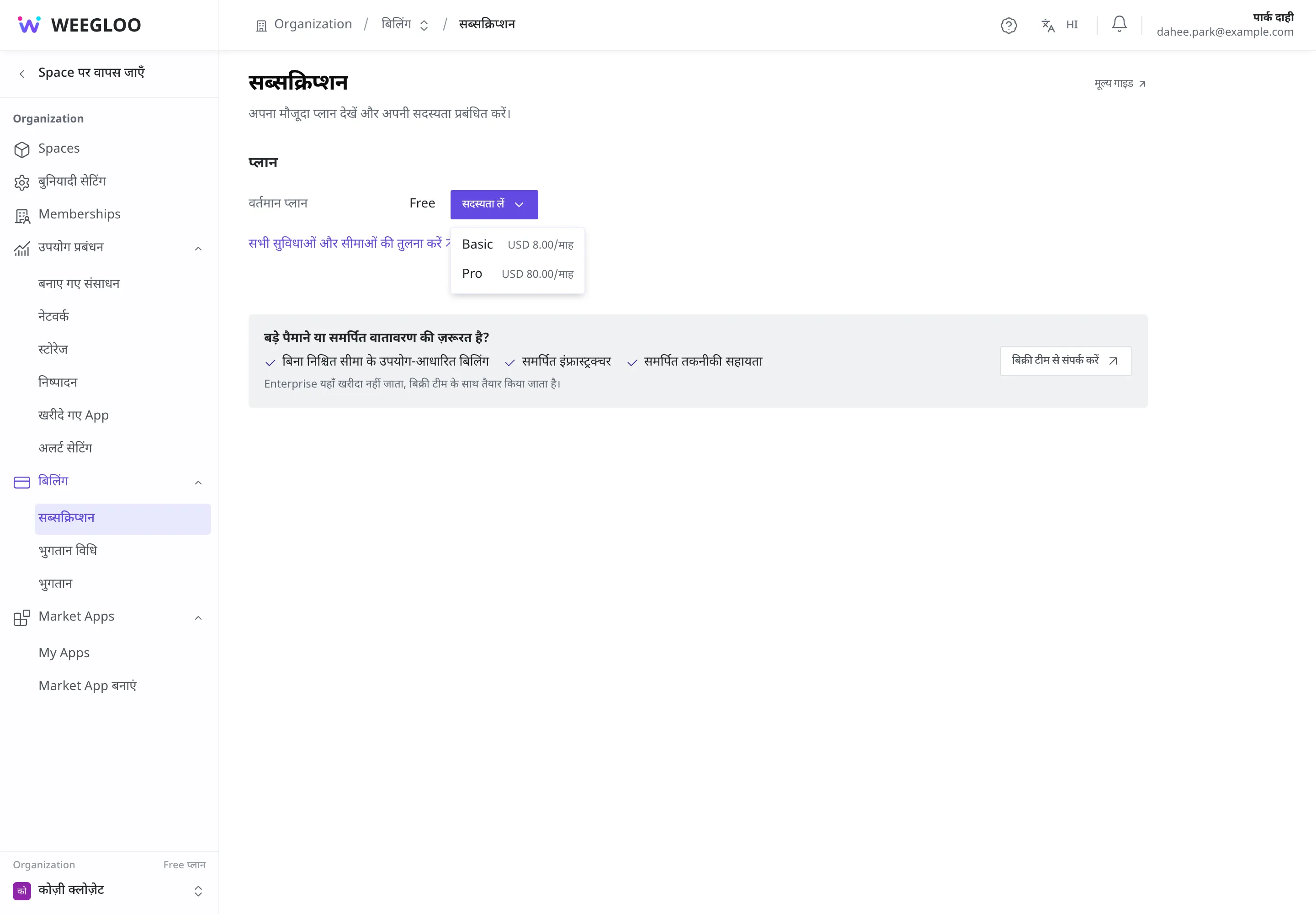
- बाईं ओर के मेन्यू में बिलिंग के नीचे सब्सक्रिप्शन पर क्लिक करें। अभी का प्लान Free दिखता है।
- सदस्यता लें पर क्लिक करें। जिन प्लान की सदस्यता ली जा सकती है, वे हर महीने के शुल्क के साथ दिखते हैं।
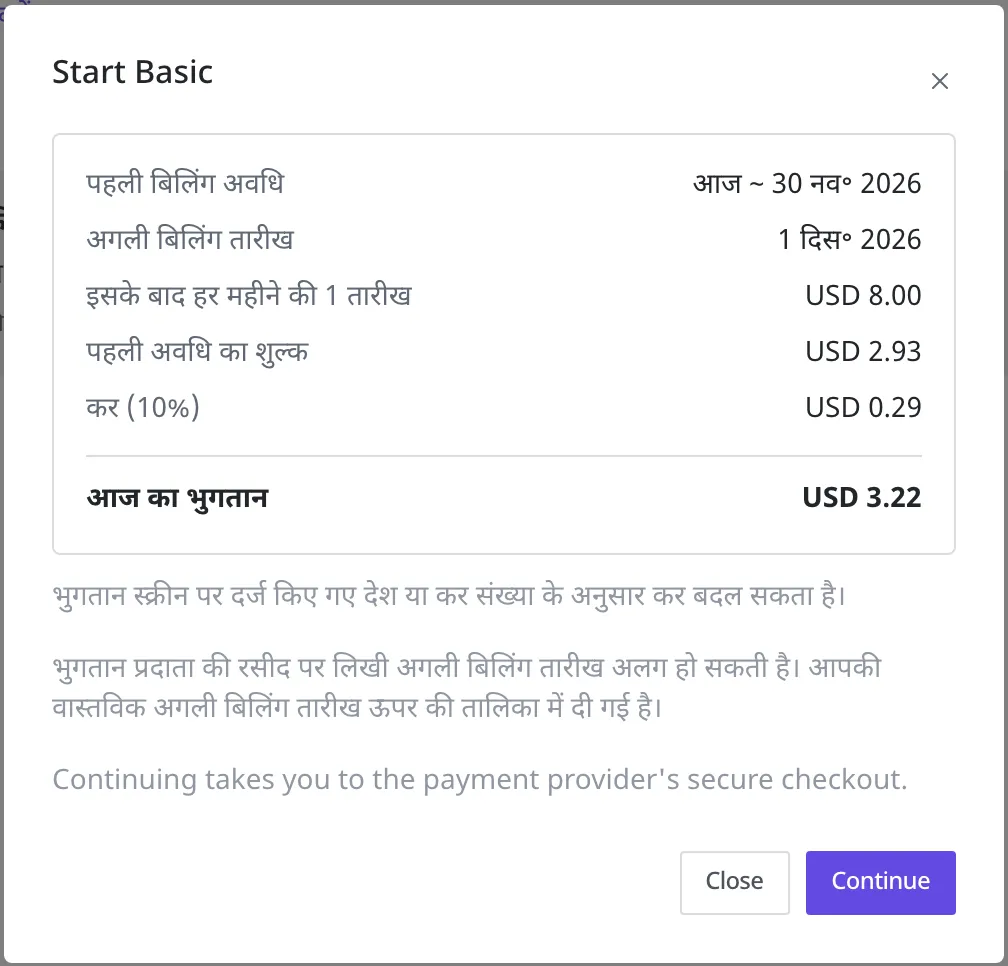
- Basic चुनें। "Start Basic" विंडो खुलती है।
- विंडो में दिखाई गई पहली बिलिंग अवधि, अगली बिलिंग तारीख और आज भुगतान होने वाली राशि जाँचें। भुगतान विंडो में आप जो देश या टैक्स नंबर भरते हैं, उसके हिसाब से टैक्स बदल सकता है।
- Continue पर क्लिक करें। भुगतान प्रदाता की भुगतान विंडो खुलती है।
- भुगतान विंडो में भुगतान पूरा करें।
- "आपकी Basic सदस्यता शुरू हो गई" विंडो में अगली बिलिंग तारीख देखें, फिर विंडो बंद करें।
विंडो बंद करने पर सब्सक्रिप्शन स्क्रीन पर Basic के साथ सदस्यता शुरू होने की तारीख, अगली बिलिंग तारीख और देय राशि दिखती है। भुगतान पूरा करने वाला Owner इस सदस्यता का भुगतान विधि प्रबंधक बन जाता है। पहले महीने में कितना शुल्क लिया जाता है, यह पहली बार सदस्यता लेते समय में देखें।
प्लान बदलना और सदस्यता रद्द करना
नीचे Basic प्लान इस्तेमाल कर रहे "कोज़ी क्लोज़ेट" को Pro पर अपग्रेड करने, या सदस्यता रद्द करके Free पर लौटने के चरण दिए गए हैं। कौन-सा बदलाव कौन कर सकता है, यह प्लान और भुगतान Owner संभालता है में दिया गया है।
- "कोज़ी क्लोज़ेट" की Organization स्क्रीन खोलें।
- बाईं ओर के मेन्यू में बिलिंग के नीचे सब्सक्रिप्शन पर क्लिक करें।
- सदस्यता प्रबंधित करें पर क्लिक करें। अभी किए जा सकने वाले काम एक मेन्यू में खुल जाते हैं।
- नीचे दी गई टेबल देखकर, आप जो करना चाहते हैं उससे जुड़े मेन्यू आइटम पर क्लिक करें। पुष्टि विंडो खुलती है।
- पुष्टि विंडो की जानकारी पढ़ने के बाद, टेबल में दिए गए पुष्टि के बटन पर क्लिक करें।
| आप क्या करना चाहते हैं | मेन्यू आइटम | पुष्टि विंडो में क्या दिखता है | पुष्टि का बटन |
|---|---|---|---|
| Pro पर अपग्रेड करना | Pro में अपग्रेड करें | सूचना कि पुष्टि करते ही Pro लागू हो जाएगा, और बची हुई अवधि के लिए अभी भुगतान होने वाली राशि | अभी अपग्रेड करें |
| Basic पर डाउनग्रेड करना (Pro इस्तेमाल करते समय) | Basic प्लान में डाउनग्रेड करें | सूचना कि अगली बिलिंग तारीख तक Pro बना रहेगा, और उसके बाद से Basic लागू होगा | डाउनग्रेड निर्धारित करें |
| Free पर लौटना (सदस्यता रद्द करना) | सदस्यता रद्द करें | सूचना कि जिस अवधि का भुगतान हो चुका है, उसके खत्म होने तक अभी वाला प्लान इस्तेमाल किया जा सकता है | रद्दीकरण निर्धारित करें |
प्लान डाउनग्रेड करते या सदस्यता रद्द करते समय, अगर किसी आइटम का अभी का उपयोग नए प्लान की सीमा से ज़्यादा है, तो पुष्टि विंडो में उस आइटम का उपयोग और सीमा साथ में दिखते हैं। सीमा से ज़्यादा होने पर क्या होता है, यह प्लान डाउनग्रेड करते या सदस्यता रद्द करते समय में देखें।
जो Owner भुगतान विधि प्रबंधक नहीं है, उसे प्लान अपग्रेड करने वाला मेन्यू आइटम हल्के रंग में दिखता है। इस आइटम पर माउस ले जाने पर "केवल भुगतान विधि प्रबंधक ही अपग्रेड कर सकता है" सूचना दिखती है। पहले किए गए बदलाव के अनुरोध की प्रोसेसिंग चल रही हो, तब भी मेन्यू आइटम हल्के रंग में दिखते हैं।
शेड्यूल किया गया डाउनग्रेड या रद्दीकरण, लागू होने से पहले इसी सदस्यता प्रबंधित करें मेन्यू से वापस लिया जा सकता है। अगर रद्दीकरण शेड्यूल किया है, तो सदस्यता जारी रखें पर क्लिक करें। अगर डाउनग्रेड शेड्यूल किया है, तो अभी वाले प्लान के नाम वाले आइटम पर क्लिक करें, जैसे Pro प्लान बनाए रखें। यह बिना पुष्टि विंडो के तुरंत हो जाता है, और सब्सक्रिप्शन स्क्रीन पर अगली बिलिंग तारीख और देय राशि फिर से दिखने लगती हैं।
खुद भुगतान विधि प्रबंधक बनना
मान लीजिए कि "कोज़ी क्लोज़ेट" को साथ मिलकर चलाने वाली पार्टनर ली सोयॉन (seoyeon.lee@example.com) ने तय किया है कि आगे से इसका शुल्क वे भरेंगी। भुगतान विधि प्रबंधक का ज़िम्मा किसी को सौंपा नहीं जा सकता, इसलिए सोयॉन अपने खाते से खुद यह बदलाव करती हैं। इसके लिए सोयॉन का "कोज़ी क्लोज़ेट" में Owner होना ज़रूरी है।
- सोयॉन के खाते से कंटेंट स्टूडियो में लॉग इन करें।
- "कोज़ी क्लोज़ेट" की Organization स्क्रीन खोलें।
- बाईं ओर के मेन्यू में बिलिंग के नीचे भुगतान विधि पर क्लिक करें।
- "भुगतान विधि प्रबंधक" वाली पंक्ति में दाईं ओर मुझे प्रबंधक बनाएँ पर क्लिक करें। "इस सदस्यता का भुगतान विधि प्रबंधक बनें" पुष्टि विंडो खुलती है।
- पुष्टि विंडो में मुझे प्रबंधक बनाएँ पर क्लिक करें। भुगतान विधि प्रबंधक बदलते ही "डिफ़ॉल्ट भुगतान माध्यम दर्ज करें" विंडो खुलती है।
- विंडो में डिफ़ॉल्ट भुगतान माध्यम दर्ज करें पर क्लिक करें। भुगतान प्रदाता की स्क्रीन खुलती है।
- भुगतान प्रदाता की स्क्रीन पर, जिस कार्ड का इस्तेमाल करना है उसे डिफ़ॉल्ट बनाने वाले बटन पर क्लिक करें। कार्ड न हो, तो पहले कार्ड जोड़ें।
"डिफ़ॉल्ट भुगतान माध्यम दर्ज करें" विंडो में बंद करने का बटन नहीं होता। ऐसा इसलिए है कि भुगतान विधि प्रबंधक बदलते ही इस सदस्यता की डिफ़ॉल्ट भुगतान विधि हट जाती है, और उसे दर्ज किए बिना अगला भुगतान विफल हो जाएगा। सोयॉन के खाते में पहले से कार्ड हो, तब भी यह चरण न छोड़ें।
अगली बिलिंग तारीख से शुल्क सोयॉन की भुगतान विधि से लिया जाता है। पहले वाले भुगतान विधि प्रबंधक पर लगी पाबंदियाँ उसी समय हट जाती हैं, जब सोयॉन भुगतान विधि प्रबंधक बनती हैं (भुगतान विधि प्रबंधक वह सदस्य है, जिससे अगला शुल्क लिया जाता है)।
भुगतान विधि बदलना
यह सिर्फ़ भुगतान विधि प्रबंधक खुद कर सकता है।
- भुगतान विधि प्रबंधक के खाते से "कोज़ी क्लोज़ेट" की Organization स्क्रीन खोलें।
- बाईं ओर के मेन्यू में बिलिंग के नीचे भुगतान विधि पर क्लिक करें।
- भुगतान विधि प्रबंधित करें पर क्लिक करें। भुगतान प्रदाता की स्क्रीन खुलती है। अगर अभी कोई भुगतान विधि नहीं है, तो इस बटन पर भुगतान विधि जोड़ें लिखा होता है।
- भुगतान प्रदाता की स्क्रीन पर नया कार्ड जोड़ें, फिर उस कार्ड को डिफ़ॉल्ट बनाने वाले बटन पर क्लिक करें।
- भुगतान प्रदाता की स्क्रीन बंद करें।
भुगतान प्रदाता की स्क्रीन बंद करने पर भुगतान विधि स्क्रीन भुगतान की जानकारी फिर से लोड करती है, और "भुगतान माध्यम" वाली पंक्ति में "एक भुगतान माध्यम दर्ज है" दिखता है। इस पंक्ति में कार्ड नंबर या एक्सपायरी की तारीख नहीं दिखती, सिर्फ़ यह दिखता है कि इस्तेमाल की जा सकने वाली भुगतान विधि है या नहीं। अगला भुगतान हो सके, इसके लिए डिफ़ॉल्ट भुगतान विधि तय होनी चाहिए। भुगतान प्रदाता की स्क्रीन पर जोड़ने का काम पूरा होने से पहले भुगतान विधि नहीं बदलती।
भुगतान इतिहास देखना
यह Owner कर सकता है। नीचे "कोज़ी क्लोज़ेट" से लिए गए भुगतान देखने और रसीद पाने के चरण दिए गए हैं।
- "कोज़ी क्लोज़ेट" की Organization स्क्रीन खोलें।
- बाईं ओर के मेन्यू में बिलिंग के नीचे भुगतान पर क्लिक करें।
- जिस भुगतान की रसीद चाहिए, उसकी पंक्ति में रसीद कॉलम के PDF पर क्लिक करें। रसीद नए टैब में खुलती है।
टेबल में इस Organization से लिए गए भुगतान दिखते हैं, और सबसे हाल की भुगतान तिथि वाला भुगतान सबसे ऊपर होता है। अभी वाली सदस्यता के भुगतान ही नहीं, रद्द की जा चुकी पुरानी सदस्यता के भुगतान भी इसी टेबल में रहते हैं। भुगतान की विफल कोशिशें नहीं दिखतीं। अगर कभी कोई भुगतान नहीं हुआ है, तो "No payments yet." दिखता है।
| कॉलम | क्या दिखता है |
|---|---|
| भुगतान तिथि | भुगतान का समय। यह देखने वाले के टाइम ज़ोन में दिखता है |
| प्लान | वह प्लान, जिसके लिए यह भुगतान हुआ |
| बिलिंग अवधि | वह अवधि, जिसके लिए यह भुगतान हुआ। जिस महीने प्लान अपग्रेड किया गया, उसमें बची हुई अवधि के अंतर का भुगतान अलग पंक्ति में दिखता है, इसलिए उसकी अवधि उसी महीने की दूसरी पंक्ति की अवधि से ओवरलैप कर सकती है |
| भुगतान राशि (कर सहित) | भुगतान की गई राशि। जिस भुगतान का रिफ़ंड हुआ है, उसकी राशि के नीचे "रिफ़ंड किया गया" या "आंशिक रिफ़ंड" के साथ असल में भुगतान की गई राशि भी दिखती है |
| कार्ड | भुगतान में इस्तेमाल हुआ कार्ड |
| भुगतानकर्ता | वह सदस्य, जिससे यह भुगतान लिया गया। आपके किए भुगतान पर "मैं" का निशान लगा होता है। क्लिक करने पर उस सदस्य की मेंबरशिप स्क्रीन खुलती है |
| रसीद | रसीद खोलने वाला PDF लिंक। जिस भुगतान की रसीद नहीं है, उसमें यह हल्के रंग में दिखता है |
कर और भुगतान ID कॉलम शुरू में छिपे होते हैं। तालिका के ऊपर दाईं ओर कॉलम सेटिंग आइकन पर क्लिक करने से "प्रदर्शित कॉलम" और "उपलब्ध कॉलम" अलग-अलग दिखते हैं, और छिपे हुए दोनों कॉलम "उपलब्ध कॉलम" में होते हैं। कर या भुगतान ID पर क्लिक करने से वह "प्रदर्शित कॉलम" में चला जाता है, और तालिका में सबसे दाईं ओर वह कॉलम जुड़ जाता है। दोबारा छिपाने के लिए "प्रदर्शित कॉलम" में उसके नाम पर क्लिक करें। डिफ़ॉल्ट पर reset करें पर क्लिक करने से सब पहले जैसा हो जाता है।
टेबल के ऊपर भुगतान तिथि · पूरी अवधि पर क्लिक करके अवधि तय करें, तो सिर्फ़ उस अवधि के भुगतान दिखते हैं। इस साल, पिछले साल और पिछले 12 महीने में से एक चुनें, या कैलेंडर में पहले शुरुआत की तारीख और फिर आख़िरी तारीख पर क्लिक करें। उस अवधि में कोई भुगतान न हो, तो "इस अवधि में कोई भुगतान नहीं है।" और अवधि हटाएँ दिखते हैं।
अटकने पर क्या करें
| स्थिति | कारण | हल |
|---|---|---|
| नया Organization नहीं बन रहा | आपके बनाए Organization पहले से सीमा जितने हैं। जो Organization आपने बनाया और बाद में छोड़ दिया, वह भी अगर मौजूद है, तो सीमा में गिना जाता है | जो Organization इस्तेमाल नहीं हो रहा, उसे हटाएँ (हटाने के नियम)। और Organization चाहिए, तो उन्हें अलग से खरीदें। अगर टीम के साथ काम करना है, तो टीम के Organization में आमंत्रण पाकर शामिल हों |
| बुनियादी सेटिंग में बदलाव नहीं हो पा रहा | Organization में आपकी भूमिका Member है | Owner या Admin से कहें |
| बुनियादी सेटिंग सहेजते समय "संस्करण टकराव" विंडो दिखती है | स्क्रीन खोलने के बाद किसी दूसरे सदस्य ने पहले सहेज दिया | मेरे Changes छोड़ें और Reload करें पर क्लिक करके बदली हुई जानकारी देखें, फिर दोबारा बदलकर सहेजें। अपनी जानकारी सहेजनी हो, तो मेरे Changes से Overwrite करें पर क्लिक करें |
| आइकन अपलोड नहीं हो रहा | फ़ाइल PNG, JPEG या WebP नहीं है, या साइज़ की सीमा से बड़ी है। सिर्फ़ एक्सटेंशन बदली गई फ़ाइल भी अपलोड नहीं होती | सीमा के अंदर वाली PNG, JPEG या WebP फ़ाइल फिर से अपलोड करें |
| कस्टम URL की पेज URL वाली जगह के नीचे सूचना दिखती है और पता सहेजा नहीं जाता | पता https:// से शुरू नहीं होता, या वह कंटेंट स्टूडियो का पता है | https:// से शुरू होने वाला किसी दूसरे पेज का पता डालें |
| होम स्क्रीन पर तय किया गया पेज नहीं दिख रहा | वह पेज किसी दूसरी स्क्रीन के अंदर दिखाए जाने से रोकता है | उस पेज की सेटिंग बदलें। पहले पूर्वावलोकन से जाँच सकते हैं। पूरी की जाने वाली शर्तें API संदर्भ में दी गई हैं |
| उपयोग प्रबंधन के नीचे के मेन्यू हल्के रंग में दिख रहे हैं | आपकी भूमिका Member है। Organization का उपयोग सिर्फ़ Owner और Admin देख सकते हैं | Owner या Admin से कहें। किसी एक Space का उपयोग उस Space के उपयोग प्रबंधन में देखा जा सकता है (उपयोग और सीमाओं पर नज़र रखना) |
| अलर्ट सेटिंग मेन्यू हल्के रंग में दिख रहा है | आप Owner नहीं हैं, या अभी का प्लान Enterprise है। Enterprise में उपयोग की कोई सीमा नहीं होती, इसलिए उसमें उपयोग अलर्ट नहीं मिलता | अगर आप Owner नहीं हैं, तो Owner से कहें |
| उपयोग अलर्ट का ईमेल नहीं आ रहा | चुना गया प्रतिशत अभी तक नहीं पहुँचा है, उस महीने उसी आइटम का ईमेल पहले ही आ चुका है, उस आइटम की कोई सीमा नहीं है, या आपने अपने खाते में उपयोग अलर्ट के ईमेल बंद कर रखे हैं | तय प्रतिशत तक पहुँचने पर Owner को उपयोग अलर्ट भेजा जाता है में देखें कि किन हालात में ईमेल नहीं भेजा जाता |
| प्लान और भुगतान से जुड़ा काम नहीं हो पा रहा | आप Owner नहीं हैं। बिलिंग के नीचे के मेन्यू सिर्फ़ Owner के लिए खुलते हैं | Owner से कहें |
| भुगतान करने के बाद "आपका नया प्लान लागू होने में देरी हो रही है" सूचना दिख रही है | भुगतान पूरा हो गया है, लेकिन प्लान बदलने में समय लग रहा है | थोड़ी देर बाद स्क्रीन रीफ़्रेश करें |
| प्लान अपग्रेड नहीं हो पा रहा | आप भुगतान विधि प्रबंधक नहीं हैं | भुगतान विधि प्रबंधक से कहें, या खुद भुगतान विधि प्रबंधक बनना वाले चरणों से भुगतान विधि प्रबंधक बनकर अपग्रेड करें |
| अपग्रेड करते समय "भुगतान विधि आवश्यक है" या "डिफ़ॉल्ट भुगतान माध्यम तय करें" विंडो खुलती है | इस्तेमाल की जा सकने वाली कोई भुगतान विधि नहीं है, या इस सदस्यता के लिए डिफ़ॉल्ट भुगतान विधि तय नहीं है। भुगतान विधि प्रबंधक बदलने के ठीक बाद ऐसा होता है | विंडो से भुगतान प्रदाता की स्क्रीन खोलें, कार्ड जोड़कर उसे डिफ़ॉल्ट बनाएँ, फिर दोबारा अपग्रेड करें |
| प्लान नहीं बदल पा रहा | भुगतान विफल होने से शुल्क बकाया है | भुगतान विधि प्रबंधक के भुगतान विधि बदलने, या बकाया शुल्क का भुगतान होने के बाद फिर कोशिश करें |
| प्लान नहीं बदल पा रहा | पहले किए गए बदलाव के अनुरोध या भुगतान की प्रोसेसिंग अभी चल रही है | थोड़ी देर बाद फिर कोशिश करें |
| भुगतान विधि स्क्रीन पर भुगतान विधि प्रबंधित करें बटन नहीं है | आप भुगतान विधि प्रबंधक नहीं हैं | भुगतान विधि प्रबंधक बनने के बाद भुगतान विधि बदलें |
| खुद भुगतान विधि प्रबंधक नहीं बन पा रहे | आप Owner नहीं हैं, या पहले किए गए बदलाव के अनुरोध की प्रोसेसिंग अभी चल रही है | अगर आप Admin या Member हैं, तो पहले आपको Owner बनना होगा। अगर आप Owner हैं, तो थोड़ी देर बाद फिर कोशिश करें |
| किसी सदस्य को Owner के रूप में आमंत्रित नहीं कर पा रहे, या उसकी भूमिका Owner नहीं कर पा रहे | आपकी भूमिका Admin है। अपनी भूमिका से ऊँची भूमिका नहीं दी जा सकती | Owner से कहें |
| Owner की भूमिका नीचे नहीं कर पा रहे, या Owner को निकाल नहीं पा रहे | आपकी भूमिका Admin है। अपनी भूमिका से ऊँची भूमिका वाले सदस्य की भूमिका न बदली जा सकती है, न उसे निकाला जा सकता है | Owner से कहें |
| भुगतान विधि प्रबंधक वाला सदस्य Organization नहीं छोड़ पा रहा, या उसकी भूमिका नीचे नहीं हो पा रही | भुगतान विधि प्रबंधक पर पाबंदियाँ होती हैं | कोई दूसरा Owner अपने खाते से खुद भुगतान विधि प्रबंधक बने, उसके बाद फिर कोशिश करें |
| Organization नहीं हट रहा | हटाने की शर्तें पूरी नहीं हुई हैं | Organization हटाने की शर्तें एक-एक करके जाँचें |
संबंधित दस्तावेज़
- Organization और Space: Organization और Space क्या हैं, और सहकर्मियों को कैसे आमंत्रित करते हैं, यह बताता है।
- सदस्य और आमंत्रण के नियम: सदस्यों को आमंत्रित करने, उनकी भूमिका बदलने या उन्हें निकालने के नियम बताता है।
- Space की सेटिंग्स और नियम: Space बनाने और हटाने का तरीका, और Space की सेटिंग्स बताता है।
- उपयोग और सीमाओं पर नज़र रखना: उपयोग प्रबंधन की स्क्रीन कैसे पढ़ें, और सीमा तक पहुँचने पर क्या करें, यह बताता है।
- प्लान: हर प्लान की कीमत और सीमाएँ, बिलिंग तारीख, और प्लान बदलने पर बदलाव कब से लागू होता है, यह बताता है।
- हटाने के नियम: Organization हटाने की शर्तें और चरण बताता है।
- API संदर्भ: अपने प्रोग्राम से Organization की जानकारी संभालने के लिए ज़रूरी अनुरोध का फ़ॉर्मैट जैसी तकनीकी जानकारी बताता है।