

खाते की सेटिंग्स
इस पेज में WEEGLOO के किसी एक खाते पर लागू होने वाली सेटिंग्स और नियम, बिना कुछ छोड़े, दिए गए हैं। इसमें लॉग इन करने का तरीका, खाता कैसे बनता है और बाहरी खाते से कैसे जुड़ता है, प्रोफ़ाइल, द्वि-कारक प्रमाणीकरण, ईमेल पाने की सेटिंग्स, खाते का उपयोग, और एक खाते से कई Organization में काम करने के नियम शामिल हैं। खाता उस एक व्यक्ति को कहते हैं, जो कंटेंट स्टूडियो में लॉग इन करता है। खाते की सेटिंग्स सिर्फ़ उसी व्यक्ति पर लागू होती हैं। अगर आप अभी ठीक से नहीं जानते कि खाते का Organization और Space से क्या रिश्ता है, तो पहले यह कैसे काम करता है पढ़ें।
इस पेज में उदाहरण के तौर पर पार्क दाही को लिया गया है, जो कपड़ों का ऑनलाइन स्टोर चलाने वाले Organization "कोज़ी क्लोज़ेट" में काम करती हैं। दाही को उनके ऑफ़िस के ईमेल पते dahee.park@example.com पर "कोज़ी क्लोज़ेट" में Member के रूप में आमंत्रित किया गया है। लॉग इन करते समय वे उसी पते वाला Google खाता इस्तेमाल करती हैं।
सेटिंग्स
खाते की सेटिंग्स के मेन्यू
खाते की सेटिंग्स वह स्क्रीन है, जिसमें Organization या Space की नहीं, बल्कि खाते की अपनी सेटिंग्स एक जगह इकट्ठा होती हैं। इसलिए आप किसी भी Organization में काम करते हुए इसे खोलें, इसमें एक जैसी जानकारी दिखती है। इसे खोलने के चरण खाते की सेटिंग्स खोलना में दिए गए हैं।
| मेन्यू | यहाँ क्या करते हैं |
|---|---|
| User Profile | नाम और फ़ोटो तय करते हैं, और खाते का ईमेल पता देखते हैं (प्रोफ़ाइल) |
| Mail Preferences | WEEGLOO के भेजे ईमेल में से कौन-से ईमेल नहीं पाने हैं, यह तय करते हैं (ईमेल पाने की सेटिंग्स) |
| Personal Access Tokens | Personal Access Token जारी करते और हटाते हैं। यह वह key है, जिससे कोई प्रोग्राम आपके खाते की जगह काम करता है। इसके नियम और जारी करने के चरण टोकन के नियम में दिए गए हैं |
| उपयोग | आपके खुद बनाए Organization की संख्या और Personal Access Token की संख्या, सीमा के साथ देखते हैं (अपने खाते का उपयोग देखना) |
| भुगतान | आपके खाते से खरीदे गए प्रोडक्ट के भुगतान और रिफ़ंड का इतिहास। यह भुगतान तिथि, उत्पाद, भुगतान राशि (कर सहित), कर और रसीद कॉलम में दिखता है। ऊपर दाईं ओर के Organization बनाने की सीमा खरीदें बटन से आप खुद बना सकने वाले Organization की संख्या बढ़ा सकते हैं |
बाईं ओर का मेन्यू दो समूहों में बँटा है: मेरा खाता (User Profile, Mail Preferences, Personal Access Tokens, उपयोग) और बिलिंग (भुगतान)। द्वि-कारक प्रमाणीकरण चालू और बंद करने का फ़ीचर, और खाता हटाने का फ़ीचर अलग मेन्यू में नहीं हैं। ये User Profile स्क्रीन के निचले हिस्से में हैं।
प्रोफ़ाइल
User Profile में आप वह जानकारी तय करते और देखते हैं, जिससे साथ काम करने वाले सदस्यों को पता चलता है कि आप कौन हैं।
| आइटम | मतलब | डिफ़ॉल्ट | शर्तें |
|---|---|---|---|
| नाम | दूसरे सदस्यों को दिखने वाला आपका नाम | पहली बार लॉग इन करते समय बाहरी खाते में दर्ज नाम | 100 वर्ण तक लिखे जा सकते हैं। कभी भी बदला जा सकता है |
| ईमेल | वह पता, जिससे इस खाते की पहचान होती है। दूसरे सदस्य आपको Organization में आमंत्रित करते समय यही पता इस्तेमाल करते हैं। WEEGLOO के भेजे ईमेल भी इसी पते पर आते हैं | पहली बार लॉग इन करते समय इस्तेमाल हुए बाहरी खाते का ईमेल पता | बदला नहीं जा सकता (ईमेल पता एक ही हो, तो खाता भी एक ही होता है) |
| प्रोफ़ाइल इमेज | दूसरे सदस्यों को दिखने वाली आपकी फ़ोटो | पहली बार लॉग इन करते समय बाहरी खाते में लगी फ़ोटो। बाहरी खाते में फ़ोटो न हो, तो यह खाली रहती है | PNG, JPEG या WebP फ़ाइल 1 MB तक अपलोड की जा सकती है। फ़ाइल का फ़ॉर्मैट फ़ाइल नाम के एक्सटेंशन से नहीं, बल्कि फ़ाइल के अंदर के असली डेटा से पहचाना जाता है। फ़ोटो बदली या हटाई जा सकती है |
नाम और फ़ोटो Organization और Space की बुनियादी सेटिंग स्क्रीन के दाईं ओर बदलाव के इतिहास में बनाने वाले और बदलाव करने वाले की जगह पर, और Organization की Spaces सूची के बनाने वाला कॉलम में दिखते हैं।
द्वि-कारक प्रमाणीकरण
द्वि-कारक प्रमाणीकरण एक ऐसी सेटिंग है, जिसमें बाहरी खाते से लॉग इन करने के बाद ऑथेंटिकेटर ऐप (फ़ोन का वह ऐप, जो हर 30 सेकंड में 6 अंकों का नया कोड दिखाता है) का कोड एक बार और डालना होता है। यह कैसे काम करता है, यह द्वि-कारक प्रमाणीकरण चालू करने पर लॉग इन के समय कोड जाँचा जाता है में दिया गया है।
| आइटम | मतलब | डिफ़ॉल्ट | शर्तें |
|---|---|---|---|
| द्वि-कारक प्रमाणीकरण | चालू करने पर हर नए लॉगिन पर ऑथेंटिकेटर ऐप का कोड जाँचा जाता है | बंद | चालू रहते हुए इसे दोबारा सेट नहीं किया जा सकता। ऑथेंटिकेटर ऐप बदलना हो, तो इसे बंद करके फिर से चालू करें। इसे सिर्फ़ कंटेंट स्टूडियो में लॉग इन करके ही चालू या बंद किया जा सकता है |
ईमेल पाने की सेटिंग्स
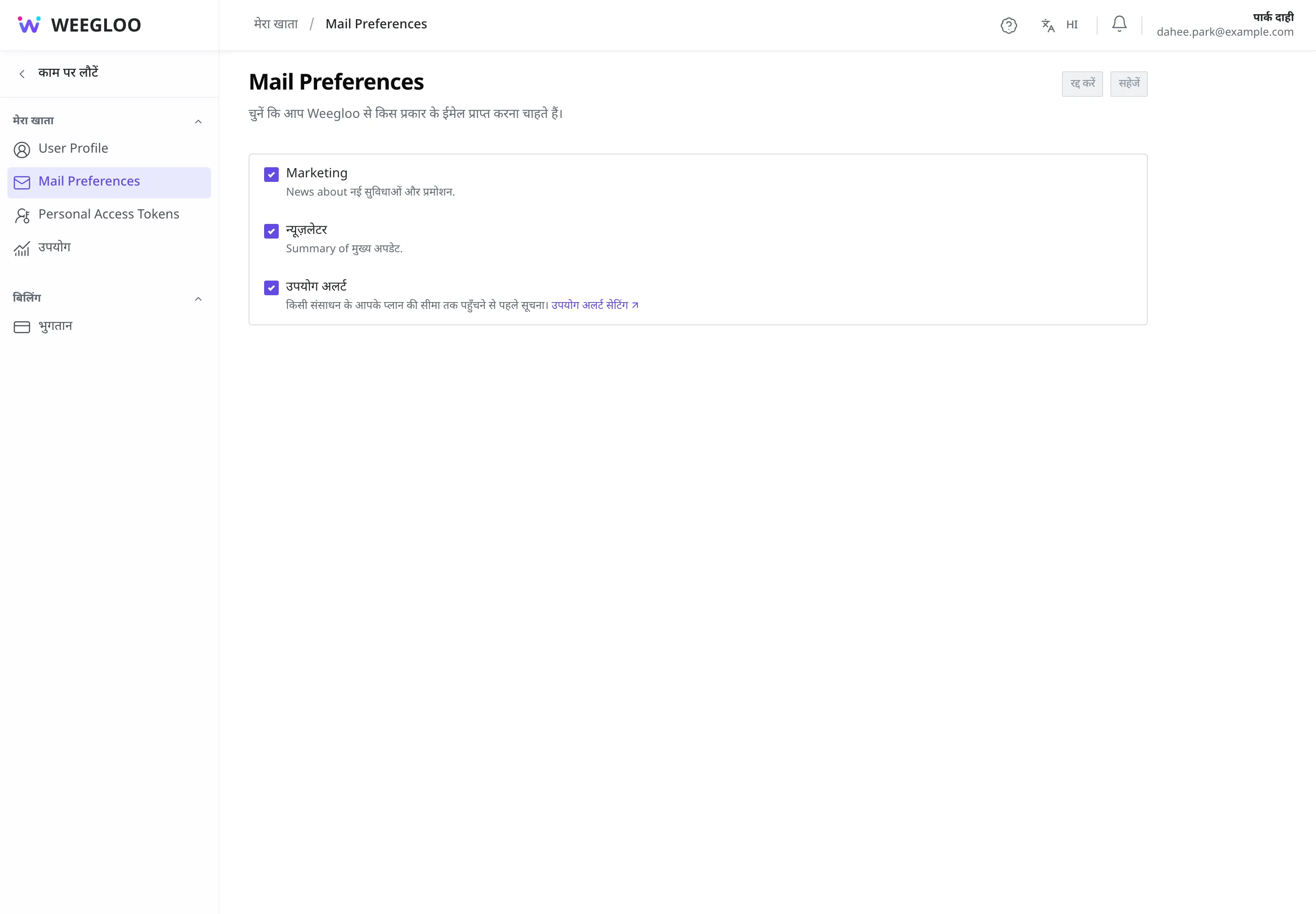
WEEGLOO इस खाते के ईमेल पते पर जो ईमेल भेजता है, उनमें से जिन्हें आप पाना नहीं चाहते, उन्हें Mail Preferences में बंद करते हैं। यह स्क्रीन छह तरह के ईमेल संभालती है, और उनमें से तीन बंद किए जा सकते हैं। मेंबरशिप से जुड़े सूचना ईमेल, जैसे Organization में आमंत्रण का ईमेल, इस सेटिंग पर निर्भर नहीं होते और भेजे ही जाते हैं (सदस्यों को भेजे जाने वाले सूचना ईमेल)।
| आइटम | मतलब | डिफ़ॉल्ट | शर्तें |
|---|---|---|---|
| Marketing | WEEGLOO के भेजे विज्ञापन वाले ईमेल | चालू | बंद कर सकते हैं |
| न्यूज़लेटर | WEEGLOO की खबरें इकट्ठा करके भेजा जाने वाला ईमेल | चालू | बंद कर सकते हैं |
| उपयोग अलर्ट | जिस Organization के Owner आप हैं, उसका उपयोग वहाँ तय किए गए प्रतिशत तक पहुँचे, तो यह अलर्ट भेजा जाता है | चालू | बंद कर सकते हैं। बंद करने पर, Organization में अलर्ट सेट होने पर भी वह आपको नहीं भेजा जाता। अलर्ट के नियम तय प्रतिशत तक पहुँचने पर Owner को उपयोग अलर्ट भेजा जाता है में देखें |
| भुगतान सूचना | जिस Organization के Owner आप हैं, उसके भुगतान और इस्तेमाल से जुड़ी सूचना। जैसे, भुगतान विफल होने पर भेजी जाने वाली सूचना | चालू | बंद नहीं कर सकते |
| इस्तेमाल रुकने की सूचना | जिस Organization के Owner आप हैं, उसमें ट्रांसफ़र या स्टोरेज जैसी, प्लान में मिलने वाली मात्रा पार हो जाने से कोई फ़ीचर रुक जाए, तो यह सूचना भेजी जाती है (ट्रांसफ़र और स्टोरेज की सीमा पार होने पर) | चालू | बंद नहीं कर सकते |
| कानूनी सूचना | वह सूचना, जिसे कानून के तहत उपयोगकर्ताओं को भेजना ज़रूरी है | चालू | बंद नहीं कर सकते |
स्क्रीन पर सिर्फ़ वे ईमेल दिखते हैं, जिन्हें बंद किया जा सकता है। Marketing और न्यूज़लेटर सभी को दिखते हैं। उपयोग अलर्ट सिर्फ़ उन्हें दिखता है, जो यह अलर्ट पा सकते हैं, यानी Free, Basic या Pro प्लान वाले Organization के Owner को। इस आइटम के विवरण के पास उपयोग अलर्ट सेटिंग लिंक है। इस पर क्लिक करने से उस Organization की अलर्ट सेटिंग वाली स्क्रीन नए टैब में खुलती है। पहली बार साइन अप करते समय ईमेल पाने के बारे में नहीं पूछा जाता, और मार्केटिंग ईमेल व न्यूज़लेटर शुरू से चालू रहते हैं।
काम करने के नियम
लॉग इन सिर्फ़ बाहरी खाते से होता है
WEEGLOO खाते का कोई पासवर्ड नहीं होता। कंटेंट स्टूडियो में आप किसी दूसरी सेवा के खाते (बाहरी खाते) से लॉग इन करते हैं। उस सेवा में आपकी पहचान की पुष्टि हो जाने के बाद, WEEGLOO बाहरी खाते से ईमेल पता, नाम और फ़ोटो लेकर लॉग इन पूरा करता है।
लॉग इन के लिए Google, GitHub, Facebook, GitLab, Kakao, Naver और LINE के खाते इस्तेमाल किए जा सकते हैं।
- पहली बार लॉग इन करते ही खाता बन जाता है। बाहरी खाते का ईमेल पता ही इस खाते का ईमेल पता बन जाता है। पहली बार लॉग इन करने पर नाम की पुष्टि करने का एक चरण होता है, जिसमें बाहरी खाते से लिया गया नाम आप बदल सकते हैं।
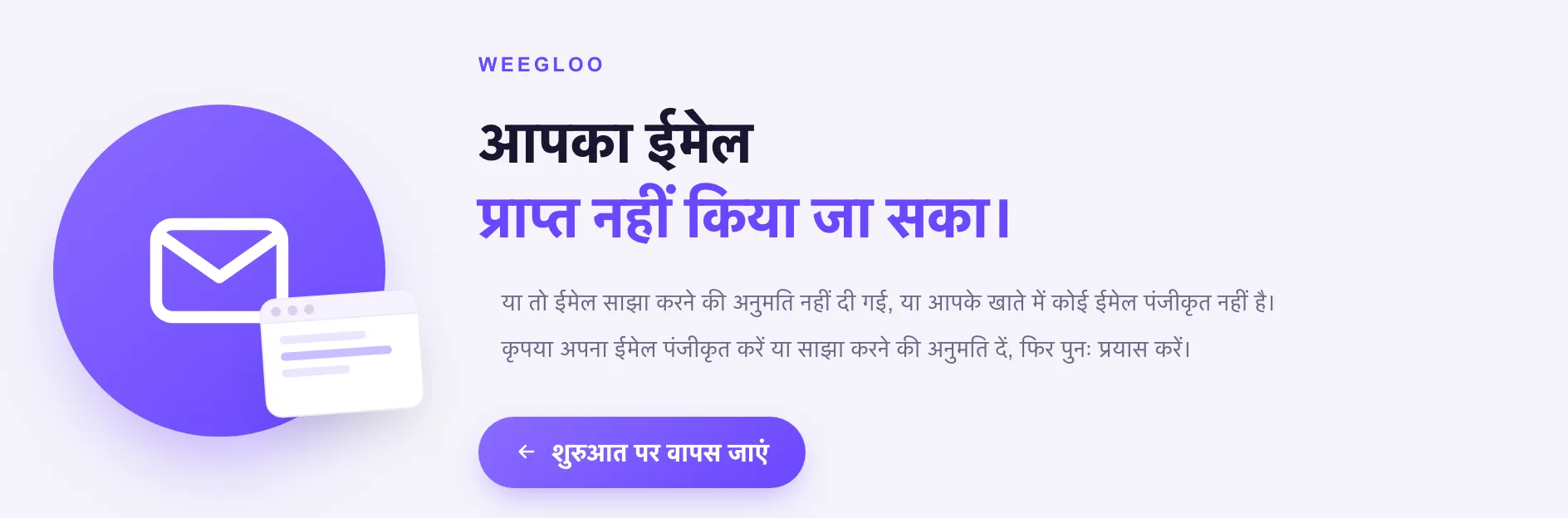
- बाहरी खाता ईमेल पता दे, तभी लॉग इन होता है। अगर आपने बाहरी सेवा की सहमति स्क्रीन पर ईमेल देने से मना कर दिया, या बाहरी खाते में कोई ईमेल दर्ज नहीं है, तो लॉग इन नहीं होता और "आपका ईमेल प्राप्त नहीं किया जा सका" वाली सूचना स्क्रीन दिखती है। ऐसे में खाता नहीं बनता। आप किसी भी बाहरी खाते से लॉग इन करें, यह नियम सब पर एक जैसा लागू होता है। GitHub खाते में प्रोफ़ाइल पर पब्लिक ईमेल पहले से तय करके रखना होता है। इसे तय करने का तरीका GitHub लॉगिन जोड़ना में दिया गया है।
- जिस खाते में द्वि-कारक प्रमाणीकरण चालू है, उसमें कोड भी डालने के बाद ही लॉग इन पूरा होता है (द्वि-कारक प्रमाणीकरण चालू करने पर लॉग इन के समय कोड जाँचा जाता है)।
ईमेल पता एक ही हो, तो खाता भी एक ही होता है
WEEGLOO खातों को ईमेल पते से पहचानता है। जब आप किसी बाहरी खाते से पहली बार लॉग इन करते हैं, तो WEEGLOO जाँचता है कि उस बाहरी खाते के ईमेल पते वाला कोई खाता पहले से है या नहीं।
| पहली बार इस्तेमाल हो रहे बाहरी खाते का ईमेल पता | लॉग इन करने पर क्या होता है |
|---|---|
| पहले से मौजूद किसी खाते के ईमेल पते से मेल खाता है | आप उसी खाते में पहुँचते हैं। यह बाहरी खाता उस खाते से जुड़ जाता है, इसलिए आगे से इस बाहरी खाते से भी आप उसी खाते में पहुँचते हैं |
| ऐसे ईमेल पते से मेल खाता है, जिस पर आमंत्रण भेजा गया है, लेकिन जिससे अब तक एक बार भी लॉग इन नहीं हुआ | अगर पहला आमंत्रण मिले 24 घंटे नहीं हुए हैं, तो आप उस खाते में पहुँचते हैं, जो आमंत्रण भेजते समय उस पते के लिए तैयार किया गया था। यह खाता आमंत्रण वाले Organization में पहले से सदस्य के रूप में शामिल होता है। 24 घंटे बीत चुके हों, तो आमंत्रण एक्सपायर हो जाता है और नया खाता बनता है (जिसके पास खाता नहीं है, उसका आमंत्रण 24 घंटे बाद एक्सपायर हो जाता है) |
| किसी भी खाते के ईमेल पते से मेल नहीं खाता | नया खाता बनता है |
एक बार जुड़ा हुआ बाहरी खाता आगे भी उसी खाते में ले जाता है। दाही के मामले में यह इस तरह होता है।
dahee.park@example.comपर "कोज़ी क्लोज़ेट" का आमंत्रण मिलने के बाद दाही उसी पते वाले Google खाते से पहली बार लॉग इन करती हैं, तो वे उसी खाते में पहुँचती हैं, जिसे आमंत्रण भेजा गया था।- बाद में वे उसी पते
dahee.park@example.comवाले GitHub खाते से लॉग इन करें, तब भी उसी खाते में पहुँचती हैं। - निजी पते
dahee.home@example.netवाले GitHub खाते से लॉग इन करें, तो एक अलग नया खाता बन जाता है। उस नए खाते में "कोज़ी क्लोज़ेट" नहीं दिखता।
इसलिए आमंत्रण उसी ईमेल पते पर मिलना चाहिए, जो उस बाहरी खाते का है जिससे आप लॉग इन करेंगे। आमंत्रित करने के नियम सदस्य और आमंत्रण के नियम में देखें।
खाते का ईमेल पता बदला नहीं जा सकता। किसी दूसरे पते से काम करना हो, तो उस पते वाले बाहरी खाते से लॉग इन करके नया खाता बनाएँ, और उसी पते पर Organization में दोबारा आमंत्रण पाएँ।
सेवा की शर्तों से सहमति देने पर ही इस्तेमाल कर सकते हैं
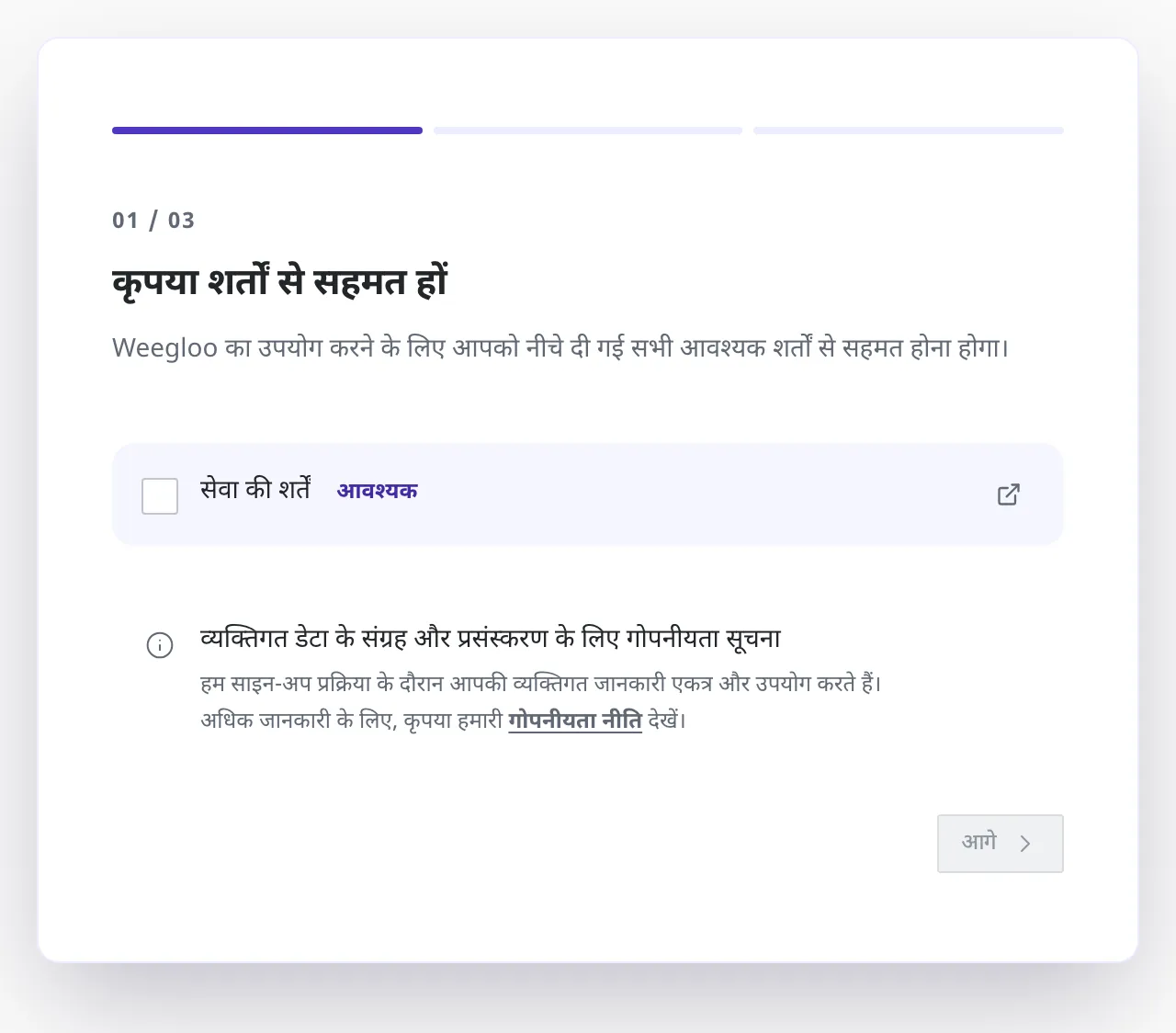
पहली बार लॉग इन करने वाले खाते को WEEGLOO की सेवा की शर्तों से सहमति देनी होती है। सहमति देने से पहले आप न Organization बना सकते हैं, न किसी Organization या Space में काम कर सकते हैं। पहली बार लॉग इन करने पर "कृपया शर्तों से सहमत हों" स्क्रीन पर आप सेवा की शर्तें से सहमति देते हैं।
शर्तें बदलने पर बदली हुई शर्तों से भी सहमति देनी होती है। अगर AI एजेंट कनेक्ट करते समय सहमति देना बाकी हो, तो प्रमाणीकरण पेज पर शर्तों से सहमति देने का बॉक्स भी साथ में दिखता है (AI एजेंट कनेक्ट करें)।
प्रोफ़ाइल पहली बार लॉग इन करते समय बाहरी खाते से ली जाती है
खाता बनते समय WEEGLOO बाहरी खाते में दर्ज नाम और फ़ोटो लेकर प्रोफ़ाइल में सहेज देता है। आमंत्रित खाते से पहली बार लॉग इन करते समय भी ऐसा ही होता है।
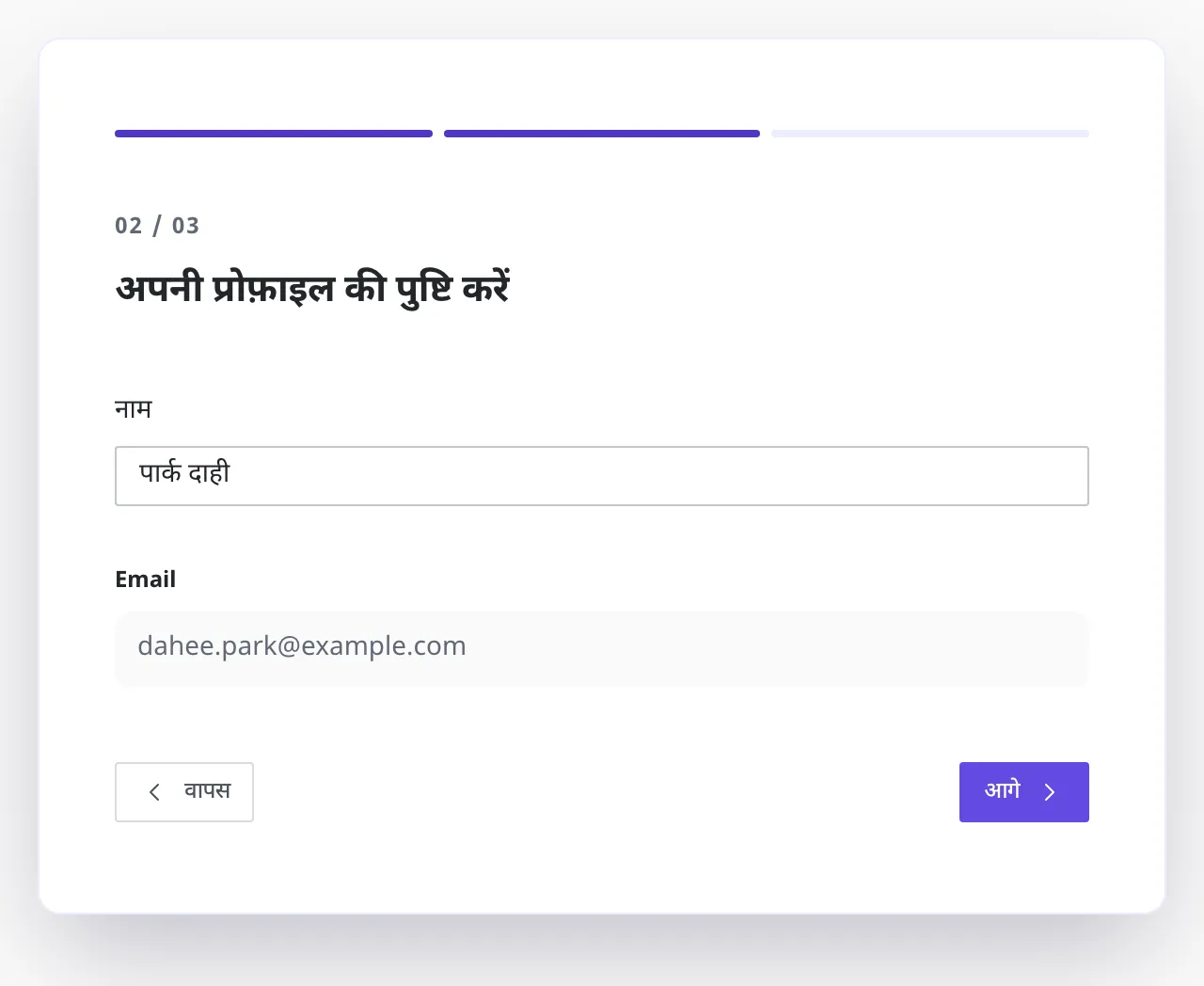
उसके बाद बाहरी खाते से नाम दोबारा नहीं लिया जाता। बाहरी खाते में नाम बदल दें या कोई दूसरा बाहरी खाता जोड़ दें, तब भी WEEGLOO प्रोफ़ाइल का नाम वही रहता है। नाम बदलना हो, तो User Profile में जाकर खुद बदलें (प्रोफ़ाइल बदलना)।
द्वि-कारक प्रमाणीकरण चालू करने पर लॉग इन के समय कोड जाँचा जाता है
द्वि-कारक प्रमाणीकरण चालू करने पर, बाहरी खाते से लॉग इन करने के बाद ऑथेंटिकेटर ऐप में दिख रहा 6 अंकों का कोड डालना होता है, तभी लॉग इन पूरा होता है। बाहरी खाते का पासवर्ड लीक हो जाए, तब भी आपके फ़ोन के बिना लॉग इन नहीं किया जा सकता।
- चालू करने का क्रम। सेटअप शुरू करने पर एक QR कोड (फ़ोन के कैमरे से स्कैन होने वाली चौकोर तस्वीर) दिखता है। ऑथेंटिकेटर ऐप से यह QR कोड स्कैन करें, फिर ऐप में दिख रहा कोड डालकर पुष्टि पूरी करें, तो यह चालू हो जाता है। पुष्टि पूरी होने से पहले यह बंद ही रहता है।
- पुष्टि पूरी होने से पहले सेटअप दोबारा शुरू करने पर वही QR कोड दिखता है। ऑथेंटिकेटर ऐप में पहले जोड़ा गया आइटम वैसे ही इस्तेमाल किया जा सकता है।
- चालू रहते हुए इसे दोबारा सेट नहीं किया जा सकता। फ़ोन या ऑथेंटिकेटर ऐप बदलना हो, तो द्वि-कारक प्रमाणीकरण बंद करें, और नए ऑथेंटिकेटर ऐप से इसे फिर से चालू करें। फिर से चालू करने पर नया QR कोड दिखता है, इसलिए पुराने ऑथेंटिकेटर ऐप का आइटम आगे काम नहीं करता।
- कोड हर 30 सेकंड में बदलता है। ऑथेंटिकेटर ऐप में दिख रहा कोड बदलने से पहले उसे डाल दें। फ़ोन का समय सही न हो, तो हो सकता है कि कोड मेल न खाए।
- कोड डालने के लिए 3 मिनट मिलते हैं। बाहरी खाते से लॉग इन करने के बाद 3 मिनट के अंदर कोड डालना होता है। समय निकल जाए, तो शुरू से फिर लॉग इन करें।
- जहाँ पहले से लॉग इन है, वहाँ कोड नहीं माँगा जाता। द्वि-कारक प्रमाणीकरण चालू करने से पहले दूसरे ब्राउज़र या डिवाइस में किया गया लॉगिन वैसे ही बना रहता है। कोड तब जाँचा जाता है, जब नए सिरे से लॉग इन किया जाए।
- Personal Access Token पर यह लागू नहीं होता। Personal Access Token इस्तेमाल करने वाले प्रोग्राम से कोड नहीं माँगा जाता। टोकन को सुरक्षित रखने का तरीका हर टोकन का सीक्रेट मान कहाँ रखें में देखें।
- बंद करने पर अगले लॉगिन से कोड नहीं माँगा जाता।
ऑथेंटिकेटर ऐप इस्तेमाल न कर पाएँ, तो कोड की जाँच नहीं हो सकती, इसलिए आप नए सिरे से लॉग इन नहीं कर सकते। अगर किसी दूसरे ब्राउज़र या डिवाइस में आप अब भी लॉग इन हैं, तो वहाँ से द्वि-कारक प्रमाणीकरण बंद कर सकते हैं।
अगर सभी ब्राउज़र और डिवाइस में लॉगिन खत्म हो चुका है, तो द्वि-कारक प्रमाणीकरण खुद बंद करने या पहुँच वापस पाने का कोई तरीका नहीं है। इसलिए ध्यान रखें कि ऑथेंटिकेटर ऐप वाला फ़ोन खो न जाए, और ऑथेंटिकेटर ऐप भी न हटाएँ। अगर इस वजह से आप लॉग इन नहीं कर पा रहे हैं, तो support@weegloo.com पर संपर्क करें।
बंद न होने वाले ईमेल, और कौन-सा ईमेल किसे मिलता है
Mail Preferences में जिस तरह के ईमेल बंद किए गए हैं, वे इस खाते पर नहीं भेजे जाते। बंद किए गए ईमेल को फिर से चालू करें, तो अगले ईमेल से वे फिर मिलने लगते हैं।
भुगतान सूचना, इस्तेमाल रुकने की सूचना और कानूनी सूचना बंद नहीं की जा सकतीं। वजह यह है कि भुगतान सूचना और इस्तेमाल रुकने की सूचना में वे बातें होती हैं, जो Organization का इस्तेमाल रुकने से पहले और बाद में बतानी ही होती हैं। कानूनी सूचना इसलिए बंद नहीं होती, क्योंकि उसे भेजना कानून के तहत ज़रूरी है।
उपयोग अलर्ट, भुगतान सूचना और इस्तेमाल रुकने की सूचना सिर्फ़ उस Organization के Owner को भेजी जाती हैं। Owner एक से ज़्यादा हों, तो सभी को भेजी जाती हैं। इसी वजह से दाही को "कोज़ी क्लोज़ेट" की भुगतान सूचना नहीं मिलती, क्योंकि वे वहाँ Member हैं। जब तक आप Owner हैं, भुगतान सूचना मिलती रहती है। भूमिका Owner से नीचे हो जाए, तो फिर यह नहीं मिलती। किन हालात में भूमिका नीचे नहीं की जा सकती, यह सदस्य को निकालते या खाता हटाते समय में दिया गया है।
Owner को ईमेल उसी भाषा में भेजे जाते हैं, जो लॉग इन करते समय ब्राउज़र में थी
उपयोग अलर्ट, भुगतान सूचना और इस्तेमाल रुकने की सूचना उस भाषा में भेजी जाती हैं, जो आख़िरी बार लॉग इन करते समय ब्राउज़र में सेट थी। उस भाषा में ईमेल तैयार न हो, तो वह अंग्रेज़ी में भेजा जाता है। Organization के आमंत्रण जैसे, मेंबरशिप से जुड़े सूचना ईमेल सिर्फ़ अंग्रेज़ी में भेजे जाते हैं (सदस्यों को भेजे जाने वाले सूचना ईमेल)। ईमेल किसी दूसरी भाषा में पाने हों, तो ब्राउज़र की भाषा सेटिंग बदलें और फिर से लॉग इन करें।
एक खाते से कई Organization में काम किया जा सकता है
एक खाता कई Organization का सदस्य हो सकता है। जैसे, दाही "कोज़ी क्लोज़ेट" में Member के रूप में काम करते हुए, एक दोस्त की स्टेशनरी की दुकान के Organization "प्रकाश स्टेशनरी" में Admin के रूप में भी काम कर सकती हैं। लॉग इन एक ही बार करना होता है, और फिर कंटेंट स्टूडियो में एक Organization से दूसरे में जाकर काम किया जाता है (दूसरे Organization में जाना)।
- भूमिका हर Organization में अलग होती है। एक Organization में मिली भूमिका का दूसरे Organization पर कोई असर नहीं होता। हर भूमिका क्या-क्या कर सकती है, यह Organization में तीन तरह की भूमिकाएँ होती हैं में देखें। Space में मिलने वाली भूमिका भी हर Space में अलग होती है।
- किसी और के Organization में आमंत्रण मिलने पर ही शामिल हो सकते हैं। आमंत्रण ईमेल पते पर मिलता है, इसलिए उसी ईमेल वाले बाहरी खाते से लॉग इन करें, जिस पर आमंत्रण मिला है (ईमेल पता एक ही हो, तो खाता भी एक ही होता है)।
- आप खुद कितने Organization बना सकते हैं, इसकी एक सीमा है। ये कैसे गिने जाते हैं, यह बनाने वाला पहला Owner बनता है, और शुरुआत Free प्लान से होती है में, और सीमा कितनी है, यह Organization की सेटिंग्स और नियमों की सीमाएँ में दिया गया है।
- जिस Organization में आप हैं, उसे खुद छोड़ सकते हैं। छोड़ने की शर्तें और चरण Organization छोड़ना में देखें।
लॉग आउट करने पर सिर्फ़ उसी ब्राउज़र का लॉगिन खत्म होता है
लॉग आउट करने पर सिर्फ़ उसी ब्राउज़र का लॉगिन खत्म होता है। दूसरे ब्राउज़र या डिवाइस में लॉगिन बना रहता है, इसलिए वहाँ भी अलग-अलग लॉग आउट करें। लॉग आउट करने के बाद भी Personal Access Token वैध रहता है (टोकन तब तक वैध रहता है, जब तक उसे हटाया न जाए)।
खाता हटाते समय
किन हालात में खाता नहीं हटाया जा सकता, और खाता हटाने पर साथ में क्या-क्या हट जाता है, यह सदस्य को निकालते या खाता हटाते समय में दिया गया है। हटाने के चरण अपना खाता हटाना में दिए गए हैं। खाता सिर्फ़ कंटेंट स्टूडियो में लॉग इन करके ही हटाया जा सकता है (टोकन से कौन-से काम नहीं किए जा सकते)।
हटाया गया खाता वापस नहीं लाया जा सकता (हटाया गया आइटम वापस नहीं लाया जा सकता)। खाता हटाने के बाद उसी बाहरी खाते से फिर लॉग इन करें, तो एक नया खाता बनता है। नया खाता हटाए गए खाते से जुड़ा नहीं होता, इसलिए आप पहले जिन Organization में थे, उनमें आपको दोबारा आमंत्रण पाना होगा।
सीमाएँ
| आइटम | सीमा |
|---|---|
| नाम की लंबाई | 100 वर्ण |
| प्रोफ़ाइल फ़ोटो | PNG, JPEG या WebP की एक फ़ाइल, 1 MB तक |
| द्वि-कारक प्रमाणीकरण कोड | 6 अंकों का नंबर। हर 30 सेकंड में बदलता है |
| बाहरी खाते से लॉग इन करने के बाद द्वि-कारक प्रमाणीकरण कोड डालने का समय | 3 मिनट |
| खुद बनाए जा सकने वाले Organization की संख्या | Organization की सेटिंग्स और नियमों की सीमाएँ में देखें |
Personal Access Token की संख्या की सीमा के लिए टोकन के नियमों की सीमाएँ देखें। अभी आप कितने इस्तेमाल कर रहे हैं, यह अपने खाते का उपयोग देखना के चरणों से देखें।
ज़रूरी अनुमतियाँ
खाते की सेटिंग्स सिर्फ़ खाते का मालिक खुद देख और बदल सकता है। कोई दूसरा सदस्य, चाहे वह Organization का Owner ही क्यों न हो, आपकी प्रोफ़ाइल या ईमेल पाने की सेटिंग्स नहीं बदल सकता, आपका द्वि-कारक प्रमाणीकरण बंद नहीं कर सकता, और आपका खाता नहीं हटा सकता।
| आप क्या करना चाहते हैं | कौन कर सकता है | कहाँ से कर सकते हैं |
|---|---|---|
| प्रोफ़ाइल देखना, नाम बदलना, फ़ोटो हटाना | खाते का मालिक खुद | कंटेंट स्टूडियो। Personal Access Token इस्तेमाल करने वाले प्रोग्राम या कनेक्ट किए गए AI टूल से भी कर सकते हैं |
| नई प्रोफ़ाइल फ़ोटो अपलोड करना | खाते का मालिक खुद | सिर्फ़ कंटेंट स्टूडियो में लॉग इन करके |
| ईमेल पाने की सेटिंग्स बदलना | खाते का मालिक खुद | कंटेंट स्टूडियो। Personal Access Token इस्तेमाल करने वाले प्रोग्राम या कनेक्ट किए गए AI टूल से भी कर सकते हैं |
| द्वि-कारक प्रमाणीकरण चालू और बंद करना | खाते का मालिक खुद | सिर्फ़ कंटेंट स्टूडियो में लॉग इन करके |
| खाता हटाना | खाते का मालिक खुद | सिर्फ़ कंटेंट स्टूडियो में लॉग इन करके |
Personal Access Token से न किए जा सकने वाले काम टोकन से कौन-से काम नहीं किए जा सकते में दिए गए हैं।
कंटेंट स्टूडियो में किए जाने वाले काम
खाता हटाने के चरण अपना खाता हटाना में दिए गए हैं। यहाँ बाकी काम बताए गए हैं।
खाते की सेटिंग्स खोलना
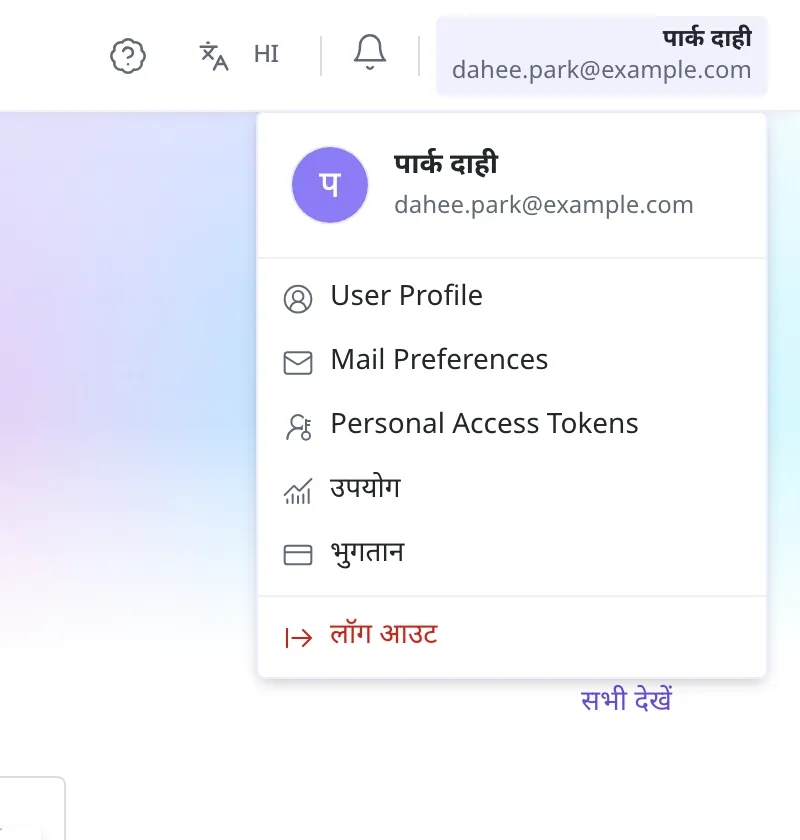
- स्क्रीन की सबसे ऊपर वाली लाइन में दाएँ सिरे पर दिख रहे अपने नाम और ईमेल पर क्लिक करें। स्क्रीन छोटी हो, तो उस जगह सिर्फ़ प्रोफ़ाइल फ़ोटो दिखती है। खाते का मेन्यू खुल जाता है।
- खाते के मेन्यू में, जो मेन्यू खोलना है उस पर क्लिक करें। यह User Profile, Mail Preferences, Personal Access Tokens, उपयोग और भुगतान में से कोई एक है।
लॉग इन करना
नीचे दाही के Google खाते से कंटेंट स्टूडियो में लॉग इन करने के चरण दिए गए हैं।
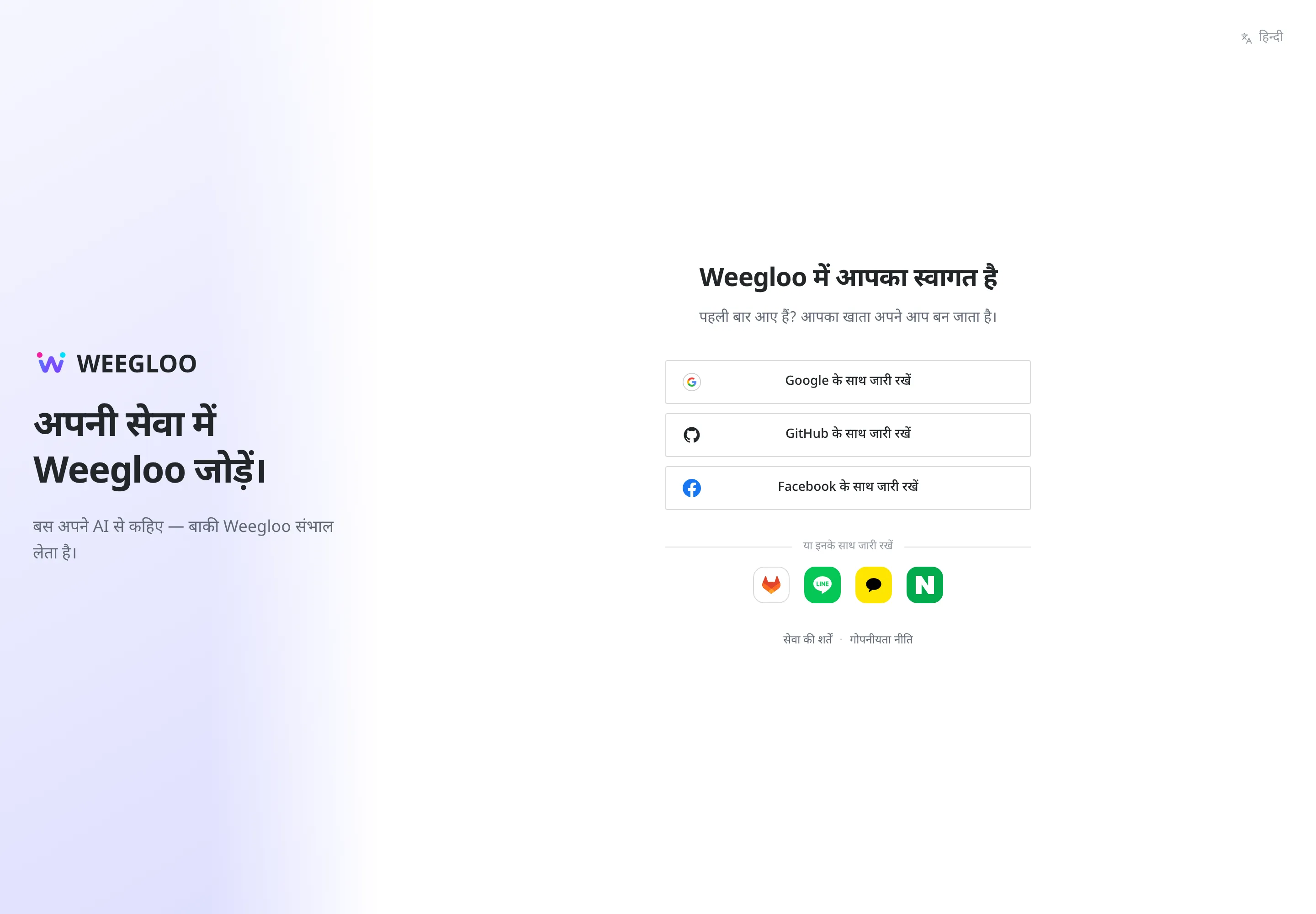
- कंटेंट स्टूडियो खोलें। अगर आप लॉग इन नहीं हैं, तो "Weegloo में आपका स्वागत है" स्क्रीन दिखती है।
- Google के साथ जारी रखें पर क्लिक करें।
- Google की स्क्रीन पर
dahee.park@example.comखाते से लॉग इन करें। - Google पूछे कि WEEGLOO को आपकी जानकारी दी जाए या नहीं, तो ईमेल पते समेत सहमति दें।
- अगर आप पहली बार लॉग इन कर रहे हैं, तो "कृपया शर्तों से सहमत हों" स्क्रीन पर सेवा की शर्तें को चेक करें।
- आगे पर क्लिक करें।
- "अपनी प्रोफ़ाइल की पुष्टि करें" स्क्रीन पर अपना नाम देखें। ज़रूरत हो, तो उसे बदलें।
- आगे पर क्लिक करें।
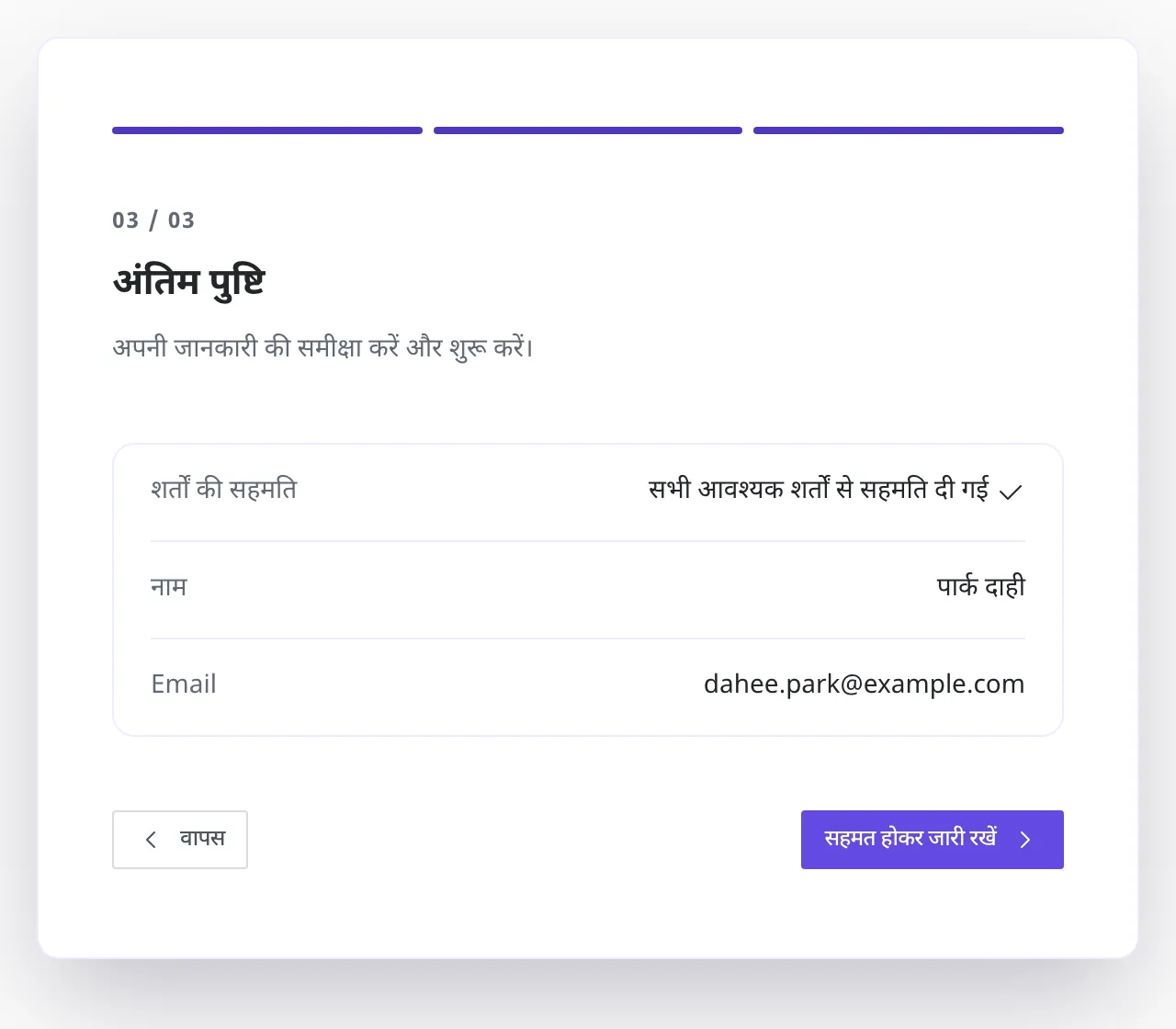
- "अंतिम पुष्टि" स्क्रीन पर सहमत होकर जारी रखें पर क्लिक करें।
- अगर आपने द्वि-कारक प्रमाणीकरण चालू किया है, तो ऑथेंटिकेटर ऐप में दिख रहा 6 अंकों का कोड डालें।
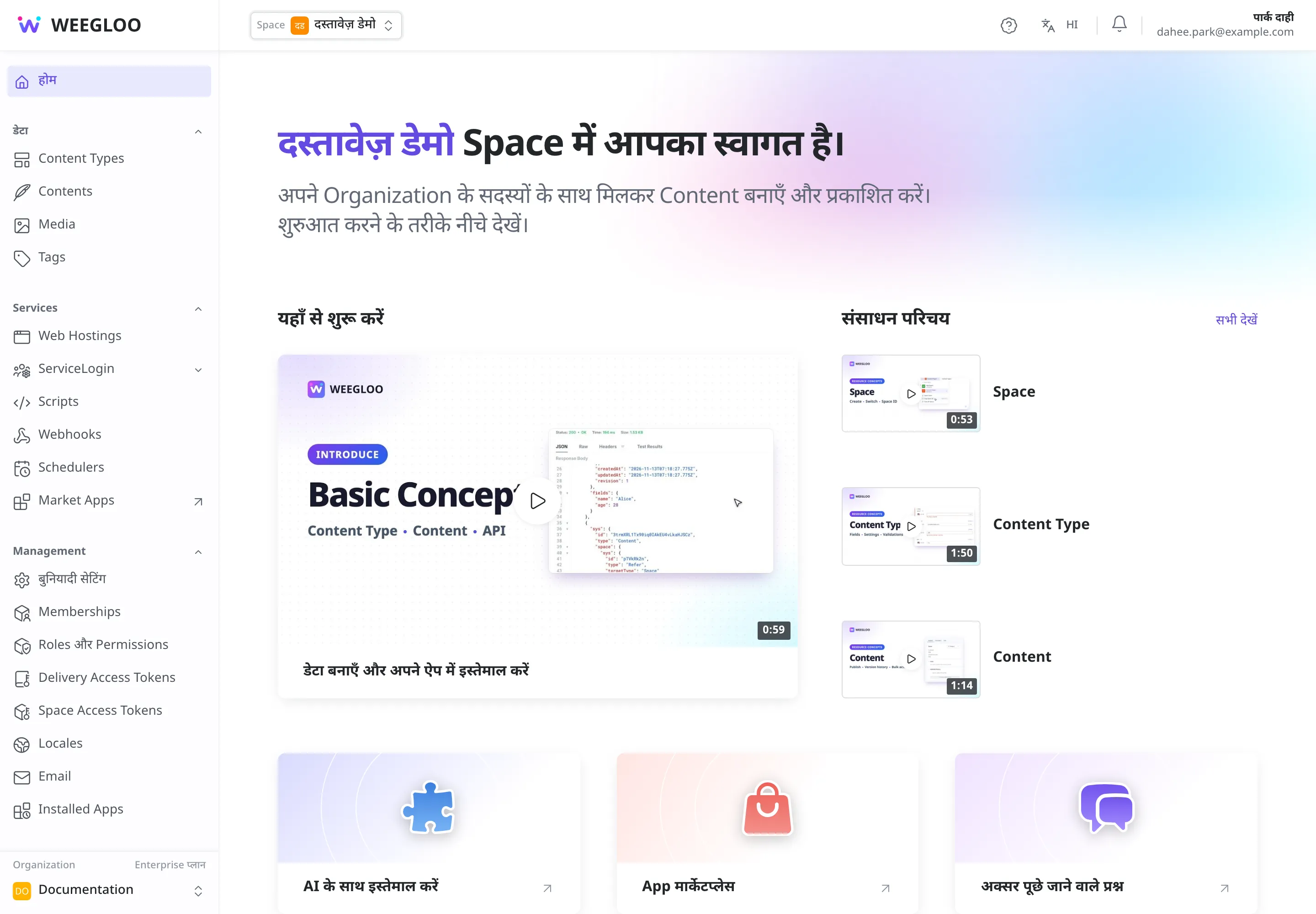
लॉग इन के बाद बाईं ओर मेन्यू की सूची वाली स्क्रीन दिखे, तो इसका मतलब है कि यह खाता पहले से किसी Organization में शामिल है। "शुरू करने के लिए आपको एक Organization चाहिए" स्क्रीन दिखे, तो यह खाता अभी किसी भी Organization में शामिल नहीं है। दोनों हालात में क्या करना है, यह तैयारी में देखें।
प्रोफ़ाइल बदलना
नीचे Google खाते से लिया गया नाम Dahee Park बदलकर पार्क दाही करने, और प्रोफ़ाइल फ़ोटो अपलोड करने के चरण दिए गए हैं।
- खाते की सेटिंग्स में User Profile खोलें।
- नाम वाले बॉक्स में
Dahee Parkमिटाकरपार्क दाहीलिखें। - प्रोफ़ाइल इमेज पर क्लिक करें। बदलें और हटाएं मेन्यू खुलते हैं।
- बदलें पर क्लिक करें।
dahee-profile.pngचुनें। "प्रोफ़ाइल इमेज क्रॉप करें" विंडो खुलती है।- फ़ोटो का कौन-सा हिस्सा दिखेगा, यह तय करें।
- लागू करें पर क्लिक करें।
- स्क्रीन के ऊपर दाईं ओर सहेजें पर क्लिक करें।
फ़ोटो हटाने के लिए प्रोफ़ाइल इमेज पर क्लिक करें, फिर हटाएं पर और उसके बाद सहेजें पर क्लिक करें। बिना सहेजे किसी दूसरी स्क्रीन पर जाने पर एक विंडो पूछती है कि बदलाव सहेजने हैं या नहीं।
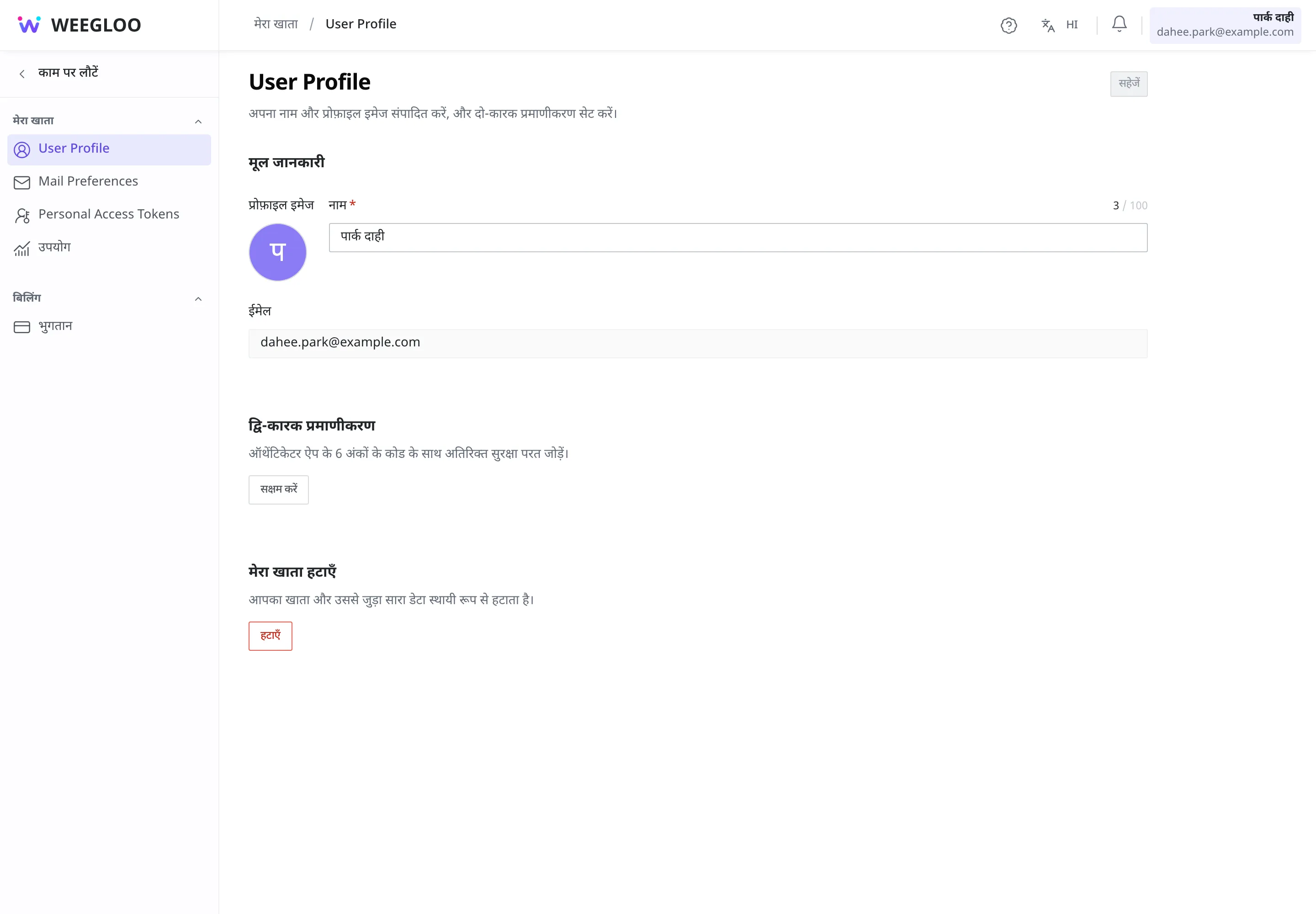
इस स्क्रीन पर ईमेल पता नहीं बदला जा सकता (ईमेल पता एक ही हो, तो खाता भी एक ही होता है)।
द्वि-कारक प्रमाणीकरण चालू करना
पहले से अपने फ़ोन में कोई ऑथेंटिकेटर ऐप इंस्टॉल कर लें।
- खाते की सेटिंग्स में User Profile खोलें।
- "द्वि-कारक प्रमाणीकरण" वाले हिस्से में सक्षम करें पर क्लिक करें। "द्वि-कारक प्रमाणीकरण सेट अप करें" विंडो में QR कोड दिखता है।
- फ़ोन के ऑथेंटिकेटर ऐप से QR कोड स्कैन करें। ऑथेंटिकेटर ऐप में इस खाते का आइटम जुड़ जाता है, और 6 अंकों का कोड दिखने लगता है।
- खाता जोड़ लिया पर क्लिक करें।
- सत्यापन कोड में ऑथेंटिकेटर ऐप में दिख रहा 6 अंकों का कोड डालें।
- सत्यापित करें पर क्लिक करें।
पुष्टि पूरी होने के बाद, अगले लॉगिन से कोड माँगा जाता है। जिन दूसरे ब्राउज़र या डिवाइस में पहले से लॉग इन है, वहाँ कोड नहीं माँगा जाता।
द्वि-कारक प्रमाणीकरण बंद करना
- खाते की सेटिंग्स में द्वि-कारक प्रमाणीकरण वाली जगह खोलें।
- द्वि-कारक प्रमाणीकरण बंद करने वाले बटन पर क्लिक करें।
- पुष्टि विंडो खुले, तो बंद करने की पुष्टि करें।
बंद करने पर अगले लॉगिन से कोड नहीं माँगा जाता। ऑथेंटिकेटर ऐप में जोड़ा गया आइटम साथ में नहीं हटता, इसलिए उसे ऑथेंटिकेटर ऐप में जाकर खुद हटाएँ।
कौन-से ईमेल पाने हैं, यह तय करना
नीचे वे चरण दिए गए हैं, जिनसे दाही न्यूज़लेटर पाना बंद करती हैं।
- खाते की सेटिंग्स में Mail Preferences खोलें।
- न्यूज़लेटर का चेक हटाएँ।
- ऊपर दाईं ओर सहेजें पर क्लिक करें। बदलाव तभी लागू होते हैं, जब आप सहेजें पर क्लिक करते हैं।
अपने खाते का उपयोग देखना
Organization और Personal Access Token कितने बनाए जा सकते हैं, यह प्लान से नहीं, बल्कि हर खाते के हिसाब से तय होता है। नीचे वे चरण दिए गए हैं, जिनसे दाही देखती हैं कि वे नया Organization बना सकती हैं या नहीं।
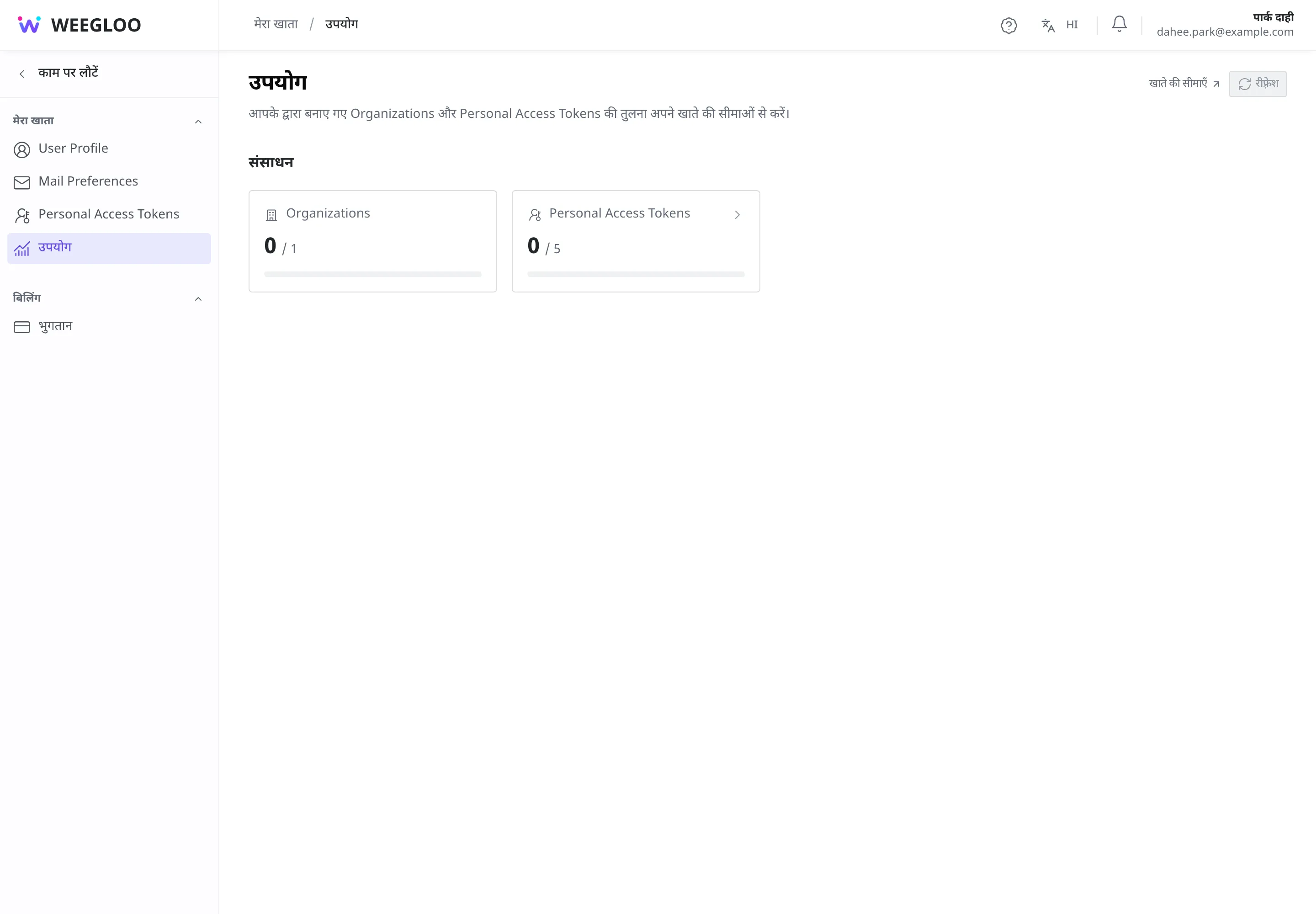
- खाते की सेटिंग्स में उपयोग खोलें।
- संसाधन के नीचे Organization कार्ड और Personal Access Token कार्ड में अभी की संख्या और सीमा देखें।
Organization कार्ड में सिर्फ़ वे Organization गिने जाते हैं, जो आपने खुद बनाए हैं और जो अभी भी मौजूद हैं। आमंत्रण पाकर जिन Organization में आप शामिल हुए हैं, वे नहीं गिने जाते (बनाने वाला पहला Owner बनता है, और शुरुआत Free प्लान से होती है)। Personal Access Token कार्ड पर क्लिक करने पर Personal Access Tokens स्क्रीन खुलती है। सीमा कितनी है, यह उपयोगकर्ता संसाधन में दिया गया है।
दूसरे Organization में जाना
नीचे वे चरण दिए गए हैं, जिनसे दाही "कोज़ी क्लोज़ेट" में काम करते हुए "प्रकाश स्टेशनरी" में जाती हैं।
- बाईं ओर के मेन्यू में सबसे नीचे Organization के नाम पर क्लिक करें।
- खुले मेन्यू में सबसे ऊपर Organization वाली लाइन पर क्लिक करें। आपके Organization की सूची बगल में दिखती है।
- सूची में "प्रकाश स्टेशनरी" पर क्लिक करें। "प्रकाश स्टेशनरी" में जिस Space के आप सदस्य हैं, उसकी होम स्क्रीन खुलती है।
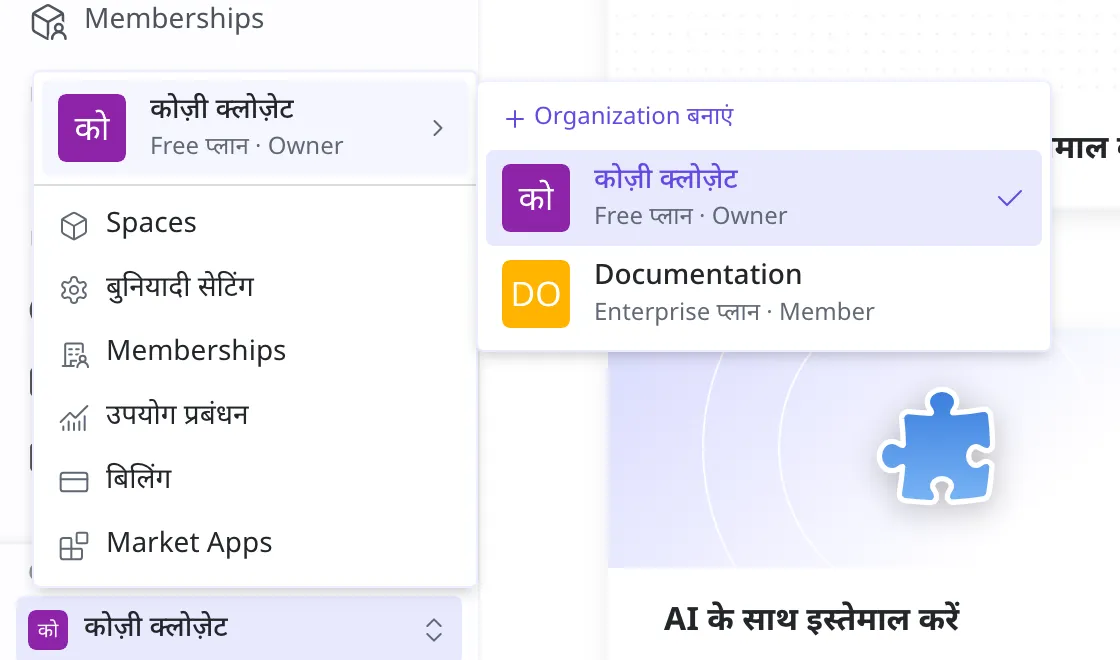
सूची में सिर्फ़ वे Organization दिखते हैं, जिनके आप सदस्य हैं।
लॉग आउट करना
- स्क्रीन के ऊपर दाईं ओर अपने नाम और ईमेल पर क्लिक करें।
- खुले मेन्यू में सबसे नीचे लॉग आउट पर क्लिक करें।
लॉग आउट सिर्फ़ उसी ब्राउज़र पर लागू होता है (लॉग आउट करने पर सिर्फ़ उसी ब्राउज़र का लॉगिन खत्म होता है)।
अटकने पर क्या करें
| स्थिति | कारण | हल |
|---|---|---|
| लॉग इन स्क्रीन पर यूज़र ID या पासवर्ड लिखने का बॉक्स नहीं है | WEEGLOO खाते का कोई पासवर्ड नहीं होता, और लॉग इन सिर्फ़ बाहरी खाते से होता है | लॉग इन स्क्रीन पर वह बाहरी खाता चुनें, जिसे आप इस्तेमाल करना चाहते हैं |
| "आपका ईमेल प्राप्त नहीं किया जा सका" वाली सूचना स्क्रीन दिखती है | बाहरी खाते ने ईमेल पता नहीं दिया। वजह इनमें से कोई एक है: आपने ईमेल देने से मना किया, बाहरी खाते में कोई ईमेल नहीं है, या GitHub खाते में पब्लिक ईमेल तय नहीं है | बाहरी सेवा में ईमेल देने की सहमति दें या ईमेल दर्ज करें, फिर दोबारा लॉग इन करें। GitHub खाता हो, तो GitHub लॉगिन जोड़ना में बताए तरीके से पब्लिक ईमेल तय करें |
| लॉग इन करने पर "शुरू करने के लिए आपको एक Organization चाहिए" स्क्रीन दिखती है | यह खाता अभी किसी भी Organization में शामिल नहीं है। हो सकता है कि आपने आमंत्रण वाले पते से अलग ईमेल वाले बाहरी खाते से लॉग इन किया हो, और इससे नया खाता बन गया हो | आमंत्रण कैसे मांगें पर क्लिक करें, तो अभी लॉग इन किए हुए खाते का पता दिखता है (तैयारी)। अगर यह आमंत्रण वाले पते से अलग है, तो लॉग आउट करें और आमंत्रण वाले पते के बाहरी खाते से लॉग इन करें |
| आमंत्रण मिला है, फिर भी वह Organization नहीं दिखता | आपने आमंत्रण वाले पते से अलग ईमेल वाले बाहरी खाते से लॉग इन किया है, या आमंत्रण एक्सपायर होने के बाद पहली बार लॉग इन किया है (जिसके पास खाता नहीं है, उसका आमंत्रण 24 घंटे बाद एक्सपायर हो जाता है) | आमंत्रण वाले पते के बाहरी खाते से लॉग इन करें। अगर आमंत्रण एक्सपायर हो गया है, या आप अभी वाले खाते से ही काम करना चाहते हैं, तो उस Organization के Owner या Admin से कहें कि वे अभी वाले खाते के पते पर दोबारा आमंत्रण भेजें |
| लॉग इन तो हो गया, लेकिन Organization न बना पा रहे हैं, न उसमें काम कर पा रहे हैं | आपने अभी तक सेवा की शर्तों से सहमति नहीं दी है | शर्तों से सहमति दें। |
| लॉग इन करते समय सूचना दिखती है कि खाता ब्लॉक कर दिया गया है | WEEGLOO ने इस खाते का इस्तेमाल रोक दिया है | support@weegloo.com पर संपर्क करें |
| बाहरी खाते में बदला गया नाम प्रोफ़ाइल में नहीं दिखता | नाम सिर्फ़ एक बार, खाता बनते समय लिया जाता है | User Profile में खुद बदलें |
| ईमेल पता नहीं बदला जा सकता | ईमेल पता खाता बनाते समय इस्तेमाल हुए बाहरी खाते के पते से तय होता है, और इसे बदला नहीं जा सकता | किसी दूसरे पते से काम करना हो, तो उस पते के बाहरी खाते से नया खाता बनाएँ, और उसी पते पर दोबारा आमंत्रण पाएँ |
| सूचना दिखती है कि द्वि-कारक प्रमाणीकरण का कोड मेल नहीं खाता | कोड देर से डाला गया, या फ़ोन का समय सही नहीं है | ऑथेंटिकेटर ऐप में दिख रहा नया कोड डालें। फिर भी मेल न खाए, तो फ़ोन में समय अपने-आप सेट होने वाली सेटिंग चालू करें |
| कोड डालते समय फिर से लॉग इन करने की सूचना दिखती है | बाहरी खाते से लॉग इन किए 3 मिनट बीत चुके हैं | शुरू से फिर लॉग इन करें और 3 मिनट के अंदर कोड डालें। |
| ऑथेंटिकेटर ऐप इस्तेमाल नहीं कर पा रहे, इसलिए लॉग इन नहीं हो रहा | जिस खाते में द्वि-कारक प्रमाणीकरण चालू है, उसमें कोड के बिना नए सिरे से लॉग इन नहीं किया जा सकता। खुद पहुँच वापस पाने का कोई तरीका नहीं है | अगर किसी दूसरे ब्राउज़र या डिवाइस में आप अब भी लॉग इन हैं, तो वहाँ से द्वि-कारक प्रमाणीकरण बंद करें। ऐसा न हो सके, तो support@weegloo.com पर संपर्क करें |
| ऑथेंटिकेटर ऐप बदलना है, लेकिन द्वि-कारक प्रमाणीकरण दोबारा सेट नहीं हो पा रहा | द्वि-कारक प्रमाणीकरण पहले से चालू है | द्वि-कारक प्रमाणीकरण बंद करें, फिर नए ऑथेंटिकेटर ऐप से उसे दोबारा चालू करें |
| भुगतान सूचना या इस्तेमाल रुकने की सूचना बंद नहीं हो पा रही | ये भुगतान और Organization के इस्तेमाल से जुड़ी सूचनाएँ हैं, इसलिए इन्हें बंद नहीं किया जा सकता | जब तक आप Owner हैं, ये मिलती रहेंगी। भूमिका Owner से नीचे हो जाए, तो फिर ये नहीं मिलतीं। भूमिका बदलने के नियम सदस्य और आमंत्रण के नियम में देखें |
| उपयोग अलर्ट नहीं आ रहा | आपने Mail Preferences में उपयोग अलर्ट बंद किया है, आप उस Organization के Owner नहीं हैं, या Organization में अलर्ट सेट नहीं है | उपयोग अलर्ट चालू करें। अलर्ट सेट करने का तरीका उपयोग अलर्ट सेट करना में, और ईमेल न आने की दूसरी वजहें तय प्रतिशत तक पहुँचने पर Owner को उपयोग अलर्ट भेजा जाता है में दी गई हैं |
| ईमेल ऐसी भाषा में आ रहे हैं, जो आप नहीं चाहते | उपयोग अलर्ट, भुगतान सूचना और इस्तेमाल रुकने की सूचना उस भाषा में भेजी जाती हैं, जो आख़िरी बार लॉग इन करते समय ब्राउज़र में सेट थी। उस भाषा में ईमेल तैयार न हो, तो वह अंग्रेज़ी में भेजा जाता है। मेंबरशिप से जुड़े सूचना ईमेल सिर्फ़ अंग्रेज़ी में भेजे जाते हैं | उपयोग अलर्ट, भुगतान सूचना और इस्तेमाल रुकने की सूचना के मामले में, ब्राउज़र की भाषा सेटिंग बदलकर फिर से लॉग इन करें, तो ईमेल की भाषा बदल जाती है |
| लॉग आउट कर दिया, फिर भी दूसरे ब्राउज़र में लॉग इन बना हुआ है | लॉग आउट सिर्फ़ उसी ब्राउज़र पर लागू होता है, जिसमें लॉग आउट किया गया | दूसरे ब्राउज़र या डिवाइस में भी लॉग आउट करें |
| खाता नहीं हट रहा | खाता हटाने से पहले जिन्हें निपटाना ज़रूरी है, ऐसे Organization या सदस्यता अभी बाकी हैं | शर्तें सदस्य को निकालते या खाता हटाते समय में देखें, और अपना खाता हटाना वाले क्रम से इन्हें निपटाएँ |
संबंधित दस्तावेज़
- यह कैसे काम करता है: खाता, Organization और Space की तीन परतें, और मेंबरशिप के दो स्तर बताता है।
- Organization की सेटिंग्स और नियम: Organization की भूमिकाएँ, प्लान और भुगतान विधि प्रबंधक के नियम, और एक व्यक्ति कितने Organization बना सकता है, यह बताता है।
- सदस्य और आमंत्रण के नियम: ईमेल पर आमंत्रण पाकर Organization में शामिल होने और Space में जोड़े जाने के नियम बताता है।
- टोकन के नियम: खाते की सेटिंग्स से जारी होने वाले Personal Access Token के नियम और उसे जारी करने के चरण बताता है।
- हटाने के नियम: किन हालात में खाता नहीं हटाया जा सकता, और खाता हटाने पर साथ में क्या-क्या हट जाता है, यह बताता है।