

Field के प्रकार
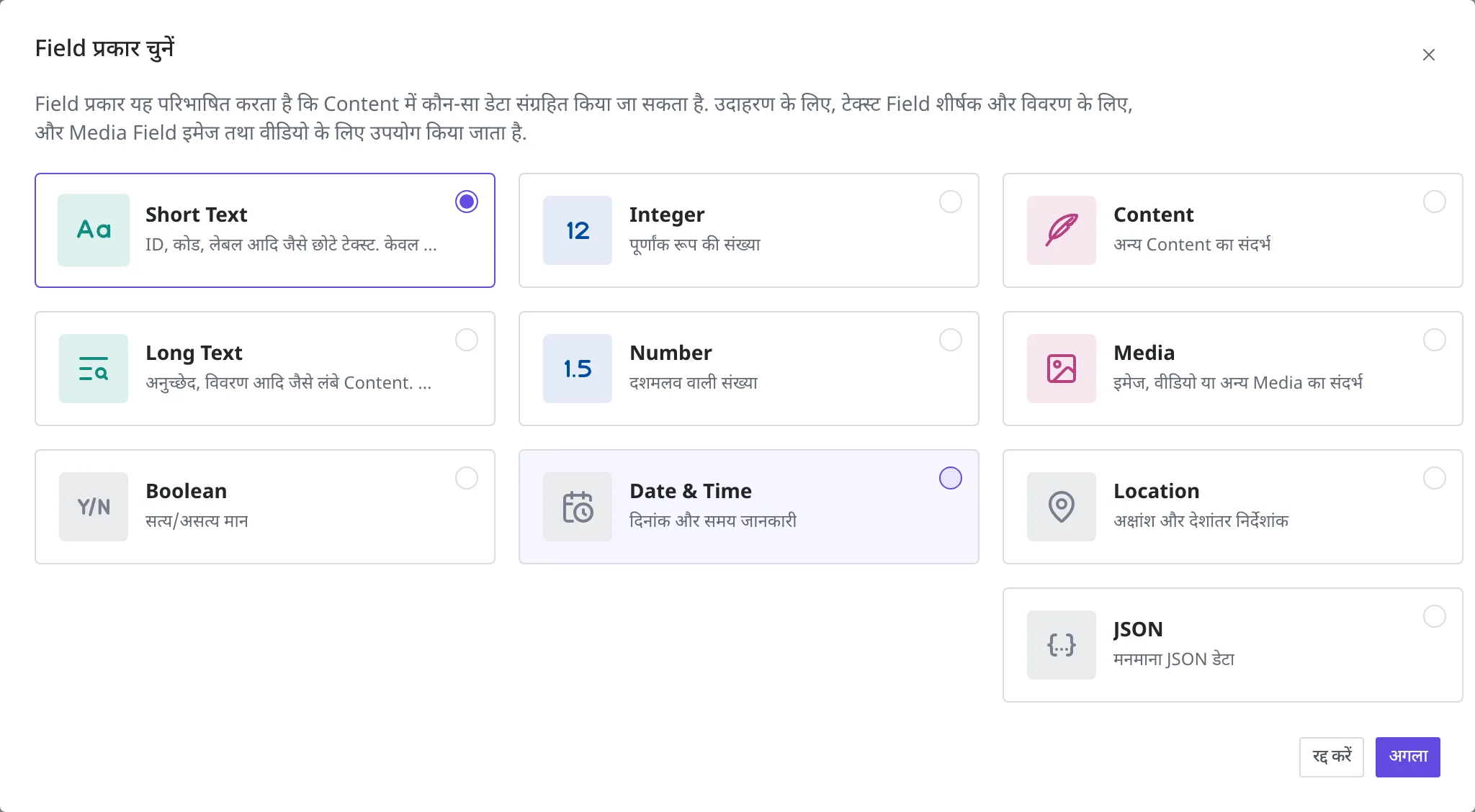
यह पेज कंटेंट स्टूडियो की "Field प्रकार चुनें" विंडो में मौजूद दसों Field प्रकारों को पूरी तरह समझाता है। हर प्रकार के बारे में इसमें ये बातें बताई गई हैं: उसमें किस रूप का और कितना बड़ा मान रखा जा सकता है, उसे सूची के रूप में और कई भाषाओं में इस्तेमाल किया जा सकता है या नहीं, उस मान से कैसे खोजा और सॉर्ट किया जाता है, मान किस तरीके से भरा जाता है, और बनाने के बाद प्रकार बदला जा सकता है या नहीं। अगर आप पहली बार जान रहे हैं कि Field क्या है और पहला Field कैसे बनाते हैं, तो पहले Content मॉडलिंग पढ़ें।
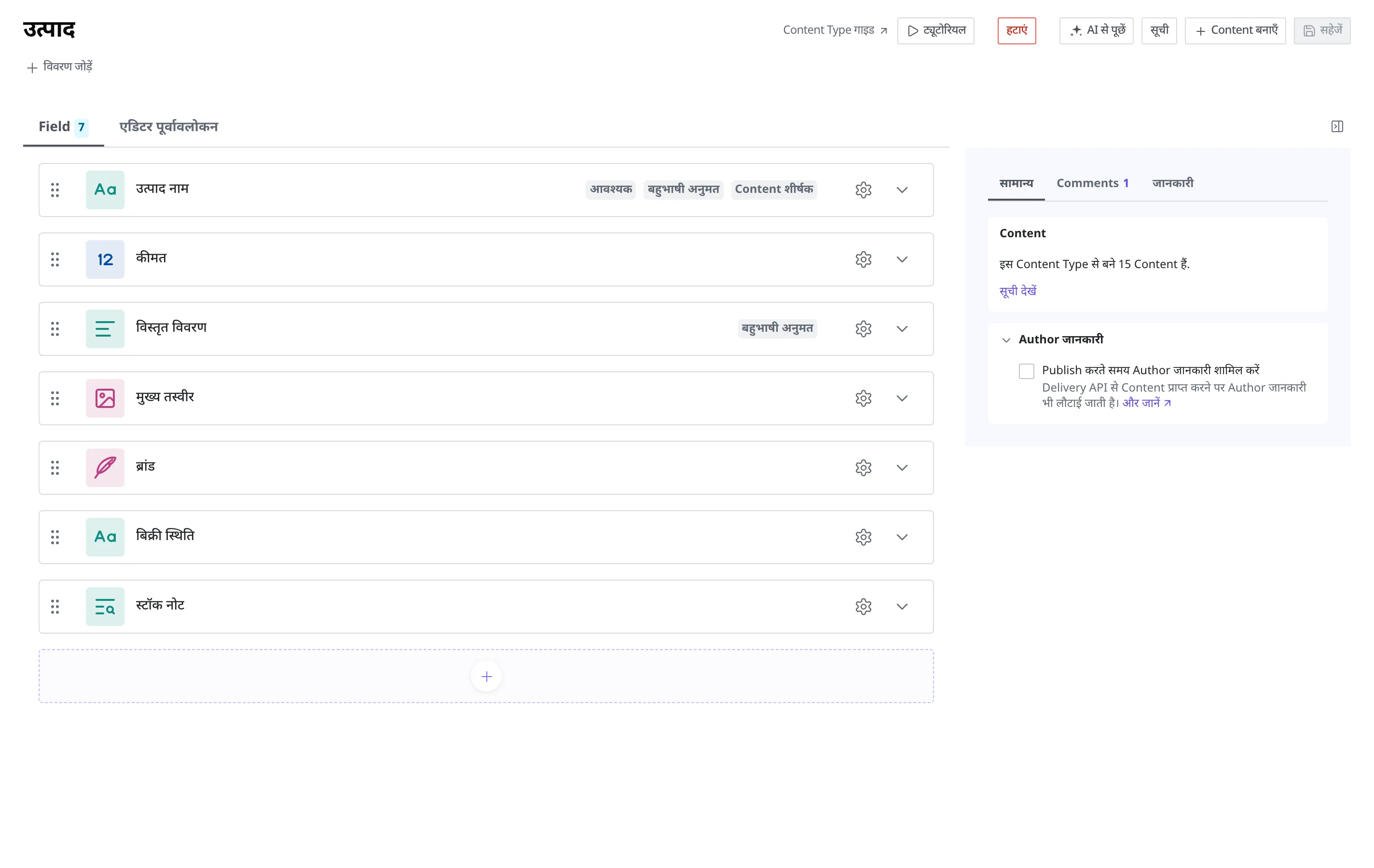
इस पेज के उदाहरण कपड़ों के ऑनलाइन स्टोर "कोज़ी क्लोज़ेट" के "उत्पाद" Content Type से लिए गए हैं। उत्पाद "स्टेनलेस टम्बलर 500ml" में उत्पाद नाम, कीमत, विस्तृत विवरण, मुख्य तस्वीर, ब्रांड और बिक्री स्थिति जैसे Field हैं। लिंक बॉक्स (Content या Media प्रकार के Field) की सेटिंग्स और नियम संदर्भ के नियम में, और मान पर लगने वाली शर्तें वैधता जाँच में दी गई हैं।
सेटिंग्स
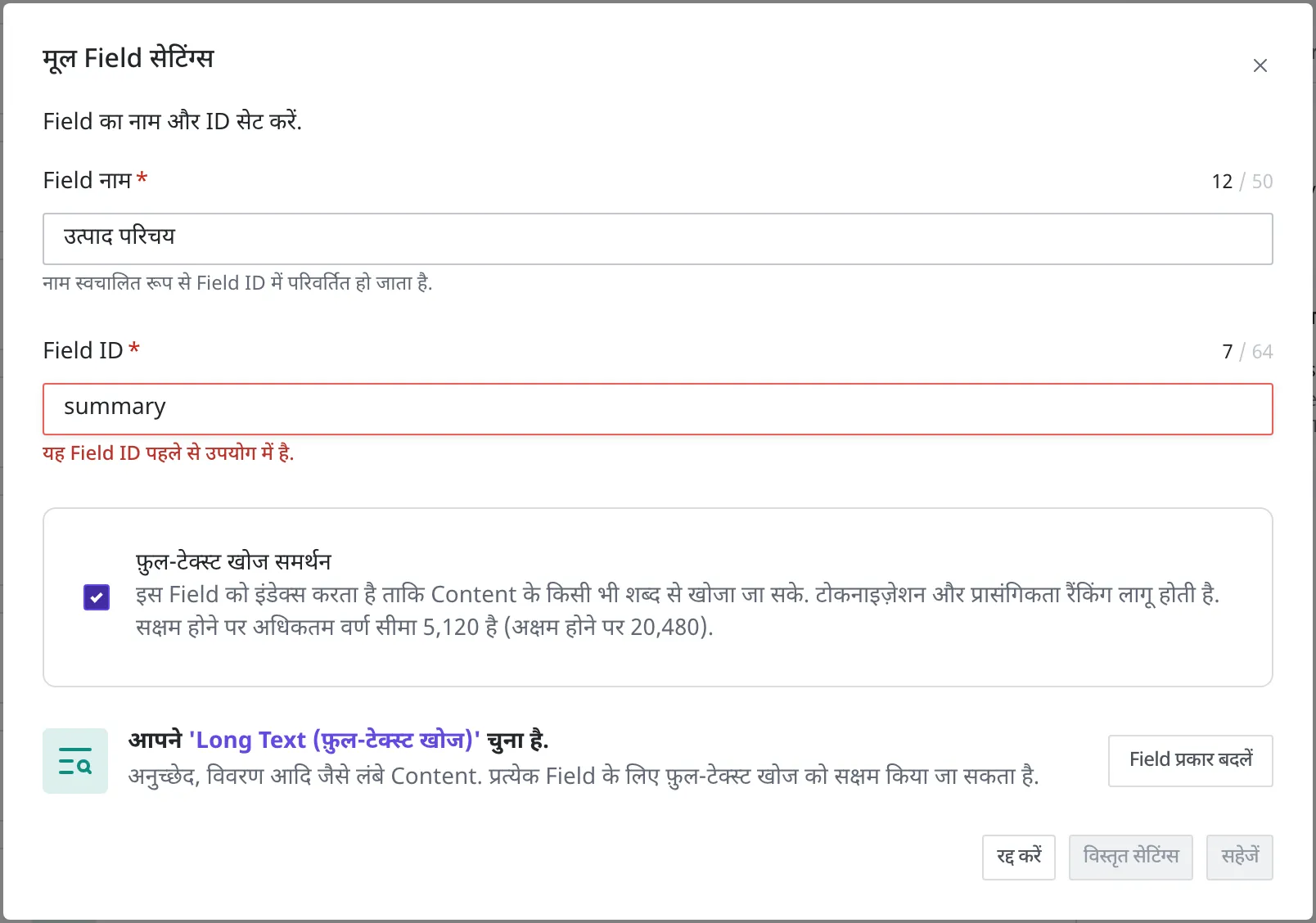
Field के प्रकार से जुड़ी सेटिंग्स दो जगह तय होती हैं: Field बनाते समय एक के बाद एक खुलने वाली दो विंडो में, और "Field विस्तृत सेटिंग्स" विंडो में। "Field प्रकार चुनें" विंडो में प्रकार का कार्ड चुनकर अगला पर क्लिक करें, तो "मूल Field सेटिंग्स" विंडो खुलती है। बॉक्स को सूची के रूप में इस्तेमाल करना है या नहीं, और Long Text में फ़ुल-टेक्स्ट खोज इस्तेमाल करनी है या नहीं, यह इसी विंडो में तय होता है। मान भरने का तरीका "Field विस्तृत सेटिंग्स" विंडो के एडिटर टैब में तय होता है।
Field नाम, Field ID, आवश्यक Field और इस Field के लिए बहुभाषी अनुमति दें जैसी चीज़ें, जो हर Field के लिए तय की जाती हैं, हर Field के लिए तय होने वाली मूल सेटिंग्स में दी गई हैं। इस Field के लिए बहुभाषी अनुमति दें हर प्रकार में चालू की जा सकती है। सूची बॉक्स समेत हर प्रकार में यह विकल्प "Field विस्तृत सेटिंग्स" विंडो के सेटिंग्स टैब में होता है। बहुभाषी नियमों के लिए Locale की सेटिंग्स और नियम देखें, और Content के शीर्षक के रूप में इस्तेमाल होने वाले Field के लिए शीर्षक के रूप में इस्तेमाल होने वाला Field देखें।
| आइटम | मतलब | डिफ़ॉल्ट | शर्तें |
|---|---|---|---|
| Field प्रकार | "Field प्रकार चुनें" विंडो के दस कार्डों में से एक। इससे तय होता है कि इस बॉक्स में किस तरह का मान रहेगा | कोई नहीं। एक प्रकार चुनना ज़रूरी है | बनाने के बाद इसे कंटेंट स्टूडियो में नहीं बदला जा सकता (बनाने के बाद प्रकार नहीं बदला जा सकता) |
| सूची प्रकार के रूप में उपयोग करें | चालू करने पर एक बॉक्स में एक ही प्रकार के कई मान क्रम से रखे जा सकते हैं | बंद | सिर्फ़ Short Text, Content और Media में चालू किया जा सकता है। कितने मान रखे जा सकते हैं, यह सीमाएँ में दिया गया है |
| फ़ुल-टेक्स्ट खोज समर्थन | चालू करने पर टेक्स्ट में आए किसी शब्द से इस बॉक्स का टेक्स्ट खोजा जा सकता है | बंद | सिर्फ़ Long Text में चालू किया जा सकता है। चालू करने पर रखे जा सकने वाले वर्णों की संख्या कम हो जाती है (सीमाएँ) |
| इनपुट का तरीका | Content की एडिट स्क्रीन पर इस बॉक्स में मान भरने का तरीका। इसे एडिटर टैब में चुनते हैं | हर प्रकार का अपना तय डिफ़ॉल्ट तरीका | चुने जा सकने वाले तरीके हर प्रकार में अलग होते हैं (एडिटर टैब में इनपुट के तरीके) |
सूची प्रकार के रूप में उपयोग करें और फ़ुल-टेक्स्ट खोज समर्थन "मूल Field सेटिंग्स" विंडो में तय होते हैं। बनाने के बाद "Field विस्तृत सेटिंग्स" विंडो के सेटिंग्स टैब में सिर्फ़ Field नाम, Field ID, इस Field को Content शीर्षक के रूप में उपयोग करें और इस Field के लिए बहुभाषी अनुमति दें होते हैं। ये दोनों विकल्प वहाँ नहीं होते, इसलिए बनाने के बाद इन्हें बदला नहीं जा सकता। प्रकार सिर्फ़ विंडो में ऊपर दाईं ओर "Short Text List", "Long Text (फ़ुल-टेक्स्ट खोज)" या "Long Text (खोज योग्य नहीं)" जैसे नाम से दिखता है।
काम करने के नियम
हर प्रकार में कौन-सा मान रहता है
"Field प्रकार चुनें" विंडो के दस कार्डों में कौन-सा मान रहता है, यह नीचे दिया गया है। प्रकार कोई भी हो, बॉक्स को खाली छोड़ा जा सकता है। जिस बॉक्स को भरना ज़रूरी हो, उस पर आवश्यक Field की शर्त लगाई जाती है।
| प्रकार | किस तरह का मान रहता है | उत्पाद का उदाहरण |
|---|---|---|
| Short Text | नाम, कोड या लेबल जैसा छोटा टेक्स्ट | उत्पाद नाम "स्टेनलेस टम्बलर 500ml", उत्पाद कोड TB-500 |
| Long Text | पैराग्राफ़ वाला लंबा टेक्स्ट | विस्तृत विवरण "दोहरी वैक्यूम इन्सुलेशन से गर्म और ठंडा लंबे समय तक बना रहता है। 500ml की बड़ी क्षमता।" |
| Integer | बिना दशमलव वाली पूरी संख्या | कीमत 18000, स्टॉक की मात्रा 120 |
| Number | दशमलव वाली संख्या भी | वज़न 0.5 (kg) |
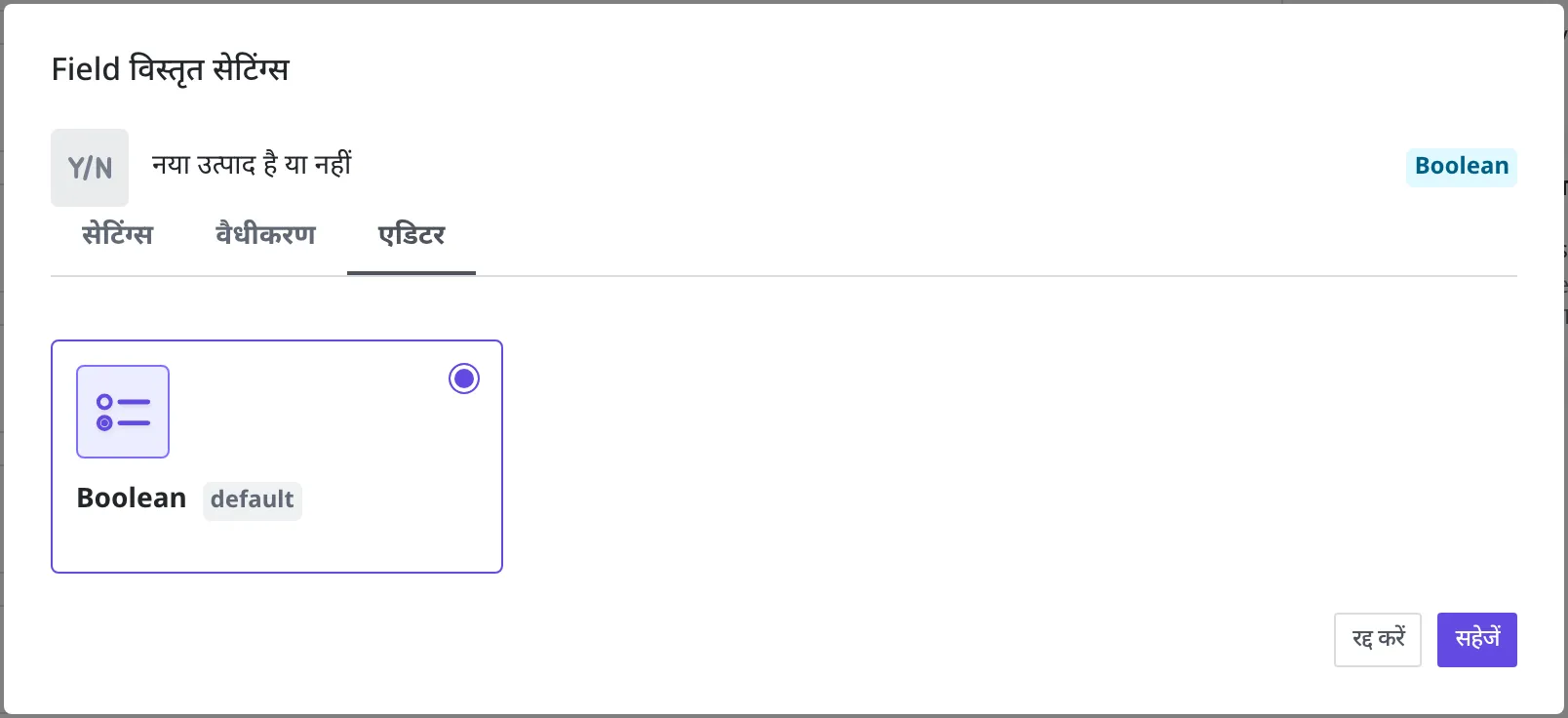
| Boolean | सही या गलत | नया उत्पाद है या नहीं |
| Date & Time | तारीख और समय | लॉन्च की तारीख 2 मार्च 2026, सुबह 10 बजे |
| Location | अक्षांश और देशांतर से बताई गई एक जगह | दुकान की लोकेशन (अक्षांश 37.5446, देशांतर 127.0557) |
| JSON | खुले ढाँचे वाला ऐसा डेटा, जिसे ऊपर के प्रकारों में बाँटकर रखना मुश्किल हो (नाम और मान की जोड़ियों में लिखा जाने वाला टेक्स्ट फ़ॉर्मैट) | हर रंग का स्टॉक {"सिल्वर": 40, "ब्लैक": 55, "मिंट": 25} |
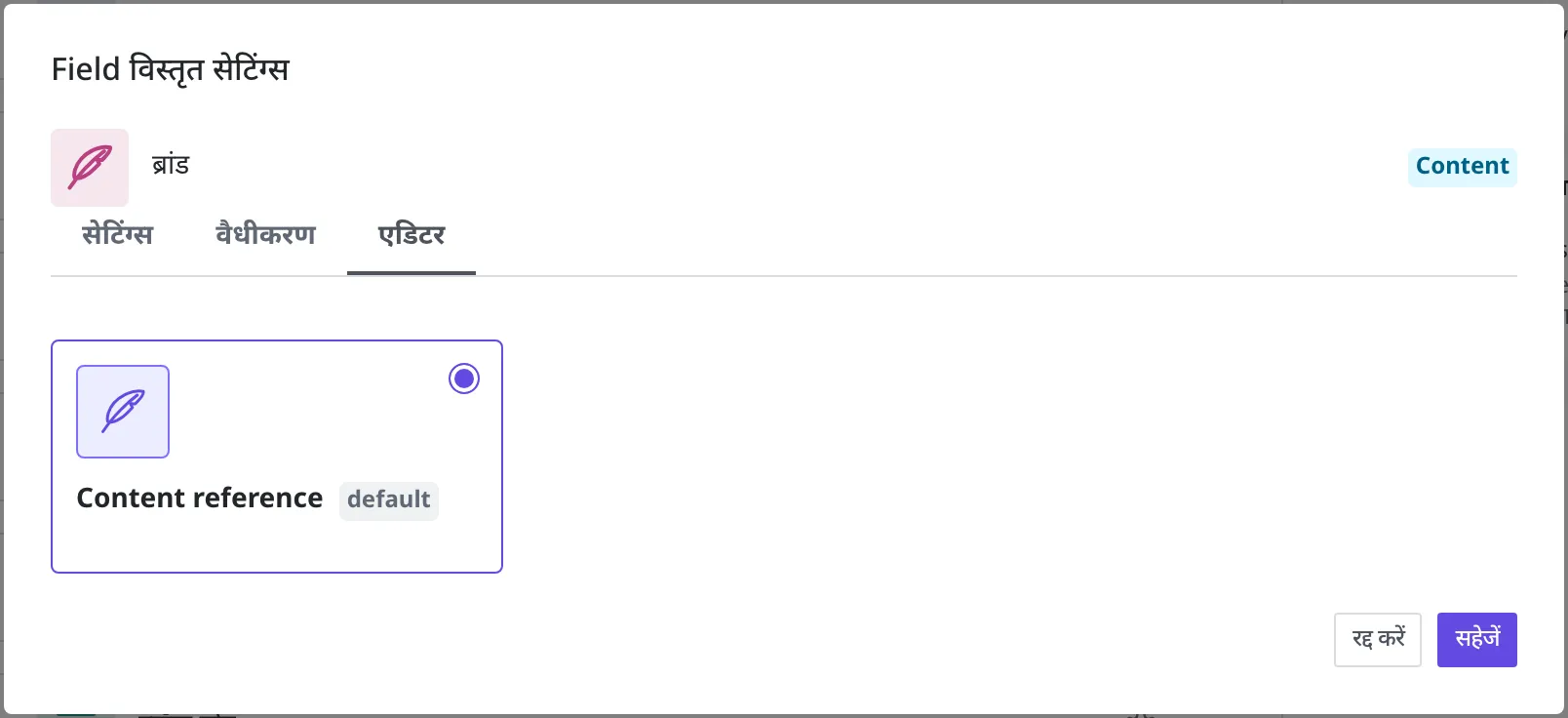
| Content | किसी दूसरे Content से लिंक | ब्रांड "DailyWear" |
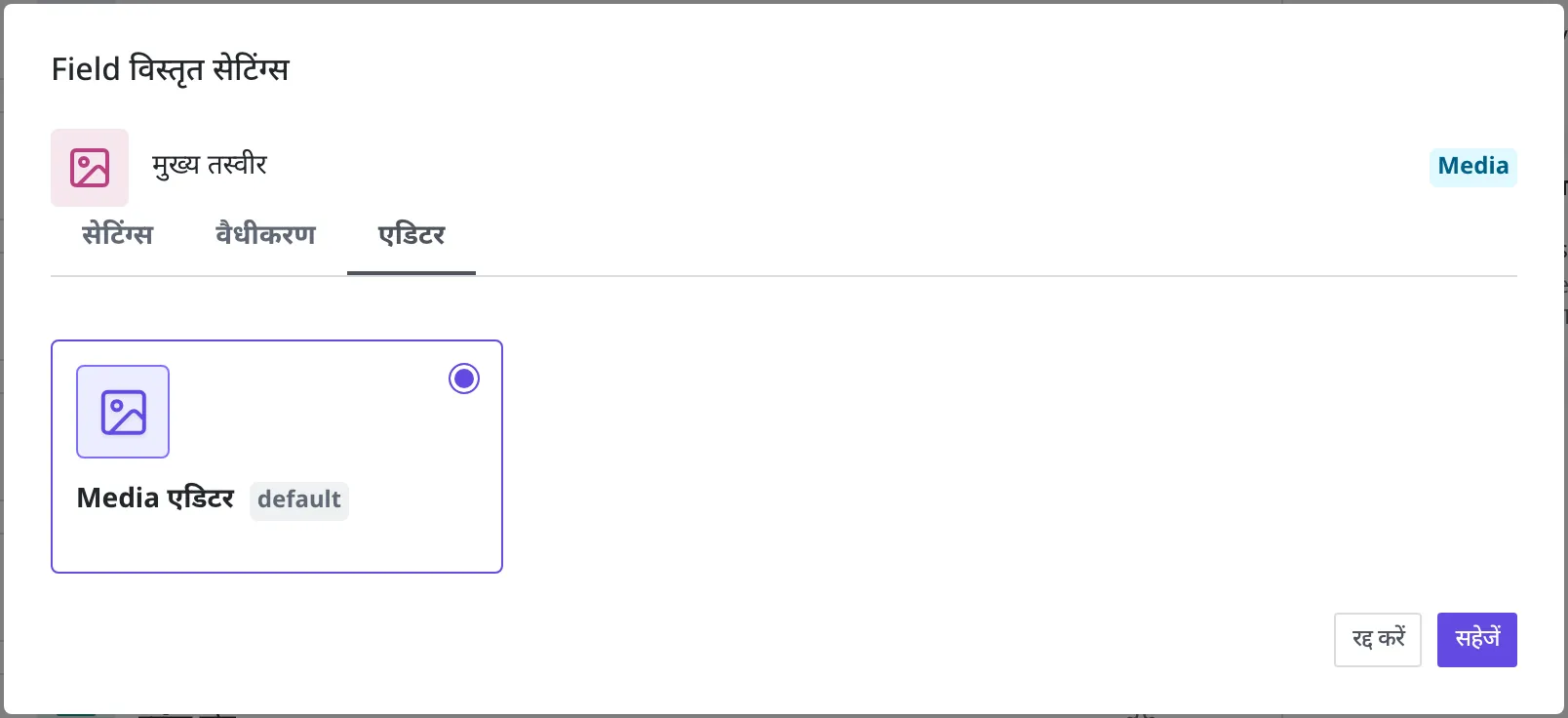
| Media | अपलोड किए गए Media से लिंक | मुख्य तस्वीर "स्टेनलेस टम्बलर 500ml फ्रंट शॉट" |
मान अपने प्रकार से मेल खाता है या नहीं, और हर प्रकार के लिए तय साइज़ की सीमा के अंदर है या नहीं, इसकी जाँच सहेजते समय भी होती है और पब्लिश करते समय भी। जाँच में पास न होने पर सहेजना या पब्लिश करना रुक जाता है। जाँच कब होती है, यह सहेजते और पब्लिश करते समय होने वाली जाँच में देखें।
Short Text में छोटा टेक्स्ट रहता है
Short Text में उत्पाद नाम या उत्पाद कोड जैसा छोटा टेक्स्ट रहता है। एक मान में 64 वर्ण तक रखे जा सकते हैं। स्पेस भी वर्णों में गिने जाते हैं। इस प्रकार की "मूल Field सेटिंग्स" विंडो में "केवल सटीक मिलान और प्रीफ़िक्स खोज समर्थित है" लिखा दिखता है। इसी के मुताबिक़ Short Text के मान से Content को हूबहू वही मान लिखकर या शुरुआती अक्षरों से खोजा जाता है (हर प्रकार में खोजने का तरीका)।
जो टेक्स्ट 64 वर्णों से लंबा हो सकता है, उसे Short Text के बजाय Long Text में रखें। बनाने के बाद प्रकार नहीं बदला जा सकता, इसलिए जिस मान की लंबाई पहले से पता न हो, उसके लिए शुरू से ही Long Text बनाना सुरक्षित रहता है।
Long Text फ़ुल-टेक्स्ट खोज के हिसाब से दो अलग प्रकारों में सहेजा जाता है
Long Text कार्ड से बना बॉक्स इस हिसाब से अलग-अलग प्रकार के रूप में सहेजा जाता है कि "मूल Field सेटिंग्स" विंडो में फ़ुल-टेक्स्ट खोज समर्थन चालू किया गया था या नहीं। फ़ुल-टेक्स्ट खोज वह फ़ीचर है, जो टेक्स्ट में आए किसी शब्द से उस टेक्स्ट को ढूँढता है। दोनों प्रकारों में Field सूची में दिखने वाला नाम, रखे जा सकने वाले वर्णों की संख्या और खोजने का तरीका अलग होता है।
| पहलू | फ़ुल-टेक्स्ट खोज समर्थन बंद वाला बॉक्स (डिफ़ॉल्ट) | फ़ुल-टेक्स्ट खोज समर्थन चालू वाला बॉक्स |
|---|---|---|
| Field सूची में दिखने वाला नाम | Long Text (खोज योग्य नहीं) | Long Text (फ़ुल-टेक्स्ट खोज) |
| एक मान में वर्णों की संख्या | 20,480 वर्ण | 5,120 वर्ण |
| टेक्स्ट में आए शब्द से खोजना | नहीं हो सकता | उन्नत खोज में हो सकता है |
| बाकी खोज और सॉर्ट | नहीं हो सकते | पूरा टेक्स्ट हूबहू एक जैसा है या नहीं, इससे खोजा जा सकता है, और सॉर्ट भी किया जा सकता है। उन्नत खोज से सूची लाते समय सॉर्ट नहीं किया जा सकता |
विस्तृत विवरण जैसा लंबा टेक्स्ट, जिसे साइट पर सिर्फ़ दिखाना है, फ़ुल-टेक्स्ट खोज बंद वाले बॉक्स में रखा जाता है। अगर आप चाहते हैं कि विज़िटर "ठंडा" जैसे किसी शब्द से टम्बलर ढूँढ सकें, तो वह टेक्स्ट फ़ुल-टेक्स्ट खोज चालू वाले बॉक्स में रखा जाता है। यह भी ध्यान रखें कि फ़ुल-टेक्स्ट खोज चालू करने पर रखे जा सकने वाले वर्णों की संख्या कम हो जाती है।
Integer और Number में संख्या रहती है
Integer में कीमत 18000 या स्टॉक की मात्रा 120 जैसी बिना दशमलव वाली पूरी संख्या रहती है। 12.5 जैसा दशमलव वाला मान सहेजा नहीं जाता। Number में वज़न 0.5 जैसी दशमलव वाली संख्या भी रखी जा सकती है। पूरे रुपयों वाली कीमत के लिए Integer, और दशमलव की ज़रूरत वाले वज़न के लिए Number बनाएँ।
दोनों प्रकारों में हूबहू वही मान या रेंज (कम से कम, ज़्यादा से ज़्यादा) से खोजा जा सकता है, और छोटे से बड़े के क्रम में सॉर्ट किया जा सकता है।
Boolean में सही या गलत में से एक मान रहता है
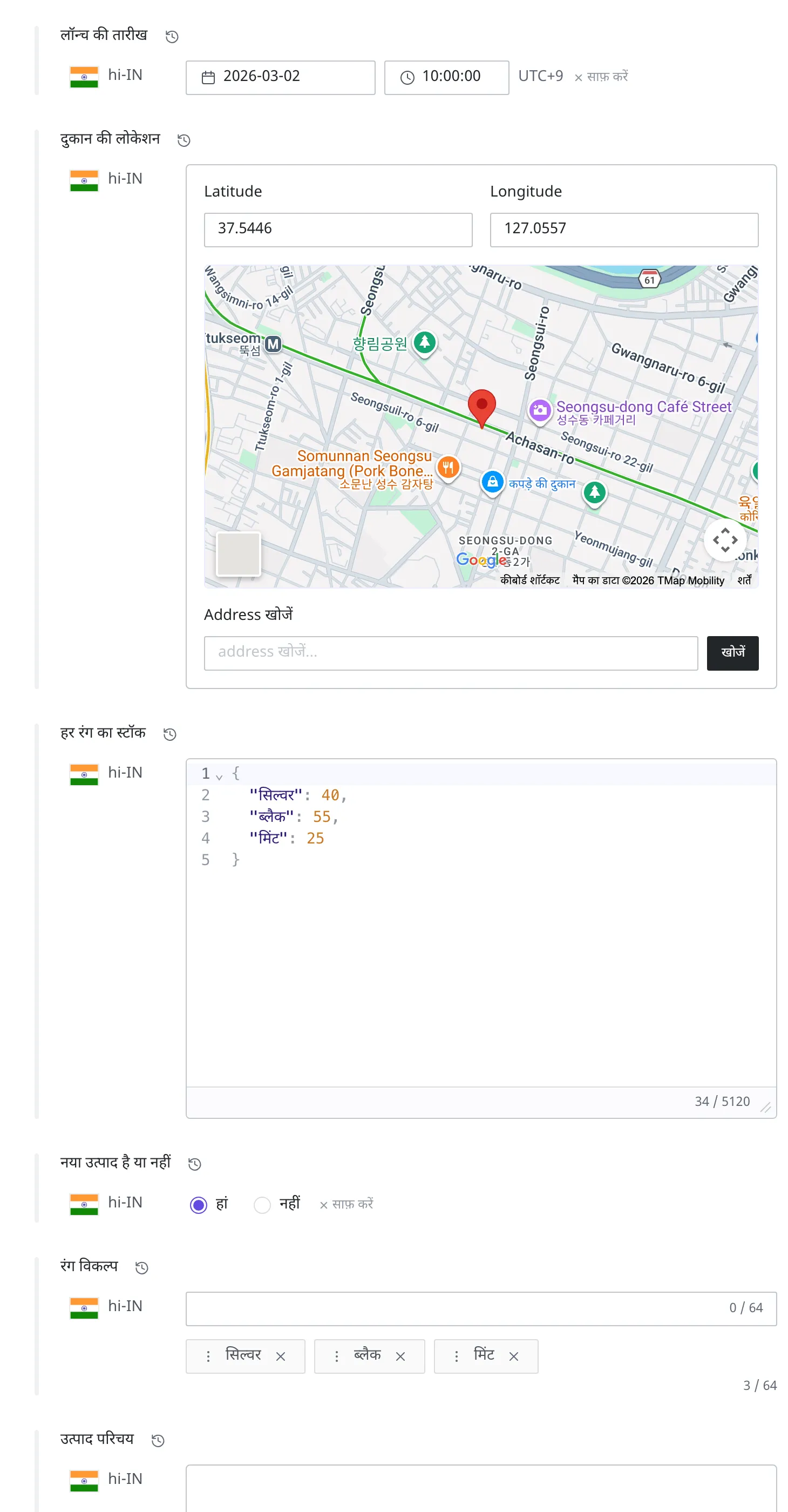
Boolean में "नया उत्पाद है या नहीं" जैसे सवाल का जवाब रहता है, जिसका जवाब "हाँ" या "नहीं" होता है। इसके दो ही मान होते हैं: सही और गलत। प्रोग्राम इन मानों को true और false के रूप में पढ़ता है। Content की एडिट स्क्रीन पर Boolean बॉक्स में हां और नहीं विकल्प दिखते हैं। विकल्पों की दाईं ओर × साफ़ करें होता है, जिससे भरा गया मान हटाया जाता है।
जिस उत्पाद में यह बॉक्स खाली छोड़ा गया है, उसमें न सही रहता है, न गलत, बॉक्स खाली ही रहता है। इसलिए जब आप ऐसे उत्पाद खोजते हैं जिनमें "नया उत्पाद है या नहीं" गलत है, तो यह बॉक्स खाली छोड़ने वाले उत्पाद नतीजों में नहीं आते।
Date & Time मानक समय (UTC) में सहेजा जाता है
Date & Time में लॉन्च की तारीख जैसी चीज़ के लिए तारीख और समय, दोनों साथ रहते हैं। यह मानक समय (UTC) के हिसाब से 1/1000 सेकंड तक सहेजा जाता है। विज़िटर तक भी यह इसी फ़ॉर्मैट में पहुँचता है। कोरिया का समय मानक समय से 9 घंटे आगे है, इसलिए कोरिया के समय से 2 मार्च 2026, सुबह 10 बजे का मान 2026-03-02T01:00:00.000Z के रूप में सहेजा जाता है। आख़िर में लगा Z बताता है कि यह मानक समय है।
साइट पर लॉन्च की तारीख दिखाते समय, मिले हुए समय को विज़िटर के टाइम ज़ोन में बदलकर दिखाएँ। बदले बिना सिर्फ़ तारीख वाला हिस्सा काटकर इस्तेमाल करें, तो कोरिया के समय से आधी रात से लेकर सुबह 9 बजे से पहले तक के समय एक दिन पहले की तारीख के रूप में दिखते हैं।
Content की एडिट स्क्रीन पर Date & Time बॉक्स तारीख वाले बॉक्स और समय वाले बॉक्स में बँटा होता है, और उनकी दाईं ओर UTC+9 दिखता है। भरा गया मान हटाने के लिए × साफ़ करें भी होता है। UTC+9 संकेत ब्राउज़र के टाइम ज़ोन के हिसाब से दिखता है। अमेरिका के पूर्वी समय (न्यूयॉर्क) पर सेट ब्राउज़र में यह UTC-5 दिखता है। अगर सिर्फ़ तारीख चुनी जाए और समय तय न किया जाए, तो मान स्क्रीन पर दिख रहे टाइम ज़ोन के रात 12 बजे (0 बजे) के रूप में सहेजा जाता है। कोरिया के समय से 15 मार्च 2026 चुनने पर मान 2026-03-14T15:00:00.000Z के रूप में सहेजा जाता है।
Date & Time के मान से हूबहू वही समय या अवधि (किसी समय के बाद, किसी समय से पहले) के हिसाब से खोजा जा सकता है, और तारीख के क्रम में सॉर्ट किया जा सकता है।
Location में अक्षांश और देशांतर, ये दो संख्याएँ रहती हैं
Location में नक्शे की एक जगह, अक्षांश और देशांतर, इन दो संख्याओं के रूप में रहती है। "कोज़ी क्लोज़ेट" के सियोंगसू स्टोर की लोकेशन हो, तो अक्षांश 37.5446 और देशांतर 127.0557 है। अक्षांश में सिर्फ़ -90 से 90 तक और देशांतर में सिर्फ़ -180 से 180 तक के मान चलते हैं। अक्षांश और देशांतर के अलावा कोई और मान नहीं रखा जा सकता, इसलिए दुकान का नाम या पता अलग से Short Text बॉक्स में रखें।
Content की एडिट स्क्रीन पर Location बॉक्स में अक्षांश का बॉक्स, देशांतर का बॉक्स, नक्शा और पता खोजने का बॉक्स होता है। पता खोजने वाले बॉक्स की दाईं ओर खोजें बटन होता है।
Location के मान से सिर्फ़ उन्नत खोज में ही खोजा जा सकता है। खोज इस आधार पर होती है कि जगह किसी एक बिंदु से तय दूरी (किलोमीटर) के अंदर है या नहीं, या तय किए गए इलाके के अंदर है या नहीं। उन्नत खोज से सूची लाते समय किसी एक बिंदु से नज़दीक से दूर के क्रम में सॉर्ट भी किया जा सकता है।
JSON में सिर्फ़ समूह या सूची रखी जा सकती है
JSON डेटा लिखने का एक तरीका है, जिसमें नाम और मान को जोड़ी बनाकर लिखते हैं। जिस डेटा को तय बॉक्सों में बाँटना मुश्किल हो, उसे एक ही बॉक्स में रखने के लिए JSON बॉक्स इस्तेमाल होता है। मान या तो कर्ली ब्रैकेट ({ }) में बंद समूह होना चाहिए, या स्क्वेयर ब्रैकेट ([ ]) में बंद सूची। सिर्फ़ एक संख्या या टेक्स्ट की एक लाइन नहीं रखी जा सकती। टम्बलर का हर रंग का स्टॉक इस तरह लिखा जाता है।
{ "सिल्वर": 40, "ब्लैक": 55, "मिंट": 25 }एक मान में 5,120 वर्ण तक रखे जा सकते हैं। साइज़ इस तरह गिना जाता है: मान को बिना स्पेस के एक लाइन में लिखने पर जितने वर्ण बनते हैं। JSON बॉक्स के मान से न खोजा जा सकता है, न सॉर्ट किया जा सकता है। अगर किसी मान से उत्पाद ढूँढने की ज़रूरत है, तो उस मान को किसी दूसरे प्रकार के बॉक्स में अलग से रखें।
Content की एडिट स्क्रीन पर JSON बॉक्स में ऐसा मान लिखें जो लिखने के नियम के मुताबिक न हो, तो लिखते ही बॉक्स के नीचे "अमान्य JSON" दिखता है। इसी हालत में सहेजें पर क्लिक करें, तो वही संदेश बना रहता है और मान सहेजा नहीं जाता।
Content बॉक्स और Media बॉक्स में लिंक रहता है
Content बॉक्स किसी दूसरे Content से, और Media बॉक्स अपलोड किए गए Media से लिंक करता है। ये दोनों बॉक्स ब्रांड का नाम या तस्वीर की फ़ाइल खुद नहीं रखते। इनमें सिर्फ़ वह जानकारी रहती है, जो लिंक किए गए आइटम की ओर इशारा करती है। किन प्रकारों से लिंक किया जा सकता है, इसे सीमित करने वाली सेटिंग, लिंक किया गया आइटम पब्लिश न हुआ हो या हटा दिया गया हो तो क्या होता है, और सूची बॉक्स में क्रम, ये सब संदर्भ के नियम में दिए गए हैं।
इन दोनों बॉक्स से खोजते समय लिंक किया गया आइटम ही आधार होता है। जैसे, सिर्फ़ वे उत्पाद चुनकर उनकी सूची लाई जा सकती है, जिनके ब्रांड बॉक्स में "DailyWear" लिंक है।
सूची के रूप में रखे जा सकने वाले प्रकार
सूची प्रकार के रूप में उपयोग करें सिर्फ़ तीन प्रकारों में चालू किया जा सकता है: Short Text, Content और Media। Long Text, Integer, Number, Boolean, Date & Time, Location और JSON को सूची नहीं बनाया जा सकता। इन प्रकारों की "मूल Field सेटिंग्स" विंडो में सूची प्रकार के रूप में उपयोग करें विकल्प नहीं दिखता।
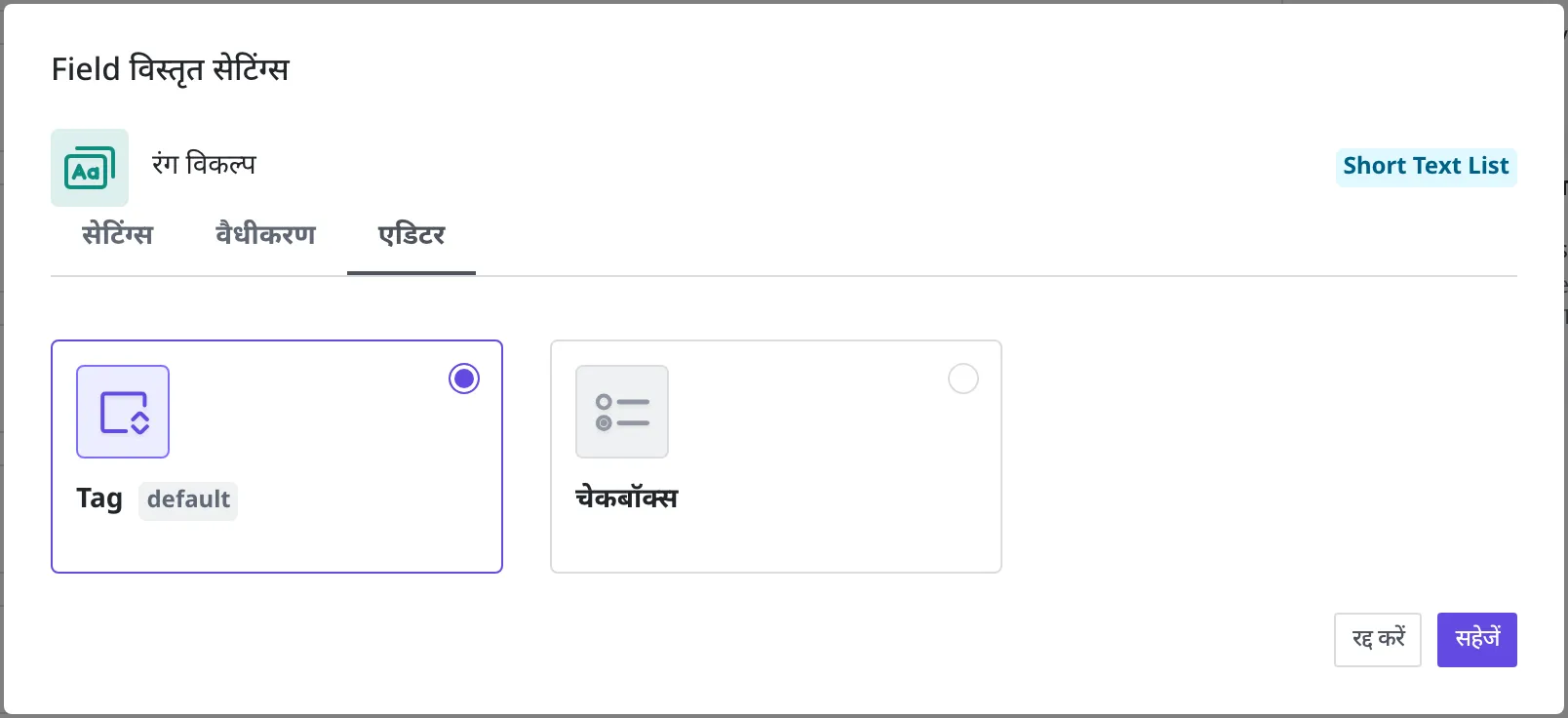
सूची बॉक्स में एक ही प्रकार के कई मान क्रम से रहते हैं। उत्पाद के "रंग विकल्प" बॉक्स को Short Text सूची बनाएँ, तो "सिल्वर", "ब्लैक" और "मिंट" एक ही बॉक्स में रखे जा सकते हैं। हर एक मान पर भी उस प्रकार की सीमा लागू होती है। इसलिए Short Text सूची में हर मान 64 वर्ण तक का हो सकता है। एक सूची बॉक्स में कितने मान रखे जा सकते हैं, यह सीमाएँ में दिया गया है।
सूची बॉक्स से खोजते समय या तो वे Content मिलते हैं, जिनके मानों में से कोई एक भी शर्त से मेल खाए, या वे Content, जिनमें आपके दिए सभी मान मौजूद हों।
Field सूची में सूची बॉक्स का प्रकार Short Text List, Content List और Media List के रूप में दिखता है।
अगर एक बॉक्स में कई संख्याएँ या तारीखें रखनी हों, तो उन्हें JSON बॉक्स में सूची ([ ]) के रूप में रखा जा सकता है। लेकिन JSON के मान से न खोजा जा सकता है, न सॉर्ट किया जा सकता है।
हर प्रकार में खोजने का तरीका
Field के प्रकार के हिसाब से यह भी बदलता है कि उसके मान से Content कैसे खोजा और सॉर्ट किया जाता है। यहाँ खोजने का मतलब है, शर्त से मेल खाने वाले Content ही चुनकर उनकी सूची लाना। शॉपिंग साइट जब शर्त लगाकर उत्पादों की सूची लाती है, या आप कंटेंट स्टूडियो की Content सूची में Field के मान पर फ़िल्टर लगाते हैं, तो यही होता है। कंटेंट स्टूडियो के फ़िल्टर में हर प्रकार के लिए चुने जा सकने वाले तुलना के सभी तरीके सूची के फ़िल्टर में, और फ़िल्टर लगाने के चरण मनचाहा कंटेंट ढूँढना में देखें।
खोजने के कुछ तरीके सिर्फ़ उन्नत खोज (Advanced Search) में काम करते हैं। उन्नत खोज, खोज का एक तरीका है, जिसे शॉपिंग साइट सूची लाते समय चालू करके इस्तेमाल करती है। इसे चालू करने का तरीका API रेफ़रेंस में है।
नीचे की टेबल में संक्षेप में बताया गया है कि हर प्रकार के मान से खोजा जा सकता है या नहीं, और खोजने के आम तरीके कौन-से हैं। इसमें तुलना के सभी तरीके नहीं दिए गए हैं।
| प्रकार | खोजने का तरीका | सॉर्ट |
|---|---|---|
| Short Text | हूबहू वही मान, शुरुआती अक्षर | हो सकता है |
| Long Text (फ़ुल-टेक्स्ट खोज समर्थन चालू) | उन्नत खोज में टेक्स्ट में आया शब्द। उन्नत खोज न हो, तो पूरा टेक्स्ट हूबहू वही मान। शुरुआती अक्षरों से, और "इस मान के बराबर नहीं" की शर्त से भी खोजा जा सकता है | हो सकता है। उन्नत खोज में नहीं हो सकता |
| Long Text (फ़ुल-टेक्स्ट खोज समर्थन बंद) | नहीं खोजा जा सकता | नहीं हो सकता |
| Integer, Number | हूबहू वही मान, रेंज (कम से कम, ज़्यादा से ज़्यादा) | हो सकता है |
| Date & Time | हूबहू वही समय, अवधि (किसी समय के बाद, किसी समय से पहले) | हो सकता है |
| Boolean | सही है या गलत | हो सकता है |
| Location | सिर्फ़ उन्नत खोज में: किसी बिंदु से तय दूरी के अंदर, तय किए गए इलाके के अंदर | उन्नत खोज से सूची लाते समय किसी बिंदु से नज़दीक से दूर के क्रम में हो सकता है |
| JSON | नहीं खोजा जा सकता | नहीं हो सकता |
| Content, Media | लिंक किया गया आइटम | लिंक किए गए आइटम की जानकारी से नहीं हो सकता |
टेबल के अलावा ये बातें भी जान लें।
- जिन प्रकारों में हूबहू वही मान से खोजा जा सकता है, उनमें इस आधार पर भी खोजा जा सकता है कि मान दिए गए कई मानों में से किसी एक के बराबर है या नहीं।
- बॉक्स खाली है या नहीं, इससे खोजना JSON और फ़ुल-टेक्स्ट खोज बंद वाले Long Text को छोड़कर हर प्रकार में हो सकता है।
- Short Text और फ़ुल-टेक्स्ट खोज चालू वाले Long Text में रेगुलर एक्सप्रेशन (अक्षरों की बनावट को चिह्नों से लिखने वाला खोज पैटर्न) से भी खोजा जा सकता है। रेगुलर एक्सप्रेशन सिर्फ़ उन्नत खोज में काम करता है।
- खोज की शर्त हर भाषा के लिए अलग से लगती है। जैसे, जिस बॉक्स में बहुभाषी अनुमति है, उसमें हिन्दी (hi-IN) मान और अंग्रेज़ी (en-US) मान पर अलग-अलग शर्त लगाई जाती है।
- सिर्फ़ उन्नत खोज में इस्तेमाल होने वाले खोजने के बाकी तरीके और अनुरोध का फ़ॉर्मैट API रेफ़रेंस में दिए गए हैं।
टेक्स्ट में आए शब्द से खोजना (फ़ुल-टेक्स्ट खोज)
विस्तृत विवरण में आए "ठंडा" शब्द से टम्बलर ढूँढने के लिए नीचे की दोनों शर्तें पूरी होनी चाहिए।
- वह बॉक्स फ़ुल-टेक्स्ट खोज समर्थन चालू करके बनाया गया Long Text हो। यानी ऐसा बॉक्स, जिसका प्रकार Field सूची में Long Text (फ़ुल-टेक्स्ट खोज) के रूप में दिखता है।
- शॉपिंग साइट सूची लाते समय उन्नत खोज चालू करे। उन्नत खोज चालू न हो, तो उसी शर्त से भी सिर्फ़ वे उत्पाद मिलते हैं, जिनका पूरा टेक्स्ट हूबहू वही हो।
दोनों शर्तें पूरी हों, तो वे उत्पाद भी मिलते हैं, जिनके टेक्स्ट में खोजा गया शब्द मौजूद है। उन्नत खोज किन प्लान में मिलती है, और उपयोग में इसे कैसे गिना जाता है, यह प्लान में देखें।
फ़ुल-टेक्स्ट खोज Field बनाते समय "मूल Field सेटिंग्स" विंडो में चालू की जाती है। बनाने के बाद "Field विस्तृत सेटिंग्स" विंडो के सेटिंग्स टैब में फ़ुल-टेक्स्ट खोज समर्थन विकल्प नहीं होता, इसलिए फ़ुल-टेक्स्ट खोज को चालू या बंद नहीं किया जा सकता। अगर पहले से बने बॉक्स के टेक्स्ट को शब्द से खोजना हो, तो बने हुए Field का प्रकार बदलना के चरणों से फ़ुल-टेक्स्ट खोज चालू वाला नया बॉक्स बनाएँ और मान उसमें ले जाएँ।
एडिटर टैब में इनपुट के तरीके
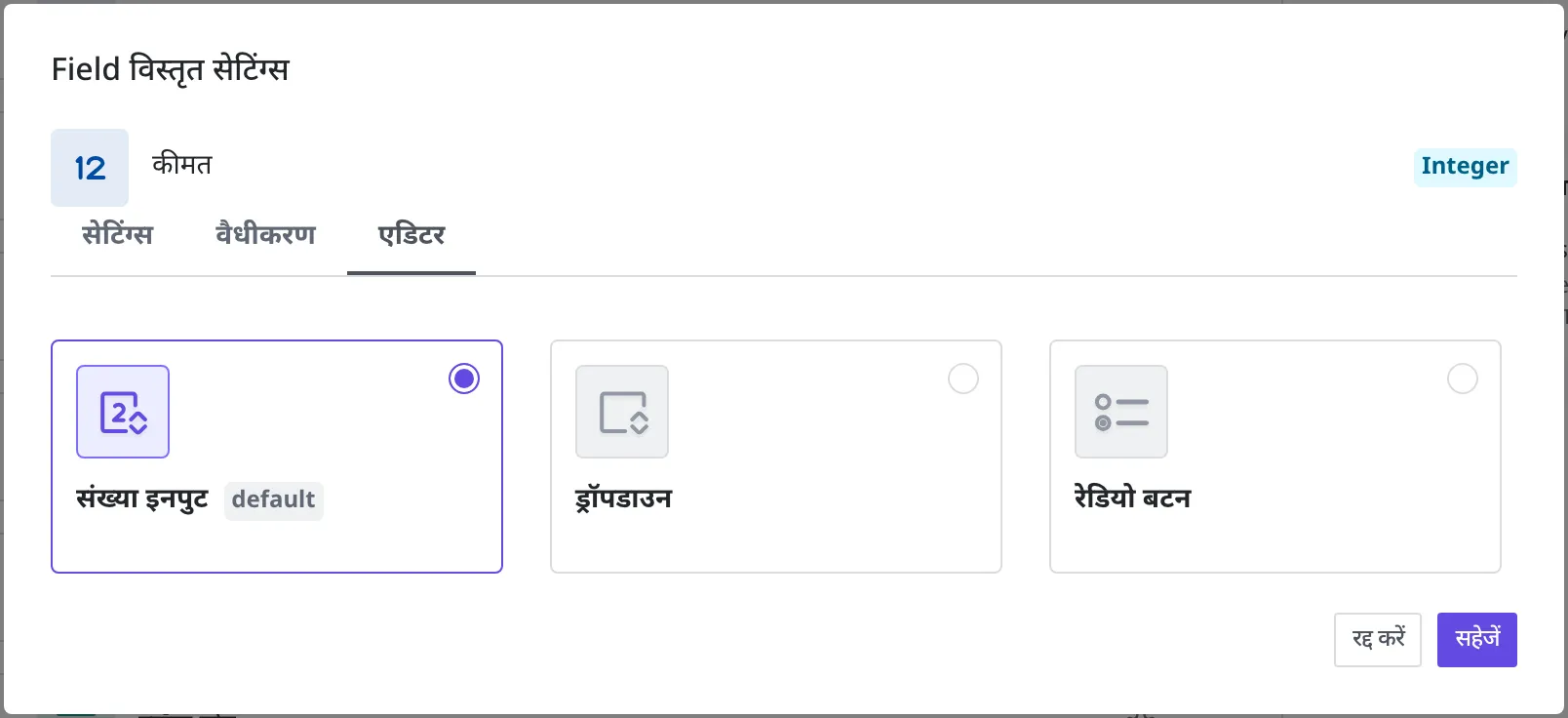
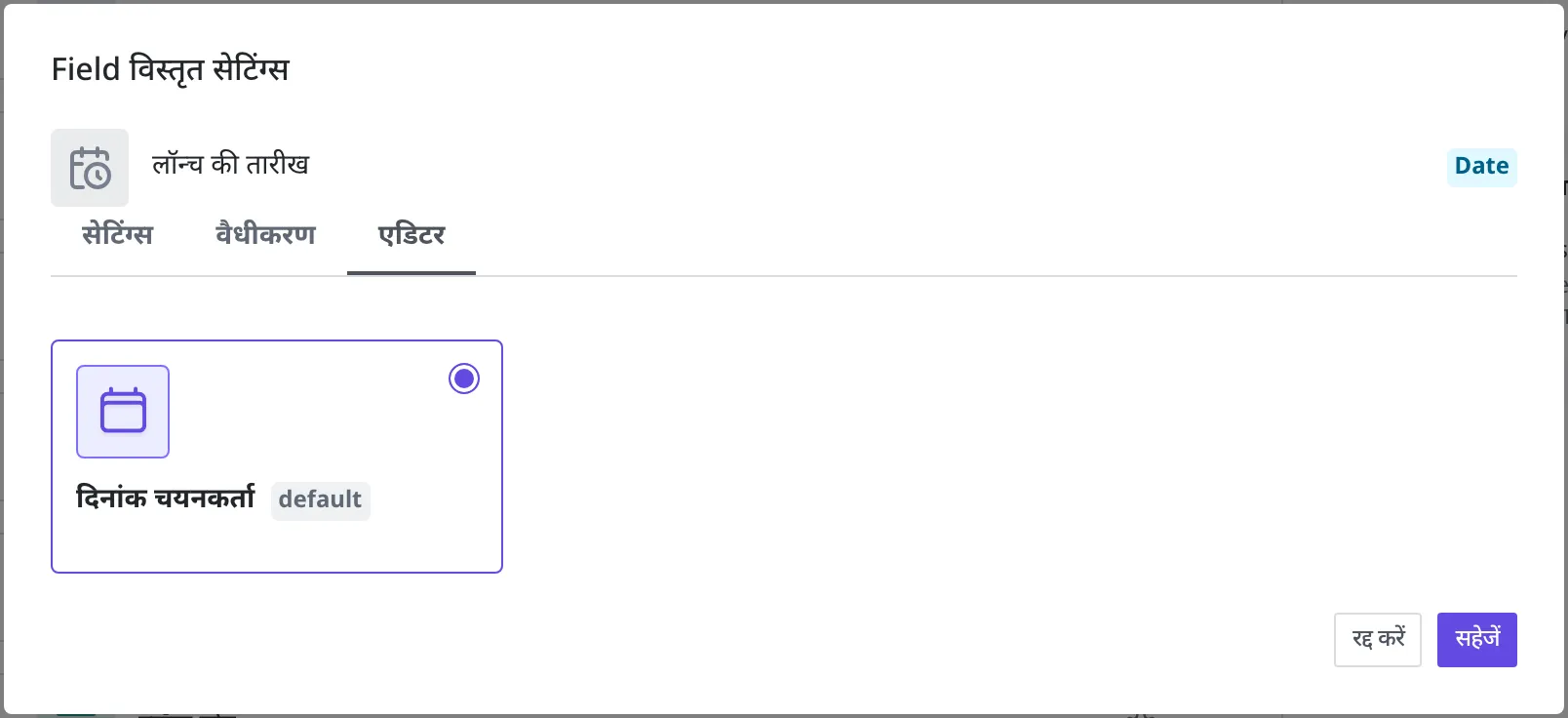
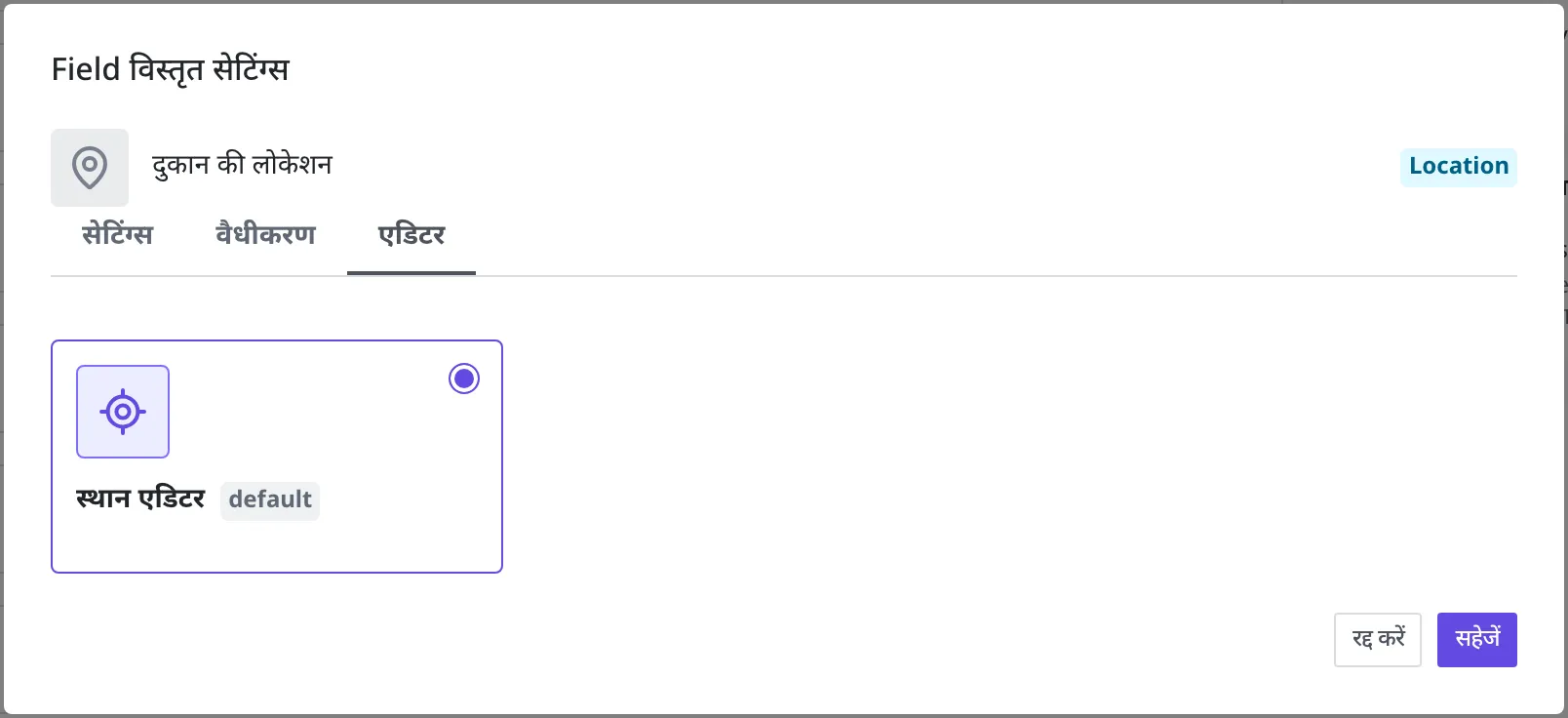
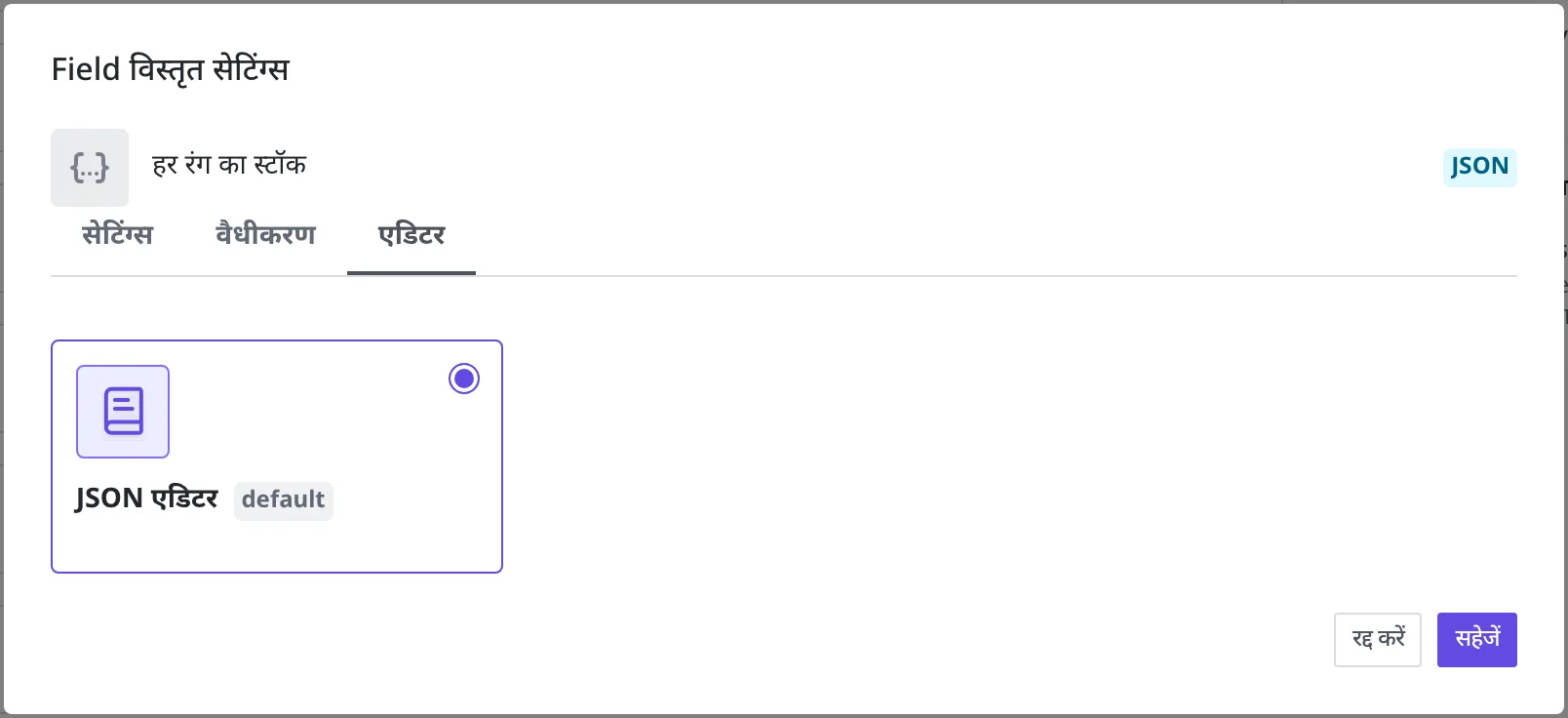
"Field विस्तृत सेटिंग्स" विंडो के एडिटर टैब में आप चुनते हैं कि Content की एडिट स्क्रीन पर इस बॉक्स में मान किस तरीके से भरा जाएगा। इनपुट का तरीका बदलने पर एडिट स्क्रीन पर मान भरने का सिर्फ़ रूप बदलता है। सहेजे जाने वाले मान का प्रकार, उसकी सीमा और खोजने का तरीका नहीं बदलते।
Field बनाने पर हर प्रकार के लिए तय डिफ़ॉल्ट इनपुट तरीका लागू होता है। हर प्रकार में चुने जा सकने वाले इनपुट तरीके नीचे दिए गए हैं।
| Field सूची में दिखने वाला नाम | डिफ़ॉल्ट इनपुट तरीका | चुने जा सकने वाले दूसरे तरीके |
|---|---|---|
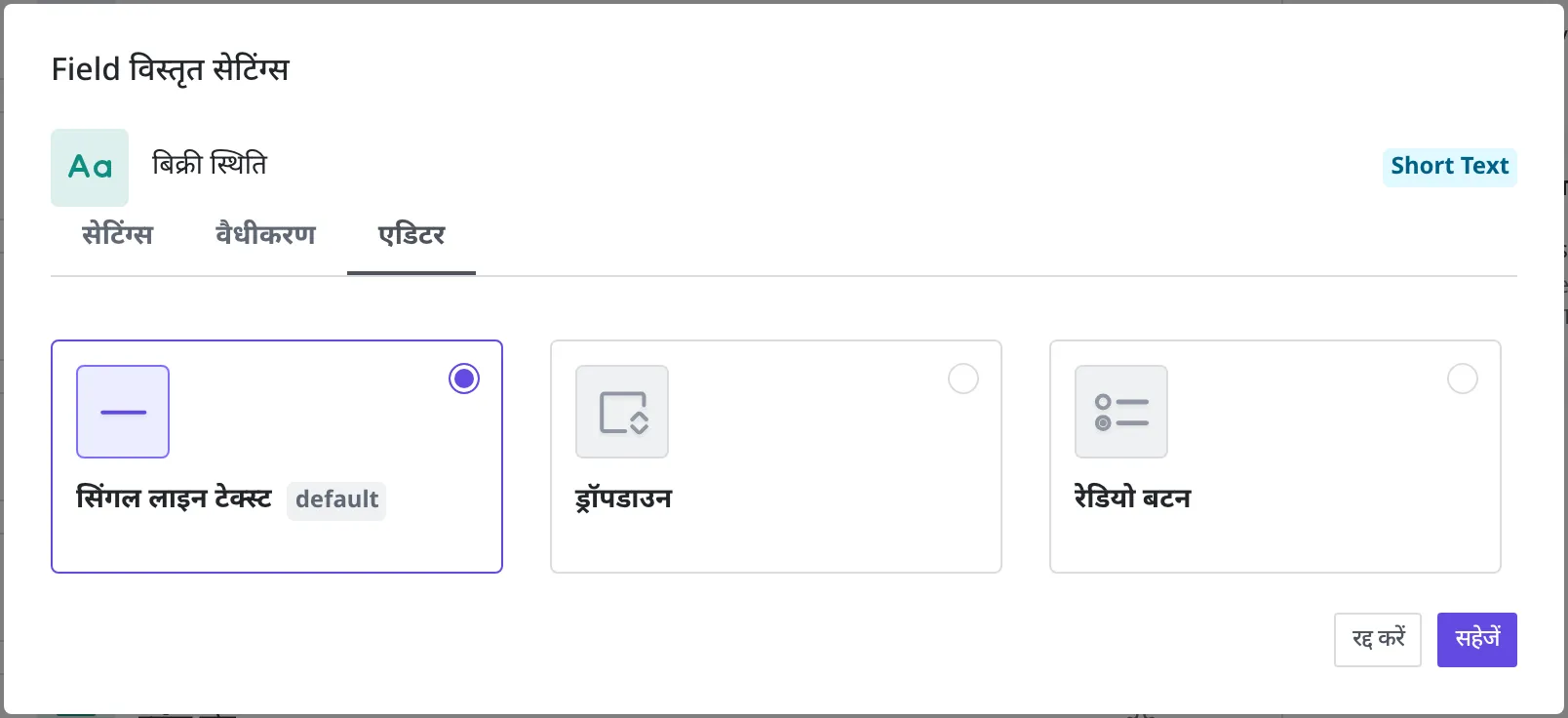
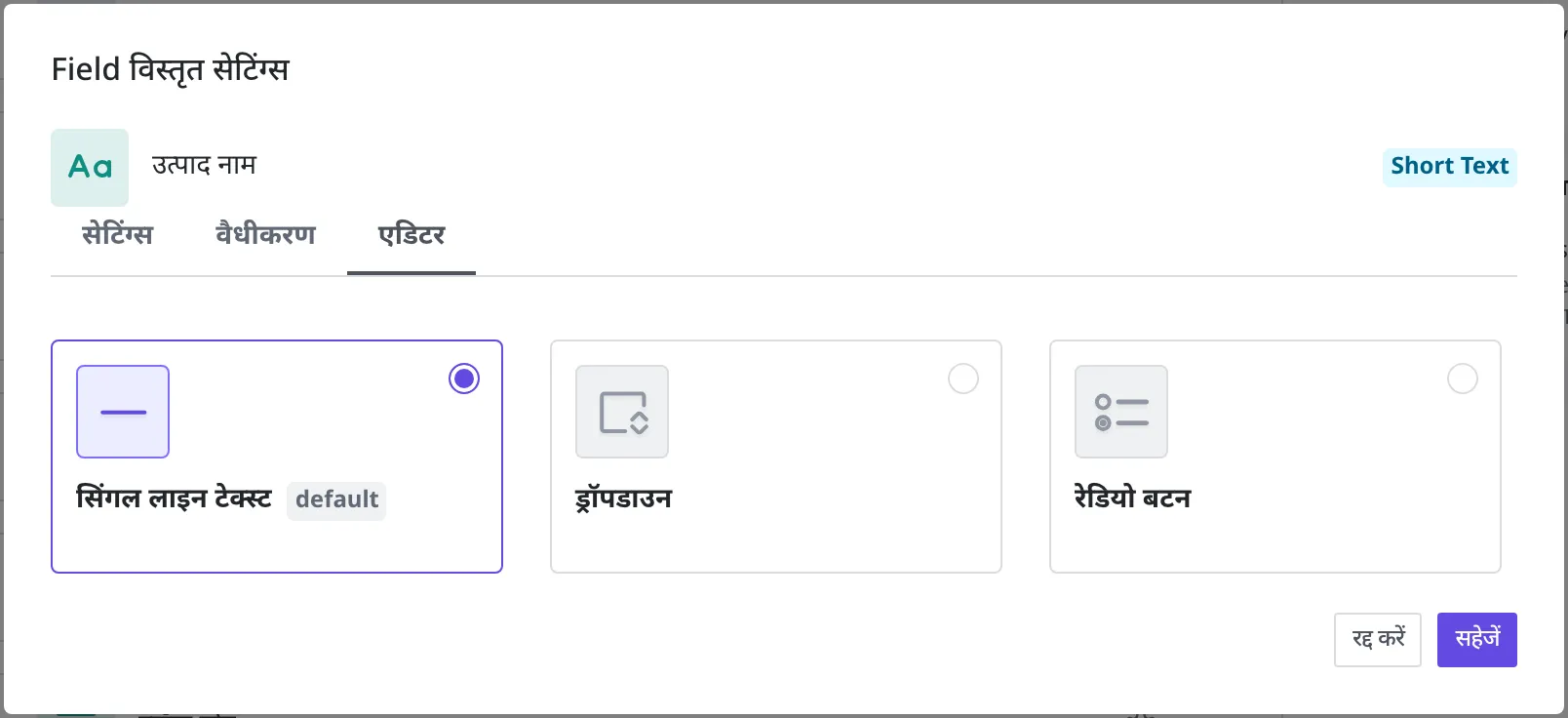
| Short Text | सिंगल लाइन टेक्स्ट | ड्रॉपडाउन, रेडियो बटन (अनुमत मान सूची तय करने पर सिंगल लाइन टेक्स्ट हट जाता है और सिर्फ़ ड्रॉपडाउन (default) और रेडियो बटन बचते हैं) |
| Short Text List | Tag | चेकबॉक्स |
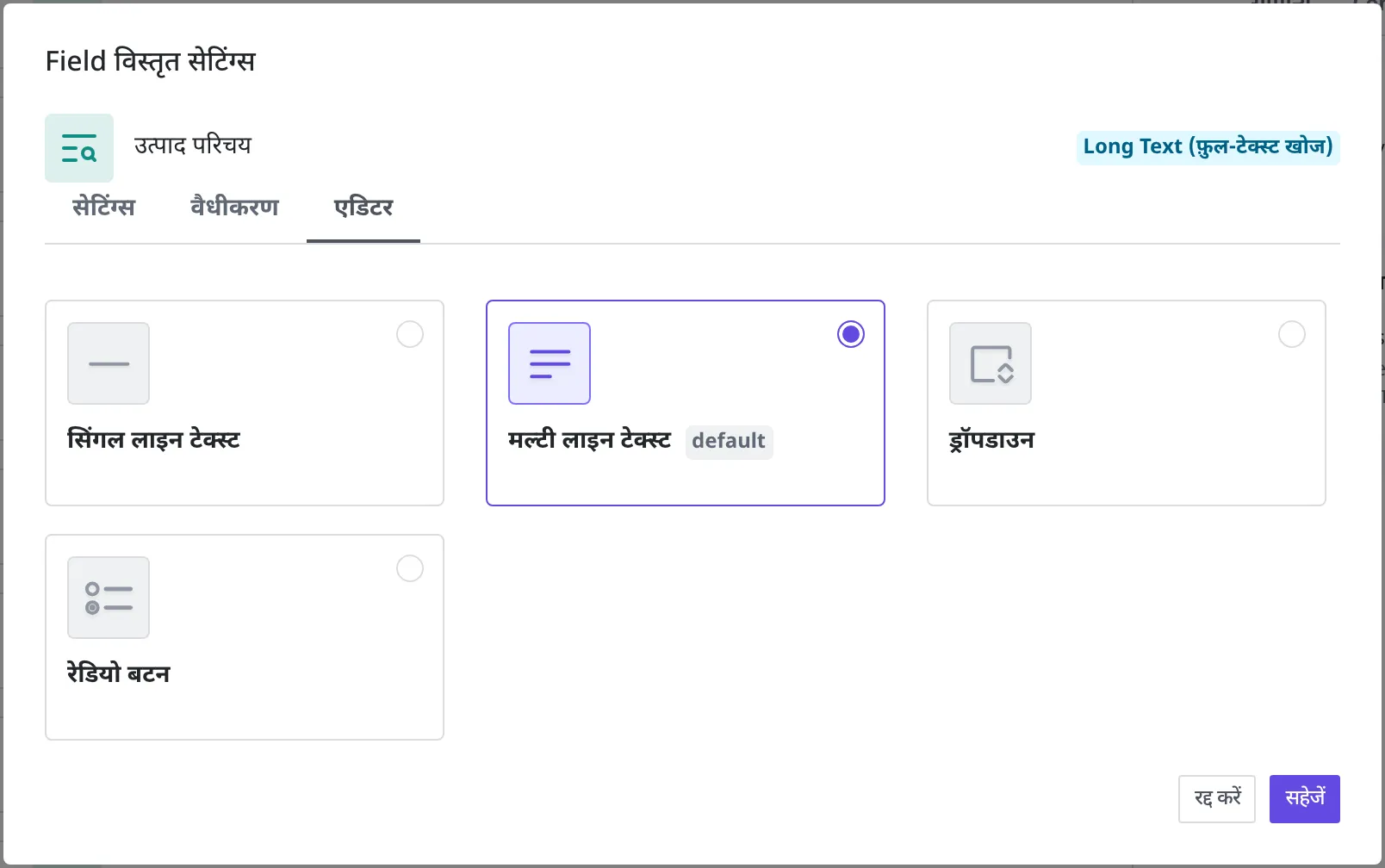
| Long Text (फ़ुल-टेक्स्ट खोज) | मल्टी लाइन टेक्स्ट | सिंगल लाइन टेक्स्ट, ड्रॉपडाउन, रेडियो बटन |
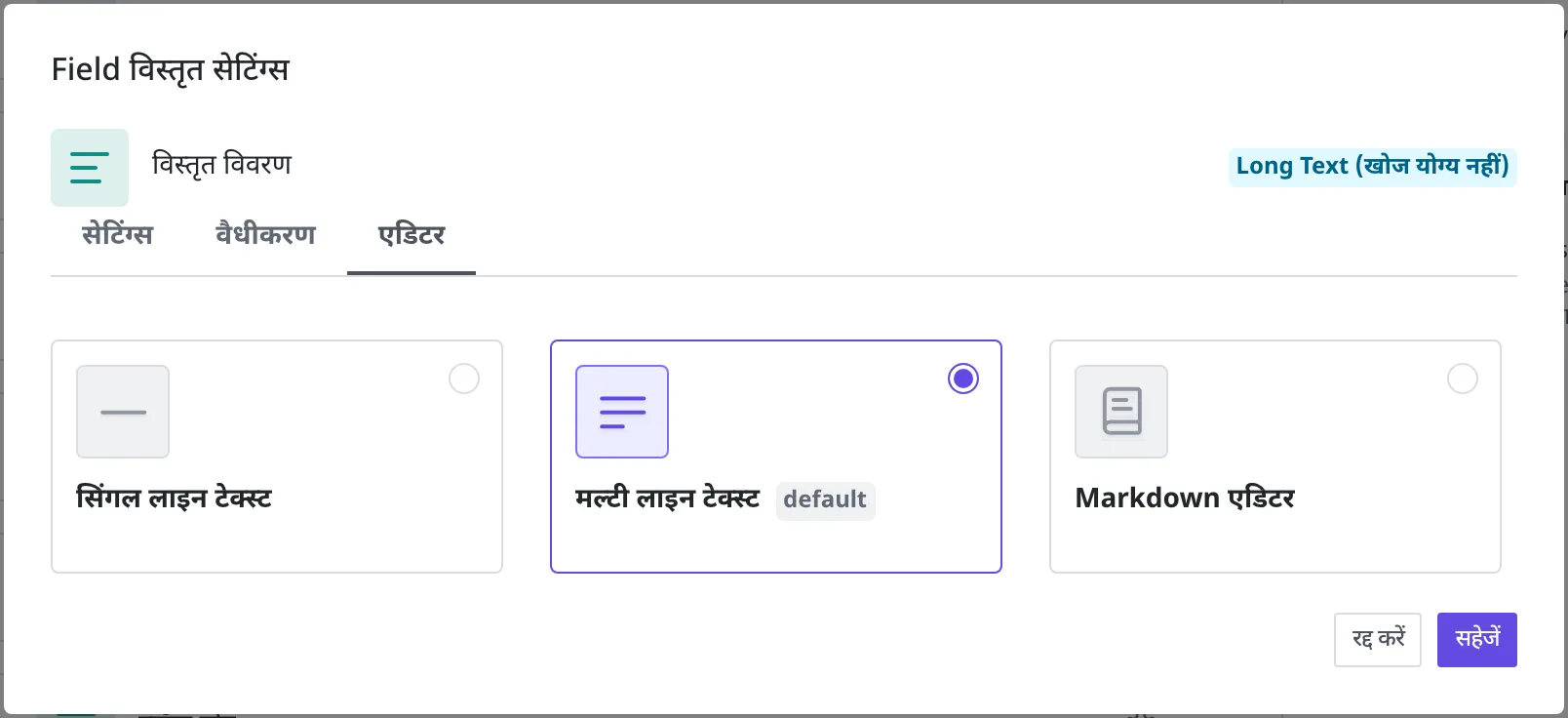
| Long Text (खोज योग्य नहीं) | मल्टी लाइन टेक्स्ट | सिंगल लाइन टेक्स्ट, Markdown एडिटर |
| Integer, Number | संख्या इनपुट | ड्रॉपडाउन, रेडियो बटन |
| Media List | Media सूची | Media गैलरी |
| बाकी प्रकार | हर प्रकार में एक ही | कोई नहीं |
"उत्पाद" की एडिट स्क्रीन पर उत्पाद नाम (Short Text) बॉक्स एक लाइन वाले इनपुट बॉक्स के रूप में दिखता है, जिसके साथ लिखे गए वर्णों की गिनती भी दिखती है। नया बनाया गया विस्तृत विवरण (फ़ुल-टेक्स्ट खोज बंद वाला Long Text) बॉक्स कई लाइनें लिखने वाले बॉक्स के रूप में दिखता है। विस्तृत विवरण में बोल्ड या सूची जैसी फ़ॉर्मैटिंग करनी हो, तो एडिटर टैब में Markdown एडिटर चुनें।
मान चुनने वाला तरीका इस्तेमाल करने के लिए पहले वैधीकरण टैब में अनुमत मान सूची होनी चाहिए। अनुमत मान सूची के बिना ड्रॉपडाउन या रेडियो बटन (Short Text, Integer, Number, Long Text (फ़ुल-टेक्स्ट खोज)) या चेकबॉक्स (Short Text List) चुनें, तो "इस एडिटर का उपयोग करने के लिए, Validations टैब में कम से कम एक 'अनुमत मान' जोड़ें." संदेश और वैधीकरण पर जाएँ बटन दिखते हैं, और विंडो का सहेजें क्लिक नहीं किया जा सकता। अनुमत मान सूची तय करने पर Short Text के एडिटर टैब में चुने जा सकने वाले तरीके दो रह जाते हैं, ड्रॉपडाउन (default) और रेडियो बटन, और सिंगल लाइन टेक्स्ट विकल्पों से हट जाता है।
बनाने के बाद प्रकार नहीं बदला जा सकता
कंटेंट स्टूडियो में Field का प्रकार सिर्फ़ उसे बनाते समय ही बदला जा सकता है। "मूल Field सेटिंग्स" विंडो में Field प्रकार बदलें पर क्लिक करें, तो प्रकार फिर से चुना जा सकता है। क्लिक करने पर "Field प्रकार चुनें" विंडो पर वापस पहुँचते हैं। दूसरा प्रकार चुनकर अगला पर क्लिक करें, तो पहले से भरे गए Field नाम और Field ID वैसे ही बने रहते हैं। पहले चालू किया गया सूची प्रकार के रूप में उपयोग करें बंद हो जाता है।
Field बन जाने के बाद "Field विस्तृत सेटिंग्स" विंडो में ऊपर दाईं ओर सिर्फ़ प्रकार का नाम दिखता है, प्रकार बदलने का कोई विकल्प नहीं होता। Field की पंक्ति में किसी दूसरी जगह भी प्रकार बदलने का विकल्प नहीं है। पंक्ति में सिर्फ़ खींचने का हैंडल, गियर आइकन और विस्तृत करें आइकन होते हैं, और खोलने पर सिर्फ़ Field हटाएँ, आवश्यक Field, बहुभाषी अनुमत और Field को Content शीर्षक के रूप में सेट करें दिखते हैं। अगर प्रकार बदलना ही हो, तो मनचाहे प्रकार का नया Field बनाकर मान उसमें ले जाते हैं। इसके चरण बने हुए Field का प्रकार बदलना में दिए गए हैं।
स्क्रीन पर प्रकार का नाम और प्रोग्राम में उसका नाम
Field सूची और "Field विस्तृत सेटिंग्स" विंडो में आम तौर पर कार्ड का नाम ही प्रकार के रूप में दिखता है। जिन प्रकारों का नाम कार्ड के नाम से अलग दिखता है, वे नीचे दिए गए हैं।
| स्क्रीन पर कार्ड | Field सूची में दिखने वाला नाम |
|---|---|
| Long Text (फ़ुल-टेक्स्ट खोज समर्थन बंद) | Long Text (खोज योग्य नहीं) |
| Long Text (फ़ुल-टेक्स्ट खोज समर्थन चालू) | Long Text (फ़ुल-टेक्स्ट खोज) |
| Date & Time | Date |
| Content | Content। सूची बॉक्स के लिए Content List |
| Media | Media। सूची बॉक्स के लिए Media List |
| Short Text | Short Text। सूची बॉक्स के लिए Short Text List |
अपने प्रोग्राम में सीधे काम करते समय या API रेफ़रेंस देखते समय प्रकारों के नाम कार्ड वाले नामों से अलग होते हैं। ख़ास ध्यान दें कि प्रोग्राम में जिसे LongText कहते हैं, वह फ़ुल-टेक्स्ट खोज चालू वाला बॉक्स है। फ़ुल-टेक्स्ट खोज बंद वाले बॉक्स को RichText कहते हैं। Integer कार्ड को Long कहते हैं।
| स्क्रीन पर कार्ड | प्रोग्राम में इस्तेमाल होने वाला नाम |
|---|---|
| Short Text | ShortText |
| Long Text (फ़ुल-टेक्स्ट खोज समर्थन बंद) | RichText |
| Long Text (फ़ुल-टेक्स्ट खोज समर्थन चालू) | LongText |
| Integer | Long |
| Number | Number |
| Boolean | Boolean |
| Date & Time | Date |
| Location | Location |
| JSON | Json |
| Content | Refer (लिंक का लक्ष्य Content) |
| Media | Refer (लिंक का लक्ष्य Media) |
| सूची बॉक्स | Array (मान का प्रकार ShortText या Refer) |
ये नाम कहाँ इस्तेमाल होते हैं और इनकी सटीक जानकारी क्या है, यह API रेफ़रेंस में दिया गया है।
सीमाएँ
| आइटम | सीमा |
|---|---|
| Short Text के एक मान में वर्णों की संख्या | 64 वर्ण |
| फ़ुल-टेक्स्ट खोज चालू वाले Long Text के एक मान में वर्णों की संख्या | 5,120 वर्ण |
| फ़ुल-टेक्स्ट खोज बंद वाले Long Text के एक मान में वर्णों की संख्या | 20,480 वर्ण |
| JSON के एक मान का साइज़ | बिना स्पेस के एक लाइन में लिखने पर 5,120 वर्ण |
| एक सूची बॉक्स में रखे जा सकने वाले मानों की संख्या | हर भाषा के लिए 64 |
| Location का अक्षांश | -90 से 90 तक |
| Location का देशांतर | -180 से 180 तक |
- वर्णों की गिनती में स्पेस और लाइन ब्रेक भी शामिल होते हैं।
- सूची बॉक्स के हर एक मान पर भी उस प्रकार की सीमा लागू होती है।
- सीमा से बड़ा मान सहेजा नहीं जाता। वर्ण संख्या सीमा जैसी शर्त लगाकर सीमा को और छोटा किया जा सकता है, लेकिन बड़ा नहीं किया जा सकता। शर्त लगाने का तरीका वैधता जाँच में देखें।
- एक Content के सभी टेक्स्ट मानों के कुल वर्णों पर भी सीमा है। यह सीमा Content लिखने के नियम में दी गई है।
- एक Content Type में कितने Field बनाए जा सकते हैं, यह Content Type की सेटिंग्स और नियम में देखें।
ज़रूरी अनुमतियाँ
Field बनाने और प्रकार से जुड़ी सेटिंग्स बदलने के लिए कौन-सी अनुमतियाँ चाहिए, यह Content Type की सेटिंग्स और नियम में दिया गया है। हर उत्पाद के बॉक्स में मान भरकर सहेजने और पब्लिश करने के लिए ज़रूरी अनुमतियाँ Content लिखने के नियम में देखें।
कंटेंट स्टूडियो में किए जाने वाले काम
Field बनाने के बुनियादी चरण नया Content Type बनाना में दिए गए हैं। इस हिस्से में प्रकार से जुड़ी सेटिंग्स तय करने के काम बताए गए हैं।
टेक्स्ट में आए शब्द से खोजा जा सकने वाला Long Text बनाना
विज़िटर जिसे किसी शब्द से खोज सकें, ऐसा "उत्पाद परिचय" बॉक्स "उत्पाद" Content Type में जोड़ने के चरण ये हैं।
- बाईं ओर के मेन्यू में Content Types पर क्लिक करें।
- सूची में "उत्पाद" पर क्लिक करें। Content Type की एडिट स्क्रीन खुलती है।
- Field सूची में सबसे नीचे दिए + बटन पर क्लिक करें। "Field प्रकार चुनें" विंडो खुलती है।
- Long Text कार्ड चुनें।
- अगला बटन पर क्लिक करें। "मूल Field सेटिंग्स" विंडो खुलती है।
- Field नाम बॉक्स में
उत्पाद परिचयलिखें। - Field ID बॉक्स में
summaryलिखें। - फ़ुल-टेक्स्ट खोज समर्थन चालू करें।
- सहेजें बटन पर क्लिक करें।
- Content Type की एडिट स्क्रीन पर ऊपर दाईं ओर सहेजें बटन पर क्लिक करें।
Field सूची में उत्पाद परिचय के साथ Long Text (फ़ुल-टेक्स्ट खोज) लिखा दिखे, तो समझिए काम हो गया। उत्पाद परिचय के एक मान में 5,120 वर्ण तक रखे जा सकते हैं।
कई मान रखने वाला सूची बॉक्स बनाना
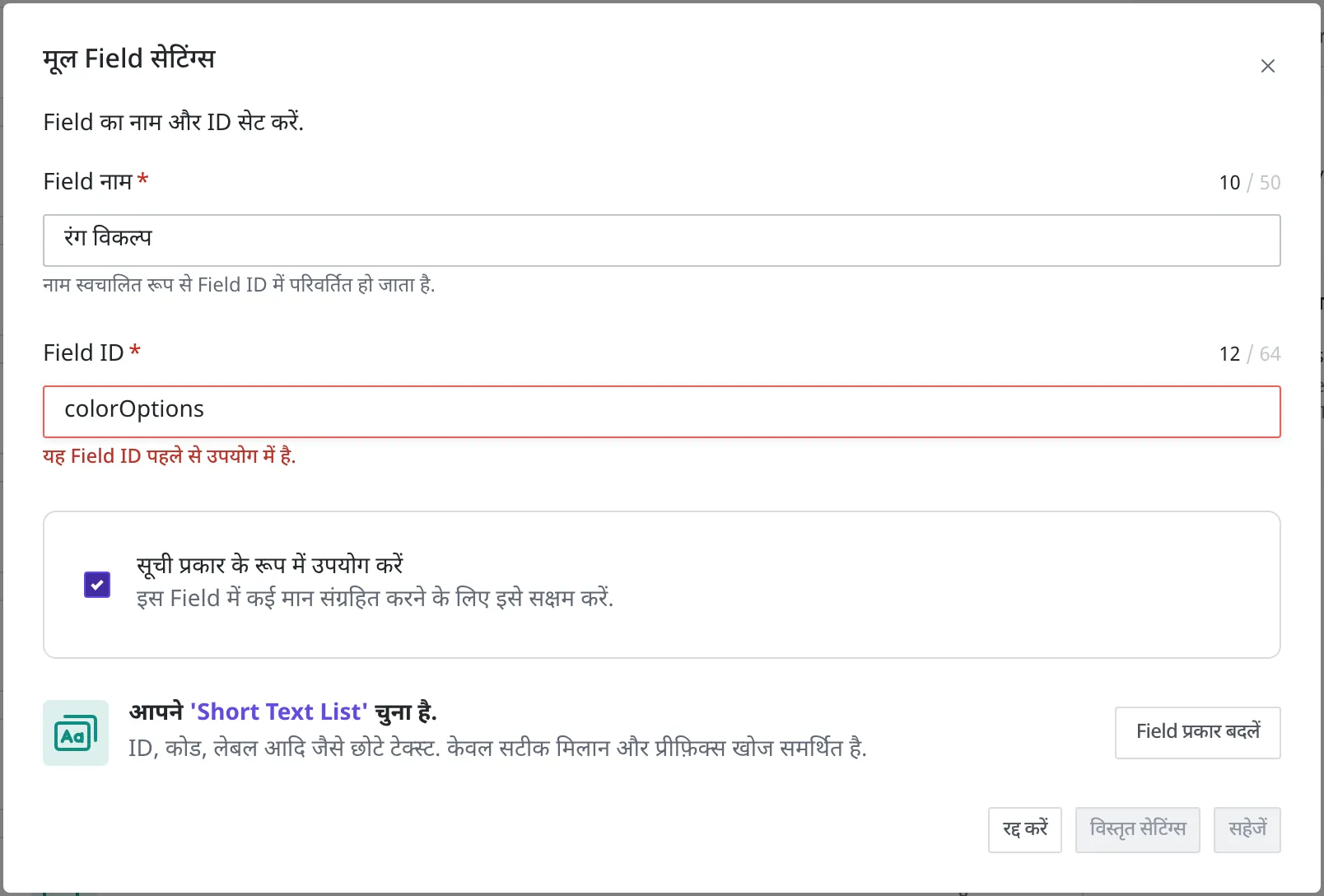
टम्बलर के रंग "सिल्वर", "ब्लैक" और "मिंट" को एक ही बॉक्स में रखने वाला "रंग विकल्प" बॉक्स बनाने के चरण ये हैं।
- बाईं ओर के मेन्यू में Content Types पर क्लिक करें।
- सूची में "उत्पाद" पर क्लिक करें।
- Field सूची में सबसे नीचे दिए + बटन पर क्लिक करें।
- Short Text कार्ड चुनें।
- अगला बटन पर क्लिक करें।
- Field नाम बॉक्स में
रंग विकल्पलिखें। - Field ID बॉक्स में
colorOptionsलिखें। - सूची प्रकार के रूप में उपयोग करें चालू करें।
- सहेजें बटन पर क्लिक करें।
- Content Type की एडिट स्क्रीन पर ऊपर दाईं ओर सहेजें बटन पर क्लिक करें।
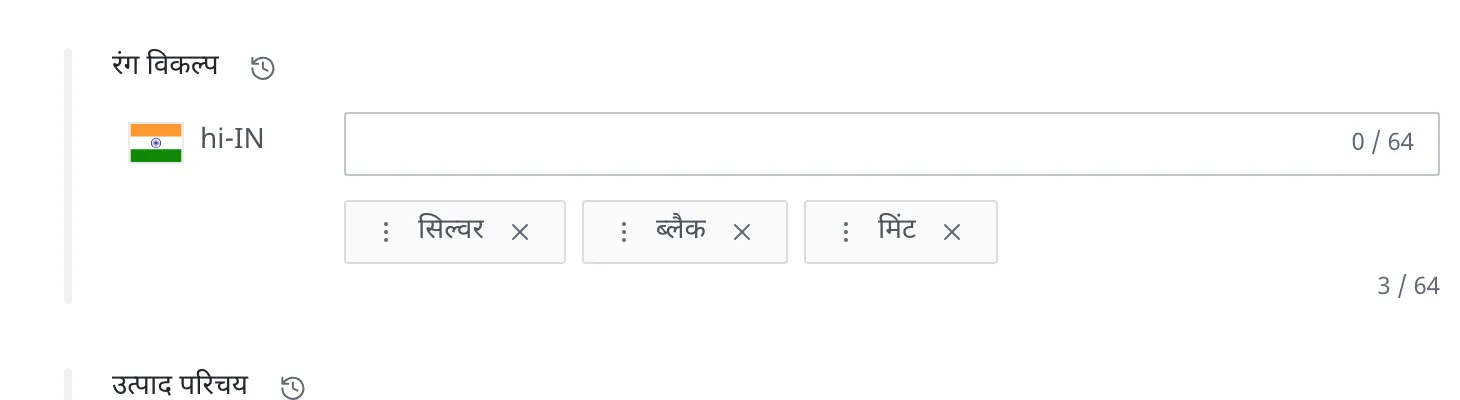
अब "स्टेनलेस टम्बलर 500ml" की एडिट स्क्रीन पर रंग विकल्प बॉक्स में "सिल्वर", "ब्लैक" और "मिंट" एक-एक करके लिखें और सहेजें। मान उसी क्रम में सहेजे जाते हैं, जिस क्रम में आपने उन्हें लिखा था। इनपुट बॉक्स में मान लिखकर Enter कुंजी दबाएँ, तो वह इनपुट बॉक्स के नीचे चिप के रूप में जुड़ जाता है। हर चिप पर बने × (हटाएँ) पर क्लिक करने से वह हट जाता है। चिप का क्रम बदलने के लिए चिप की बाईं ओर के हैंडल (तीन बिंदु) को खींचकर मनचाही जगह पर छोड़ें। सहेजने पर मान बदले हुए क्रम में सहेजे जाते हैं।
इनपुट का तरीका बदलना
"बिक्री स्थिति" बॉक्स में सिर्फ़ दो मान इस्तेमाल होते हैं: "बिक्री में" और "स्टॉक समाप्त"। ऐसे बॉक्स में टेक्स्ट खुद लिखने के बजाय मान चुनने वाला तरीका रखें, तो टाइपिंग की गलतियाँ रोकी जा सकती हैं। Short Text में ड्रॉपडाउन और रेडियो बटन मान चुनने वाले इनपुट तरीके हैं। एडिटर टैब में इनपुट का तरीका बदलने के चरण नीचे दिए गए हैं।
- Content Type की एडिट स्क्रीन पर "बिक्री स्थिति" Field वाली पंक्ति में गियर आइकन पर क्लिक करें। "Field विस्तृत सेटिंग्स" विंडो खुलती है।
- एडिटर टैब पर क्लिक करें।
- ड्रॉपडाउन या रेडियो बटन कार्ड चुनें।
- सहेजें बटन पर क्लिक करें।
- Content Type की एडिट स्क्रीन पर ऊपर दाईं ओर सहेजें बटन पर क्लिक करें।
बिक्री स्थिति में सिर्फ़ "बिक्री में" और "स्टॉक समाप्त" भरे जा सकें, ऐसी शर्त लगाने के लिए अनुमत मान सूची बनाना देखें। मान चुनने वाला इनपुट तरीका इस्तेमाल करने के लिए पहले वैधीकरण टैब में अनुमत मान सूची होनी चाहिए। अनुमत मान सूची के बिना ड्रॉपडाउन या रेडियो बटन चुनें, तो एडिटर टैब में "इस एडिटर का उपयोग करने के लिए, Validations टैब में कम से कम एक 'अनुमत मान' जोड़ें." संदेश और वैधीकरण पर जाएँ बटन दिखते हैं, और विंडो का सहेजें क्लिक नहीं किया जा सकता। एडिटर पूर्वावलोकन टैब में विकल्प अनुमत मान सूची के मानों ("बिक्री में", "स्टॉक समाप्त") से भरे जाते हैं।
बदला हुआ इनपुट तरीका Content Type की एडिट स्क्रीन के एडिटर पूर्वावलोकन टैब में देखा जा सकता है। "Field विस्तृत सेटिंग्स" विंडो का सिर्फ़ सहेजें क्लिक करने के बाद, एडिट स्क्रीन का सहेजें क्लिक करने से पहले भी बदला हुआ इनपुट बॉक्स दिखता है।
बने हुए Field का प्रकार बदलना
मान लीजिए कि फ़ुल-टेक्स्ट खोज बंद करके बनाए गए विस्तृत विवरण बॉक्स को आप ऐसा बॉक्स बनाना चाहते हैं, जिसे शब्द से खोजा जा सके। बने हुए Field का प्रकार नहीं बदला जा सकता, इसलिए मनचाहे प्रकार का नया Field बनाकर मान उसमें ले जाते हैं।
- टेक्स्ट में आए शब्द से खोजा जा सकने वाला Long Text बनाना के चरणों से नया Field बनाएँ। बनाते समय Field नाम
विस्तृत विवरण (खोज के लिए)और Field IDsearchableDescriptionजैसा कुछ रखें, जो मौजूदा Field से अलग हो। एक Content Type के अंदर दो Field का Field ID एक जैसी नहीं हो सकती। - जिस उत्पाद का मान ले जाना है, वह "स्टेनलेस टम्बलर 500ml" Content खोलें।
- ऊपर दाईं ओर संपादित करें बटन पर क्लिक करें।
- विस्तृत विवरण का टेक्स्ट कॉपी करके विस्तृत विवरण (खोज के लिए) बॉक्स में पेस्ट करें। फ़ुल-टेक्स्ट खोज चालू वाले बॉक्स में 5,120 वर्ण तक ही रखे जा सकते हैं, इसलिए इससे लंबा टेक्स्ट छोटा करके ले जाएँ।
- ऊपर दाईं ओर सहेजें बटन पर क्लिक करें।
- अगर यह उत्पाद पहले ही पब्लिश हो चुका है, तो दाईं ओर स्थिति वाले हिस्से में Changed लिखे स्थिति बैज पर क्लिक करें। सिर्फ़ सहेजने से नए बॉक्स का मान विज़िटर तक नहीं पहुँचता।
- खुली हुई सूची में Publish पर क्लिक करें।
- दूसरे उत्पादों के मान भी इन्हीं चरणों से ले जाएँ।
- अगर शॉपिंग साइट पुराने Field ID (
description) से मान पढ़ रही है, तो उसमें बदलाव करें, ताकि वह नए Field ID (searchableDescription) से पढ़े। - सभी उत्पादों के मान ले जाने के बाद पुराना विस्तृत विवरण Field हटाएँ। हटाने पर सहेजे गए मानों का क्या होता है, यह Field हटाने पर उसके मान भी हट जाते हैं में, और हटाने से पहले क्या जाँचें और किस क्रम में हटाएँ, यह सेवा चालू रहते हुए Content Type बदलना में दिया गया है।
अटकने पर क्या करें
लिंक बॉक्स (Content या Media प्रकार के Field) की वजह से सहेजना या पब्लिश करना रुक जाए, तो संदर्भ के नियम की टेबल देखें।
| स्थिति | कारण | हल |
|---|---|---|
| Short Text बॉक्स में लिखा लंबा टेक्स्ट सहेजा नहीं जाता | Short Text के एक मान में 64 वर्ण तक ही रखे जा सकते हैं | टेक्स्ट को 64 वर्णों के अंदर छोटा करें। इससे लंबा टेक्स्ट चाहिए, तो नया Long Text बॉक्स बनाकर मान उसमें ले जाएँ (बने हुए Field का प्रकार बदलना) |
| Long Text बॉक्स में पेस्ट किया गया टेक्स्ट सहेजा नहीं जाता | फ़ुल-टेक्स्ट खोज चालू वाले बॉक्स में 5,120 वर्ण और बंद वाले बॉक्स में 20,480 वर्ण तक रखे जा सकते हैं | टेक्स्ट छोटा करें। अगर लंबे टेक्स्ट को शब्द से खोजने की ज़रूरत नहीं है, तो उसे फ़ुल-टेक्स्ट खोज बंद वाले बॉक्स में रखें |
| विस्तृत विवरण में आए शब्द से उत्पाद नहीं मिलता | यह फ़ुल-टेक्स्ट खोज बंद करके बनाया गया Long Text है। Field सूची में इसके साथ Long Text (खोज योग्य नहीं) लिखा है | फ़ुल-टेक्स्ट खोज चालू वाला नया बॉक्स बनाकर मान उसमें ले जाएँ (बने हुए Field का प्रकार बदलना) |
| फ़ुल-टेक्स्ट खोज चालू है, फिर भी सिर्फ़ वे उत्पाद मिलते हैं जिनका पूरा टेक्स्ट हूबहू वही है | शॉपिंग साइट ने उन्नत खोज चालू किए बिना सूची ली | वेबसाइट में ऐसा बदलाव करें कि वह उन्नत खोज चालू करके सूची लाए। अनुरोध का फ़ॉर्मैट API रेफ़रेंस में है |
| Integer बॉक्स में दशमलव वाला मान सहेजा नहीं जाता | Integer में सिर्फ़ बिना दशमलव वाली पूरी संख्या रहती है | अगर मान में दशमलव चाहिए, तो नया Number बॉक्स बनाकर मान उसमें ले जाएँ |
| ऐसे उत्पाद खोजे जिनमें "नया उत्पाद है या नहीं" गलत है, पर कुछ उत्पाद नतीजों में नहीं आए | जिन उत्पादों में यह बॉक्स खाली है, वे गलत से खोजने पर नतीजों में नहीं आते | खाली छोड़े गए उत्पादों में मान भरें |
| साइट पर लॉन्च की तारीख एक दिन पहले की दिखती है | Date & Time का मान मानक समय के हिसाब से पहुँचता है। साइट सिर्फ़ तारीख वाला हिस्सा काटकर इस्तेमाल करे, तो कोरिया के समय से सुबह 9 बजे से पहले के समय एक दिन पहले की तारीख बन जाते हैं | साइट में ऐसा बदलाव करें कि वह मिले हुए समय को विज़िटर के टाइम ज़ोन में बदलकर दिखाए |
| Location बॉक्स सहेजा नहीं जाता | अक्षांश -90 से 90 की रेंज से, या देशांतर -180 से 180 की रेंज से बाहर है | जाँचें कि कहीं आपने अक्षांश और देशांतर एक-दूसरे की जगह तो नहीं भर दिए |
| Location के मान से उत्पाद नहीं खोजे जा सकते | लोकेशन से खोजना सिर्फ़ उन्नत खोज में काम करता है | वेबसाइट में ऐसा बदलाव करें कि वह उन्नत खोज चालू करके दूरी या इलाके के हिसाब से खोजे |
| JSON बॉक्स सहेजा नहीं जाता | मान कर्ली ब्रैकेट वाला समूह या स्क्वेयर ब्रैकेट वाली सूची नहीं है, या JSON लिखने के नियमों से मेल नहीं खाता, या बिना स्पेस के एक लाइन में लिखने पर 5,120 वर्णों से ज़्यादा है | जाँचें कि पूरा मान { } या [ ] में बंद है या नहीं, और नाम डबल कोट्स में लिखे हैं या नहीं। साइज़ की सीमा पार हो गई हो, तो मान छोटा करें |
| JSON या फ़ुल-टेक्स्ट खोज बंद वाले Long Text के मान से खोजा या सॉर्ट नहीं किया जा सकता | इन दोनों प्रकारों का इस्तेमाल खोजने और सॉर्ट करने में नहीं हो सकता | जिस मान से खोजना या सॉर्ट करना हो, उसे किसी दूसरे प्रकार के बॉक्स में अलग से रखें |
| संख्या या तारीख वाले बॉक्स को सूची नहीं बनाया जा सकता | सिर्फ़ Short Text, Content और Media को सूची बनाया जा सकता है | कई संख्याएँ या तारीखें रखनी हों, तो उन्हें JSON बॉक्स में सूची के रूप में रखा जा सकता है। लेकिन उस मान से न खोजा जा सकता है, न सॉर्ट किया जा सकता है |
| सूची बॉक्स में और मान जोड़ने पर वह सहेजा नहीं जाता | एक सूची बॉक्स में हर भाषा के लिए 64 मान तक ही रखे जा सकते हैं | मानों की संख्या घटाकर 64 या उससे कम करें |
| बने हुए Field का प्रकार बदलने का कोई विकल्प नहीं दिखता | कंटेंट स्टूडियो में बनाने के बाद प्रकार नहीं बदला जा सकता | बने हुए Field का प्रकार बदलना के चरणों से नया Field बनाकर मान उसमें ले जाएँ |
| मनचाहा इनपुट तरीका एडिटर टैब में नहीं है | चुने जा सकने वाले इनपुट तरीके हर प्रकार में अलग होते हैं | मान चुनने वाले तरीके (ड्रॉपडाउन, रेडियो बटन, चेकबॉक्स) इस्तेमाल करने के लिए पहले वैधीकरण टैब में अनुमत मान सूची तय करें। अनुमत मान सूची के बिना उन तरीकों से सहेजा नहीं जा सकता। हर प्रकार में चुने जा सकने वाले तरीके एडिटर टैब में इनपुट के तरीके में दिए गए हैं |
संबंधित दस्तावेज़
- Content मॉडलिंग: Field क्या है, और "उत्पाद" Content Type बनाकर उसमें उत्पाद भरने तक की प्रक्रिया डायग्राम के साथ बताता है।
- Content Type की सेटिंग्स और नियम: Field नाम और Field ID, Field जोड़ने और हटाने जैसी, पूरे ढाँचे से जुड़ी सेटिंग्स और नियम बताता है।
- वैधता जाँच: हर प्रकार के मान पर कौन-सी शर्तें लगाई जा सकती हैं और उन्हें कैसे चालू करें, यह बताता है।
- संदर्भ के नियम: Content और Media बॉक्स की सेटिंग्स और नियम बताता है।
- मनचाहा कंटेंट ढूँढना: कंटेंट स्टूडियो की सूची में Field के मान से फ़िल्टर लगाने और सॉर्ट करने का तरीका बताता है।
- API रेफ़रेंस: खोज, फ़िल्टर और सॉर्ट की शर्तें लगाकर सूची लाने के अनुरोध का फ़ॉर्मैट जैसी तकनीकी जानकारी देता है।