

संदर्भ के नियम
इस पेज में उस बॉक्स के बारे में सब कुछ दिया गया है, जिससे किसी Content में दूसरा Content या Media लिंक किया जाता है: उसकी सेटिंग्स, नियम, सीमाएँ, अनुमतियाँ और काम। लिंक करना क्या है और क्यों काम आता है, और उत्पाद से ब्रांड लिंक करके साइट पर दोनों को साथ पाने तक की प्रक्रिया क्या है, यह संदर्भ में देखें।
जिन बॉक्स का Field प्रकार Content या Media है, उन्हें इस पेज में मिलाकर "लिंक बॉक्स" कहा गया है। उदाहरण के लिए कपड़ों के ऑनलाइन स्टोर का "उत्पाद" Content Type लिया गया है। उत्पाद में ये बॉक्स हैं: एक ब्रांड लिंक करने वाला "ब्रांड" बॉक्स, कई संबंधित उत्पाद लिंक करने वाला "साथ देखने लायक उत्पाद" बॉक्स, और फ़ोटो लिंक करने वाला "मुख्य तस्वीर" बॉक्स। उत्पाद "स्टेनलेस टम्बलर 500ml" में ब्रांड "DailyWear" लिंक किया गया है।
सेटिंग्स
लिंक बॉक्स की सेटिंग्स तीन विंडो में तय होती हैं। Field पहली बार बनाते समय "Field प्रकार चुनें" विंडो में उसका प्रकार चुनते हैं, और "मूल Field सेटिंग्स" विंडो में तय करते हैं कि उसे सूची की तरह इस्तेमाल करना है या नहीं। बाकी चीज़ें "Field विस्तृत सेटिंग्स" विंडो के सेटिंग्स टैब और वैधीकरण टैब में तय होती हैं। Field बनाते समय यह विंडो "मूल Field सेटिंग्स" विंडो में विस्तृत सेटिंग्स पर क्लिक करके खुलती है, और Field बन जाने के बाद Content Type की एडिट स्क्रीन में उस Field की पंक्ति के गियर आइकन से। "Field विस्तृत सेटिंग्स" विंडो में सहेजें पर क्लिक करने के बाद भी Content Type की एडिट स्क्रीन में ऊपर दाईं ओर सहेजें पर क्लिक करना होता है, तभी बदली गई सेटिंग्स लागू होती हैं।
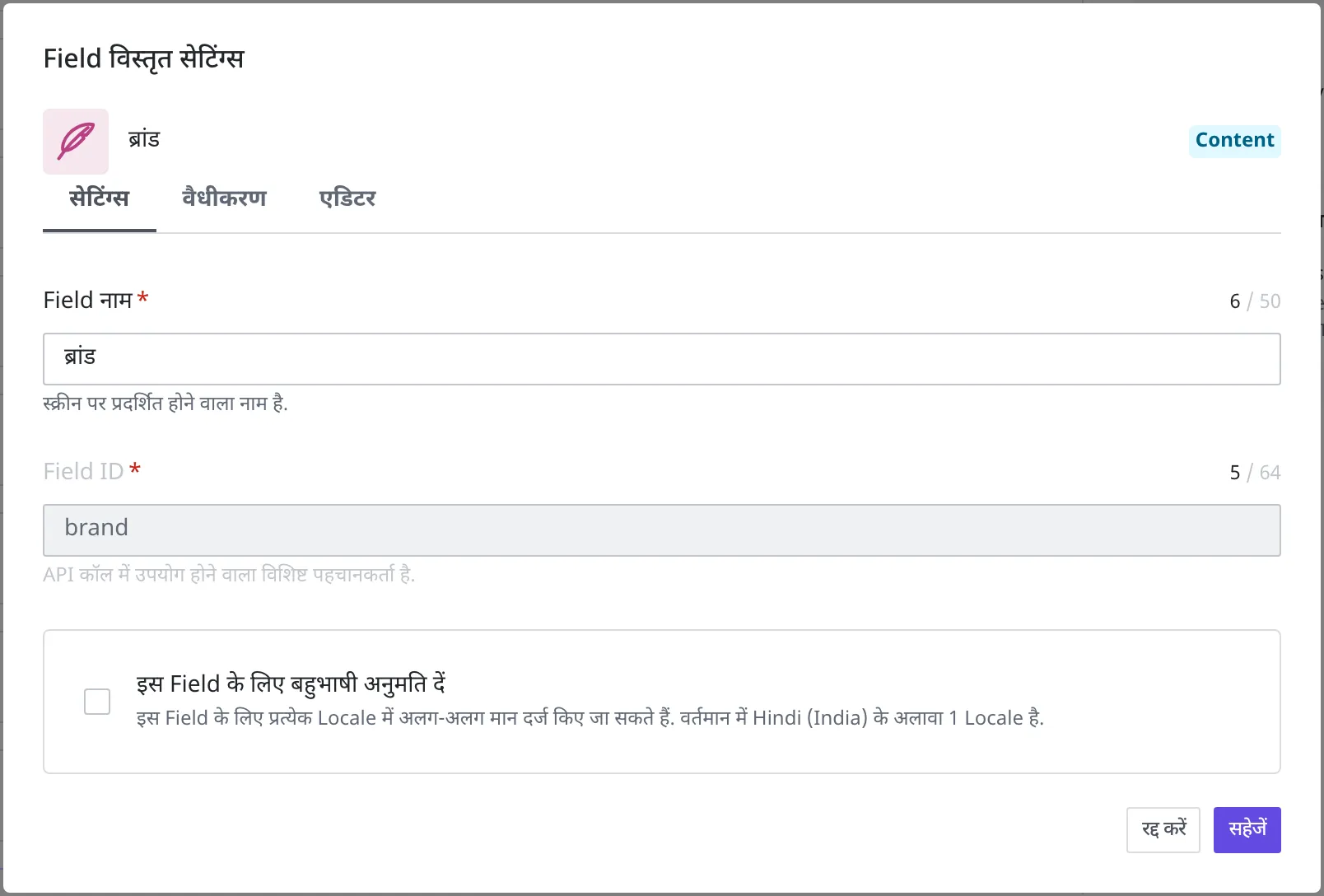
दोनों लिंक बॉक्स की साझा सेटिंग्स
| आइटम | मतलब | डिफ़ॉल्ट | शर्तें |
|---|---|---|---|
| Content / Media | यह "Field प्रकार चुनें" विंडो में चुना जाने वाला Field प्रकार है। Content बॉक्स में दूसरा Content लिंक होता है, और Media बॉक्स में अपलोड किया गया Media | कोई नहीं। Field बनाते समय इन दोनों में से एक चुनते हैं | एक बॉक्स में सिर्फ़ चुनी गई एक ही तरह की चीज़ लिंक होती है। Content और Media को एक ही बॉक्स में साथ-साथ लिंक नहीं किया जा सकता |
| सूची प्रकार के रूप में उपयोग करें | चालू करने पर एक बॉक्स में कई आइटम क्रम से लिंक होते हैं। "साथ देखने लायक उत्पाद" जैसे बॉक्स में इसे चालू करें, जिनमें कई आइटम लिंक करने हों | बंद। एक बॉक्स में एक ही आइटम लिंक होता है | "मूल Field सेटिंग्स" विंडो में तय होता है। बनाने के बाद इसे "Field विस्तृत सेटिंग्स" विंडो में बदला नहीं जा सकता।कितने आइटम लिंक हो सकते हैं, यह सीमाएँ में दिया गया है |
| आइटम संख्या सीमा | यह सिर्फ़ उन बॉक्स के वैधीकरण टैब में होता है, जिनमें सूची प्रकार के रूप में उपयोग करें चालू है। इससे लिंक होने वाले आइटम की न्यूनतम और अधिकतम संख्या तय होती है | तय नहीं | कौन-से मान तय किए जा सकते हैं, यह सीमाएँ में दिया गया है |
| इस Field के लिए बहुभाषी अनुमति दें | चालू करने पर हर Locale के लिए अलग आइटम लिंक होता है | बंद। सिर्फ़ डिफ़ॉल्ट Locale में एक बार लिंक होता है | सेटिंग्स टैब में होता है। |
| आवश्यक Field | चालू करने पर, यह बॉक्स खाली हो तो Content सहेजा नहीं जा सकता | बंद | वैधीकरण टैब में होता है। सूची बॉक्स में एक भी आइटम न हो, तो उसे खाली बॉक्स माना जाता है। बहुभाषी बॉक्स में किन भाषाओं को भरना ज़रूरी है, यह आवश्यक Field में किन भाषाओं को भरना ज़रूरी है के नियम से तय होता है |
"Field विस्तृत सेटिंग्स" विंडो में एडिटर टैब भी है। Content बॉक्स के एडिटर टैब में Content reference का एक कार्ड default निशान के साथ चुना हुआ होता है।
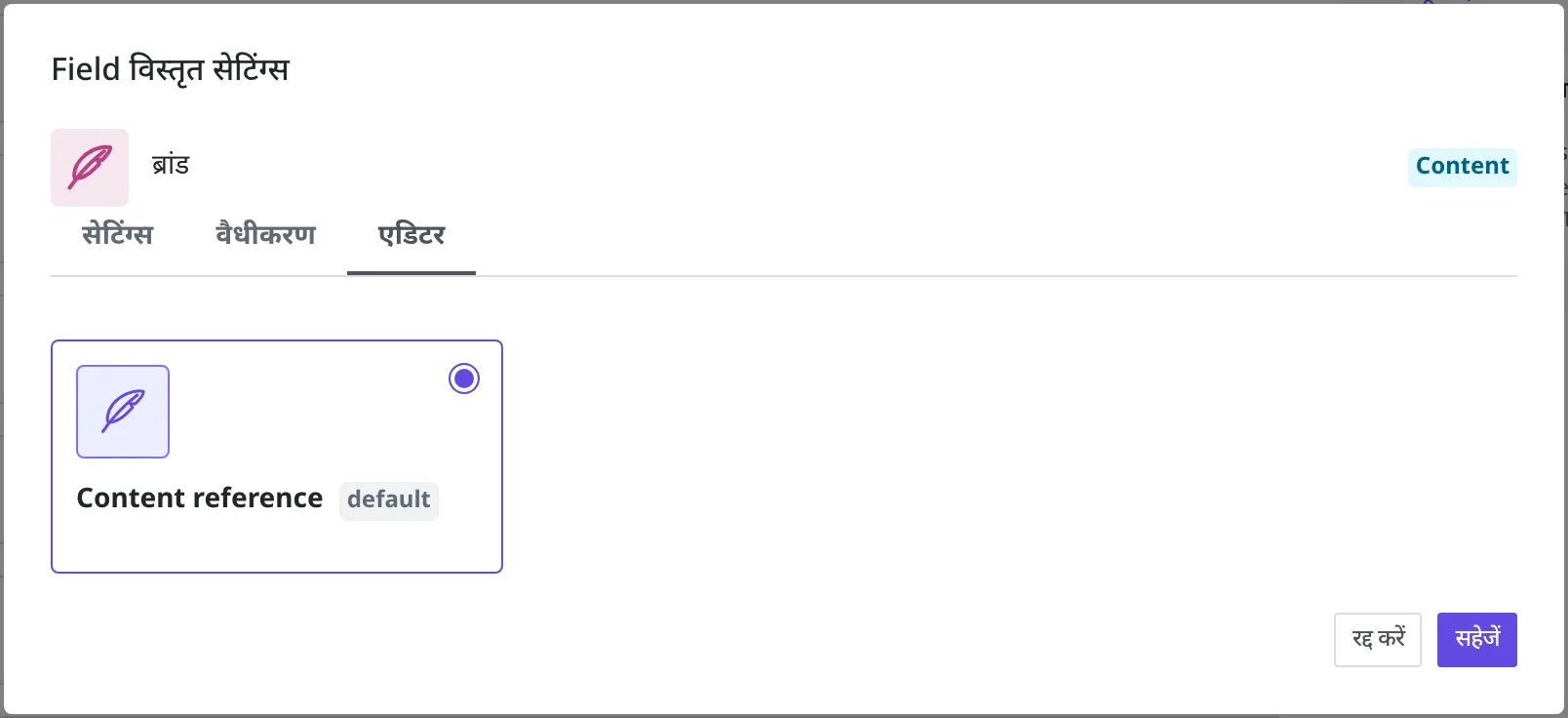
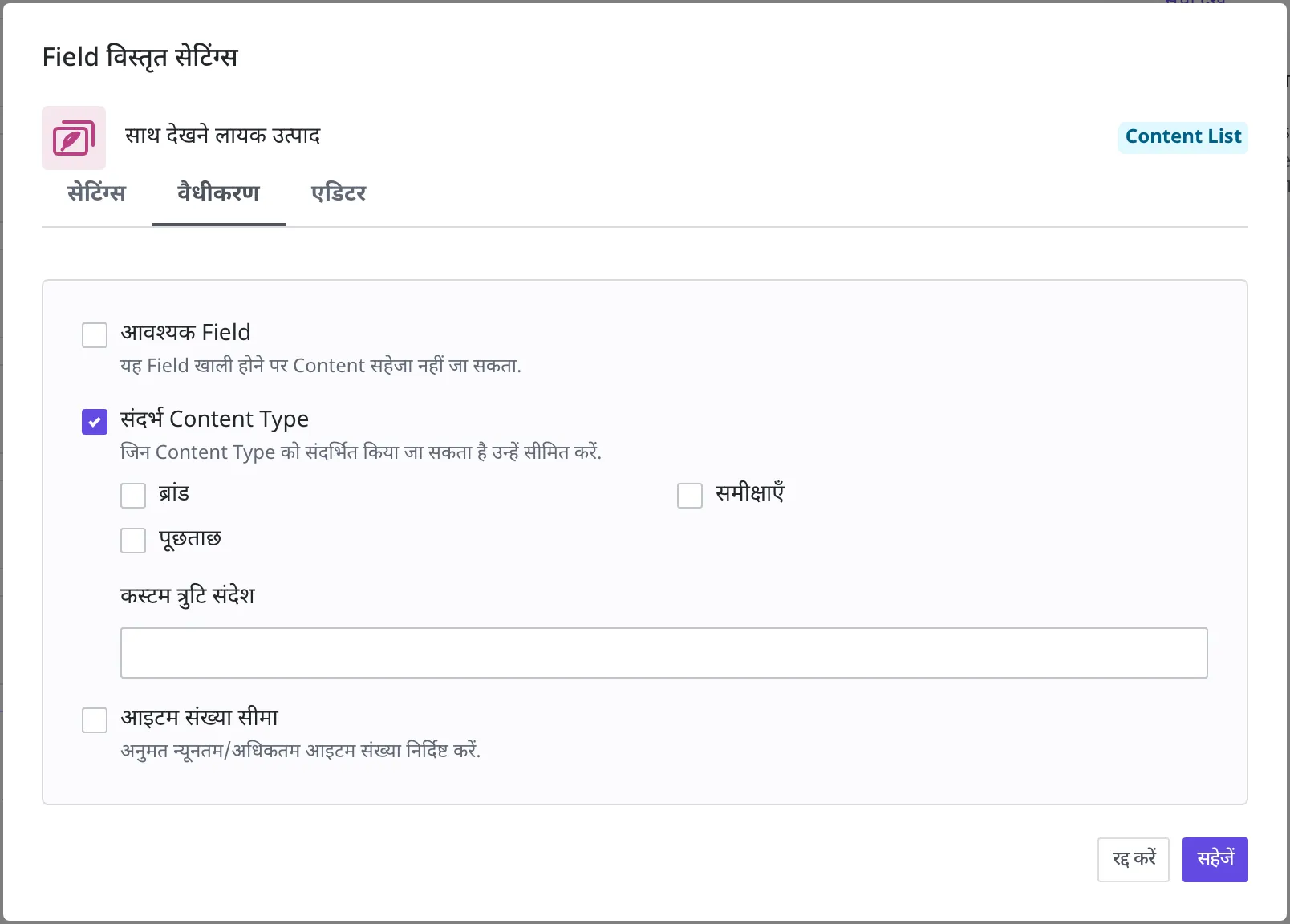
सिर्फ़ Content बॉक्स की सेटिंग्स
| आइटम | मतलब | डिफ़ॉल्ट | शर्तें |
|---|---|---|---|
| संदर्भ Content Type | इसे चालू करके Content Type चुनें, तो इस बॉक्स में सिर्फ़ चुने गए प्रकार के Content लिंक हो सकते हैं। ब्रांड बॉक्स में "ब्रांड" चुनें | बंद। किसी भी Content Type का Content लिंक हो सकता है | वैधीकरण टैब में होता है। एक साथ कई प्रकार चुने जा सकते हैं। पब्लिश करते समय इसकी जाँच होती है |
| कस्टम त्रुटि संदेश | यह संदर्भ Content Type के नीचे वाला इनपुट बॉक्स है। अनुमति न दिए गए प्रकार का Content लिंक होने से पब्लिश न हो पाए, तब दिखने वाला संदेश यहाँ तय करते हैं | खाली। खाली छोड़ें, तो डिफ़ॉल्ट संदेश दिखता है | लंबाई की सीमा सीमाएँ में दी गई है |
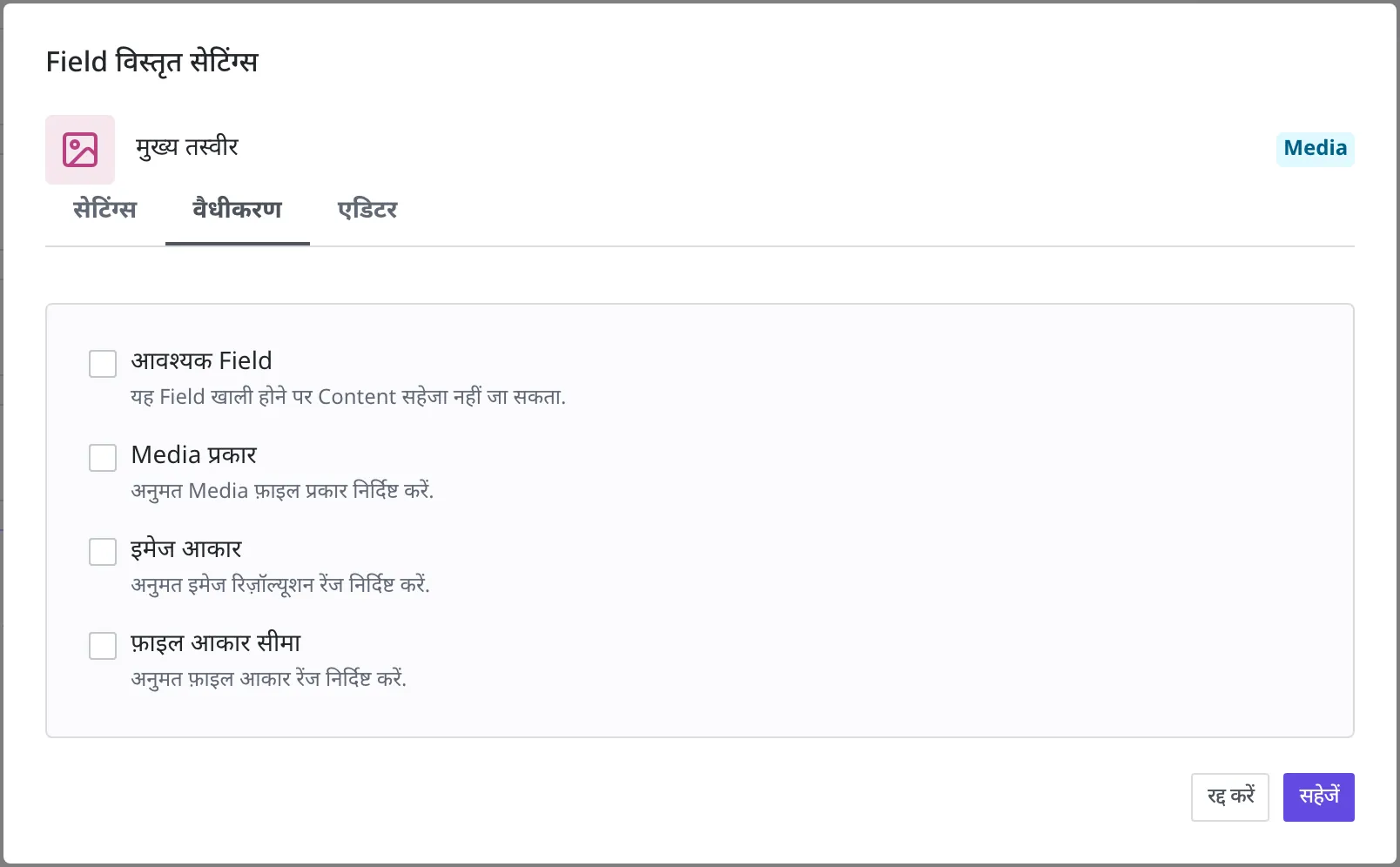
सिर्फ़ Media बॉक्स की सेटिंग्स
Media बॉक्स के वैधीकरण टैब में आप उन फ़ाइलों पर शर्तें लगाते हैं, जिन्हें लिंक किया जा सकता है। तीनों शर्तों की जाँच पब्लिश करते समय होती है। अगर लिंक किए गए Media में हर Locale के लिए अलग फ़ाइल है, तो हर भाषा की फ़ाइल को शर्तें पूरी करनी होंगी। सूची बॉक्स हो, तो लिंक किए गए सभी Media को शर्तें पूरी करनी होंगी।
| आइटम | मतलब | डिफ़ॉल्ट | शर्तें |
|---|---|---|---|
| Media प्रकार | लिंक की जा सकने वाली फ़ाइलों का प्रकार तय करता है। ये प्रकार चुने जा सकते हैं: अनुलग्नक, सादा टेक्स्ट, इमेज, ऑडियो, वीडियो, Rich text, प्रस्तुति, स्प्रेडशीट, PDF, संग्रह फ़ाइल, कोड और मार्कअप | बंद। किसी भी तरह की फ़ाइल लिंक हो सकती है | एक साथ कई प्रकार चुने जा सकते हैं। कोई फ़ाइल किस प्रकार में गिनी जाती है, यह अपलोड की जा सकने वाली फ़ाइलें में दिया गया है |
| फ़ाइल आकार सीमा | लिंक की जा सकने वाली फ़ाइल का न्यूनतम और अधिकतम साइज़ तय करता है | बंद | कोई नहीं |
| इमेज आकार | इमेज की चौड़ाई और ऊँचाई (पिक्सेल में) का न्यूनतम और अधिकतम मान तय करता है | बंद | इमेज के अलावा दूसरी फ़ाइलों पर लागू नहीं होता |
काम करने के नियम
लिंक किए गए आइटम पब्लिक डिलीवरी में साथ पहुँचते हैं
पब्लिक डिलीवरी से उत्पाद पढ़ने वाली शॉपिंग साइट अगर अनुरोध में बताए कि उसे लिंक किए गए आइटम भी साथ में चाहिए, तो उत्पाद के साथ DailyWear का नाम और परिचय भी पहुँचता है। अनुरोध में यह न बताया जाए, तो सिर्फ़ लिंक पहुँचता है, DailyWear की जानकारी नहीं पहुँचती। लिंक किए गए आइटम ने आगे जिन आइटम को लिंक किया है (जैसे DailyWear से लिंक की गई लोगो की तस्वीर), उन्हें भी साथ लेना है या नहीं, यह भी अनुरोध में ही तय होता है। अनुरोध का फ़ॉर्मैट API रेफ़रेंस में दिया गया है।
साथ में वही जानकारी पहुँचती है, जो लिंक किए गए आइटम में आख़िरी बार पब्लिश की गई थी। पब्लिश हो चुके DailyWear का परिचय बदलकर सिर्फ़ सहेजें, तो DailyWear Changed हो जाता है, और पब्लिक डिलीवरी में उत्पाद के साथ पिछली बार पब्लिश किया गया परिचय ही पहुँचता है। DailyWear को दोबारा पब्लिश करें, तो उत्पाद को दोबारा पब्लिश किए बिना ही नया परिचय साथ पहुँचने लगता है।
लिंक बदला हो, तो उत्पाद दोबारा पब्लिश करना होता है
लिंक बदलना भी उत्पाद को एडिट करना ही है। ब्रांड को किसी दूसरे ब्रांड से बदलकर, "साथ देखने लायक उत्पाद" बॉक्स में आइटम जोड़कर या हटाकर, या उनका क्रम बदलकर सहेजें, तो पब्लिश हो चुका उत्पाद Changed हो जाता है। जब तक उत्पाद दोबारा पब्लिश नहीं होता, पब्लिक डिलीवरी में बदलाव से पहले वाला लिंक ही पहुँचता है।
कुल मिलाकर: लिंक किए गए आइटम की जानकारी बदली है, तो उस आइटम को पब्लिश करें। उत्पाद का लिंक बदला है, तो उत्पाद को पब्लिश करें।
जो आइटम पब्लिश नहीं हुआ, वह साथ नहीं पहुँचता
लिंक किया गया आइटम पब्लिश न हो, तो पब्लिक डिलीवरी में उसकी जानकारी साथ नहीं पहुँचती। अगर DailyWear एक बार भी पब्लिश न हुआ Draft है, अनपब्लिश (Unpublish) होकर Draft में लौट आया है, या Archived है, तो उत्पाद सिर्फ़ लिंक के साथ पहुँचता है। इसलिए साइट पर ब्रांड वाली जगह खाली दिखती है।
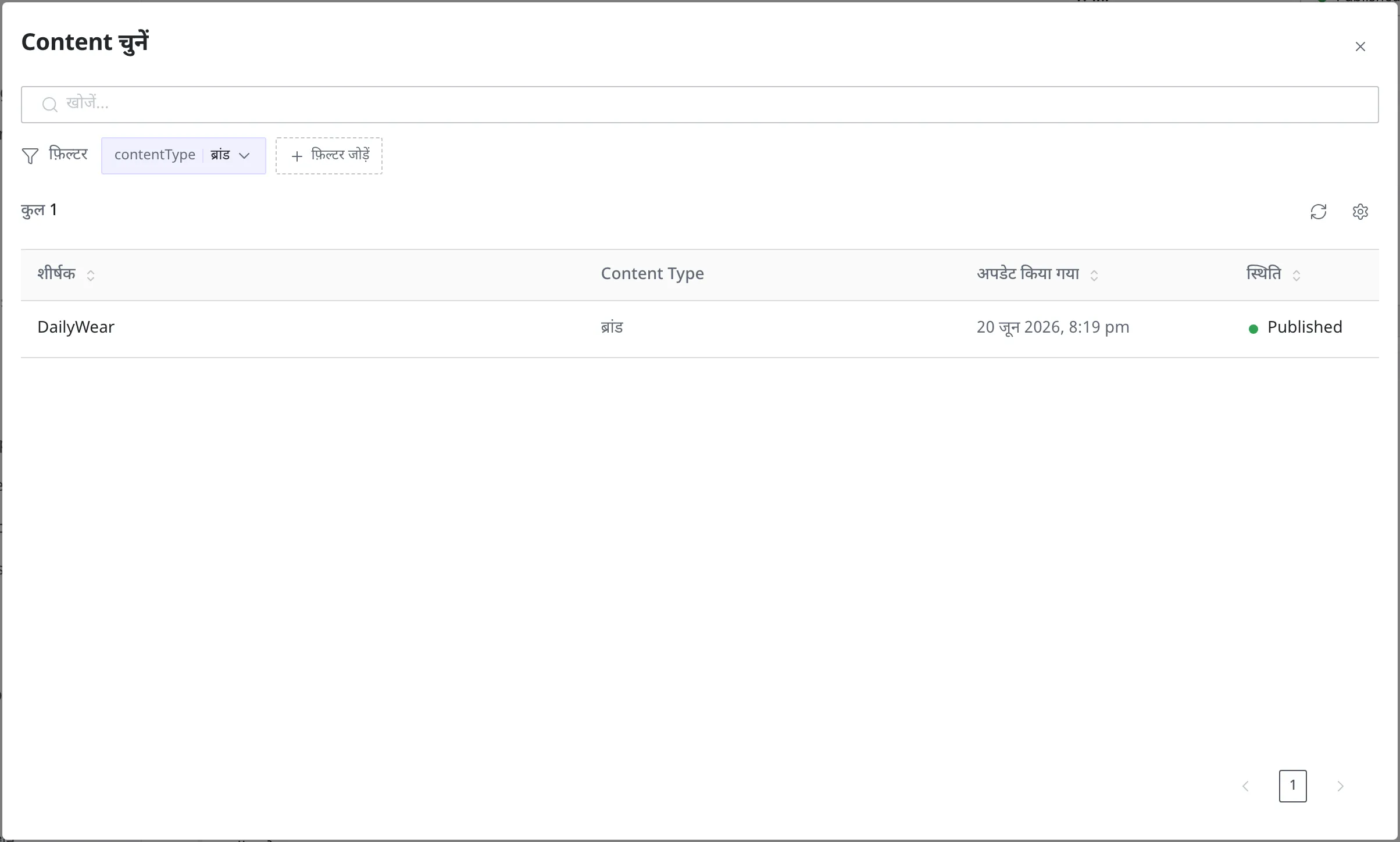
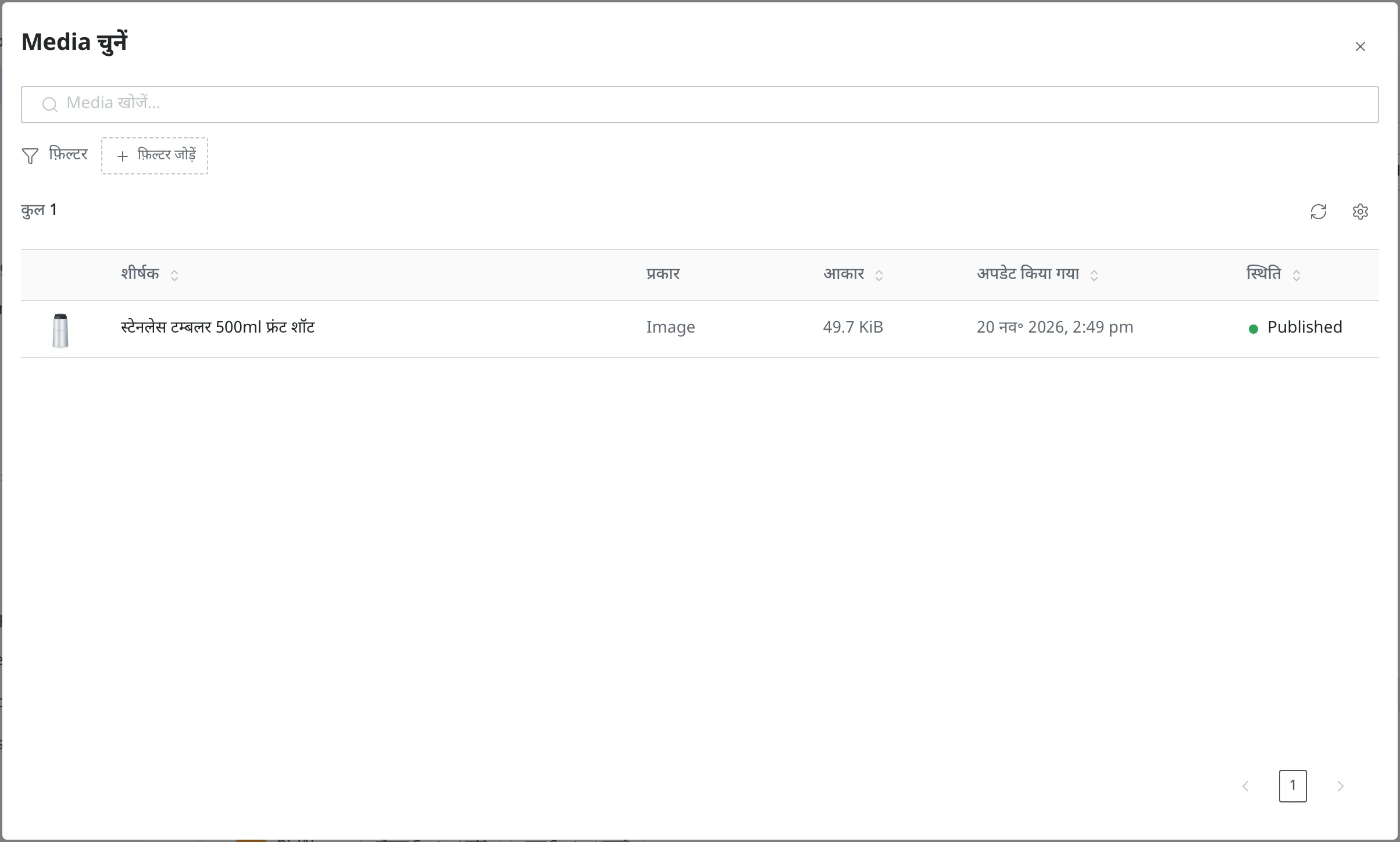
इस हालत में भी उत्पाद को सहेजना और पब्लिश करना नहीं रुकता। पब्लिश करते समय होने वाली लिंक की जाँच सिर्फ़ यह देखती है कि लिंक किया गया आइटम मौजूद है या नहीं। वह आइटम पब्लिश हुआ है या नहीं, यह नहीं देखा जाता। लिंक करने से पहले आप Content चुनें विंडो या Media चुनें विंडो के स्थिति कॉलम में देख सकते हैं कि वह आइटम Published है या नहीं।
लेकिन पब्लिश करने से पहले कंटेंट स्टूडियो एक पुष्टि विंडो दिखाकर आपको सावधान करता है। उत्पाद की विवरण स्क्रीन में स्थिति बैज से Publish चुनने पर, अगर उत्पाद में लिंक किए गए Content या Media में से कोई Published नहीं है, तो "अप्रकाशित संदर्भ" विंडो दिखती है। इस विंडो में Published न होने वाले आइटम की सूची दिखती है। फिर भी Publish करें पर क्लिक करें, तो उत्पाद पब्लिश हो जाता है। रद्द करें पर क्लिक करें, तो पब्लिश नहीं होता।
- Changed वाले आइटम भी इस सूची में दिखते हैं। लेकिन Changed आइटम की पिछली बार पब्लिश की गई जानकारी ही साथ पहुँचती है (लिंक किए गए आइटम पब्लिक डिलीवरी में साथ पहुँचते हैं)।
- हटाए गए आइटम इस सूची में नहीं दिखते। वह उत्पाद पब्लिश करते समय जाँच में अटक जाता है (लिंक किया गया आइटम हटाने पर)।
- सूची स्क्रीन से पब्लिश करने पर यह विंडो नहीं दिखती।
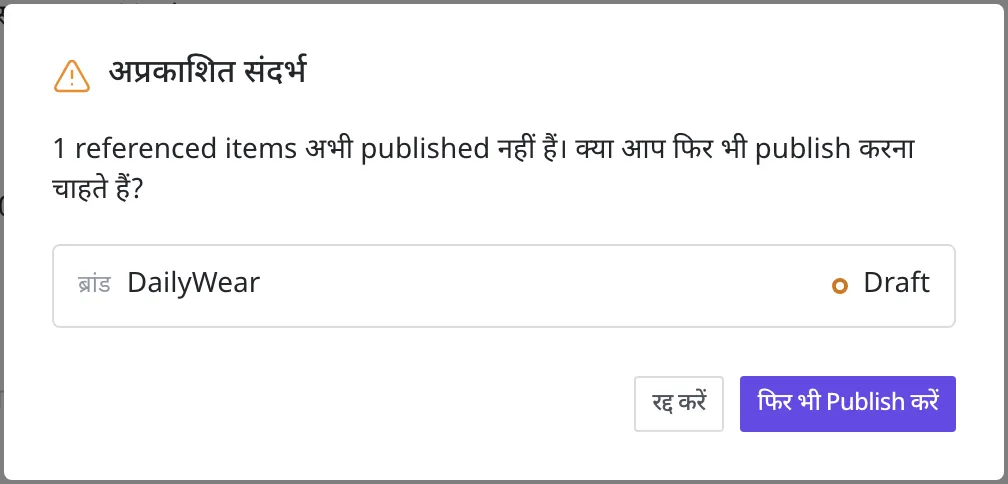
Media के साथ भी यही होता है। मुख्य तस्वीर के रूप में लिंक किए गए Media की फ़ाइल प्रोसेसिंग पूरी न हुई हो, तो वह Media अभी Published नहीं है, इसलिए साथ नहीं पहुँचता। प्रोसेसिंग पूरी होकर वह अपने-आप Published हो जाए, तो उसी समय से फ़ोटो साथ पहुँचने लगती है, उत्पाद को दोबारा पब्लिश करने की ज़रूरत नहीं होती। जिस Media की फ़ाइल प्रोसेसिंग विफल हो गई, वह Published नहीं होता, इसलिए साथ नहीं पहुँचता। Media के प्रोसेस होकर पब्लिक होने की प्रक्रिया Media में देखें।
साइट जिस Delivery Access Token (सिर्फ़ पढ़ने वाली key) का इस्तेमाल करती है, उससे जुड़ी भूमिका अगर लिंक किए गए आइटम को नहीं पढ़ सकती, तब भी वह आइटम साथ नहीं पहुँचता। ज़्यादा जानकारी ज़रूरी अनुमतियाँ में है।
सहेजते और पब्लिश करते समय क्या जाँचा जाता है
लिंक बॉक्स के नियमों की जाँच दो अलग समय पर होती है। सहेजते समय जाँचे जाने वाले किसी नियम का पालन न हो, तो Content सहेजा नहीं जाता। पब्लिश करते समय जाँचे जाने वाले किसी नियम का पालन न हो, तो वह पब्लिश नहीं होता।
| क्या जाँचा जाता है | सहेजते समय | पब्लिश करते समय |
|---|---|---|
| आवश्यक Field वाला बॉक्स भरा है या नहीं | जाँचा जाता है | जाँचा जाता है |
| सूची बॉक्स में आइटम की संख्या ऊपरी सीमा और आइटम संख्या सीमा के अंदर है या नहीं | जाँचा जाता है | जाँचा जाता है |
| लिंक किया गया आइटम अभी भी मौजूद है या नहीं | नहीं जाँचा जाता। सहेजना हो जाता है, सिर्फ़ पब्लिश करना रुकता है | जाँचा जाता है |
| लिंक किया गया Content, संदर्भ Content Type में अनुमति दिए गए प्रकार का है या नहीं | कंटेंट स्टूडियो की एडिट स्क्रीन में बॉक्स के नीचे "इस Field के लिए यह Content Type अनुमत नहीं है" दिखता है और सहेजा नहीं जाता। प्रोग्राम से सहेजें, तो सहेजना हो जाता है, पर पब्लिश करते समय रुक जाता है | जाँचा जाता है |
| लिंक किया गया Media, Media बॉक्स की फ़ाइल शर्तें पूरी करता है या नहीं | कंटेंट स्टूडियो की एडिट स्क्रीन में बॉक्स के नीचे "इस Field के लिए यह फ़ाइल प्रकार अनुमत नहीं है।" दिखता है और सहेजा नहीं जाता। प्रोग्राम से सहेजें, तो सहेजना हो जाता है, पर पब्लिश करते समय रुक जाता है | जाँचा जाता है |
लिंक किया गया आइटम अभी भी मौजूद है या नहीं, यह सूची बॉक्स में हर आइटम के लिए और बहुभाषी बॉक्स में हर भाषा के लिए अलग-अलग जाँचा जाता है। इसलिए "साथ देखने लायक उत्पाद" बॉक्स में लिंक किए गए उत्पादों में से एक भी हट जाए, तो टम्बलर उत्पाद पब्लिश नहीं होता।
Content चुनें विंडो, संदर्भ Content Type में अनुमति दिए गए प्रकारों के फ़िल्टर के साथ ही खुलती है। कई प्रकारों की अनुमति देने पर भी सिर्फ़ अनुमति वाले प्रकारों के Content दिखते हैं।इसलिए कंटेंट स्टूडियो में चुना गया आइटम प्रकार की जाँच में अटके, तो ज़्यादातर इसकी वजह यह होती है कि लिंक करने के बाद अनुमति वाली सूची बदल दी गई (एक साथ कई Content Type की अनुमति देते समय)।
नियम बाद में जोड़ने या बदलने पर पहले से सहेजे या पब्लिश किए गए Content का क्या होता है, यह सहेजते और पब्लिश करते समय होने वाली जाँच में दिया गया है।
लिंक किया गया आइटम हटाने पर
किसी आइटम को दूसरे Content ने लिंक किया हो, तब भी उसे हटाया जा सकता है। DailyWear हटाया जा सकता है या नहीं, यह इस बात से तय नहीं होता कि वह कहीं लिंक है या नहीं। यह DailyWear की स्थिति और आपकी हटाने की अनुमति से तय होता है। किन शर्तों पर कोई आइटम हटाया जा सकता है, यह हटाने के नियम में दिया गया है। लिंक की वजह से अनपब्लिश (Unpublish) और आर्काइव (Archive) करना भी नहीं रुकता।
लेकिन जिस आइटम को किसी दूसरे Content ने लिंक किया है, उसे अनपब्लिश करने, आर्काइव करने या हटाने से पहले कंटेंट स्टूडियो एक पुष्टि विंडो दिखाकर आपको सावधान करता है। DailyWear की विवरण स्क्रीन में स्थिति बैज से Unpublish या Archive चुनें, या हटाएं पर क्लिक करें, तो "Items इस Content को Reference करते हैं" विंडो दिखती है। इस विंडो में उन उत्पादों की सूची दिखती है, जिनमें DailyWear लिंक है। अनपब्लिश के लिए Unpublish पर, आर्काइव के लिए Archive पर और हटाने के लिए हटाएं पर क्लिक करें, तो काम आगे बढ़ता है। रद्द करें पर क्लिक करें, तो काम वहीं रुक जाता है।
- Media में भी यही पुष्टि विंडो दिखती है।
- सूची स्क्रीन से स्थिति बदलने या हटाने पर यह विंडो नहीं दिखती।
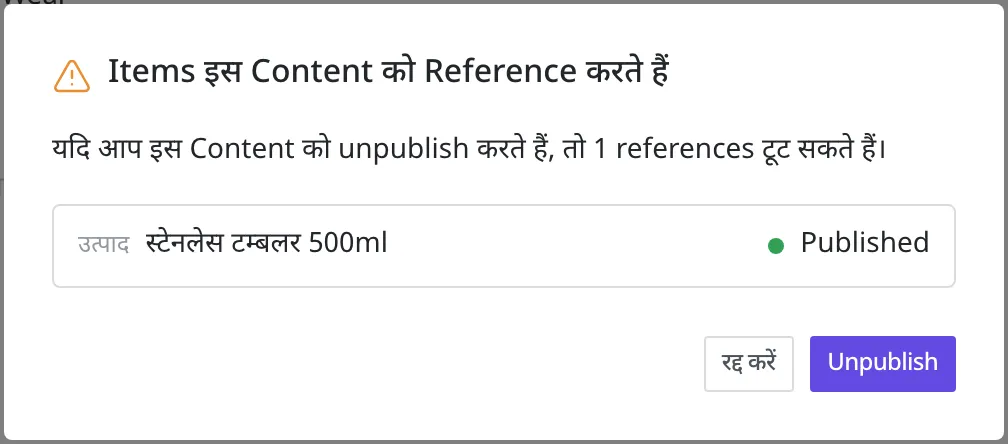
DailyWear हटा देने पर भी उत्पाद के ब्रांड बॉक्स में DailyWear की ओर इशारा करने वाला लिंक वैसे ही बना रहता है। इस हालत में उत्पाद पब्लिश करें, तो लिंक किया गया आइटम मौजूद न होने की वजह से वह जाँच में अटक जाता है और पब्लिश नहीं होता। कंटेंट स्टूडियो में लिंक की जगह "हटाया गया Content" और "हटाया गया" दिखता है। इस हालत में भी सहेजा जा सकता है, लेकिन पब्लिश करने की कोशिश करें, तो उस बॉक्स के नीचे यह सूचना दिखती है कि लिंक किया गया आइटम नहीं मिला, और पब्लिश नहीं होता।कोई दूसरा ब्रांड लिंक करें, या अगर ब्रांड बॉक्स आवश्यक Field नहीं है तो लिंक हटा दें, फिर दोबारा पब्लिश करें।
जो उत्पाद पहले से पब्लिश है, वह ब्रांड हटने के बाद भी पब्लिश ही रहता है। लेकिन सिर्फ़ Draft या Archived आइटम ही हटाए जा सकते हैं, इसलिए हटने से पहले ही DailyWear पब्लिक डिलीवरी में नहीं था। इसी वजह से पब्लिक डिलीवरी में सिर्फ़ उत्पाद पहुँचता है, ब्रांड की जानकारी साथ नहीं पहुँचती।
Media के साथ भी यही होता है। मुख्य तस्वीर के रूप में लिंक किया गया Media हटाया जा सकता है। उसे हटाने के बाद, जिस उत्पाद में वह फ़ोटो लिंक थी, वह उत्पाद पब्लिश नहीं होता।
हटाने से पहले देख लें कि किन Content ने उस आइटम को लिंक किया है। Content और Media, दोनों में आप यह विवरण स्क्रीन के लिंक हिस्से में देख सकते हैं (इस आइटम को लिंक करने वाले Content देखना)।
उल्टा, लिंक करने वाले उत्पाद को हटा दें, तो DailyWear पर कोई असर नहीं पड़ता, क्योंकि लिंक सिर्फ़ उत्पाद में सहेजा होता है।
एक साथ कई Content Type की अनुमति देते समय
संदर्भ Content Type में एक साथ कई प्रकार चुनें, तो चुने गए प्रकारों में से किसी का भी Content लिंक किया जा सकता है। ब्रांड बॉक्स में "ब्रांड" और "साझेदार", दोनों की अनुमति दें, तो ब्रांड "DailyWear" भी लिंक हो सकता है और साझेदार "प्रकाश ट्रेडर्स" भी। एक साथ कितने प्रकारों की अनुमति दी जा सकती है, यह सीमाएँ में दिया गया है।
अनुमति वाली सूची से कोई प्रकार हटा दें, तो जिन उत्पादों में उस प्रकार का Content पहले से लिंक है, वे अगली बार पब्लिश करते समय जाँच में अटक जाते हैं। "साझेदार" हटा दें, तो जिस उत्पाद में प्रकाश ट्रेडर्स लिंक है, वह तभी पब्लिश होगा, जब आप उसका लिंक अनुमति वाले प्रकार के Content से बदल देंगे। जो उत्पाद पहले से पब्लिश हैं, वे पब्लिक डिलीवरी में वैसे ही बने रहते हैं।
जिस बॉक्स में सूची प्रकार के रूप में उपयोग करें चालू है, उस पर भी यही पाबंदी लगाई जा सकती है। सूची बॉक्स में हर लिंक किए गए आइटम की अलग से जाँच होती है कि वह अनुमति वाले प्रकार का है या नहीं। "साथ देखने लायक उत्पाद" बॉक्स में लिंक किए गए उत्पादों में से एक भी अनुमति न दिए गए प्रकार का हो, तो टम्बलर उत्पाद पब्लिश नहीं होता।
सूची बॉक्स में क्रम और दोहराव
सूची बॉक्स में लिंक किए गए आइटम उसी क्रम में सहेजे जाते हैं, जिस क्रम में वे बॉक्स में रखे हैं, और पब्लिक डिलीवरी में भी उसी क्रम में पहुँचते हैं। "साथ देखने लायक उत्पाद" बॉक्स में पहले "इंसुलेटेड मिनी टम्बलर 350ml" और फिर "पोर्टेबल फ़ोल्डेबल वॉटर बोतल 600ml" लिंक किया हो, तो साइट को भी वे इसी क्रम में मिलते हैं। क्रम बदलने का तरीका सूची में क्रम बदलना में दिया गया है।
एक ही आइटम को एक सूची में दो बार लिंक न करें। एक ही आइटम दो बार जुड़ जाए, तब भी सहेजने से रोका नहीं जाता। वह सूची उस आइटम को दो बार रखे हुए ही पब्लिक डिलीवरी तक पहुँचती है। Content चुनें विंडो पहले से लिंक किए गए आइटम को भी बाकी आइटम की तरह ही दिखाती है, और उसे दोबारा चुनें तो वह सूची के आख़िर में एक बार और जुड़ जाता है। एक ही आइटम दो बार जुड़ा है या नहीं, यह बॉक्स में ख़ुद देख लें।
बहुभाषी अनुमति वाले लिंक बॉक्स
जिस लिंक बॉक्स में इस Field के लिए बहुभाषी अनुमति दें चालू है, उसमें हर Locale के लिए अलग आइटम लिंक होता है। जैसे, मुख्य तस्वीर बॉक्स में हिन्दी (hi-IN) के लिए हिन्दी टेक्स्ट वाली फ़ोटो और अंग्रेज़ी (en-US) के लिए अंग्रेज़ी टेक्स्ट वाली फ़ोटो अलग-अलग लिंक की जा सकती है। हर भाषा के लिए अलग फ़ोटो इस्तेमाल करने का एक और तरीका भी है। एक ही Media में हर भाषा की फ़ाइल रखने का तरीका Media हर भाषा की फ़ाइल अलग रखता है में देखें।
जिस लिंक बॉक्स में बहुभाषी अनुमति नहीं है, उसमें सिर्फ़ डिफ़ॉल्ट Locale में एक बार लिंक होता है। ऐसा बॉक्स दूसरी भाषा की स्क्रीन में कैसा दिखता है, यह बहुभाषी अनुमति के बिना Field में सिर्फ़ डिफ़ॉल्ट Locale का मान रहता है में दिया गया है।
लिंक वाले हिस्से में क्या दिखता है
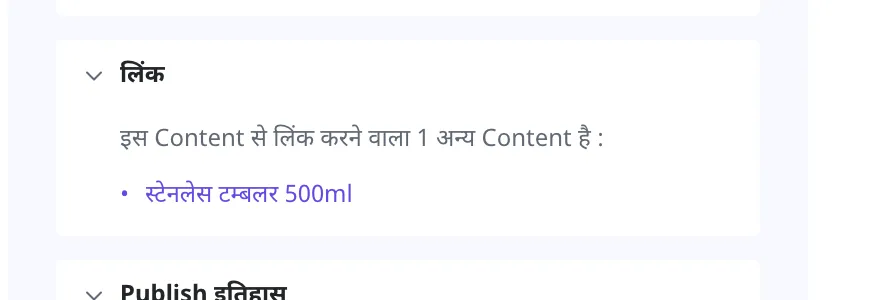
Content और Media की विवरण स्क्रीन में, दाईं ओर वाले सामान्य टैब के अंदर लिंक नाम का एक हिस्सा होता है। इस हिस्से में वे Content दिखते हैं, जिन्होंने उस आइटम को लिंक किया है। अगर किसी Content ने उसे लिंक किया है, तो "इस Content से लिंक करने वाला 1 अन्य Content है :" जैसा संदेश बताता है कि ऐसे कितने Content हैं, और उसके नीचे उन Content के शीर्षकों की सूची दिखती है। किसी शीर्षक पर क्लिक करें, तो आप उस Content पर पहुँच जाते हैं। Media में यह संदेश "इस Media से लिंक करने वाला 1 अन्य Content है :" के रूप में दिखता है। किसी Content ने लिंक नहीं किया हो, तो "कोई अन्य Content इस Content से लिंक नहीं है।" या "कोई अन्य Content इस Media से लिंक नहीं करता." दिखता है।
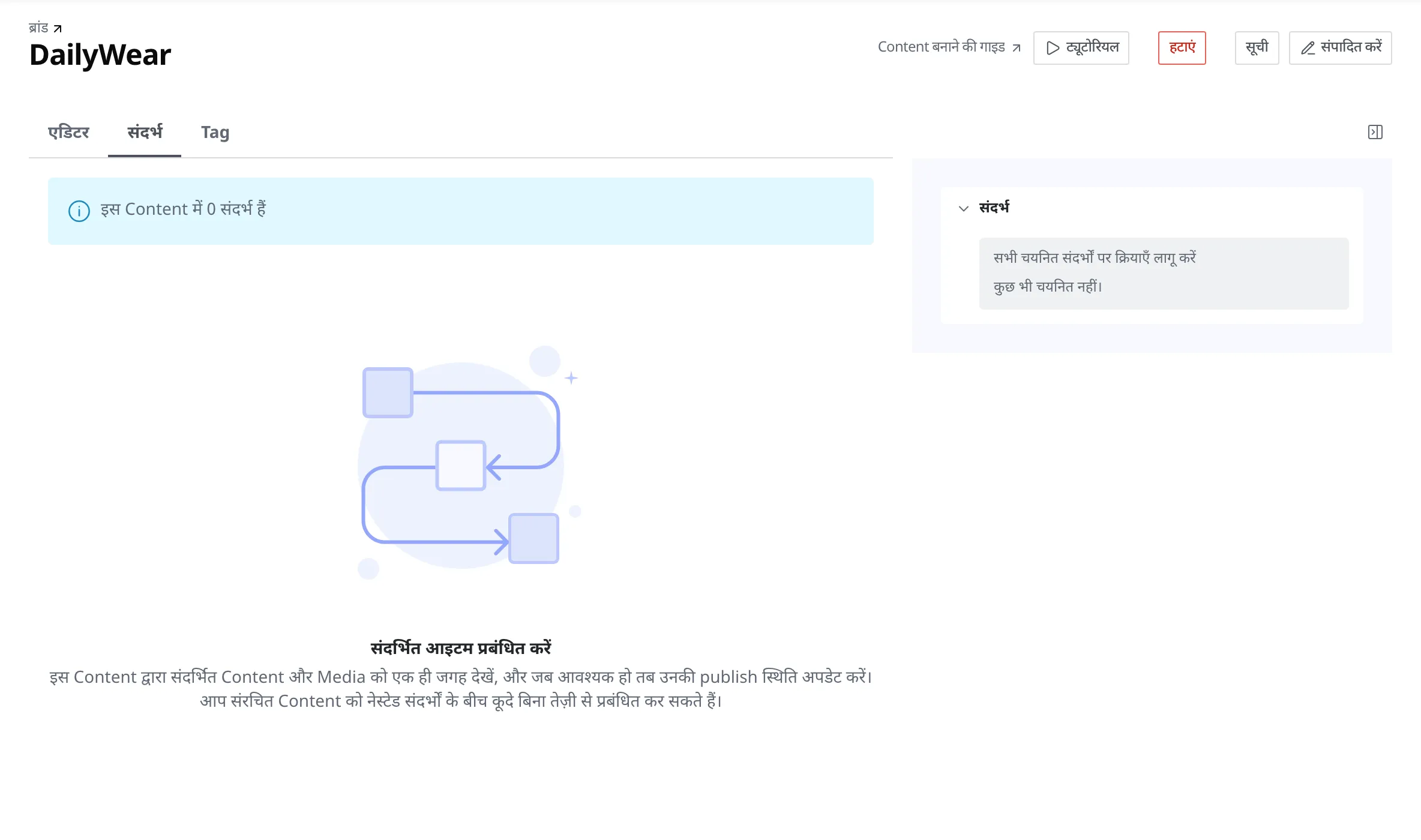
Content की एडिट स्क्रीन में एडिटर, संदर्भ और Tag टैब होते हैं। संदर्भ टैब में वे आइटम दिखते हैं जिन्हें यह Content लिंक करता है। इस Content को लिंक करने वाले Content लिंक क्षेत्र में देखें।
सीमाएँ
| आइटम | सीमा |
|---|---|
| एक सूची बॉक्स में लिंक होने वाले आइटम की संख्या | हर भाषा के लिए 64 |
| सूची बॉक्स की आइटम संख्या सीमा में तय किया जाने वाला मान | न्यूनतम और अधिकतम, दोनों 64 या उससे कम |
| संदर्भ Content Type में एक साथ अनुमति दिए जाने वाले Content Type की संख्या | 256 |
| कस्टम त्रुटि संदेश की लंबाई | 500 वर्ण |
| पब्लिक डिलीवरी में लिंक किए गए आइटम कितने स्तर तक साथ लिए जा सकते हैं | 3 स्तर |
| पब्लिक डिलीवरी में एक बार पढ़ने पर साथ पहुँचने वाले आइटम की संख्या | 1,000 |
सूची बॉक्स में 64 से ज़्यादा आइटम लिंक करने पर सहेजा नहीं जा सकता। आइटम संख्या सीमा में 64 से बड़ा मान तय करें, तो Content Type सहेजा नहीं जाता।
साथ पहुँचने वाले आइटम 1,000 से ज़्यादा हों, तो वह अनुरोध अस्वीकार हो जाता है। ऐसे में एक बार में पढ़े जाने वाले उत्पादों की संख्या कम करें, या लिंक किए गए आइटम जितने स्तर तक साथ लिए जाते हैं, वे स्तर कम करें। अनुरोध का फ़ॉर्मैट API रेफ़रेंस में दिया गया है।
ज़रूरी अनुमतियाँ
लिंक बॉक्स से जुड़े हर काम के लिए भूमिका (SpaceRole) में अलग अनुमति चाहिए। हर क्रिया का मतलब और भूमिका बनाने के चरण भूमिका बनाना में देखें।
| आप क्या करना चाहते हैं | ज़रूरी अनुमति |
|---|---|
| लिंक बॉक्स बनाना या उसकी सेटिंग्स बदलना | "उत्पाद" Content Type पर Edit |
| उत्पाद में लिंक जोड़ना या हटाना, या उनका क्रम बदलना | उस उत्पाद Content पर Edit |
| Content चुनें या Media चुनें विंडो में लिंक करने लायक आइटम देखना | जिन आइटम को लिंक करना है, उन पर Read। जिन आइटम को पढ़ने की अनुमति नहीं है, वे चुनने वाली विंडो में नहीं दिखते |
| नया Content बनाएँ से वहीं ब्रांड बनाना | "ब्रांड" Content Type के Content पर Create |
| नया Media बनाएँ से वहीं फ़ोटो अपलोड करना | Media पर Create |
| लिंक करने के बाद उत्पाद पब्लिश करना | उस उत्पाद Content पर Publish। लिंक किए गए आइटम पर अनुमति की जाँच नहीं होती |
| पब्लिक डिलीवरी में लिंक किए गए आइटम साथ में पाना | साइट जिस Delivery Access Token का इस्तेमाल करती है, उससे जुड़ी भूमिका में Read। जिन आइटम को वह भूमिका नहीं पढ़ सकती, वे साथ नहीं पहुँचते |
आख़िरी पंक्ति वाली अनुमति किसी व्यक्ति की भूमिका पर नहीं, बल्कि साइट जिस Delivery Access Token (सिर्फ़ पढ़ने वाली key) का इस्तेमाल करती है, उस पर लागू होती है। अगर साइट वाले Delivery Access Token से ऐसी भूमिका जोड़ी गई है जो सिर्फ़ उत्पाद Content पढ़ सकती है, तो उत्पाद तो पहुँचता है, लेकिन लिंक किया गया ब्रांड और मुख्य तस्वीर साथ नहीं पहुँचते। ब्रांड और फ़ोटो भी साथ पाने हों, तो उस भूमिका में "ब्रांड" Content Type के Content और Media पर Read की अनुमति दें। Delivery Access Token से भूमिका जोड़ने का तरीका टोकन के नियम में दिया गया है।
कंटेंट स्टूडियो में किए जाने वाले काम
पहले बुनियादी काम दिए गए हैं: ब्रांड बॉक्स बनाना, और उत्पाद से ब्रांड और मुख्य तस्वीर लिंक करना। उसके बाद लिंक किए जा सकने वाले प्रकार बदलना, सूची बॉक्स में कई आइटम लिंक करना और लिंक हटाना जैसे काम आते हैं।
सिर्फ़ ब्रांड लिंक करने वाला बॉक्स बनाना
नीचे "उत्पाद" Content Type में ऐसा "ब्रांड" बॉक्स बनाने के चरण दिए गए हैं, जिसमें सिर्फ़ ब्रांड लिंक हो सके। कोई समीक्षा या नोटिस गलती से ब्रांड की जगह लिंक हो जाए, तो दिक्कत होगी, इसलिए पहले से तय कर दिया जाता है कि इस बॉक्स में सिर्फ़ ब्रांड ही लिंक हो सके।
लिंक करने के लिए कोई चीज़ पहले से होनी चाहिए, इसलिए पहले ब्रांड तैयार करें। मान लीजिए कि "ब्रांड" Content Type (ब्रांड नाम, परिचय जैसे Field के साथ) और उसके ढाँचे से बना ब्रांड Content "DailyWear" पहले से मौजूद है।
- "उत्पाद" Content Type में Content प्रकार का Field जोड़ें। Field जोड़ने के चरण Field जोड़ना में दिए गए हैं।
- "मूल Field सेटिंग्स" विंडो में विस्तृत सेटिंग्स पर क्लिक करें।
- वैधीकरण टैब पर जाएँ।
- संदर्भ Content Type चालू करें।
- अनुमति दिए जाने वाले Content Type के रूप में "ब्रांड" चुनें।
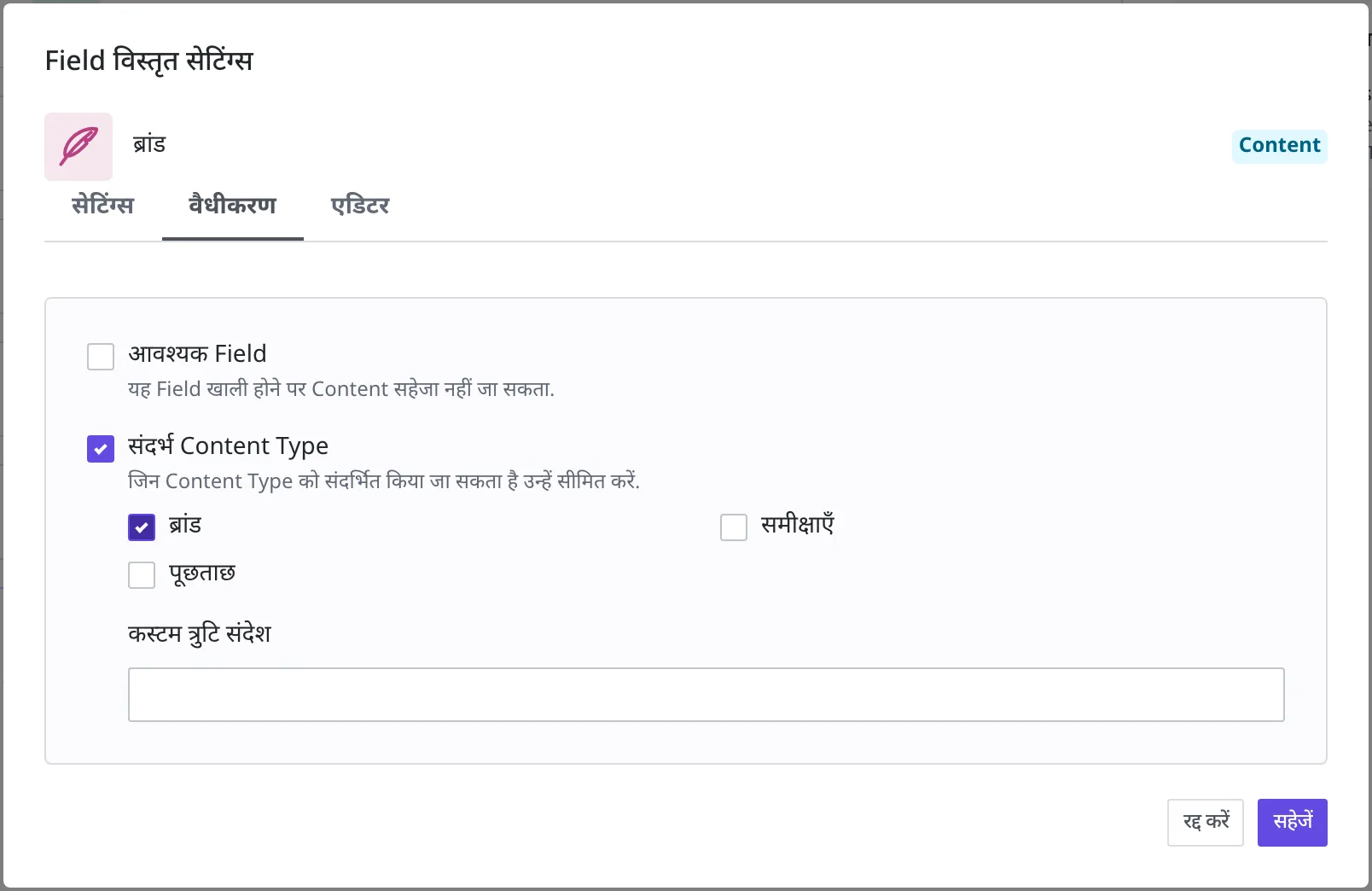
- सहेजें बटन पर क्लिक करें।
- Content Type स्क्रीन में ऊपर दाईं ओर सहेजें बटन पर क्लिक करें।
संदर्भ Content Type वाली विंडो में तय होने वाली बाकी चीज़ें सेटिंग्स में दी गई हैं।
उत्पाद से ब्रांड लिंक करना
उत्पाद "स्टेनलेस टम्बलर 500ml" के ब्रांड बॉक्स में ब्रांड "DailyWear" लिंक करने के चरण ये हैं।
- उत्पाद "स्टेनलेस टम्बलर 500ml" का Content खोलें।
- ऊपर दाईं ओर संपादित करें बटन पर क्लिक करें।
- ब्रांड बॉक्स में मौजूदा Content जोड़ें पर क्लिक करें। Content चुनें विंडो खुलती है।
- सूची में से "DailyWear" चुनें।
- ऊपर दाईं ओर सहेजें बटन पर क्लिक करें।
Content चुनें विंडो में सिर्फ़ "ब्रांड" दिखते हैं, क्योंकि लिंक करने के लिए यही प्रकार तय किया गया है। सिर्फ़ ब्रांड लिंक करने वाला बॉक्स बनाना में लगाई गई पाबंदी यहाँ भी वैसे ही लागू होती है।
अब टम्बलर उत्पाद ब्रांड "DailyWear" से लिंक हो गया है। दूसरे उत्पादों में भी इसी बॉक्स में "DailyWear" चुनें, तो कई उत्पाद एक ही ब्रांड से लिंक हो जाते हैं।
पब्लिक डिलीवरी में उत्पाद के साथ DailyWear भी पहुँचे, इसके लिए उत्पाद और DailyWear, दोनों पब्लिश होने चाहिए (लिंक किए गए आइटम पब्लिक डिलीवरी में साथ पहुँचते हैं, जो आइटम पब्लिश नहीं हुआ, वह साथ नहीं पहुँचता)। उत्पाद पहले से पब्लिश हो, तो सहेजने के बाद उसे दोबारा पब्लिश करना होता है, तभी नया लिंक पब्लिक डिलीवरी तक पहुँचता है (लिंक बदला हो, तो उत्पाद दोबारा पब्लिश करना होता है)।
उत्पाद से मुख्य तस्वीर जोड़ना
Media "स्टेनलेस टम्बलर 500ml फ्रंट शॉट" को उत्पाद "स्टेनलेस टम्बलर 500ml" के मुख्य तस्वीर बॉक्स से जोड़ने के चरण ये हैं। मान लीजिए कि यह फ़ोटो पहले ही Media के रूप में अपलोड हो चुकी है (एक फ़ाइल अपलोड करना)।
"उत्पाद" Content Type बनाते समय मुख्य तस्वीर को ऐसा Field बनाया गया था, जो Media से जुड़ता है। इसलिए मुख्य तस्वीर बॉक्स में अक्षर या संख्या लिखने के बजाय, पहले से अपलोड किया गया Media चुनकर जोड़ते हैं।
- "स्टेनलेस टम्बलर 500ml" Content खोलें।
- ऊपर दाईं ओर संपादित करें बटन पर क्लिक करें।
एडिट स्क्रीन में नीचे स्क्रॉल करें, तो मुख्य तस्वीर बॉक्स मिलता है। जिस मुख्य तस्वीर बॉक्स में अभी कोई फ़ोटो नहीं जुड़ी है, उसमें मौजूदा Media जोड़ें और नया Media बनाएँ, ये दो बटन दिखते हैं।
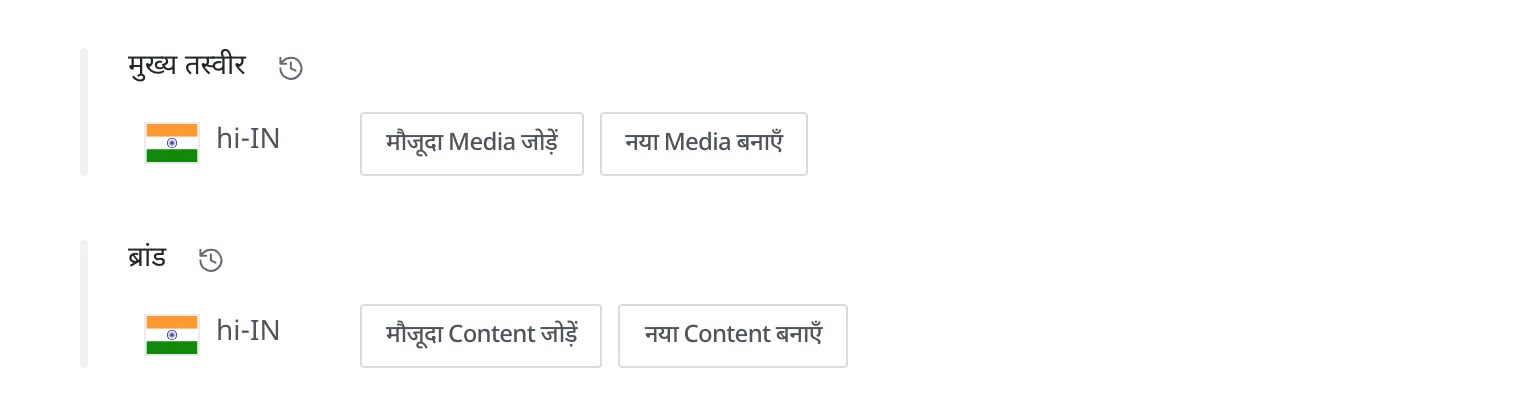
- मुख्य तस्वीर बॉक्स में मौजूदा Media जोड़ें बटन पर क्लिक करें। Media चुनें विंडो खुलती है।
- सूची में से "स्टेनलेस टम्बलर 500ml फ्रंट शॉट" चुनें।
- ऊपर दाईं ओर सहेजें बटन पर क्लिक करें।
Media जुड़ जाने पर मुख्य तस्वीर बॉक्स में एक आइटम दिखता है, जिस पर उस Media का शीर्षक लिखा होता है।
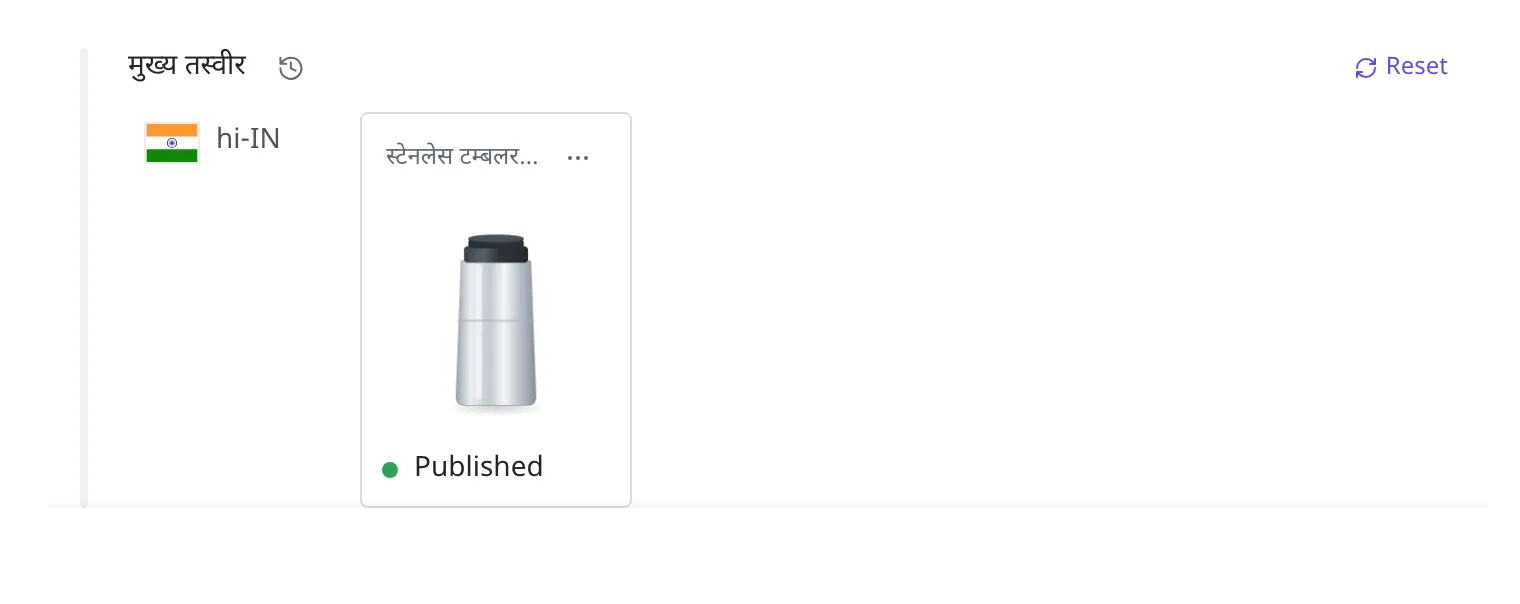
पहले से अपलोड की गई कोई फ़ोटो न हो, तो मौजूदा Media जोड़ें के बजाय नया Media बनाएँ पर क्लिक करें। इससे आप वहीं फ़ोटो अपलोड करके उसे तुरंत जोड़ सकते हैं (नया आइटम बनाते हुए लिंक करना)।
मुख्य तस्वीर जोड़कर सहेजे गए टम्बलर Content को पब्लिश करें, तो शॉपिंग साइट उत्पाद लेते समय उससे जुड़ी मुख्य तस्वीर भी साथ में ले सकती है। पब्लिश करने के चरण स्थिति बैज से स्थिति बदलना में दिए गए हैं।
जुड़ी हुई फ़ोटो की फ़ाइल बदलते या फ़ोटो हटाते समय किन बातों का ध्यान रखें, यह Content से जोड़ते समय ध्यान रखने वाली बातें में देखें। मुख्य तस्वीर बॉक्स पर कौन-सी फ़ाइल शर्तें (फ़ाइल का प्रकार, फ़ाइल का साइज़, इमेज का साइज़) लगाई जा सकती हैं, यह सिर्फ़ Media बॉक्स की सेटिंग्स में दिया गया है।
लिंक किए जा सकने वाले प्रकार बदलना
"ब्रांड" बॉक्स में साझेदार भी लिंक किए जा सकें, इसके चरण ये हैं। मान लीजिए कि "साझेदार" Content Type पहले से बना हुआ है।
- बाईं ओर के मेन्यू में Content Types पर क्लिक करें।
- सूची में "उत्पाद" पर क्लिक करें। Content Type की एडिट स्क्रीन खुलती है।
- "ब्रांड" Field की पंक्ति में गियर आइकन पर क्लिक करें। "Field विस्तृत सेटिंग्स" विंडो खुलती है।
- वैधीकरण टैब पर क्लिक करें।
- संदर्भ Content Type के नीचे वाली सूची में "साझेदार" चालू करें। पहले से चालू "ब्रांड" को वैसे ही रहने दें।
- सहेजें बटन पर क्लिक करें।
- Content Type की एडिट स्क्रीन में ऊपर दाईं ओर सहेजें बटन पर क्लिक करें।
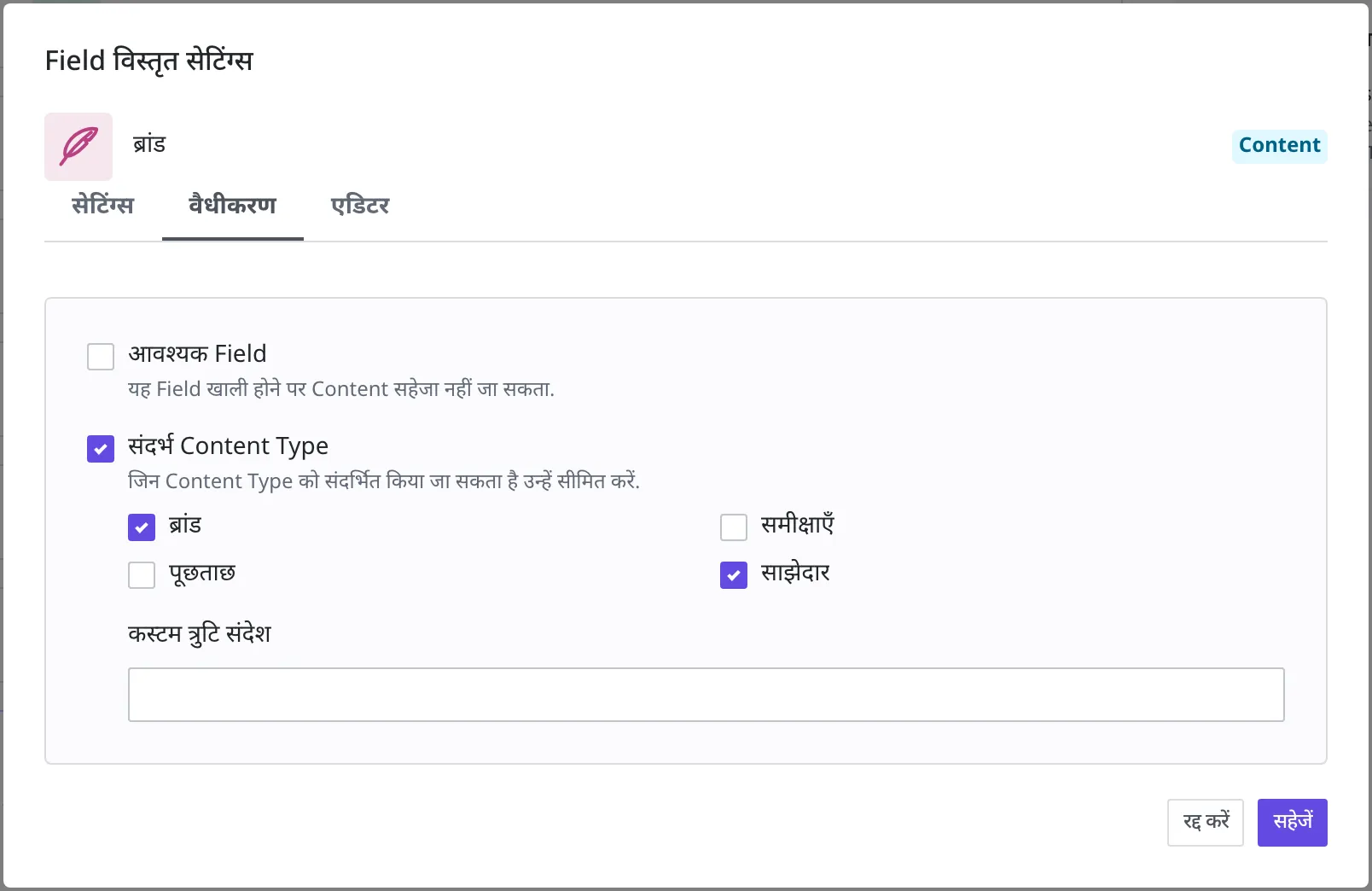
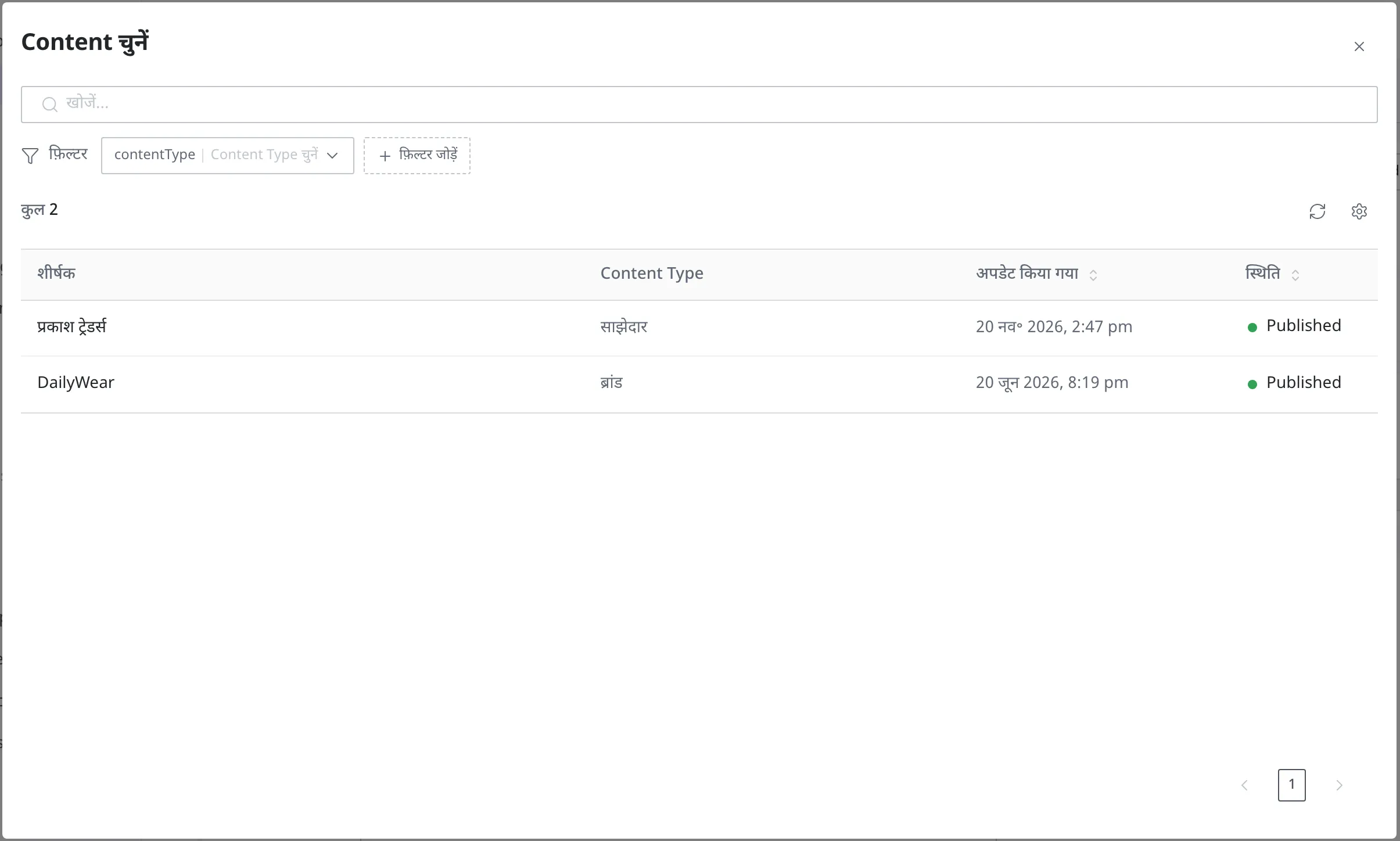
अनुमति वाली सूची से कोई प्रकार हटाने के चरण भी यही हैं। प्रकार हटाने पर, जिन उत्पादों में उस प्रकार का Content पहले से लिंक है, वे अगली बार पब्लिश करते समय जाँच में अटक जाते हैं (एक साथ कई Content Type की अनुमति देते समय)।
सूची बॉक्स में कई आइटम लिंक करना
"स्टेनलेस टम्बलर 500ml" के "साथ देखने लायक उत्पाद" बॉक्स में दो उत्पाद लिंक करने के चरण ये हैं। इस बॉक्स में सूची प्रकार के रूप में उपयोग करें चालू है, और संदर्भ Content Type में "उत्पाद" तय किया गया है।
- "स्टेनलेस टम्बलर 500ml" Content खोलें।
- ऊपर दाईं ओर संपादित करें बटन पर क्लिक करें।
- "साथ देखने लायक उत्पाद" बॉक्स में मौजूदा Content जोड़ें पर क्लिक करें। Content चुनें विंडो खुलती है।
- सूची में "इंसुलेटेड मिनी टम्बलर 350ml" को चेक करें।
- सूची में "पोर्टेबल फ़ोल्डेबल वॉटर बोतल 600ml" को भी चेक करें।
- विंडो के नीचे दाईं ओर चुनें बटन पर क्लिक करें।
- ऊपर दाईं ओर सहेजें बटन पर क्लिक करें।
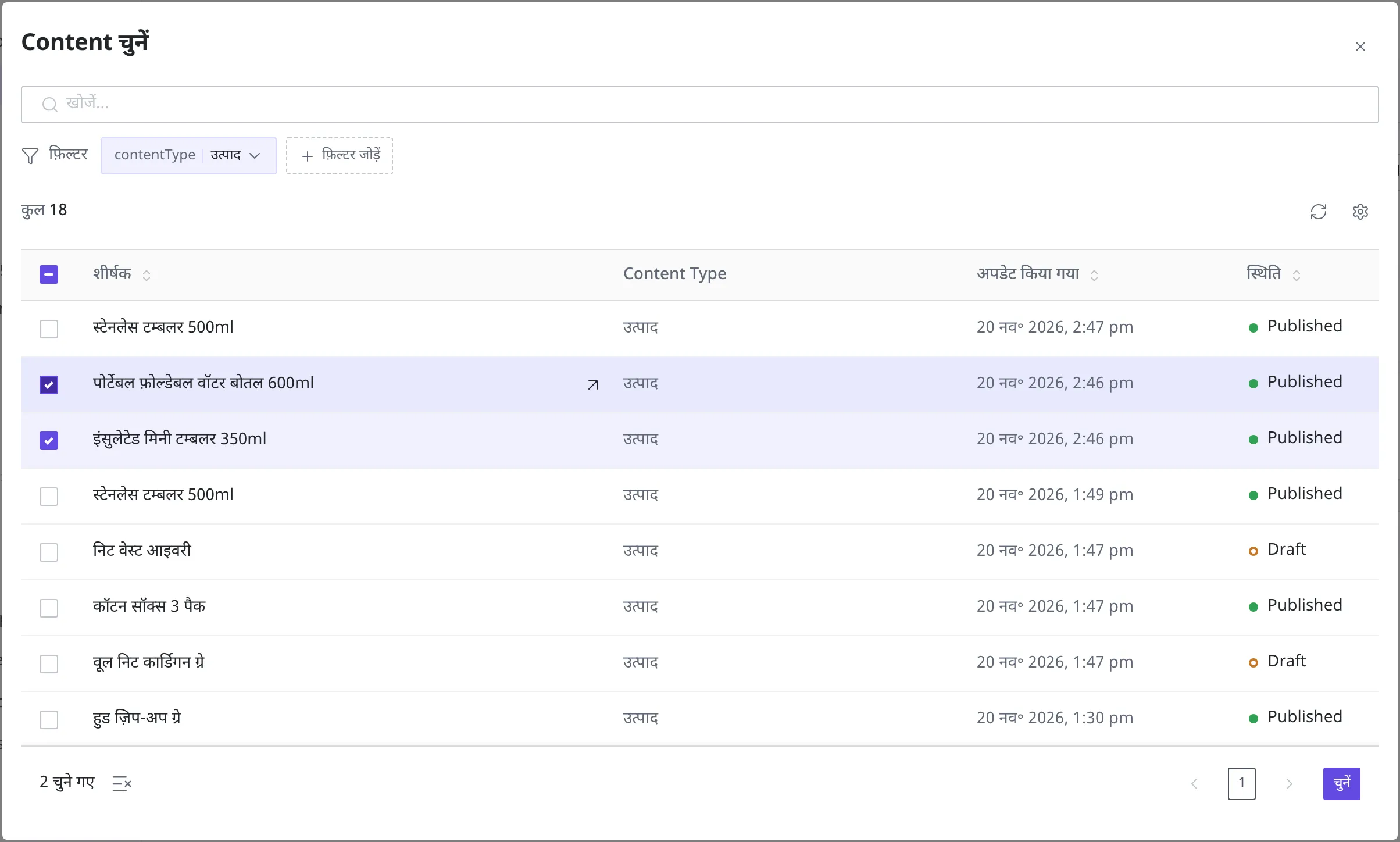
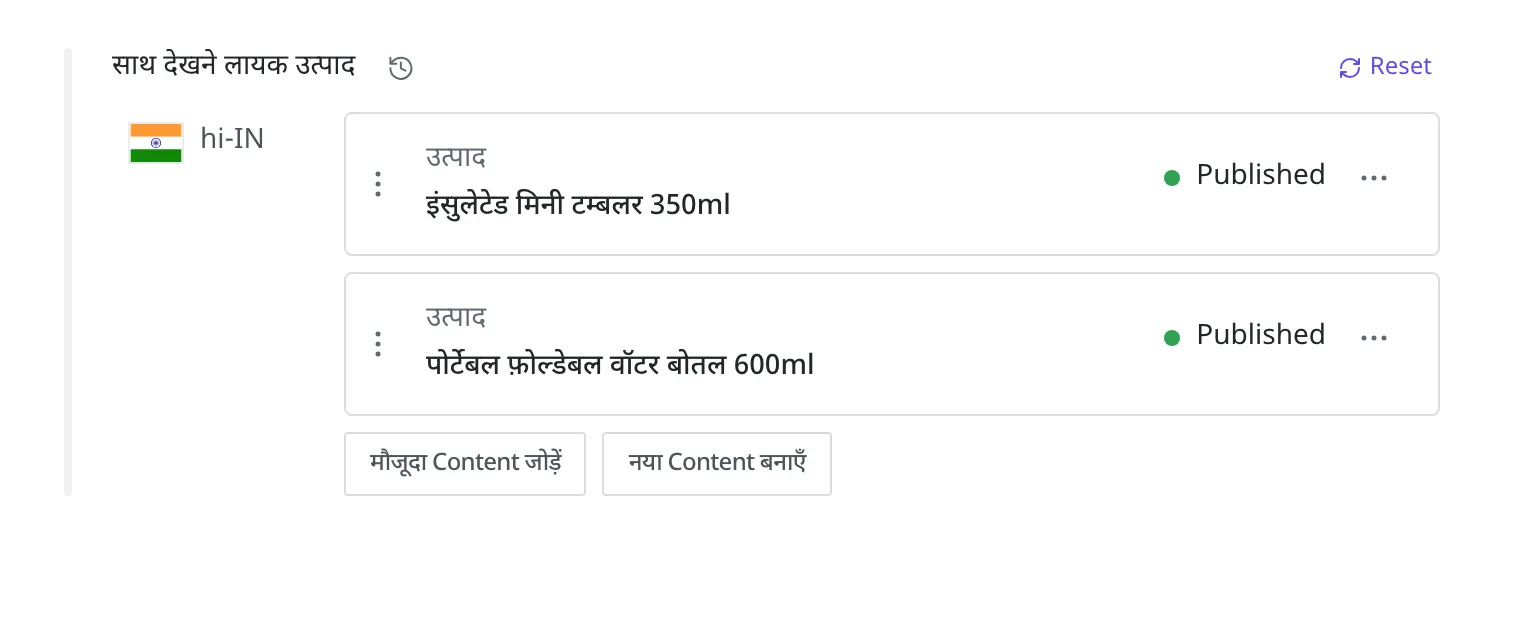
सिर्फ़ एक आइटम लिंक करने वाले बॉक्स में लिंक करने के चरण उत्पाद से ब्रांड लिंक करना में, और Media बॉक्स में लिंक करने के चरण उत्पाद से मुख्य तस्वीर जोड़ना में दिए गए हैं।
उत्पाद पहले से पब्लिश हो, तो सहेजने के बाद उसे दोबारा पब्लिश करना होता है, तभी नया लिंक पब्लिक डिलीवरी तक पहुँचता है (लिंक बदला हो, तो उत्पाद दोबारा पब्लिश करना होता है)।
नया आइटम बनाते हुए लिंक करना
लिंक करने के लिए ब्रांड अभी न बना हो, तो आप ब्रांड बॉक्स से ही सीधे नया ब्रांड बना सकते हैं।
- "स्टेनलेस टम्बलर 500ml" Content खोलें।
- ऊपर दाईं ओर संपादित करें बटन पर क्लिक करें।
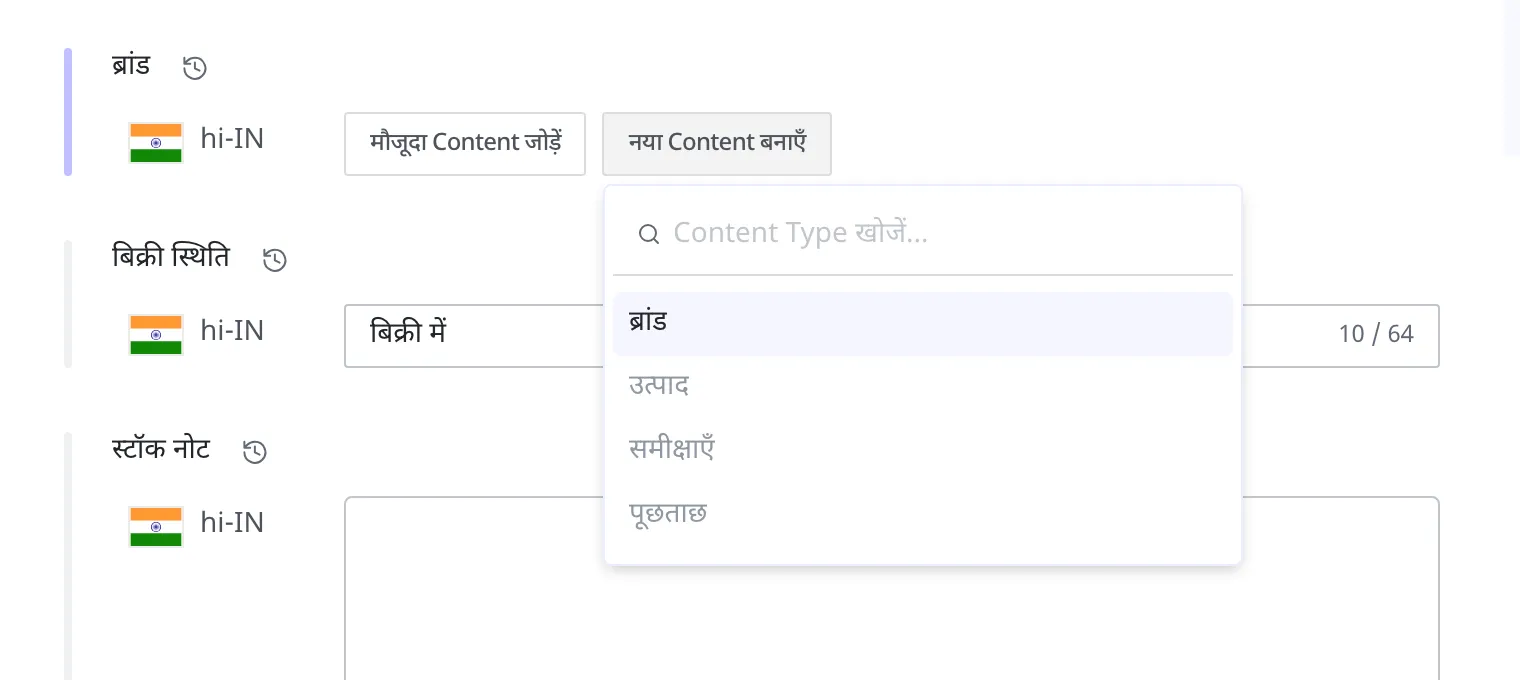
- "ब्रांड" बॉक्स में नया Content बनाएँ पर क्लिक करें।
- खुली सूची में "ब्रांड" पर क्लिक करें। सिर्फ़ वे प्रकार चुने जा सकते हैं जिनकी इस बॉक्स में अनुमति है, बाकी धुंधले दिखते हैं।
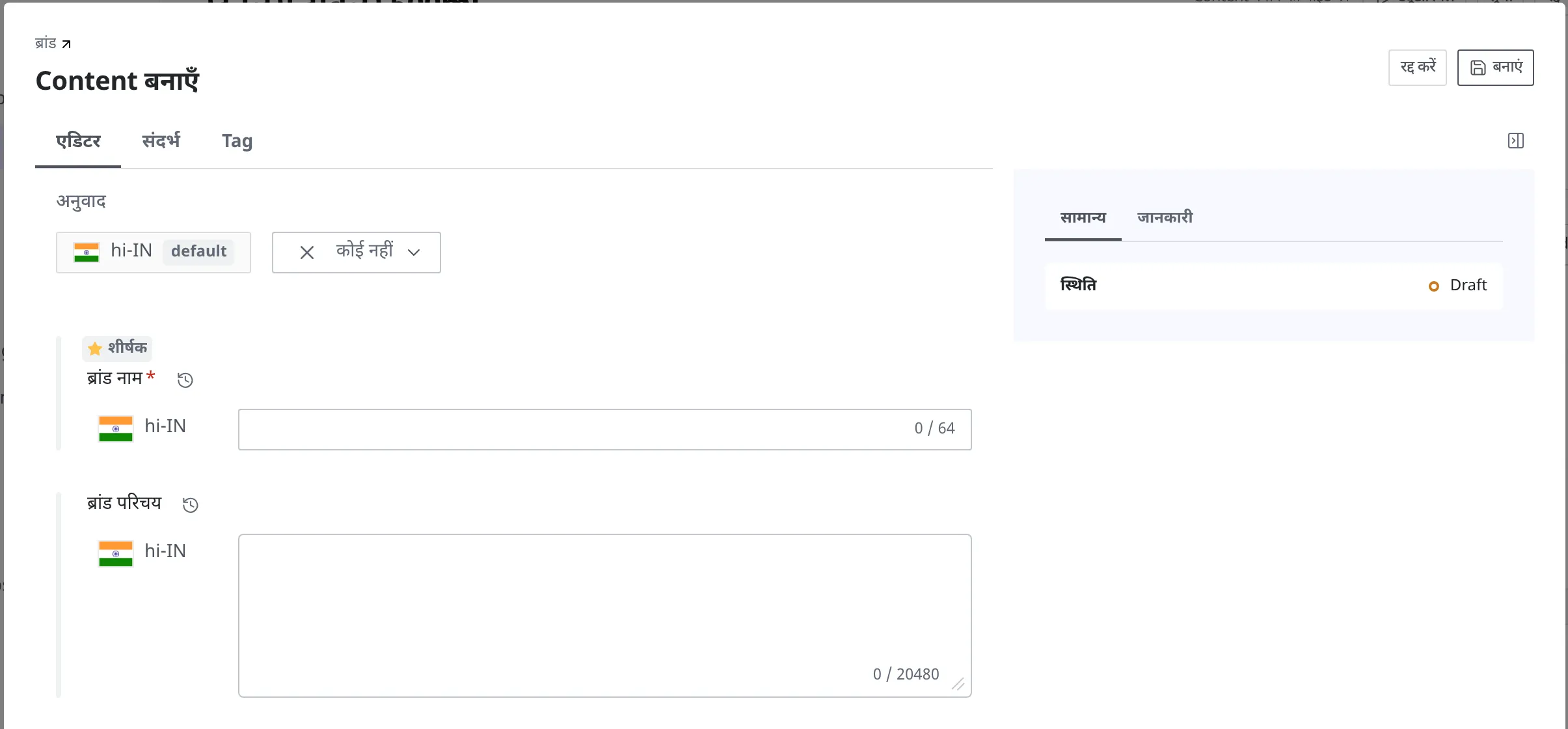
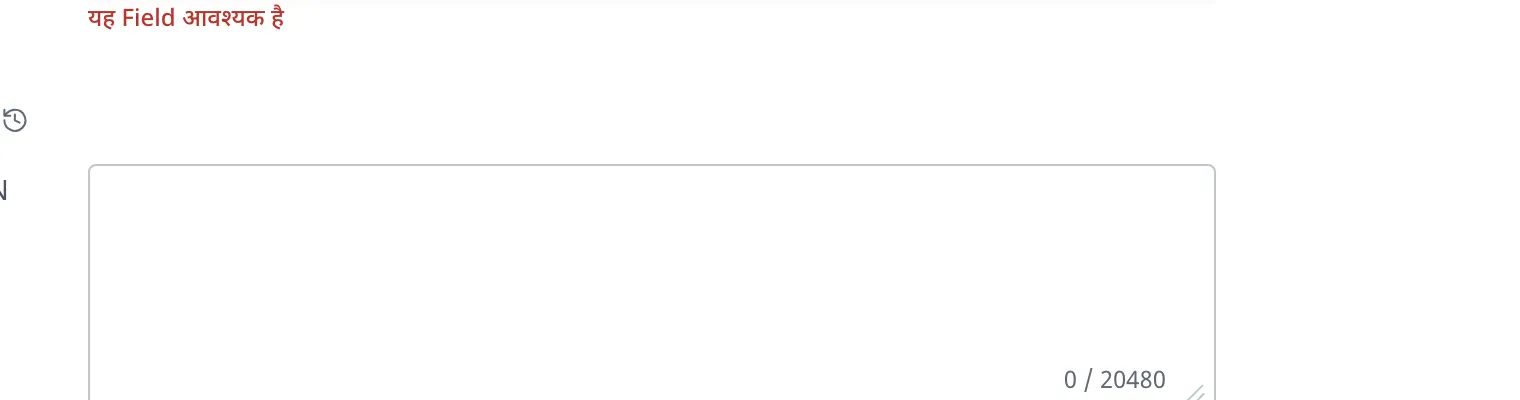
- खुली "Content बनाएँ" विंडो के ब्रांड नाम खाने में
MonoLivingडालें। - विंडो के ऊपर दाईं ओर बनाएं बटन पर क्लिक करें। नया ब्रांड Draft के रूप में बनता है और ब्रांड बॉक्स में लिंक हो जाता है।
- ऊपर दाईं ओर सहेजें बटन पर क्लिक करें।
इस तरह बनाया गया ब्रांड भी दूसरे Content की तरह Draft से शुरू होता है। पब्लिक डिलीवरी में वह उत्पाद के साथ पहुँचे, इसके लिए नए ब्रांड को भी अलग से पब्लिश करें। उत्पाद सहेजे बिना बाहर निकल जाएँ, तब भी नया बनाया गया ब्रांड बना रहता है। Media बॉक्स में नया Media बनाएँ पर क्लिक करके आप वहीं फ़ाइल अपलोड करते हैं और उसे लिंक करते हैं। नया अपलोड किया गया Media, फ़ाइल प्रोसेसिंग पूरी होते ही अपने-आप Published हो जाता है।
लिंक हटाना
उत्पाद से ब्रांड का लिंक हटाने के चरण ये हैं।
- "स्टेनलेस टम्बलर 500ml" Content खोलें।
- ऊपर दाईं ओर संपादित करें बटन पर क्लिक करें।
- "ब्रांड" बॉक्स में लिंक किए गए "DailyWear" आइटम के दाईं ओर के ⋯ आइकन पर क्लिक करें।
- खुले मेन्यू में हटाएँ पर क्लिक करें।
- ऊपर दाईं ओर सहेजें बटन पर क्लिक करें।
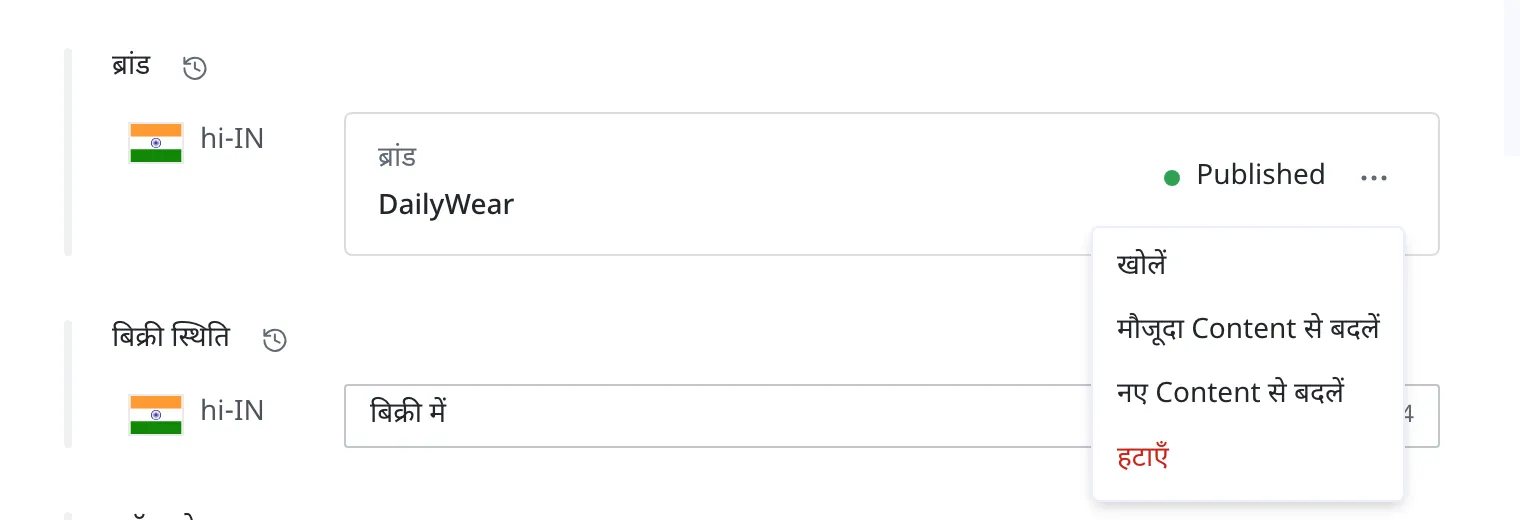
लिंक हटाने पर भी DailyWear Content वैसे ही बना रहता है। अगर ब्रांड बॉक्स आवश्यक Field है, तो उसे खाली छोड़कर सहेजा नहीं जा सकता, इसलिए कोई दूसरा ब्रांड लिंक करके सहेजें।
सूची में क्रम बदलना
"साथ देखने लायक उत्पाद" बॉक्स में लिंक किए गए उत्पादों का क्रम बदलने का तरीका यह है।
- "स्टेनलेस टम्बलर 500ml" Content खोलें।
- ऊपर दाईं ओर संपादित करें बटन पर क्लिक करें।
- "साथ देखने लायक उत्पाद" बॉक्स में जिस आइटम को खिसकाना है, उसके बाईं ओर का हैंडल (⋮) दबाकर उसे मनचाही जगह तक खींचकर छोड़ें।
- ऊपर दाईं ओर सहेजें बटन पर क्लिक करें।
इस आइटम को लिंक करने वाले Content देखना
मुख्य तस्वीर वाले Media को किन उत्पादों ने लिंक किया है, यह देखने के चरण ये हैं। Content के लिए भी इसी तरह विवरण स्क्रीन के लिंक हिस्से में देखा जाता है।
- Media की सूची स्क्रीन खोलें।
- सूची में से "स्टेनलेस टम्बलर 500ml फ्रंट शॉट" खोलें।
- दाईं ओर के सामान्य टैब में लिंक हिस्सा देखें।
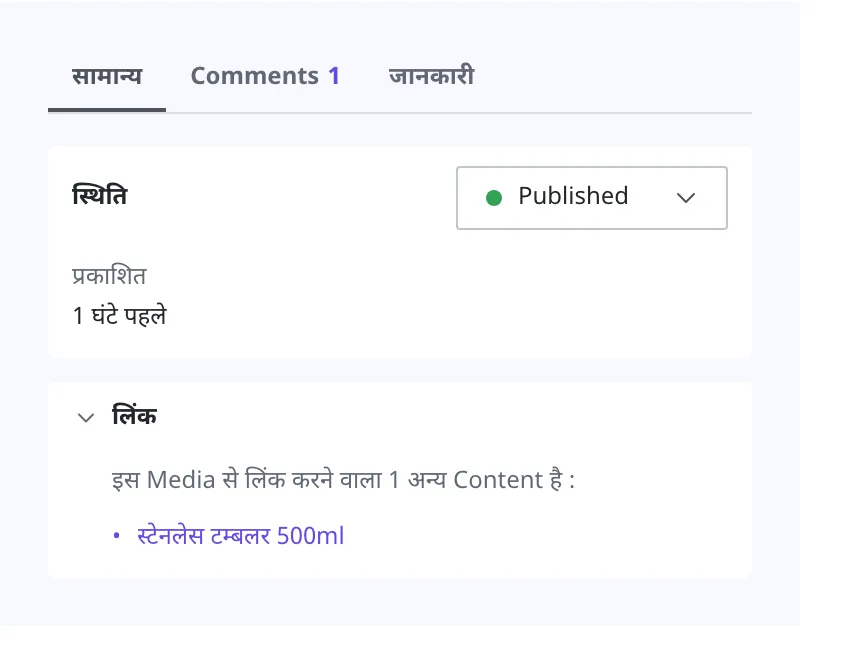
अगर "स्टेनलेस टम्बलर 500ml" उत्पाद ने यह फ़ोटो मुख्य तस्वीर के रूप में लिंक की है, तो लिंक हिस्से की सूची में उस उत्पाद का शीर्षक दिखता है। उसके साथ दिखने वाला संदेश लिंक वाले हिस्से में क्या दिखता है में दिया गया है।
अटकने पर क्या करें
| स्थिति | कारण | हल |
|---|---|---|
| आप जिस प्रकार का Content लिंक करना चाहते हैं, वह Content चुनें विंडो में नहीं दिखता | इस बॉक्स के संदर्भ Content Type में उस प्रकार की अनुमति नहीं दी गई है। चुनने वाली विंडो, अनुमति वाले प्रकारों के फ़िल्टर के साथ ही खुलती है | लिंक किए जा सकने वाले प्रकार बदलना के चरणों से उस Content Type को अनुमति वाली सूची में जोड़ें |
| चुनने वाली विंडो में सिर्फ़ कुछ खास आइटम नहीं दिखते | आपकी भूमिका में उस आइटम को पढ़ने की अनुमति नहीं है। चुनने वाली विंडो में सिर्फ़ वही आइटम दिखते हैं, जिन्हें आप पढ़ सकते हैं | Space के एडमिन से उस आइटम पर Read की अनुमति माँगें |
| चुनने वाली विंडो खाली है | अनुमति वाले प्रकार का कोई Content अभी तक नहीं बना है | नया आइटम बनाते हुए लिंक करना के चरणों से वहीं बनाकर लिंक करें |
| लिंक बॉक्स खाली छोड़कर सहेजा नहीं जा सकता | यह बॉक्स आवश्यक Field है। सूची बॉक्स में एक भी आइटम न हो, तो उसे खाली बॉक्स माना जाता है | कम से कम एक आइटम लिंक करके सहेजें |
| सूची बॉक्स में लिंक किया, पर सहेजा नहीं जा रहा | 64 से ज़्यादा आइटम लिंक किए गए हैं, या आइटम की संख्या आइटम संख्या सीमा के दायरे से बाहर है | लिंक किए गए आइटम की संख्या को ऊपरी सीमा और तय शर्त के अंदर लाएँ |
| पब्लिश करना रुक जाता है | लिंक किए गए आइटम में से कोई हटा दिया गया है। सूची बॉक्स में एक भी आइटम हटा हो, तो पब्लिश नहीं होता | हटाए गए आइटम का लिंक हटाएँ या उसकी जगह कोई दूसरा आइटम लिंक करें, फिर दोबारा पब्लिश करें |
| सहेजना या पब्लिश करना रुक जाता है | अनुमति वाली सूची से हटाए गए प्रकार का Content लिंक है | लिंक को अनुमति वाले प्रकार के Content से बदलें, फिर दोबारा पब्लिश करें |
| सहेजना या पब्लिश करना रुक जाता है | ऐसा Media लिंक है, जो Media बॉक्स पर लगाई गई फ़ाइल शर्तें पूरी नहीं करता | लिंक को शर्तें पूरी करने वाले Media से बदलें, या शर्तें बदलें, फिर दोबारा पब्लिश करें |
| पब्लिक डिलीवरी में लिंक किया गया आइटम खाली दिखता है | लिंक किया गया आइटम पब्लिश नहीं है | उस आइटम को पब्लिश करें। उत्पाद को दोबारा पब्लिश करने की ज़रूरत नहीं है |
| पब्लिक डिलीवरी में लिंक की गई फ़ोटो खाली दिखती है | फ़ोटो वाले Media की फ़ाइल प्रोसेसिंग अभी पूरी नहीं हुई है, या विफल हो गई है | प्रोसेसिंग पूरी होकर Published होने तक इंतज़ार करें। प्रोसेसिंग विफल हुई हो, तो उस Media में फ़ाइल दोबारा अपलोड करें। प्रोसेसिंग पूरी होकर Published होते ही, उत्पाद को दोबारा पब्लिश किए बिना फ़ोटो साथ पहुँचने लगती है |
| पब्लिक डिलीवरी में लिंक किया गया आइटम खाली दिखता है | साइट जिस Delivery Access Token का इस्तेमाल करती है, उसकी भूमिका उस आइटम को नहीं पढ़ सकती | उस भूमिका में लिंक किए गए आइटम पर Read की अनुमति दें |
| पब्लिक डिलीवरी में लिंक किया गया आइटम खाली दिखता है | उत्पाद पढ़ते समय साइट ने अनुरोध में यह नहीं बताया कि लिंक किए गए आइटम भी साथ चाहिए | अनुरोध बदलें, ताकि लिंक किए गए आइटम भी साथ मिलें। अनुरोध का फ़ॉर्मैट API रेफ़रेंस में दिया गया है |
| पब्लिक डिलीवरी में लिंक किया गया आइटम खाली दिखता है | लिंक किया गया आइटम हटा दिया गया है | कोई दूसरा आइटम लिंक करें और उत्पाद को दोबारा पब्लिश करें |
| ब्रांड का परिचय बदला, फिर भी पब्लिक डिलीवरी में उत्पाद के साथ पुराना परिचय पहुँचता है | बदले गए ब्रांड को दोबारा पब्लिश नहीं किया गया (Changed) | ब्रांड को पब्लिश करें। उत्पाद को दोबारा पब्लिश करने की ज़रूरत नहीं है |
| उत्पाद का ब्रांड बदला, फिर भी पब्लिक डिलीवरी में पुराना ब्रांड साथ पहुँचता है | उत्पाद को सिर्फ़ सहेजा गया, दोबारा पब्लिश नहीं किया गया (Changed) | उत्पाद को पब्लिश करें |
| लिंक किया गया ब्रांड हटाना चाहते हैं, पर वह हटता नहीं | इसकी वजह लिंक नहीं, बल्कि ब्रांड की स्थिति या आपकी हटाने की अनुमति है | ब्रांड को ऐसी स्थिति में लाएँ जिसमें उसे हटाया जा सके, फिर हटाएँ। शर्तें हटाने के नियम में दी गई हैं |
| साइट उत्पादों की सूची नहीं पढ़ पाती | एक बार पढ़ने पर साथ पहुँचने वाले आइटम 1,000 से ज़्यादा हो गए | एक बार में पढ़े जाने वाले उत्पादों की संख्या कम करें, या लिंक किए गए आइटम जितने स्तर तक साथ लिए जाते हैं, वे स्तर कम करें |
संबंधित दस्तावेज़
- संदर्भ: लिंक करना क्या है और क्यों काम आता है, और उत्पाद से ब्रांड लिंक करके साइट पर दोनों को साथ पाने तक की प्रक्रिया बताता है।
- Media की सेटिंग्स और नियम: मुख्य तस्वीर के रूप में लिंक की जाने वाली फ़ोटो को Media के रूप में अपलोड करने के चरण, और Media की सेटिंग्स और नियम बताता है।
- हटाने के नियम: क्या और कब हटाया जा सकता है, और कौन-सी शर्तें हटाने से रोकती हैं, यह बताता है।
- स्थिति और वर्शन के नियम: पब्लिश, अनपब्लिश और आर्काइव करने से स्थिति कैसे बदलती है, इसके नियम बताता है।
- API रेफ़रेंस: लिंक बॉक्स की परिभाषा और वैधता जाँच अपने प्रोग्राम से सीधे संभालनी हों, तो उसकी तकनीकी जानकारी देता है।