

संचालन के दौरान फ़ॉर्म बदलना
मान लीजिए कि आप कपड़ों की दुकान "आरामदायक अलमारी" के "उत्पाद" Content Type में 300 उत्पाद दर्ज करके सेवा चला रहे हैं। गर्मियों की सेल से पहले आप एक नया "छूट मूल्य" खाना जोड़ना चाहते हैं। इसके उलट, शुरुआत में बनाया गया लेकिन अब किसी के काम न आने वाला "स्टॉक नोट" खाना हटाना चाहते हैं। लेकिन अगर आप फ़ॉर्म को अभी बदल दें, तो पहले से जमा हुए 300 उत्पादों का क्या होगा?
यह पेज बताता है कि जब content पहले से जमा हो चुका हो और आप किसी Content Type में Field जोड़ें, बदलें या हटाएं, तो मौजूदा Content के साथ क्या होता है, और सुरक्षित तरीके से बदलने का क्रम क्या है। Content Type और Field क्या हैं और इन्हें पहली बार कैसे बनाया जाता है, यह Content मॉडलिंग में बताया गया है।
शुरू करने से पहले एक बात जान लें। फ़ॉर्म में किया गया बदलाव सहेजते ही तुरंत लागू हो जाता है। Content के विपरीत, यह अलग से Publish चरण से नहीं गुज़रता। इसलिए चालू फ़ॉर्म को बदलने से पहले यह जानना ज़रूरी है कि "बदलने पर क्या होगा"।
आप क्या बदलते हैं, उसके अनुसार मौजूदा उत्पादों के साथ क्या होता है
पहले पूरी तस्वीर देखें। फ़ॉर्म में आप क्या बदलते हैं, उसके अनुसार पहले से जमा हुए 300 उत्पादों के साथ होने वाली बात अलग-अलग होती है।
| क्या बदलते हैं | मौजूदा 300 उत्पादों के साथ क्या होता है |
|---|---|
| Field जोड़ना | कुछ भी नहीं टूटता। नया खाना खाली ही रहता है |
| Field का नाम (स्क्रीन पर दिखने वाला नाम) बदलना | मान वैसे ही बना रहता है |
| Field को अनिवार्य बनाना, मान के नियम (validation) जोड़ना | अभी तुरंत कुछ नहीं होता। बजाय इसके, उस उत्पाद को अगली बार सहेजने या Publish करने के क्षण से नए नियम की जाँच लागू होती है |
| Field हटाना | उस खाने में सहेजा गया मान सभी उत्पादों से एक साथ मिट जाता है। इसे वापस नहीं लाया जा सकता |
| Content Type हटाना | उस फ़ॉर्म से बना एक भी Content बचा हो, तो हटाना ही संभव नहीं होता |
इस तालिका में सिर्फ़ दो पंक्तियाँ याद रखें। जोड़ना सुरक्षित है, और हटाने को वापस नहीं लाया जा सकता। और अनिवार्य बनाना या validation जैसे नियम अभी मौजूद उत्पादों पर पिछली तारीख से लागू नहीं होते, बल्कि अगली बार उन्हें छूने के क्षण से लागू होते हैं। नीचे इन तीनों को क्रम से देखेंगे।
एक ऐसी सीमा भी खींच दें जिसमें आसानी से गड़बड़ हो जाती है। Content Type को बदलना खाली फ़ॉर्म के छपाई-प्लेट को बदलने जैसा है, और Content को बदलना पहले से भरे हुए एक कागज़ को बदलने जैसा है। कागज़ (Content) को बदलने पर वह दोबारा Publish करने पर ही आगंतुक तक पहुँचता है, पर छपाई-प्लेट (Content Type) में सहेजते ही नया फ़ॉर्म लागू हो जाता है।
"छूट मूल्य" Field जोड़ना
नया Field जोड़ना एक सुरक्षित बदलाव है। मौजूदा उत्पाद वैसे ही बने रहते हैं, और सिर्फ़ नया बना खाना खाली रहता है। उदाहरण के लिए, "छूट मूल्य" Field जोड़ने के तुरंत बाद उत्पाद सूची कुछ ऐसी दिखती है।
| उत्पाद नाम | मूल्य | छूट मूल्य |
|---|---|---|
| स्टेनलेस टम्बलर 500ml | 18,000 | (खाली) |
| लिनन शर्ट ओटमील | 42,000 | (खाली) |
| कॉरडरॉय पैंट ब्राउन | 39,000 | (खाली) |
"उत्पाद" Content Type में "छूट मूल्य" Field जोड़ने का क्रम इस प्रकार है।
- बाईं ओर के मेन्यू में Content Type दबाएं।
- सूची में "उत्पाद" दबाएं। Content Type एडिट स्क्रीन तुरंत खुल जाती है।
- नया Field बनाएँ दबाएं।
- Field का प्रकार चुनने वाली स्क्रीन में Integer कार्ड चुनें। ऐसा इसलिए क्योंकि छूट मूल्य दशमलव-रहित संख्या है।
- अगला बटन दबाएं।
- Field नाम वाले खाने में
छूट मूल्यलिखें। - Field ID वाले खाने में
discountPriceलिखें। - सहेजें बटन दबाएं।
- Content Type एडिट स्क्रीन के ऊपर दाईं ओर मौजूद सहेजें बटन दबाएं। जब सहेजने लायक कोई बदलाव न हो, तब यह बटन निष्क्रिय रहता है, और Field जोड़ने के बाद ही इसे दबाने पर बदलाव वास्तव में लागू होता है।
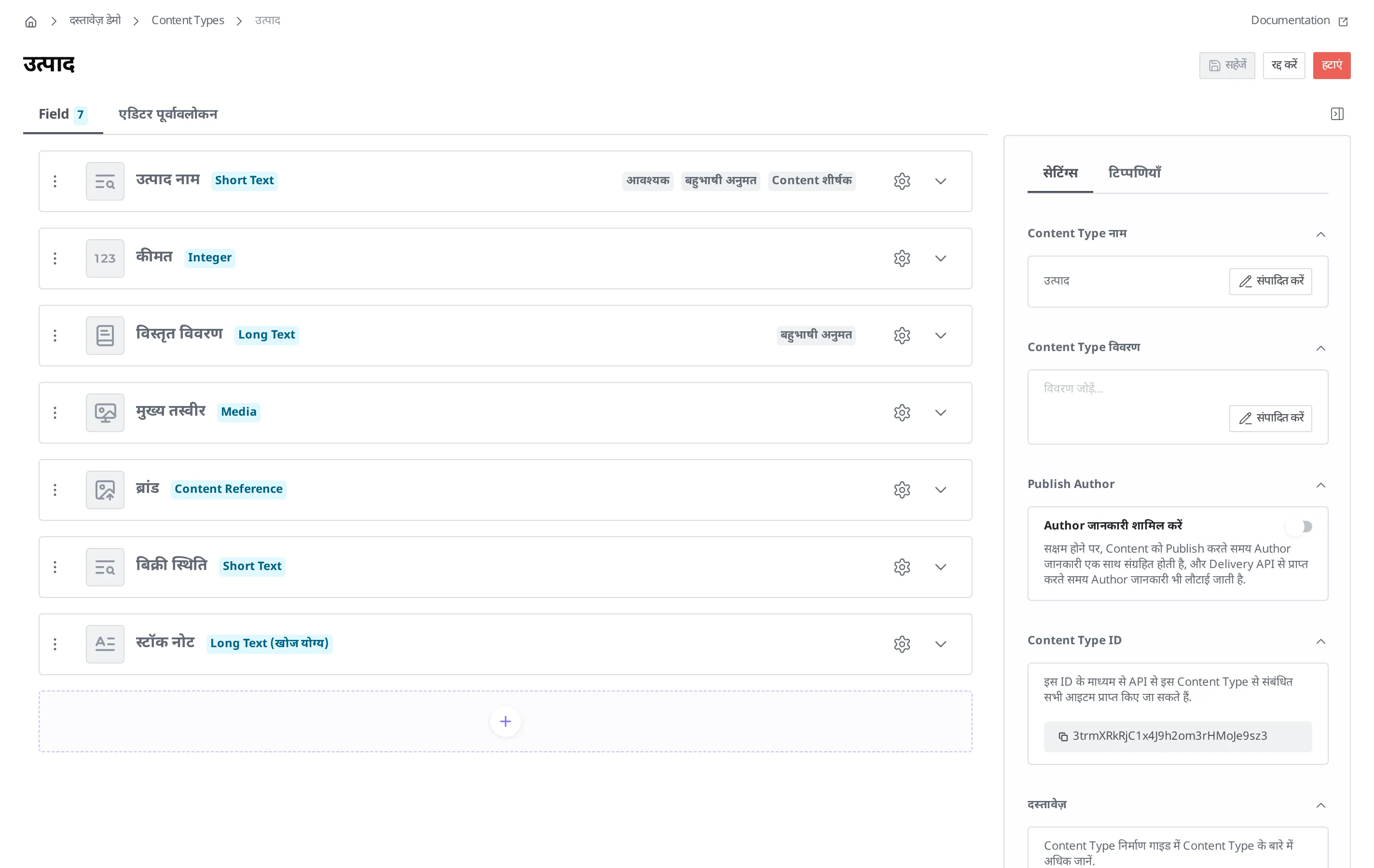
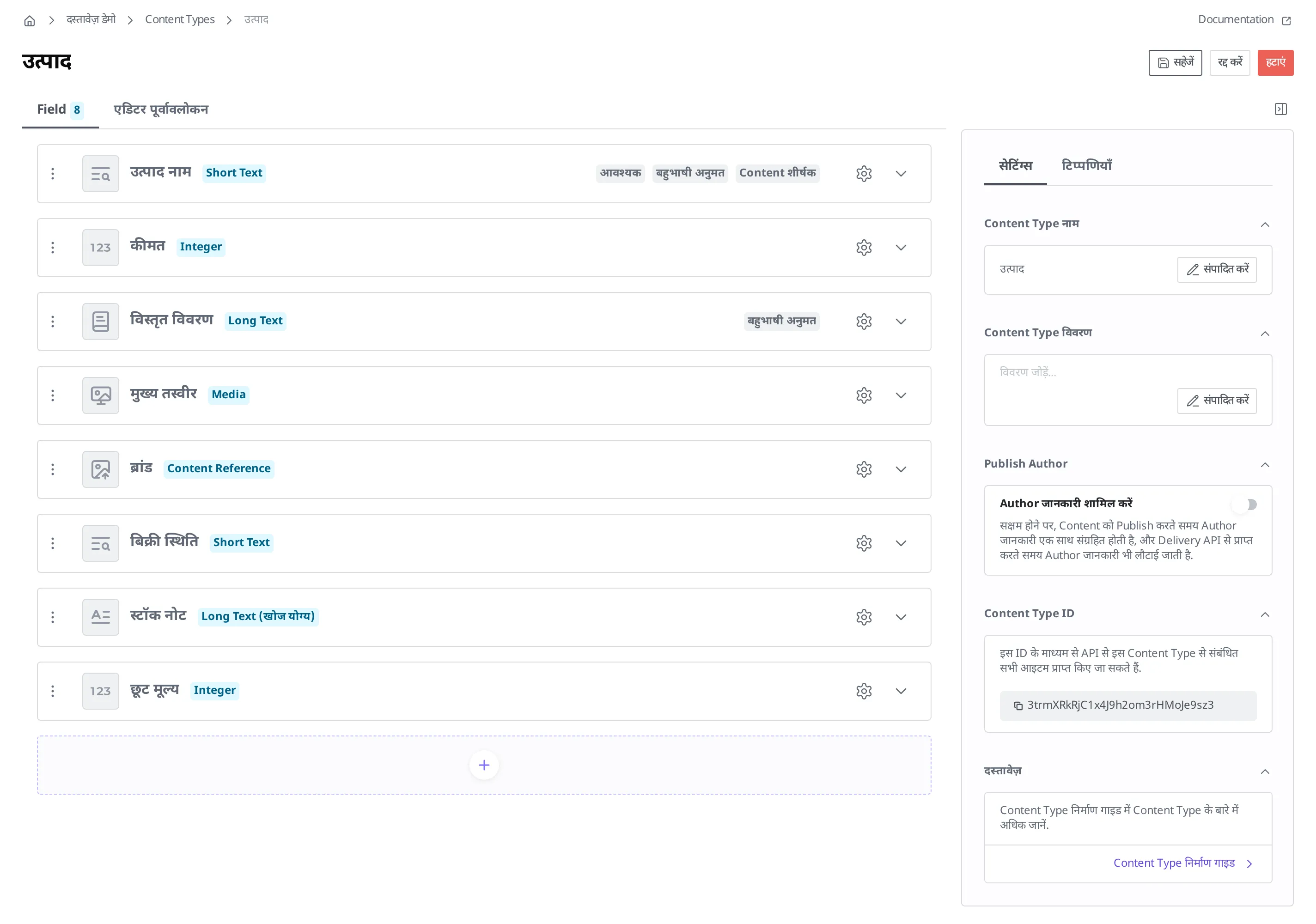
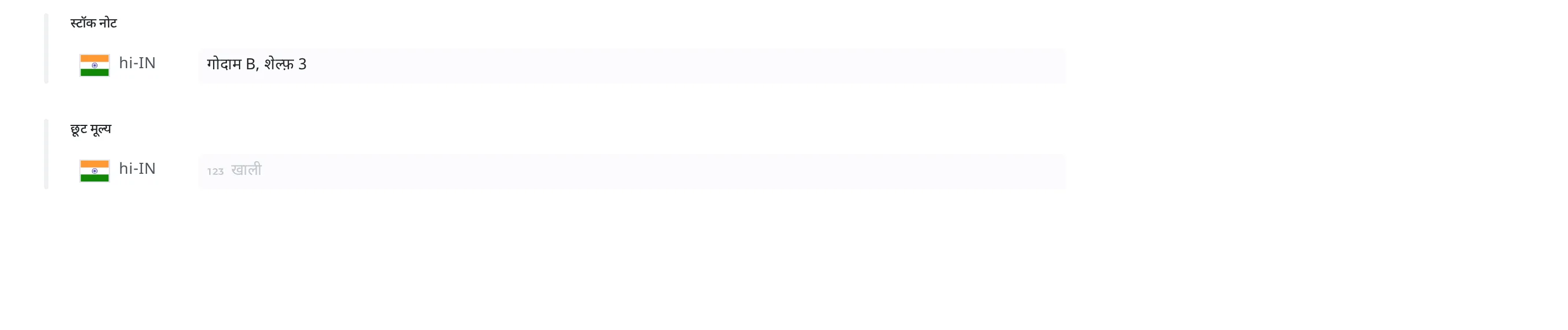
सहेजने के बाद उसी क्षण से नया फ़ॉर्म लागू हो जाता है। अब मौजूदा उत्पाद "स्टेनलेस टम्बलर 500ml" खोलें, तो छूट मूल्य खाना खाली ही दिखता है, और जिस उत्पाद से ज़रूरत हो वहाँ से मान भरते जा सकते हैं।
अनिवार्य Field को दो चरणों में जोड़ना
अगर आपने तय किया है कि "छूट मूल्य आगे से हर उत्पाद में ज़रूर होना चाहिए", तो आप Field पर आवश्यक Field नियम चालू करना चाहेंगे। यहीं इस पेज का सबसे अहम कार्य-सिद्धांत सामने आता है।
अनिवार्य नियम पहले से सहेजे या Publish किए गए उत्पादों पर पिछली तारीख से लागू नहीं होता। नियम चालू करते ही मौजूदा 300 उत्पाद एक साथ त्रुटि में नहीं बदलते, और Publish किए जा चुके उत्पाद वैसे ही आगंतुक तक पहुँचते रहते हैं। बजाय इसके, उस उत्पाद को अगली बार सहेजने या Publish करने के क्षण नए नियम की जाँच लागू होती है। यानी जिस उत्पाद में छूट मूल्य खाली है, वह खाली खाना भरने तक न सहेजा जा सकता है और न Publish।
संचालन में यह इस तरह दिखता है। 300 उत्पाद मौजूद रहते हुए अगर आप छूट मूल्य को सीधे अनिवार्य के रूप में जोड़ दें, तो उसके बाद किसी भी उत्पाद को खोलकर मूल्य की एक टाइपिंग-गलती सुधारने के लिए भी पहले छूट मूल्य भरना पड़ेगा, तभी सहेजा जाएगा। यानी एक ज़रूरी सुधार किसी और खाने की वजह से रुक जाता है। इसलिए अनिवार्य Field को दो चरणों में जोड़ना सुरक्षित है।
- पहले Field को अनिवार्य किए बिना जोड़ें। क्रम वही है जो ऊपर छूट मूल्य जोड़ना में है।
- मौजूदा उत्पादों में छूट मूल्य का मान भरें। अगर लक्ष्य बहुत सारे हों, तो मनचाहा Content ढूँढना के filter और Column Settings से छूट मूल्य column को सूची में दिखा दें, तो अभी तक खाली रह गए उत्पादों को एक नज़र में पहचाना जा सकता है।
- सारे मान भर जाने के बाद, तब अनिवार्य नियम चालू करें।
तीसरे चरण में अनिवार्य नियम चालू करने का क्रम इस प्रकार है।
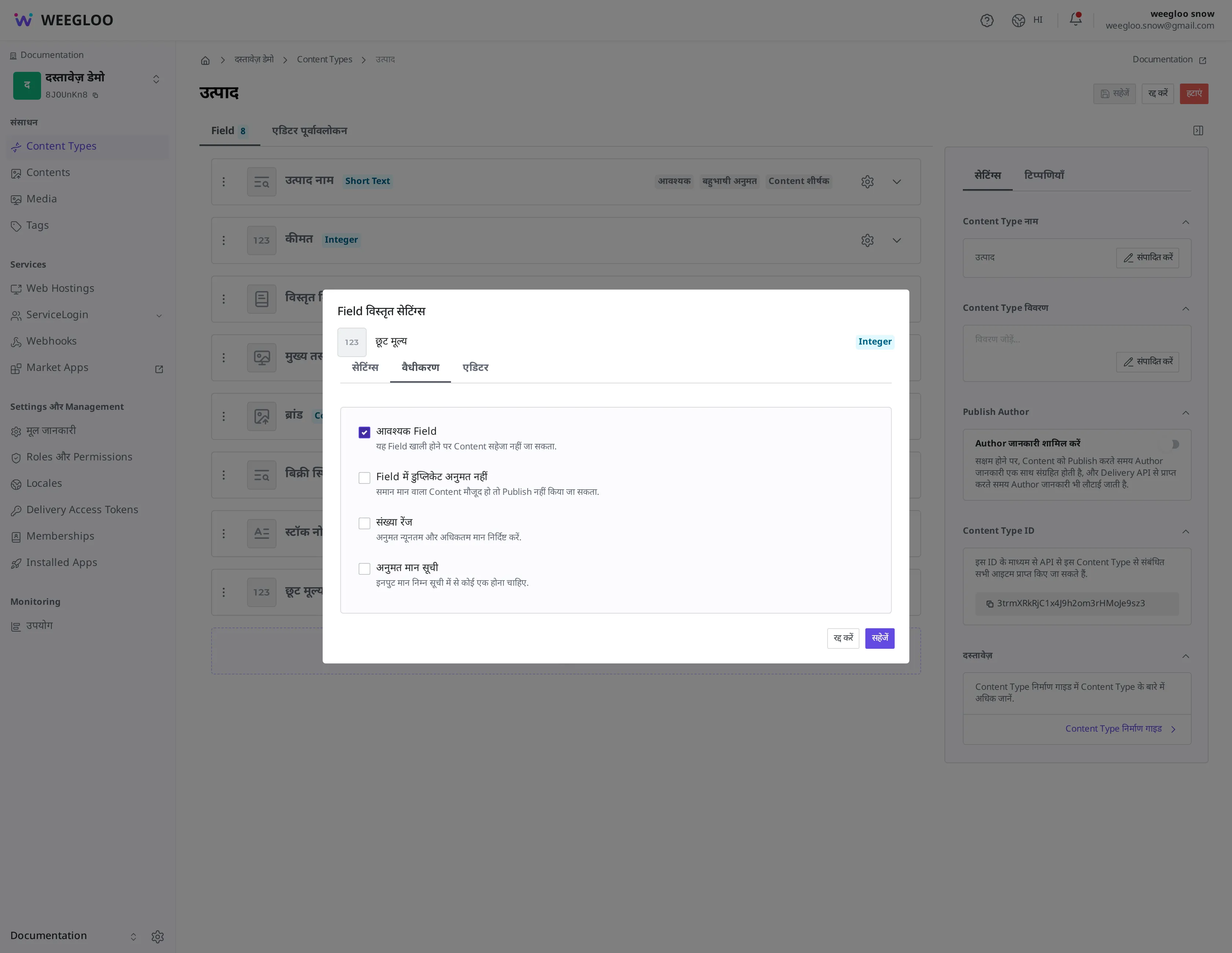
- Content Type एडिट स्क्रीन में छूट मूल्य Field का गियर आइकन दबाएं। Field विस्तृत सेटिंग्स विंडो खुलती है।
- वैधीकरण टैब दबाएं।
- आवश्यक Field चालू करें।
- सहेजें बटन दबाएं।
- Content Type एडिट स्क्रीन के ऊपर दाईं ओर मौजूद सहेजें बटन दबाकर बदलाव लागू करें।
पहले से मौजूद Field को अनिवार्य में बदलते समय भी नियम वही है। चालू करने से पहले उस Field का मान खाली रह गए उत्पादों को भरें, और सब भर जाने के बाद चालू करें।
मान के नियम (validation) जोड़ना या कसना भी अनिवार्य की तरह ही काम करता है। उदाहरण के लिए, छूट मूल्य पर मान की सीमा वाली शर्त नई लगाने पर भी वह मौजूदा उत्पादों पर पिछली तारीख से लागू नहीं होती, बल्कि उस उत्पाद को अगली बार सहेजने या Publish करने से जाँच लागू होती है। शर्त के विरुद्ध मान वाले उत्पाद तो नहीं हैं, यह पहले जाँचकर नियम लगाने का क्रम अनिवार्य Field जैसा ही है। कौन-कौन सी शर्तें लगाई जा सकती हैं, यह Content मॉडलिंग में बताया गया है।
छूट मूल्य भरे बिना सहेजने का प्रयास करने पर, छूट मूल्य Field के नीचे लाल अक्षरों में यह Field आवश्यक है संदेश दिखता है, और साथ ही स्क्रीन के दाईं ओर सहेजा नहीं जा सका toast तथा एडिटर टैब में अमान्य Field हैं संदेश एक साथ दिखते हैं। मान भरने से पहले न सहेजा जा सकता है और न Publish।

"स्टॉक नोट" Field हटाना: मिटाने से पहले जाँचने योग्य बातें
अब उस "स्टॉक नोट" Field को हटाने की बारी है जिसे कोई इस्तेमाल नहीं करता। उससे पहले कुछ ऐसा है जो ज़रूर जानना चाहिए।
Field हटाने पर उस खाने में सहेजा गया मान भी सभी उत्पादों से एक साथ मिट जाता है, और उसे वापस नहीं लाया जा सकता। देखने में यह फ़ॉर्म से एक खाना हटाने जैसा लगता है, पर असल में यह 300 उत्पादों में लिखे गए 300 स्टॉक नोट एक साथ मिटा देने वाली क्रिया है।
इसलिए मिटाने से पहले खुद जाँचने की आदत ज़रूरी है।
- जाँचें कि उस Field के मान का अब कहीं इस्तेमाल तो नहीं हो रहा। अगर वह मान साइट की स्क्रीन पर दिख रहा हो, या साथ काम करने वाला कोई सहकर्मी उस खाने को देख रहा हो, तो उसे न हटाएं। Column Settings से स्टॉक नोट column को सूची में दिखाकर देखें, तो किस उत्पाद में मान बचा है यह जाना जा सकता है।
- यदि निश्चित न हों, तो न हटाएं। बजाय इसके, Field का नाम "स्टॉक नोट (उपयोग में नहीं)" कर दें, या वैसे ही रहने देने का विकल्प भी है। नाम बदलने से मान पर कोई असर नहीं पड़ता (नीचे वाला भाग देखें), इसलिए बाद में जब यह पक्का हो जाए कि सचमुच इस्तेमाल नहीं हो रहा, तब हटाने में भी देर नहीं होगी।
जाँच पूरी हो जाने पर, नीचे दिए क्रम से हटाएं।
- Content Type सूची में "उत्पाद" खोलें।
- "स्टॉक नोट" Field row का विस्तृत करने वाला आइकन दबाएं।
- विस्तृत हुए क्षेत्र में Field हटाएँ दबाएं। बिना किसी पुष्टि विंडो के यह तुरंत Field सूची से हट जाता है, और इसी स्थिति में Content Type सहेजने पर यह वास्तव में हट जाता है।
- Content Type एडिट स्क्रीन के ऊपर दाईं ओर मौजूद सहेजें बटन दबाकर हटाना पक्का करें।

सहेजने के बाद उत्पाद स्क्रीन से स्टॉक नोट खाना गायब हो जाता है, और सहेजा गया मान भी साथ ही मिट जाता है।
नाम बदलना सुरक्षित है, पर Field ID बदला नहीं जा सकता
Field के दो नाम होते हैं। स्क्रीन पर दिखने वाला Field नाम (उदाहरण: छूट मूल्य), और प्रोग्राम में इस खाने को इंगित करने के लिए इस्तेमाल होने वाला पहचानकर्ता Field ID (उदाहरण: discountPrice)।
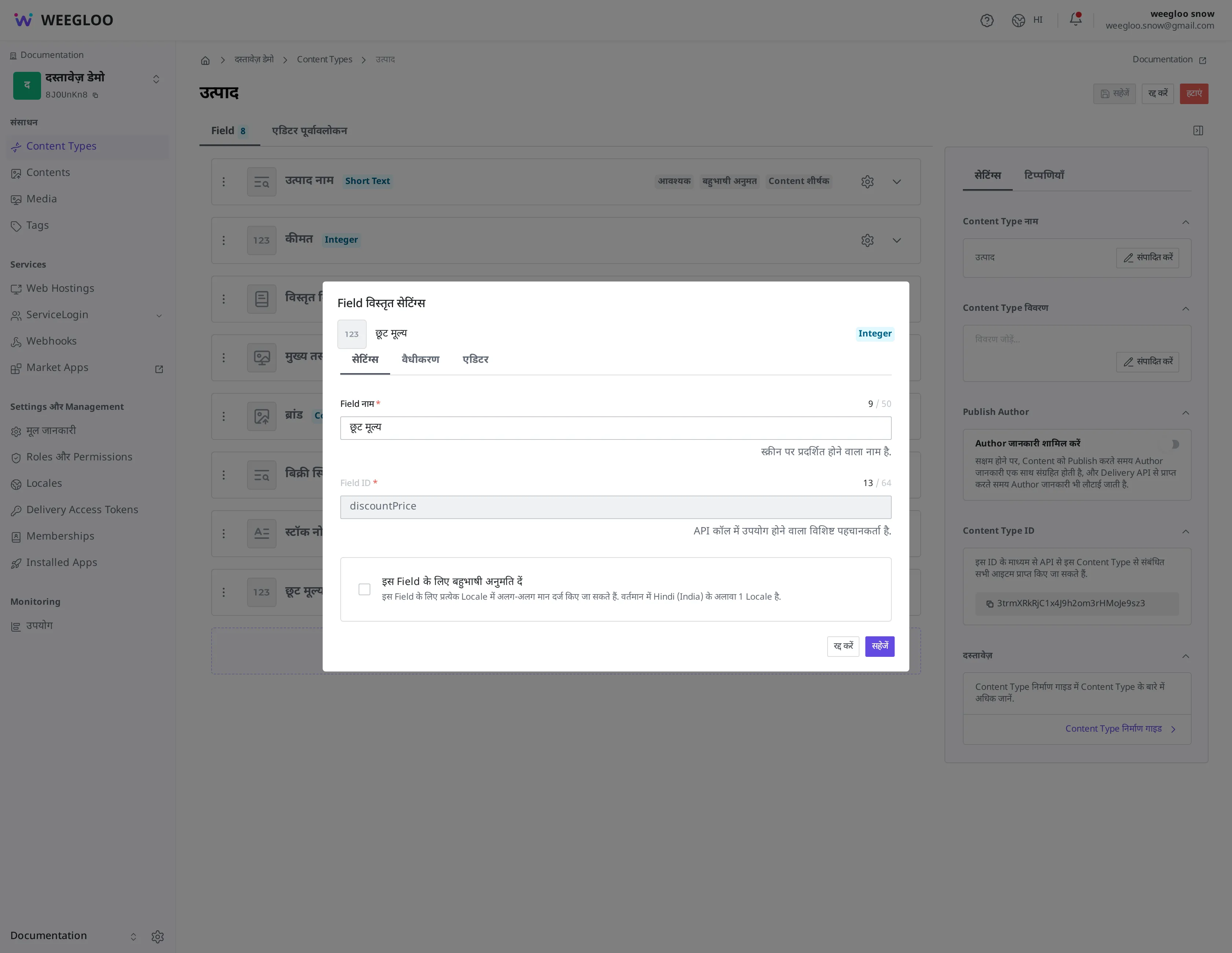
स्क्रीन पर दिखने वाला नाम आप कभी भी बदल सकते हैं। Field row का गियर आइकन दबाकर Field विस्तृत सेटिंग्स विंडो खोलें, सेटिंग्स टैब में Field नाम वाला खाना बदलें, फिर सहेजें दबाएं, और Content Type एडिट स्क्रीन पर भी सहेजें दबाने पर बदलाव लागू होता है। "स्टॉक नोट" को "स्टॉक नोट (उपयोग में नहीं)" करने पर भी, उत्पाद में सहेजा गया मान वैसे ही बना रहता है।
वहीं Field ID को बनाने के बाद बदला नहीं जा सकता। ऊपर की स्क्रीन में जैसा दिखता है, Field ID वाला खाना ग्रे रंग में निष्क्रिय रहता है, इसलिए उसे बदला नहीं जा सकता। "Field ID बदलना चाहते हैं" तो बचा एकमात्र तरीका है पुराने Field को हटाकर नया Field बनाना, पर यह नाम बदलना नहीं बल्कि हटाना और जोड़ना है। पुराने खाने का मान ऊपर वाले भाग में देखे अनुसार हटाने के साथ मिट जाता है, और नया खाना खाली से शुरू होता है। यानी मान आगे नहीं चलता। इसलिए Field ID पहली बार बनाते समय सोच-समझकर तय करना बेहतर है।
फ़ॉर्म को ही हटाना हो, तो पहले content खाली करना होगा
कभी-कभी किसी एक Field को नहीं, बल्कि Content Type को ही हटाना होता है। ऐसे में एक तय क्रम होता है। उस फ़ॉर्म से बना एक भी Content बचा हो, तो Content Type को हटाया नहीं जा सकता। यह नियम इसलिए है ताकि गलती से फ़ॉर्म हटाकर content का ठिकाना छिन जाने से बचा जा सके।
इसलिए Content Type को हटाने के लिए पहले उस फ़ॉर्म से बने सभी Content हटाने होंगे। Content को व्यवस्थित करने का तरीका (Unpublish, Archive और हटाने के बीच का अंतर तथा क्रम) प्रकाशन संचालन में बताया गया है। content हटाना भी वापस नहीं लाया जा सकता, इसलिए फ़ॉर्म हटाने का फ़ैसला करने से पहले यह जाँच लें कि वह content सचमुच अब और ज़रूरी तो नहीं।
आगे क्या करें
- Content मॉडलिंग: Content Type और Field क्या हैं, और इन्हें पहली बार बनाने का क्रम तथा Field के प्रकार और validation क्या हैं, यह बताता है।
- मनचाहा Content ढूँढना: filter और column सेटिंग्स से जिन उत्पादों में मान भरना है और जिनमें मान बचा है, उन्हें एक साथ छाँटने का तरीका बताता है।
- प्रकाशन संचालन: फ़ॉर्म व्यवस्थित करने से पहले Content को Unpublish, Archive और हटाने का क्रम बताता है।