

LINE लॉगिन जोड़ना
अगर आप चाहते हैं कि आपकी सेवा के उपयोगकर्ता अपने LINE खाते से साइन अप करें, तो LINE पर अपनी सेवा रजिस्टर करके Channel ID और Channel secret लेने होंगे।
इस पेज पर Channel ID और Channel secret लेने के चरण दिए गए हैं। मिले हुए दोनों मान WEEGLOO में डालने का तरीका Channel ID और Channel secret को WEEGLOO में डालना में है।
LINE से Channel ID और Channel secret लेना
नीचे दिए गए पाँच चरण LINE Developers कंसोल में पूरे करने हैं। इसके लिए आपको अपने LINE खाते से लॉग इन रहना होगा।
Provider बनाना
अगर आप पहले से किसी Provider का इस्तेमाल कर रहे हैं, तो नया बनाने की ज़रूरत नहीं है। उसी Provider को आगे भी इस्तेमाल कर सकते हैं। ऐसे में यह चरण छोड़ दें और LINE Login चैनल बनाना पर जाएँ।
-
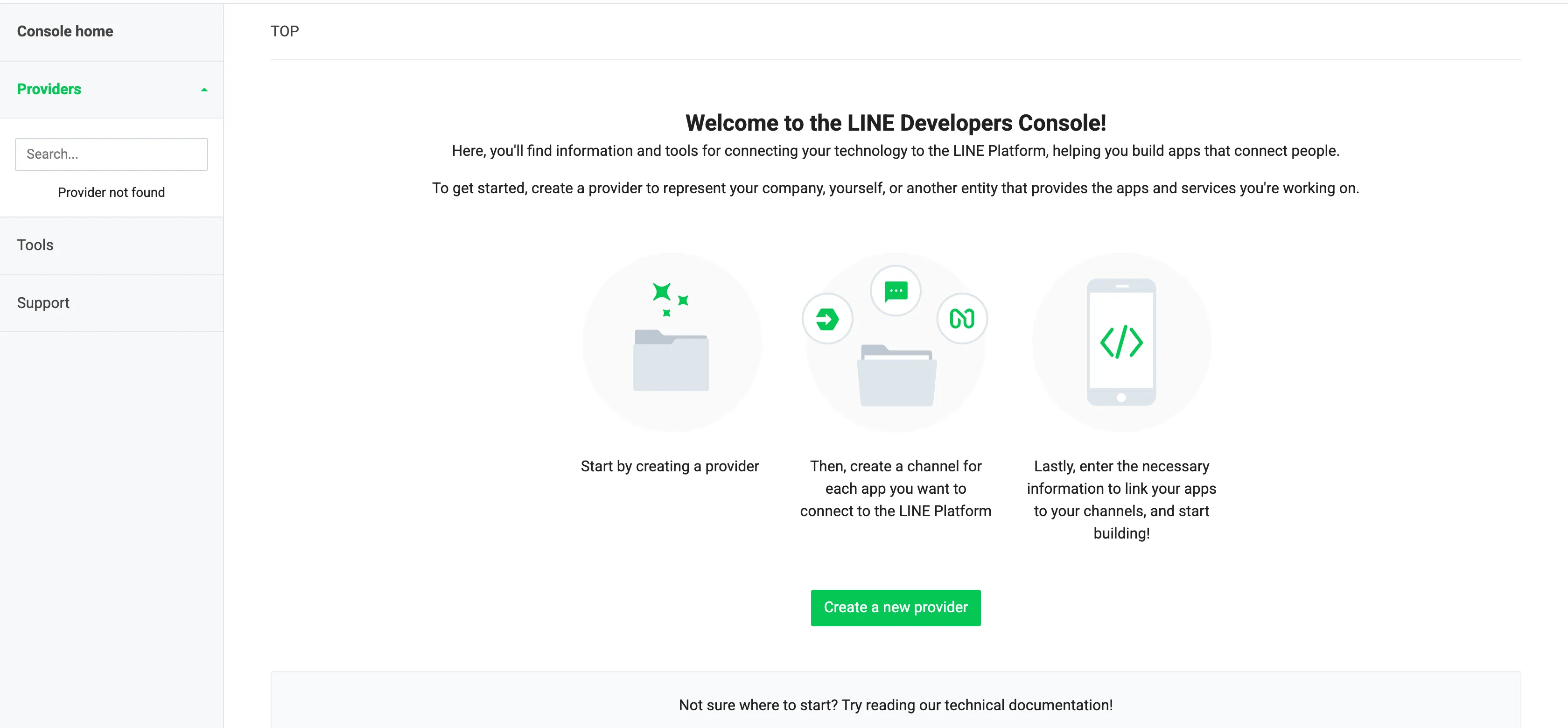
LINE Developers कंसोल (https://developers.line.biz/console/ (नए टैब में खुलता है)) खोलें।
-
Create a new provider पर क्लिक करें।
-
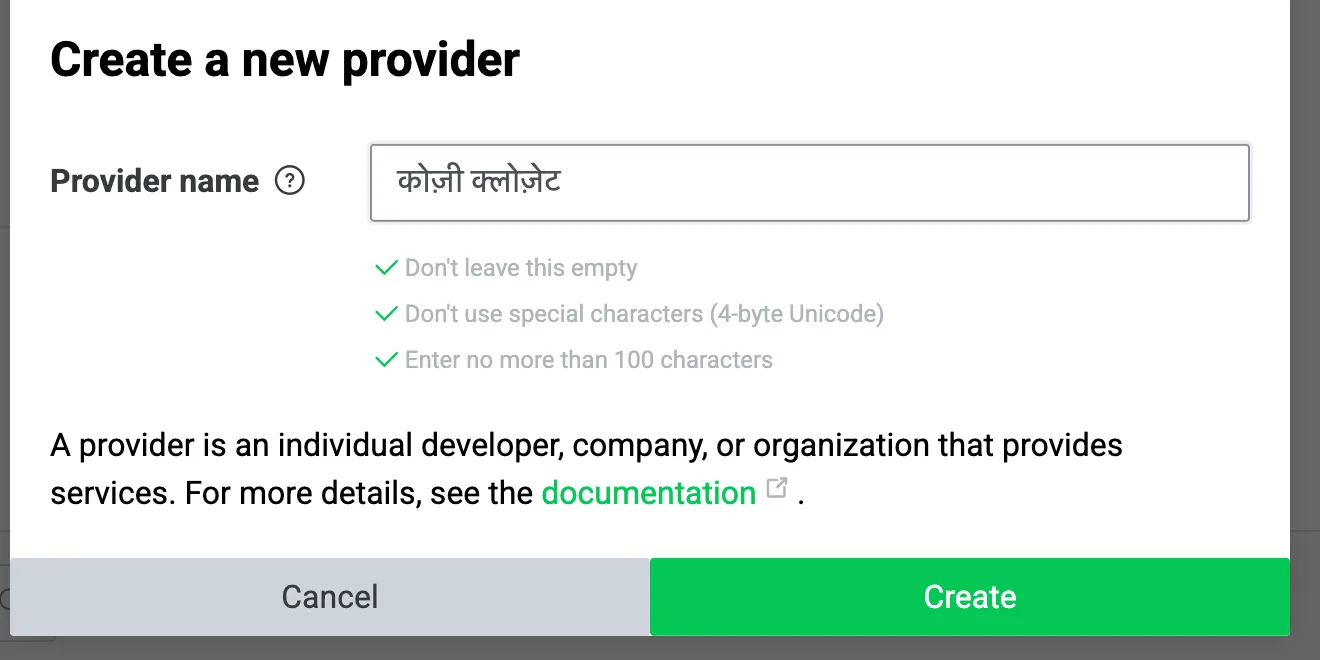
Provider name में अपनी दुकान या कंपनी का नाम दर्ज करें (जैसे
कोज़ी क्लोज़ेट)। -
Create पर क्लिक करें।
LINE Login चैनल बनाना
अगर आप पहले से किसी LINE Login चैनल का इस्तेमाल कर रहे हैं, तो नया बनाने की ज़रूरत नहीं है। उसी चैनल को आगे भी इस्तेमाल कर सकते हैं। ऐसे में यह चरण छोड़ दें और कॉलबैक पता रजिस्टर करना पर जाएँ। लेकिन चैनल बनाने के बाद उसका सेवा क्षेत्र बदला नहीं जा सकता, इसलिए पहले देख लें कि उस चैनल का क्षेत्र आपकी सेवा से मेल खाता है।
-
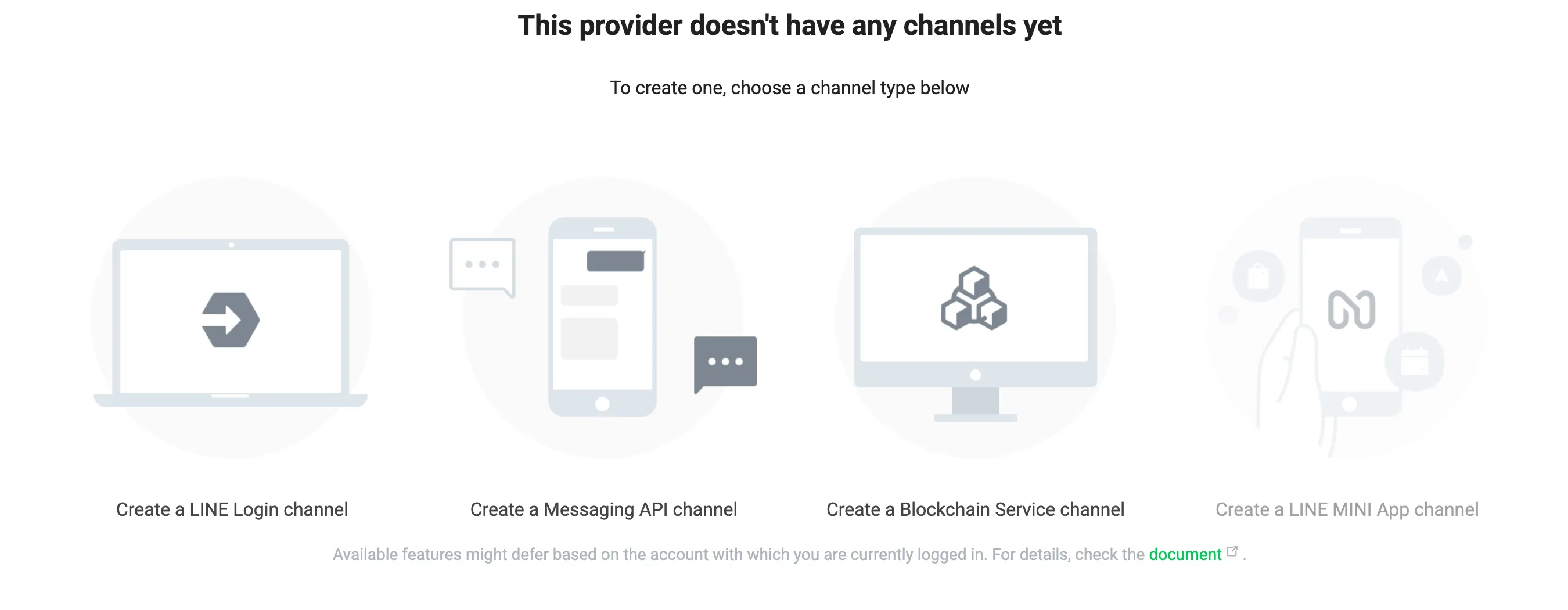
अगर चैनल का प्रकार चुनने वाली स्क्रीन खुली नहीं है, तो LINE Developers कंसोल (https://developers.line.biz/console/ (नए टैब में खुलता है)) की Providers सूची में उस Provider पर क्लिक करें, जिसमें चैनल बनाना है। अगर उस Provider में पहले से कोई चैनल है, तो इसके बाद Create a new channel पर क्लिक करें।
-
चैनल के प्रकारों में से Create a LINE Login channel पर क्लिक करें। अगर Create a new channel विंडो खुली है, तो LINE Login पर क्लिक करें।
-
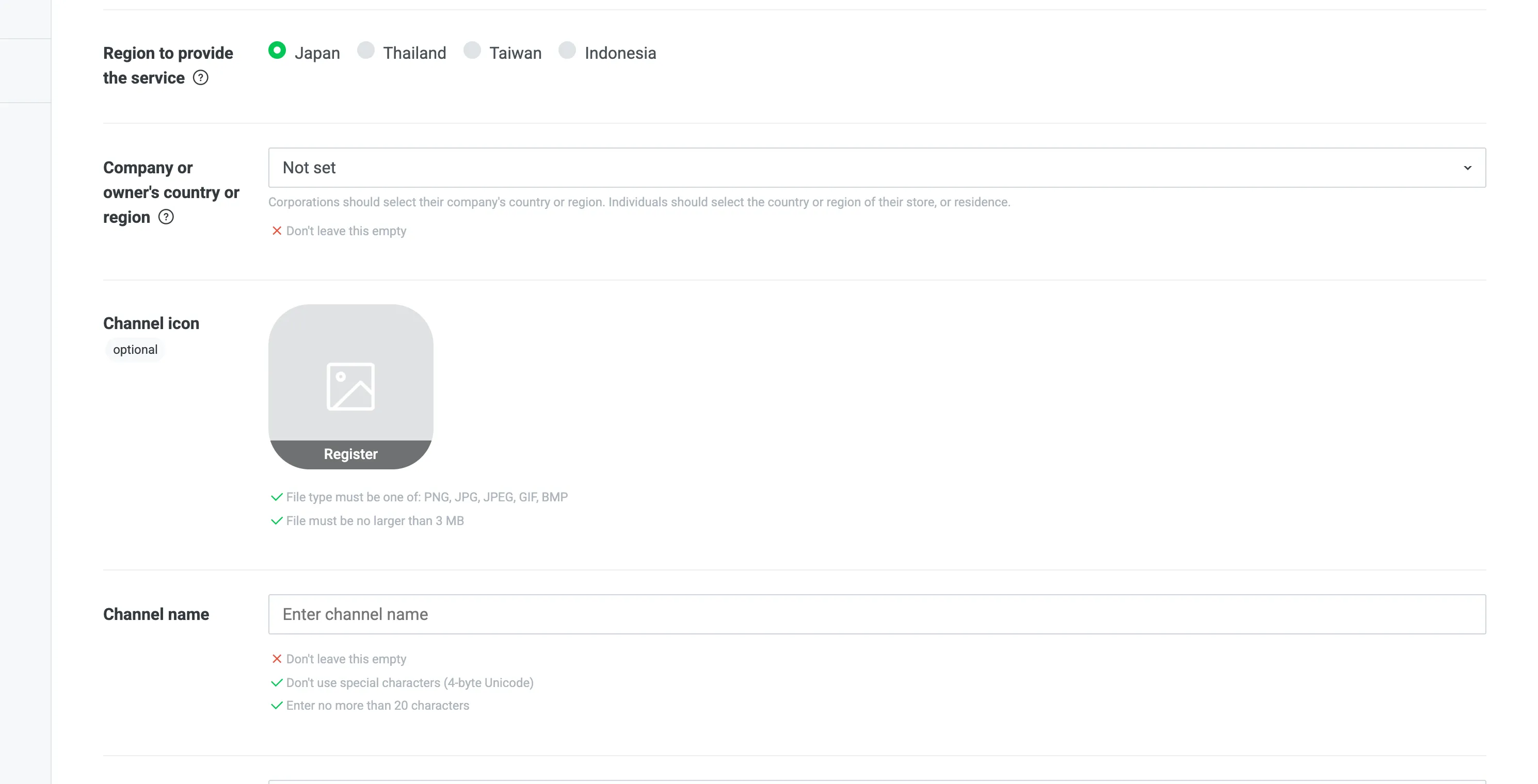
Region to provide the service में वह क्षेत्र चुनें, जहाँ आप सेवा देंगे।
चैनल बनाने के बाद क्षेत्र बदला नहीं जा सकता
विकल्प सिर्फ़ चार हैं: Japan, Thailand, Taiwan और Indonesia। चैनल बनाने के बाद इसे बदला नहीं जा सकता।
-
Company or owner's country or region में कारोबार या मालिक का स्थान चुनें।
-
Channel name में वह नाम दर्ज करें, जो उपयोगकर्ताओं को दिखेगा। नाम 20 वर्णों तक का हो सकता है।
-
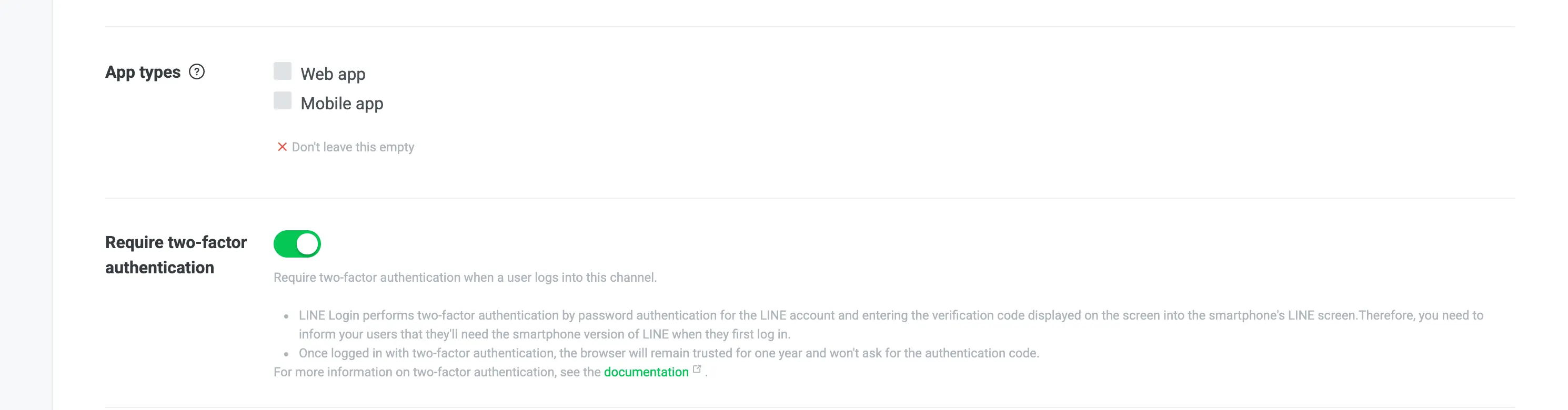
फ़ॉर्म के बाकी ज़रूरी आइटम भरें: Channel description, App types में Web app, Email address और शर्तों से सहमति वाला चेकबॉक्स।
इसी हिस्से में Require two-factor authentication शुरू से चालू रहता है। यह चालू हो, तो उपयोगकर्ता को पहली बार लॉग इन करते समय अपने स्मार्टफ़ोन के LINE ऐप से सत्यापन कोड की पुष्टि करनी होती है।
-
Create पर क्लिक करें।
कॉलबैक पता रजिस्टर करना
-
अगर चैनल की स्क्रीन खुली नहीं है, तो LINE Developers कंसोल (https://developers.line.biz/console/ (नए टैब में खुलता है)) की Providers सूची में Provider पर क्लिक करें। फिर उस चैनल पर क्लिक करें, जिसे लॉगिन के लिए इस्तेमाल करना है।
-
चैनल के LINE Login टैब पर क्लिक करें।
-
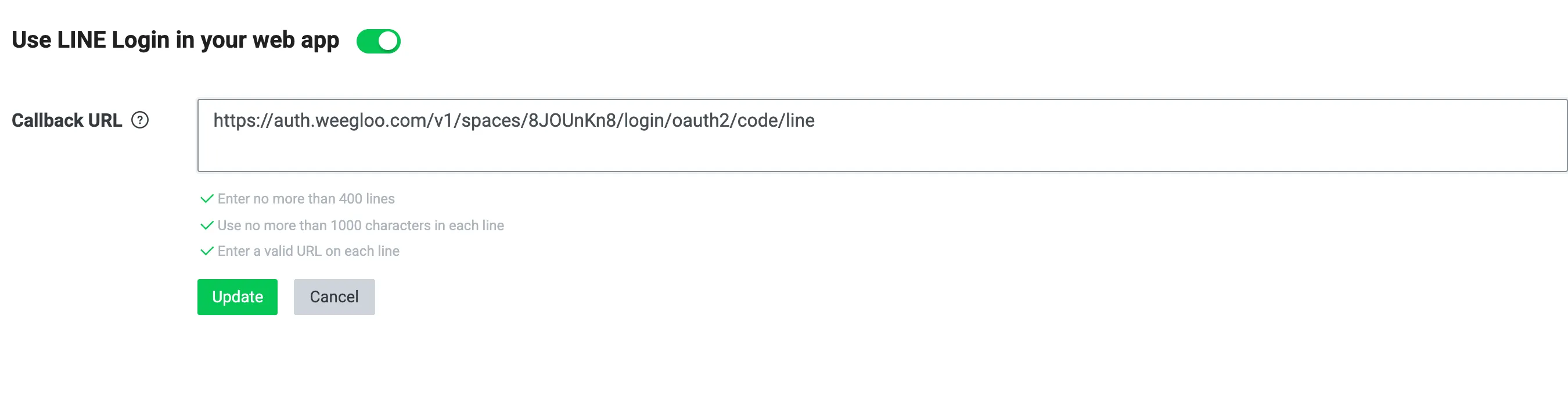
Callback URL के बगल में Edit पर क्लिक करें।
-
बॉक्स में नीचे दिया गया पता पेस्ट करें। अपना Space चुनने पर पते के अंदर Space ID भर जाती है।
Spacehttps://auth.weegloo.com/v1/spaces/{spaceId}/login/oauth2/code/lineअगर आपको नहीं पता कि आपका Space कौन-सा है, और आपने WEEGLOO से जोड़ने का काम AI एजेंट को सौंपा है, तो एजेंट से भी पूछ सकते हैं। चैट विंडो में "LINE लॉगिन में जो कॉलबैक पता रजिस्टर करना है, वह बताओ" लिखें। आपको पूरा पता मिल जाएगा।
-
Update पर क्लिक करें।
ईमेल की अनुमति के लिए आवेदन करना
उपयोगकर्ता LINE से साइन अप या लॉग इन कर सके, इसके लिए WEEGLOO को हर बार LINE से उपयोगकर्ता का ईमेल पता मिलना ज़रूरी है (बाहरी खाते में ईमेल होने पर ही साइन अप और लॉग इन हो सकता है)। LINE सिर्फ़ उन्हीं चैनलों को ईमेल देता है, जिन्हें ईमेल की अनुमति मंज़ूर हो चुकी है। इसलिए यह चरण छोड़ देने पर उपयोगकर्ता न साइन अप कर पाएगा, न लॉग इन।
आवेदन के लिए आपकी साइट की उस स्क्रीन का स्क्रीनशॉट चाहिए, जहाँ उपयोगकर्ता से ईमेल के लिए सहमति ली जाती है। अगर आपने WEEGLOO से जोड़ने का काम AI एजेंट को सौंपा है, तो चैट विंडो में "LINE ईमेल अनुमति के आवेदन के लिए स्क्रीनशॉट बना दो" लिखें। स्क्रीन बनाने और उसका स्क्रीनशॉट लेने का काम भी एजेंट को सौंपा जा सकता है। अगर अभी तैयारी नहीं है, तो आवेदन वाली स्क्रीन से Cancel पर क्लिक करके बाहर निकल सकते हैं और बाद में वापस आ सकते हैं। लेकिन एक बार जमा करने के बाद आवेदन बदला नहीं जा सकता।
-
अगर चैनल की स्क्रीन खुली नहीं है, तो LINE Developers कंसोल (https://developers.line.biz/console/ (नए टैब में खुलता है)) की Providers सूची में Provider पर क्लिक करें। फिर उस चैनल पर क्लिक करें, जिसे लॉगिन के लिए इस्तेमाल करना है।
-
चैनल के Basic settings टैब पर क्लिक करें।
-
नीचे की ओर OpenID Connect में Email address permission के बगल में Apply पर क्लिक करें।

-
नीचे खुलने वाली आवेदन स्क्रीन में दोनों आइटम पर टिक करें। पहला यह कि आप उपयोगकर्ता से सहमति लेंगे और बताएँगे कि ईमेल कहाँ इस्तेमाल होगा। दूसरा यह कि आप LINE User Data Policy का पालन करेंगे।
-
Screenshot में तैयार किया गया स्क्रीनशॉट अपलोड करें।
-
Submit पर क्लिक करें।
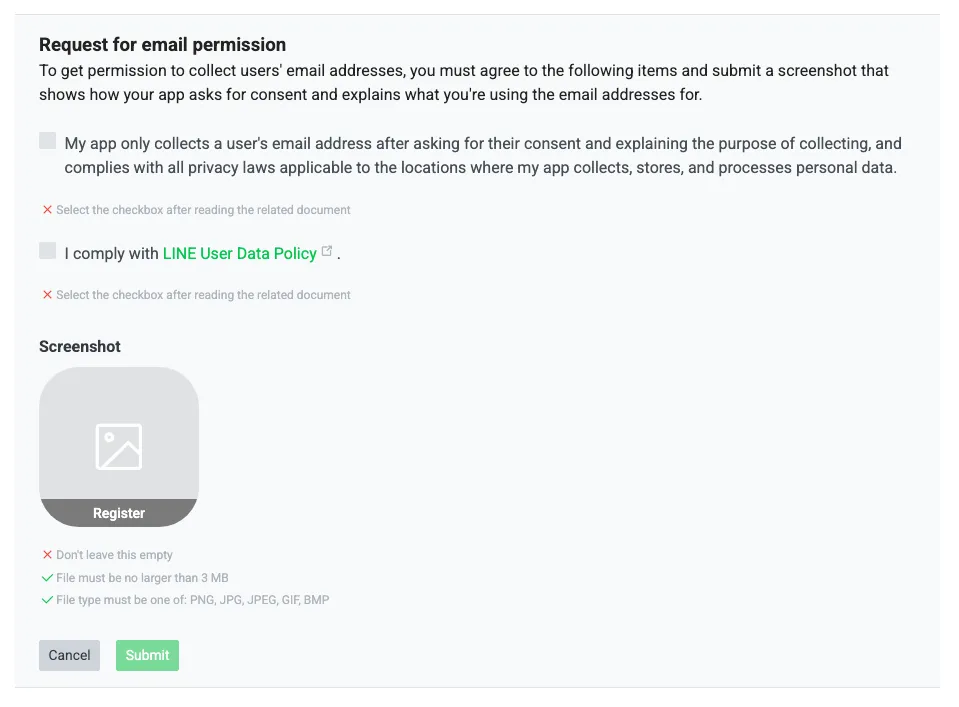
मंज़ूरी मिलने पर उसी जगह की स्थिति Applied में बदल जाती है।
Channel ID और Channel secret कॉपी करना
Channel ID और Channel secret इसी Basic settings टैब में होते हैं।
-
Channel ID में लिखा मान कॉपी करके रख लें।

-
Channel secret में लिखा मान कॉपी करके रख लें।

secret एक गुप्त मान है। इसे किसी को न बताएँ और किसी पब्लिक जगह पर न लिखें।
Channel ID और Channel secret को WEEGLOO में डालना
अब आपके पास Channel ID और Channel secret तैयार हैं। आगे क्या करना है, यह इस पर निर्भर करता है कि आप अब तक किस तरह काम कर रहे थे।
अगर आप कंटेंट स्टूडियो में खुद सेटिंग कर रहे थे, तो इस तरह आगे बढ़ें।
- सोशल लॉगिन चालू करना पर वापस जाएँ।
- Login Providers में LINE वाली पंक्ति के सक्षम करें बटन पर क्लिक करें।
- Weegloo में दर्ज करें चरण के Channel ID बॉक्स में Channel ID डालें।
- Channel secret बॉक्स में Channel secret डालें।
- खुले हुए निर्देशों के नीचे सहेजें बटन पर क्लिक करें।
- अगर आप ServiceLogin पहली बार चालू कर रहे हैं, तो फ़ॉर्म में सबसे नीचे वाले सहेजें बटन पर भी क्लिक करें। इसी बटन पर क्लिक करने से डाले गए मान सहेजे जाते हैं और ServiceLogin चालू होता है।
अगर आप पहले से चालू ServiceLogin में एक और प्रोवाइडर जोड़ रहे हैं, तो खुले हुए निर्देशों के नीचे वाले सहेजें पर क्लिक करना ही काफ़ी है (एक और सोशल लॉगिन चालू करना)।
अगर आपने WEEGLOO से जोड़ने का काम AI एजेंट को सौंपा था और उसने आपसे Channel ID और Channel secret लाने को कहा था, तो लाए गए दोनों मान चैट विंडो में वैसे ही पेस्ट करें और अपना काम आगे बढ़ाएँ। बाकी सेटिंग एजेंट आगे पूरी करता है।
आगे क्या करें
- ServiceLogin चालू करना: लाए गए मान कंटेंट स्टूडियो में डालकर सदस्य लॉगिन की बाकी सेटिंग पूरी करने का तरीका बताता है।
- सेवा के सदस्यों का लॉगिन: सदस्य लॉगिन क्या है और सदस्य जोड़ना शुरू करने तक की प्रक्रिया क्या है, यह डायग्राम से समझाता है।
- सदस्य भूमिका बनाना: साइन अप करने वाले सदस्य क्या पढ़ और लिख सकते हैं, यह तय करने वाला ServiceUserRole बनाने का तरीका बताता है।
- Auth API: लॉगिन को अपनी साइट के कोड से जोड़ते समय ज़रूरी अनुरोध का फ़ॉर्मैट जैसी तकनीकी जानकारी देता है।