

GitLab लॉगिन जोड़ना
अगर आप चाहते हैं कि आपकी सेवा के उपयोगकर्ता अपने GitLab खाते से साइन अप करें, तो GitLab पर अपनी सेवा रजिस्टर करके Application ID और Secret लेने होंगे।
इस पेज पर Application ID और Secret लेने के चरण दिए गए हैं। मिले हुए दोनों मान WEEGLOO में डालने का तरीका Application ID और Secret को WEEGLOO में डालना में है।
GitLab से Application ID और Secret लेना
GitLab में लॉग इन करें, फिर नीचे दिए गए दो चरण क्रम से पूरे करें। यहाँ किए जाने वाले कामों के लिए कोई पैसा नहीं लगता।
एप्लिकेशन रजिस्टर करना
-
एप्लिकेशन वाली स्क्रीन (https://gitlab.com/-/user_settings/applications (नए टैब में खुलता है)) खोलें।
-
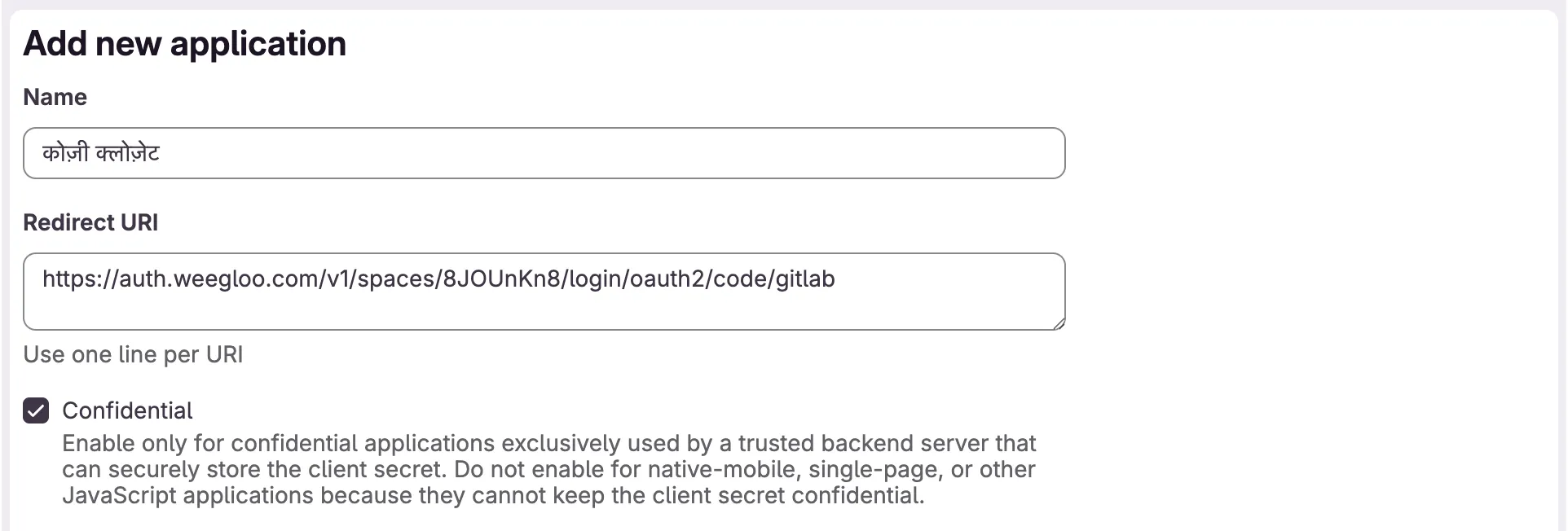
Add new application पर क्लिक करें।

-
Name में इस एप्लिकेशन का नाम दर्ज करें (जैसे
कोज़ी क्लोज़ेट)। -
Redirect URI बॉक्स में नीचे दिया गया पता पेस्ट करें। अपना Space चुनने पर पते के अंदर Space ID भर जाती है।
Spacehttps://auth.weegloo.com/v1/spaces/{spaceId}/login/oauth2/code/gitlabअगर आपको नहीं पता कि आपका Space कौन-सा है, और आपने WEEGLOO से जोड़ने का काम AI एजेंट को सौंपा है, तो एजेंट से भी पूछ सकते हैं। चैट विंडो में "GitLab लॉगिन में जो रीडायरेक्ट पता रजिस्टर करना है, वह बताओ" लिखें। आपको पूरा पता मिल जाएगा।
उसके नीचे Confidential पर शुरू से टिक लगा रहता है। Secret को WEEGLOO अपने पास सँभालकर रखता है, इसलिए यह टिक लगा ही रहने दें।
-
Scopes में सिर्फ़
read_userपर टिक करें। कम से कम एक स्कोप चुने बिना एप्लिकेशन सहेजा नहीं जा सकता।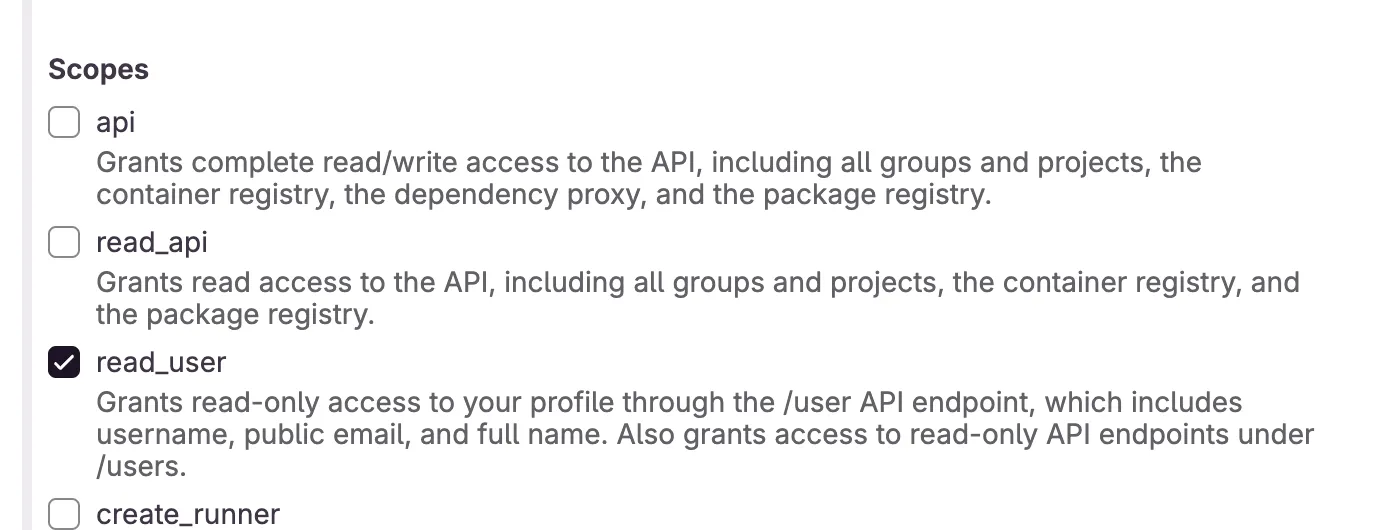
-
फ़ॉर्म में सबसे नीचे Save application पर क्लिक करें।
Application ID और Secret कॉपी करना
Save application पर क्लिक करने पर, अभी बनाए गए एप्लिकेशन की स्क्रीन खुलती है। WEEGLOO में डाले जाने वाले Application ID और Secret इसी स्क्रीन पर होते हैं।
Secret सिर्फ़ इसी समय दिखता है
Application ID इस स्क्रीन पर बनी रहती है, इसलिए उसे कभी भी दोबारा देखा जा सकता है। लेकिन Secret के साथ ऐसा नहीं है। अगर Secret खो जाए, तो Renew secret से नया बनाएँ और नया मान WEEGLOO में फिर से डालें। Secret एक गुप्त मान है, इसलिए इसे किसी को न बताएँ और किसी पब्लिक जगह पर न लिखें।
-
Application ID के दाईं ओर कॉपी आइकन पर क्लिक करके मान कॉपी कर लें।
-
Secret के दाईं ओर कॉपी आइकन पर क्लिक करके मान कॉपी कर लें।

Application ID और Secret को WEEGLOO में डालना
अब आपके पास Application ID और Secret तैयार हैं। आगे क्या करना है, यह इस पर निर्भर करता है कि आप अब तक किस तरह काम कर रहे थे।
अगर आप कंटेंट स्टूडियो में खुद सेटिंग कर रहे थे, तो इस तरह आगे बढ़ें।
- सोशल लॉगिन चालू करना पर वापस जाएँ।
- Login Providers में GitLab वाली पंक्ति के सक्षम करें बटन पर क्लिक करें।
- Weegloo में दर्ज करें चरण के Application ID बॉक्स में Application ID डालें।
- Secret बॉक्स में Secret डालें।
- खुले हुए निर्देशों के नीचे सहेजें बटन पर क्लिक करें।
- अगर आप ServiceLogin पहली बार चालू कर रहे हैं, तो फ़ॉर्म में सबसे नीचे वाले सहेजें बटन पर भी क्लिक करें। इसी बटन पर क्लिक करने से डाले गए मान सहेजे जाते हैं और ServiceLogin चालू होता है।
अगर आप पहले से चालू ServiceLogin में एक और प्रोवाइडर जोड़ रहे हैं, तो खुले हुए निर्देशों के नीचे वाले सहेजें पर क्लिक करना ही काफ़ी है (एक और सोशल लॉगिन चालू करना)।
अगर आपने WEEGLOO से जोड़ने का काम AI एजेंट को सौंपा था और उसने आपसे Application ID और Secret लाने को कहा था, तो लाए गए दोनों मान चैट विंडो में वैसे ही पेस्ट करें और अपना काम आगे बढ़ाएँ। बाकी सेटिंग एजेंट आगे पूरी करता है।
आगे क्या करें
- ServiceLogin चालू करना: लाए गए मान कंटेंट स्टूडियो में डालकर सदस्य लॉगिन की बाकी सेटिंग पूरी करने का तरीका बताता है।
- सेवा के सदस्यों का लॉगिन: सदस्य लॉगिन क्या है और सदस्य जोड़ना शुरू करने तक की प्रक्रिया क्या है, यह डायग्राम से समझाता है।
- सदस्य भूमिका बनाना: साइन अप करने वाले सदस्य क्या पढ़ और लिख सकते हैं, यह तय करने वाला ServiceUserRole बनाने का तरीका बताता है।
- Auth API: लॉगिन को अपनी साइट के कोड से जोड़ते समय ज़रूरी अनुरोध का फ़ॉर्मैट जैसी तकनीकी जानकारी देता है।