

ServiceUser को संभालने के नियम
यह पेज आपकी सेवा में साइन अप करने वाले एक सदस्य (ServiceUser) से जुड़ी सेटिंग्स, नियम, सीमाएँ, अनुमतियाँ और काम बिना कुछ छोड़े बताता है। सदस्य क्या होता है और वह संचालन टीम से कैसे अलग है, यह पहली बार जान रहे हैं, तो पहले सेवा के सदस्यों का लॉगिन पढ़ें। सदस्य का खाता हटाने का काम ऐप से आए अनुरोध से शुरू होकर कंटेंट स्टूडियो में कार्रवाई तक किस प्रक्रिया से चलता है, यह सदस्य का खाता हटाना में देखें।
इस पेज का उदाहरण Space "शॉपिंग मॉल" है, जिससे कपड़ों का ऑनलाइन स्टोर "कोज़ी क्लोज़ेट" चलता है। ग्राहक कविता (kavita@example.com), रोहन (rohan@example.com) और मीरा (meera@example.com) सोशल खाते से साइन अप कर चुके हैं। सदस्य लॉगिन की सेटिंग (ServiceLogin) में Default Role सदस्य भूमिका (ServiceUserRole) "सामान्य सदस्य" है। इसके अलावा "प्रीमियम सदस्य" और "समीक्षा मॉडरेटर" नाम की सदस्य भूमिकाएँ भी बनाई गई हैं। सदस्य Content Type "समीक्षाएँ" में उत्पादों की समीक्षा लिखते हैं।
सेटिंग्स
संचालन टीम किसी एक सदस्य के लिए दो मान तय करती है: Role और सक्रिय स्थिति। सक्रिय स्थिति तय करती है कि सदस्य लॉग इन करके सेवा इस्तेमाल कर सकता है या नहीं। नाम और ईमेल जैसी बाकी जानकारी साइन अप के समय तय होती है और संचालन टीम उसे नहीं बदल सकती। दोनों मान Users सूची में सदस्य की पंक्ति के सबसे दाईं ओर मौजूद ⋮ मेन्यू से बदलते हैं। इसमें Role बदलें, निष्क्रिय करें (पहले से निष्क्रिय सदस्य के लिए सक्रिय करें) और उपयोगकर्ता हटाएँ हैं।
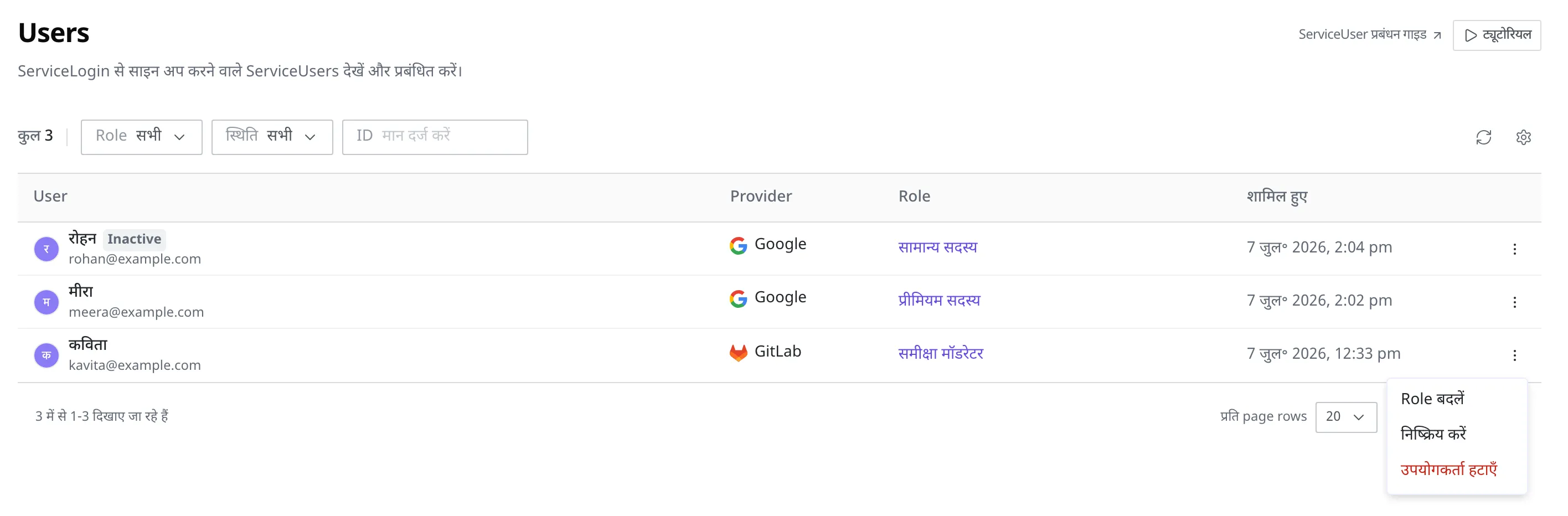
संचालन टीम जो मान तय करती है
| आइटम | मतलब | डिफ़ॉल्ट | शर्तें |
|---|---|---|---|
| Role | इस सदस्य पर लागू होने वाली सदस्य भूमिका। ⋮ मेन्यू में Role बदलें पर क्लिक करके खुलने वाली विंडो में भूमिका चुनें और सहेजें पर क्लिक करें। सबसे ऊपर Default का अनुसरण करें चुनने पर सदस्य ServiceLogin के Default Role का अनुसरण करता है। दूसरी भूमिका चुनने पर उसे Default Role से प्राथमिकता मिलती है | Default का अनुसरण करें | सिर्फ़ इस Space में बनाई गई सदस्य भूमिकाएँ चुन सकते हैं। एक सदस्य को एक ही भूमिका दी जाती है |
| सक्रिय स्थिति | तय करती है कि सदस्य लॉग इन करके सेवा इस्तेमाल कर सकता है या नहीं। ⋮ मेन्यू में निष्क्रिय करें या सक्रिय करें पर क्लिक करने पर बिना पुष्टि की विंडो के स्थिति तुरंत बदलती है | सक्रिय। लेकिन साइन अप के समय ServiceLogin में साइन-अप मंज़ूरी चुनी थी, तो सदस्य निष्क्रिय स्थिति में बनता है | जिस सदस्य को हटाने का काम चल रहा है, उसकी स्थिति नहीं बदल सकते (सदस्य के बनाए Content और Media साथ में हटाने पर) |
हर मान से क्या बदलता है, यह सदस्य पर लागू होने वाली भूमिका और सदस्य को निष्क्रिय करने पर में देखें।
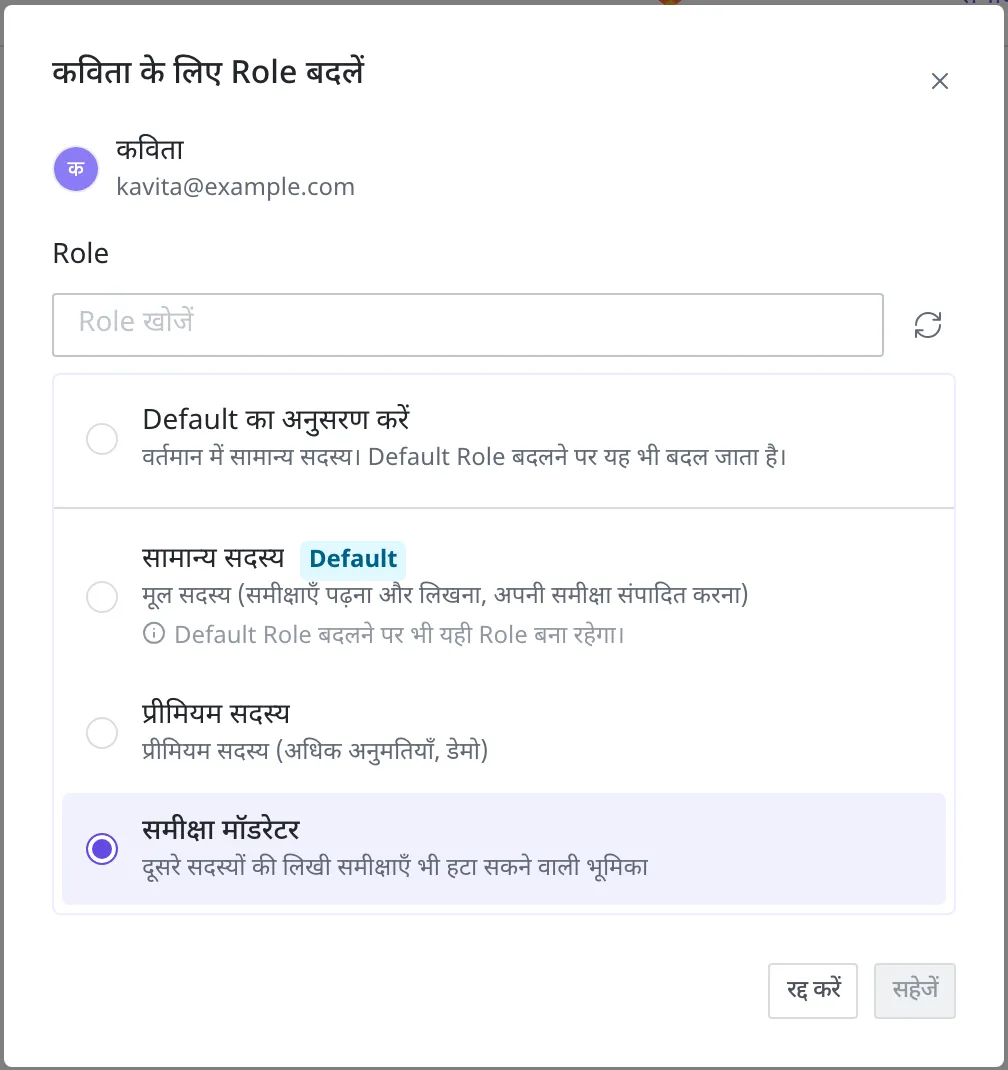
Role बदलें विंडो में मौजूदा Default Role को सीधे चुनने पर उसे अलग से दी गई भूमिका माना जाता है। इसलिए "Default Role बदलने पर भी यही Role बना रहेगा।" दिखता है (सदस्य पर लागू होने वाली भूमिका)। अभी तय आइटम ही चुना हो, तो सहेजें पर क्लिक नहीं कर सकते।
साइन अप के समय तय होने वाली जानकारी
| जानकारी | मतलब | कौन बदल सकता है |
|---|---|---|
| नाम | साइन अप में इस्तेमाल हुए सोशल खाते में दर्ज नाम के शुरुआती 16 वर्ण | सदस्य खुद ऐप से बदल सकता है। संचालन टीम नहीं बदल सकती |
| ईमेल | साइन अप में इस्तेमाल हुए सोशल खाते से मिला ईमेल पता | कोई नहीं बदल सकता |
| प्रोफ़ाइल फ़ोटो | साइन अप में इस्तेमाल हुए सोशल खाते की प्रोफ़ाइल फ़ोटो का पता। फ़ोटो न हो, तो यह खाली रहता है | सदस्य खुद ऐप से बदल सकता है या खाली कर सकता है |
| Provider | साइन अप के लिए इस्तेमाल हुआ सोशल लॉगिन (Google, GitLab आदि) | कोई नहीं बदल सकता |
| साइन अप का समय | सदस्य बनने की तारीख़ और समय | कोई नहीं बदल सकता |
| ID | हर सदस्य को मिलने वाला यूनिक मान। सदस्य जो Content और Media बनाता है, उनमें यही सदस्य लेखक (बनाने वाले) के रूप में दर्ज होता है | कोई नहीं बदल सकता |
साइन अप के बाद सदस्य अपने सोशल खाते का नाम, ईमेल या प्रोफ़ाइल फ़ोटो बदल दे, तब भी सदस्य की जानकारी उसके साथ नहीं बदलती। सदस्य अपनी जानकारी कैसे बदल सकता है, यह सदस्य अपनी जानकारी के साथ क्या कर सकता है में दिया गया है।
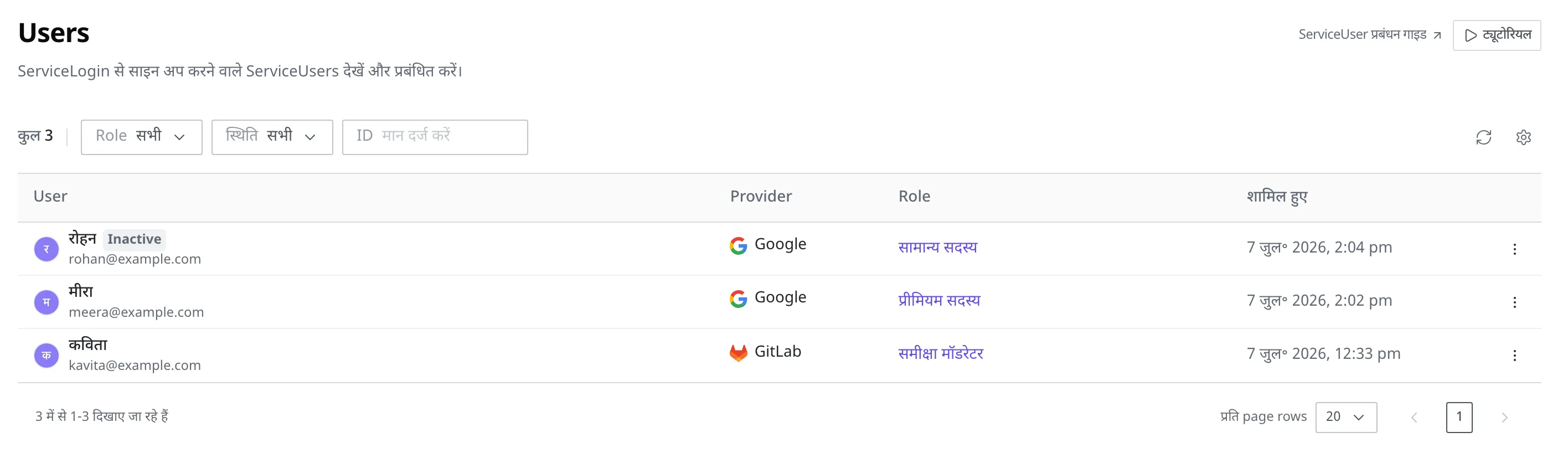
Users सूची में हर सदस्य एक पंक्ति में दिखता है।
| कॉलम | क्या दिखता है |
|---|---|
| User | नाम और ईमेल। निष्क्रिय सदस्य के नाम के पास Inactive बैज दिखता है। सदस्य को हटाने के दौरान हटाया जा रहा है, हटाने में देरी या हटाना विफल में से एक बैज दिखता है (सदस्य के बनाए Content और Media साथ में हटाने पर) |
| Provider | साइन अप के लिए इस्तेमाल हुआ सोशल लॉगिन |
| Role | अभी इस सदस्य पर लागू हो रही भूमिका। अलग से दी गई भूमिका हो, तो वह दिखती है, नहीं तो Default Role दिखता है |
| शामिल हुए | साइन अप की तारीख़ और समय |
ID कॉलम शुरू में छिपा रहता है। उसे दिखाने के लिए सूची के ऊपर दाईं ओर कॉलम सेटिंग्स (गियर आइकन) पर क्लिक करें और "उपलब्ध कॉलम" में ID पर क्लिक करें। टेबल के दाईं ओर ID कॉलम दिखता है। डिफ़ॉल्ट पर reset करें पर क्लिक करने पर यह फिर छिप जाता है।
काम करने के नियम
सदस्य पहली बार लॉग इन करने पर बनता है
इस Space के ServiceLogin में चालू किए गए किसी सोशल लॉगिन से जब कोई ग्राहक पहली बार लॉग इन करता है, तब एक सदस्य बनता है। संचालन टीम कंटेंट स्टूडियो में खुद सदस्य नहीं जोड़ सकती। Script से भी सदस्य नहीं बनाया जा सकता। उसी खाते से दोबारा लॉग इन करने पर क्या होता है, यह ग्राहक कैसे साइन अप और लॉग इन करते हैं में देखें।
- एक ही व्यक्ति किसी दूसरे Space की सेवा में साइन अप करे, तो उस Space में उसका अलग सदस्य बनता है (हर Space में अलग रहने वाली चीज़ें)।
- ServiceLogin में साइन-अप मंज़ूरी चालू हो, तो सदस्य निष्क्रिय स्थिति में बनता है (साइन-अप मंज़ूरी सिर्फ़ नए साइन अप करने वाले ग्राहकों पर लागू होती है)।
- किन स्थितियों में सदस्य नहीं बनता और साइन अप रुक जाता है, यह साइन अप या लॉगिन रुकने की स्थितियाँ में दिया गया है। इनमें से सदस्यों की संख्या की सीमा इसी पेज के सीमाएँ हिस्से में है।
सदस्य पर लागू होने वाली भूमिका
सदस्य पर कौन-सी भूमिका लागू होती है, यह एक सदस्य को एक ही भूमिका मिलती है में देखें। इस हिस्से में Role बदलें विंडो से अलग भूमिका देने के नियम हैं।
- Role बदलें विंडो में भूमिका का नाम चुनकर सहेजें पर क्लिक करने पर वह भूमिका सदस्य को अलग से दी जाती है। मीरा के लिए "प्रीमियम सदस्य" चुनें, तो Default Role "सामान्य सदस्य" होने पर भी मीरा पर "प्रीमियम सदस्य" लागू होता है।
- Default का अनुसरण करें चुनकर सहेजें पर क्लिक करने पर अलग से दी गई भूमिका हट जाती है। सदस्य फिर Default Role का अनुसरण करता है।
- चुनी गई भूमिका अभी के Default Role जैसी ही हो, तब भी उसे अलग से दी गई भूमिका माना जाता है। रोहन के लिए "सामान्य सदस्य" चुनकर रखें, तो बाद में Default Role बदलकर कोई दूसरी भूमिका कर देने पर भी रोहन पर "सामान्य सदस्य" भूमिका ही लागू रहती है।
Role बदलते ही सदस्य पर लागू हो जाता है। पहले से लॉग इन किए हुए सदस्य को भी दोबारा लॉग इन नहीं करना पड़ता।
सदस्य भूमिका में कौन-से नियम रखे जाते हैं, यह सदस्य भूमिका के नियम में देखें। जो भूमिका किसी सदस्य को अलग से दी गई है, उसे हटाया नहीं जा सकता (Locale, Tag या Script जैसे आइटम हटाते समय)।
सदस्य को निष्क्रिय करने पर
⋮ मेन्यू में निष्क्रिय करें पर क्लिक करने पर ये बातें तुरंत लागू होती हैं। पुष्टि की विंडो नहीं दिखती।
- वह सदस्य लॉग इन नहीं कर सकता।
- जो सदस्य पहले से लॉग इन था, वह भी तुरंत सदस्य के रूप में कोई काम नहीं कर पाता। कंटेंट पढ़ना या लिखना और अपनी जानकारी पढ़ना, सब रुक जाता है।
- उस सदस्य की जानकारी और उसके बनाए Content और Media जैसे थे, वैसे ही बने रहते हैं।
- Users सूची में सदस्य के नाम के पास Inactive बैज दिखता है। बैज पर माउस ले जाने पर वह मेन्यू आइटम बताया जाता है जिससे सदस्य को फिर सेवा इस्तेमाल करने दे सकते हैं।
उसी मेन्यू में सक्रिय करें पर क्लिक करने पर सदस्य पहले की तरह लॉग इन कर सकता है। सदस्य की जानकारी और अलग से दी गई भूमिका बनी रहती हैं। इसलिए सदस्य को कुछ समय रोककर फिर लॉग इन करने देना हो, तो उसे हटाने के बजाय निष्क्रिय करें इस्तेमाल करें।
मंज़ूरी का इंतज़ार कर रहे सदस्य और रोके गए सदस्य की स्थिति एक जैसी है। दोनों निष्क्रिय हैं। कंटेंट स्टूडियो भी इन दोनों को अलग-अलग नहीं दिखाता।
सदस्य को सिर्फ़ कंटेंट स्टूडियो से हटाया जाता है
सदस्य को हटाने, यानी उसे सदस्यों की सूची से निकालने का काम सिर्फ़ वही संचालन टीम कर सकती है, जो कंटेंट स्टूडियो में लॉग इन है।
- ऐप में ऐसा कोई फ़ीचर नहीं है जिससे सदस्य अपना खाता खुद हटा सके। सदस्य अपनी जानकारी पढ़ सकता है, और सिर्फ़ नाम और प्रोफ़ाइल फ़ोटो बदल सकता है। इसलिए ऐसा नहीं होता कि सदस्य खुद खाता हटाकर सूची से गायब हो जाए।
- Personal Access Token (आपके खाते की जगह काम करने वाली key) से सदस्य को नहीं हटाया जा सकता (टोकन से कौन-से काम नहीं किए जा सकते)।
- Script से भी सदस्य को नहीं हटाया जा सकता।
ग्राहक ऐप से खाता हटाने का अनुरोध भेज सके, इसकी तैयारी कैसे करें, यह ऐप में खाता हटाने का अनुरोध लेना में देखें।
सदस्य हटाने वाली विंडो में उस सदस्य का ईमेल पता डालने के बाद ही उपयोगकर्ता हटाएँ बटन पर क्लिक किया जा सकता है। यह पुष्टि सदस्य से सहमति लेने की प्रक्रिया नहीं है। यह इसलिए है, ताकि संचालन टीम एक बार और पक्का कर ले कि चुनी गई पंक्ति सच में उसी सदस्य की है। डाले गए पते के आगे-पीछे की खाली जगह पर ध्यान नहीं दिया जाता, और बड़े और छोटे अक्षरों में फ़र्क नहीं किया जाता।
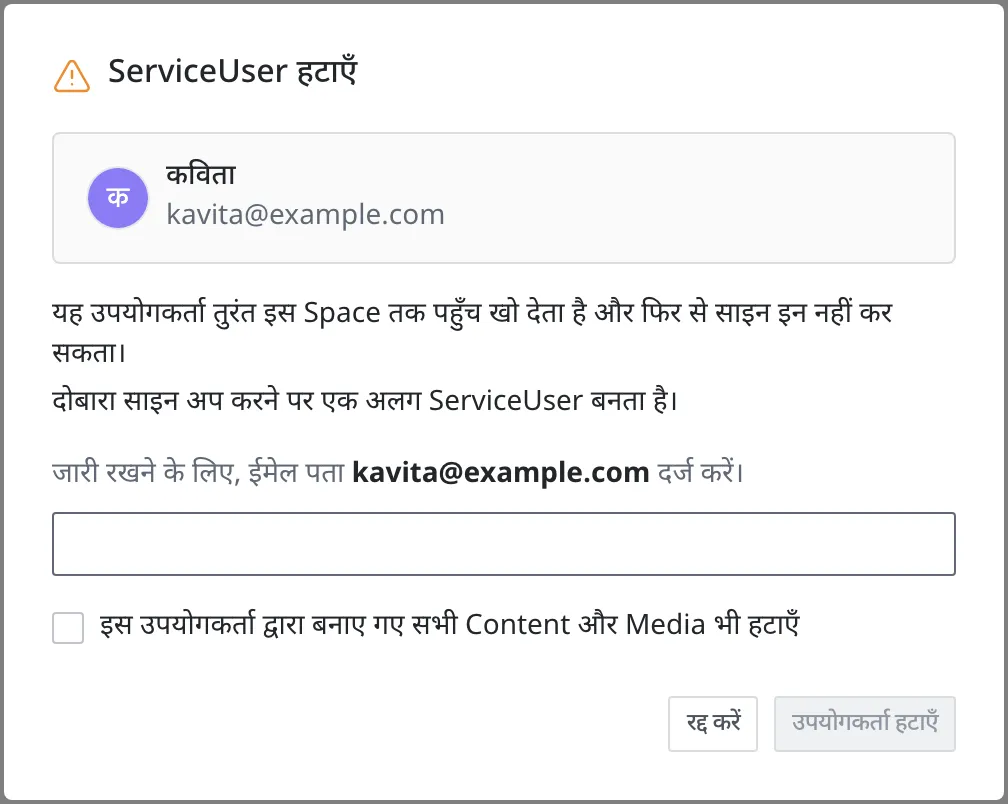
सदस्य को हटाने पर क्या होता है
सदस्य को हटाने पर, इस उपयोगकर्ता द्वारा बनाए गए सभी Content और Media भी हटाएँ चुना हो या नहीं, ये बातें तुरंत लागू हो जाती हैं।
- वह सदस्य इस Space तक नहीं पहुँच सकता और दोबारा लॉग इन नहीं कर सकता। जो सदस्य पहले से लॉग इन था, उस पर भी यही लागू होता है।
- इस काम को पलटा नहीं जा सकता।
वह सदस्य Users सूची से कब गायब होता है, यह इस पर निर्भर करता है कि चेकबॉक्स चुना गया था या नहीं।
- चेकबॉक्स नहीं चुना था, तो वह सदस्य तुरंत हट जाता है और सूची से भी उसी समय गायब हो जाता है।
- चेकबॉक्स चुना था, तो पहले सदस्य के बनाए सारे Content और Media हटाए जाते हैं, फिर वह सदस्य हटता है और तभी सूची से गायब होता है। तब तक वह सदस्य सूची में बना रहता है।
बाद में वही व्यक्ति उसी सोशल खाते से फिर से साइन अप करे, तो वह नई ID वाले एक अलग सदस्य के रूप में दर्ज होता है। पुराने सदस्य की जानकारी और उसे दी गई भूमिका नए सदस्य को नहीं मिलती। पुराने सदस्य की लिखी समीक्षाओं का लेखक भी पुराना सदस्य ही रहता है। इसलिए अगर नए सदस्य की भूमिका में सिर्फ़ अपनी लिखी चीज़ें बदलने की अनुमति है, तो वह उन समीक्षाओं को नहीं बदल सकता।
3 समीक्षाएँ, 2 फ़ोटो, खाता हटाने का 1 अनुरोध
इनका लेखक हटाया गया सदस्य ही रहता है
कुछ नहीं। खाता हटाने का अनुरोध भी साथ में हट जाता है
सदस्य के बनाए Content और Media साथ में हटाने पर
सदस्य हटाने वाली विंडो में इस उपयोगकर्ता द्वारा बनाए गए सभी Content और Media भी हटाएँ डिफ़ॉल्ट रूप से चुना हुआ नहीं होता। सदस्य को सूची से निकालना और उस सदस्य की बनाई चीज़ें हटाना, दो अलग काम हैं। इसलिए साथ में हटाना है या नहीं, यह हर बार सदस्य को हटाते समय तय किया जाता है।
इसे न चुनें, तो उस सदस्य के बनाए Content और Media Space में जैसे थे, वैसे ही रहते हैं। उनका लेखक हटाया गया सदस्य ही रहता है। संचालन टीम उन Content को कंटेंट स्टूडियो में किसी भी दूसरे Content की तरह संभाल सकती है (सेवा के सदस्यों का बनाया Content)।
इसे चुनें, तो चीज़ें इस तरह हटाई जाती हैं।
- हटाई जाने वाली चीज़ें वे सारे Content और Media हैं, जिनका लेखक वह सदस्य है। कविता की लिखी समीक्षाएँ और अपलोड की गई फ़ोटो हटती हैं, और कविता का भेजा खाता हटाने का अनुरोध भी हट जाता है। अगर किसी आइटम का लेखक वह सदस्य है, तो संचालन टीम ने उसे बाद में बदला हो, तब भी वह आइटम हट जाता है। इसके उलट, जिस Content का लेखक कोई और है, उसे इस सदस्य ने कभी बदला हो, तब भी वह नहीं हटता।
- स्थिति चाहे जो हो, सब हटाया जाता है। Published या Changed आइटम पहले अनपब्लिश किए जाते हैं और फिर हटाए जाते हैं, और Archived आइटम भी हटाए जाते हैं। कंटेंट स्टूडियो में एक-एक करके हटाते समय की तरह पहले Unpublish करने की ज़रूरत नहीं होती।
- साथ में हटने वाली चीज़ें हैं उन आइटम के Comment और Media में अपलोड की गई फ़ाइलें।
- किसी दूसरे Content में इस सदस्य की समीक्षा या फ़ोटो लिंक की गई हो, तब भी वह हट जाती है। लिंक करने वाले Content में हटाए गए आइटम की ओर इशारा करने वाला लिंक बना रहता है (लिंक किया गया आइटम हटाने पर)।
- हटाई गई चीज़ें वापस नहीं लाई जा सकतीं। किसने कब खाता हटाने का अनुरोध भेजा, इसका रिकॉर्ड रखना हो, तो उसे ऐसी जगह अलग से लिखें जहाँ लेखक सदस्य न हो। इसके लिए एक और Content Type रखें, जिसमें संचालन टीम खुद कार्रवाई का रिकॉर्ड लिखे।
सदस्य हटाने वाली विंडो में उपयोगकर्ता हटाएँ पर क्लिक करने के बाद Content और Media एक-एक करके हटाए जाते हैं। ये बहुत ज़्यादा हों, तो इसमें काफ़ी समय लग सकता है। सदस्य हटाने वाली विंडो या ब्राउज़र बंद कर दें, तब भी सफ़ाई चलती रहती है। जितने आइटम हटते हैं, उतने Organization के Content और Media की गिनती से कम हो जाते हैं।
सफ़ाई चलने के दौरान उस सदस्य पर ये बातें लागू होती हैं।
- सदस्य Users सूची में बना रहता है और उसके नाम के पास हटाया जा रहा है बैज दिखता है। सफ़ाई शुरू होने के 1 घंटे बाद भी पूरी न हो, तो बैज हटाने में देरी हो जाता है।
- वह लॉग इन नहीं कर सकता, और सदस्य के रूप में कोई काम नहीं कर सकता।
- Role और सक्रिय स्थिति नहीं बदल सकते। सदस्य की पंक्ति का ⋮ बटन धुँधला दिखता है। माउस ले जाने पर "हटाना पूरा होने तक इस उपयोगकर्ता को बदला नहीं जा सकता।" दिखता है।
- उसी सोशल खाते से दोबारा साइन अप नहीं किया जा सकता। सफ़ाई पूरी होकर सदस्य हट जाने के बाद ही नए सदस्य के रूप में साइन अप किया जा सकता है।
- कोई Script उस सदस्य को ईमेल भेजने की कोशिश करे, तो ईमेल भेजना विफल हो जाता है।
सफ़ाई पूरी होने पर वह सदस्य हट जाता है और Users सूची से गायब हो जाता है।
सफ़ाई रुक जाने पर
सदस्य की बनाई चीज़ों में से कुछ न हट पाएँ, तो सफ़ाई रुक जाती है। सदस्य नहीं हटता और Users सूची में बना रहता है। उसके नाम के पास का बैज हटाना विफल हो जाता है। सदस्य लॉग इन नहीं कर सकता और संचालन टीम भी उसका Role या सक्रिय स्थिति नहीं बदल सकती।
हटाना विफल या हटाने में देरी बैज वाले सदस्य की पंक्ति के ⋮ मेन्यू में सिर्फ़ फिर से हटाएँ दिखता है। इस पर क्लिक करके पुष्टि करने पर सदस्य के बनाए Content और Media शुरू से फिर हटाए जाते हैं, फिर सदस्य हटता है। दोबारा कोशिश में सदस्य की बनाई चीज़ें बचाए रखने का विकल्प नहीं है। चरण रुकी हुई सफ़ाई दोबारा शुरू करना में हैं।
हटाया जा रहा है बैज दिखने तक दोबारा कोशिश नहीं कर सकते। सफ़ाई शुरू होने के 1 घंटे बाद बैज हटाने में देरी हो जाए, तो फिर कोशिश कर सकते हैं।
सदस्य अपनी जानकारी के साथ क्या कर सकता है
लॉग इन किया हुआ सदस्य ऐप में अपना नाम, ईमेल और प्रोफ़ाइल फ़ोटो जैसी अपनी जानकारी पढ़ सकता है। इस जानकारी से ऐप, लॉग इन किए हुए सदस्य का नाम और फ़ोटो स्क्रीन पर दिखा सकता है।
- सदस्य सिर्फ़ अपना नाम और प्रोफ़ाइल फ़ोटो बदल सकता है। नाम 4 से 16 वर्ण के बीच होना चाहिए। प्रोफ़ाइल फ़ोटो को
https://से शुरू होने वाले पते में बदला जा सकता है, या खाली किया जा सकता है। - सदस्य अपना ईमेल, Role या सक्रिय स्थिति नहीं बदल सकता।
- निष्क्रिय सदस्य और जिन्हें हटाने का काम चल रहा है, वे अपनी जानकारी भी नहीं पढ़ सकते।
प्रोग्राम से अपनी जानकारी पढ़ने और बदलने के अनुरोध का फ़ॉर्मैट API रेफ़रेंस में देखें।
Script से सदस्यों को संभालते समय
Script सदस्य को ID या ईमेल से ढूँढ सकती है और उसका Role और सक्रिय स्थिति बदल सकती है। वह सदस्य बना या हटा नहीं सकती।
- जिस Script में सदस्य को ढूँढने या बदलने वाली क्रिया है, वह तभी सहेजी जाती है, जब सहेजने वाले व्यक्ति की भूमिका में ServiceLogin प्रबंधन हो (Script चलाने की अनुमति और अनुमति सौंपना)।
- Script से सदस्य को ईमेल भेजा जा सकता है। लेकिन जिस सदस्य को हटाने का काम चल रहा है, उसे ईमेल नहीं भेजा जा सकता।
ये क्रियाएँ Script में कैसे लिखें, यह API रेफ़रेंस में देखें।
ServiceLogin बंद हो, तो सदस्यों की सूची भी नहीं होती
सदस्यों की सूची तभी दिखती है, जब ServiceLogin चालू हो। बंद हो, तो Users स्क्रीन पर सिर्फ़ यह सूचना दिखती है कि ServiceLogin अक्षम है।
ServiceLogin बंद करने पर साइन अप कर चुके सारे सदस्य हट जाते हैं (Locale, Tag या Script जैसे आइटम हटाते समय)।
सीमाएँ
| आइटम | सीमा |
|---|---|
| सदस्यों की संख्या | हर प्लान में अलग है। यह प्लान पेज के ServiceUser आइटम में दी गई है। एक ही Organization के सभी Space में साइन अप करने वाले सदस्यों को मिलाकर गिना जाता है |
| किसी एक सदस्य को अलग से दी जाने वाली भूमिका | 1 |
| सदस्य जो नाम बदलता है | 4 से 16 वर्ण |
| प्रोफ़ाइल फ़ोटो का पता | https:// से शुरू होने वाला, 2,048 वर्ण तक का पता। साइन अप के समय सोशल खाते की फ़ोटो का पता इससे लंबा हो, तो सदस्य बिना प्रोफ़ाइल फ़ोटो के साइन अप होता है |
| चल रही सफ़ाई को दोबारा शुरू कर पाने से पहले का इंतज़ार | सफ़ाई शुरू होने के बाद 1 घंटा |
- सदस्यों की संख्या में मंज़ूरी का इंतज़ार कर रहे सदस्य, जिनका लॉगिन रोका गया है वे सदस्य, और जिन्हें हटाने का काम चल रहा है वे सदस्य भी गिने जाते हैं।
- सदस्यों की संख्या सीमा तक पहुँच जाए, तो नए ग्राहक साइन अप नहीं कर सकते। पहले से साइन अप कर चुके सदस्यों के लॉगिन पर इसका कोई असर नहीं पड़ता।
- जगह खाली करने के लिए उन सदस्यों को हटाएँ जो अब सेवा इस्तेमाल नहीं करते, या ऊँचे प्लान पर जाएँ (संख्या की सीमा पार होने पर)।
ज़रूरी अनुमतियाँ
आप सदस्यों को संभाल सकते हैं या नहीं, यह उस Space में आपको मिली भूमिका (SpaceRole) के सेटिंग्स टैब में मौजूद ServiceLogin प्रबंधन से तय होता है (सेटिंग्स टैब की सेटिंग अनुमतियाँ)। यह आइटम न हो, तो Users सूची नहीं देखी जा सकती।
| आप क्या करना चाहते हैं | ज़रूरी अनुमति |
|---|---|
| Users सूची देखना | ServiceLogin प्रबंधन |
| Role बदलना, निष्क्रिय या सक्रिय करना | ServiceLogin प्रबंधन |
| सदस्य को हटाना | ServiceLogin प्रबंधन। कंटेंट स्टूडियो में लॉग इन होना ज़रूरी है |
| सदस्यों को ढूँढने या बदलने वाली Script सहेजना | सहेजने वाले व्यक्ति की भूमिका में ServiceLogin प्रबंधन |
| अपनी जानकारी पढ़ना, और नाम और प्रोफ़ाइल फ़ोटो बदलना | खुद सदस्य। उसका सक्रिय होना ज़रूरी है |
ServiceLogin प्रबंधन तभी काम करता है, जब कोई व्यक्ति अपने खाते से काम करता है। वही भूमिका किसी Space Access Token या Delivery Access Token से जोड़ दें, तब भी उस टोकन से सदस्यों को नहीं संभाला जा सकता (सेटिंग की अनुमतियाँ सिर्फ़ लोगों पर लागू होती हैं)।
कंटेंट स्टूडियो में किए जाने वाले काम
सदस्यों की सूची खोलने और हर सदस्य के मान बदलने के ये चरण संचालन गाइड में दिए गए हैं।
- सदस्यों की सूची कहाँ देखें: इसमें Users सूची खोली जाती है।
- नए साइन अप को मंज़ूरी देना: मंज़ूरी का इंतज़ार कर रहे सदस्य के लिए सक्रिय करें पर क्लिक करें।
- समस्या पैदा करने वाले सदस्य का लॉगिन रोकना: सदस्य के लिए निष्क्रिय करें पर क्लिक करें।
- किसी सदस्य को अलग अनुमतियाँ देना: Role बदलें विंडो में दूसरी सदस्य भूमिका चुनें।
इस पेज पर भूमिका या स्थिति से सदस्य छाँटने और ID से किसी एक सदस्य को ढूँढने के काम बताए गए हैं, और साथ में सदस्य को हटाना और रुकी हुई सफ़ाई दोबारा शुरू करना भी।
भूमिका या स्थिति से सदस्य छाँटना
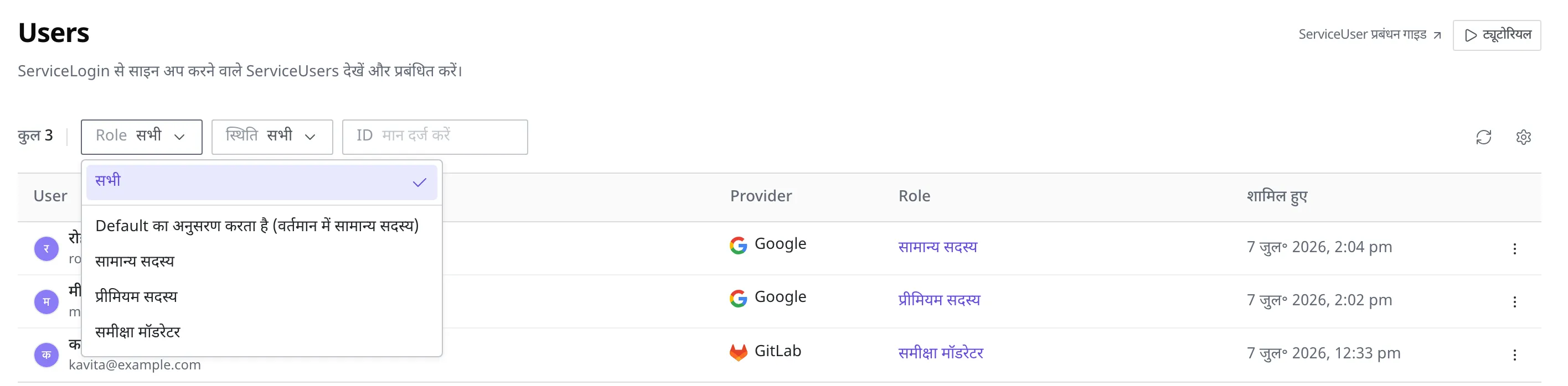
ये चरण सूची में सिर्फ़ उन सदस्यों को रखने के लिए हैं, जिन्हें "सामान्य सदस्य" भूमिका Default Role के रूप में मिल रही है।
- सदस्यों की सूची कहाँ देखें में दिए चरणों से Users सूची खोलें।
- सूची के ऊपर Role फ़िल्टर पर क्लिक करें।
- Default का अनुसरण करता है (वर्तमान में सामान्य सदस्य) चुनें।
Role फ़िल्टर में किसी भूमिका का नाम चुनें, तो सिर्फ़ वे सदस्य बचते हैं जिन्हें वह भूमिका अलग से दी गई है। जिन सदस्यों को वही भूमिका Default Role के रूप में मिल रही है, वे नहीं दिखते। इसलिए जिन सदस्यों पर "सामान्य सदस्य" भूमिका लागू होती है, उन सबको देखने के लिए "सामान्य सदस्य" और Default का अनुसरण करता है (वर्तमान में सामान्य सदस्य) को बारी-बारी से चुनकर दोनों बार जाँचें।
सिर्फ़ रोके गए या मंज़ूरी का इंतज़ार कर रहे सदस्य देखने के लिए स्थिति फ़िल्टर में Inactive चुनें। Active चुनने पर सिर्फ़ सक्रिय सदस्य बचते हैं।
ID से किसी एक सदस्य को ढूँढना
अगर आपको सदस्य की ID पता है, तो सूची में सिर्फ़ उसी सदस्य को रखने के लिए ये चरण हैं।
- सदस्यों की सूची कहाँ देखें में दिए चरणों से Users सूची खोलें।
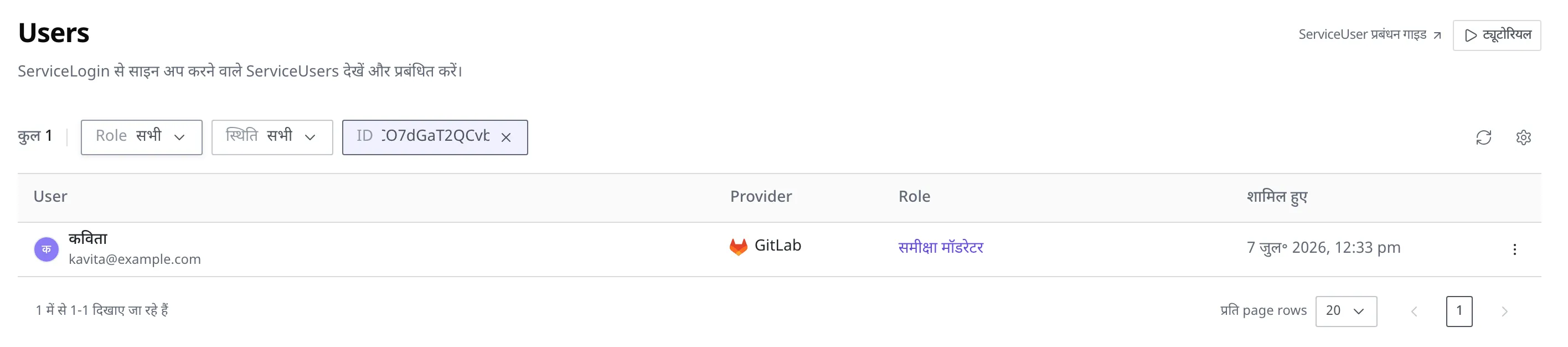
- सूची के ऊपर ID फ़िल्टर पर क्लिक करें।
- बॉक्स में सदस्य की ID डालें। Enter दबाए बिना, टाइप करते ही सूची फ़िल्टर होती है।
सूची में सिर्फ़ डाली गई ID वाला सदस्य बचता है। पूरी ID मिलनी चाहिए। कुछ हिस्सा ही डालें, तो "अभी तक कोई ServiceUser नहीं है।" दिखता है। सदस्य की ID देखने के लिए सूची में ID कॉलम चालू करें।
सदस्य को हटाना
ये चरण कविता का ऐप से भेजा गया खाता हटाने का अनुरोध देखकर कविता को हटाने के लिए हैं। मान लीजिए कि कविता का अनुरोध Content Type "खाता हटाने का अनुरोध" के एक Content के रूप में सहेजा गया है। अनुरोध लेने के लिए Content Type और सदस्य भूमिका कैसे तैयार करें, यह ऐप में खाता हटाने का अनुरोध लेना में देखें।
कविता का भेजा अनुरोध कंटेंट स्टूडियो में किसी दूसरे Content की तरह खोलकर देखा जा सकता है। अनुरोध देख लेने के बाद कविता को हटाएँ।
- सदस्यों की सूची कहाँ देखें में दिए चरणों से Users सूची खोलें।
- कविता की पंक्ति के सबसे दाईं ओर ⋮ बटन पर क्लिक करें।
- मेन्यू में उपयोगकर्ता हटाएँ पर क्लिक करें। "ServiceUser हटाएँ" विंडो खुलती है।
- विंडो में ऊपर के कार्ड में दिखा कविता का ईमेल पता (
kavita@example.com) बॉक्स में डालें। पता सही होने पर ही उपयोगकर्ता हटाएँ बटन पर क्लिक किया जा सकता है। - कविता की लिखी समीक्षाएँ और अपलोड की गई फ़ोटो भी हटानी हों, तो इस उपयोगकर्ता द्वारा बनाए गए सभी Content और Media भी हटाएँ चुनें। इन्हें रखना हो, तो इसे न चुनें।
- उपयोगकर्ता हटाएँ पर क्लिक करें।
⋮ मेन्यू कैसा दिखता है, यह सेटिंग्स में और सदस्य हटाने की विंडो सदस्य को सिर्फ़ कंटेंट स्टूडियो से हटाया जाता है में देखें।
हटाने के बाद कविता कब से लॉग इन नहीं कर पाती और Users सूची से कब गायब होती है, यह सदस्य को हटाने पर क्या होता है में दिया गया है। चेकबॉक्स चुनने पर क्या-क्या हटता है और इसमें कितना समय लगता है, यह सदस्य के बनाए Content और Media साथ में हटाने पर में देखें।
चेकबॉक्स न चुनने की वजह से कविता का खाता हटाने का अनुरोध बचा रहे, तो काम पूरा करने के बाद उस अनुरोध की कार्रवाई की स्थिति बदलकर पूरा कर दें।
रुकी हुई सफ़ाई दोबारा शुरू करना
इस उपयोगकर्ता द्वारा बनाए गए सभी Content और Media भी हटाएँ चुनकर कविता को हटाने के बाद उसके नाम के पास का बैज हटाना विफल या हटाने में देरी हो जाए, तो ये चरण अपनाएँ (सफ़ाई रुक जाने पर)।
- सदस्यों की सूची कहाँ देखें में दिए चरणों से Users सूची खोलें।
- कविता की पंक्ति के सबसे दाईं ओर ⋮ बटन पर क्लिक करें।
- मेन्यू में फिर से हटाएँ पर क्लिक करें। "ServiceUser को फिर से हटाएँ" विंडो खुलती है।
- विंडो में फिर से हटाएँ पर क्लिक करें।
विंडो में "इस उपयोगकर्ता द्वारा बनाए गए Content और Media को शुरू से फिर से हटाता है, फिर उपयोगकर्ता को हटाता है। हटाए गए Content और Media वापस नहीं लाए जा सकते।" दिखता है। ईमेल डालने या कोई विकल्प चुनने की ज़रूरत नहीं है। पहली बार सदस्य को हटाते समय ईमेल की पुष्टि पहले ही हो चुकी है।
हटाया जा रहा है बैज हो, तो ⋮ बटन पर क्लिक नहीं कर सकते। सफ़ाई शुरू होने के 1 घंटे बाद बैज हटाने में देरी होने तक इंतज़ार करें। बदला हुआ बैज देखने के लिए सूची के ऊपर दाईं ओर रीफ़्रेश आइकन पर क्लिक करना ज़रूरी है।
अटकने पर क्या करें
| स्थिति | कारण | हल |
|---|---|---|
| ग्राहक कहता है कि वह साइन अप नहीं कर पा रहा | सदस्यों की संख्या सीमा तक पहुँच गई है, या मामला साइन अप या लॉगिन रुकने की स्थितियाँ में से किसी एक का है | सदस्यों की संख्या सीमा तक पहुँच गई हो, तो जो सदस्य अब सेवा इस्तेमाल नहीं करते, उन्हें हटाकर जगह खाली करें (सीमाएँ)। बाकी मामलों में हल ServiceLogin की सेटिंग्स और नियम के "अटकने पर क्या करें" हिस्से में देखें |
| साइन अप कर चुका ग्राहक कहता है कि वह लॉग इन नहीं कर पा रहा | सदस्य निष्क्रिय है। वह मंज़ूरी का इंतज़ार कर रहा है (साइन-अप मंज़ूरी सिर्फ़ नए साइन अप करने वाले ग्राहकों पर लागू होती है), या उसका लॉगिन रोका गया है | उसे लॉग इन करने देना हो, तो उसकी पंक्ति के ⋮ मेन्यू में सक्रिय करें पर क्लिक करें |
| Default Role बदला, लेकिन किसी सदस्य पर लागू नहीं हुआ | सदस्य को अलग से भूमिका दी गई है | उसकी पंक्ति के ⋮ मेन्यू में Role बदलें पर क्लिक करें, Default का अनुसरण करें चुनें और सहेजें पर क्लिक करें |
| Role फ़िल्टर में भूमिका चुनी, लेकिन वह भूमिका पाने वाले सारे सदस्य नहीं दिख रहे | भूमिका के नाम से छाँटने पर सिर्फ़ वे सदस्य बचते हैं, जिन्हें वह भूमिका अलग से दी गई है | Default का अनुसरण करता है से शुरू होने वाला आइटम चुनकर भी जाँचें |
| उपयोगकर्ता हटाएँ बटन पर क्लिक नहीं हो रहा | डाला गया ईमेल उस सदस्य के ईमेल से अलग है | विंडो में ऊपर के कार्ड में दिखा ईमेल हूबहू डालें |
| सदस्य को हटाया, लेकिन वह सूची में है | इस उपयोगकर्ता द्वारा बनाए गए सभी Content और Media भी हटाएँ चुना था, इसलिए सफ़ाई चल रही है | नाम के पास हटाया जा रहा है बैज हो, तो सफ़ाई पूरी होने पर सदस्य गायब होगा। हटाने में देरी या हटाना विफल हो, तो रुकी हुई सफ़ाई दोबारा शुरू करना के चरण अपनाएँ |
| सदस्य की पंक्ति का ⋮ बटन नहीं दबा सकते | सदस्य को हटाने का काम चल रहा है (बैज हटाया जा रहा है) | सफ़ाई पूरी होने पर सदस्य हटता है। 1 घंटे बाद भी पूरी न हो, तो बैज हटाने में देरी हो जाता है। तब रुकी हुई सफ़ाई दोबारा शुरू करना के चरण अपनाएँ |
| सदस्य के ⋮ मेन्यू में सिर्फ़ फिर से हटाएँ है | सदस्य की सफ़ाई रुक गई है या 1 घंटे बाद भी पूरी नहीं हुई | रुकी हुई सफ़ाई दोबारा शुरू करना के चरण अपनाएँ |
| हटाया गया ग्राहक उसी खाते से दोबारा साइन अप नहीं कर पा रहा | सदस्य की बनाई चीज़ें हटाने वाली सफ़ाई अभी पूरी नहीं हुई है | ग्राहक को बताएँ कि सफ़ाई पूरी होने के बाद दोबारा साइन अप करे |
| दोबारा साइन अप करने वाला ग्राहक कहता है कि वह अपनी पुरानी समीक्षाएँ नहीं बदल पा रहा | दोबारा साइन अप करने वाला सदस्य नया सदस्य है, इसलिए वह पुरानी समीक्षाओं का लेखक नहीं है | ज़रूरी बदलाव संचालन टीम की तरफ़ से कंटेंट स्टूडियो में करें |
| Users स्क्रीन पर सिर्फ़ यह सूचना दिखती है कि ServiceLogin अक्षम है | इस Space का ServiceLogin बंद है | ServiceLogin चालू करना के चरणों से उसे चालू करें |
| Users सूची नहीं दिख रही | आपकी भूमिका में ServiceLogin प्रबंधन नहीं है | उस Space के Administrator से ऐसी भूमिका माँगें, जिसमें ServiceLogin प्रबंधन हो |
| Personal Access Token से सदस्य को नहीं हटाया जा पा रहा | सदस्य को सिर्फ़ कंटेंट स्टूडियो में लॉग इन करके ही हटाया जा सकता है | कंटेंट स्टूडियो में लॉग इन करके सदस्य को हटाएँ |
संबंधित दस्तावेज़
- सेवा के सदस्यों का लॉगिन: सदस्य लॉगिन क्या है, और सदस्य जोड़ना शुरू करने तक की प्रक्रिया डायग्राम के साथ बताई गई है। पहली बार चालू करने के चरण ServiceLogin चालू करना में हैं।
- सदस्य का खाता हटाना: ऐप में खाता हटाने का अनुरोध लेने की तैयारी से लेकर अनुरोध पाकर सदस्य को हटाने तक की प्रक्रिया डायग्राम के साथ बताई गई है।
- सेवा के सदस्यों को संभालना: नए साइन अप को मंज़ूरी देना, लॉगिन रोकना और किसी सदस्य को दूसरा ServiceUserRole देना जैसे संचालन के चरण बताए गए हैं।
- ServiceLogin की सेटिंग्स और नियम: ServiceLogin की सेटिंग्स और नियम बताए गए हैं।
- सदस्य भूमिका के नियम: सदस्यों को दिए जाने वाले ServiceUserRole में कौन-से नियम रखे जाते हैं, यह बताया गया है।
- हटाने के नियम: सदस्य भूमिका और ServiceLogin कब नहीं हटाए जा सकते, और हटाने पर साथ में क्या-क्या हट जाता है, यह बताया गया है।
- API रेफ़रेंस: प्रोग्राम से सदस्य देखने या उनकी भूमिका और सक्रिय स्थिति बदलने के लिए ज़रूरी अनुरोध के फ़ॉर्मैट जैसी तकनीकी जानकारी दी गई है।