

Tag के नियम
इस पेज में Tag से जुड़ी हर बात दी गई है: उसकी सेटिंग्स, काम करने के नियम, सीमाएँ, अनुमतियाँ, और कंटेंट स्टूडियो में किए जाने वाले काम। Tag क्या है, यह Content Type से कैसे अलग है, और Tag बनाकर उत्पाद पर लगाने से लेकर उत्पादों को एक साथ देखने तक की प्रक्रिया कैसी होती है, यह Tag में देखें।
उदाहरण वही है, जो "शुरू करना" टैब में था: कपड़ों की दुकान "कोज़ी क्लोज़ेट" के Organization में बना "शॉपिंग मॉल" Space। उत्पाद "स्टेनलेस टम्बलर 500ml" पर "बेस्टसेलर" Tag लगा है, और टम्बलर की तस्वीर "स्टेनलेस टम्बलर 500ml फ्रंट शॉट" पर आप "समर न्यू अराइवल" Tag लगाएँगे। सहकर्मी minji.kim@example.com को "उत्पाद पंजीकरण प्रभारी" भूमिका मिली है, इसलिए वे उत्पाद बदल सकती हैं, लेकिन उनके पास Tag बनाने की अनुमति, यानी Tag प्रबंधन, नहीं है।
सेटिंग्स
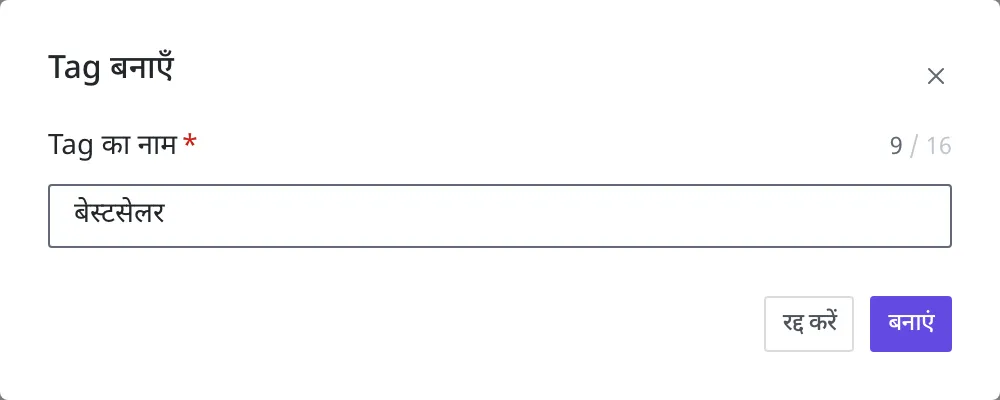
Tag में सिर्फ़ एक चीज़ तय की जाती है: उसका नाम। नाम Tag बनाते समय "Tag बनाएँ" विंडो के Tag का नाम बॉक्स में लिखा जाता है, और बनाने के बाद भी बदला जा सकता है। बनाने के चरण Tag बनाना में दिए गए हैं।
| आइटम | मतलब | डिफ़ॉल्ट | शर्तें |
|---|---|---|---|
| Tag का नाम | इस Tag को पहचानने का नाम है। यह नाम Tag की सूची में, Content और Media के Tag टैब में, Content सूची के Tag फ़िल्टर में और भूमिका के Tag बॉक्स में दिखता है | कोई नहीं। भरना ज़रूरी है | 1 से 16 वर्ण। उसी Space के किसी दूसरे Tag जैसा नाम नहीं रखा जा सकता (Space के अंदर एक नाम सिर्फ़ एक Tag का हो सकता है)। बनाने के बाद बदला जा सकता है (नाम बदलने पर, Tag जहाँ-जहाँ लगा है, हर जगह नया नाम लागू होता है) |
Tag का नाम बॉक्स के ऊपर दाईं ओर, लिखे गए वर्णों की गिनती और ज़्यादा से ज़्यादा लिखे जा सकने वाले वर्णों की संख्या 9 / 16 की तरह दिखती है। नाम में "समर न्यू अराइवल" की तरह शब्दों के बीच स्पेस भी डाला जा सकता है। 17 या अधिक वर्ण लिखने पर भी सिर्फ़ पहले 16 वर्ण दर्ज होते हैं।
Tag सूची में क्या दिखता है
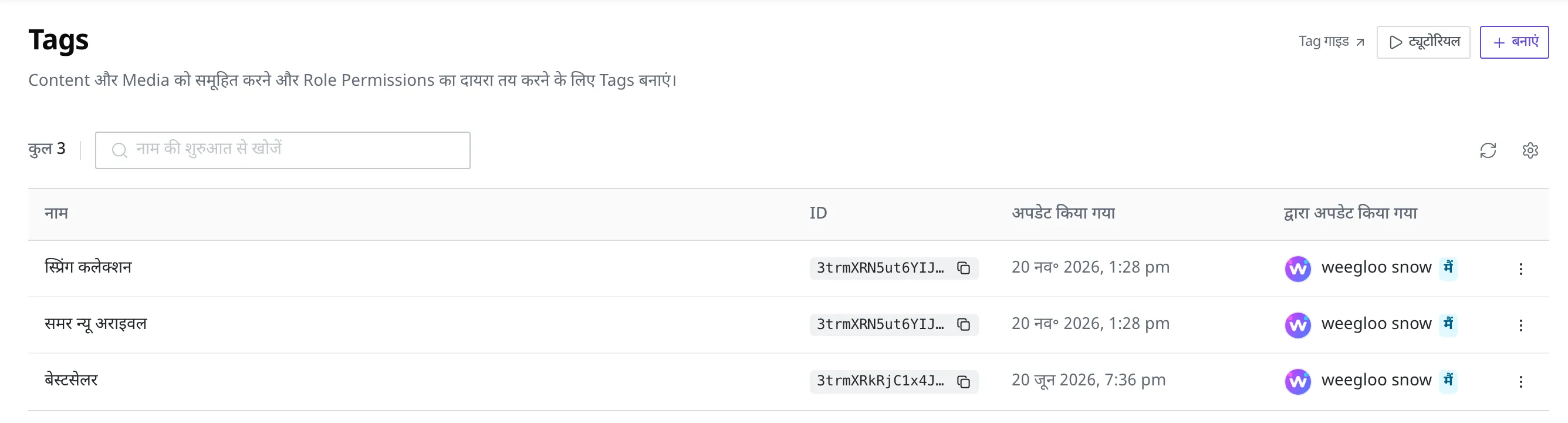
बाईं ओर के मेन्यू में Tags पर क्लिक करें, तो इस Space के Tag की सूची दिखती है। सूची के ऊपर कुल संख्या (जैसे कुल 1) और खोज बॉक्स होता है, और सूची की हर पंक्ति में एक Tag दिखता है।

| कॉलम | क्या दिखता है |
|---|---|
| नाम | Tag का नाम |
| ID | इस Tag की पहचान बताने वाला यूनिक मान है। यह बनाते समय अपने-आप तय होता है, और इसे न खुद तय किया जा सकता है, न बदला जा सकता है। नाम बदलने पर भी यह वही रहता है। प्रोग्राम में इस Tag की ओर इशारा करने के लिए इसी का इस्तेमाल होता है |
| अपडेट किया गया | इस Tag का नाम आखिरी बार बदलने का समय। नाम कभी न बदला गया हो, तो यह बनाने के समय जैसा ही होता है |
| अपडेट करने वाला | इस Tag का नाम आखिरी बार बदलने वाला व्यक्ति। अपनी पंक्ति में नाम के पास मैं बैज दिखता है |
सूची में ऊपर दाईं ओर गियर आइकन से कॉलम सेटिंग्स खोलकर बनाया गया और बनाने वाला कॉलम जोड़ सकते हैं।
Tag को किसी उत्पाद या तस्वीर पर लगाने या उससे निकालने पर अपडेट किया गया का समय नहीं बदलता (Tag लगाना या निकालना, आइटम को बदलकर सहेजना ही है)।
खोज बॉक्स में "नाम की शुरुआत से खोजें" संकेत दिखता है। अपडेट के समय के दाईं ओर अपडेट करने वाले का कॉलम है, और हर पंक्ति के अंत में ⋮ मेन्यू है। खोज सिर्फ़ नाम के शुरुआती हिस्से से होती है। उदाहरण के लिए, "समर" लिखने पर "समर न्यू अराइवल" दिखता है, लेकिन बीच का "न्यू" या Tag ID का शुरुआती हिस्सा लिखने पर कुछ नहीं दिखता।
Content और Media पर लगाए गए Tag
Tag को Content और Media पर लगाया जाता है। Content Type या Script जैसे दूसरे आइटम पर इसे नहीं लगाया जा सकता। लगाए गए Tag उस आइटम की एडिट स्क्रीन में ऊपर के Tag टैब में देखे और बदले जाते हैं। Content की एडिट स्क्रीन के बाकी टैब एडिट स्क्रीन की बनावट में, और Media की विवरण स्क्रीन के टैब स्क्रीन पर दिखने वाली जानकारी में दिए गए हैं।
| आइटम | मतलब | डिफ़ॉल्ट | शर्तें |
|---|---|---|---|
| लगाए गए Tag | इस Content या Media पर लगाए गए Tag हैं। जैसे, टम्बलर पर "बेस्टसेलर" लगाते हैं | कोई नहीं | कंटेंट स्टूडियो में सिर्फ़ वही Tag चुने जा सकते हैं, जो उसी Space में पहले से बनाए गए हैं (Tag पहले Space में बनाकर फिर लगाया जाता है)। एक आइटम पर 10 Tag तक लगाए जा सकते हैं (सीमाएँ)। एक ही Tag कई आइटम पर लगाया जा सकता है |
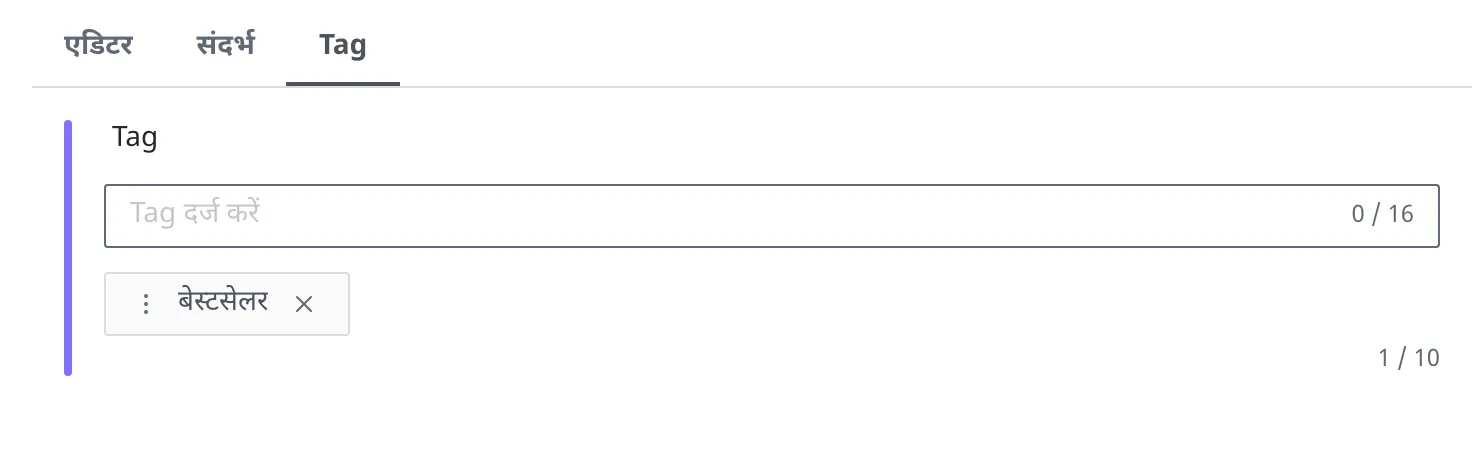
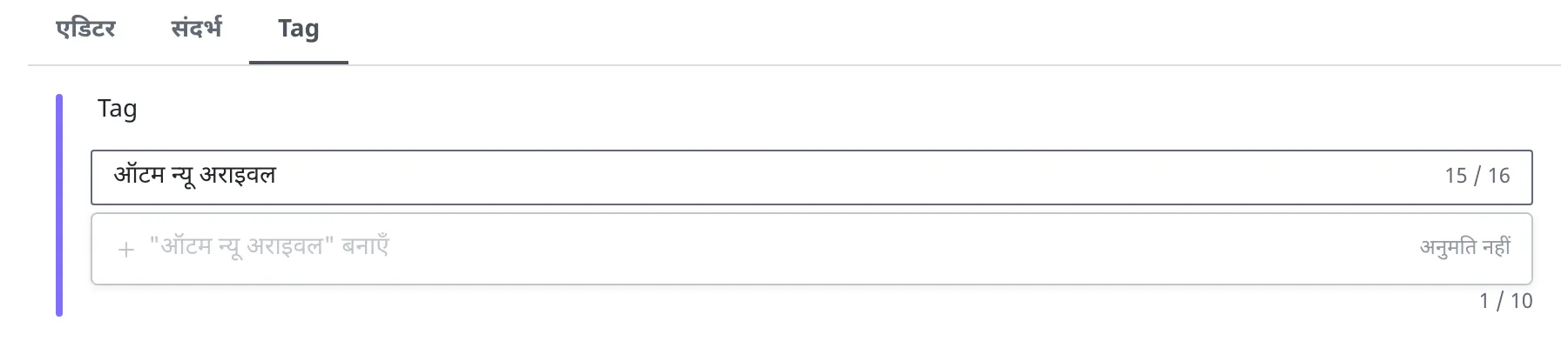
Tag टैब में ये चीज़ें दिखती हैं।
| जगह | क्या दिखता है |
|---|---|
| इनपुट बॉक्स | लगाए जाने वाले Tag का नाम लिखने का बॉक्स। Content और Media, दोनों में संकेत "Tag दर्ज करें" है। बॉक्स के अंदर दाईं ओर वर्णों की संख्या 0 / 16 की तरह दिखती है |
| चिप | लगाया गया हर Tag एक-एक चिप के रूप में दिखता है। चिप के दाईं ओर के × पर क्लिक करके सहेजें, तो वह Tag निकल जाता है |
| गिनती | चिप के नीचे दाईं ओर, लगाए गए Tag की संख्या और ज़्यादा से ज़्यादा लगाए जा सकने वाले Tag की संख्या 1 / 10 की तरह दिखती है |
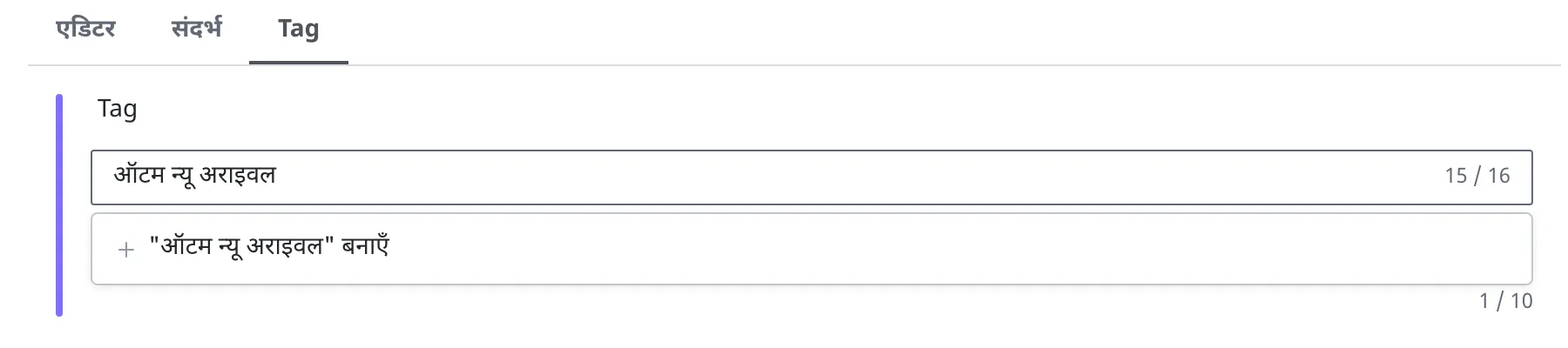
इस Space में मौजूद न होने वाला नाम लिखने पर बॉक्स के नीचे + "ऑटम न्यू अराइवल" बनाएँ विकल्प दिखता है। Tag प्रबंधन न होने पर यह विकल्प धुँधला रहता है और दाएँ सिरे पर "अनुमति नहीं" दिखता है। Media के Tag टैब में भी इनपुट बॉक्स, चिप और गिनती होती है, इसलिए उसकी बनावट Content के Tag टैब जैसी है। मौजूद नाम का शुरुआती हिस्सा, जैसे "समर", लिखने पर + "समर" बनाएँ के नीचे मौजूदा "समर न्यू अराइवल" भी सूची में दिखता है। सूची का विकल्प चुनने या पूरा नाम लिखकर Enter दबाने पर Tag लग जाता है। + "ऑटम न्यू अराइवल" बनाएँ पर क्लिक करते ही Space में Tag बनता है और चिप के रूप में लग जाता है। इसके बाद Content को सहेजे बिना रद्द कर दें, तब भी बनाया गया Tag, Tag सूची में रहता है। चिप के बाईं ओर ⋮ को खींचकर छोड़ने से लगे हुए Tag का क्रम बदलता है।
काम करने के नियम
Tag पहले Space में बनाकर फिर लगाया जाता है
Tag एक अलग आइटम है, जिसे Space के अंदर पहले से बनाकर रखा जाता है। Content और Media पर उसी Tag को चुनकर लगाया जाता है। इसलिए एक Tag कई आइटम पर लगाया जा सकता है, और उसका नाम बदलें, तो नया नाम हर उस जगह लागू हो जाता है जहाँ वह लगा है (नाम बदलने पर, Tag जहाँ-जहाँ लगा है, हर जगह नया नाम लागू होता है)।
- कंटेंट स्टूडियो में सिर्फ़ उसी Space के Tag चुने जा सकते हैं। "शॉपिंग मॉल" में बनाया गया "बेस्टसेलर", दूसरे Space "समर सेल" के उत्पादों पर नहीं लगाया जा सकता। उस Space में भी "बेस्टसेलर" अलग से बनाना होगा, और ये दोनों Tag सिर्फ़ नाम में एक जैसे होंगे, असल में अलग-अलग Tag होंगे (हर Space में अलग रहने वाली चीज़ें)।
- Tag बनाने की अनुमति और उसे लगाने की अनुमति अलग-अलग हैं। Tag बनाने के लिए भूमिका में Tag प्रबंधन होना चाहिए, और लगाने के लिए उस आइटम को बदलने की अनुमति होनी चाहिए (ज़रूरी अनुमतियाँ)। इसलिए सहकर्मी
minji.kim@example.comपहले से मौजूद "बेस्टसेलर" को उत्पाद पर लगा सकती हैं, लेकिन "ऑटम न्यू अराइवल", जो अभी बना ही नहीं है, खुद बनाकर नहीं लगा सकतीं। पहले Tag प्रबंधन वाले किसी सदस्य को "ऑटम न्यू अराइवल" बनाना होगा।
Space के अंदर एक नाम सिर्फ़ एक Tag का हो सकता है
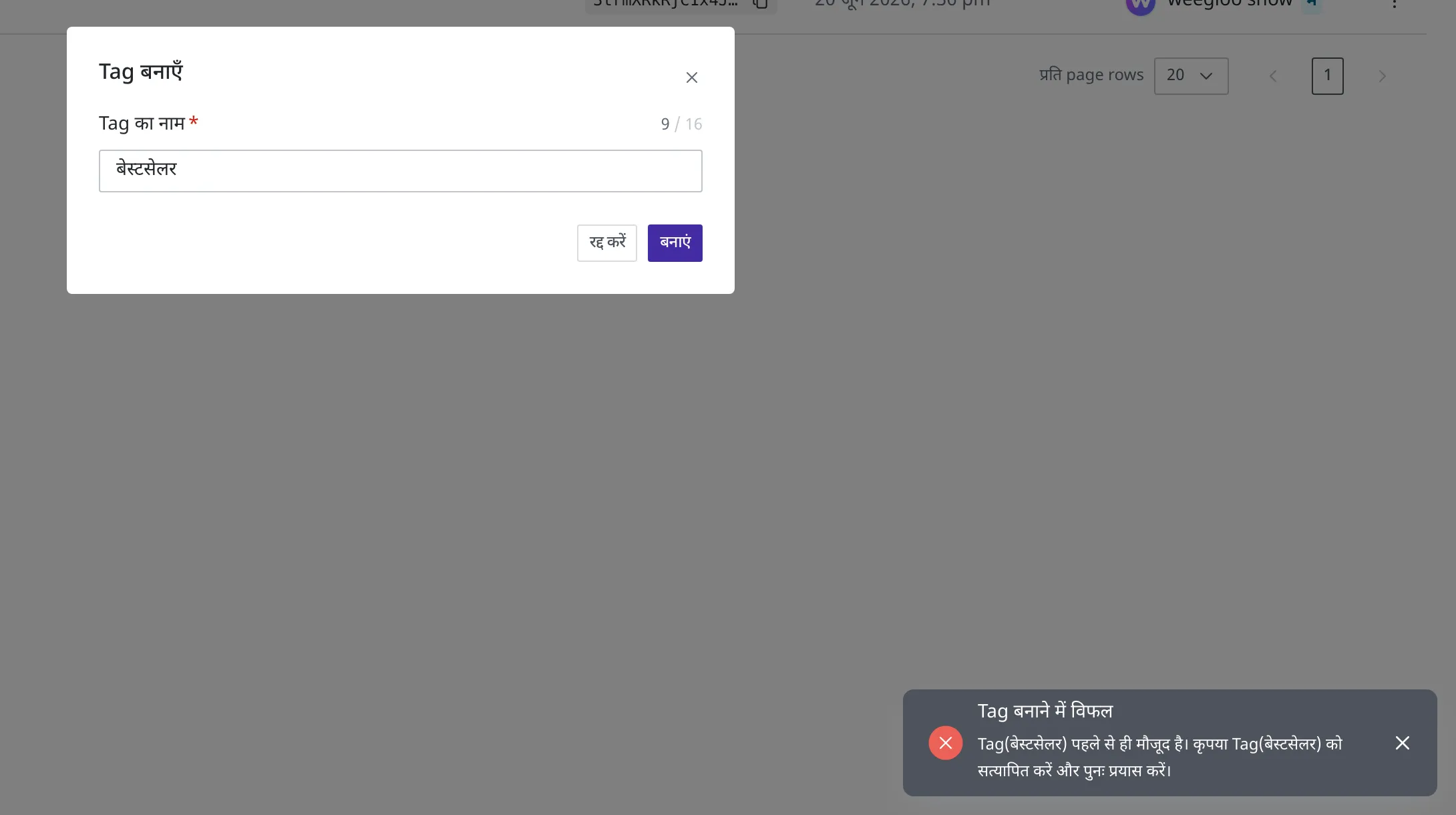
- एक Space में एक नाम का सिर्फ़ एक Tag हो सकता है। पहले से मौजूद नाम से नया Tag बनाने की कोशिश करें, या किसी दूसरे Tag का नाम बदलकर वही नाम रखने की कोशिश करें, तो यह अस्वीकार हो जाता है। नया Tag बनाते समय मौजूद नाम लिखकर बनाएं दबाने पर विंडो खुली रहती है। "Tag बनाने में विफल" शीर्षक और "Tag(बेस्टसेलर) पहले से ही मौजूद है। कृपया Tag(बेस्टसेलर) को सत्यापित करें और पुनः प्रयास करें।" सूचना दिखती है।
- जिन अक्षरों के बड़े और छोटे रूप होते हैं, उनमें बड़ा और छोटा अक्षर अलग-अलग माना जाता है। "Sale" मौजूद हो, तब भी "sale" नया बनाया जा सकता है, और ये दोनों अलग-अलग Tag होते हैं। एक ही मतलब वाले कई Tag न बन जाएँ, इसके लिए अपने सहकर्मियों के साथ पहले से तय कर लें कि नाम किस तरह लिखे जाएँगे।
- दूसरे Space में उसी नाम का Tag अलग से बनाया जा सकता है।
- हटाए गए Tag का नाम फिर से इस्तेमाल किया जा सकता है। लेकिन फिर से बनाया गया Tag सिर्फ़ नाम में पुराने जैसा होता है, असल में वह एक नया Tag होता है (Tag हटाने से पहले क्या जाँचें)।
नाम बदलने पर, Tag जहाँ-जहाँ लगा है, हर जगह नया नाम लागू होता है
"समर न्यू अराइवल" का नाम बदलकर "2026 समर कलेक्शन" करें, तो ये बातें होती हैं।
- नाम बदलने के बाद भी यह वही Tag रहता है। Tag ID नहीं बदलता, और जिन Content और Media पर यह Tag लगा था, उन पर लगा रहता है।
- Tag जहाँ-जहाँ लगा है, हर जगह नया नाम तुरंत लागू हो जाता है, क्योंकि Tag में पब्लिश करने का चरण नहीं होता (किन आइटम की चार स्थितियाँ होती हैं)।
- जिन आइटम पर Tag लगा है, वे नहीं बदलते। टम्बलर की तस्वीर को फिर से सहेजने या फिर से पब्लिश करने की ज़रूरत नहीं होती, और उस तस्वीर की स्थिति और वर्शन नंबर भी वैसे ही रहते हैं।
- किसी भूमिका के Tag बॉक्स में यह Tag चुनकर बनाई गई शर्त भी इसी Tag पर लागू होती रहती है। भूमिका बदलने की ज़रूरत नहीं होती।
- दो लोग एक ही Tag का नाम एक साथ बदलें, तो बाद में सहेजने वाला चुनता है कि पहले बदलाव को ओवरराइट करना है या नहीं। निर्णय का तरीका कई लोग एक साथ बदलें, तो बाद में सहेजने वाला चुनता है कि ओवरराइट करना है या नहीं जैसा है। बाद में सहेजें दबाने वाले को संस्करण टकराव विंडो दिखती है। इसमें "जब से आपने editing शुरू की है, किसी और ने इस item को modify किया है। आपके changes उनका work overwrite कर सकते हैं।" सूचना और रद्द करें, मेरे Changes छोड़ें और Reload करें, मेरे Changes से Overwrite करें बटन होते हैं।
Tag लगाना या निकालना, आइटम को बदलकर सहेजना ही है
Tag लगाने या निकालने पर Tag नहीं, बल्कि वह Content या Media बदलता है। इसलिए इस पर वही नियम लागू होते हैं, जो उस आइटम का कोई दूसरा मान बदलकर सहेजने पर लागू होते हैं।
- उस आइटम का वर्शन नंबर बढ़ जाता है, और उसे आखिरी बार बदलने वाले व्यक्ति और समय की जानकारी नए सिरे से दर्ज होती है (हर बदलाव पर वर्शन नंबर बढ़ता है)।
- Published Content पर सिर्फ़ Tag लगाकर सहेजें, तब भी वह Content Changed हो जाता है (हर क्रिया से बदलने वाली स्थिति)। लेकिन Tag पब्लिक डिलीवरी में नहीं पहुँचते (पब्लिक डिलीवरी में Tag नहीं पहुँचते), इसलिए जिस Content में सिर्फ़ Tag बदले गए हैं, उसे फिर से Publish करने पर भी विज़िटर तक पहुँचने वाली जानकारी नहीं बदलती। सूची में दिखने वाली स्थिति को फिर से Published करना हो, तो Publish करें।
- जिस Media की फ़ाइल प्रोसेसिंग पूरी हो चुकी है, उसे बदलकर सहेजते ही वह फिर से पब्लिश हो जाता है। सिर्फ़ Tag बदलकर सहेजने पर भी ऐसा ही होता है, और जिस तस्वीर को अनपब्लिश करके रखा गया था, वह भी फिर से पब्लिश हो जाती है (प्रोसेसिंग पूरी होते ही Media अपने-आप पब्लिश हो जाता है)।
- जिस Media की फ़ाइल अभी प्रोसेस हो रही है, और जो आइटम आर्काइव (Archived) किया गया है, उन्हें बदलकर सहेजा नहीं जा सकता। इसलिए उन पर Tag लगाया या निकाला भी नहीं जा सकता। आर्काइव किए गए आइटम का Tag बदलना हो, तो पहले उसे Unarchive करें।
- Tag लगाते समय सहकर्मी ने उसी आइटम को पहले सहेज दिया हो, तो बाद में सहेजें दबाने पर आप चुनते हैं कि उनके बदलाव को ओवरराइट करना है या नहीं (कई लोग एक साथ बदलें, तो बाद में सहेजने वाला चुनता है कि ओवरराइट करना है या नहीं)।
पब्लिक डिलीवरी में Tag नहीं पहुँचते
Tag का इस्तेमाल कंटेंट स्टूडियो में आइटम व्यवस्थित करने और भूमिका का दायरा सीमित करने के लिए होता है। पब्लिश किए गए Content और Media जब पब्लिक डिलीवरी के ज़रिए विज़िटर तक पहुँचते हैं, तब उनके साथ यह जानकारी नहीं जाती कि उन पर कौन-से Tag लगे हैं।
- इसलिए जो शॉपिंग साइट पब्लिक डिलीवरी से उत्पाद पढ़ती है, वह सिर्फ़ "बेस्टसेलर" Tag वाले उत्पाद छाँटकर नहीं दिखा सकती। साइट पर सिर्फ़ बेस्टसेलर उत्पाद एक साथ दिखाने हों, तो "उत्पाद" Content Type में एक ऐसा Boolean Field रखें, जिसमें दर्ज हो कि उत्पाद बेस्टसेलर है या नहीं (जैसे "बेस्टसेलर उत्पाद"), और उसी के मान से उत्पादों को अलग करें (Boolean में सही या गलत में से एक मान रहता है)। मान के आधार पर उत्पाद ढूँढकर पढ़ने का तरीका हर प्रकार में खोजने का तरीका में दिया गया है।
- पब्लिक डिलीवरी से पढ़ते समय भूमिका का Tag बॉक्स भी लागू नहीं होता (पब्लिक डिलीवरी में पढ़ते समय बदलने वाली शर्तें)।
- Tag से छाँटकर देखने का काम कंटेंट स्टूडियो की सूची में होता है (Tag लगाकर समूह में रखे उत्पाद ही देखना)।
Tag हटाने से पहले क्या जाँचें
Tag किन शर्तों पर हटाया जा सकता है, यह Locale, Tag या Script जैसे आइटम हटाते समय में दिया गया है। यहाँ बताया गया है कि उन शर्तों को पूरा करने के लिए Tag निकालते समय किन बातों का ध्यान रखें, और Tag हटाने के बाद क्या जान लें।
- आर्काइव (Archived) किए गए आइटम पर लगा Tag, आइटम के आर्काइव रहते नहीं निकाला जा सकता, क्योंकि आर्काइव किए गए आइटम को बदलकर सहेजा नहीं जा सकता। अगर उस आइटम की अब ज़रूरत नहीं है, तो Tag निकालने के बजाय आइटम ही हटा दें। आर्काइव किया गया आइटम भी हटाया जा सकता है (Content और Media सिर्फ़ Draft या Archived होने पर हटते हैं)। अगर आइटम रखना है, तो उसे Unarchive करने के बाद Tag निकालें। लेकिन Media से Tag निकालकर सहेजते ही वह फिर से पब्लिश होकर विज़िटर तक पहुँचने लगता है। उसे फिर से आर्काइव करना हो, तो Unpublish करने के बाद Archive करें (हर क्रिया से बदलने वाली स्थिति)।
- भूमिका, Tag को हटने से नहीं रोकती। भूमिका (SpaceRole) के Tag बॉक्स में यह Tag चुनकर बनाई गई शर्त बची हो, तब भी Tag हट जाता है। हटाने के बाद, कंटेंट स्टूडियो में अनुमति की जाँच होते समय वह शर्त किसी भी आइटम से मेल नहीं खाती। इसलिए अगर वह अनुमति शर्त है, तो किसी भी चीज़ की अनुमति नहीं देती, और अगर अपवाद शर्त है, तो कुछ भी नहीं रोकती। पब्लिक डिलीवरी से पढ़ते समय Tag बॉक्स को छोड़कर जाँच होती है, इसलिए वहाँ वह शर्त पहले की तरह ही लागू होती है (पब्लिक डिलीवरी में पढ़ते समय बदलने वाली शर्तें)। उसी नाम से Tag फिर से बना लें, तब भी वह शर्त नए Tag पर लागू नहीं होती। इसलिए Tag हटाने से पहले वह शर्त हटा दें, या उसमें कोई दूसरा Tag चुन लें। शर्त तय करने के नियम Tag के आधार पर सीमित करना में दिए गए हैं। Tag हटाने के बाद भी शर्त बनी रहती है। भूमिका की एडिट स्क्रीन के Content टैब में अनुमति शर्त के Tag बॉक्स में "अज्ञात Tag" लाल बॉर्डर के साथ दिखता है। नीचे लाल रंग में "एक हटाए गए या दुर्गम रिसोर्स को संदर्भित करता है। इस नियम को हटाएं।" दिखता है। Content टैब के नाम के पास भी लाल बिंदु दिखता है।
- हटाया गया Tag वापस नहीं लाया जा सकता (हटाया गया आइटम वापस नहीं लाया जा सकता)। उसी नाम से फिर से बनाएँ, तो वह अलग Tag ID वाला नया Tag होता है। जिन आइटम पर उसे फिर से लगाना है, उन पर नया Tag लगाएँ, और भूमिका की शर्तों में भी नया Tag फिर से चुनें।
- Space हटाने पर उसके अंदर के Tag का क्या होता है, यह Space हटाते समय क्या रोकता है और साथ में क्या हटता है में देखें।
Market App में शामिल करते या इंस्टॉल करते समय
- Space की चीज़ों को Market App में बंडल करते समय कौन-से Tag भी साथ में शामिल करने होते हैं, यह जिन संसाधनों को साथ में शामिल करना ज़रूरी है में दिया गया है।
- Market App इंस्टॉल करते समय, इस Space में पहले से मौजूद उसी नाम वाले Tag के साथ क्या होता है, यह हर संसाधन से इंस्टॉल हुई कॉपी में क्या पहुँचता है में देखें।
- Market App बनाते समय भरा जाने वाला Tag, मार्केटप्लेस पर दिखने वाली ऐप की जानकारी का एक हिस्सा है। यह इस पेज वाले Tag से अलग चीज़ है (मार्केटप्लेस पर दिखने वाली ऐप की जानकारी)।
सीमाएँ
| आइटम | सीमा |
|---|---|
| Tag का नाम की लंबाई | 1 से 16 वर्ण |
| एक Content या Media पर लगाए जाने वाले Tag की संख्या | 10 |
| Tag की संख्या | हर प्लान में अलग होती है। प्लान में Tag वाली पंक्ति देखें |
- Tag का नाम 16 वर्णों से लंबा हो, तो न Tag बनाया जा सकता है, न उसका नाम बदला जा सकता है।
- किसी आइटम पर 10 Tag लग जाएँ, तो उस पर और Tag नहीं लगाए जा सकते। कोई दूसरा Tag लगाना हो, तो पहले कम ज़रूरी Tag निकालें। 10 Tag लगने पर Tag टैब का इनपुट बॉक्स निष्क्रिय हो जाता है। संकेत बदलकर "अधिकतम 10 Tag जोड़ दिए गए हैं" हो जाता है और गिनती
10 / 10दिखती है। - Tag की संख्या की सीमा Organization के हिसाब से लागू होती है। उस Organization के सभी Space के Tag जोड़कर गिने जाते हैं। सीमा पूरी हो जाने पर नया Tag नहीं बनाया जा सकता। इस्तेमाल न होने वाले Tag हटाकर जगह खाली करें, या ऊँचे प्लान पर जाएँ (संख्या की सीमा पार होने पर)। नाम बदलना नया Tag बनाना नहीं है, इसलिए इस सीमा का उस पर कोई असर नहीं पड़ता।
ज़रूरी अनुमतियाँ
Tag को खुद बनाने और बदलने की अनुमति, और Tag को किसी आइटम पर लगाने की अनुमति, दोनों अलग-अलग हैं। Tag को खुद संभालने की अनुमति भूमिका (SpaceRole) के सेटिंग्स टैब में चालू की जाती है, और लगाने-निकालने की अनुमति Content टैब और Media टैब की क्रियाओं से तय होती है। क्रियाओं का मतलब और भूमिका बनाने का तरीका भूमिका और अनुमतियों के नियम में देखें।
| आप क्या करना चाहते हैं | भूमिका में ज़रूरी अनुमति |
|---|---|
| Tag की सूची देखना | उस Space का सदस्य होना काफ़ी है |
| Tag बनाना, उसका नाम बदलना और उसे हटाना | सेटिंग्स टैब में Tag प्रबंधन |
| नया Content बनाते समय उस पर Tag लगाना | उस Content पर Create |
| पहले से मौजूद Content पर Tag लगाना या उससे निकालना | उस Content पर Edit |
| नया Media अपलोड करते समय उस पर Tag लगाना | Media पर Create |
| पहले से मौजूद Media पर Tag लगाना या उससे निकालना | उस Media पर Edit |
| सूची को Tag से छाँटकर देखना | उस आइटम पर Read। जो आइटम पढ़ा नहीं जा सकता, वह छाँटी गई सूची में भी नहीं दिखता |
- Tag प्रबंधन से कौन-से काम किए जा सकते हैं, यह सेटिंग्स टैब की सेटिंग अनुमतियाँ में दिया गया है। Administrator भूमिका में Tag प्रबंधन शामिल है (Administrator भूमिका)।
- Tag प्रबंधन तभी लागू होता है, जब सदस्य अपने खाते से काम करता है। यही भूमिका Space Access Token से जोड़ दें, तब भी उस टोकन से Tag न बनाया जा सकता है, न बदला जा सकता है, न हटाया जा सकता है (सेटिंग की अनुमतियाँ सिर्फ़ लोगों पर लागू होती हैं)।
- Content टैब और Media टैब की शर्तों में दायरा Tag से सीमित किया जा सकता है। सीमित करने के नियम, और किन हालात में वह दायरा खुल जाता है, यह Tag के आधार पर सीमित करना में दिया गया है।
कंटेंट स्टूडियो में किए जाने वाले काम
यह हिस्सा दो बुनियादी कामों से शुरू होता है: "बेस्टसेलर" Tag बनाने वाला Tag बनाना, और उस Tag को टम्बलर पर लगाने वाला उत्पाद पर Tag लगाना।
नीचे दिए गए काम दूसरे पेजों में बताए गए हैं।
- Tag लगाकर समूह में रखे उत्पाद ही देखना: Content सूची में सिर्फ़ Tag लगे आइटम रखने के चरण बताता है।
- सेटिंग की अनुमति चालू करना: सहकर्मी Tag बना सकें, इसके लिए Tag प्रबंधन चालू करने के चरण बताता है।
Tag बनाना
उत्पादों पर लगाने के लिए "बेस्टसेलर" लेबल बनाने के चरण ये हैं। Tag बनाने के लिए कौन-सी अनुमति चाहिए, यह ज़रूरी अनुमतियाँ में दिया गया है।
- बाईं ओर के मेन्यू में Tags पर क्लिक करें।
- सूची वाली स्क्रीन पर ऊपर दाईं ओर बनाएं बटन पर क्लिक करें।
- Tag बनाएँ विंडो खुलने पर Tag का नाम बॉक्स में
बेस्टसेलरलिखें। - विंडो में नीचे दाईं ओर बनाएं बटन पर क्लिक करें।
सूची में "बेस्टसेलर" दिखे, तो समझिए Tag बन गया। Tag बनाएँ विंडो कैसी दिखती है और नाम के नियम क्या हैं, यह सेटिंग्स में, और बनाने के बाद सूची कैसी दिखती है, यह Tag सूची में क्या दिखता है में देखा जा सकता है।
उत्पाद पर Tag लगाना
Tag बनाना में बनाए गए "बेस्टसेलर" को उत्पाद "स्टेनलेस टम्बलर 500ml" पर लगाने के चरण ये हैं। Tag उस उत्पाद (Content) की एडिट स्क्रीन में लगाया जाता है।
- बाईं ओर के मेन्यू में Contents पर क्लिक करें।
- सूची में "स्टेनलेस टम्बलर 500ml" खोलें।
- ऊपर दाईं ओर संपादित करें बटन पर क्लिक करें।
- ऊपर Tag टैब पर क्लिक करें।
- इनपुट बॉक्स ("Tag दर्ज करें") में
बेस्टसेलरलिखें। - बॉक्स के नीचे सूची में "बेस्टसेलर" पर क्लिक करें।
लिखा गया "बेस्टसेलर" बॉक्स के नीचे दिखने लगता है। उस Tag टैब का रूप Content और Media पर लगाए गए Tag में देखा जा सकता है।
- ऊपर दाईं ओर सहेजें बटन पर क्लिक करें।
सहेजने पर टम्बलर पर "बेस्टसेलर" लग जाता है। सहेजते समय टम्बलर की स्थिति और वर्शन नंबर कैसे बदलते हैं, यह Tag लगाना या निकालना, आइटम को बदलकर सहेजना ही है में दिया गया है।
तस्वीर पर Tag लगाना
टम्बलर की तस्वीर "स्टेनलेस टम्बलर 500ml फ्रंट शॉट" पर "समर न्यू अराइवल" लगाने के चरण ये हैं। मान लीजिए कि "समर न्यू अराइवल" Tag आपने Tag बनाना के चरणों से पहले ही बना लिया है।
- Media सूची में "स्टेनलेस टम्बलर 500ml फ्रंट शॉट" खोलें।
- ऊपर दाईं ओर संपादित करें बटन पर क्लिक करें।
- ऊपर Tag टैब पर क्लिक करें।
- इनपुट बॉक्स ("Tag दर्ज करें") में
समर न्यू अराइवललिखें। - बॉक्स के नीचे सूची में "समर न्यू अराइवल" पर क्लिक करें।
- ऊपर दाईं ओर सहेजें बटन पर क्लिक करें।
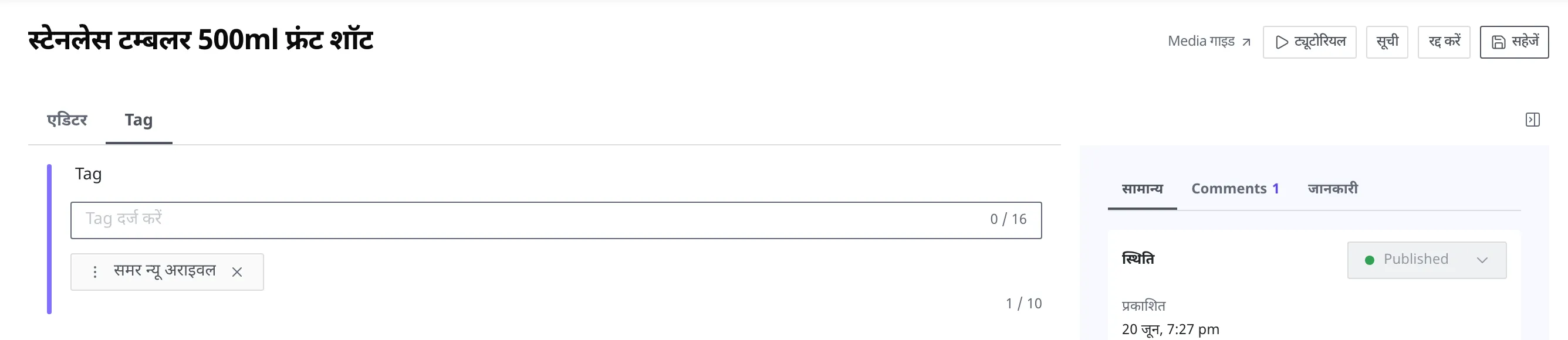
Tag टैब में "समर न्यू अराइवल" दिखे, तो समझिए तस्वीर पर Tag लग गया। सहेजते समय इस तस्वीर के साथ और क्या होता है, यह Tag लगाना या निकालना, आइटम को बदलकर सहेजना ही है में दिया गया है।
उत्पाद से Tag निकालना
टम्बलर अब पहले जितना नहीं बिकता, इसलिए उत्पाद "स्टेनलेस टम्बलर 500ml" से "बेस्टसेलर" निकालने के चरण ये हैं।
- Content सूची में "स्टेनलेस टम्बलर 500ml" खोलें।
- ऊपर दाईं ओर संपादित करें बटन पर क्लिक करें।
- ऊपर Tag टैब पर क्लिक करें।
- "बेस्टसेलर" चिप के दाईं ओर के × पर क्लिक करें।
- ऊपर दाईं ओर सहेजें बटन पर क्लिक करें।

सहेजने पर "बेस्टसेलर" सिर्फ़ टम्बलर से निकल जाता है। "बेस्टसेलर" Tag खुद नहीं हटता, और मग जैसे दूसरे उत्पादों पर लगा "बेस्टसेलर" भी वैसे ही लगा रहता है। अगर टम्बलर Published था, तो सहेजने के बाद वह Changed हो जाता है (Tag लगाना या निकालना, आइटम को बदलकर सहेजना ही है)।
तस्वीर से Tag निकालते समय भी Media खोलकर इन्हीं चरणों से निकालें। Content सूची में एक पंक्ति चुनने पर ऊपर डुप्लिकेट करें, Archive, Tag प्रबंधित करें, Unpublish बटन दिखते हैं। दो या अधिक पंक्तियाँ चुनने पर इनके नाम सभी डुप्लिकेट करें, सभी Archive करें, सभी के Tag प्रबंधित करें, सभी Unpublish करें हो जाते हैं। सूची के नीचे चुने गए आइटम की संख्या दिखती है। Tag प्रबंधित करें दबाने पर Tag प्रबंधित करें विंडो खुलती है। इसमें "जोड़ने के लिए Tag" इनपुट बॉक्स, "हटाने के लिए Tag" सूची, रद्द करें और सहेजें बटन हैं। चुने हुए आइटम पर लगे हर Tag का चेकबॉक्स होता है, और सभी चुने हुए आइटम पर लगे Tag पर "सामान्य" बैज होता है। "जोड़ने के लिए Tag" में "समर न्यू अराइवल" जोड़कर सहेजें दबाने पर यह सभी चुने हुए आइटम पर लगता है। Published उत्पादों की स्थिति Changed हो जाती है। Media सूची में भी पंक्ति चुनने पर Archive, Tag प्रबंधित करें, Unpublish दिखते हैं, लेकिन डुप्लिकेट करें नहीं होता।
Tag का नाम बदलना
सीज़न अलग-अलग पहचानने के लिए "समर न्यू अराइवल" का नाम बदलकर "2026 समर कलेक्शन" करने के चरण ये हैं।
- बाईं ओर के मेन्यू में Tags पर क्लिक करें।
- सूची में "समर न्यू अराइवल" वाली पंक्ति के दाएँ सिरे पर ⋮ मेन्यू पर क्लिक करें।
- संपादित करें पर क्लिक करें।
- Tag का नाम बदलें विंडो के Tag का नाम बॉक्स में
2026 समर कलेक्शनलिखें। - मैं इस Tag का नाम बदलने के लिए सहमत हूँ। चेकबॉक्स चुनें।
- विंडो में नीचे सहेजें बटन पर क्लिक करें।
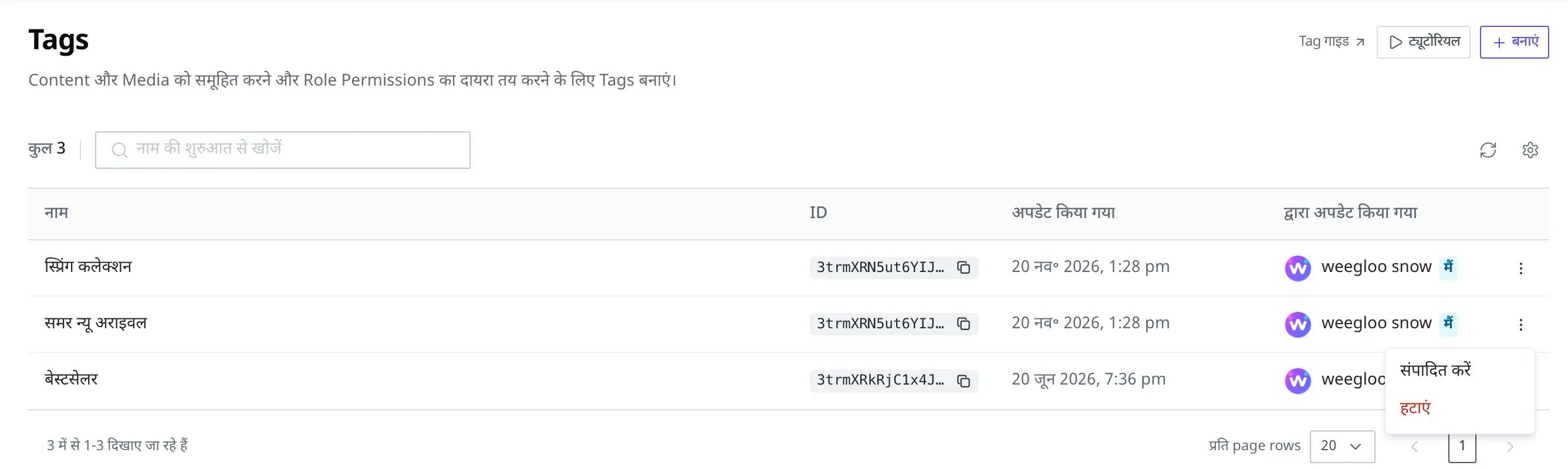
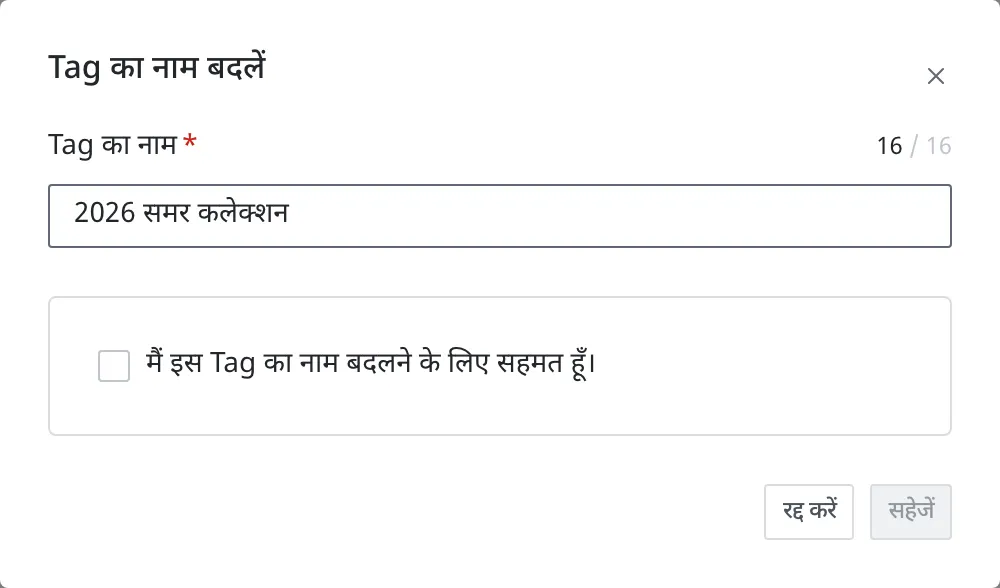
सूची में "2026 समर कलेक्शन" दिखे, तो समझिए नाम बदल गया। यह Tag जिस टम्बलर तस्वीर पर लगा था, उसके Tag टैब में भी बदला हुआ नाम दिखता है (नाम बदलने पर, Tag जहाँ-जहाँ लगा है, हर जगह नया नाम लागू होता है)।
Tag हटाना
स्प्रिंग सीज़न खत्म हो गया है, इसलिए "स्प्रिंग कलेक्शन" Tag हटाने के चरण ये हैं। हटाया गया Tag वापस नहीं लाया जा सकता, इसलिए पहले उन आइटम और भूमिकाओं को ठीक करें, जहाँ यह Tag इस्तेमाल हो रहा है (Tag हटाने से पहले क्या जाँचें)।
- Content सूची में सिर्फ़ वे आइटम रहने दें, जिन पर "स्प्रिंग कलेक्शन" लगा है। फ़िल्टर लगाने के चरण Tag लगाकर समूह में रखे उत्पाद ही देखना में दिए गए हैं।
- बचे हुए हर Content से उत्पाद से Tag निकालना के चरणों से "स्प्रिंग कलेक्शन" निकालें। सीज़न खत्म होने पर आर्काइव करके रखे गए "हुड ज़िप-अप ग्रे" जैसे Archived उत्पाद की अब ज़रूरत न हो, तो उसे हटा दें, और उसे रखना हो, तो Unarchive करने के बाद Tag निकालें (Tag हटाने से पहले क्या जाँचें)।
- "स्प्रिंग कलेक्शन" वाले Media भी ढूँढें और उनसे भी इसी तरह Tag निकालें। Media से Tag निकालकर सहेजते ही वह फिर से पब्लिश हो जाता है (Tag लगाना या निकालना, आइटम को बदलकर सहेजना ही है)। Media सूची में फ़िल्टर जोड़ें की सूची के
tagsविकल्प से सिर्फ़ वह Tag लगे आइटम देख सकते हैं। - भूमिका (SpaceRole) में वे शर्तें ढूँढें, जिनके Tag बॉक्स में "स्प्रिंग कलेक्शन" चुना गया है। भूमिका खोलने के चरण भूमिका बदलना में दिए गए हैं।
- मिली हुई शर्तें हटाएँ या उनमें कोई दूसरा Tag चुनें, फिर सहेजें।
- बाईं ओर के मेन्यू में Tags पर क्लिक करें।
- सूची में "स्प्रिंग कलेक्शन" वाली पंक्ति के दाएँ सिरे पर ⋮ मेन्यू पर क्लिक करें।
- हटाएं पर क्लिक करें।
- Tag हटाएँ विंडो में मैं इस Tag को हटाने के लिए सहमत हूँ। चेकबॉक्स चुनें।
- विंडो में नीचे हटाएं बटन पर क्लिक करें।
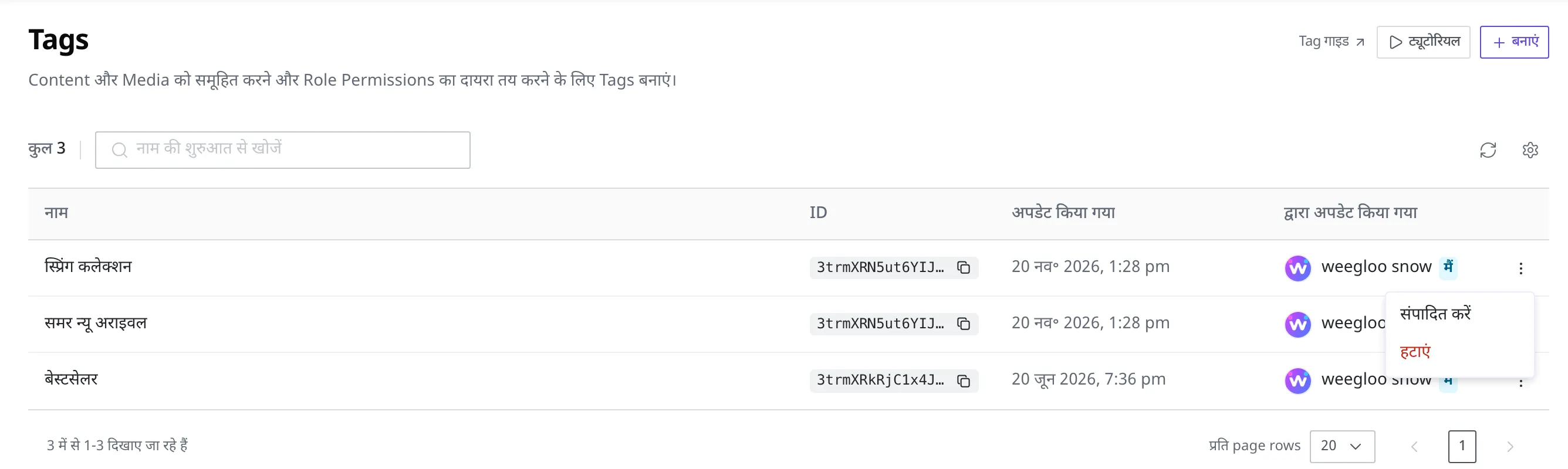
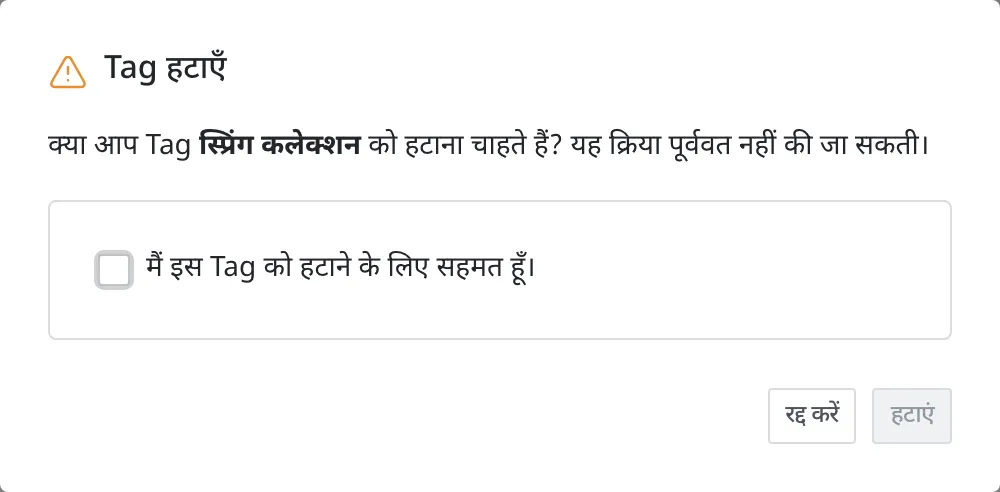
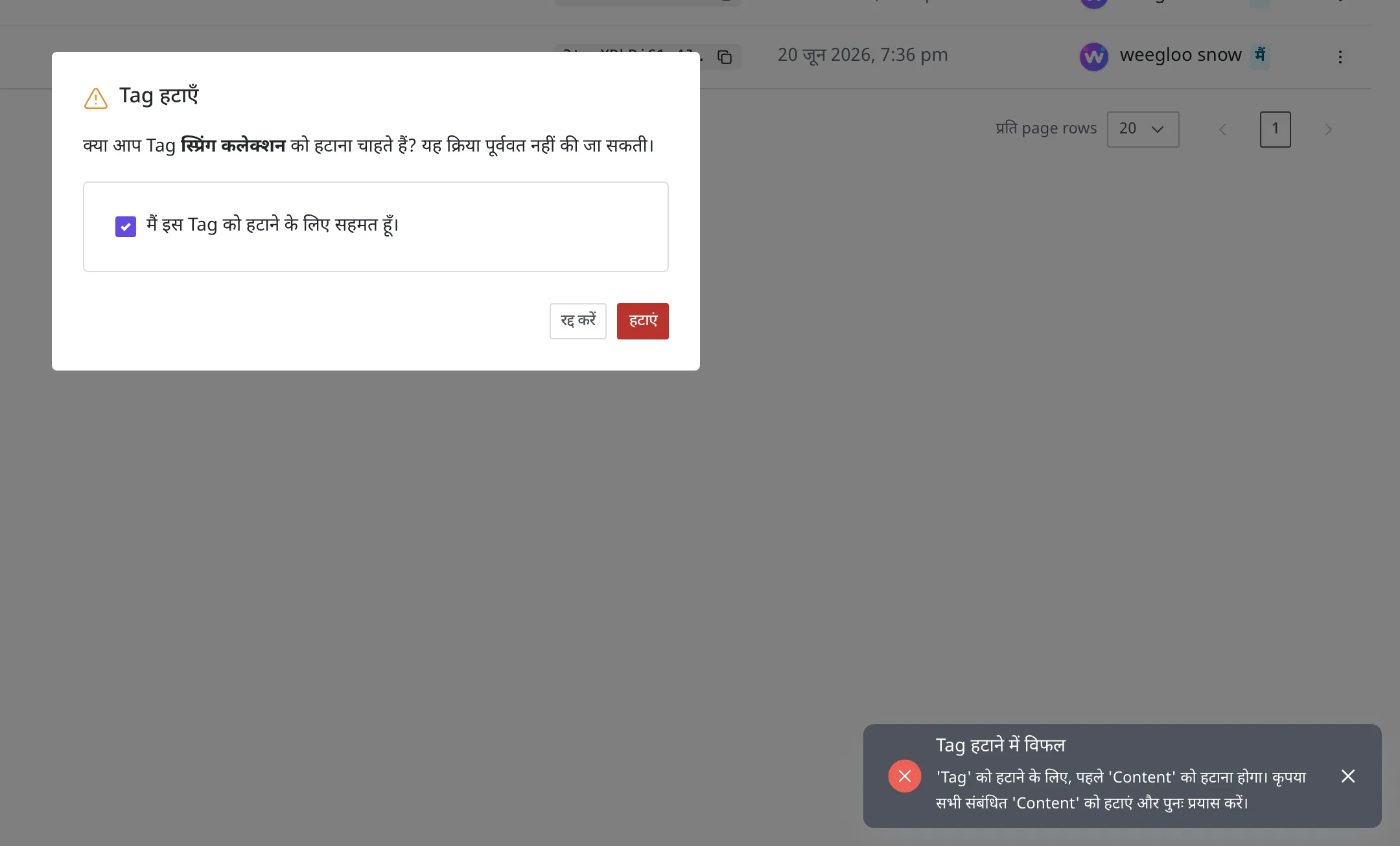
सूची से "स्प्रिंग कलेक्शन" गायब हो जाए, तो समझिए Tag हट गया। अगर वह न हटे, तो Locale, Tag या Script जैसे आइटम हटाते समय देखें। Tag लगे हुए आइटम बचे हों, तो "Tag हटाने में विफल" शीर्षक और "'Tag' को हटाने के लिए, पहले 'Content' को हटाना होगा। कृपया सभी संबंधित 'Content' को हटाएं और पुनः प्रयास करें।" सूचना दिखती है।
अटकने पर क्या करें
| स्थिति | कारण | हल |
|---|---|---|
| Tag बनाना या उसका नाम बदलना अस्वीकार हो जाता है | उसी Space में उसी नाम का Tag पहले से है | अगर आप नया Tag बनाना चाहते थे, तो पहले से मौजूद Tag ही लगाएँ। अगर उसे अलग रखना ज़रूरी है, तो कोई दूसरा नाम रखें |
| नया Tag बनाते समय सीमा की सूचना दिखती है | प्लान में Tag की संख्या की सीमा पूरी हो गई है। यह सीमा पूरे Organization के हिसाब से गिनी जाती है | इस्तेमाल न होने वाले Tag हटाएँ, या ऊँचा प्लान लें (संख्या की सीमा पार होने पर) |
| Tag बनाया नहीं जा सकता, उसका नाम बदला नहीं जा सकता, या उसे हटाया नहीं जा सकता | आपकी भूमिका में Tag प्रबंधन नहीं है (Tag सूची में बनाएं बटन धुँधला रहता है और दबाया नहीं जा सकता। पंक्ति के अंत में ⋮ मेन्यू में सिर्फ़ हटाएं धुँधला होता है)। संपादित करें दबाने पर "Tag का नाम बदलें" विंडो खुलती है, लेकिन "Tag को संपादित करने के लिए आपको अनुमति की आवश्यकता है। अपने व्यवस्थापक से संपर्क करें।" सूचना दिखती है। Tag का नाम बॉक्स, सहमति चेकबॉक्स और सहेजें बटन सभी धुँधले रहते हैं और बदले नहीं जा सकते | जिस सदस्य के पास Role प्रबंधन है, उनसे Tag प्रबंधन माँगें (सेटिंग की अनुमति चालू करना)। पहले से मौजूद Tag लगाने के लिए Tag प्रबंधन की ज़रूरत नहीं होती |
| जो Tag लगाना है, वह नहीं मिल रहा | वह Tag किसी दूसरे Space में है, या अभी बना ही नहीं है | इस Space में उस नाम का Tag बनाएँ। बनाने के लिए Tag प्रबंधन चाहिए |
| Tag लगाया या निकाला नहीं जा सकता | आपकी भूमिका में उस आइटम पर Edit नहीं है, वह आइटम Archived है, या वह ऐसा Media है जिसकी फ़ाइल अभी प्रोसेस हो रही है | Edit न हो, तो Role प्रबंधन वाले सदस्य से माँगें। आइटम Archived हो, तो Tag हटाने से पहले क्या जाँचें में बताया गया तरीका अपनाएँ। फ़ाइल प्रोसेस हो रही हो, तो प्रोसेसिंग पूरी होने तक इंतज़ार करें |
| एक और Tag नहीं लग रहा | एक आइटम पर 10 Tag तक ही लगाए जा सकते हैं | कम ज़रूरी Tag निकालें |
| Tag नहीं हट रहा | कोई ऐसा आइटम बचा है, जिस पर वह Tag लगा है (Locale, Tag या Script जैसे आइटम हटाते समय) | Tag हटाना के चरणों के हिसाब से, जहाँ-जहाँ वह लगा है, वे सब आइटम ढूँढकर उनसे Tag निकालें |
| सिर्फ़ Tag लगाया था, फिर भी उत्पाद Changed हो गया | Tag लगाना और निकालना, उत्पाद को बदलकर सहेजना ही है | स्थिति फिर से Published करनी हो, तो Publish करें। अगर सिर्फ़ Tag बदले हैं, तो विज़िटर तक पहुँचने वाली जानकारी नहीं बदलती |
| अनपब्लिश करके रखी गई तस्वीर पर Tag लगाया, तो वह फिर से पब्लिक हो गई | जिस Media की फ़ाइल प्रोसेसिंग पूरी हो चुकी है, वह बदलकर सहेजते ही फिर से पब्लिश हो जाता है (प्रोसेसिंग पूरी होते ही Media अपने-आप पब्लिश हो जाता है) | सहेजने के बाद उसे फिर से Unpublish करें |
| साइट पर Tag के आधार पर उत्पाद छाँटकर नहीं दिखाए जा सकते | पब्लिक डिलीवरी में Tag नहीं पहुँचते | यह जानकारी "उत्पाद" Content Type के Boolean Field जैसे किसी बॉक्स में रखें (पब्लिक डिलीवरी में Tag नहीं पहुँचते) |
| एक ही मतलब वाले कई Tag बन गए हैं (जैसे "बेस्ट" और "बेस्टसेलर", या "Sale" और "sale") | नाम अलग हो, तो Tag भी अलग-अलग होते हैं। अंग्रेज़ी में बड़े और छोटे अक्षर भी अलग माने जाते हैं | कौन-सा Tag रखना है, यह तय करें और उसे उन आइटम पर लगाएँ, जिन पर वह नहीं लगा है। बाकी Tag हर आइटम से निकालकर हटा दें। दो Tag को मिलाकर एक करने की कोई सुविधा नहीं है, और किसी Tag का नाम बदलकर पहले से मौजूद Tag वाला नाम भी नहीं रखा जा सकता |
| हटाए गए Tag को उसी नाम से फिर से बनाया, लेकिन भूमिका पहले की तरह लागू नहीं हो रही | फिर से बनाया गया Tag सिर्फ़ नाम में पुराने जैसा है, असल में वह नया Tag है | भूमिका के Tag बॉक्स में नया Tag फिर से चुनें |
| Tag का नाम सहेजते समय संस्करण टकराव विंडो दिखती है | नाम बदलने की विंडो खोलने के बाद किसी और ने उसी Tag का नाम पहले बदल दिया है | मेरे Changes छोड़ें और Reload करें दबाकर बदला हुआ नाम देखें, फिर नाम बदलें। पहले सहेजे गए नाम को ओवरराइट करना उचित हो, तभी मेरे Changes से Overwrite करें दबाएँ |
संबंधित दस्तावेज़
- Tag: Tag क्या है, यह Content Type से कैसे अलग है, और Tag बनाकर उत्पाद पर लगाने से लेकर उत्पादों को एक साथ देखने तक की प्रक्रिया डायग्राम के साथ बताता है।
- मनचाहा कंटेंट ढूँढना: सूची में सिर्फ़ वे उत्पाद रखने का तरीका बताता है, जिन्हें Tag से ग्रुप किया गया है।
- भूमिका और अनुमतियों के नियम: भूमिका का दायरा Tag से सीमित करने के नियम, और Tag प्रबंधन सेटिंग अनुमति के बारे में बताता है।
- हटाने के नियम: Tag समेत अलग-अलग आइटम किन शर्तों पर हटाए जा सकते हैं, और हटाने पर साथ में क्या हट जाता है, यह बताता है।
- स्थिति और वर्शन के नियम: Tag लगाकर या निकालकर सहेजने पर स्थिति और वर्शन नंबर कैसे बदलते हैं, यह बताता है।
- API रेफ़रेंस: अपने प्रोग्राम से Tag बनाने और लगाने के लिए ज़रूरी अनुरोध के फ़ॉर्मैट जैसी तकनीकी जानकारी देता है।