

Facebook लॉगिन जोड़ना
अगर आप चाहते हैं कि आपकी सेवा के उपयोगकर्ता अपने Facebook खाते से साइन अप करें, तो Facebook पर अपनी सेवा रजिस्टर करके App ID और App secret लेने होंगे।
इस पेज पर App ID और App secret लेने के चरण दिए गए हैं। मिले हुए दोनों मान WEEGLOO में डालने का तरीका App ID और App secret को WEEGLOO में डालना में है।
Facebook से App ID और App secret लेना
अपने Facebook खाते से लॉग इन करें, फिर नीचे दिए गए चार चरण क्रम से पूरे करें। यहाँ किए जाने वाले कामों के लिए कोई पैसा नहीं लगता।
ऐप बनाना
अगर आप पहले से किसी ऐप का इस्तेमाल कर रहे हैं और उस ऐप की Use cases स्क्रीन में Facebook Login आइटम है, तो नया ऐप बनाने की ज़रूरत नहीं है। उसी ऐप को आगे भी इस्तेमाल कर सकते हैं। ऐसे में यह चरण छोड़ दें और ईमेल अनुमति जोड़ना पर जाएँ।
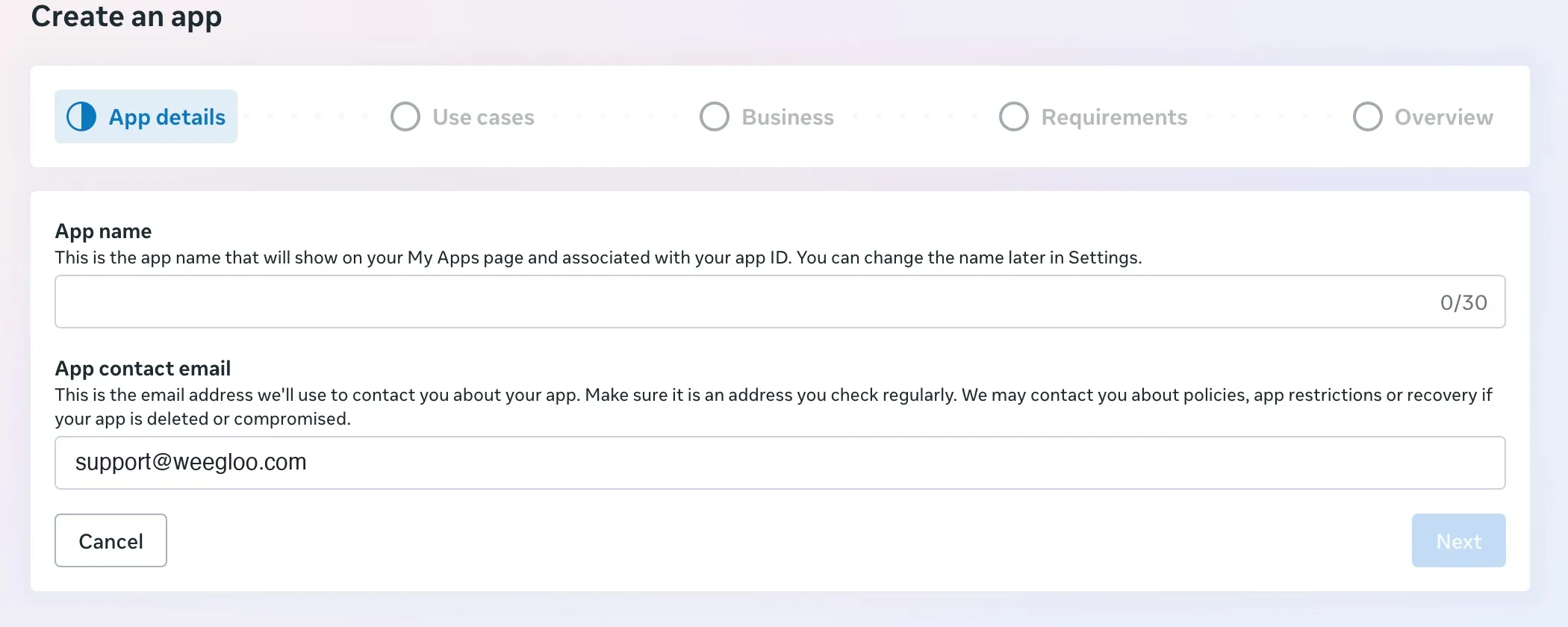
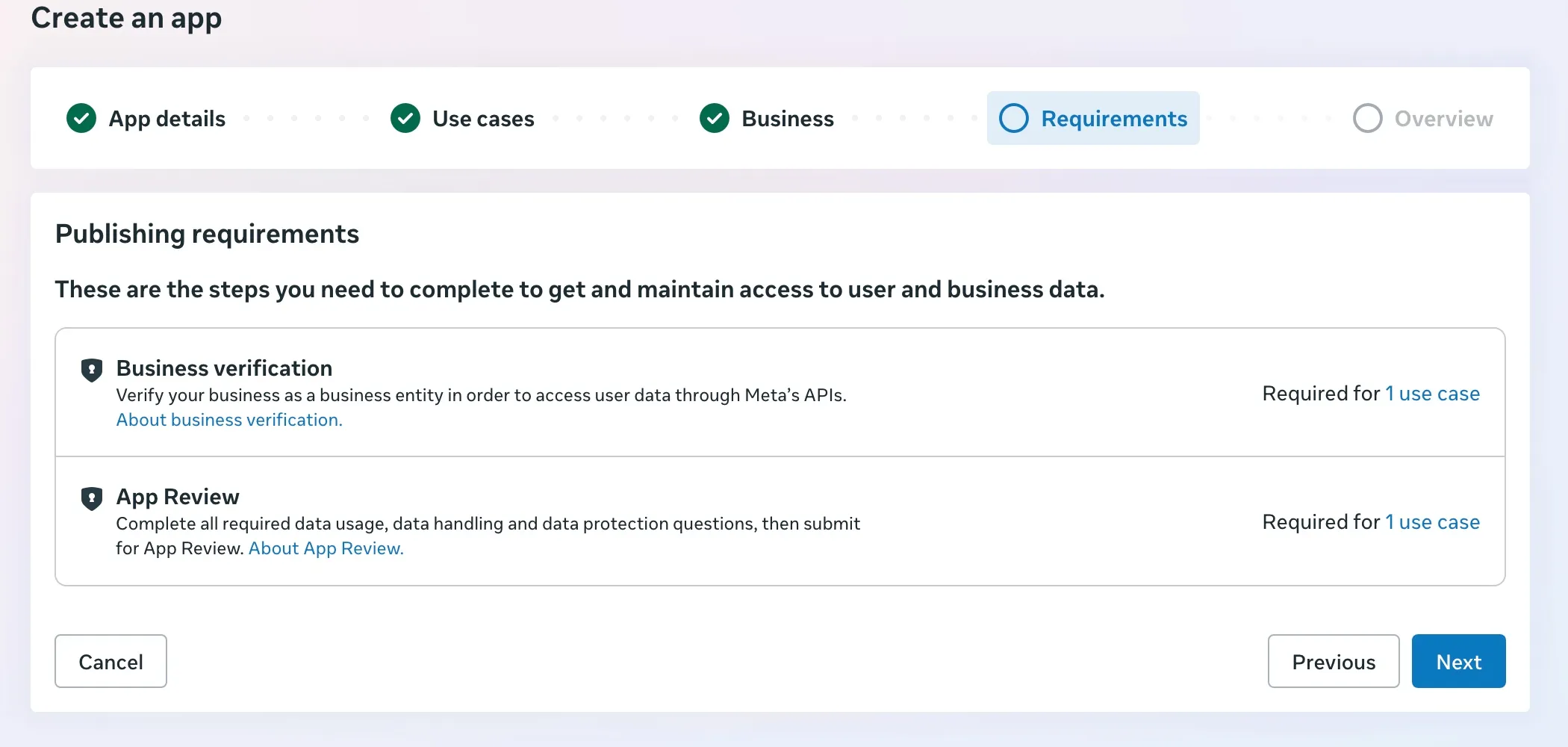
ऐप बनाते समय आप क्रम से इन पाँच स्क्रीन से गुज़रते हैं: App details, Use cases, Business, Requirements और Overview।
-
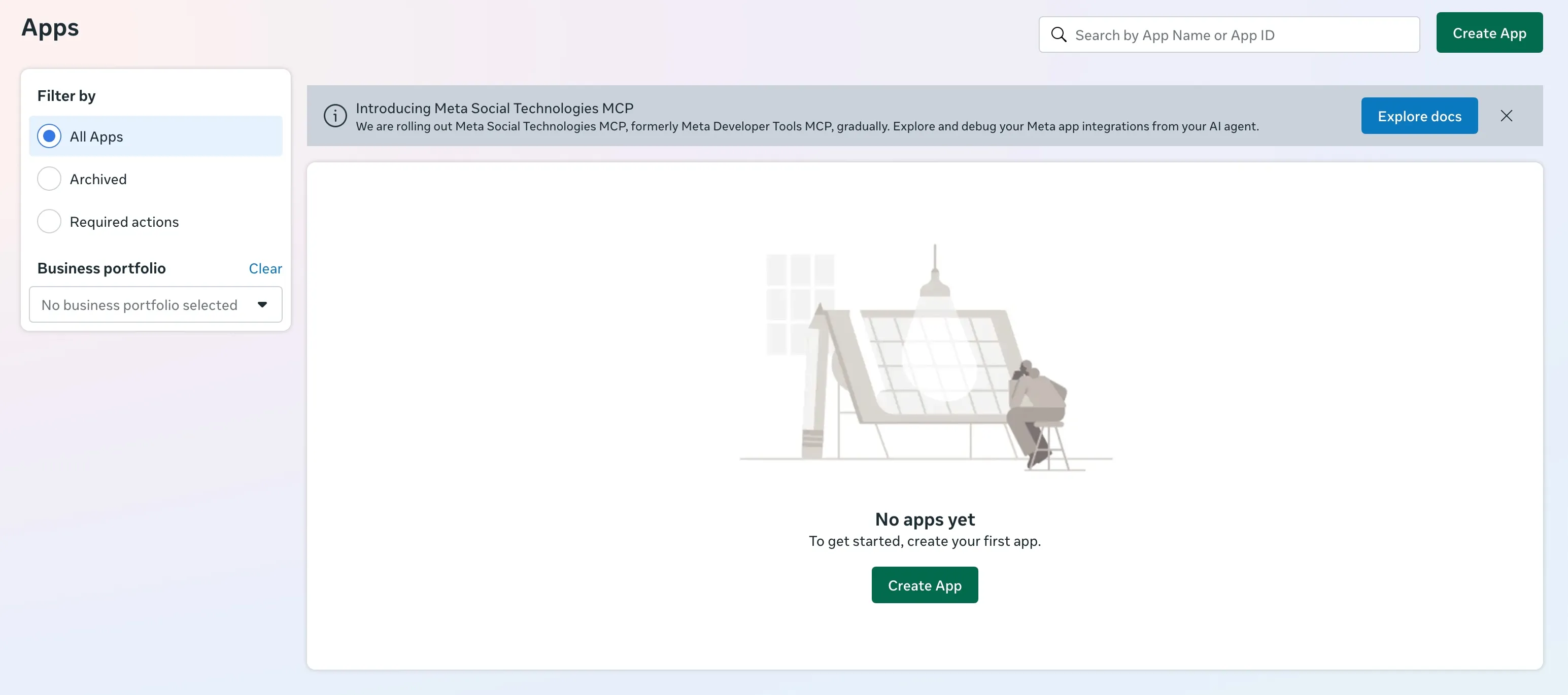
ऐप की सूची वाली स्क्रीन (https://developers.facebook.com/apps (नए टैब में खुलता है)) खोलें।
-
Create App पर क्लिक करें।
-
App name में ऐसा नाम दर्ज करें, जिससे बाद में आप इसे पहचान सकें (जैसे
कोज़ी क्लोज़ेट)। -
App contact email में वह पता दर्ज करें, जिस पर सवाल आएँगे। इस ऐप के बारे में आपसे संपर्क करने के लिए Facebook इसी पते का इस्तेमाल करता है।
-
Next पर क्लिक करें।
-
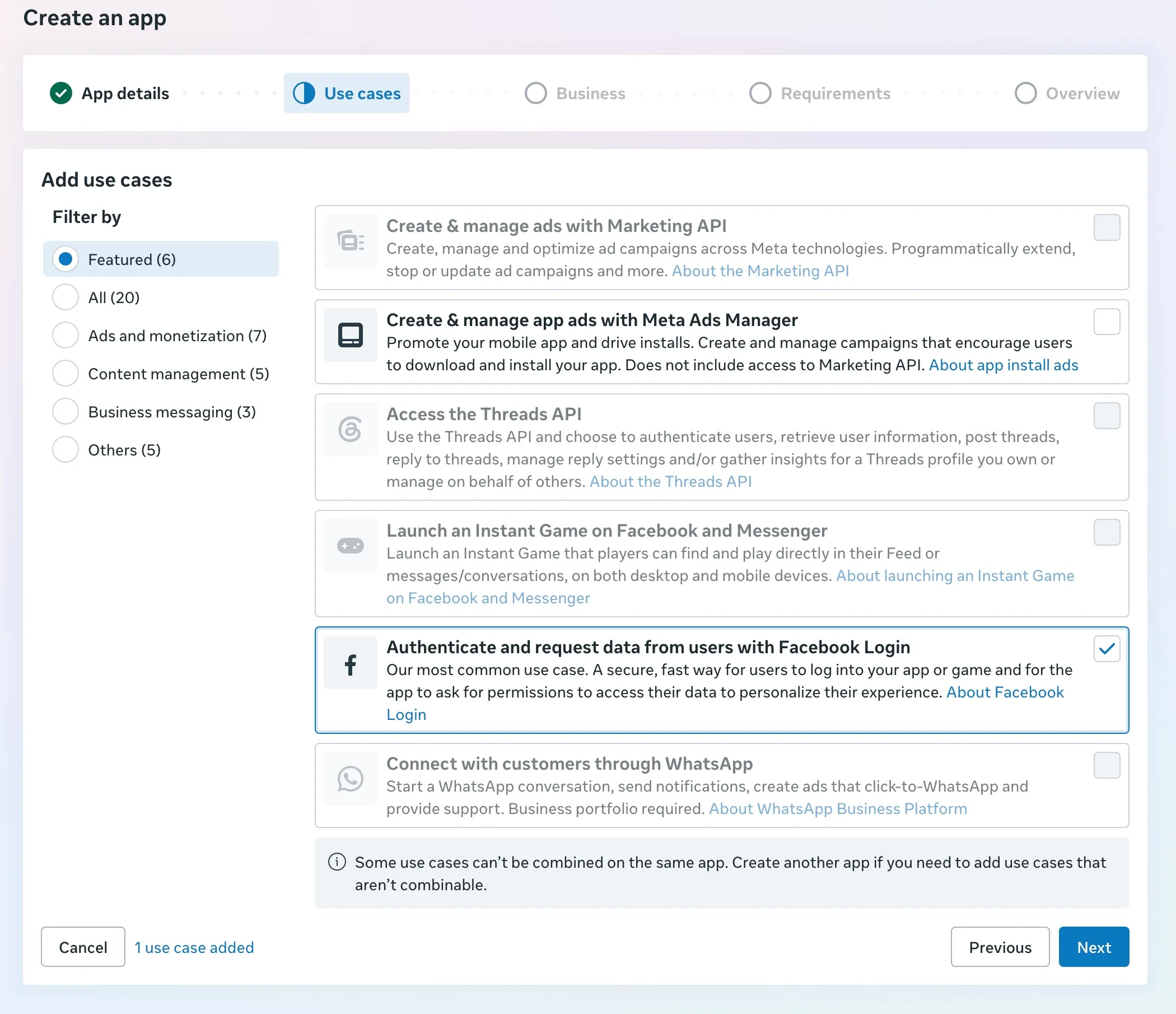
Authenticate and request data from users with Facebook Login पर टिक करें।
-
Next पर क्लिक करें।
-
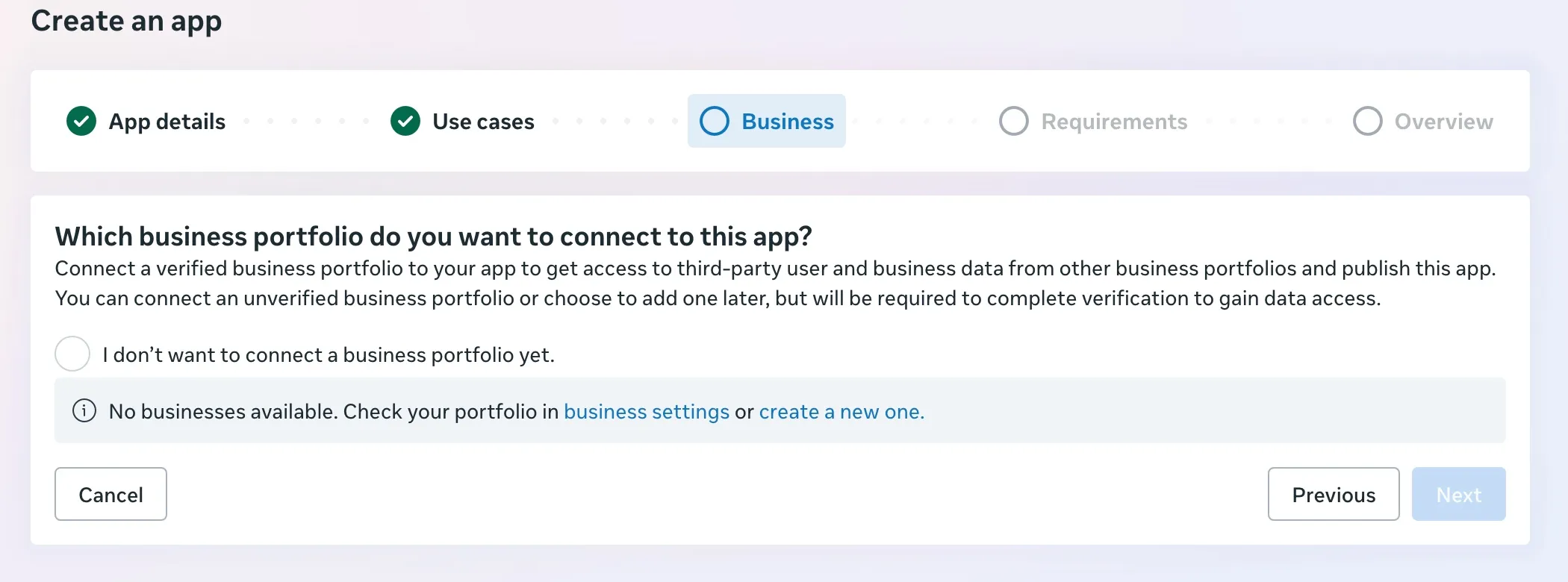
I don’t want to connect a business portfolio yet. विकल्प चुनें। जैसा स्क्रीन पर बताया गया है, बिज़नेस पोर्टफ़ोलियो बाद में भी जोड़ा जा सकता है।
-
Next पर क्लिक करें।
-
Requirements स्क्रीन की जानकारी पढ़कर Next पर क्लिक करें। यहाँ कुछ भरना नहीं है।
-
आखिरी Overview स्क्रीन पर अब तक चुनी गई जानकारी जाँचें और ऐप बनाएँ।
ईमेल अनुमति जोड़ना
जब उपयोगकर्ता Facebook से लॉग इन करता है, तो WEEGLOO उसका ईमेल भी साथ में लेता है और उसे सदस्य की जानकारी में रखता है। एक Space में एक ईमेल से सिर्फ़ एक बार साइन अप किया जा सकता है। email अनुमति न जोड़ने पर Facebook ईमेल नहीं भेजता, इसलिए यह चरण न छोड़ें।
-
अगर ऐप की स्क्रीन खुली नहीं है, तो ऐप की सूची वाली स्क्रीन (https://developers.facebook.com/apps (नए टैब में खुलता है)) में उस ऐप पर क्लिक करें, जिसे लॉगिन के लिए इस्तेमाल करना है।
-
बाईं ओर के मेन्यू में Use cases पर क्लिक करें।
-
Facebook Login आइटम के Customize पर क्लिक करें।
-
बाईं ओर Permissions and features पर क्लिक करें।
-
emailवाली पंक्ति में + Add पर क्लिक करें।
-
जाँच लें कि
emailऔरpublic_profile, दोनों पंक्तियों के Status में Ready for testing दिख रहा है।
लॉगिन का पता रजिस्टर करना
-
अगर Customize use case स्क्रीन खुली नहीं है, तो ऐप की सूची वाली स्क्रीन (https://developers.facebook.com/apps (नए टैब में खुलता है)) में उस ऐप पर क्लिक करें, जिसे लॉगिन के लिए इस्तेमाल करना है। फिर बाईं ओर के मेन्यू के Use cases में Facebook Login आइटम के Customize पर क्लिक करें।
-
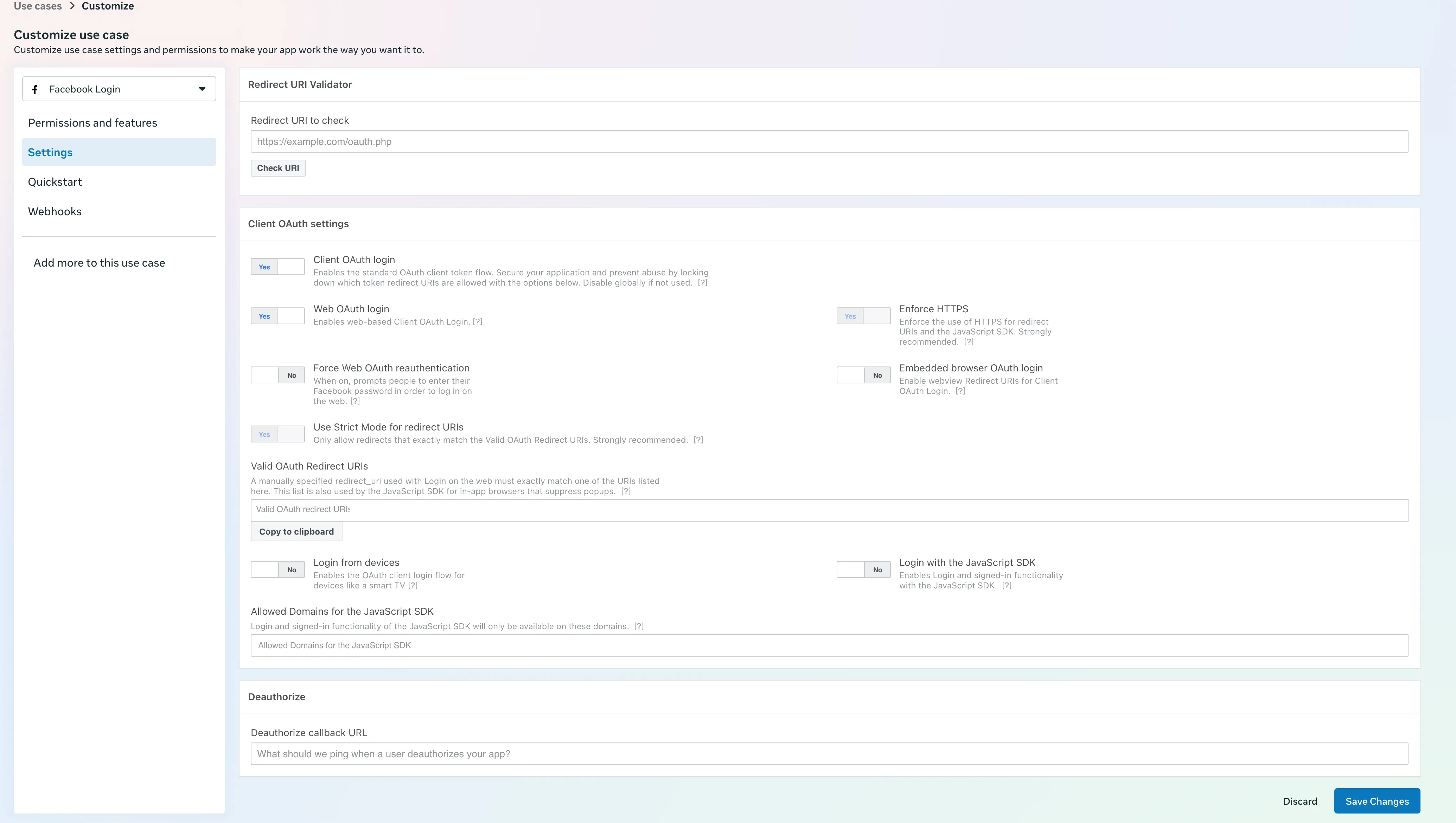
बाईं ओर Settings पर क्लिक करें।
-
Valid OAuth Redirect URIs बॉक्स में नीचे दिया गया पता पेस्ट करें। अपना Space चुनने पर पते के अंदर Space ID भर जाती है।
Spacehttps://auth.weegloo.com/v1/spaces/{spaceId}/login/oauth2/code/facebookअगर आपको नहीं पता कि आपका Space कौन-सा है, और आपने WEEGLOO से जोड़ने का काम AI एजेंट को सौंपा है, तो एजेंट से भी पूछ सकते हैं। चैट विंडो में "Facebook लॉगिन में जो रीडायरेक्ट पता रजिस्टर करना है, वह बताओ" लिखें। आपको पूरा पता मिल जाएगा।
इसी स्क्रीन पर ऊपर दिया Redirect URI Validator पता रजिस्टर करने की जगह नहीं है। यह डाले गए पते को जाँचने का टूल है। Redirect URI to check में पता डालकर Check URI पर क्लिक करें, तो उस पते की जाँच हो जाती है।
-
Save Changes पर क्लिक करें।
App ID और App secret कॉपी करना
App ID और App secret, ऐप की बुनियादी सेटिंग्स वाली स्क्रीन पर मिलते हैं।
इस स्क्रीन पर ऊपर लाल रंग का Currently ineligible for submission बैनर दिख सकता है। यह बैनर बताता है कि App icon, Privacy policy URL और Category खाली हैं। ये तीनों आइटम समीक्षा के लिए सबमिट करते समय चाहिए। अभी लॉगिन जोड़ने के लिए इनकी ज़रूरत नहीं है।
-
अगर ऐप की स्क्रीन खुली नहीं है, तो ऐप की सूची वाली स्क्रीन (https://developers.facebook.com/apps (नए टैब में खुलता है)) में उस ऐप पर क्लिक करें, जिसे लॉगिन के लिए इस्तेमाल करना है।
-
बाईं ओर के मेन्यू में App settings पर क्लिक करें।
-
Basic पर क्लिक करें।
-
App ID में लिखा मान कॉपी करके रख लें।
-
App secret के दाईं ओर Show पर क्लिक करें।
-
जो मान दिखे, उसे कॉपी करके रख लें।
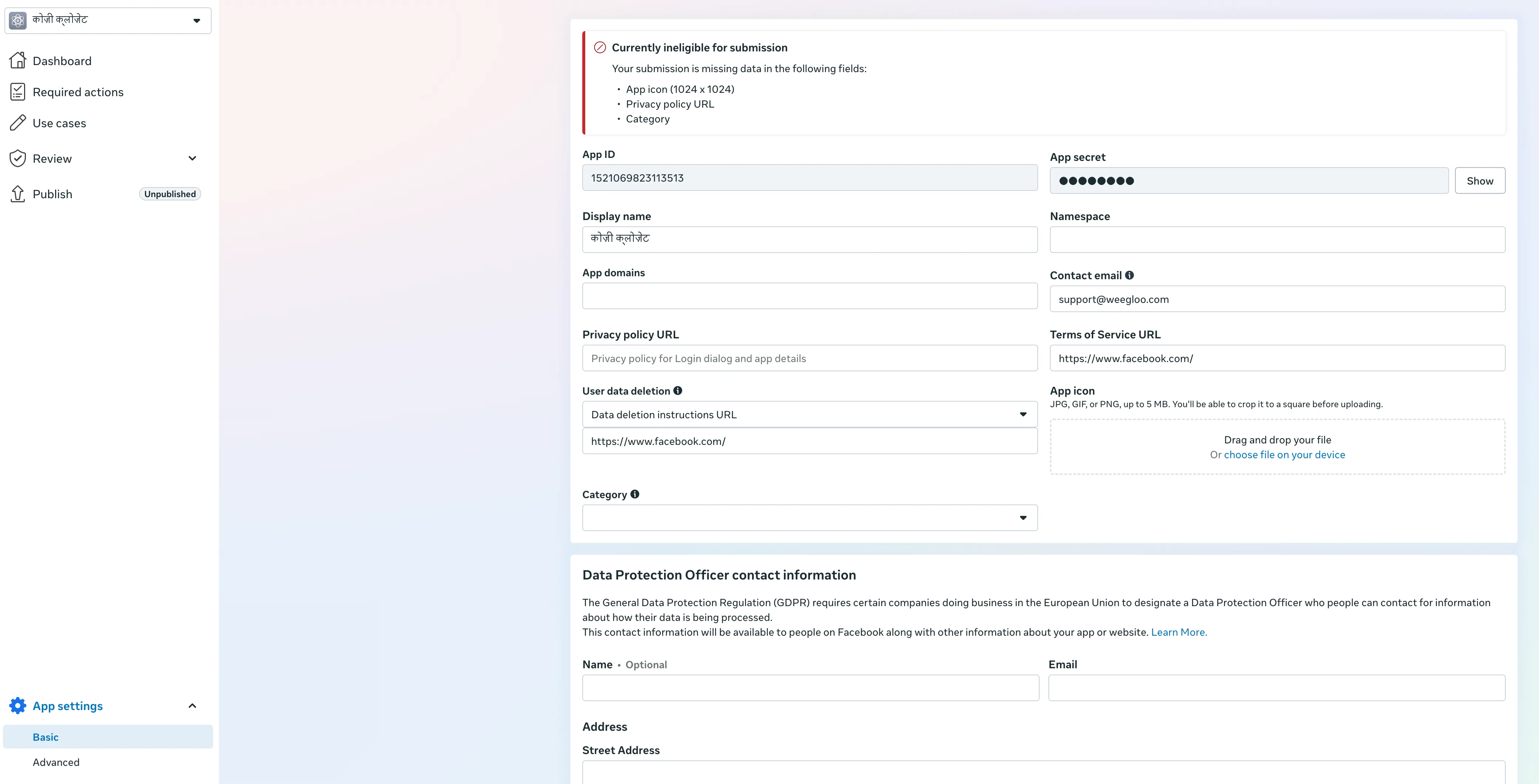
दोनों मान इस स्क्रीन पर कभी भी फिर से देखे जा सकते हैं। App secret भी Show पर क्लिक करते ही फिर से दिख जाता है, इसलिए कॉपी किए बिना स्क्रीन से हट जाएँ, तब भी नया बनाने की ज़रूरत नहीं है। लेकिन App secret एक गुप्त मान है, इसलिए इसे किसी को न बताएँ और किसी पब्लिक जगह पर न लिखें।
टेस्ट करने वालों को Tester के रूप में जोड़ना
WEEGLOO से जोड़ने के लिए समीक्षा का इंतज़ार करने की ज़रूरत नहीं है। App ID और App secret को WEEGLOO में डालते ही लॉगिन काम करने लगता है।
लेकिन अभी बनाए गए ऐप की समीक्षा नहीं हुई है, इसलिए समीक्षा से पहले सिर्फ़ उसी खाते से लॉग इन किया जा सकता है, जिससे ऐप बनाया गया है। अगर आप चाहते हैं कि कोई दूसरा व्यक्ति भी लॉग इन करके देख सके, तो उसे ऐप में Tester के रूप में जोड़ें।
-
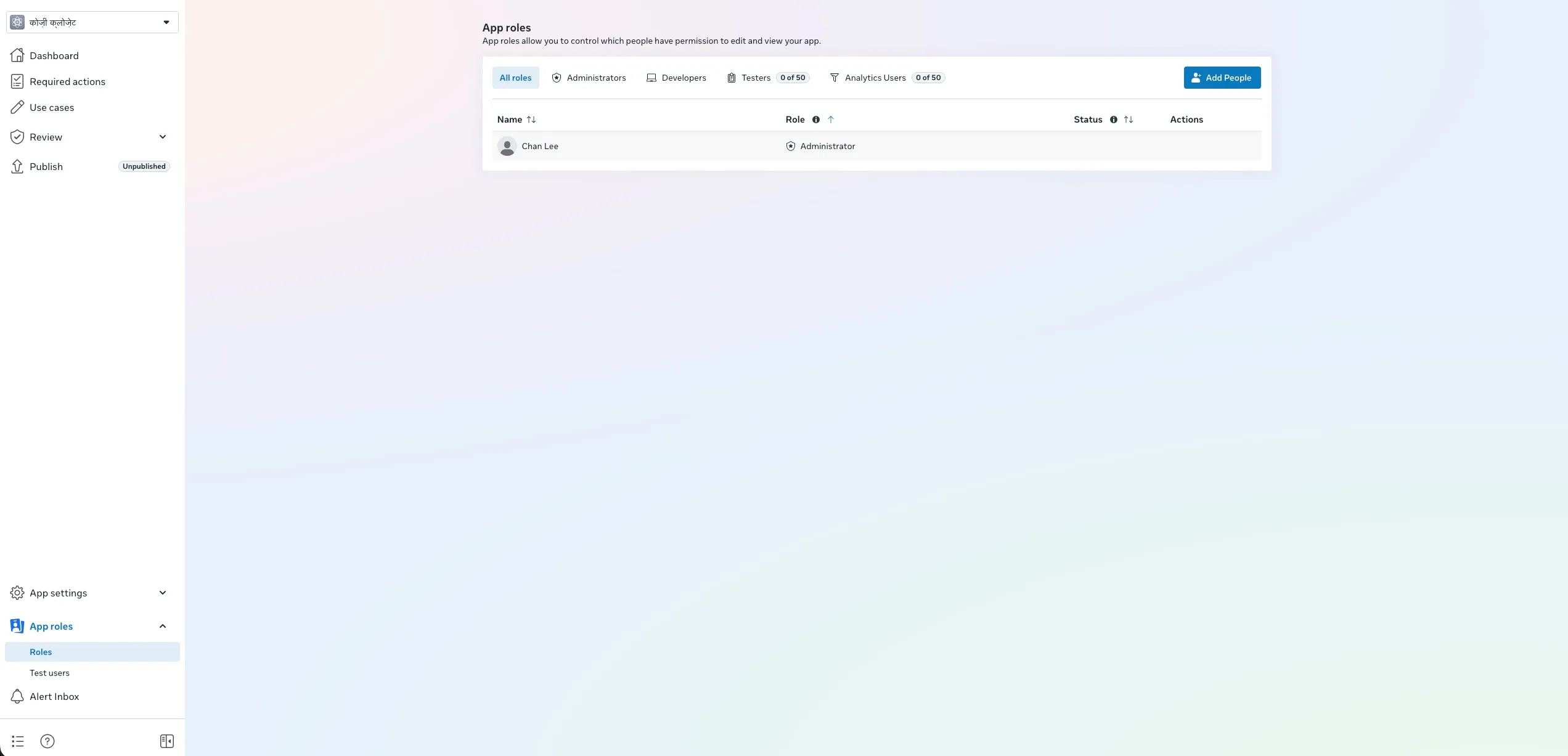
बाईं ओर के मेन्यू में App roles खोलें और Roles पर क्लिक करें।
-
ऊपर दाईं ओर Add People पर क्लिक करें।
-
Tester चुनें।
-
नीचे के बॉक्स में जिस व्यक्ति को जोड़ना है, उसका नाम या Facebook ID दर्ज करें और Add पर क्लिक करें।
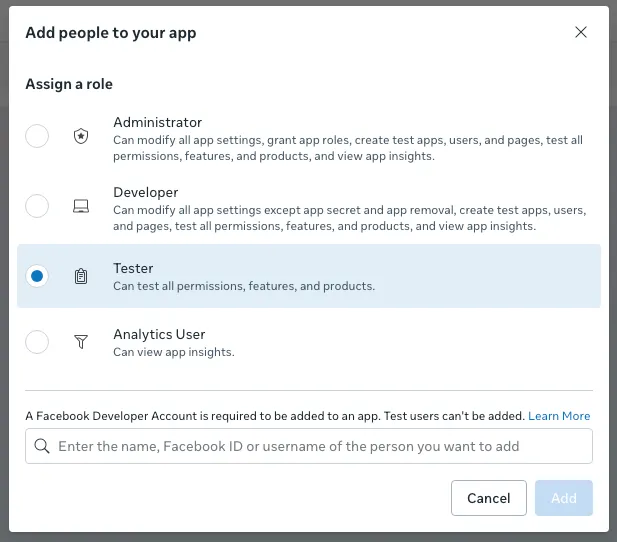
ठीक नीचे वाला Test users मेन्यू काम नहीं करता।
सभी उपयोगकर्ताओं के लिए खोलना हो, तो समीक्षा करानी होती है
अगर आप चाहते हैं कि सिर्फ़ Tester के रूप में जोड़े गए लोग ही नहीं, बल्कि कोई भी उपयोगकर्ता लॉग इन कर सके, तो Facebook से ऐप की समीक्षा करानी होगी। तैयारी हो जाए, तो बाईं ओर के मेन्यू में Review खोलें और App Review पर जाएँ। पहले जोड़ी गई email और public_profile अनुमतियाँ Not submitted में दिखती हैं। जाँच लें कि दोनों अनुमतियाँ सही हैं, फिर नीचे दाईं ओर Next पर क्लिक करें। इससे समीक्षा के लिए सबमिट करने की प्रक्रिया शुरू हो जाती है।
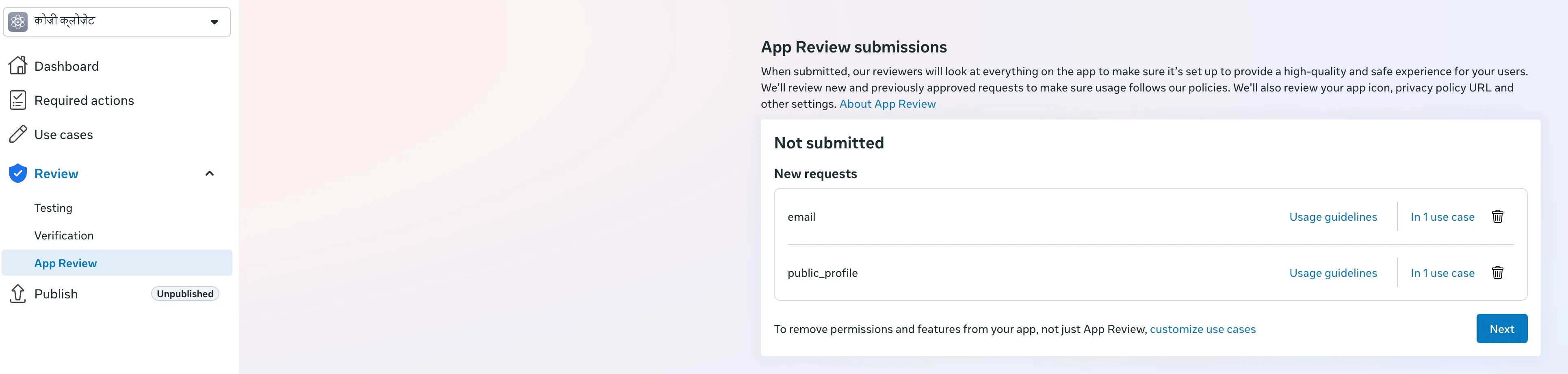
Next पर क्लिक करने के बाद भी कई चरण आते हैं, लेकिन यह पेज सिर्फ़ सबमिट करना शुरू करने तक की जानकारी देता है। बाकी प्रक्रिया और समीक्षा में किन बातों को देखा जाता है, यह Meta दस्तावेज़ (नए टैब में खुलता है) में बताया गया है। समीक्षा पास होने के बाद से कोई भी उपयोगकर्ता इस ऐप से लॉग इन कर सकता है।
App ID और App secret को WEEGLOO में डालना
अब आपके पास App ID और App secret तैयार हैं। दोनों मान कंटेंट स्टूडियो के किस बॉक्स में जाते हैं, यह नीचे दिया गया है।
| Facebook की स्क्रीन | कंटेंट स्टूडियो |
|---|---|
| App ID | App ID |
| App secret | App secret |
आगे क्या करना है, यह इस पर निर्भर करता है कि आप अब तक किस तरह काम कर रहे थे।
अगर आप कंटेंट स्टूडियो में खुद सेटिंग कर रहे थे, तो इस तरह आगे बढ़ें।
- सोशल लॉगिन चालू करना पर वापस जाएँ।
- Login Providers में Facebook वाली पंक्ति के सक्षम करें बटन पर क्लिक करें।
- Weegloo में दर्ज करें चरण के App ID बॉक्स में App ID डालें।
- App secret बॉक्स में App secret डालें।
- खुले हुए निर्देशों के नीचे सहेजें बटन पर क्लिक करें।
- अगर आप ServiceLogin पहली बार चालू कर रहे हैं, तो फ़ॉर्म में सबसे नीचे वाले सहेजें बटन पर भी क्लिक करें। इसी बटन पर क्लिक करने से डाले गए मान सहेजे जाते हैं और ServiceLogin चालू होता है।
अगर आप पहले से चालू ServiceLogin में एक और प्रोवाइडर जोड़ रहे हैं, तो खुले हुए निर्देशों के नीचे वाले सहेजें पर क्लिक करना ही काफ़ी है (एक और सोशल लॉगिन चालू करना)।
अगर आपने WEEGLOO से जोड़ने का काम AI एजेंट को सौंपा था और उसने आपसे App ID और App secret लाने को कहा था, तो लाए गए दोनों मान चैट विंडो में वैसे ही पेस्ट करें और अपना काम आगे बढ़ाएँ। बाकी सेटिंग एजेंट आगे पूरी करता है।
आगे क्या करें
- ServiceLogin चालू करना: लाए गए मान कंटेंट स्टूडियो में डालकर सदस्य लॉगिन की बाकी सेटिंग पूरी करने का तरीका बताता है।
- सेवा के सदस्यों का लॉगिन: सदस्य लॉगिन क्या है और सदस्य जोड़ना शुरू करने तक की प्रक्रिया क्या है, यह डायग्राम से समझाता है।
- सदस्य भूमिका बनाना: साइन अप करने वाले सदस्य क्या पढ़ और लिख सकते हैं, यह तय करने वाला ServiceUserRole बनाने का तरीका बताता है।
- Auth API: लॉगिन को अपनी साइट के कोड से जोड़ते समय ज़रूरी अनुरोध का फ़ॉर्मैट जैसी तकनीकी जानकारी देता है।