

Comment के नियम
इस पेज में Comment और जवाब के काम करने के नियम, सीमाएँ, ज़रूरी अनुमतियाँ और कंटेंट स्टूडियो में किए जाने वाले काम, सब कुछ एक ही जगह विस्तार से दिया गया है। Comment क्या है, वह Tag से कैसे अलग है, और Comment छोड़ने से जवाब मिलने तक क्या होता है, यह Comment में देखें।
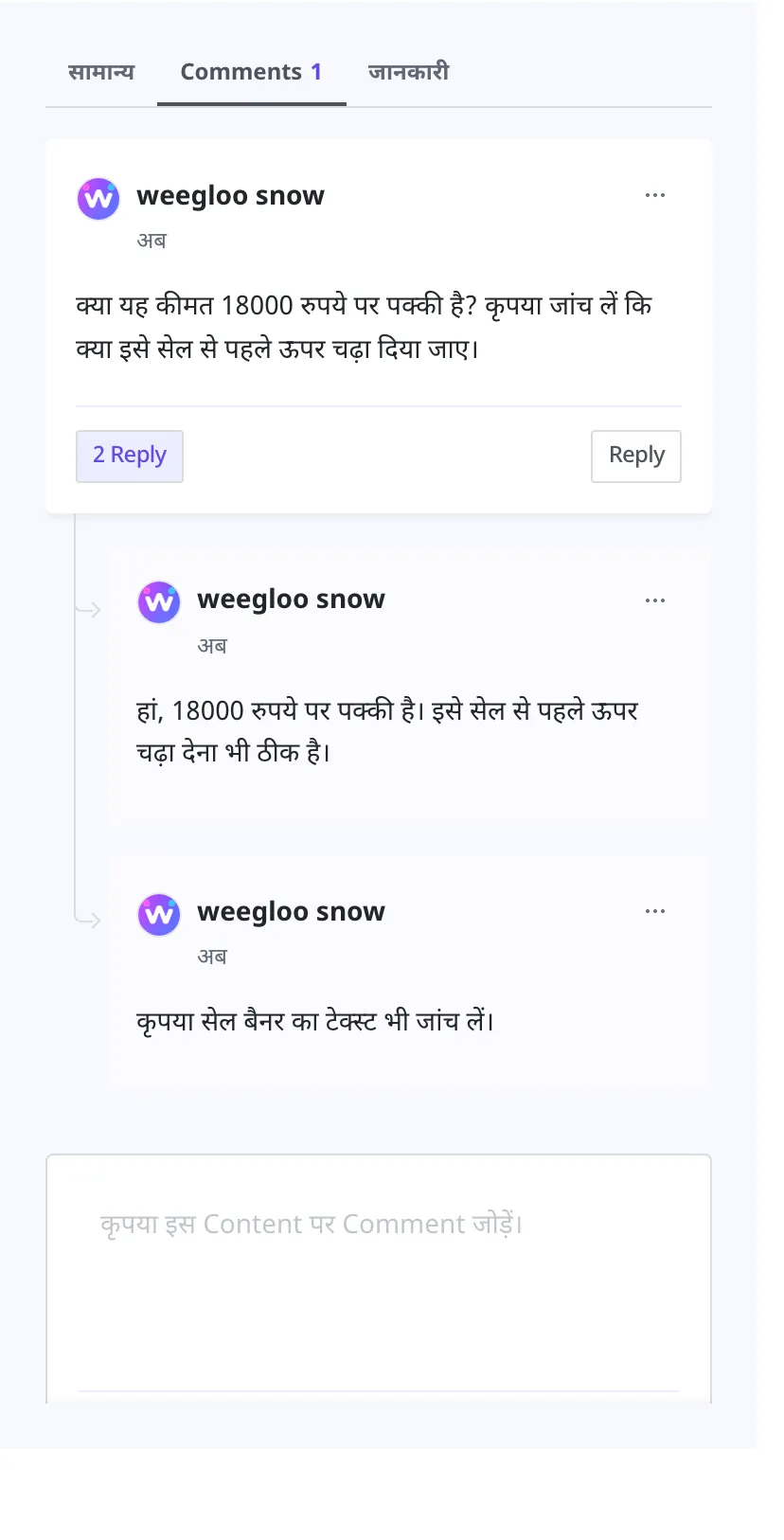
उदाहरण वही है, जो "शुरू करना" टैब में था: कपड़ों का ऑनलाइन स्टोर। "कोज़ी क्लोज़ेट" Organization के "शॉपिंग मॉल" Space में आपने उत्पाद "स्टेनलेस टम्बलर 500ml" पर यह Comment छोड़ी है: "क्या यह कीमत 18000 रुपये पर पक्की है? कृपया जांच लें कि क्या इसे सेल से पहले ऊपर चढ़ा दिया जाए।" उसके नीचे यह जवाब आया है: "हां, 18000 रुपये पर पक्की है। इसे सेल से पहले ऊपर चढ़ा देना भी ठीक है।" आपके साथ काम करने वाली सहकर्मी minji.kim@example.com हैं।
सेटिंग्स
एक Comment में आप खुद सिर्फ़ एक ही चीज़ भरते हैं: उसका टेक्स्ट। टेक्स्ट Comments टैब के इनपुट बॉक्स में लिखें, और भेजें बटन पर क्लिक करके Comment छोड़ें।
| आइटम | मतलब | डिफ़ॉल्ट | शर्तें |
|---|---|---|---|
| टेक्स्ट | Comment के रूप में छोड़ी जाने वाली बात | खाली | 1 से 500 वर्ण। इसे खाली छोड़कर Comment नहीं की जा सकती, और जवाब पर भी यही नियम लागू होता है। इनपुट बॉक्स के नीचे बाईं ओर अभी लिखे गए वर्णों की गिनती और 500 साथ में दिखते हैं। बॉक्स खाली हो या उसमें 500 से ज़्यादा वर्ण हों, तो भेजें बटन पर क्लिक नहीं किया जा सकता। 500 वर्णों से लंबा टेक्स्ट काटा नहीं जाता, वह बॉक्स में वैसे ही बना रहता है |
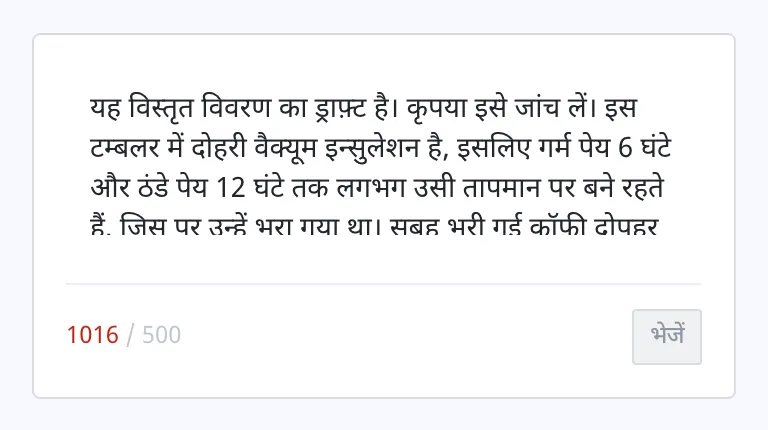
Comment छोड़ने पर उसके साथ लिखने वाले का नाम और लिखने का समय भी दर्ज हो जाता है। जवाब के साथ यह भी दर्ज होता है कि वह किस Comment का जवाब है। छोड़ने के बाद सिर्फ़ टेक्स्ट बदला जा सकता है। लिखने वाला और लिखने का समय नहीं बदले जा सकते। Comment को किसी दूसरे आइटम पर, या जवाब को किसी दूसरी Comment के नीचे ले जाया भी नहीं जा सकता। टेक्स्ट कौन बदल सकता है, यह कौन बदल और हटा सकता है में दिया गया है।
Comments टैब में क्या दिखता है
Comments टैब में उस आइटम पर छोड़ी गई Comment कार्ड के रूप में दिखती हैं। नीचे उत्पाद "स्टेनलेस टम्बलर 500ml" का Comments टैब है।
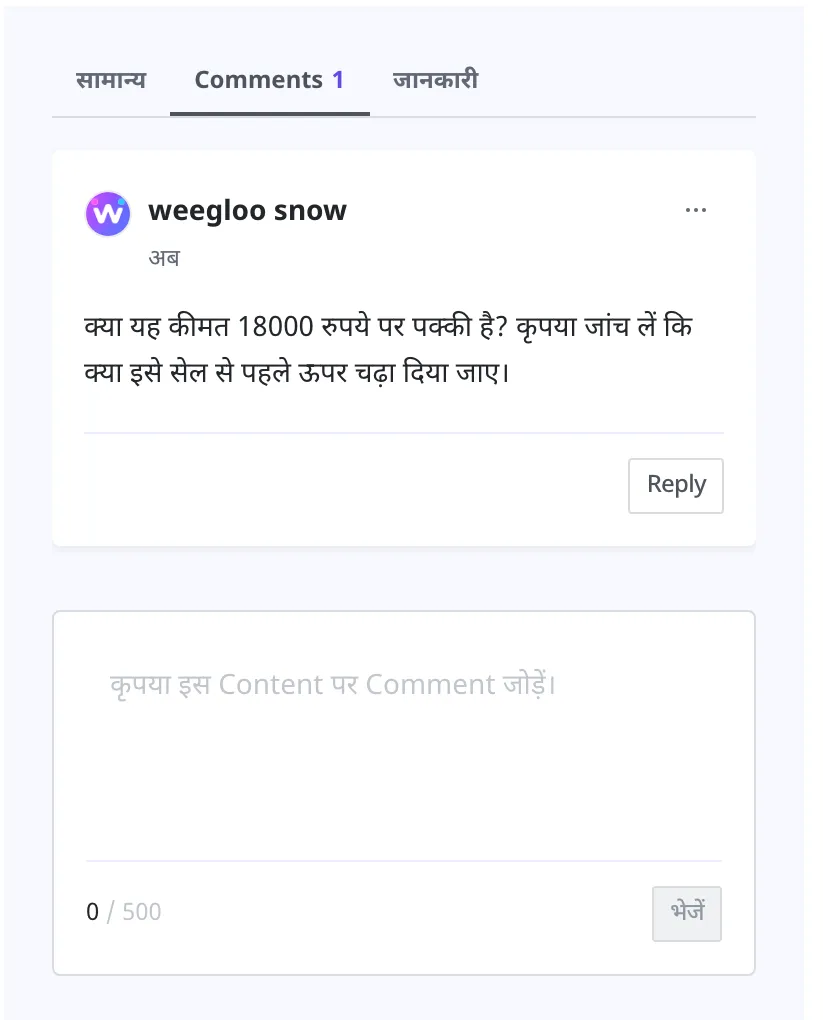
| जगह | क्या दिखता है |
|---|---|
| टैब का नाम | Comments के बगल में Comment की संख्या "Comments 1" की तरह दिखती है। जवाब आने पर यह संख्या नहीं बढ़ती (जवाब मूल Comment के नीचे जुड़े रहते हैं वाली स्क्रीन देखें) |
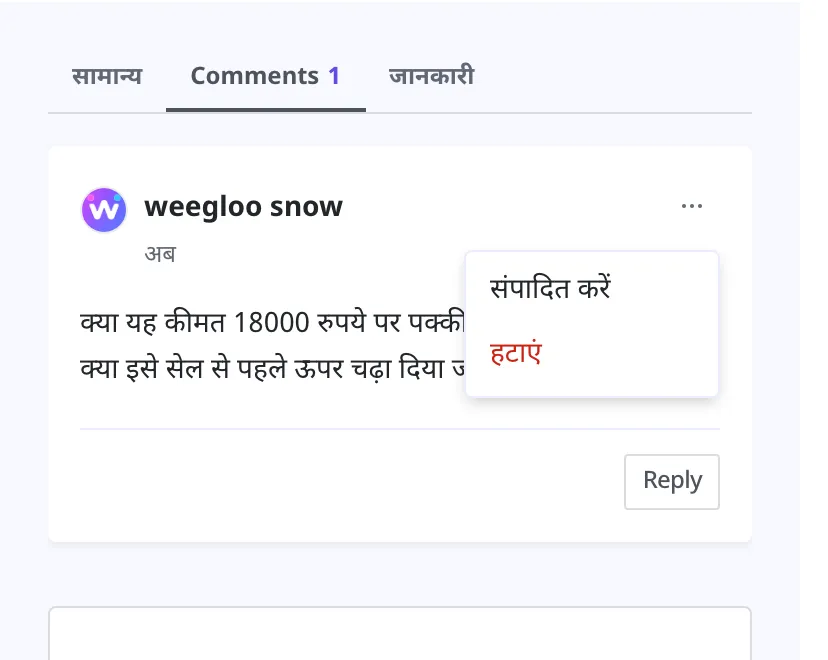
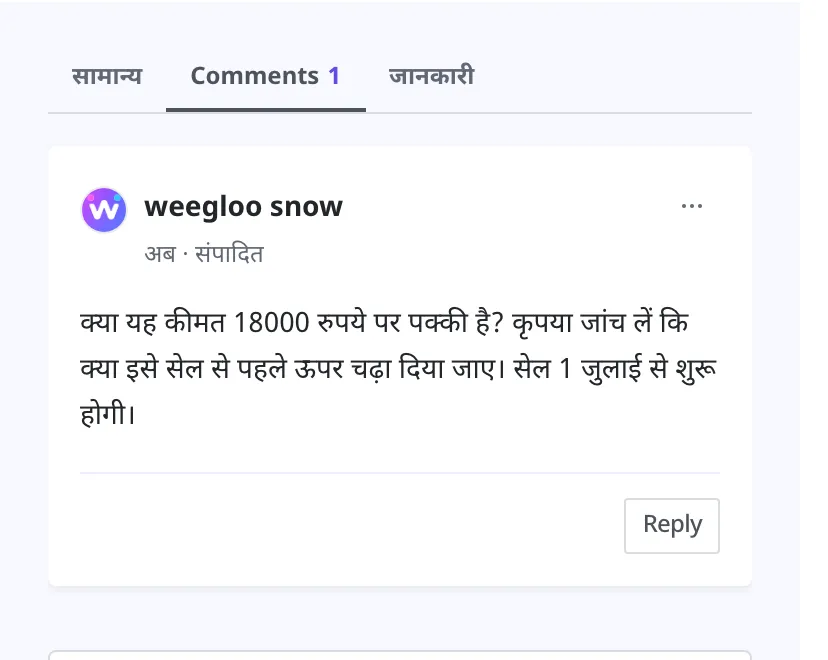
| Comment कार्ड | लिखने वाले का नाम, लिखने का समय (जैसे "अब") और टेक्स्ट दिखते हैं। आपकी लिखी Comment के कार्ड में ऊपर दाईं ओर ⋯ मेन्यू होता है, जिसमें संपादित करें और हटाएं होते हैं। दूसरों की लिखी Comment में यह मेन्यू नहीं होता। जिस Comment का टेक्स्ट बदला गया हो, उसमें लिखने के समय के बगल में संपादित दिखता है। नीचे दाईं ओर Reply बटन होता है |
| जवाब | जिस Comment पर जवाब आया है, उसके कार्ड में नीचे बाईं ओर 1 reply की तरह जवाबों की संख्या दिखती है। इस पर क्लिक करने पर जवाब खुल जाते हैं, और मूल Comment के कार्ड के नीचे जोड़ने वाली रेखा और इंडेंट के साथ जुड़े हुए दिखते हैं |
| इनपुट बॉक्स | यह Comment कार्ड के नीचे होता है। इसमें "कृपया इस Content पर Comment जोड़ें।" सूचना लिखी होती है, और नीचे दाईं ओर भेजें बटन होता है। जब तक बॉक्स खाली रहता है, भेजें बटन धुंधला दिखता है |
Comment एक बार में 20 दिखती हैं, और सबसे नई Comment सबसे पहले आती है। इससे ज़्यादा Comment हों, तो सूची में सबसे नीचे और लोड करें बटन दिखता है, और उस पर क्लिक करने से अगली 20 Comment लोड हो जाती हैं। जवाबों में सबसे पहले दिया गया जवाब सबसे ऊपर दिखता है। टैब के नाम के बगल वाली संख्या अब तक लोड हुई Comment की संख्या है। इसलिए 20 से ज़्यादा Comment हों, तो और लोड करें पर हर क्लिक के साथ यह संख्या बढ़ती है।
काम करने के नियम
Comment कहाँ छोड़ सकते हैं
Comment तीन तरह के आइटम पर छोड़ी जा सकती है: Content, Media और Content Type। Script, Webhook, Locale जैसे दूसरे आइटम पर, और खुद Space पर Comment नहीं छोड़ी जा सकती।
| जिस आइटम पर Comment छोड़ते हैं | Comment छोड़ने की जगह |
|---|---|
| Content | एडिट स्क्रीन के दाईं ओर के साइडबार में Comments टैब (एडिट स्क्रीन की बनावट) |
| Media | विवरण स्क्रीन के दाईं ओर के पैनल में Comments टैब (स्क्रीन पर दिखने वाली जानकारी) |
| Content Type | एडिट स्क्रीन के दाईं ओर Comments टैब (एडिट स्क्रीन खोलना) |
- Comment सिर्फ़ उसी आइटम की होती है, जिस पर वह छोड़ी गई है। उत्पाद "स्टेनलेस टम्बलर 500ml" पर छोड़ी गई Comment सिर्फ़ उसी उत्पाद के Comments टैब में दिखती है। उत्पाद की मुख्य तस्वीर के रूप में जुड़े Media "स्टेनलेस टम्बलर 500ml फ्रंट शॉट" के Comments टैब में, या उत्पाद जिस ढाँचे से बना है, उस "उत्पाद" Content Type के Comments टैब में वह नहीं दिखती।
- Comment आइटम बनने के बाद ही छोड़ी जा सकती है। Content और Media को नया बनाने वाली स्क्रीन में Comments टैब नहीं होता (एडिट स्क्रीन की बनावट, Media की सेटिंग्स और नियम)।
Comment कौन देख सकता है
जो सदस्य किसी आइटम को पढ़ सकता है, वह उस आइटम की Comment भी पढ़ सकता है। उत्पाद "स्टेनलेस टम्बलर 500ml" को पढ़ सकने वाला सहकर्मी उस उत्पाद की सारी Comment और जवाब पढ़ सकता है, चाहे उन्हें किसी ने भी लिखा हो। पढ़ने के लिए कौन-सी अनुमति चाहिए, यह ज़रूरी अनुमतियाँ में दिया गया है।
Comment पब्लिक डिलीवरी में शामिल नहीं होतीं।
- Comment को पब्लिश करने का कोई चरण नहीं होता। जिस आइटम पर Comment छोड़ी गई है, उसे Publish करने पर भी उसकी Comment विज़िटर तक नहीं पहुँचतीं।
- जब साइट Delivery Access Token (सिर्फ़ पढ़ने वाली key) से कंटेंट पढ़ती है, तब भी Comment साथ में नहीं पहुँचतीं।
- सदस्य लॉगिन (ServiceLogin) से साइन अप करने वाले सदस्य (ServiceUser) Comment न पढ़ सकते हैं, न छोड़ सकते हैं।
जो बात विज़िटर को दिखनी चाहिए, उसे Comment में नहीं, Content के Field में लिखें और पब्लिश करें।
Comment से आइटम की स्थिति और वर्शन नहीं बदलते
Comment छोड़ने, बदलने या हटाने से वह आइटम नहीं बदलता, जिस पर Comment छोड़ी गई है।
- आइटम की स्थिति नहीं बदलती। Published उत्पाद पर Comment छोड़ने से उत्पाद Changed नहीं होता, इसलिए उसे दोबारा Publish करने की ज़रूरत नहीं पड़ती।
- आइटम का वर्शन नंबर नहीं बढ़ता, और आइटम को आखिरी बार बदलने वाला व्यक्ति और बदलने का समय भी वही रहते हैं। वर्शन नंबर कब बढ़ता है, यह हर बदलाव पर वर्शन नंबर बढ़ता है में देखें।
- पब्लिश करते समय जो पब्लिश वर्शन बनता है, उसमें Comment शामिल नहीं होतीं। इसलिए किसी पुराने पब्लिश वर्शन के मानों पर वापस जाने पर भी Comment नहीं बदलतीं (हर बार पब्लिश करने पर एक पब्लिश वर्शन बनता है)।
- आइटम को Unpublish या Archive करने पर भी Comment नहीं हटतीं।
जवाब मूल Comment के नीचे जुड़े रहते हैं
जवाब भी एक Comment ही है, जो किसी खास Comment के जवाब में दी जाती है। जवाब देने के लिए Comment कार्ड में Reply बटन पर क्लिक करें। जवाब देने के चरण Comment का जवाब देना में दिए गए हैं।
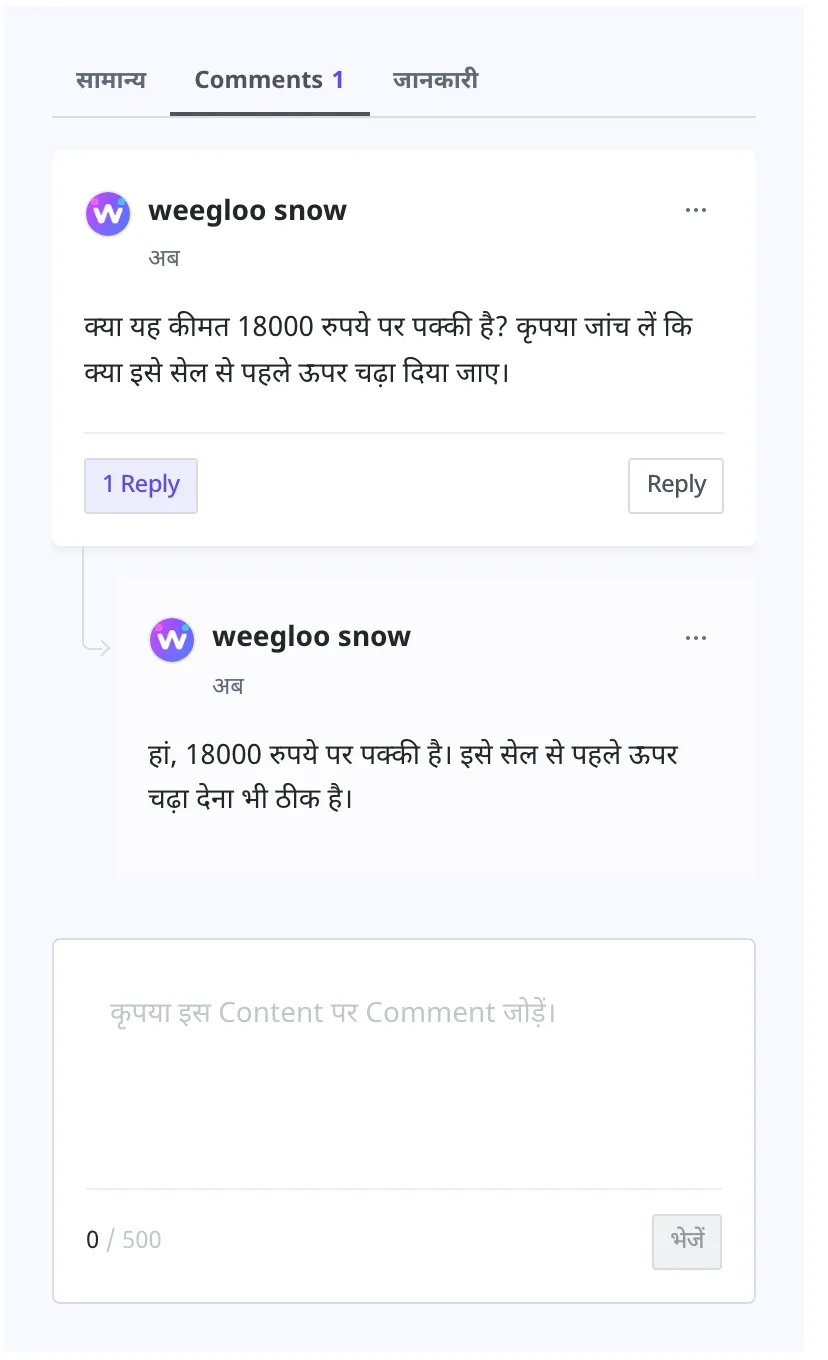
- जवाब मूल Comment के कार्ड के नीचे, जोड़ने वाली रेखा और इंडेंट के साथ जुड़े हुए दिखते हैं। मूल Comment के कार्ड में नीचे बाईं ओर 1 reply की तरह जवाबों की संख्या दिखती है, और इस पर क्लिक करके जवाब खोले या बंद किए जाते हैं। जवाब देने के ठीक बाद जवाब अपने आप खुले हुए दिखते हैं।
- जवाब पर भी Comment वाले नियम ही लागू होते हैं। लंबाई की सीमा और उसे बदल या हटा सकने वाले लोग Comment जैसे ही हैं, और प्लान में गिनी जाने वाली Comment की संख्या में हर जवाब भी एक Comment गिना जाता है (सीमाएँ)।
- जवाब के कार्ड में Reply बटन नहीं होता। इसलिए कंटेंट स्टूडियो में किसी जवाब का फिर से जवाब नहीं दिया जा सकता। एक ही Comment पर कई जवाब दिए जा सकते हैं।
कौन बदल और हटा सकता है
Comment और जवाब को सिर्फ़ उन्हें लिखने वाला ही बदल या हटा सकता है। Comment Content, Media या Content Type, किसी पर भी छोड़ी गई हो, नियम यही है। आइटम को पढ़ सकने वाला सदस्य किसी की भी लिखी Comment पढ़ सकता है, लेकिन दूसरों की लिखी Comment न बदल सकता है, न हटा सकता है। Space में Administrator भूमिका पाने वाले सदस्य और Organization के Owner भी ऐसा नहीं कर सकते।
कंटेंट स्टूडियो में ⋯ मेन्यू (संपादित करें, हटाएं) सिर्फ़ आपकी लिखी Comment के कार्ड में दिखता है।
- लिखने वाला इस Space से बाहर हो जाए या अपना खाता हटा दे, तब भी उसकी छोड़ी Comment नहीं हटतीं। Space से बाहर हुआ व्यक्ति इस Space के आइटम नहीं पढ़ सकता, इसलिए वह अपनी छोड़ी Comment न बदल सकता है, न हटा सकता है।
- सिर्फ़ टेक्स्ट बदला जा सकता है। टेक्स्ट बदलने पर भी लिखने का समय नहीं बदलता, बल्कि उसके बगल में संपादित जुड़ जाता है। संपादित पर माउस ले जाने पर आखिरी बार बदलने का समय दिखता है।
Comment हटाने पर साथ में क्या हटता है
- Comment हटाने पर उस पर दिए गए जवाब भी साथ में हट जाते हैं, चाहे वे जवाब दूसरों ने दिए हों। आपकी छोड़ी Comment "क्या यह कीमत 18000 रुपये पर पक्की है?" हटाने पर उसके नीचे आया जवाब "हां, 18000 रुपये पर पक्की है।" भी साथ में हट जाता है।
- किसी जवाब को हटाने पर मूल Comment और बाकी जवाब बने रहते हैं।
- हटाई गई Comment और जवाब वापस नहीं लाए जा सकते (हटाया गया आइटम वापस नहीं लाया जा सकता)। जवाबों को बचाए रखते हुए सिर्फ़ टेक्स्ट ठीक करना हो, तो Comment हटाएँ नहीं, उसे बदलें।
जिस आइटम पर Comment छोड़ी गई है, उसे या Space को हटाने पर Comment का क्या होता है, यह हटाने के नियम में दिया गया है। Content और Media के लिए Content और Media सिर्फ़ Draft या Archived होने पर हटते हैं, Content Type के लिए Content Type तभी हटता है, जब उसके सारे Content हट चुके हों, और Space के लिए Space हटाते समय क्या रोकता है और साथ में क्या हटता है देखें।
Comment की सूचना और Webhook
Comment छोड़ने पर सहकर्मी को सूचना ईमेल नहीं भेजा जाता। Comment में सहकर्मी का नाम या ईमेल पता लिखने पर भी यह ईमेल नहीं जाता। जो Comment सहकर्मी को ज़रूर देखनी चाहिए, उसके बारे में उन्हें अलग से बताएँ।
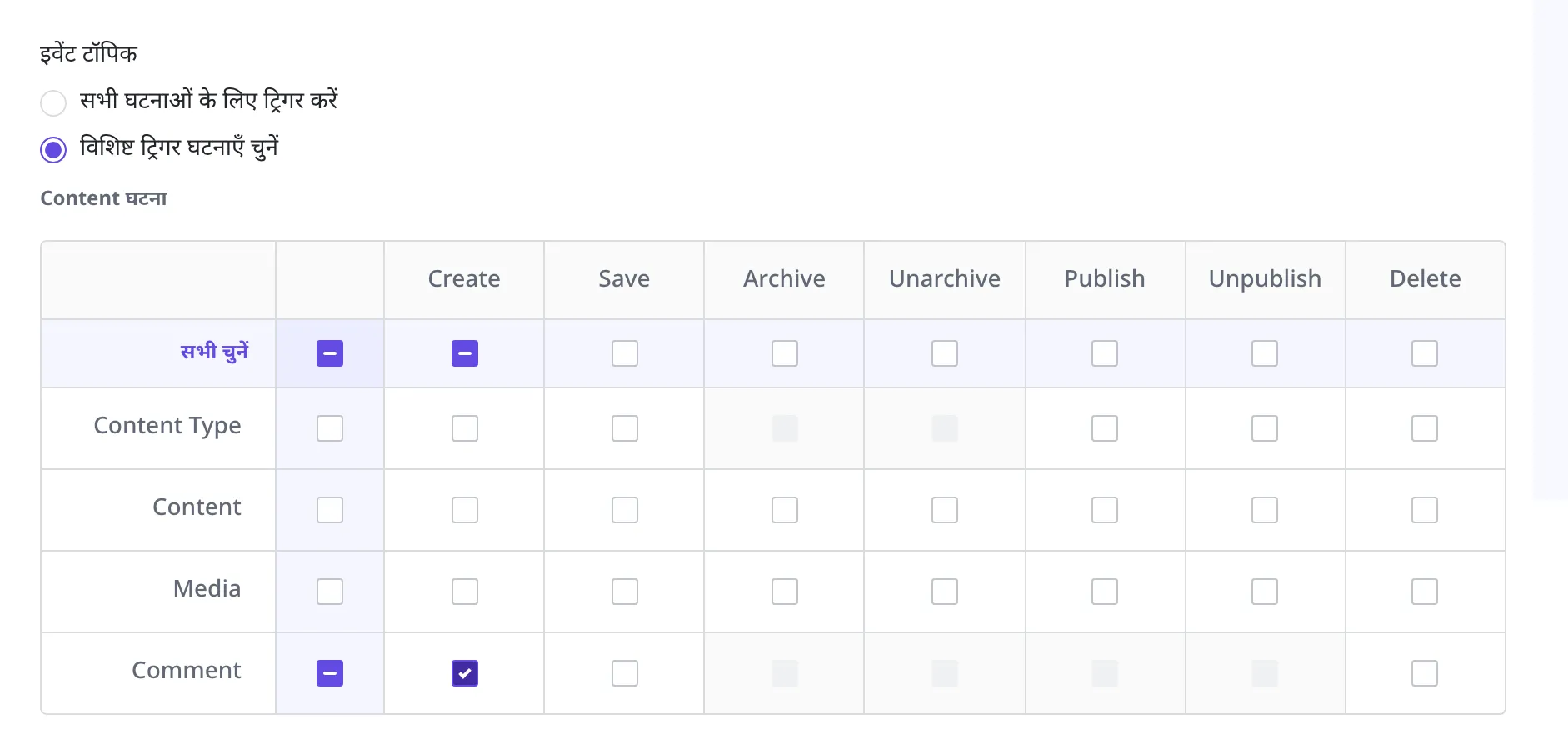
Comment छोड़ना, बदलना और हटाना भी उन बदलावों में शामिल हैं, जिन पर Webhook अनुरोध भेजता है। अगर आप चाहते हैं कि सहकर्मी के Comment छोड़ते ही टीम मैसेंजर पर सूचना जाए, तो ऐसा Webhook बनाएँ, जो नई Comment बनने पर अनुरोध भेजे। Webhook बनाने के चरण Webhook बनाना में दिए गए हैं। Webhook के इवेंट टॉपिक में विशिष्ट ट्रिगर घटनाएँ चुनें चुनने पर एक टेबल दिखती है। Comment के बदलाव इसी टेबल की Comment पंक्ति में चुने जाते हैं। इस पंक्ति में सिर्फ़ Create, Save और Delete चुने जा सकते हैं।
- जो Webhook हर बदलाव पर अनुरोध भेजने के लिए बना है, वह Comment छोड़ने, बदलने और हटाने पर भी अनुरोध भेजता है या Script चलाता है। अगर आप चाहते हैं कि वह सिर्फ़ उत्पाद के बदलावों पर काम करे, तो उसमें सिर्फ़ ज़रूरी बदलाव चुनें (किन बदलावों पर अनुरोध जाता है)।
- Comment पर काम करने वाले Webhook का दायरा, Comment वाले आइटम या Content Type तक सीमित नहीं किया जा सकता। कौन-सी शर्तें लगाई जा सकती हैं, यह शर्तों से दायरा छोटा करना में देखें।
- मूल Comment हटाने पर उसके साथ हटने वाले जवाबों के लिए, और आइटम हटाने पर उसके साथ हटने वाली Comment के लिए Webhook अनुरोध नहीं भेजता।
सीमाएँ
| आइटम | सीमा |
|---|---|
| एक Comment की लंबाई | 1 से 500 वर्ण। जवाब के लिए भी यही सीमा है |
| Comment की संख्या | हर प्लान में अलग है। प्लान में "Comment" पंक्ति देखें |
Comment की संख्या में हर जवाब भी एक Comment गिना जाता है। यह संख्या Organization के हिसाब से गिनी जाती है। यानी उस Organization के सभी Space में Content, Media और Content Type पर छोड़ी गई सारी Comment मिलाकर गिनी जाती हैं।
सीमा तक पहुँचने पर नई Comment या नया जवाब नहीं छोड़ा जा सकता। ऐसे में जिन Comment की ज़रूरत नहीं है, उन्हें हटाकर जगह खाली करें, या ऊँचे प्लान पर जाएँ (संख्या की सीमा पार होने पर)। सीमा तक पहुँचने पर कौन-सी सूचना दिखती है, यह संसाधन संख्या की सीमा तक पहुँचने पर में दिया गया है।
ज़रूरी अनुमतियाँ
Comment पढ़ने और छोड़ने के लिए सिर्फ़ एक अनुमति चाहिए: जिस आइटम पर Comment छोड़नी है, उस पर Read। भूमिका (SpaceRole) में क्रिया जोड़ने का तरीका भूमिका और अनुमतियों के नियम में देखें।
| आप क्या करना चाहते हैं | भूमिका में ज़रूरी अनुमति |
|---|---|
| Content की Comment पढ़ना, Comment और जवाब छोड़ना | उस Content पर Read (Content टैब) |
| Media की Comment पढ़ना, Comment और जवाब छोड़ना | उस Media पर Read (Media टैब) |
| Content Type की Comment पढ़ना, Comment और जवाब छोड़ना | उस Content Type पर Read (Content Type टैब) |
| अपनी लिखी Comment बदलना और हटाना | ऊपर बताया गया Read ही |
| दूसरों की लिखी Comment बदलना और हटाना | कोई नहीं कर सकता (कौन बदल और हटा सकता है) |
- जिस आइटम पर Comment छोड़नी है, उस पर Edit या Delete की ज़रूरत नहीं है। जिस सहकर्मी को सिर्फ़ पढ़ने की अनुमति मिली है, वह भी Comment और जवाब छोड़ सकता है, और अपनी लिखी Comment बदल और हटा सकता है।
- भूमिका में ऐसा कोई बॉक्स नहीं है, जिससे सिर्फ़ Comment की अनुमति अलग से दी या रोकी जा सके। इसलिए जो सदस्य किसी आइटम को पढ़ सकता है, उसके लिए सिर्फ़ उस आइटम की Comment बंद नहीं की जा सकतीं।
- अगर Read का दायरा Content Type, बनाने वाले या Tag के हिसाब से सीमित किया गया है, तो सिर्फ़ उसी दायरे के आइटम पर Comment छोड़ी और पढ़ी जा सकती है। दायरा सीमित करने का तरीका हर क्रिया का समूह और उसकी शर्तें में दिया गया है।
- Personal Access Token (आपके खाते की जगह काम करने वाली key) से, या जोड़े गए AI टूल से छोड़ी गई Comment उस खाते की Comment मानी जाती है, जिससे वह टोकन जारी किया गया था या AI टूल जोड़ा गया था। जोड़े गए AI टूल से Comment संभालनी हों, तो AI टूल जोड़ते समय
allग्रुप चुनना होगा, क्योंकि Comment वाले टूल उसी में शामिल हैं (MCP)। - Space Access Token (इस Space में पढ़ने और लिखने वाला टोकन) से भी Comment छोड़ी और पढ़ी जा सकती है, अगर उस टोकन से जुड़ी भूमिका में उस आइटम पर Read हो। इस तरह छोड़ी गई Comment उसी टोकन की लिखी Comment मानी जाती है, इसलिए उसे सिर्फ़ उसी टोकन से बदला और हटाया जा सकता है।
कंटेंट स्टूडियो में किए जाने वाले काम
इस हिस्से में सबसे पहले दो काम बताए गए हैं: उत्पाद पर Comment छोड़ने का बुनियादी काम, उत्पाद पर Comment छोड़ना, और उस Comment का जवाब देने का काम, Comment का जवाब देना। उसके बाद फ़ोटो और ढाँचे पर Comment छोड़ना, और अपनी लिखी Comment बदलना और हटाना बताया गया है।
उत्पाद पर Comment छोड़ना
यहाँ उत्पाद "स्टेनलेस टम्बलर 500ml" पर ऐसी Comment छोड़ने के चरण दिए गए हैं, जिसमें सहकर्मी से पूछा गया है कि कीमत पक्की है या नहीं। Comment उसी उत्पाद (Content) को खोलकर उसकी स्क्रीन पर छोड़ी जाती है।
- Content सूची में "स्टेनलेस टम्बलर 500ml" पर क्लिक करके उत्पाद की स्क्रीन खोलें।
- दाईं ओर के साइडबार में Comments टैब पर क्लिक करें।
- Comments टैब के इनपुट बॉक्स ("कृपया इस Content पर Comment जोड़ें।") में
क्या यह कीमत 18000 रुपये पर पक्की है? कृपया जांच लें कि क्या इसे सेल से पहले ऊपर चढ़ा दिया जाए।लिखें। - भेजें बटन पर क्लिक करें।
इनपुट बॉक्स के ऊपर Comment कार्ड दिखे, जिस पर लिखने वाले का नाम और लिखने का समय हो, तो Comment छोड़ी जा चुकी है। Comment छोड़ने के बाद Comments टैब कैसा दिखता है, यह Comments टैब में क्या दिखता है में देखें। एक Comment में कितने वर्ण लिखे जा सकते हैं, यह सीमाएँ में दिया गया है।
Comment का जवाब देना
Comment में पूछे गए सवाल का जवाब देना हो, तो उसी Comment पर जवाब दें। यहाँ सहकर्मी की ओर से उस Comment का जवाब देने के चरण दिए गए हैं, जो उत्पाद पर Comment छोड़ना में कीमत पूछने के लिए छोड़ी गई थी।
- Content सूची में "स्टेनलेस टम्बलर 500ml" खोलें।
- दाईं ओर के साइडबार में Comments टैब पर क्लिक करें।
- जिस Comment का जवाब देना है, उसके कार्ड में नीचे दाईं ओर Reply बटन पर क्लिक करें।
- जवाब के इनपुट बॉक्स में
हां, 18000 रुपये पर पक्की है। इसे सेल से पहले ऊपर चढ़ा देना भी ठीक है।लिखें। - भेजें बटन पर क्लिक करें।
मूल Comment के ठीक नीचे जवाब का कार्ड दिखे, तो जवाब दिया जा चुका है। जवाब Comment से जुड़कर कैसे दिखते हैं, यह जवाब मूल Comment के नीचे जुड़े रहते हैं में देखें।
फ़ोटो पर Comment छोड़ना
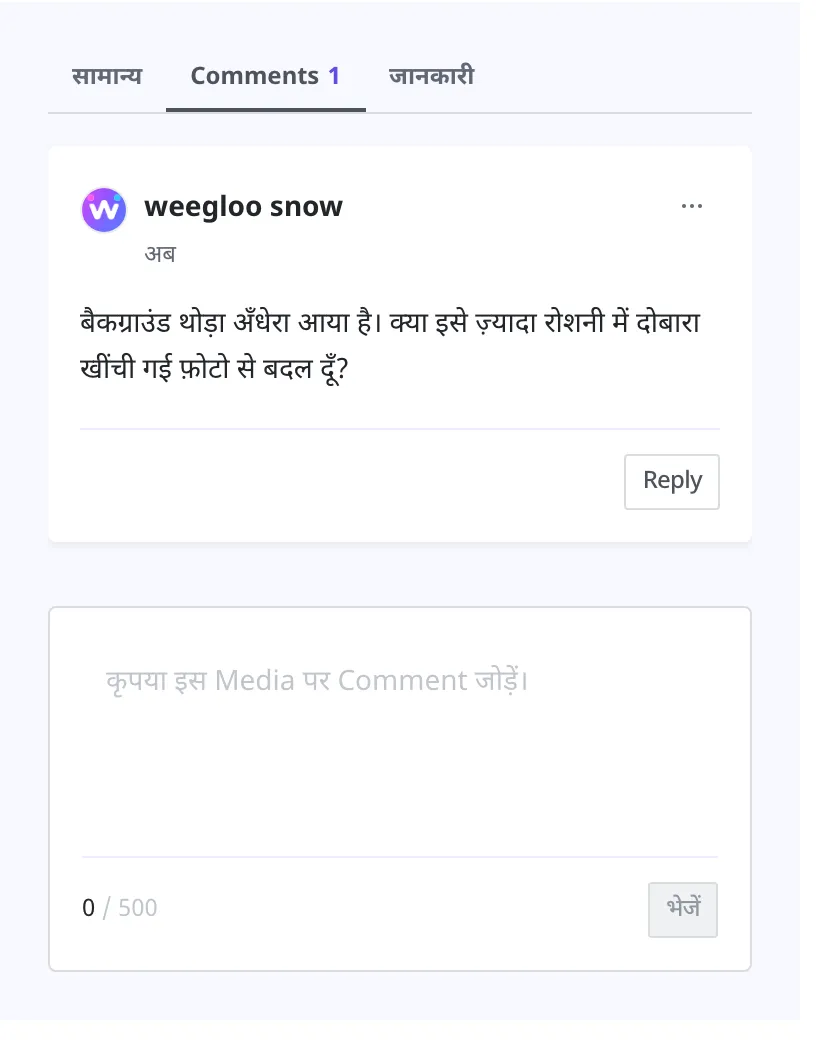
यहाँ टम्बलर की उत्पाद फ़ोटो, यानी Media "स्टेनलेस टम्बलर 500ml फ्रंट शॉट", पर ऐसी Comment छोड़ने के चरण दिए गए हैं, जिसमें पूछा गया है कि क्या फ़ोटो दोबारा खींचकर बदली जा सकती है।
- Media सूची में "स्टेनलेस टम्बलर 500ml फ्रंट शॉट" खोलें।
- दाईं ओर के पैनल में Comments टैब पर क्लिक करें।
- इनपुट बॉक्स में
बैकग्राउंड थोड़ा अँधेरा आया है। क्या इसे ज़्यादा रोशनी में दोबारा खींची गई फ़ोटो से बदल दूँ?लिखें। - भेजें बटन पर क्लिक करें।
ढाँचे पर Comment छोड़ना
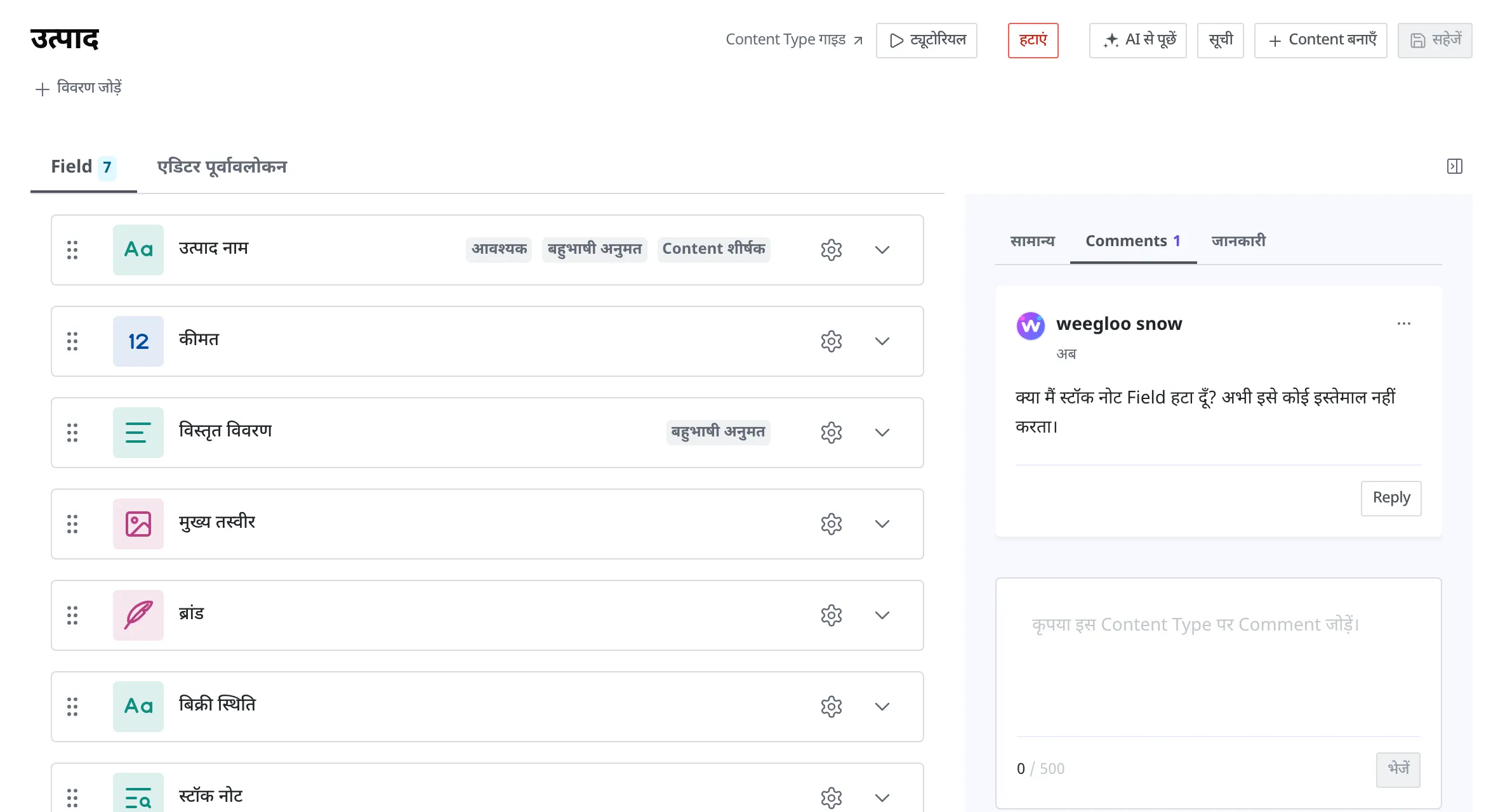
यहाँ "उत्पाद" Content Type पर ऐसी Comment छोड़ने के चरण दिए गए हैं, जिसमें पूछा गया है कि क्या इस्तेमाल न होने वाला Field हटाया जा सकता है।
- बाईं ओर के मेन्यू में Content Types पर क्लिक करें।
- सूची में "उत्पाद" पर क्लिक करें।
- दाईं ओर Comments टैब पर क्लिक करें।
- इनपुट बॉक्स में
क्या मैं स्टॉक नोट Field हटा दूँ? अभी इसे कोई इस्तेमाल नहीं करता।लिखें। - भेजें बटन पर क्लिक करें।
Comment छोड़ने से Content Type नहीं बदलता, इसलिए Comment छोड़ने के बाद Content Type को अलग से सहेजने की ज़रूरत नहीं है।
अपनी Comment बदलना
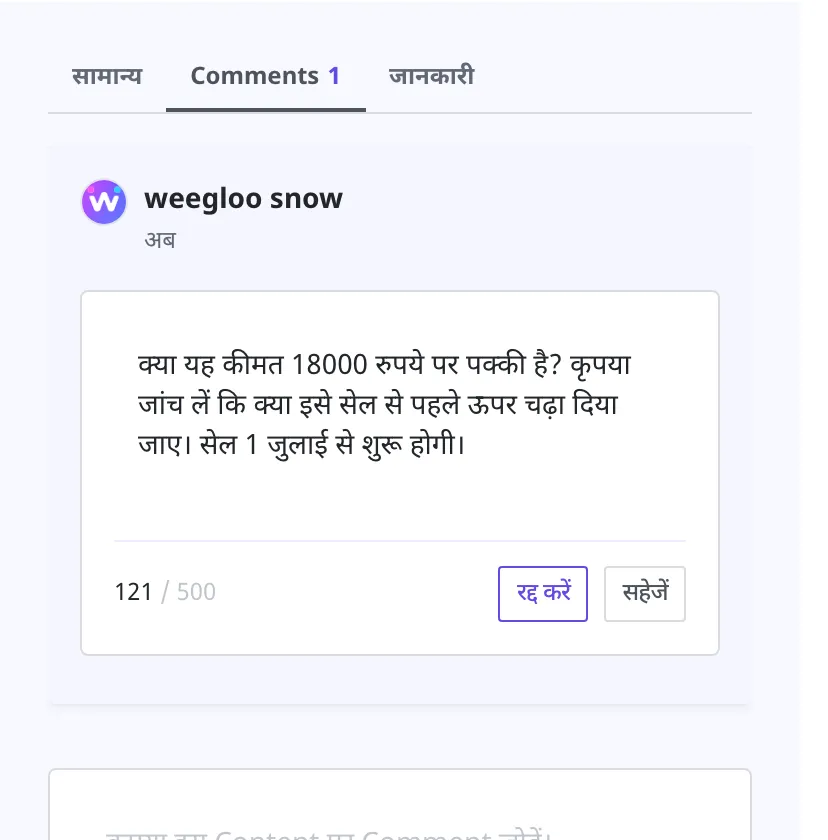
यहाँ टम्बलर उत्पाद पर छोड़ी गई Comment में सेल शुरू होने की तारीख जोड़ने के चरण दिए गए हैं।
- Content सूची में "स्टेनलेस टम्बलर 500ml" खोलें।
- दाईं ओर के साइडबार में Comments टैब पर क्लिक करें।
- जिस Comment को बदलना है, उसके कार्ड में ऊपर दाईं ओर ⋯ मेन्यू पर क्लिक करें।
- संपादित करें पर क्लिक करें। Comment कार्ड में टेक्स्ट की जगह इनपुट बॉक्स आ जाता है।
- टेक्स्ट को बदलकर
क्या यह कीमत 18000 रुपये पर पक्की है? कृपया जांच लें कि क्या इसे सेल से पहले ऊपर चढ़ा दिया जाए। सेल 1 जुलाई से शुरू होगी।करें। - बॉक्स के नीचे दाईं ओर सहेजें बटन पर क्लिक करें।
बदलाव रद्द करना हो, तो सहेजें के बगल में रद्द करें पर क्लिक करें, या कीबोर्ड पर Esc दबाएँ।
Comment हटाना
मान लीजिए कि टम्बलर उत्पाद पर एक ही टेक्स्ट वाली दो Comment हैं: "कृपया विस्तृत विवरण में साफ़ करने का तरीका जोड़ दें।" यहाँ उनमें से एक को हटाने के चरण दिए गए हैं।
- Content सूची में "स्टेनलेस टम्बलर 500ml" खोलें।
- दाईं ओर के साइडबार में Comments टैब पर क्लिक करें।
- दोनों Comment में से जिसे हटाना है, उसके कार्ड में ऊपर दाईं ओर ⋯ मेन्यू पर क्लिक करें।
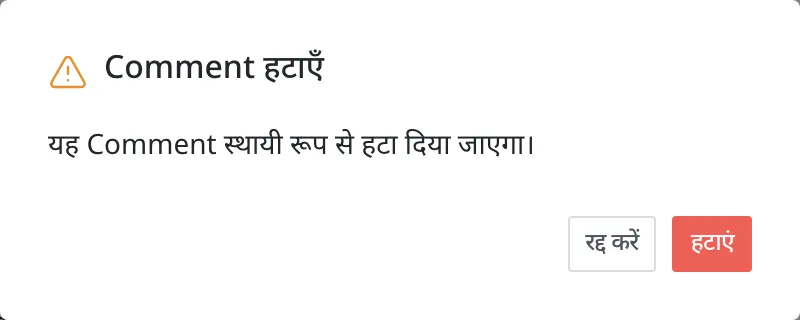
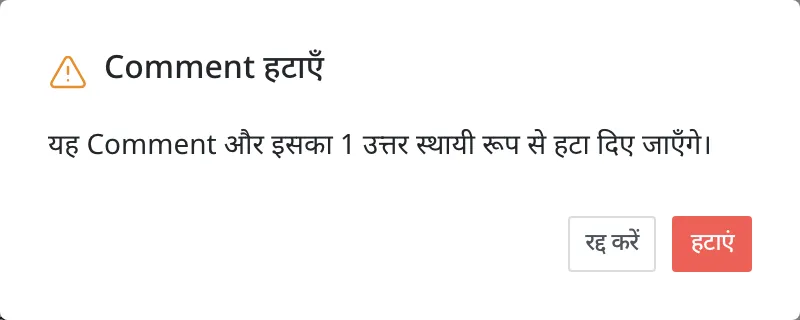
- हटाएं पर क्लिक करें। "Comment हटाएँ" पुष्टि विंडो खुलती है, और उसमें "यह Comment स्थायी रूप से हटा दिया जाएगा।" लिखा होता है। अगर Comment पर जवाब आया है, तो "यह Comment और इसका 1 उत्तर स्थायी रूप से हटा दिए जाएँगे।" की तरह साथ में हटने वाले जवाबों की संख्या दिखती है।
- पुष्टि विंडो में हटाएं पर क्लिक करें।
हटाई गई Comment वापस नहीं लाई जा सकती। जिस Comment पर जवाब आया है, उसे हटाने पर वे जवाब भी साथ में हट जाते हैं (Comment हटाने पर साथ में क्या हटता है)।
अटकने पर क्या करें
| स्थिति | कारण | हल |
|---|---|---|
| Comments टैब नहीं दिख रहा | आप आइटम को नया बनाने वाली स्क्रीन पर हैं। Comment आइटम बनने के बाद ही छोड़ी जा सकती है | पहले आइटम बनाएँ, फिर बने हुए आइटम को खोलकर Comment छोड़ें |
| Comment नहीं छोड़ी जा रही | टेक्स्ट खाली है या 500 वर्णों से ज़्यादा है | 1 से 500 वर्णों के बीच लिखें। लंबी बात हो, तो उसे कई Comment में बाँटकर छोड़ें |
| नई Comment या जवाब नहीं छोड़ा जा रहा | Organization की Comment की संख्या सीमा तक पहुँच गई है | जिन Comment की ज़रूरत नहीं है, उन्हें हटाकर जगह खाली करें, या ऊँचे प्लान पर जाएँ (संख्या की सीमा पार होने पर) |
| सहकर्मी की लिखी Comment बदली या हटाई नहीं जा रही | Comment को सिर्फ़ लिखने वाला ही बदल या हटा सकता है। Administrator भूमिका पाने वाला सदस्य भी ऐसा नहीं कर सकता | लिखने वाले से अनुरोध करें कि वे Comment बदलें या हटाएँ |
| Space से बाहर हो चुके सहकर्मी की Comment हटाई नहीं जा रही | Comment सिर्फ़ लिखने वाला ही हटा सकता है, लेकिन बाहर हो चुका सहकर्मी इस Space के आइटम नहीं पढ़ सकता | उस सहकर्मी को इस Space में फिर से जोड़ें, और उनसे Comment हटाने का अनुरोध करें। सदस्य जोड़ने के नियम सदस्य और आमंत्रण के नियम में दिए गए हैं |
| Comment हटाई, तो सहकर्मी का दिया जवाब भी गायब हो गया | Comment हटाने पर उस पर दिए गए जवाब भी साथ में हट जाते हैं | हटाई गई Comment और जवाब वापस नहीं लाए जा सकते। जवाब बचाए रखने हों, तो मूल Comment हटाएँ नहीं, उसे बदलें |
| गलती से Comment किसी दूसरे उत्पाद पर छोड़ दी | Comment को किसी दूसरे आइटम पर ले जाया नहीं जा सकता | गलत जगह छोड़ी गई Comment हटाएँ, और सही उत्पाद पर फिर से छोड़ें |
| सहकर्मी ने Comment छोड़ी, लेकिन कोई सूचना नहीं मिली | Comment के लिए सूचना ईमेल नहीं भेजा जाता | ऐसा Webhook बनाएँ, जो नई Comment बनने पर अनुरोध भेजे (Comment की सूचना और Webhook) |
| सिर्फ़ टम्बलर उत्पाद की Comment पर काम करने वाला Webhook नहीं बन रहा | Comment पर काम करने वाले Webhook में ऐसी शर्त नहीं लगाई जा सकती, जो दायरे को Comment वाले आइटम या Content Type तक सीमित करे | अनुरोध पाने वाले प्रोग्राम को ऐसा बनाएँ कि वह सिर्फ़ ज़रूरी Comment पर काम करे (Comment की सूचना और Webhook) |
| हर Comment पर Webhook अनुरोध भेज देता है | जो Webhook हर बदलाव पर अनुरोध भेजने के लिए बना है, वह Comment के बदलावों पर भी अनुरोध भेजता है | उस Webhook में सिर्फ़ वही बदलाव चुनें, जिन पर अनुरोध भेजना ज़रूरी है (किन बदलावों पर अनुरोध जाता है) |
| साइट पर Comment नहीं दिख रहीं | Comment पब्लिक डिलीवरी में शामिल नहीं होतीं | जो बात विज़िटर को दिखनी चाहिए, उसे Content के Field में लिखें और Publish करें |
संबंधित दस्तावेज़
- Comment: Comment क्या है, Tag से वह कैसे अलग है, और Comment छोड़ने से जवाब मिलने तक क्या होता है, यह बताता है।
- Content बनाने के नियम: Comments टैब वाली Content की एडिट स्क्रीन की बनावट बताता है।
- Media की सेटिंग्स और नियम: Comments टैब वाली Media की विवरण स्क्रीन के बारे में बताता है।
- Content Type की सेटिंग्स और नियम: Comments टैब वाली Content Type की एडिट स्क्रीन के बारे में बताता है।
- भूमिका और अनुमतियों के नियम: Comment के लिए ज़रूरी Read को भूमिका में जोड़ने और उसका दायरा सीमित करने का तरीका बताता है।
- हटाने के नियम: जिस आइटम पर Comment छोड़ी गई है, उसे या Space को हटाने पर साथ में क्या हटता है, यह बताता है।
- Webhook बनाना: Comment आने पर बाहरी सेवा को अनुरोध भेजने वाला Webhook बनाने के चरण बताता है।