

Web Hosting की सेटिंग्स और नियम
यह पेज Web Hosting की सेटिंग्स, काम करने के नियम, सीमाएँ, अनुमतियाँ और कंटेंट स्टूडियो में किए जाने वाले काम बिना कुछ छोड़े बताता है। Web Hosting क्या है, और साइट की फ़ाइलें तैयार करने से लेकर पब्लिक करने तक की प्रक्रिया क्या है, यह वेबसाइट डिप्लॉय करना में देखें। साइट से कस्टम डोमेन जोड़ने के नियम कस्टम डोमेन में दिए गए हैं।
इस पेज का उदाहरण भी वही है, जो "शुरू करना" टैब में था: कपड़ों की दुकान "कोज़ी क्लोज़ेट" के Organization में "शॉपिंग मॉल" Space। ग्राहक जो शॉपिंग साइट देखते हैं, वह Web Hosting "कपड़ों की दुकान शॉपिंग मॉल" पर अपलोड की गई है। इस साइट का Subdomain (साइट के पते का शुरुआती हिस्सा) myclothes है। ग्राहक https://myclothes.weegloo.app पते से यह साइट खोलते हैं।
सेटिंग्स
नई Web Hosting बनाते समय आप "Web Hosting बनाएँ" स्क्रीन में नाम, विवरण, Subdomain, SPA Mode का उपयोग करें और आर्काइव फ़ाइल तय करते हैं। यह स्क्रीन तीन हिस्सों में बँटी है: मूल जानकारी (नाम, विवरण), पता (Subdomain) और डिप्लॉय (SPA Mode का उपयोग करें, आर्काइव फ़ाइल)। बनाने के बाद इन्हें उस Web Hosting की विवरण स्क्रीन में बदलते हैं। Custom Domain जैसे कुछ आइटम सिर्फ़ विवरण स्क्रीन में ही तय होते हैं।
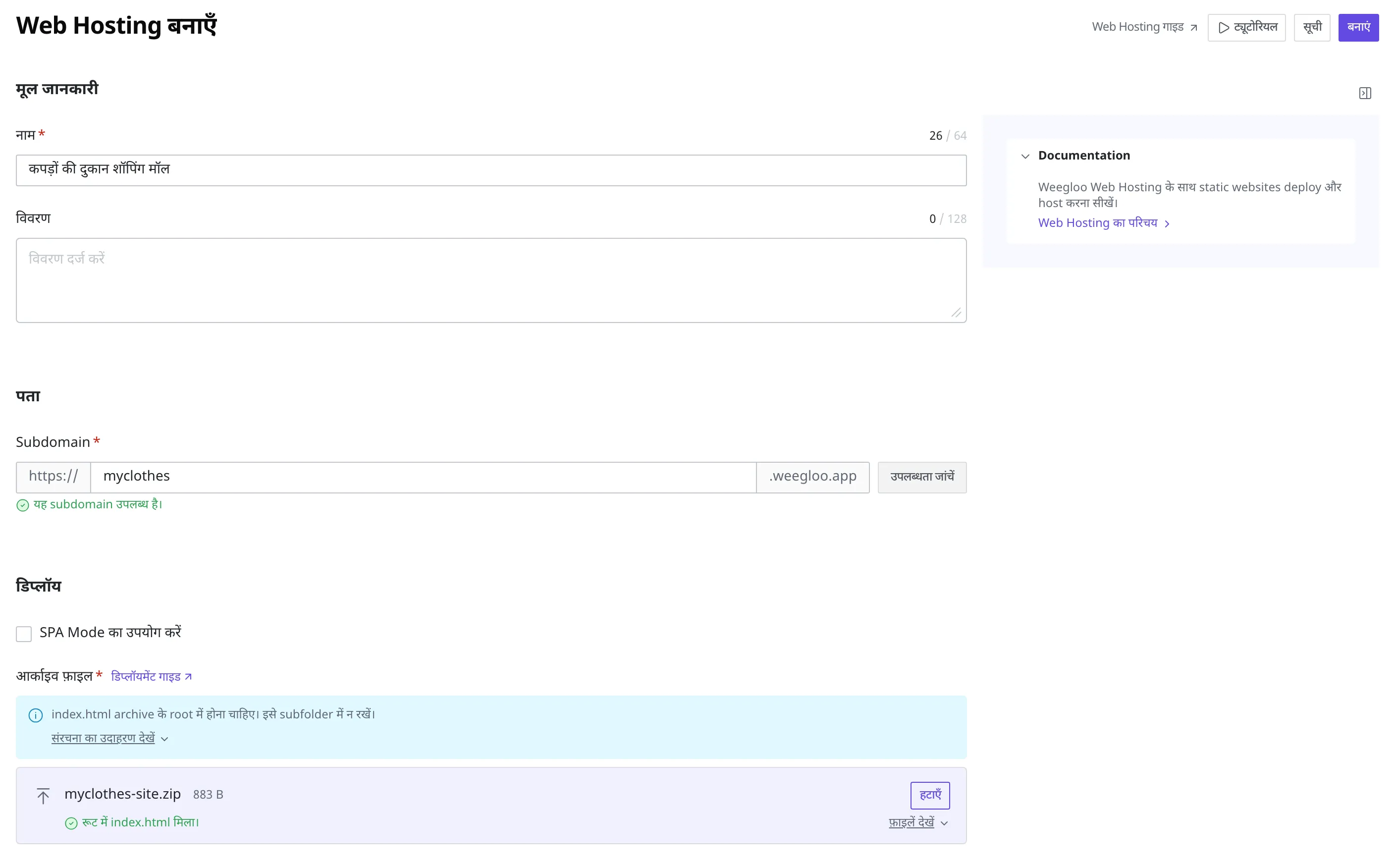
| आइटम | मतलब | डिफ़ॉल्ट | शर्तें |
|---|---|---|---|
| नाम | इस साइट को पहचानने के लिए दिया गया नाम। यह सूची के नाम कॉलम में और विवरण स्क्रीन में सबसे ऊपर दिखता है। ग्राहक जो साइट देखते हैं, उस पर यह नहीं दिखता | कोई नहीं। भरना ज़रूरी है | 1 से 64 वर्ण। एक ही नाम की कई Web Hosting बनाई जा सकती हैं। बनाने के बाद भी बदला जा सकता है |
| विवरण | यह साइट किस काम की है, यह लिखकर रखने का नोट। ग्राहक जो साइट देखते हैं, उस पर यह नहीं दिखता | खाली | 128 वर्ण तक। खाली छोड़ सकते हैं, और बनाने के बाद भी बदला जा सकता है |
| Subdomain | साइट के पते का शुरुआती हिस्सा। myclothes रखें, तो साइट का पता https://myclothes.weegloo.app होता है | कोई नहीं। भरना ज़रूरी है | 3 से 32 वर्ण। कौन-से अक्षर इस्तेमाल हो सकते हैं और कौन-से नाम नहीं रखे जा सकते, इसके नियम हैं (Subdomain तय करने के नियम)। बनाने के बाद भी बदला जा सकता है (Subdomain बदलने पर पुराने पते से साइट नहीं खुलती) |
| SPA Mode | जब ग्राहक ऐसा पता खोले, जिसके पाथ की फ़ाइल बंडल में नहीं है, तब उसे सबसे ऊपर वाली index.html भेजी जाए या नहीं, यह तय करता है। स्क्रीन पर चेकबॉक्स का नाम SPA Mode का उपयोग करें है, और इसे चुनने पर यह चालू होता है | बंद | बनाने के बाद भी चालू या बंद किया जा सकता है (जिस पते की फ़ाइल नहीं है, वहाँ SPA Mode पहली स्क्रीन की फ़ाइल भेजता है)। ऐप से इंस्टॉल की गई साइट की विवरण स्क्रीन में यह चेकबॉक्स नहीं होता |
| आर्काइव फ़ाइल | साइट की सारी फ़ाइलों को कंप्रेस करके बनाई गई एक बंडल फ़ाइल। यह डिप्लॉय हिस्से में होती है। बनाने के बाद विवरण स्क्रीन की आर्काइव फ़ाइल में फ़ाइल बदलें पर क्लिक करके इसे नई बंडल फ़ाइल से बदला जाता है | कोई नहीं। बनाते समय अपलोड करना ज़रूरी है | ZIP फ़ाइल या tar.gz फ़ाइल होनी चाहिए, और उसमें सबसे ऊपर index.html होनी चाहिए (साइट फ़ाइलों के बंडल के नियम)। साइज़ और आइटम की संख्या की सीमा है (सीमाएँ)। ऐप से इंस्टॉल की गई साइट में इसे कंटेंट स्टूडियो से नहीं बदला जा सकता |
| Custom Domain | ऐसी सेटिंग, जिससे ग्राहक मुफ़्त पते (https://myclothes.weegloo.app) के साथ-साथ आपके अपने डोमेन से भी साइट खोल सकें। इसे विवरण स्क्रीन के पता हिस्से में तय करते हैं | कोई नहीं | अपना डोमेन जोड़ना देखें |
| कस्टम मेटाडेटा | सिर्फ़ ऐप से इंस्टॉल की गई साइट में होता है। इससे साइट के हर पेज के लिए वह जानकारी बदली जाती है, जो खोज परिणामों और लिंक प्रीव्यू में दिखती है, जैसे शीर्षक, विवरण और इमेज | ऐप की साइट फ़ाइलों में पहले से मौजूद मान | हर बॉक्स की लंबाई की सीमा है (कस्टम मेटाडेटा के बॉक्स)। बदलने के चरण और नियम कस्टम मेटाडेटा सिर्फ़ ऐप से इंस्टॉल की गई साइट में होता है में दिए गए हैं |
Subdomain लिखने के बाद आप उपलब्धता जांचें पर क्लिक करके देखते हैं कि वह Subdomain इस्तेमाल किया जा सकता है या नहीं। इस्तेमाल किया जा सकता हो, तो बॉक्स के नीचे "यह subdomain उपलब्ध है।" दिखता है, और न किया जा सकता हो, तो "यह subdomain पहले से उपयोग में है।" दिखता है। फ़ॉर्मैट सही न हो, तो बॉक्स के नीचे वह शर्त दिखती है जो पूरी नहीं हुई, जैसे "कम से कम 3 अक्षर होना चाहिए।"
विवरण स्क्रीन में क्या दिखता है
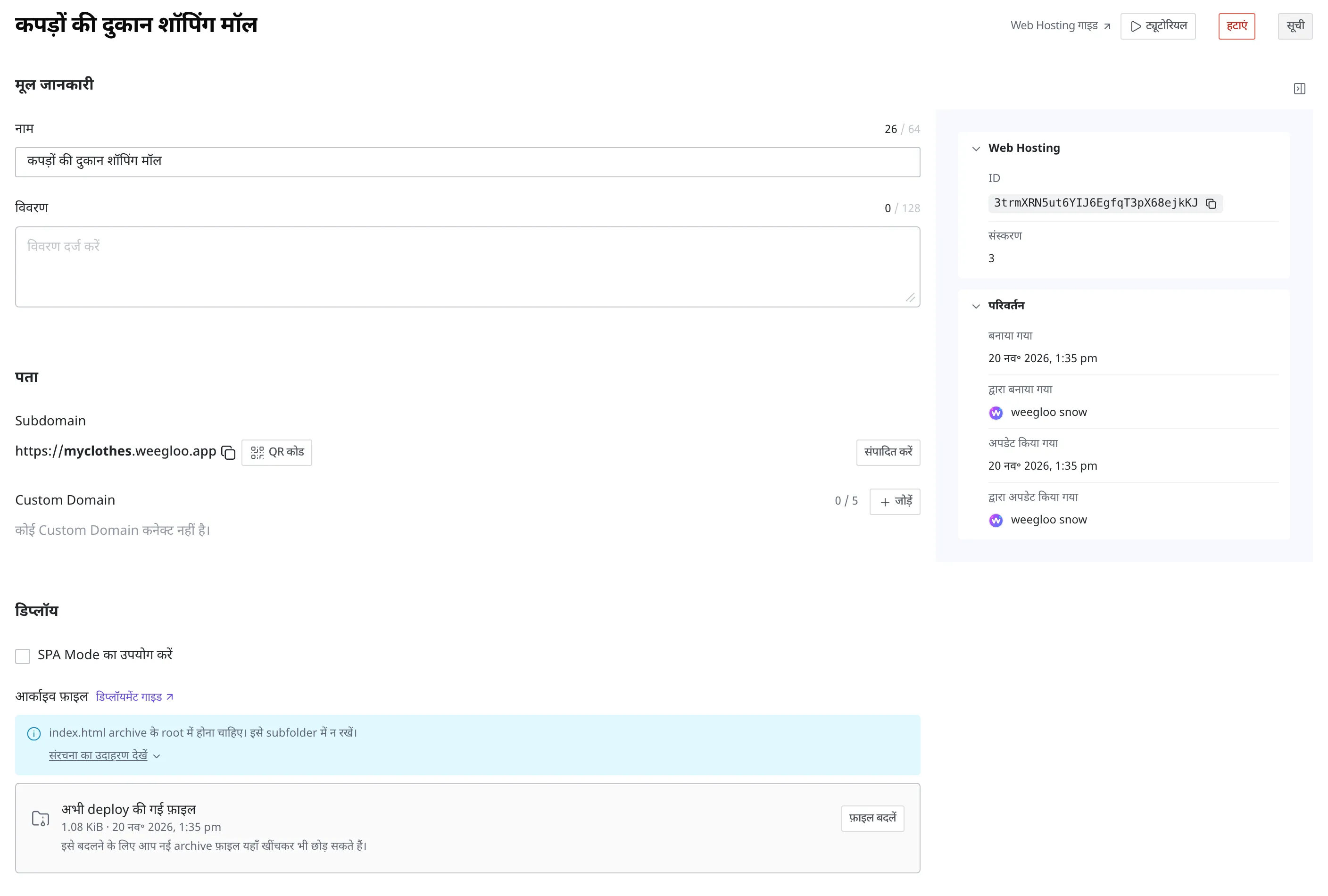
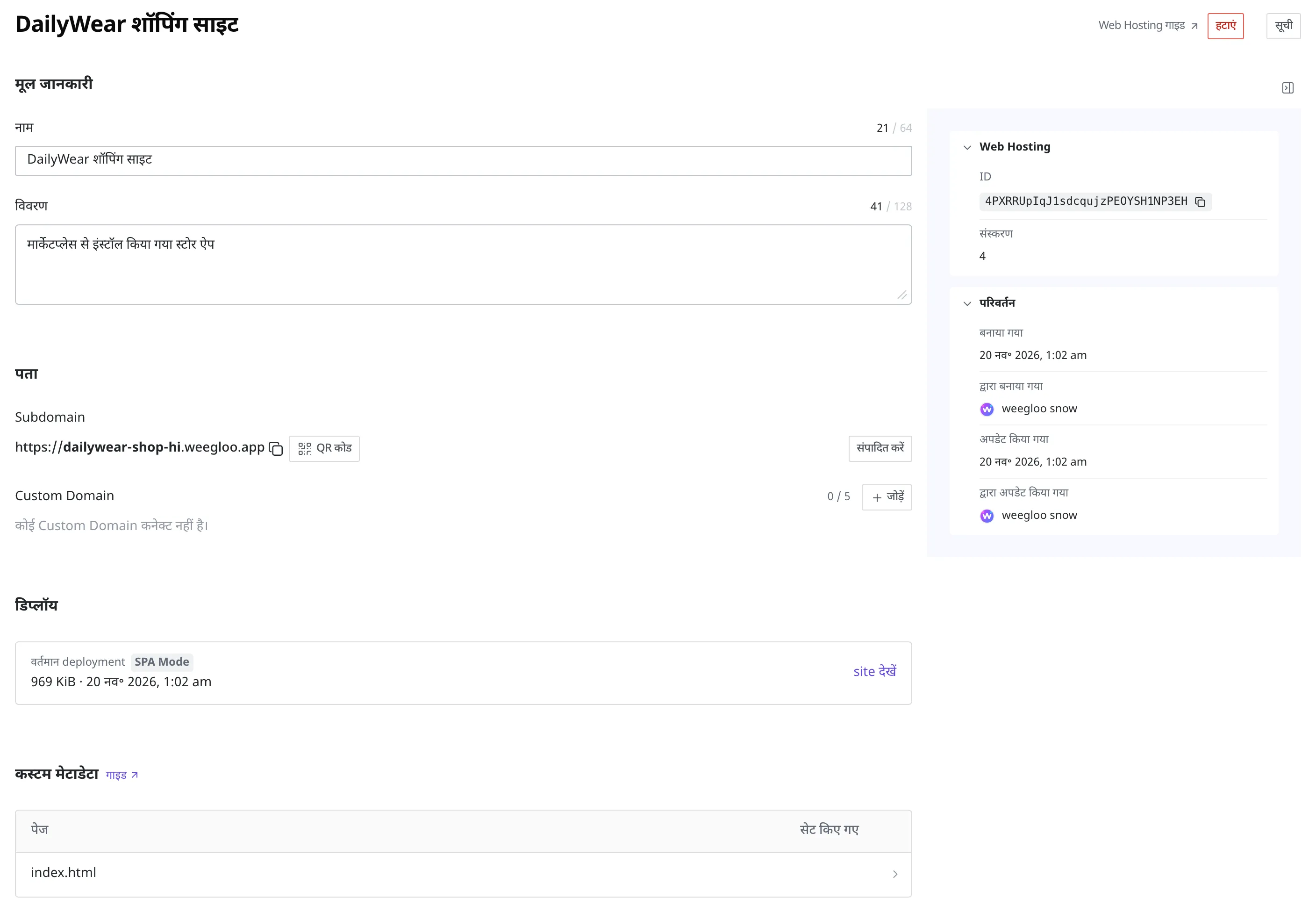
सूची में किसी Web Hosting को खोलने पर उसकी विवरण स्क्रीन दिखती है। इसमें ऊपर से क्रम में मूल जानकारी, पता, डिप्लॉय और कस्टम मेटाडेटा हिस्से होते हैं, और दाईं ओर के पैनल में इस Web Hosting की जानकारी दिखती है। नीचे की तालिका में सहेजें, रद्द करें और Deploy करें बटन सिर्फ़ तब सबसे नीचे दिखते हैं, जब आप कुछ बदलते हैं।
| जगह | क्या दिखता है |
|---|---|
| सबसे ऊपर | नाम। ऊपर दाईं ओर हटाएं बटन और सूची बटन होते हैं |
| मूल जानकारी | नाम और विवरण बॉक्स |
| पता | Subdomain: साइट का पता और कॉपी आइकन, QR कोड बटन और संपादित करें बटन। Custom Domain: जोड़े गए डोमेन की संख्या (जैसे 0 / 5), जोड़ें बटन और जोड़े गए डोमेन की सूची। कोई डोमेन जुड़ा न हो, तो "कोई Custom Domain कनेक्ट नहीं है।" दिखता है। ज़्यादा जानकारी अपना डोमेन जोड़ना में है |
| डिप्लॉय | SPA Mode का उपयोग करें चेकबॉक्स और आर्काइव फ़ाइल। आर्काइव फ़ाइल में अभी deploy की गई फ़ाइल (अभी डिप्लॉय की गई साइट फ़ाइलों का साइज़ और समय) और फ़ाइल बदलें बटन होते हैं। ऐप से इंस्टॉल की गई साइट में SPA Mode का उपयोग करें और आर्काइव फ़ाइल नहीं होते, सिर्फ़ वर्तमान deployment और site देखें लिंक होता है |
| कस्टम मेटाडेटा | सिर्फ़ ऐप से इंस्टॉल की गई साइट में दिखता है |
| दाईं ओर Web Hosting | ID (इस Web Hosting का अपना अनोखा मान। प्रोग्राम में इस साइट की पहचान के लिए इसी का इस्तेमाल होता है) और कॉपी आइकन, संस्करण (हर बदलाव या डिप्लॉय पर बढ़ने वाला वर्शन नंबर। हर बदलाव पर वर्शन नंबर बढ़ता है) |
| दाईं ओर परिवर्तन | बनाया गया, बनाने वाला, अपडेट किया गया, अपडेट करने वाला |
सूची में क्या दिखता है
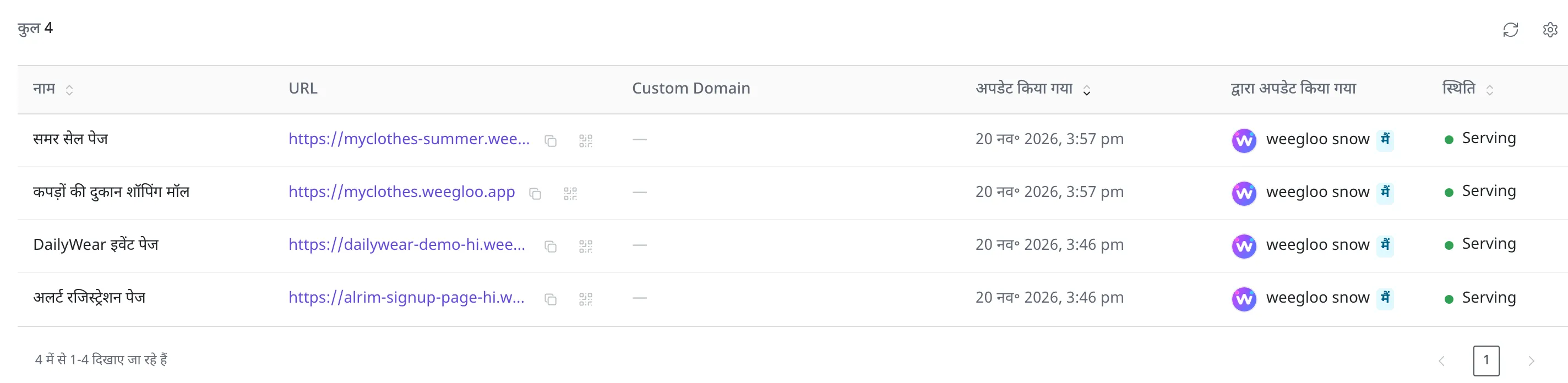
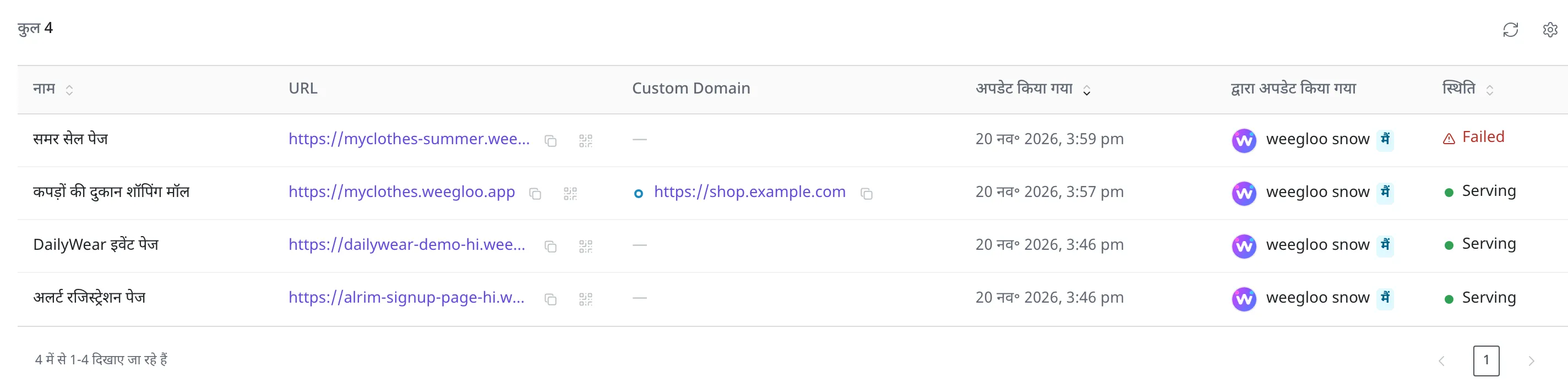
"शॉपिंग मॉल" Space में बाईं ओर के मेन्यू में Services के नीचे Web Hostings पर क्लिक करने पर इस Space की Web Hosting की सूची दिखती है। सूची के ऊपर कुल संख्या (जैसे कुल 2) दिखती है, और हर Web Hosting एक पंक्ति में दिखती है।
| कॉलम | क्या दिखता है |
|---|---|
| नाम | नाम। ऐप से इंस्टॉल की गई साइट के नाम के बगल में App का निशान लगा होता है |
| URL | साइट का पता। पते के दाईं ओर QR कोड आइकन होता है |
| Custom Domain | जोड़ा गया कस्टम डोमेन। कोई डोमेन न जोड़ा हो, तो सिर्फ़ एक छोटी आड़ी लकीर दिखती है |
| अपडेट किया गया, अपडेट करने वाला | आख़िरी बार बदलाव का समय और बदलाव करने वाला व्यक्ति |
| स्थिति | डिप्लॉय की स्थिति (जैसे Serving, Failed)। हर स्थिति का मतलब डिप्लॉय होते समय और पूरा होने के बाद में दिया गया है |
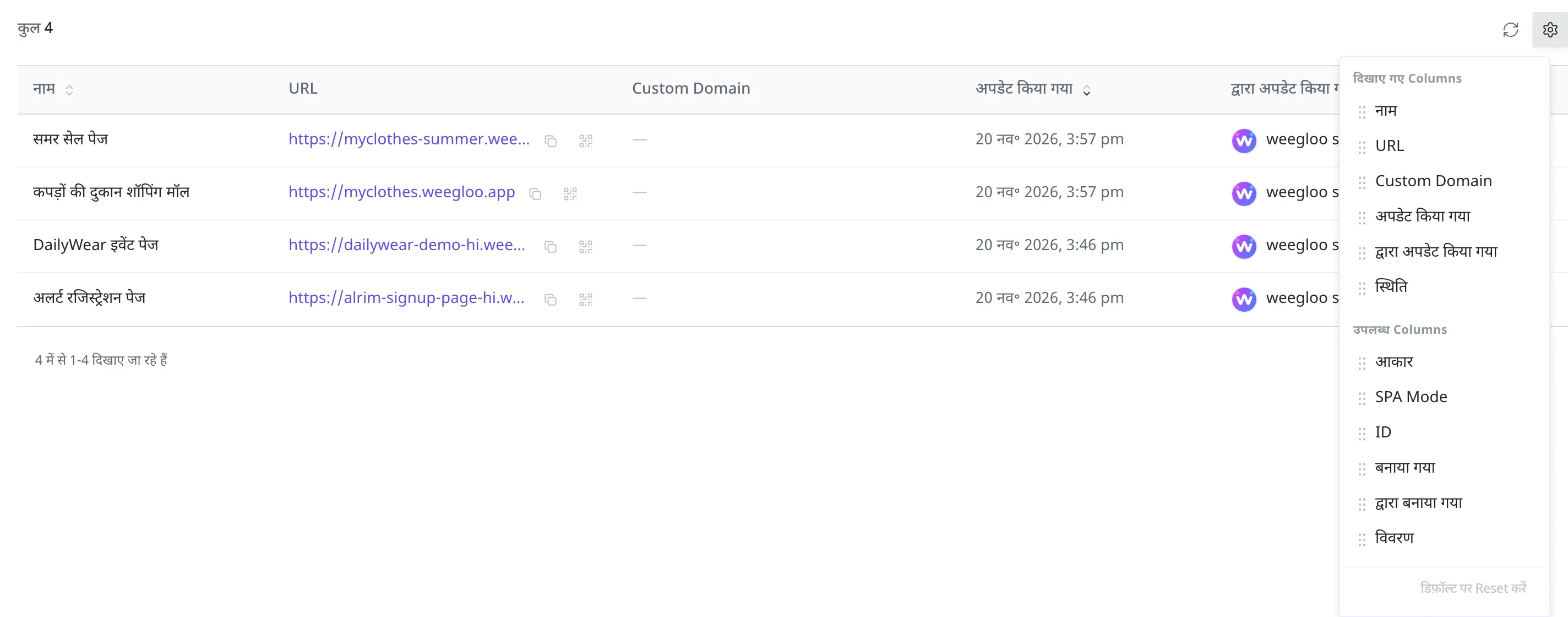
सूची में ऊपर दाईं ओर गियर आइकन पर क्लिक करने पर कॉलम की सूची दिखाए गए Columns (नाम, URL, Custom Domain, अपडेट किया गया, द्वारा अपडेट किया गया, स्थिति) और उपलब्ध Columns (आकार, SPA Mode, ID, बनाया गया, द्वारा बनाया गया, विवरण) में बँटकर दिखती है। सूची में सबसे नीचे डिफ़ॉल्ट पर Reset करें होता है।
काम करने के नियम
पहले से बनी फ़ाइलें जैसी हैं वैसी ही पहुँचाई जाती हैं
Web Hosting बंडल फ़ाइल के रूप में अपलोड की गई साइट की फ़ाइलें ग्राहकों तक जैसी हैं वैसी ही पहुँचाती है। ग्राहक जब भी साइट खोले, सर्वर पर स्क्रीन नए सिरे से बनाने वाला कोई प्रोग्राम नहीं चलता। इसलिए साइट की सारी स्क्रीन अपलोड करने से पहले ही फ़ाइलों के रूप में पूरी बनाकर रखनी होती हैं। जो काम सर्वर पर चलाना ज़रूरी हो, वह Script से किया जा सकता है (Script)।
Web Hosting में Draft या Published जैसी पब्लिश की कोई स्थिति नहीं होती (किन आइटम की चार स्थितियाँ होती हैं)। अपलोड किए गए बंडल का डिप्लॉय पूरा होते ही वह साइट ग्राहकों के लिए पब्लिक हो जाती है (डिप्लॉय होते समय और पूरा होने के बाद)।
साइट फ़ाइलों के बंडल के नियम
साइट की स्क्रीन, स्टाइल, इमेज और फ़ॉन्ट जैसी फ़ाइलें एक कंप्रेस्ड फ़ाइल में बाँधकर अपलोड की जाती हैं। इस बंडल फ़ाइल को नीचे दिए नियम पूरे करने होते हैं।
- यह ZIP फ़ाइल या tar.gz फ़ाइल होनी चाहिए।
- बंडल खोलने पर सबसे ऊपर
index.htmlहोनी चाहिए।index.htmlपहली स्क्रीन की फ़ाइल है, जो ग्राहक के पहली बार साइट का पता खोलने पर खुलती है। नाम बड़े और छोटे अक्षरों समेत ठीकindex.htmlहोना चाहिए, इसलिएIndex.htmlनहीं मानी जाती। साइट का फ़ोल्डर पूरा का पूरा कंप्रेस करने परindex.htmlउस फ़ोल्डर के अंदर चली जाती है, और सबसे ऊपर नहीं रहती। फ़ोल्डर खोलें, उसके अंदर की सारी फ़ाइलें और फ़ोल्डर चुनें, और फिर कंप्रेस करें। - बंडल में आइटम की संख्या और साइज़ की सीमा है। आइटम गिनते समय सिर्फ़ फ़ाइलें नहीं गिनी जातीं, हर फ़ोल्डर भी एक आइटम माना जाता है। कुछ कंप्रेस करने वाले प्रोग्राम अपने-आप छिपी हुई फ़ाइलें (जैसे
__MACOSXफ़ोल्डर,.DS_Storeफ़ाइल) भी बंडल में डाल देते हैं, और वे भी आइटम गिनी जाती हैं। सीमा कितनी है, यह सीमाएँ में दिया गया है। - शॉर्टकट फ़ाइल (सिम्बॉलिक लिंक) नहीं डाली जा सकती। ऐसा आइटम भी नहीं डाला जा सकता, जो बंडल खोलने पर बंडल के बाहर पहुँच जाए (जैसे वह आइटम, जिसका पाथ
../से शुरू होता है)। - पासवर्ड वाला बंडल इस्तेमाल नहीं हो सकता। बंडल में एक भी आइटम पर पासवर्ड लगा हो, तो डिप्लॉय विफल हो जाता है। बिना पासवर्ड लगाए फिर से कंप्रेस करें।
बंडल की सारी फ़ाइलें, छिपी हुई फ़ाइलें भी, साइट पर चली जाती हैं, और हर फ़ाइल अपने पते से खुलती है (डिप्लॉय की गई साइट कोई भी खोल सकता है)।
बंडल फ़ाइल अपलोड करने पर कंटेंट स्टूडियो जाँचता है कि उसमें सबसे ऊपर index.html है या नहीं। हो, तो "रूट में index.html मिला।" दिखता है। सबसे ऊपर index.html न हो, तो "archive के root में index.html नहीं है।" दिखता है। अगर सारी फ़ाइलें एक ही फ़ोल्डर के अंदर हों, तो उस फ़ोल्डर के नाम के साथ "फ़ाइलें root level पर होनी चाहिए।" सूचना दिखती है। ऐसी सूचना दिखते समय बनाएं पर क्लिक करने पर भी साइट नहीं बनती, और फ़ाइल बदलें में Deploy करें बटन नहीं दिखता।
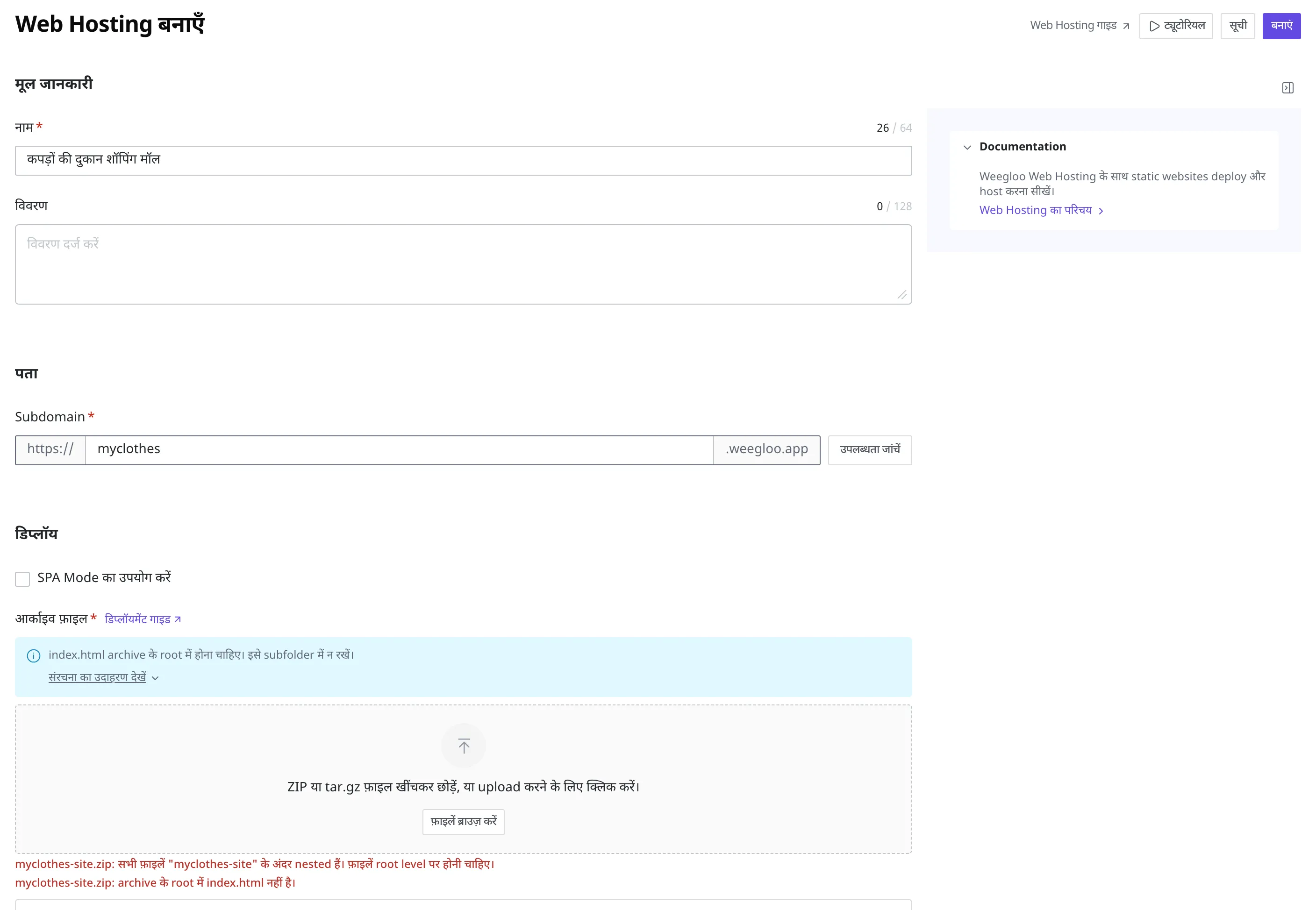
बंडल फ़ाइल के साइज़ की जाँच Web Hosting बनाते समय या नया बंडल सहेजते समय होती है। इसलिए फ़ाइल सीमा से बड़ी हो, तो बनाना या सहेजना उसी समय अस्वीकार हो जाता है। बाकी नियमों की जाँच अपलोड के बाद डिप्लॉय के समय होती है, और कोई नियम पूरा न हो, तो डिप्लॉय विफल हो जाता है (डिप्लॉय विफल हो जाए तो)।
फ़ाइल का फ़ॉर्मैट उसके नाम के एक्सटेंशन से तय होता है। ब्राउज़र उसी फ़ॉर्मैट के हिसाब से फ़ाइल खोलता है। एक्सटेंशन में बड़े और छोटे अक्षरों का फ़र्क नहीं माना जाता।
| प्रकार | एक्सटेंशन |
|---|---|
| वेब पेज | .html, .htm |
| स्टाइल और स्क्रिप्ट | .css, .js, .mjs |
| डेटा | .json, .map, .xml, .txt |
| इमेज | .png, .jpg, .jpeg, .gif, .svg, .webp, .avif, .ico, .bmp, .apng |
| वीडियो | .mp4, .webm, .ogv, .mov, .m4v |
| ऑडियो | .mp3, .wav, .ogg, .oga, .m4a, .aac |
| फ़ॉन्ट | .woff, .woff2, .ttf, .otf, .eot |
| अन्य फ़ाइलें | .pdf, .zip, .gz, .wasm |
जिस फ़ाइल का एक्सटेंशन इस टेबल में नहीं है, वह ऐसी फ़ाइल के रूप में भेजी जाती है, जिसका फ़ॉर्मैट पता नहीं। ब्राउज़र ऐसी फ़ाइल को स्क्रीन पर खोलने के बजाय डाउनलोड कर सकता है।
किस पते पर कौन-सी फ़ाइल खुलती है
जब ग्राहक साइट के पते के बाद कोई पाथ जोड़कर पता खोलता है (जैसे https://myclothes.weegloo.app/about), तो Web Hosting भेजने के लिए फ़ाइल इस क्रम में ढूँढती है।
- बंडल में पाथ जैसे ही नाम वाली फ़ाइल हो, तो वही फ़ाइल भेजी जाती है।
- ऐसी फ़ाइल न हो, तो पाथ को फ़ोल्डर का नाम मानकर उस फ़ोल्डर के अंदर की
index.htmlभेजी जाती है। - वह भी न हो और SPA Mode चालू हो, तो सबसे ऊपर वाली
index.htmlभेजी जाती है। - बाकी सभी स्थितियों में "नहीं मिला" वाला जवाब (त्रुटि) लौटता है।
| ग्राहक के खोले गए पते का पाथ | भेजी जाने वाली फ़ाइल |
|---|---|
कोई पाथ नहीं (/) | सबसे ऊपर वाली index.html |
/style.css | style.css |
/about.html | about.html |
/about | about फ़ोल्डर के अंदर की index.html। वह फ़ाइल भी न हो, तो SPA Mode की सेटिंग से तय होता है |
/products/tumbler जैसा पाथ, जो बंडल में नहीं है | SPA Mode चालू हो, तो सबसे ऊपर वाली index.html, और बंद हो, तो "नहीं मिला" वाला जवाब |
Web Hosting पाथ के आख़िर में एक्सटेंशन जोड़कर फ़ाइल नहीं ढूँढती। about.html फ़ाइल /about.html पते से खुलती है, /about पते से नहीं। /about पते से पेज खुलवाना हो, तो about फ़ोल्डर बनाएँ और उसके अंदर index.html रखें।
जिस पते की फ़ाइल नहीं है, वहाँ SPA Mode पहली स्क्रीन की फ़ाइल भेजता है
React या Vue जैसे टूल से बनी साइट स्क्रीन बदलते समय सिर्फ़ पता बदलती है, और हर पते के लिए अलग स्क्रीन फ़ाइल नहीं रखती। ऐसी साइट को SPA कहते हैं। SPA में अगर ग्राहक /products/tumbler जैसा पता सीधे खोले, या उस पते पर पेज रीफ़्रेश करे, तो बंडल में उस पाथ की फ़ाइल न होने की वजह से "नहीं मिला" वाला जवाब लौटता है। SPA Mode चालू हो, तो ऐसे में सबसे ऊपर वाली index.html भेजी जाती है, और साइट उस पते के हिसाब से सही स्क्रीन दिखाती है।
- SPA Mode का उपयोग करें चुनने पर SPA Mode चालू होता है। शुरू में यह बंद रहता है।
- चालू होने पर, बंडल में न होने वाले किसी भी पाथ पर सबसे ऊपर वाली
index.htmlही भेजी जाती है। ग्राहक गलत पता लिख दे, तब भी "नहीं मिला" वाले जवाब की जगह पहली स्क्रीन की फ़ाइल भेजी जाती है। - बंडल में पाथ से मेल खाने वाली फ़ाइल, या फ़ोल्डर के अंदर
index.htmlहो, तो SPA Mode चालू हो या बंद, वही फ़ाइल भेजी जाती है (किस पते पर कौन-सी फ़ाइल खुलती है)। - बनाने के बाद भी इसे चालू या बंद किया जा सकता है। बदलते समय बंडल फ़ाइल दोबारा अपलोड करने की ज़रूरत नहीं होती, और डिप्लॉय भी नहीं होता।
- अगर आपकी साइट में हर पते के लिए अलग स्क्रीन फ़ाइल है, तो इसे बंद रखें। जो ग्राहक ऐसा पता खोलता है जो साइट में है ही नहीं, उसे "नहीं मिला" वाला जवाब तभी मिलता है, जब यह बंद हो।
Subdomain तय करने के नियम
Subdomain साइट के पते का शुरुआती हिस्सा है। आपके तय किए Subdomain के बाद .weegloo.app जुड़कर https://myclothes.weegloo.app जैसा पता बनता है। Subdomain के ये नियम हैं।
- लंबाई 3 से 32 वर्ण तक होती है।
- सिर्फ़ अंग्रेज़ी के छोटे अक्षर (a से z), अंक (0 से 9) और हाइफ़न (
-) इस्तेमाल हो सकते हैं। बड़े अक्षर, स्पेस, अंडरस्कोर (_), डॉट (.) और इनके अलावा कोई भी दूसरा अक्षर इस्तेमाल नहीं हो सकता। - शुरुआत और आख़िर में अंग्रेज़ी का छोटा अक्षर या अंक होना चाहिए।
-myclothesयाmyclothes-की तरह हाइफ़न से शुरू या खत्म होने वाला नाम नहीं रखा जा सकता। - पूरे WEEGLOO में एक Subdomain सिर्फ़ एक जगह इस्तेमाल हो सकता है। जो Subdomain कोई Web Hosting पहले से इस्तेमाल कर रही है, वह आप नहीं रख सकते, चाहे वह साइट किसी दूसरे Organization की हो या आपके ही किसी दूसरे Space की।
- WEEGLOO ने जो नाम अपने इस्तेमाल के लिए बचाकर रखे हैं, वे नहीं रखे जा सकते। ये नाम हैं:
www,home,official,weegloo,snow,auth,authentication,help,admin,main,root,system,login,originऔरwebhosting।
उपलब्धता जांचें सिर्फ़ यह देखता है कि क्लिक करने के समय वह Subdomain इस्तेमाल किया जा सकता है या नहीं। यह उस Subdomain को आपके लिए पहले से बुक नहीं करता। अगर आपके जाँचने के बाद और बनाने से पहले कोई और उसी Subdomain से Web Hosting बना ले, तो आपकी Web Hosting बनाने की कोशिश अस्वीकार हो जाती है।
किसी Web Hosting को हटाने या उसका Subdomain बदलने पर, उसका पुराना Subdomain खाली हो जाता है, और कोई भी उसे फिर से रख सकता है। हटाते समय साथ में क्या-क्या हटता है, यह Locale, Tag या Script जैसे आइटम हटाते समय में देखें।
Subdomain बदलने पर पुराने पते से साइट नहीं खुलती
बनाने के बाद भी विवरण स्क्रीन में Subdomain बदला जा सकता है। नए Subdomain पर भी Subdomain तय करने के नियम वैसे ही लागू होते हैं। बदलने के चरण Subdomain बदलना में दिए गए हैं।
- बदलने पर साइट का पता बदल जाता है, और पुराने पते से साइट नहीं खुलती। जिन ग्राहकों ने पुराना पता बुकमार्क किया है, या जो पुराने पते वाले QR कोड से साइट खोलते हैं, वे भी साइट नहीं खोल पाएँगे।
- पुराना Subdomain खाली हो जाता है, और कोई भी उसे रख सकता है। बाद में आप उसे वापस लेना चाहें, तो हो सकता है कि तब तक कोई और उसे इस्तेमाल करने लगा हो।
- साइट की फ़ाइलें वैसी ही रहती हैं, इसलिए उन्हें दोबारा अपलोड करने की ज़रूरत नहीं होती।
- जिन दूसरी सेटिंग्स में साइट का पता लिखा है, उनमें भी नया पता डालें। साइट जिस Delivery Access Token का इस्तेमाल करती है, उसके अनुमत Referrer में सिर्फ़ पुराना पता लिखा हो, तो साइट कंटेंट नहीं पढ़ पाती (अनुमत Referrer से तय होता है कि टोकन किन साइटों पर चल सकता है)। अगर साइट पर सदस्य लॉगिन इस्तेमाल होता है, तो ServiceLogin सेटिंग का डिफ़ॉल्ट वापसी URL भी बदलें (बुनियादी सेटिंग)।
- अगर आपने कस्टम डोमेन जोड़ा है, तो Subdomain बदलने के बाद भी कस्टम डोमेन वाले पते से साइट पहले की तरह खुलती है (कस्टम डोमेन)।
डिप्लॉय होते समय और पूरा होने के बाद
Web Hosting बनाने पर, या नई बंडल फ़ाइल अपलोड करके सहेजने पर, सिस्टम सबसे पहले जाँचता है कि बंडल नियमों और सीमाओं के अंदर है या नहीं। अगर है, तो वह बंडल खोलकर फ़ाइलें साइट पर रखता है। इस पूरी प्रक्रिया को डिप्लॉय कहते हैं। डिप्लॉय होते समय सूची में स्थिति इस तरह बदलती है।
| स्थिति | मतलब |
|---|---|
| PENDING | अपलोड किया गया बंडल डिप्लॉय होने का इंतज़ार कर रहा है |
| PROCESSING | बंडल की जाँच हो रही है, और उसे खोलकर साइट पर रखा जा रहा है |
| Serving | डिप्लॉय पूरा हो गया है, और साइट ग्राहकों तक पहुँच रही है |
| Failed | डिप्लॉय विफल हो गया (डिप्लॉय विफल हो जाए तो) |
सूची के स्थिति कॉलम में ऊपर की टेबल वाले नाम ही दिखते हैं।
- डिप्लॉय होते समय (PENDING या PROCESSING) नाम, विवरण, Subdomain, SPA Mode, फ़ाइल और कस्टम डोमेन, इनमें से कुछ भी नहीं बदला जा सकता, और उस Web Hosting को हटाया भी नहीं जा सकता (Locale, Tag या Script जैसे आइटम हटाते समय)। ये काम डिप्लॉय पूरा होने के बाद करें। डिप्लॉय होते समय विवरण स्क्रीन के हर हिस्से पर "Deployment प्रोसेस हो रहा है" दिखता है, और आर्काइव फ़ाइल में "Deployment प्रोसेस हो रहा है। पूरा होने के बाद आप नई फ़ाइल upload कर सकते हैं।" दिखता है। ऊपर दाईं ओर का हटाएं बटन भी क्लिक नहीं होता। उस बटन पर माउस ले जाने पर "Deployment पूरा होने के बाद आप इसे हटा सकते हैं।" दिखता है।
- डिप्लॉय पूरा होकर स्थिति Serving हो जाए, तो ग्राहक पता खोलकर साइट देख सकते हैं। विवरण स्क्रीन में आर्काइव फ़ाइल के अभी deploy की गई फ़ाइल में साइट फ़ाइलों का कुल साइज़ और समय दिखता है।
- सिर्फ़ नाम, विवरण, SPA Mode या Subdomain बदलकर सहेजने पर डिप्लॉय नहीं होता। ऐप से इंस्टॉल की गई साइट में कस्टम मेटाडेटा सहेजने पर डिप्लॉय होता है।
दोबारा डिप्लॉय करने पर साइट की सारी फ़ाइलें एक साथ बदल जाती हैं
साइट में कुछ बदला हो, तो बदली हुई पूरी साइट को फिर से एक बंडल में बाँधकर, उसी Web Hosting पर नई बंडल फ़ाइल के रूप में अपलोड करते हैं। इसके चरण साइट बदलकर दोबारा डिप्लॉय करना में दिए गए हैं।
- पता (Subdomain और जोड़ा गया कस्टम डोमेन) वही रहता है, सिर्फ़ साइट की फ़ाइलें नए बंडल की फ़ाइलों से बदल जाती हैं।
- पुराने बंडल की सारी फ़ाइलें हट जाती हैं, और सिर्फ़ नए बंडल की फ़ाइलें रहती हैं। सिर्फ़ बदली हुई फ़ाइलें चुनकर अपलोड नहीं की जा सकतीं, इसलिए जो फ़ाइलें नहीं बदलीं, उन्हें भी साथ में बंडल में रखकर अपलोड करें। जो फ़ाइल नए बंडल में नहीं है, वह अपने पते से अब नहीं खुलेगी।
- नए बंडल पर भी साइट फ़ाइलों के बंडल के नियम और सीमाएँ वैसे ही लागू होते हैं।
- डिप्लॉय होते समय हो सकता है कि ग्राहकों को साइट ठीक से न दिखे। जब ग्राहक कम हों, ऐसे समय दोबारा डिप्लॉय करें।
- पुराने बंडल पर लौटना हो, तो वही बंडल फ़ाइल फिर से अपलोड करनी होती है। जिस बंडल फ़ाइल की दोबारा ज़रूरत पड़ सकती है, उसे अपने कंप्यूटर में सँभालकर रखें।
- अगर सिर्फ़ वह कंटेंट बदला है जो साइट पढ़ती है, जैसे उत्पाद, तो कई बार दोबारा डिप्लॉय करने की ज़रूरत नहीं होती (साइट कंटेंट कैसे पढ़ती है)।
डिप्लॉय विफल हो जाए तो
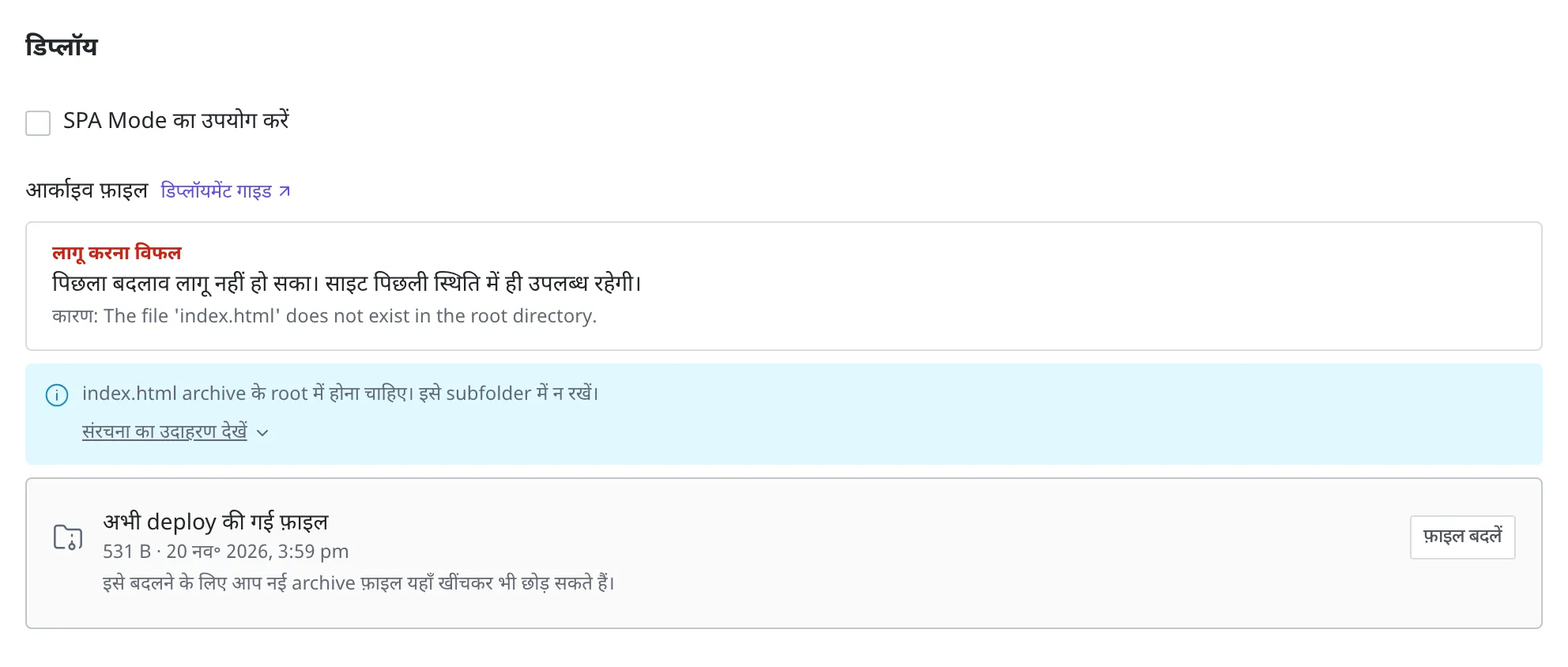
अगर बंडल किसी नियम (साइट फ़ाइलों के बंडल के नियम) या सीमा (सीमाएँ) का पालन न करे, तो डिप्लॉय विफल हो जाता है, और स्थिति Failed हो जाती है। विफल होने का कारण भी दर्ज होता है, और वह विवरण स्क्रीन की आर्काइव फ़ाइल में "लागू करना विफल" और "पिछला बदलाव लागू नहीं हो सका। साइट पिछली स्थिति में ही उपलब्ध रहेगी।" के नीचे "कारण:" के बाद दिखता है। यह कारण अंग्रेज़ी वाक्य में दर्ज होता है।
Free, Basic और Pro प्लान में डिप्लॉय से पहले स्टोरेज की भी जाँच होती है। अगर नया बंडल खोलने पर उसका साइज़ अभी की साइट से बड़ा हो, तो उतना अंतर Organization के अभी इस्तेमाल हो रहे Web Hosting स्टोरेज में जोड़ा जाता है, और जोड़ने के बाद की मात्रा की तुलना प्लान में मिलने वाली मात्रा से की जाती है। जोड़ने के बाद की मात्रा ज़्यादा हो, तो डिप्लॉय नहीं होता और विफल हो जाता है। ऐसे में विफल होने के कारण में यह वाक्य दिखता है कि प्लान की अनुमत मात्रा (plan allowance) पार हो रही है। जो बंडल अभी की साइट से बड़ा नहीं है, वह स्टोरेज की सीमा पहले से पार हो चुकी हो, तब भी डिप्लॉय हो जाता है (सीमाएँ)।
- पहली बार डिप्लॉय करते समय विफल हुआ हो, तो उस पते पर कोई साइट नहीं खुलती।
- दोबारा डिप्लॉय करते समय बंडल या स्टोरेज की वजह से विफल हुआ हो, तो पहले डिप्लॉय की गई साइट ही खुलती रहती है। स्थिति में Failed दिखता है, लेकिन ग्राहकों तक पुरानी साइट पहुँचती रहती है।
- विफल हुई Web Hosting को भी बदला या हटाया जा सकता है। बंडल ठीक करके दोबारा अपलोड करने पर डिप्लॉय फिर से शुरू होता है।
किन वजहों से डिप्लॉय विफल होता है और उसे कैसे ठीक करें, यह अटकने पर क्या करें की टेबल में दिया गया है।
साइट कंटेंट कैसे पढ़ती है
शॉपिंग साइट की तरह जो साइट कंटेंट स्टूडियो में दर्ज उत्पाद दिखाती है, वह ग्राहक के ब्राउज़र में चलते हुए पब्लिक डिलीवरी से उत्पाद पढ़ती है।
- पब्लिश किया गया कंटेंट पढ़ने के लिए आम तौर पर साइट की फ़ाइलों में Delivery Access Token (सिर्फ़ पब्लिश किया गया कंटेंट पढ़ने वाली key) डाला जाता है। इसे जारी करने का बुनियादी क्रम Delivery Access Token जारी करना में देखें। टोकन से जोड़ी जाने वाली भूमिका और अनुमत Referrer के नियम टोकन के नियम में दिए गए हैं।
- पब्लिक डिलीवरी से सिर्फ़ Published कंटेंट ही पहुँचता है। उत्पाद को सिर्फ़ सहेजें और पब्लिश न करें, तो वह साइट पर नहीं दिखता (हर क्रिया से बदलने वाली स्थिति)।
- अगर साइट ऐसी बनी है कि ग्राहक के हर बार खोलने पर कंटेंट पढ़ती है, तो उत्पाद बदलकर पब्लिश करते ही बदलाव साइट पर दिखने लगता है। साइट को दोबारा डिप्लॉय तभी करना होता है, जब साइट की फ़ाइलें बदलें। अगर साइट बनाते समय कंटेंट पहले से फ़ाइलों के अंदर डाल दिया गया था, तो कंटेंट बदलने पर हर बार साइट दोबारा बनाकर डिप्लॉय करनी होती है।
डिप्लॉय की गई साइट कोई भी खोल सकता है
जिसे भी पता मालूम हो, वह डिप्लॉय की गई साइट खोल सकता है। Web Hosting में ऐसी कोई सेटिंग नहीं है, जिससे तय किया जा सके कि साइट कौन खोल सकता है। बंडल की सारी फ़ाइलें, छिपी हुई फ़ाइलें भी, अपने पते से खुलती हैं। इसलिए जिस फ़ाइल के बारे में बाहर किसी को पता नहीं चलना चाहिए, उसे बंडल में न रखें। Personal Access Token जैसा सीक्रेट मान भी साइट की फ़ाइलों में न लिखें (हर टोकन का सीक्रेट मान कहाँ रखें)।
ऐप से इंस्टॉल की गई साइट
Market App इंस्टॉल करने पर, ऐप में शामिल साइट एक Web Hosting के रूप में इस Space में जुड़ जाती है (इंस्टॉल करने पर Space में क्या बनता है)। इस तरह इंस्टॉल की गई साइट, खुद अपलोड की गई साइट से इन बातों में अलग है।
- सूची में नाम के बगल में App का निशान लगा होता है।
- Subdomain ऐसा बनता है: ऐप में तय Subdomain के बाद एक हाइफ़न, और फिर अंग्रेज़ी के छोटे अक्षरों और अंकों से बने पाँच वर्ण जुड़ते हैं (जैसे
dailywear-demo-s4ibk)। इंस्टॉल करने के बाद इसे बदलकर कोई दूसरा Subdomain रखा जा सकता है (Subdomain बदलने पर पुराने पते से साइट नहीं खुलती)। - नाम, विवरण और SPA Mode ऐप में तय मानों पर सेट होते हैं। ऐप बनाने वाले ने जो डोमेन जोड़ा था, वह साथ में नहीं आता (ऐप से इंस्टॉल की गई साइट में भी डोमेन इसी तरह जुड़ता है)।
- विवरण स्क्रीन में बंडल फ़ाइल अपलोड करने की जगह नहीं होती। इस साइट की फ़ाइलें ऐप बनाने वाला संभालता है। ऐप का नया वर्शन इस्तेमाल करना हो, तो ऐप दोबारा इंस्टॉल करें (इंस्टॉल की गई कॉपी इंस्टॉल करने वाला संभालता है)।
- विवरण स्क्रीन में कस्टम मेटाडेटा होता है। यहाँ साइट के हर पेज के लिए वह जानकारी बदली जा सकती है, जो खोज परिणामों और लिंक प्रीव्यू में दिखती है। बदलने के चरण और नियम कस्टम मेटाडेटा सिर्फ़ ऐप से इंस्टॉल की गई साइट में होता है में, और हर बॉक्स में कितनी लंबाई लिखी जा सकती है, यह कस्टम मेटाडेटा के बॉक्स में देखें।
नाम, विवरण और Subdomain बदलना, कस्टम डोमेन जोड़ना और साइट हटाना, ये सब खुद अपलोड की गई साइट की तरह ही किए जाते हैं। ऐप से इंस्टॉल की गई साइट भी Organization की Web Hosting की संख्या और स्टोरेज में गिनी जाती है (सीमाएँ)।
एक साथ बदलें, तो बाद में सहेजने की कोशिश अस्वीकार हो जाती है
दो लोग एक ही Web Hosting को एक साथ बदलें, तो जो बाद में सहेजता है, उसका सहेजना अस्वीकार हो जाता है। यह उसी तरह तय होता है, जैसा कई लोग एक साथ बदलें, तो बाद में सहेजने की कोशिश अस्वीकार हो जाती है में बताया गया है। अस्वीकार होने पर "कोई और इसी समय इस Web Hosting को संपादित कर रहा है। नवीनतम स्थिति लोड हो गई है, फिर से कोशिश करें।" दिखता है, और विवरण स्क्रीन में सबसे नई जानकारी फिर से भर जाती है। जो बदला गया है, उसे देखने के बाद फिर से बदलाव करें।
सीमाएँ
| आइटम | सीमा |
|---|---|
| नाम की लंबाई | 1 से 64 वर्ण |
| विवरण की लंबाई | 128 वर्ण |
| Subdomain की लंबाई | 3 से 32 वर्ण |
| एक बंडल फ़ाइल का साइज़ | 50 MiB। बंडल फ़ाइल अपलोड करते समय वह प्लान के "प्रति फ़ाइल अधिकतम अपलोड आकार" से बड़ी नहीं होनी चाहिए (प्लान)। इसके अलावा, डिप्लॉय होने वाला बंडल, प्लान चाहे कोई भी हो, 50 MiB से बड़ा नहीं होना चाहिए |
| बंडल खोलने पर सारी फ़ाइलों का कुल साइज़ | 1 GiB |
| बंडल में आइटम की संख्या | फ़ाइलें और फ़ोल्डर मिलाकर 300 |
| Web Hosting की संख्या | हर प्लान में अलग है। प्लान की टेबल में Web Hosting वाली पंक्ति देखें |
| डिप्लॉय की गई साइट फ़ाइलों का स्टोरेज | हर प्लान में अलग है। उसी टेबल में स्टोरेज वाले हिस्से की Web Hosting पंक्ति देखें |
| ग्राहकों तक साइट पहुँचाने में लगने वाला डेटा | प्लान के हर महीने के डेटा ट्रांसफ़र में गिना जाता है। उसी टेबल में "CDN बैंडविड्थ" और "Origin बैंडविड्थ" देखें |
| कस्टम डोमेन जोड़ना | कस्टम डोमेन देखें |
| कस्टम मेटाडेटा के बॉक्स की लंबाई | हर बॉक्स में अलग है। कस्टम मेटाडेटा के बॉक्स देखें |
- प्लान की सीमाएँ Organization के स्तर पर लागू होती हैं, और उस Organization के सभी Space उन्हें मिलकर इस्तेमाल करते हैं। ऐप से इंस्टॉल की गई साइटें भी इसमें गिनी जाती हैं।
- Web Hosting की संख्या सीमा तक पहुँच जाए, तो नई Web Hosting नहीं बनाई जा सकती। इस्तेमाल न होने वाली Web Hosting हटाने पर, जितनी हटाईं उतनी फिर से बनाई जा सकती हैं (संख्या की सीमा पार होने पर)।
- स्टोरेज में डिप्लॉय की गई साइट फ़ाइलों का कुल साइज़ गिना जाता है। विवरण स्क्रीन के अभी deploy की गई फ़ाइल (ऐप से इंस्टॉल की गई साइट में वर्तमान deployment) में दिखने वाला साइज़ ही वह जगह है, जो वह साइट घेरती है। साइट हटाने पर उतनी जगह खाली हो जाती है, और दोबारा डिप्लॉय करने पर साइट की घेरी गई जगह नए बंडल को खोलने पर बने साइज़ जितनी हो जाती है।
- Free, Basic और Pro प्लान में Web Hosting स्टोरेज भर जाए, तो नई Web Hosting नहीं बनाई जा सकती। अगर डिप्लॉय करने से स्टोरेज प्लान में मिलने वाली मात्रा से ज़्यादा हो जाए, तब भी डिप्लॉय विफल हो जाता है। यह कैसे तय होता है, यह डिप्लॉय विफल हो जाए तो में दिया गया है। इस्तेमाल न होने वाली Web Hosting हटाकर जगह खाली करें, तो फिर से बनाया या डिप्लॉय किया जा सकता है।
- Free, Basic और Pro प्लान में उस महीने का CDN बैंडविड्थ या Origin बैंडविड्थ प्लान में मिलने वाली मात्रा से ज़्यादा हो जाए, तो डिप्लॉय की गई साइट ग्राहकों तक नहीं पहुँचती। तब तक नई Web Hosting भी नहीं बनाई जा सकती। रोक कैसे हटती है, यह ट्रांसफ़र और स्टोरेज की सीमा पार होने पर में देखें।
- अब तक कितना इस्तेमाल हुआ है, यह उपयोग और सीमाओं पर नज़र रखना में देखा जा सकता है।
ज़रूरी अनुमतियाँ
Web Hosting से जुड़ा कोई भी काम कर सकते हैं या नहीं, यह पूरी तरह भूमिका (SpaceRole) के सेटिंग्स टैब में मौजूद Web Hosting प्रबंधन से तय होता है। इस सेटिंग की अनुमति से क्या-क्या किया जा सकता है और इसे कैसे चालू करें, यह सेटिंग्स टैब की सेटिंग अनुमतियाँ में देखें।
| आप क्या करना चाहते हैं | ज़रूरी अनुमति |
|---|---|
| Web Hosting की सूची और विवरण स्क्रीन देखना | उस Space में आपको मिली भूमिका में Web Hosting प्रबंधन |
| नई Web Hosting बनाना, दोबारा डिप्लॉय करना | Web Hosting प्रबंधन |
| नाम, विवरण, SPA Mode और Subdomain बदलना | Web Hosting प्रबंधन |
| कस्टम डोमेन जोड़ना, कस्टम मेटाडेटा बदलना | Web Hosting प्रबंधन |
| हटाना | Web Hosting प्रबंधन। पूरी जानकारी हटाने के नियम में है |
| ग्राहक का साइट खोलना | कोई अनुमति नहीं चाहिए |
| साइट का पब्लिक डिलीवरी से कंटेंट पढ़ना | साइट में डाले गए Delivery Access Token से जुड़ी भूमिका में Read (जोड़ी जा सकने वाली भूमिकाएँ) |
- Web Hosting प्रबंधन न हो, तो सूची और विवरण स्क्रीन भी नहीं देखी जा सकतीं। यह अनुमति न हो, तो बाईं ओर के मेन्यू में Web Hosting धुंधला दिखता है और उस पर क्लिक नहीं किया जा सकता।
- Web Hosting प्रबंधन तभी काम करता है, जब सदस्य अपने खाते से काम करे। वही भूमिका Space Access Token से जोड़ दें, तब भी उस टोकन से साइट बनाई या डिप्लॉय नहीं की जा सकती (सेटिंग की अनुमतियाँ सिर्फ़ लोगों पर लागू होती हैं)।
- Administrator भूमिका में Web Hosting प्रबंधन शामिल है (Administrator भूमिका)।
- Organization का Owner या Admin भी, अगर उसे उस Space में कोई भूमिका नहीं मिली है, तो Web Hosting से जुड़ा कोई काम नहीं कर सकता (सिर्फ़ Organization भूमिका से Space में काम नहीं किया जा सकता)।
कंटेंट स्टूडियो में किए जाने वाले काम
इस हिस्से के काम Web Hosting की सूची या विवरण स्क्रीन में किए जाते हैं। "शॉपिंग मॉल" Space में बाईं ओर के मेन्यू में Services के नीचे Web Hostings पर क्लिक करने पर सूची खुलती है, और सूची में "कपड़ों की दुकान शॉपिंग मॉल" वाली पंक्ति पर क्लिक करने पर विवरण स्क्रीन खुलती है। सबसे पहले दिया गया साइट को पहली बार डिप्लॉय करना, नई Web Hosting बनाकर साइट को पहली बार पब्लिक करने का बुनियादी क्रम है। उसके बाद के काम, डिप्लॉय की गई साइट को दोबारा डिप्लॉय करने और संभालने के चरण हैं।
ये काम दूसरे पेजों में दिए गए हैं।
- कस्टम डोमेन: साइट से कस्टम डोमेन जोड़ने के चरण बताता है।
- कस्टम मेटाडेटा बदलना: ऐप से इंस्टॉल की गई साइट का कस्टम मेटाडेटा बदलने के चरण बताता है।
- Delivery Access Token जारी करना: साइट उत्पाद पढ़ते समय जिस टोकन का इस्तेमाल करेगी, उसे जारी करने के चरण बताता है।
साइट को पहली बार डिप्लॉय करना
नीचे शॉपिंग साइट को Web Hosting "कपड़ों की दुकान शॉपिंग मॉल" पर अपलोड करके myclothes पते पर पब्लिक करने के चरण दिए गए हैं। मान लीजिए कि आपने साइट की फ़ाइलें एक बंडल फ़ाइल में कंप्रेस कर ली हैं, और उसमें सबसे ऊपर index.html है (साइट फ़ाइलों के बंडल के नियम)।
- "शॉपिंग मॉल" Space में बाईं ओर के मेन्यू में Services के नीचे Web Hostings पर क्लिक करें।
- ऊपर दाईं ओर बनाएं बटन पर क्लिक करें।
- नाम बॉक्स में
कपड़ों की दुकान शॉपिंग मॉललिखें। - Subdomain बॉक्स में
myclothesलिखें। - उपलब्धता जांचें पर क्लिक करें। "यह subdomain उपलब्ध है।" दिखे, तो वह Subdomain इस्तेमाल किया जा सकता है।
- डिप्लॉय हिस्से की आर्काइव फ़ाइल में तैयार की हुई बंडल फ़ाइल अपलोड करें। बंडल में सबसे ऊपर
index.htmlहो, तो "रूट में index.html मिला।" दिखता है। - बनाएं बटन पर क्लिक करें।
"Web Hosting बनाएँ" स्क्रीन कैसी दिखती है, यह सेटिंग्स में देखा जा सकता है। विवरण और SPA Mode जैसे जो आइटम इन चरणों में तय नहीं किए गए, उनका मतलब भी वहीं दिया गया है।
बनाएं पर क्लिक करते ही अपलोड किए गए बंडल का डिप्लॉय शुरू हो जाता है। डिप्लॉय पूरा होने पर Web Hosting सूची की स्थिति में Serving दिखता है, और साइट पब्लिक हो जाती है। डिप्लॉय होते समय और उसके बाद क्या होता है, यह डिप्लॉय होते समय और पूरा होने के बाद में देखें।
बनाएं पर क्लिक करने पर "कपड़ों की दुकान शॉपिंग मॉल" की विवरण स्क्रीन खुलती है, और पता हिस्से के Subdomain में साइट का पता (https://myclothes.weegloo.app) दिखता है। विवरण स्क्रीन कैसी दिखती है, यह विवरण स्क्रीन में क्या दिखता है में देखा जा सकता है।
इस पते को खोलकर देखें कि साइट खुलती है या नहीं। शॉपिंग साइट पर उत्पाद दिखें, तो इसका मतलब है कि साइट ठीक से पब्लिक हो गई है। साइट न खुले, तो डिप्लॉय का नतीजा देखना के चरणों से स्थिति देखें।
साइट बदलकर दोबारा डिप्लॉय करना
जिस शॉपिंग साइट में समर सीज़न का बैनर जोड़ा गया है, उसे दोबारा डिप्लॉय करने के चरण नीचे दिए गए हैं। मान लीजिए कि बदली हुई साइट की फ़ाइलें आपने एक बंडल फ़ाइल में कंप्रेस कर ली हैं, और उसमें सबसे ऊपर index.html है (साइट फ़ाइलों के बंडल के नियम)।
- "कपड़ों की दुकान शॉपिंग मॉल" की विवरण स्क्रीन खोलें।
- डिप्लॉय हिस्से की आर्काइव फ़ाइल में फ़ाइल बदलें पर क्लिक करें, और बदली हुई साइट की बंडल फ़ाइल चुनें। नई बंडल फ़ाइल को अभी deploy की गई फ़ाइल बॉक्स में खींचकर छोड़ भी सकते हैं।
- देखें कि "रूट में index.html मिला।" दिखता है या नहीं।
- सबसे नीचे दिखे Deploy करें बटन पर क्लिक करें।
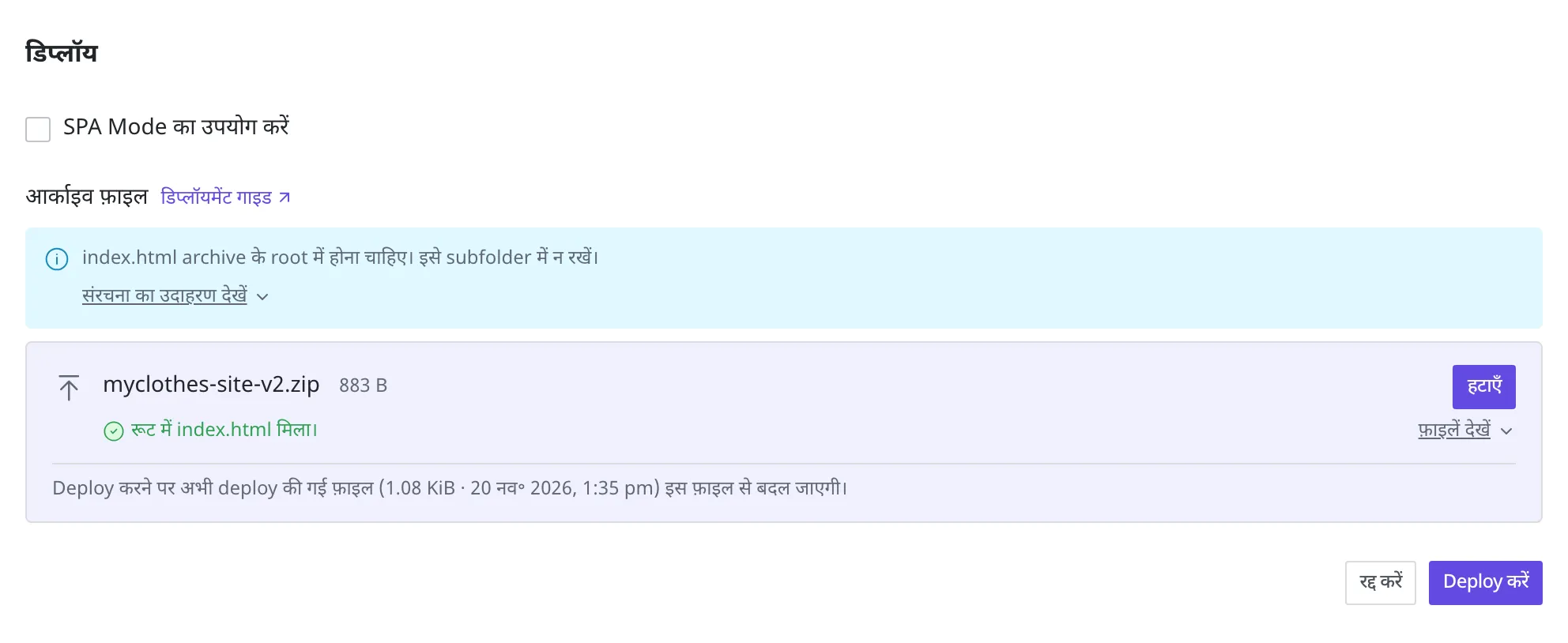
गलती से कोई दूसरी फ़ाइल अपलोड हो गई हो, तो अपलोड की गई फ़ाइल के नाम के दाईं ओर हटाएँ पर क्लिक करें, और फिर से अपलोड करें।
Deploy करें पर क्लिक करने पर डिप्लॉय शुरू हो जाता है। डिप्लॉय पूरा होने पर उसी पते पर बदली हुई साइट खुलती है। नतीजा डिप्लॉय का नतीजा देखना के चरणों से देखें। डिप्लॉय होते समय क्या होता है, यह दोबारा डिप्लॉय करने पर साइट की सारी फ़ाइलें बदल जाती हैं में है।
डिप्लॉय का नतीजा देखना
नीचे यह देखने के चरण दिए गए हैं कि अभी-अभी डिप्लॉय या दोबारा डिप्लॉय की गई "कपड़ों की दुकान शॉपिंग मॉल" का डिप्लॉय पूरा हुआ या नहीं।
- "शॉपिंग मॉल" Space में बाईं ओर के मेन्यू में Services के नीचे Web Hostings पर क्लिक करें।
- सूची में "कपड़ों की दुकान शॉपिंग मॉल" वाली पंक्ति की स्थिति देखें।
- "कपड़ों की दुकान शॉपिंग मॉल" पर क्लिक करके विवरण स्क्रीन खोलें।
- डिप्लॉय हिस्से की आर्काइव फ़ाइल के अभी deploy की गई फ़ाइल में साइट फ़ाइलों का साइज़ और समय देखें। यह समय बंडल फ़ाइल चुनने का नहीं, बल्कि डिप्लॉय करने का (बनाएं या Deploy करें पर क्लिक करने का) समय है।
- साइट का पता (
https://myclothes.weegloo.app) खोलकर देखें कि बदली हुई साइट खुलती है या नहीं।
स्थिति Serving हो, तो डिप्लॉय पूरा हो चुका है और साइट ग्राहकों तक पहुँच रही है। PENDING या PROCESSING हो, तो डिप्लॉय अभी चल रहा है, इसलिए थोड़ी देर बाद फिर से देखें। Failed हो, तो डिप्लॉय विफल हो जाए तो देखें, और बंडल ठीक करके दोबारा अपलोड करें।
SPA Mode चालू और बंद करना
मान लीजिए कि आपने शॉपिंग साइट React से दोबारा बनाई है, और अब जो ग्राहक उत्पाद पेज का पता (/products/tumbler) सीधे खोलता है, उसे "नहीं मिला" वाला जवाब मिलता है। ऐसे में SPA Mode चालू करने के चरण ये हैं।
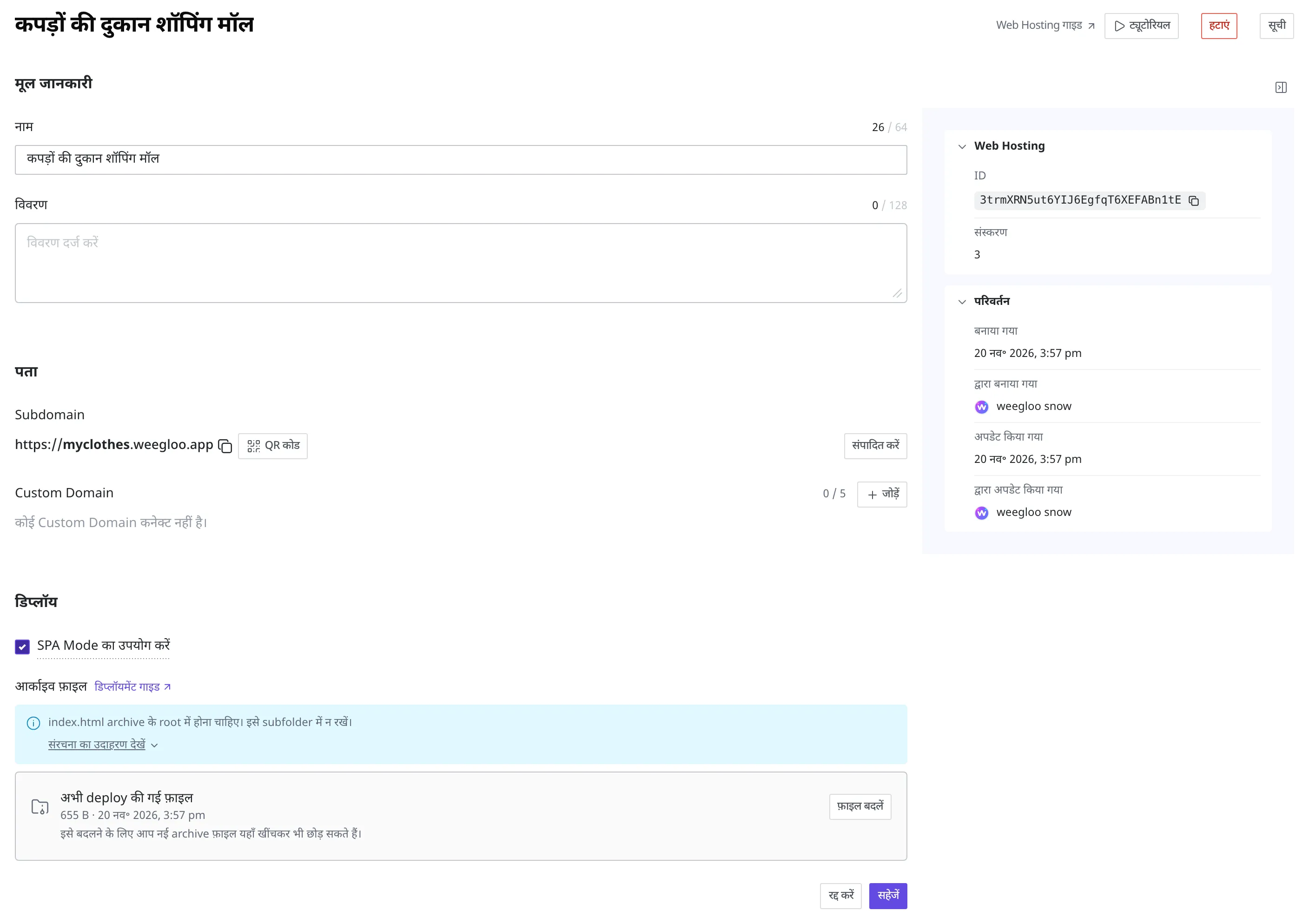
- "कपड़ों की दुकान शॉपिंग मॉल" की विवरण स्क्रीन खोलें।
- डिप्लॉय हिस्से में SPA Mode का उपयोग करें चुनें।
- सबसे नीचे दिखे सहेजें बटन पर क्लिक करें।
बंद करने के लिए उसी चेकबॉक्स का चुनाव हटाएँ और सहेजें। चालू या बंद करते समय बंडल फ़ाइल दोबारा अपलोड करने की ज़रूरत नहीं होती (जिस पते की फ़ाइल नहीं है, वहाँ SPA Mode पहली स्क्रीन की फ़ाइल भेजता है)।
नाम और विवरण बदलना
नीचे "कपड़ों की दुकान शॉपिंग मॉल" के विवरण में यह लिखने के चरण दिए गए हैं कि यह कौन-सी साइट है। नाम भी इसी तरह बदला जाता है।
- "कपड़ों की दुकान शॉपिंग मॉल" की विवरण स्क्रीन खोलें।
- मूल जानकारी के विवरण बॉक्स में
ग्राहकों के लिए शॉपिंग साइटलिखें। - सबसे नीचे दिखे सहेजें बटन पर क्लिक करें।
नाम और विवरण कंटेंट स्टूडियो में साइट को पहचानने के काम आते हैं, और ग्राहक जो साइट देखते हैं, उस पर नहीं दिखते। इन्हें बदलने पर भी साइट का पता नहीं बदलता।
Subdomain बदलना
नीचे दुकान के नाम से मेल खाने के लिए पता myclothes से बदलकर pogeun-otjang-shop करने के चरण दिए गए हैं। बदलने के बाद पुराने पते से साइट नहीं खुलती, इसलिए पहले Subdomain बदलने पर पुराने पते से साइट नहीं खुलती पढ़ लें।
- "कपड़ों की दुकान शॉपिंग मॉल" की विवरण स्क्रीन खोलें।
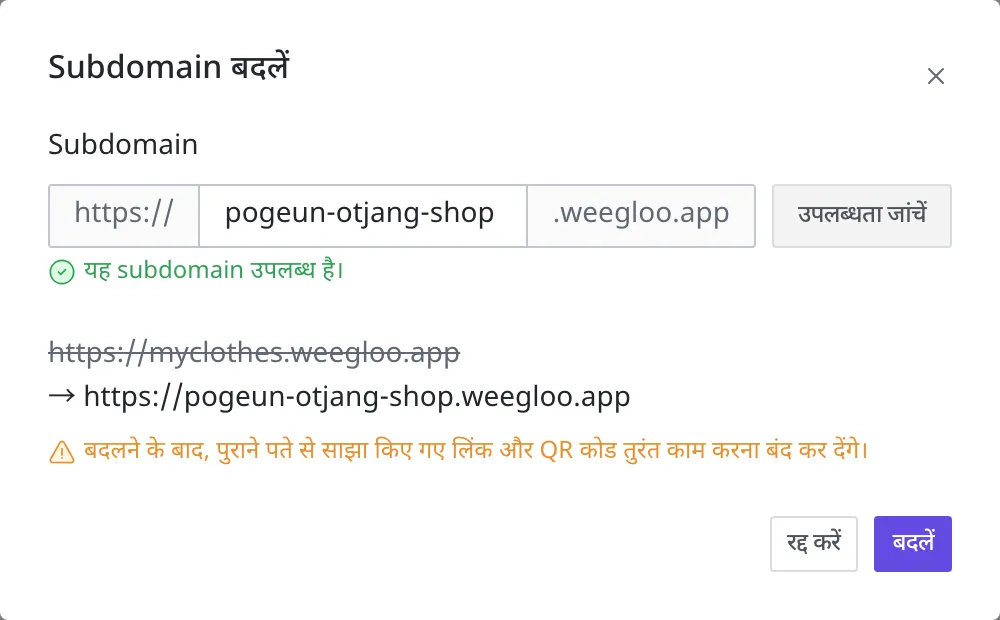
- पता हिस्से में Subdomain के दाईं ओर संपादित करें बटन पर क्लिक करें। "Subdomain बदलें" विंडो खुलती है।
- विंडो के Subdomain बॉक्स में
pogeun-otjang-shopलिखें। - उपलब्धता जांचें पर क्लिक करें। "यह subdomain उपलब्ध है।" दिखे, तो वह Subdomain इस्तेमाल किया जा सकता है। विंडो में पुराना पता, नया पता और "बदलने के बाद, पुराने पते से साझा किए गए लिंक और QR कोड तुरंत काम करना बंद कर देंगे।" चेतावनी भी दिखती है।
- बदलें पर क्लिक करें।
बदलें पर क्लिक करते ही, बिना पुष्टि विंडो के, बदलाव सहेज लिया जाता है।
साइट का नया पता https://pogeun-otjang-shop.weegloo.app है। जहाँ-जहाँ पुराना पता लिखा है, वहाँ नया पता डालें, जैसे साइट जिस Delivery Access Token का इस्तेमाल करती है, उसके अनुमत Referrer में।
QR कोड से साइट का पता बताना
नीचे दुकान के बिलिंग काउंटर पर लगाई जाने वाली सूचना में शॉपिंग साइट का पता QR कोड के रूप में डालने के चरण दिए गए हैं।
- "कपड़ों की दुकान शॉपिंग मॉल" की विवरण स्क्रीन खोलें।
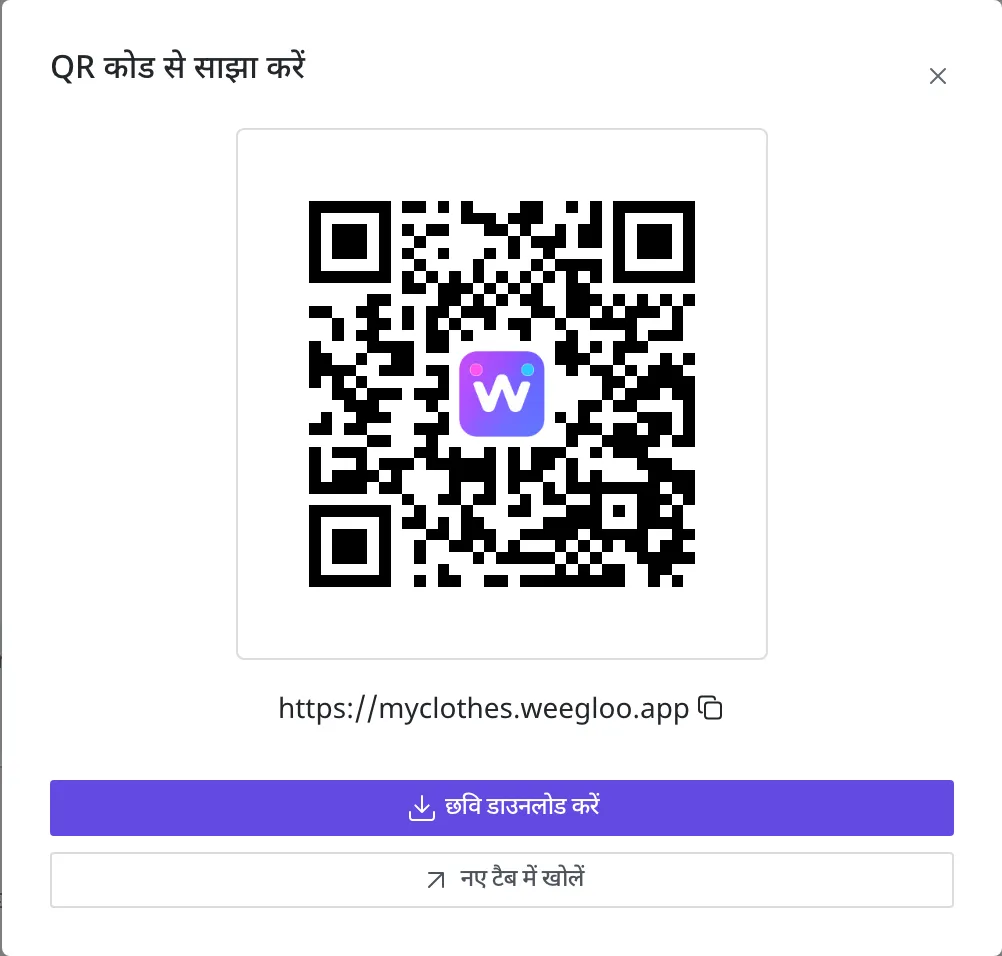
- Subdomain में पते के दाईं ओर QR कोड बटन पर क्लिक करें।
- खुली हुई "QR कोड से साझा करें" विंडो में छवि डाउनलोड करें पर क्लिक करें।
पता कॉपी करना हो, तो पते के दाईं ओर कॉपी आइकन पर क्लिक करें। https:// से शुरू होने वाला पूरा पता कॉपी हो जाता है। Subdomain बदलने के बाद QR कोड नए सिरे से डाउनलोड करें।
साइट हटाना
मान लीजिए कि समर सेल खत्म हो गई है। नीचे उस Web Hosting "समर सेल पेज" को हटाने के चरण दिए गए हैं, जिसे सेल की जानकारी देने के लिए अपलोड किया गया था। हटाई गई साइट वापस नहीं लाई जा सकती (हटाया गया आइटम वापस नहीं लाया जा सकता)। अगर साइट की फिर से ज़रूरत पड़ सकती है, तो उसकी बंडल फ़ाइल अपने कंप्यूटर में सँभालकर रखें।
- Web Hosting सूची में "समर सेल पेज" पर क्लिक करके विवरण स्क्रीन खोलें।
- ऊपर दाईं ओर हटाएं बटन पर क्लिक करें। "Web Hosting हटाएँ" पुष्टि विंडो खुलती है, और "क्या आप इस Web Hosting को हटाना चाहते हैं? डिप्लॉय की गई वेबसाइट और सभी संबंधित सेटिंग्स हटा दी जाएँगी। यह क्रिया पूर्ववत नहीं की जा सकती।" सूचना दिखती है।
- पुष्टि विंडो में हटाएं पर क्लिक करें।

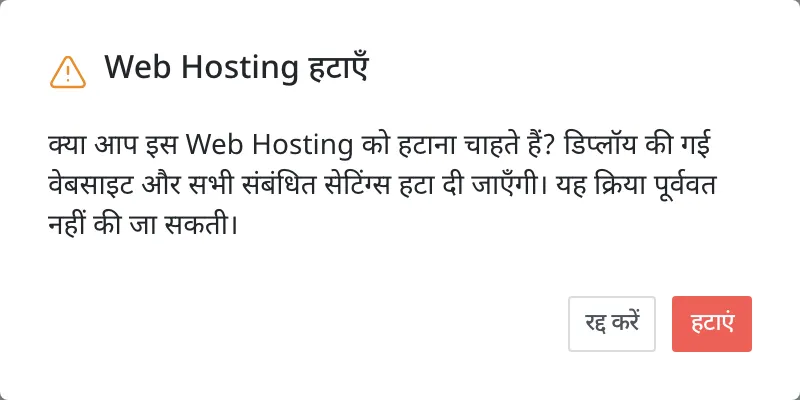
सूची से "समर सेल पेज" गायब हो जाए, तो इसका मतलब है कि वह हट गई है। कब हटाया नहीं जा सकता और हटाने पर साथ में क्या हटता है, यह Locale, Tag या Script जैसे आइटम हटाते समय में देखें।
- साइट हटाने पर भी, साइट पर दिखने वाला उत्पाद जैसा कंटेंट Space में वैसा ही बना रहता है।
- साइट में डाला गया Delivery Access Token भी नहीं हटता, और वैध बना रहता है। अब उसकी ज़रूरत न हो, तो उसे अलग से हटाएँ (टोकन हटाना)।
अटकने पर क्या करें
डिप्लॉय विफल होने वाली स्थितियाँ टेबल के ऊपरी हिस्से में, और पते और सेटिंग में अटकने वाली स्थितियाँ निचले हिस्से में रखी गई हैं।
| स्थिति | कारण | हल |
|---|---|---|
| साइट का फ़ोल्डर पूरा का पूरा कंप्रेस करके बनाया गया बंडल अपलोड नहीं होता, या उसका डिप्लॉय विफल हो जाता है | index.html उस फ़ोल्डर के अंदर चली गई है, इसलिए सबसे ऊपर नहीं है | फ़ोल्डर खोलें, उसके अंदर की सारी फ़ाइलें और फ़ोल्डर चुनें, और फिर से कंप्रेस करें |
पहली स्क्रीन की फ़ाइल का नाम Index.html है, और बंडल का डिप्लॉय विफल हो जाता है | पहली स्क्रीन की फ़ाइल का नाम बड़े और छोटे अक्षरों समेत ठीक index.html होना चाहिए | फ़ाइल का नाम बदलकर index.html करें और फिर से कंप्रेस करें |
| फ़ाइलें ज़्यादा नहीं हैं, फिर भी आइटम की संख्या की वजह से बंडल अपलोड नहीं होता, या डिप्लॉय विफल हो जाता है | फ़ोल्डर, और कंप्रेस करते समय साथ में चली गई छिपी हुई फ़ाइलें भी आइटम गिनी जाती हैं | छिपी हुई फ़ाइलें निकालकर फिर से कंप्रेस करें। एक ही इमेज को सिर्फ़ एक बार रखकर कई स्क्रीन में इस्तेमाल करें, और फ़ॉन्ट जैसी बड़ी फ़ाइलें इंटरनेट पर पहले से पब्लिक फ़ाइलों से लोड करें, तो आइटम की संख्या कम हो जाती है |
| बड़ा वीडियो डाला गया बंडल अस्वीकार हो जाता है, या उसका डिप्लॉय विफल हो जाता है | बंडल फ़ाइल का साइज़, या बंडल खोलने पर बनने वाला साइज़, सीमा से ज़्यादा है (सीमाएँ) | बड़ी फ़ोटो और वीडियो Media के रूप में अपलोड करें, और साइट में उस फ़ाइल का पता इस्तेमाल करें (जब तक फ़ाइल अपने पते से खुलती है) |
| शॉर्टकट फ़ाइल वाले बंडल का डिप्लॉय विफल हो जाता है | बंडल में शॉर्टकट फ़ाइल (सिम्बॉलिक लिंक) है, या ऐसा पाथ है जो बंडल के बाहर ले जाता है | शॉर्टकट की जगह असली फ़ाइल डालकर फिर से कंप्रेस करें |
| पासवर्ड वाले बंडल का डिप्लॉय विफल हो जाता है | पासवर्ड वाला आइटम खोला नहीं जा सकता | बिना पासवर्ड लगाए फिर से कंप्रेस करें |
| ZIP या tar.gz के अलावा किसी और फ़ॉर्मैट की कंप्रेस्ड फ़ाइल अपलोड नहीं होती, या उसका डिप्लॉय विफल हो जाता है | बंडल फ़ाइल ZIP या tar.gz फ़ॉर्मैट में होनी चाहिए। फ़ॉर्मैट सही होने पर भी फ़ाइल खराब हो, तो डिप्लॉय विफल हो जाता है | ZIP फ़ाइल में फिर से कंप्रेस करके अपलोड करें |
| दोबारा डिप्लॉय किया, फिर भी पुरानी साइट ही दिख रही है | नया बंडल अभी डिप्लॉय हो रहा है, या डिप्लॉय विफल होने की वजह से पुरानी साइट ही खुल रही है | स्थिति देखें (डिप्लॉय का नतीजा देखना)। Failed हो, तो बंडल ठीक करके दोबारा अपलोड करें |
| दोबारा डिप्लॉय होते समय साइट ठीक से नहीं दिखी | नई फ़ाइलों से बदले जाने के दौरान साइट ठीक से नहीं दिख सकती | डिप्लॉय पूरा होने के बाद फिर से देखें। अगली बार ऐसे समय दोबारा डिप्लॉय करें, जब ग्राहक कम हों |
| दोबारा डिप्लॉय करने के बाद कुछ फ़ाइलें अपने पते से नहीं खुलतीं | जो फ़ाइल नए बंडल में नहीं है, वह साइट से हट जाती है | वह फ़ाइल भी बंडल में डालकर दोबारा डिप्लॉय करें |
| सेटिंग नहीं बदली जा पा रही, या Web Hosting हटाई नहीं जा पा रही | डिप्लॉय होते समय न कुछ बदला जा सकता है, न हटाया जा सकता है | स्थिति Serving या Failed होने तक इंतज़ार करें |
| साइट के अंदर का कोई पता सीधे खोलने या रीफ़्रेश करने पर "नहीं मिला" वाला जवाब मिलता है | साइट ऐसी (SPA) है, जिसमें हर पते के लिए अलग स्क्रीन फ़ाइल नहीं होती, और SPA Mode बंद है | SPA Mode चालू करें (SPA Mode चालू और बंद करना) |
about.html डाली है, फिर भी /about पते से नहीं खुलती | Web Hosting पाथ के आख़िर में एक्सटेंशन जोड़कर फ़ाइल नहीं ढूँढती | उसे about फ़ोल्डर के अंदर index.html के रूप में रखें, या साइट के लिंक को /about.html में बदलें |
| मौजूद न होने वाला पता खोलने पर भी पहली स्क्रीन दिखती है | SPA Mode चालू है | अगर आप यह नहीं चाहते थे, तो SPA Mode बंद करें |
| ब्राउज़र फ़ाइल को स्क्रीन पर खोलने के बजाय डाउनलोड कर लेता है | फ़ाइल का एक्सटेंशन, फ़ॉर्मैट तय करने वाली एक्सटेंशन की टेबल में नहीं है (साइट फ़ाइलों के बंडल के नियम) | अगर फ़ाइल को टेबल में दिए किसी फ़ॉर्मैट में बदला जा सकता है, तो बदलकर डालें। अगर यह फ़ाइल ग्राहकों को डाउनलोड करवानी है, तो इसे ऐसे ही रहने दें |
| उपलब्धता जांचें पर क्लिक करने पर पता चला कि वह Subdomain इस्तेमाल नहीं हो सकता | कोई दूसरी Web Hosting वह Subdomain पहले से इस्तेमाल कर रही है, या वह नाम WEEGLOO ने अपने लिए बचाकर रखा है | कोई दूसरा Subdomain रखें (Subdomain तय करने के नियम) |
| लिखा गया Subdomain फ़ॉर्मैट की वजह से इस्तेमाल नहीं हो सकता | उसमें बड़े अक्षर, स्पेस या अंडरस्कोर जैसे अक्षर हैं, या वह हाइफ़न से शुरू या खत्म होता है, या उसकी लंबाई 3 से 32 वर्णों के बाहर है | अंग्रेज़ी के छोटे अक्षरों, अंकों और हाइफ़न से 3 से 32 वर्ण लिखें |
| उपलब्धता जांचें पूरा करने के बाद भी बनाते समय अस्वीकार हो जाता है | आपके जाँचने के बाद और बनाने से पहले, किसी और ने उसी Subdomain से Web Hosting बना ली | किसी दूसरे Subdomain से फिर से जाँचें |
| Subdomain बदलने के बाद साइट पर उत्पाद नहीं दिखते | साइट जिस Delivery Access Token का इस्तेमाल करती है, उसके अनुमत Referrer में नया पता नहीं है | टोकन खोलें और अनुमत Referrer में नया पता जोड़ें (विवरण और अनुमत Referrer बदलना) |
| पुराना Subdomain वापस लेना था, पर वह इस्तेमाल नहीं हो सकता | बदलते ही पुराना Subdomain खाली हो जाता है, इसलिए हो सकता है कि किसी और ने उसे पहले रख लिया हो | कोई दूसरा Subdomain रखें |
| ऐप से इंस्टॉल की गई साइट में फ़ाइल अपलोड करने की जगह नहीं है | ऐप से इंस्टॉल की गई साइट की फ़ाइलें ऐप बनाने वाला संभालता है | ऐप का नया वर्शन इस्तेमाल करना हो, तो ऐप दोबारा इंस्टॉल करें (इंस्टॉल की गई कॉपी इंस्टॉल करने वाला संभालता है) |
| विवरण स्क्रीन में कस्टम मेटाडेटा नहीं है | खुद अपलोड की गई साइट में यह हिस्सा नहीं होता | साइट की फ़ाइलों में शीर्षक और विवरण बदलकर दोबारा डिप्लॉय करें |
| नई Web Hosting नहीं बन रही | Organization की Web Hosting की संख्या या स्टोरेज सीमा तक पहुँच गया है, या उस महीने का CDN बैंडविड्थ या Origin बैंडविड्थ प्लान में मिलने वाली मात्रा से ज़्यादा हो गया है | इस्तेमाल न होने वाली Web Hosting हटाएँ, तो संख्या और स्टोरेज में जगह बनती है। डेटा ट्रांसफ़र की रोक अगला महीना शुरू होने पर, या बड़े प्लान पर जाने पर हटती है (सीमा पार होने पर क्या होता है) |
| डिप्लॉय Failed हो जाता है, और विफल होने के कारण में यह वाक्य दिखता है कि प्लान की अनुमत मात्रा (plan allowance) पार हो रही है | Free, Basic या Pro प्लान में यह बंडल डिप्लॉय करने से Organization का Web Hosting स्टोरेज प्लान में मिलने वाली मात्रा से ज़्यादा हो जाएगा (डिप्लॉय विफल हो जाए तो) | साइट की फ़ाइलें कम करके दोबारा अपलोड करें, इस्तेमाल न होने वाली Web Hosting हटाकर जगह खाली करें, या बड़े प्लान पर जाएँ (ट्रांसफ़र और स्टोरेज की सीमा पार होने पर) |
| डिप्लॉय की गई साइट ग्राहकों के लिए नहीं खुलती | पहली बार डिप्लॉय किया गया बंडल अभी डिप्लॉय हो रहा है, या उसका डिप्लॉय विफल हो गया। या फिर Free, Basic या Pro प्लान में इस महीने का CDN बैंडविड्थ या Origin बैंडविड्थ प्लान में मिलने वाली मात्रा से ज़्यादा हो गया है | स्थिति देखें (डिप्लॉय का नतीजा देखना)। Serving होने पर भी साइट न खुले, तो रोक हटने का तरीका ट्रांसफ़र और स्टोरेज की सीमा पार होने पर में देखें |
| Web Hostings मेन्यू नहीं खुलता, या साइट नहीं बनाई जा सकती | आपकी भूमिका में Web Hosting प्रबंधन नहीं है | जिस सदस्य के पास Role प्रबंधन है, उससे Web Hosting प्रबंधन माँगें (सेटिंग की अनुमति चालू करना) |
| Space Access Token से साइट बनाई या डिप्लॉय नहीं की जा सकती | Web Hosting प्रबंधन तभी काम करता है, जब सदस्य अपने खाते से काम करे | कंटेंट स्टूडियो में लॉग इन करके करें, या Personal Access Token से करें |
| सहेजना अस्वीकार हो जाता है | इसी बीच किसी और ने उसी Web Hosting को पहले सहेज दिया | विवरण स्क्रीन फिर से खोलें, बदली हुई जानकारी देखें, और फिर से बदलाव करें |
| Space हटाया नहीं जा पा रहा | एक भी Web Hosting बची हो, तो Space नहीं हटाया जा सकता | Space हटाते समय क्या रोकता है और साथ में क्या हटता है देखें |
संबंधित दस्तावेज़
- वेबसाइट डिप्लॉय करना: Web Hosting क्या है, और साइट की फ़ाइलें तैयार करने से लेकर मुफ़्त पते पर पब्लिक करने तक की प्रक्रिया क्या है, यह बताता है।
- कस्टम डोमेन: साइट से कस्टम डोमेन जोड़ने के नियम और चरण बताता है।
- टोकन के नियम: साइट कंटेंट पढ़ते समय जिस Delivery Access Token का इस्तेमाल करती है, उससे जोड़ी जाने वाली भूमिका और अनुमत Referrer के नियम बताता है।
- ऐप इंस्टॉल करने के नियम: ऐप इंस्टॉल करने पर बनने वाली साइट, और उस साइट की खोज परिणामों और लिंक प्रीव्यू में दिखने वाली जानकारी बदलने के नियम बताता है।
- हटाने के नियम: Web Hosting किन शर्तों पर हटाई जा सकती है, उसके साथ क्या हटता है, और Space हटाते समय क्या रोकता है, यह बताता है।
- प्लान: हर प्लान में कितनी Web Hosting बनाई जा सकती हैं, और कितना स्टोरेज और हर महीने कितना डेटा ट्रांसफ़र मिलता है, यह बताता है।
- साइट को इंटरनेट पर डालना: AI एजेंट से कहकर साइट डिप्लॉय करवाने का तरीका बताता है।
- API रेफ़रेंस: प्रोग्राम से Web Hosting बनाने और बंडल फ़ाइल अपलोड करने के लिए ज़रूरी अनुरोध का फ़ॉर्मैट जैसी तकनीकी जानकारी देता है।