

Content Type की सेटिंग्स और नियम
यह पेज बताता है कि Content Type पर खुद कौन-सी सेटिंग्स तय होती हैं और उनके नियम क्या हैं। सीमाएँ, अनुमतियाँ और कंटेंट स्टूडियो में किए जाने वाले काम भी यहाँ बिना कुछ छोड़े दिए गए हैं। Content Type क्या है, और ढाँचा बनाकर उसमें उत्पाद भरने तक की प्रक्रिया कैसी होती है, यह Content मॉडलिंग में देखें।
हर Field प्रकार की अपनी अलग सेटिंग्स Field के प्रकार में, और मान पर लगने वाली शर्तें वैधता जाँच में दी गई हैं। इस पेज का उदाहरण कपड़ों के ऑनलाइन स्टोर का "उत्पाद" Content Type है। उत्पाद में ये Field हैं: उत्पाद नाम (Short Text, Field ID productName), कीमत (Integer), विस्तृत विवरण (Long Text), मुख्य तस्वीर (Media), ब्रांड (Content), बिक्री स्थिति (Short Text) और स्टॉक नोट (फ़ुल-टेक्स्ट खोज चालू किया हुआ Long Text)। उत्पाद नाम आवश्यक Field है, और शीर्षक भी यही है। उत्पाद "स्टेनलेस टम्बलर 500ml" इसी ढाँचे से बना एक Content है।
सेटिंग्स
Content Type की सेटिंग्स दो स्क्रीन पर तय होती हैं। पहली बार बनाते समय "Content Type बनाएँ" विंडो में नाम, विवरण और Publish करते समय Author जानकारी शामिल करें तय करते हैं, फिर अगली स्क्रीन पर Field जोड़ते हैं (नया Content Type बनाना)। बनाने के बाद इन्हें Content Type की एडिट स्क्रीन में बदलते हैं (एडिट स्क्रीन खोलना)। लेकिन Field का प्रकार, Field ID और Content Type ID, ये तीनों बनाने के बाद कंटेंट स्टूडियो में नहीं बदले जा सकते। एडिट स्क्रीन में किए गए बदलाव तभी लागू होते हैं, जब आप एडिट स्क्रीन में ऊपर दाईं ओर सहेजें पर क्लिक करते हैं।
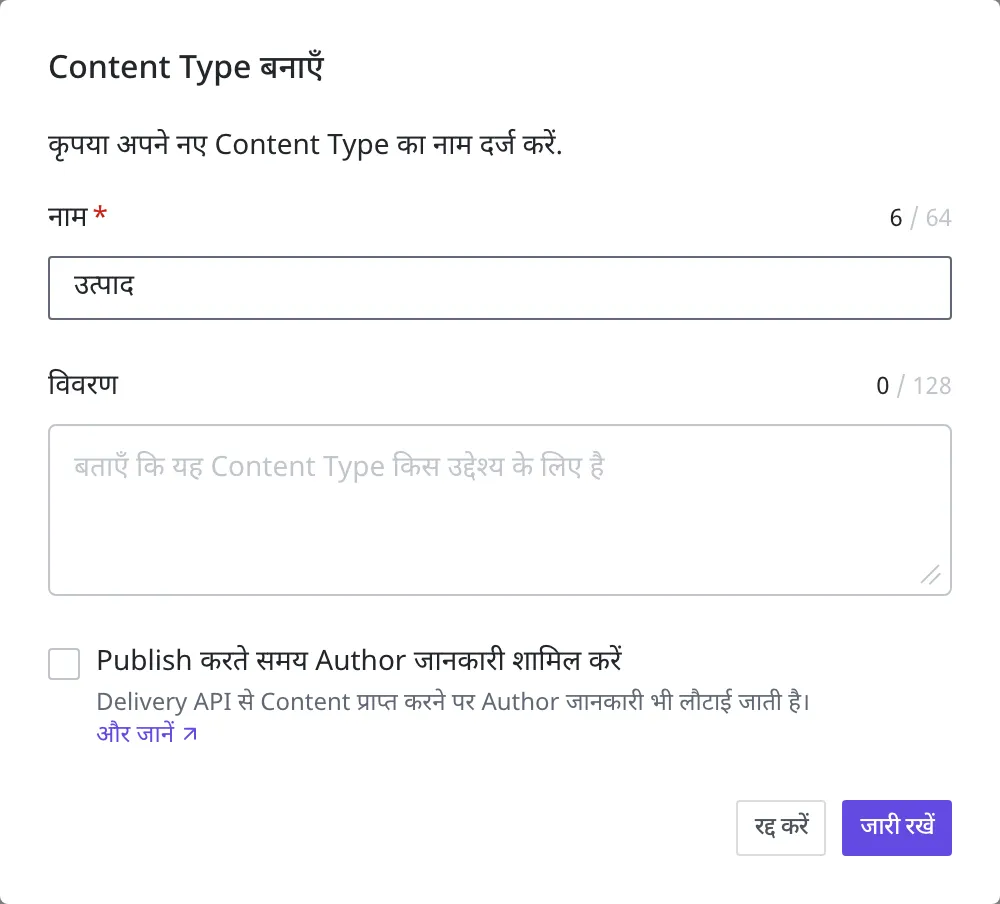
पूरे Content Type के लिए तय होने वाली सेटिंग्स
| आइटम | मतलब | डिफ़ॉल्ट | शर्तें |
|---|---|---|---|
| नाम | इस ढाँचे का नाम है। यह Content Type सूची में, Content सूची के Content Type कॉलम में, और Content की एडिट स्क्रीन में शीर्षक के ऊपर दिखता है | कोई नहीं। बनाते समय भरना ज़रूरी है | 1 से 64 वर्ण |
| विवरण | यह ढाँचा किस काम के लिए है, यह लिखने की जगह है। यह Content Type सूची के विवरण कॉलम में दिखता है | खाली | 128 वर्ण तक। खाली भी छोड़ सकते हैं |
| Publish करते समय Author जानकारी शामिल करें (एडिट स्क्रीन में दाईं ओर सामान्य टैब का Author जानकारी हिस्सा) | चालू करने पर, इस Content Type का Content पब्लिश करते समय पब्लिश की गई कॉपी में यह जानकारी भी जुड़ जाती है कि उसे किसने बनाया और आखिरी बार किसने बदला। यह जानकारी पब्लिक डिलीवरी से विज़िटर तक पहुँचती है | बंद | बदलने पर यह उसके बाद पब्लिश होने वाले Content पर ही लागू होता है (लेखक की जानकारी पब्लिश करते समय जुड़ती है) |
| शीर्षक (Field की पंक्ति विस्तृत करने पर दिखने वाला Field को Content शीर्षक के रूप में सेट करें, और "Field विस्तृत सेटिंग्स" विंडो का इस Field को Content शीर्षक के रूप में उपयोग करें) | शीर्षक के रूप में चुने गए Field का मान, कंटेंट स्टूडियो में हर Content के नाम की तरह दिखता है | तय नहीं। तय न करने पर Content के नाम की जगह "शीर्षकहीन" दिखता है | सिर्फ़ एक Field चुना जा सकता है। कौन-से Field प्रकार शीर्षक बन सकते हैं, यह शीर्षक के रूप में इस्तेमाल होने वाला Field में देखें |
| Field की सूची (Field टैब) | इस ढाँचे के बॉक्स हैं। Content की एडिट स्क्रीन में बॉक्स इसी सूची के क्रम में दिखते हैं | कोई नहीं | 1 से 80। कम से कम एक Field होने पर ही बनाया और सहेजा जा सकता है |
| Content Type ID | इस Content Type की अपनी अलग पहचान वाला मान है। प्रोग्राम में इस Content Type को चुनते समय यही इस्तेमाल होता है | बनाते समय अपने-आप तय होता है | बदला नहीं जा सकता। बनाने के बाद यह एडिट स्क्रीन में दाईं ओर जानकारी टैब के ID में दिखता है |
हर Field के लिए तय होने वाली मूल सेटिंग्स
Field बनाते समय "Field प्रकार चुनें" विंडो में उसका प्रकार चुनते हैं। फिर "मूल Field सेटिंग्स" विंडो में नाम और Field ID तय करते हैं, और यह भी कि उसे सूची की तरह इस्तेमाल करना है या नहीं। बनाने के बाद इन्हें दो जगह से बदला जा सकता है: Field की पंक्ति के गियर आइकन से खुलने वाली "Field विस्तृत सेटिंग्स" विंडो, या पंक्ति के दाईं ओर विस्तृत करें आइकन पर क्लिक करने से खुलने वाला हिस्सा।
| आइटम | मतलब | डिफ़ॉल्ट | शर्तें |
|---|---|---|---|
| Field का प्रकार | बॉक्स में किस तरह का मान रहेगा। हर प्रकार का मतलब और उसकी सेटिंग्स Field के प्रकार में देखें | कोई नहीं। बनाते समय चुनते हैं | कंटेंट स्टूडियो में बनाने के बाद नहीं बदला जा सकता (बनाने के बाद प्रकार नहीं बदला जा सकता) |
| Field नाम | कंटेंट स्टूडियो की स्क्रीन पर दिखने वाला बॉक्स का नाम | कोई नहीं। बनाते समय भरना ज़रूरी है | 1 से 50 वर्ण। कभी भी बदला जा सकता है, और बदलने पर भी सहेजा गया मान वैसा ही रहता है |
| Field ID | वह नाम जिससे प्रोग्राम इस बॉक्स का मान ढूँढता है | Field नाम में मौजूद अंग्रेज़ी अक्षरों और अंकों से अपने-आप भर जाता है। अगर नाम में अंग्रेज़ी अक्षर और अंक न हों, तो यह नहीं भरता, इसलिए खुद लिखना पड़ता है | 1 से 64 वर्ण। शुरुआत अंग्रेज़ी अक्षर या अंक से होनी चाहिए, और उसके बाद सिर्फ़ अंग्रेज़ी अक्षर, अंक, हाइफ़न (-) और अंडरस्कोर (_) इस्तेमाल हो सकते हैं। एक ही Content Type में दो Field का Field ID एक जैसी नहीं हो सकती। कंटेंट स्टूडियो में बनाने के बाद नहीं बदला जा सकता (बनाने के बाद Field ID कंटेंट स्टूडियो में नहीं बदली जा सकती) |
| सूची प्रकार के रूप में उपयोग करें | चालू करने पर एक बॉक्स में एक ही प्रकार के कई मान रखे जा सकते हैं | बंद | बनाते समय "मूल Field सेटिंग्स" विंडो में तय करते हैं। कितने मान रखे जा सकते हैं, यह Field के प्रकार में दिया गया है |
| आवश्यक Field | चालू करने पर, जिस Content में यह बॉक्स खाली हो, उसे सहेजा नहीं जा सकता | बंद | "Field विस्तृत सेटिंग्स" विंडो के वैधीकरण टैब में, या Field की पंक्ति विस्तृत करने पर दिखने वाले हिस्से में चालू करते हैं। बाकी शर्तें वैधता जाँच में देखें |
| इस Field के लिए बहुभाषी अनुमति दें (Field की पंक्ति विस्तृत करने पर दिखने वाले हिस्से में बहुभाषी अनुमत) | चालू करने पर हर Locale के लिए अलग मान रखा जा सकता है | बंद। सिर्फ़ डिफ़ॉल्ट Locale का एक मान रहता है | चालू या बंद करने पर मौजूदा Content पर क्या असर होता है, यह बहुभाषी अनुमति चालू या बंद करते समय में, और Locale से जुड़े नियम Locale की सेटिंग्स और नियम में दिए गए हैं |
"Field विस्तृत सेटिंग्स" विंडो में सेटिंग्स, वैधीकरण और एडिटर टैब होते हैं। एडिटर टैब में चुने जाने वाले इनपुट तरीकों के लिए एडिटर टैब में इनपुट के तरीके देखें।
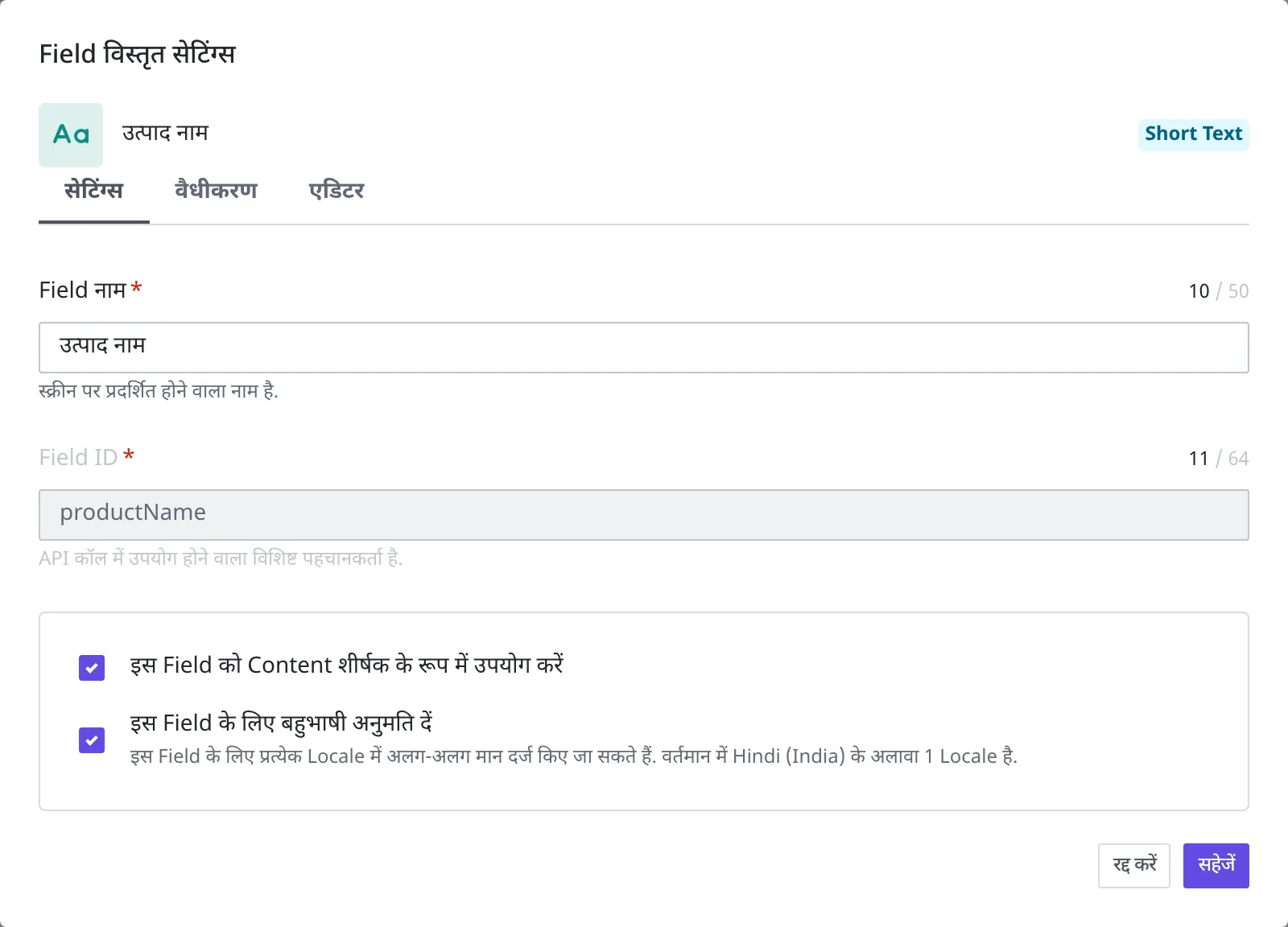
काम करने के नियम
सहेजते ही बदलाव लागू हो जाते हैं
Content Type सहेजते ही तुरंत पब्लिश भी हो जाता है, इसलिए बदला हुआ ढाँचा सहेजने के पल से ही लागू हो जाता है (Content Type सहेजते ही पब्लिश हो जाता है)।
एडिट स्क्रीन में Field जोड़ने या हटाने पर, उस समय सिर्फ़ एडिट स्क्रीन की सूची बदलती है। "Field विस्तृत सेटिंग्स" विंडो में सहेजें पर क्लिक करने पर भी यही होता है। बदलाव Content Type पर तभी लागू होते हैं, जब आप एडिट स्क्रीन में ऊपर दाईं ओर सहेजें पर क्लिक करते हैं।
बनाने के बाद Field ID कंटेंट स्टूडियो में नहीं बदली जा सकती
Field ID वह नाम है, जिससे प्रोग्राम इस बॉक्स का मान ढूँढता है। पब्लिक डिलीवरी से उत्पाद पाने वाली शॉपिंग साइट भी productName जैसे Field ID से उत्पाद नाम ढूँढती है। कंटेंट स्टूडियो में एक बार बने Field की Field ID नहीं बदली जा सकती। "Field विस्तृत सेटिंग्स" विंडो का Field ID बॉक्स भी निष्क्रिय रहता है।
- स्क्रीन पर दिखने वाला Field नाम कभी भी बदला जा सकता है। नाम बदलने पर भी सहेजा गया मान और Field ID वैसी ही रहती हैं।
- अगर Field ID बदलनी ही है, तो मनचाही Field ID से नया Field बनाएँ और पुराना Field हटाएँ। यह नाम बदलना नहीं, बल्कि हटाकर नया बनाना है, इसलिए पुराने बॉक्स के मान नए बॉक्स में नहीं जाते। मान बचाने हों, तो पुराना Field हटाने से पहले उसके मान नए बॉक्स में कॉपी कर लें। इसका क्रम बने हुए Field का प्रकार बदलना जैसा ही है।
- हटाए गए Field की Field ID नए Field में फिर से इस्तेमाल की जा सकती है। ऐसे में नया बॉक्स खाली शुरू होता है या नहीं, यह Field हटाने पर उसके मान भी हट जाते हैं में देखें।
Content जमा होने के बाद बदलने पर क्या होता है
Content Type बदलने पर पहले से सहेजे या पब्लिश किए गए Content तुरंत नहीं बदलते। बदला हुआ ढाँचा हर Content पर तब लागू होता है, जब उसे अगली बार सहेजा या पब्लिश किया जाता है (सहेजते और पब्लिश करते समय होने वाली जाँच)। लेकिन Field हटाने की बात अलग है। हटाए गए Field में सहेजे गए मान, Content Type सहेजते समय ही साथ में हट जाते हैं (Field हटाने पर उसके मान भी हट जाते हैं)।
| क्या बदलते हैं | पहले से मौजूद Content पर क्या होता है |
|---|---|
| Field जोड़ना | नया बॉक्स खाली रहता है। अगर नए Field पर आवश्यक Field चालू किया है, तो पुराने Content को अगली बार सहेजते या पब्लिश करते समय वह बॉक्स भरना होगा |
| Field नाम बदलना | सहेजा गया मान और Field ID वैसी ही रहती हैं। सिर्फ़ स्क्रीन पर दिखने वाला बॉक्स का नाम बदलता है |
| Field का क्रम बदलना | सहेजा गया मान वैसा ही रहता है। सिर्फ़ Content की एडिट स्क्रीन में बॉक्स का क्रम बदलता है |
| आवश्यक Field चालू करना | जिस Content में वह बॉक्स खाली है, उसे अगली बार सहेजना या पब्लिश करना रुक जाता है। पहले से पब्लिश हुई जानकारी वैसे ही विज़िटर तक पहुँचती रहती है |
| वैधता जाँच की शर्त जोड़ना या बदलना | अगली जाँच से बदली हुई शर्त के हिसाब से जाँच होती है। हर शर्त में अलग है कि वह सहेजते समय भी जाँची जाती है या सिर्फ़ पब्लिश करते समय (सहेजते और पब्लिश करते समय होने वाली जाँच) |
| बहुभाषी अनुमति चालू करना | पुराना मान डिफ़ॉल्ट Locale के मान के रूप में रहता है, और दूसरी भाषाओं के बॉक्स खाली शुरू होते हैं (बहुभाषी अनुमति चालू या बंद करते समय) |
| बहुभाषी अनुमति बंद करना | जिस Content में दूसरी भाषा का मान बचा है, उसे पब्लिश नहीं किया जा सकता (बहुभाषी अनुमति चालू या बंद करते समय) |
| Field हटाना | सभी Content से उस बॉक्स का मान हट जाता है, और उसे वापस नहीं लाया जा सकता। Content 10,000 से ज़्यादा हों, तो मान नहीं हटते और बचे रहते हैं (Field हटाने पर उसके मान भी हट जाते हैं) |
| शीर्षक बदलना | सहेजा गया मान वैसा ही रहता है। सिर्फ़ वह मान बदलता है, जो कंटेंट स्टूडियो में हर Content के नाम की तरह दिखता है |
| Publish करते समय Author जानकारी शामिल करें चालू या बंद करना | सहेजा गया मान वैसा ही रहता है। यह उसके बाद पब्लिश होने वाले Content पर ही लागू होता है (लेखक की जानकारी पब्लिश करते समय जुड़ती है) |
| Content Type का नाम या विवरण बदलना | कोई असर नहीं होता |
| Field का प्रकार बदलना | कंटेंट स्टूडियो में ऐसा नहीं किया जा सकता (बनाने के बाद प्रकार नहीं बदला जा सकता) |
उत्पाद जमा हो चुके Content Type को सुरक्षित तरीके से बदलने का हर स्थिति के हिसाब से क्रम सेवा चालू रहते हुए Content Type बदलना में दिया गया है। आवश्यक Field को दो चरणों में बाँटकर जोड़ने का तरीका भी वहीं है।
Field हटाने पर उसके मान भी हट जाते हैं
Field हटाकर Content Type सहेजें, तो इस Content Type से बने सभी Content में उस बॉक्स में सहेजे गए मान भी साथ में हट जाते हैं। Draft या Archived Content के साथ भी यही होता है। हटाए गए मान वापस नहीं लाए जा सकते। अगर आपने 300 उत्पादों में स्टॉक नोट लिखे हैं, तो "स्टॉक नोट" Field हटाकर Content Type सहेजते ही वे 300 स्टॉक नोट भी साथ में हट जाते हैं।
ये बातें ध्यान में रखें।
- अगर इस Content Type से बने Content 10,000 से ज़्यादा हैं, तो Field हटाने पर भी हर Content में सहेजा गया उस बॉक्स का मान नहीं हटता, बल्कि बचा रहता है। जिस Content में हटाए गए बॉक्स का मान बचा है, उसे पब्लिश नहीं किया जा सकता।
- पब्लिक डिलीवरी में हर Content की वही जानकारी पहुँचती है, जो उसे आखिरी बार पब्लिश करते समय थी। इसलिए जो उत्पाद पहले से पब्लिश है, उसे दोबारा पब्लिश करने तक, हटाए गए बॉक्स के मान वाली पिछली पब्लिश की गई कॉपी ही विज़िटर तक पहुँचती रहती है। अगर वह मान अब विज़िटर को नहीं दिखना चाहिए, तो उस उत्पाद को Unpublish करें और फिर दोबारा Publish करें। Unpublish रहने के दौरान वह उत्पाद विज़िटर तक नहीं पहुँचता। लेकिन जिस Content Type में Content 10,000 से ज़्यादा हैं, उसमें हटाए गए बॉक्स का मान उत्पाद में बचा रहता है, इसलिए उसे दोबारा Publish नहीं किया जा सकता। ऐसे उत्पाद को Unpublish करें, तो बचा हुआ मान हटाने तक वह उत्पाद विज़िटर तक नहीं पहुँचता।
- मान इस तरह बचे हों और आप हटाए गए Field वाली Field ID से ही नया Field बना दें, तो बचे हुए मान नए Field के मान के रूप में पढ़े जाते हैं। अगर Content 10,000 या उससे कम हैं, तो मान पहले ही हट चुके होते हैं, इसलिए नया बॉक्स खाली शुरू होता है।
- सारे Field हटाकर सहेजा नहीं जा सकता। Content Type में कम से कम एक Field होना ज़रूरी है।
- शीर्षक के रूप में इस्तेमाल हो रहा Field हटाने पर शीर्षक की सेटिंग का क्या होता है, यह शीर्षक के रूप में इस्तेमाल होने वाला Field में दिया गया है।
हटाने से पहले यह कैसे जाँचें कि उस मान का अभी कहीं इस्तेमाल तो नहीं हो रहा, यह सेवा चालू रहते हुए Content Type बदलना में देखें।
बहुभाषी अनुमति चालू या बंद करते समय
इस Field के लिए बहुभाषी अनुमति दें चालू या बंद करने पर भी, हर Content में पहले से भरे गए मान वैसे ही रहते हैं। लेकिन आगे सहेजने और पब्लिश करने पर उन मानों का असर, चालू करते समय और बंद करते समय अलग-अलग होता है।
बहुभाषी अनुमति चालू करने पर। पहले से भरा गया मान डिफ़ॉल्ट Locale के मान के रूप में रहता है, और दूसरी भाषाओं के बॉक्स खाली शुरू होते हैं। अगर वह बॉक्स आवश्यक Field है, तो जिस Content में ज़रूरी तय की गई किसी भाषा का मान खाली है, उसे अगली बार सहेजना या पब्लिश करना रुक जाता है। जो भाषाएँ ज़रूरी तय नहीं की गई हैं, उनके बॉक्स खाली छोड़े जा सकते हैं। जो बॉक्स आवश्यक Field नहीं है, उसमें किसी भी भाषा का मान खाली हो, तब भी सहेजने और पब्लिश करने में कोई दिक्कत नहीं होती। कौन-सी भाषाएँ ज़रूरी हैं, यह आवश्यक Field में किन भाषाओं को भरना ज़रूरी है में देखें।
बहुभाषी अनुमति बंद करने पर। वह बॉक्स सिर्फ़ डिफ़ॉल्ट Locale का एक मान रखने वाला बॉक्स बन जाता है। बंद करने से पहले दूसरी भाषाओं में भरे गए मान हर Content में वैसे ही बचे रहते हैं। जिस Content में दूसरी भाषा का मान बचा है, उसे पब्लिश नहीं किया जा सकता। पब्लिक डिलीवरी में उस Content को दोबारा पब्लिश करने तक, दूसरी भाषा के मान वाली पिछली पब्लिश की गई कॉपी ही पहुँचती है। जैसे, विस्तृत विवरण की बहुभाषी अनुमति बंद कर दें, तो अंग्रेज़ी में देखने वाले विज़िटर तक टम्बलर को दोबारा पब्लिश करने तक पुराना अंग्रेज़ी विवरण ही पहुँचता रहता है।
बहुभाषी अनुमति बंद किए गए बॉक्स का मान पब्लिक डिलीवरी में दूसरी भाषाओं में कैसे पहुँचता है, यह बहुभाषी अनुमति के बिना Field में सिर्फ़ डिफ़ॉल्ट Locale का मान रहता है में दिया गया है।
लेखक की जानकारी पब्लिश करते समय जुड़ती है
Publish करते समय Author जानकारी शामिल करें चालू करने पर, इस Content Type का Content जब भी पब्लिश होता है, पब्लिश की गई कॉपी में यह जानकारी भी जुड़ जाती है कि उसे किसने बनाया और आखिरी बार किसने बदला। इसलिए Content पाने वाली साइट पर लेखक का नाम भी दिखाया जा सकता है। यह सेटिंग बंद हो, तो पब्लिश की गई कॉपी में लेखक की जानकारी नहीं जुड़ती।
- पब्लिश करने के पल की सेटिंग लागू होती है। सेटिंग चालू करने से पहले पब्लिश हुए Content की कॉपी में लेखक की जानकारी नहीं होती, इसलिए उसे दोबारा पब्लिश करने पर ही यह जुड़ती है। उल्टा, सेटिंग बंद करने के बाद भी पहले से पब्लिश हुए Content की कॉपी में लेखक की जानकारी बनी रहती है, और दोबारा पब्लिश करने पर हट जाती है।
- Content किसी भी तरीके से पब्लिश हो, यही सेटिंग लागू होती है। सिर्फ़ कंटेंट स्टूडियो से पब्लिश करते समय ही नहीं, बल्कि तब भी, जब साइन अप करने वाले सदस्य (ServiceUser) का आपकी सेवा में लिखा Content सहेजने के साथ पब्लिश होता है, और जब कोई Script Content बनाकर पब्लिश करती है।
- यह सेटिंग सिर्फ़ Content पर लागू होती है। Media की पब्लिश की गई कॉपी में, यह सेटिंग चाहे जो हो, लेखक की जानकारी नहीं जुड़ती।
- कंटेंट स्टूडियो में यह सेटिंग चाहे जो हो, आप देख सकते हैं कि किसने बनाया और किसने बदला। यह सेटिंग सिर्फ़ उस पब्लिश की गई कॉपी पर असर डालती है, जो पब्लिक डिलीवरी से विज़िटर तक पहुँचती है।
- अगर आपने भूमिका के Read नियम को लेखक के आधार पर सीमित किया है, तो पब्लिक डिलीवरी में वह दायरा पब्लिश की गई कॉपी में जुड़ी लेखक की जानकारी से तय होता है (पब्लिक डिलीवरी में पढ़ते समय बदलने वाली शर्तें)। यह सेटिंग बंद हो, तो पब्लिश की गई कॉपी में लेखक की जानकारी नहीं होती, इसलिए उस नियम के तहत जिस Content की अनुमति दी गई है, वह भी विज़िटर तक नहीं पहुँचता। अगर आप चाहते हैं कि साइन अप करने वाले सदस्य तक सिर्फ़ उसकी अपनी लिखी समीक्षाएँ पहुँचें, तो समीक्षाएँ Content Type में यह सेटिंग चालू करें, और पहले से पब्लिश हुई समीक्षाएँ दोबारा पब्लिश करें।
शीर्षक के रूप में इस्तेमाल होने वाला Field
शीर्षक के रूप में चुने गए Field का मान, कंटेंट स्टूडियो में हर Content के नाम की तरह इस्तेमाल होता है। उत्पाद नाम को शीर्षक बनाने पर Content सूची के शीर्षक कॉलम में, Content चुनें विंडो के शीर्षक कॉलम में और Content की एडिट स्क्रीन में सबसे ऊपर "स्टेनलेस टम्बलर 500ml" दिखता है।
- एक Content Type में सिर्फ़ एक Field को शीर्षक बनाया जा सकता है। शीर्षक वाले Field की पंक्ति में Content शीर्षक लिखा दिखता है।
- कंटेंट स्टूडियो में शीर्षक की सेटिंग सिर्फ़ कुछ प्रकार के Field में होती है। शीर्षक की सेटिंग वाले प्रकार ये हैं: Short Text, Long Text (फ़ुल-टेक्स्ट खोज और खोज योग्य नहीं, दोनों), Integer, Number, Date & Time, Location, Boolean, Media और Short Text List। JSON, Content, Media List और Content List में यह सेटिंग नहीं होती।
- अगर शीर्षक तय नहीं किया गया है या शीर्षक वाले Field का मान खाली है, तो कंटेंट स्टूडियो में उस Content के नाम की जगह "शीर्षकहीन" दिखता है।
- शीर्षक सिर्फ़ कंटेंट स्टूडियो में दिखाने के लिए इस्तेमाल होता है। सहेजे गए मान और पब्लिक डिलीवरी से पहुँचने वाली जानकारी पर इसका कोई असर नहीं होता।
- शीर्षक के रूप में इस्तेमाल हो रहा Field हटाकर सहेजें पर क्लिक करने पर, बिना पुष्टि विंडो के सहेज लिया जाता है। शीर्षक की सेटिंग खाली हो जाती है, और Content सूची में हर Content के नाम की जगह "शीर्षकहीन" दिखता है।
जब कई लोग एक साथ बदलाव करें
अगर आपके एडिट स्क्रीन खोलने के बाद किसी सहकर्मी ने वही Content Type पहले सहेज दिया, तो बाद में सहेजें पर क्लिक करने वाला व्यक्ति चुनता है कि ओवरराइट करना है या नहीं (कई लोग एक साथ बदलें, तो बाद में सहेजने वाला चुनता है कि ओवरराइट करना है या नहीं)। उस समय "संस्करण टकराव" विंडो दिखती है। विंडो में "जब से आपने editing शुरू की है, किसी और ने इस item को modify किया है।" और "आपके changes उनका work overwrite कर सकते हैं।" संदेश होते हैं, और रद्द करें, मेरे Changes छोड़ें और Reload करें और मेरे Changes से Overwrite करें बटन होते हैं। रद्द करें पर क्लिक करने से सिर्फ़ विंडो बंद होती है, और आपके बदलाव बिना सहेजे स्क्रीन पर बने रहते हैं। मेरे Changes छोड़ें और Reload करें पर क्लिक करने से आपके बदलाव हट जाते हैं और सहकर्मी का सहेजा हुआ नया कंटेंट स्क्रीन पर लोड हो जाता है। मेरे Changes से Overwrite करें पर क्लिक करने से अभी स्क्रीन पर जो है वही सहेजा जाता है, और सहकर्मी के पहले सहेजे गए बदलाव मिट जाते हैं।
अनपब्लिश करना और हटाना
Content Type को अनपब्लिश (Unpublish) करना और हटाना, उस ढाँचे से बने सारे Content हटाने के बाद ही हो सकता है (Content Type तभी हटता है, जब उसके सारे Content हट चुके हों)।
जमा किए गए Content को बचाते हुए ढाँचा बदलना हो, तो Content Type न हटाएँ। पहले Content जमा होने के बाद बदलने पर क्या होता है देखें, फिर Field बदलें।
सीमाएँ
| आइटम | सीमा |
|---|---|
| Content Type का नाम | 1 से 64 वर्ण |
| Content Type का विवरण | 128 वर्ण |
| एक Content Type में Field की संख्या | 1 से 80 |
| Field नाम | 1 से 50 वर्ण |
| Field ID | 1 से 64 वर्ण |
| शीर्षक के रूप में तय किया जाने वाला Field | एक Content Type में 1 |
| Field हटाने पर सहेजे गए मान भी साथ में हटने का दायरा | जब उस Content Type से बने Content 10,000 या उससे कम हों |
| Content Type की संख्या | हर प्लान में अलग |
एक Content Type में ज़्यादा से ज़्यादा 80 Field रखे जा सकते हैं। 80 से ज़्यादा Field वाला Content Type सहेजा नहीं जाता। एक बॉक्स में रखे जाने वाले मान के साइज़ की सीमा Field के प्रकार में दी गई है।
Content Type की संख्या की सीमा में Organization के सभी Space के Content Type जोड़कर गिने जाते हैं। हर प्लान की सीमा प्लान की तुलना में देखें। सीमा पूरी हो जाने के बाद नया Content Type नहीं बनाया जा सकता (संख्या की सीमा पार होने पर)।
ज़रूरी अनुमतियाँ
Content Type पर आप जो काम करना चाहते हैं, उसके हिसाब से भूमिका (SpaceRole) में अलग-अलग Content Type अनुमतियाँ चाहिए। भूमिका में क्रियाएँ रखने का तरीका भूमिका और अनुमतियों के नियम में देखें।
| आप क्या करना चाहते हैं | भूमिका में ज़रूरी Content Type अनुमति |
|---|---|
| Content Type सूची में देखना और खोलना | Read। जिस Content Type पर Read की अनुमति नहीं है, वह सूची में नहीं दिखता |
| नया Content Type बनाना | Create |
| नाम, विवरण, लेखक की जानकारी शामिल करने की सेटिंग या शीर्षक बदलना, और Field जोड़ना, बदलना, हटाना या उनका क्रम बदलना | Edit |
| अनपब्लिश करना | Unpublish |
| हटाना | Delete और Unpublish (हटाने के नियम) |
- Content Type सहेजते समय अपने-आप होने वाले पब्लिश के लिए Publish की अनुमति ज़रूरी नहीं है (स्थिति और वर्शन के नियम)।
- अगर भूमिका में दायरा किसी खास Content Type या अपने बनाए Content Type तक सीमित किया गया है, तो टेबल की अनुमतियाँ सिर्फ़ उसी दायरे के Content Type पर लागू होती हैं (Content Type के आधार पर सीमित करना, बनाने वाले के आधार पर सीमित करना)।
- अगर उस ढाँचे से बने Content बचे हैं और Content Type हटाने से पहले आपको उन्हें खुद हटाना है, तो उस Content को हटाने की अनुमति भी होनी चाहिए (हटाने के नियम)।
- Content बनाने और बदलने की अनुमतियाँ, Content Type की अनुमतियों से अलग तय होती हैं (Content लिखने के नियम)।
कंटेंट स्टूडियो में किए जाने वाले काम
नया Content Type बनाना
कपड़ों की दुकान का "उत्पाद" Content Type पहली बार बनाने का क्रम यह है। पहले नाम तय करें, फिर पहले Field के रूप में उत्पाद नाम जोड़कर उस पर आवश्यक Field चालू करें। इसके बाद बाकी Field जोड़ें, और उत्पाद नाम को शीर्षक बनाकर सहेजें। ढाँचे का नाम तय करना, पहले Field के रूप में उत्पाद नाम जोड़ना और उत्पाद नाम को शीर्षक बनाकर सहेजना को इसी क्रम में पूरा करें।
ढाँचे का नाम तय करना
- बाईं ओर के मेन्यू में Content Types पर क्लिक करें।
- सूची में ऊपर दाईं ओर बनाएं बटन पर क्लिक करें।
- नाम बॉक्स में
उत्पादलिखें। - विवरण बॉक्स में लिखें कि यह Content Type किस काम के लिए है। इसे खाली भी छोड़ सकते हैं।
- अगर आप चाहते हैं कि उत्पाद पब्लिश करते समय यह जानकारी भी विज़िटर तक पहुँचे कि उसे किसने बनाया और आखिरी बार किसने बदला, तो Publish करते समय Author जानकारी शामिल करें चालू करें (लेखक की जानकारी पब्लिश करते समय जुड़ती है)। अभी इसे बंद रखकर भी आगे बढ़ सकते हैं।
- जारी रखें बटन पर क्लिक करें।
"Content Type बनाएँ" विंडो कैसी दिखती है, यह सेटिंग्स में देख सकते हैं।
पहले Field के रूप में उत्पाद नाम जोड़ना
जारी रखें पर क्लिक करने पर "Content Type बनाएँ" स्क्रीन खुलती है, जिसमें अभी एक भी Field नहीं होता।
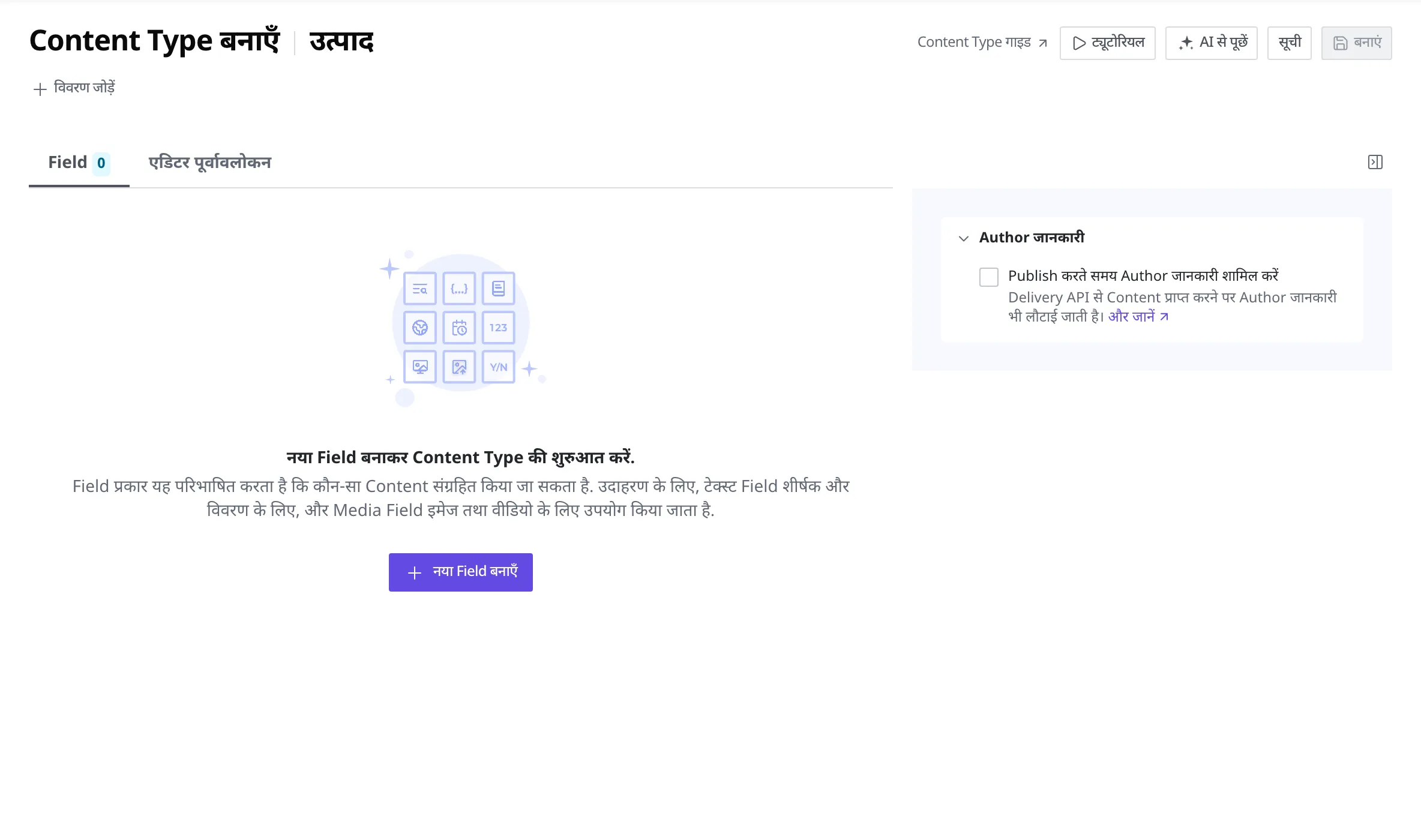
- बीच में नया Field बनाएँ बटन पर क्लिक करें।
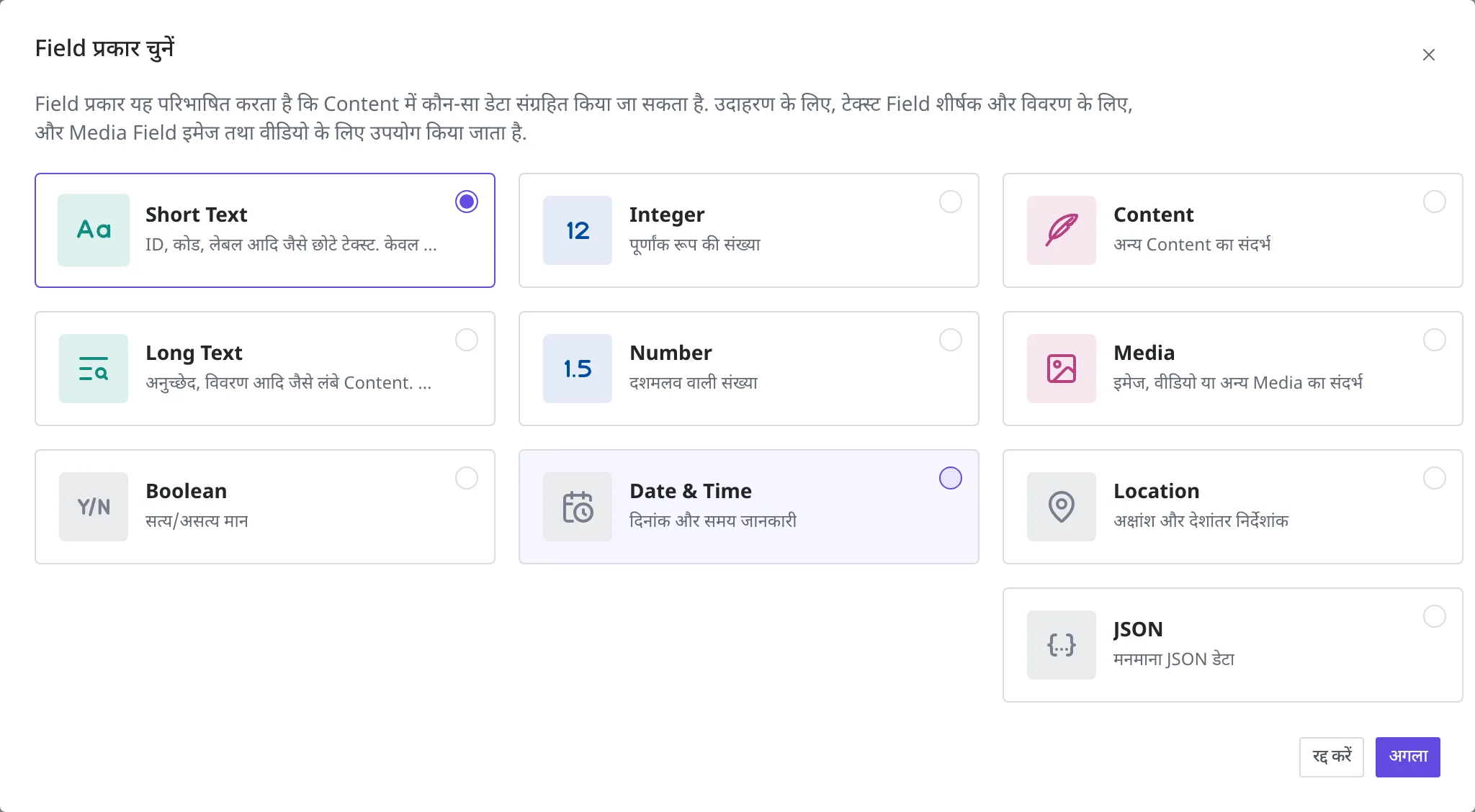
- "Field प्रकार चुनें" विंडो में Short Text कार्ड चुनें, क्योंकि उत्पाद नाम एक लाइन का छोटा टेक्स्ट है।
- अगला बटन पर क्लिक करें।
- Field नाम बॉक्स में
उत्पाद नामलिखें। - Field ID बॉक्स में
productNameलिखें।उत्पाद नामजैसे नाम में अंग्रेज़ी अक्षर या अंक नहीं होते, इसलिए उससे Field ID अपने-आप नहीं भरता और आपको इसे खुद लिखना पड़ता है।
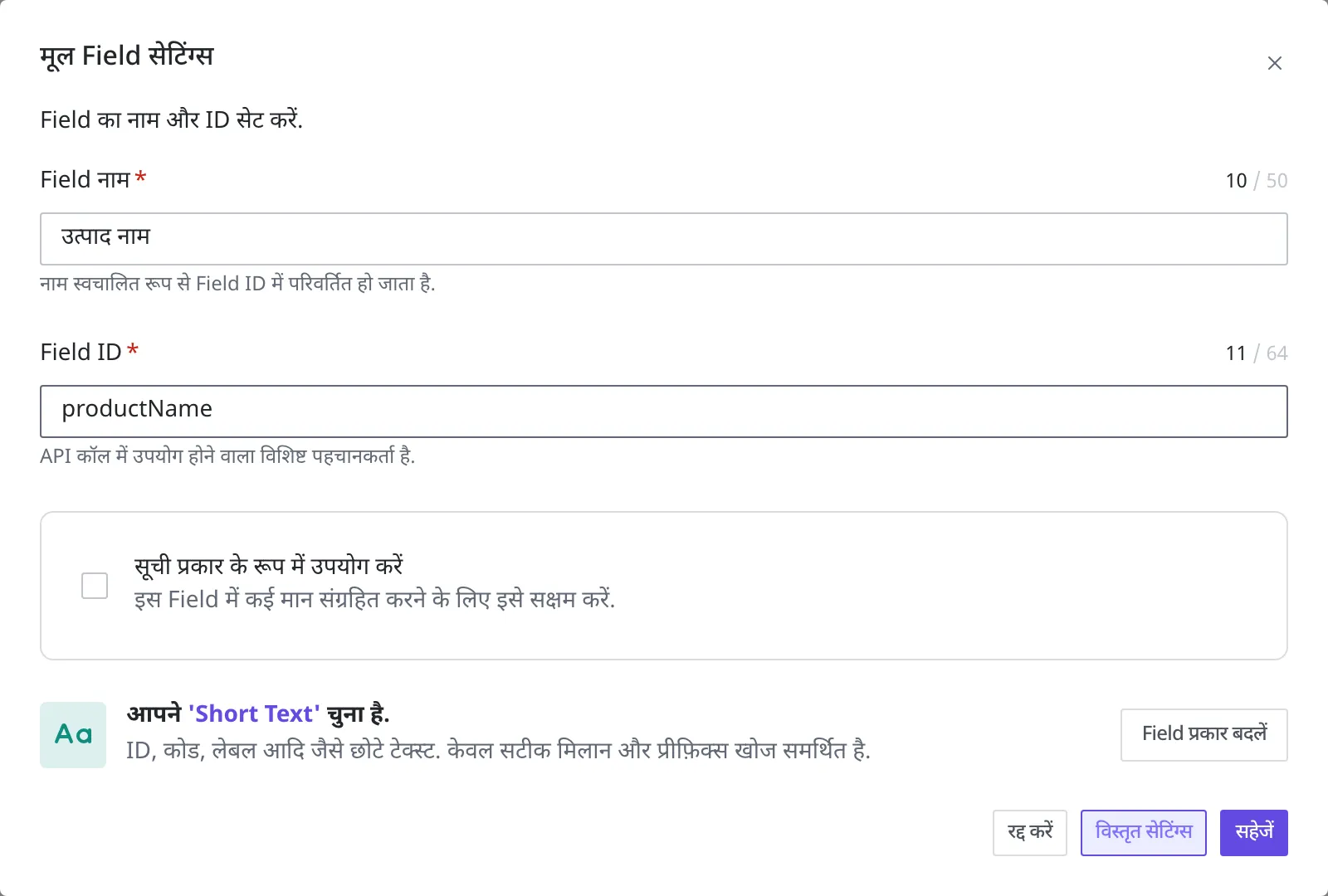
Field ID बनाने के बाद कंटेंट स्टूडियो में नहीं बदली जा सकती, इसलिए इसे शुरू में ही सोच-समझकर तय करें। बदलना पड़े, तो उसका क्रम बनाने के बाद Field ID कंटेंट स्टूडियो में नहीं बदली जा सकती में दिया गया है। Field का प्रकार भी कंटेंट स्टूडियो में सिर्फ़ Field बनाते समय ही बदला जा सकता है (बनाने के बाद प्रकार नहीं बदला जा सकता)।
- उत्पाद नाम पर आवश्यक Field चालू करना में दिए क्रम से उत्पाद नाम पर आवश्यक Field चालू करें। यह क्रम "मूल Field सेटिंग्स" विंडो के विस्तृत सेटिंग्स से शुरू होता है।
उत्पाद नाम को शीर्षक बनाकर सहेजना
- पहले Field के रूप में उत्पाद नाम जोड़ना वाले क्रम से ही कीमत (Integer), विस्तृत विवरण (Long Text) और मुख्य तस्वीर (Media) Field एक-एक करके जोड़ें। Field ID अंग्रेज़ी में लिखें, जैसे
price,description,mainImage। इन तीनों Field पर आवश्यक Field चालू नहीं करना है, इसलिए "मूल Field सेटिंग्स" विंडो में विस्तृत सेटिंग्स की जगह सहेजें बटन पर क्लिक करें। दूसरे Field से आगे, Field सूची में सबसे नीचे + बटन पर क्लिक करके जोड़ें। - ऊपर दाईं ओर बनाएं बटन पर क्लिक करें। यह बटन तभी क्लिक किया जा सकता है, जब कम से कम एक Field जोड़ा गया हो। नाम खाली नहीं छोड़ा जा सकता। "Content Type बनाएँ" विंडो में नाम खाली हो या उसमें सिर्फ़ स्पेस हों, तो जारी रखें पर क्लिक नहीं किया जा सकता। बनाने वाली स्क्रीन की "Content Type जानकारी संपादित करें" विंडो में भी नाम खाली करने पर लागू करें पर क्लिक नहीं किया जा सकता।
- "टाइटल फ़ील्ड सेट करें" शीर्षक वाली पुष्टि विंडो दिखे, तो टाइटल सेट करें और सहेजें पर क्लिक करें। विंडो में "उत्पाद नाम को टाइटल के रूप में सेट करें? तब प्रत्येक Content सूचियों में इस मान से दिखेगा। अन्यथा यह बिना पठनीय नाम के दिखाई देगा।" संदेश होता है। उत्पाद नाम शीर्षक बन जाता है, और Content सूची में हर उत्पाद के नाम की तरह दिखता है।
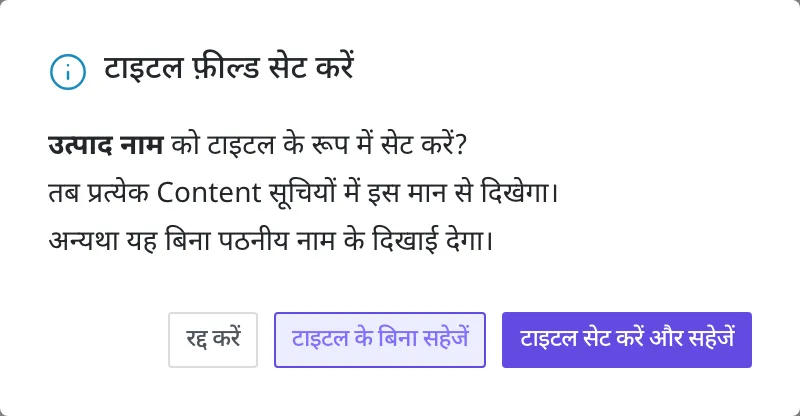
शीर्षक तय किए बिना बनाएं पर क्लिक करने पर, अगर Short Text Field सिर्फ़ एक है, तो यह विंडो दिखती है और उसी Field को शीर्षक बनाने का सुझाव देती है। दूसरे प्रकार के Field साथ में हों, तब भी ऐसा ही होता है। Short Text दो या ज़्यादा हों या एक भी न हो, तो विंडो के बिना ही Content Type बिना शीर्षक के बन जाता है। टाइटल के बिना सहेजें पर क्लिक करें, तो Content Type बिना शीर्षक के बन जाता है। बनाने के बाद शीर्षक तय करने का क्रम शीर्षक तय करना में दिया गया है।
Content Type सूची में "उत्पाद" Published दिखे, तो समझिए काम पूरा हो गया। बना हुआ Content Type तुरंत पब्लिश हो जाता है (सहेजते ही बदलाव लागू हो जाते हैं), इसलिए आप तुरंत इस ढाँचे में उत्पाद भरना शुरू कर सकते हैं।

एडिट स्क्रीन खोलना
- बाईं ओर के मेन्यू में Content Types पर क्लिक करें।
- सूची में "उत्पाद" पर क्लिक करें।
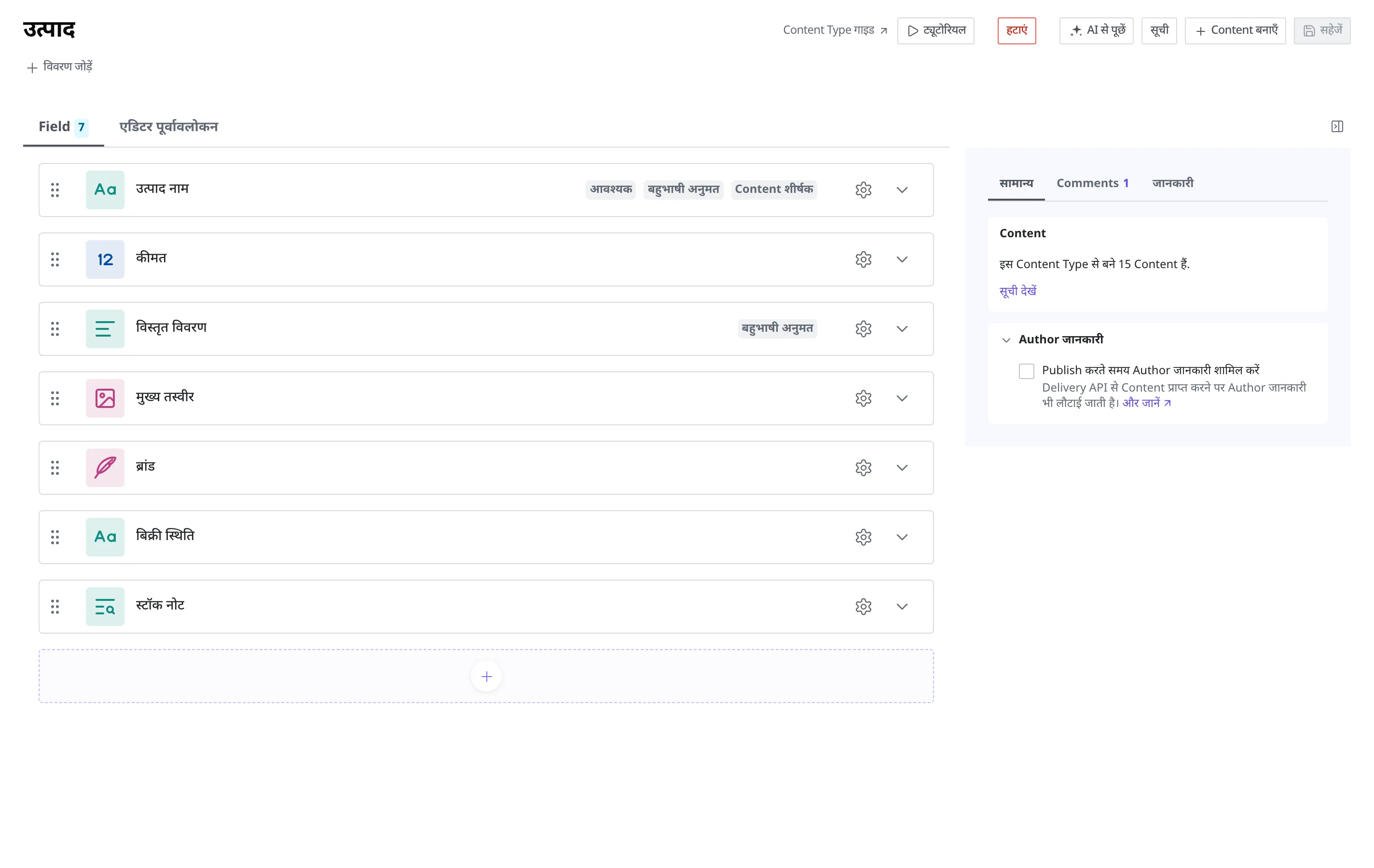
Content Type की एडिट स्क्रीन खुल जाती है। सबसे ऊपर Content Type का नाम और विवरण दिखता है। बीच में Field टैब और एडिटर पूर्वावलोकन टैब हैं, और Field टैब में Field की सूची क्रम से दिखती है। दाईं ओर सामान्य, Comments और जानकारी टैब हैं। सामान्य टैब में इस Content Type से बने Content की संख्या और Author जानकारी वाला हिस्सा है। जानकारी टैब में ID, संस्करण और परिवर्तन दिखते हैं। ऊपर दाईं ओर Content Type गाइड का लिंक और हटाएं, AI से पूछें, सूची, Content बनाएँ और सहेजें बटन हैं, और सहेजने के लिए कोई बदलाव न हो, तो सहेजें बटन निष्क्रिय रहता है। AI से पूछें पर क्लिक करके आप इस Content Type के Field ढाँचे के बारे में AI एजेंट से सवाल पूछ सकते हैं (कंटेंट स्टूडियो में AI से सवाल पूछें)।
एडिटर पूर्वावलोकन टैब में हर Field का नाम और Locale की पंक्ति (जैसे hi-IN) दिखती है, और उसके नीचे Content की एडिट स्क्रीन जैसा इनपुट बॉक्स Field के क्रम में धूसर रंग में (इनपुट न किया जा सकने वाली स्थिति में) दिखता है। Comments टैब में आप इस Content Type के बारे में सहकर्मियों के साथ Comment का लेन-देन करते हैं (ढाँचे पर टिप्पणी छोड़ना)।
नाम और विवरण बदलना
"उत्पाद" Content Type में विवरण लिखने का क्रम यह है।
- "उत्पाद" Content Type की एडिट स्क्रीन खोलें (एडिट स्क्रीन खोलना)।
- सबसे ऊपर नाम के नीचे विवरण जोड़ें बटन पर क्लिक करें। "Content Type जानकारी संपादित करें" विंडो खुलती है।
- विवरण बॉक्स में
कपड़ों की दुकान में बिकने वाले उत्पादों की जानकारीलिखें। - "Content Type जानकारी संपादित करें" विंडो के लागू करें बटन पर क्लिक करें।
- एडिट स्क्रीन में ऊपर दाईं ओर सहेजें बटन पर क्लिक करें।
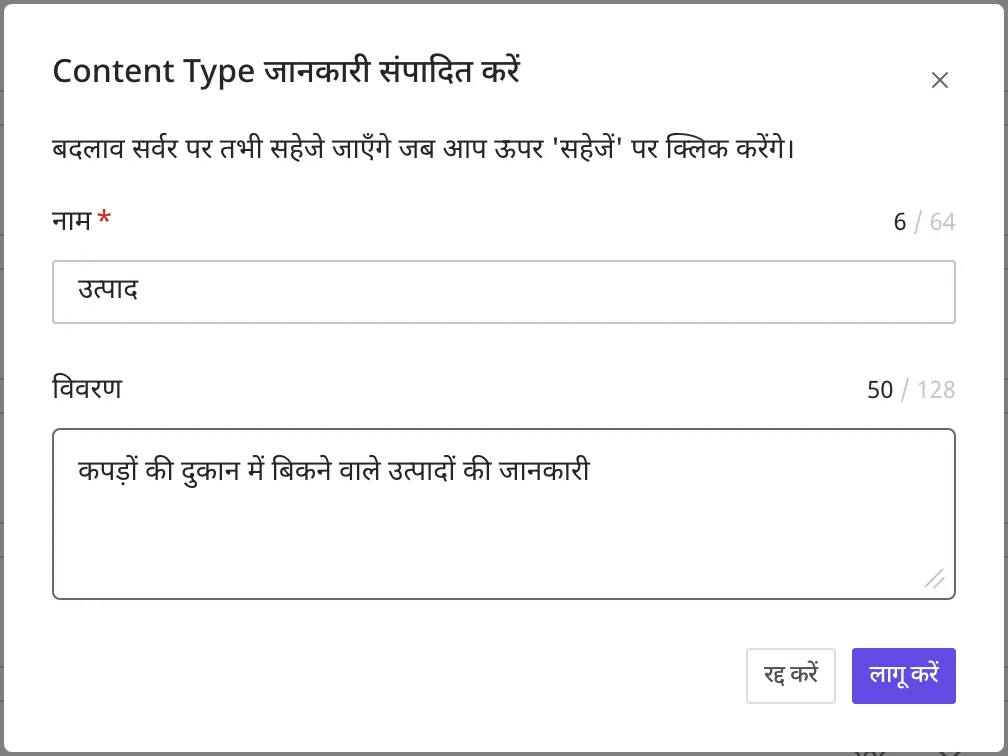
नाम या पहले से लिखा विवरण बदलने के लिए, सबसे ऊपर नाम के बगल में पेंसिल वाले जानकारी संपादित करें आइकन पर क्लिक करें और उसी विंडो में बदलें। यह आइकन सिर्फ़ तब दिखता है, जब आप नाम पर माउस ले जाते हैं। विंडो में किए गए बदलाव भी तभी लागू होते हैं, जब आप एडिट स्क्रीन में ऊपर दाईं ओर सहेजें पर क्लिक करते हैं। नाम और विवरण बदलने से इस ढाँचे से बने Content पर कोई असर नहीं होता।
लेखक की जानकारी शामिल करना चालू या बंद करना
- "उत्पाद" Content Type की एडिट स्क्रीन खोलें (एडिट स्क्रीन खोलना)।
- दाईं ओर सामान्य टैब के Author जानकारी हिस्से में Publish करते समय Author जानकारी शामिल करें चालू करें।
- एडिट स्क्रीन में ऊपर दाईं ओर सहेजें बटन पर क्लिक करें।
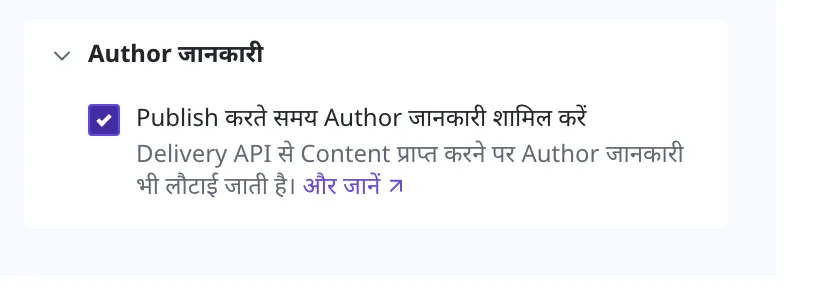
इसके बाद पब्लिश होने वाले उत्पादों से ही पब्लिश की गई कॉपी में लेखक की जानकारी जुड़ती है। पहले से पब्लिश हुए उत्पादों में भी यह जानकारी जोड़नी हो, तो उन्हें दोबारा पब्लिश करें। जिस Published उत्पाद में कोई बदलाव नहीं हुआ है, उसमें Publish नहीं दिखता, इसलिए पहले Unpublish करें और फिर Publish करें।
Field जोड़ना
पहले से बने "उत्पाद" Content Type में "छूट मूल्य" Field जोड़ने का क्रम यह है। नया Content Type बनाते समय Field जोड़ने का क्रम नया Content Type बनाना में दिया गया है। अगर उत्पाद पहले से जमा हैं, तो पहले Content जमा होने के बाद बदलने पर क्या होता है देख लें।
- "उत्पाद" Content Type की एडिट स्क्रीन खोलें (एडिट स्क्रीन खोलना)।
- Field सूची में सबसे नीचे + बटन पर क्लिक करें। अगर स्क्रीन पर एक भी Field नहीं है, तो बीच में नया Field बनाएँ बटन पर क्लिक करें।
- "Field प्रकार चुनें" विंडो में Integer कार्ड चुनें।
- अगला बटन पर क्लिक करें।
- Field नाम बॉक्स में
छूट मूल्यलिखें। - Field ID बॉक्स में
discountPriceलिखें। - "मूल Field सेटिंग्स" विंडो में सहेजें बटन पर क्लिक करें। अगर साथ में कोई नियम भी तय करना है, जैसे इसे आवश्यक Field बनाना, तो सहेजें की जगह विस्तृत सेटिंग्स पर क्लिक करें।
- एडिट स्क्रीन में ऊपर दाईं ओर सहेजें बटन पर क्लिक करें।
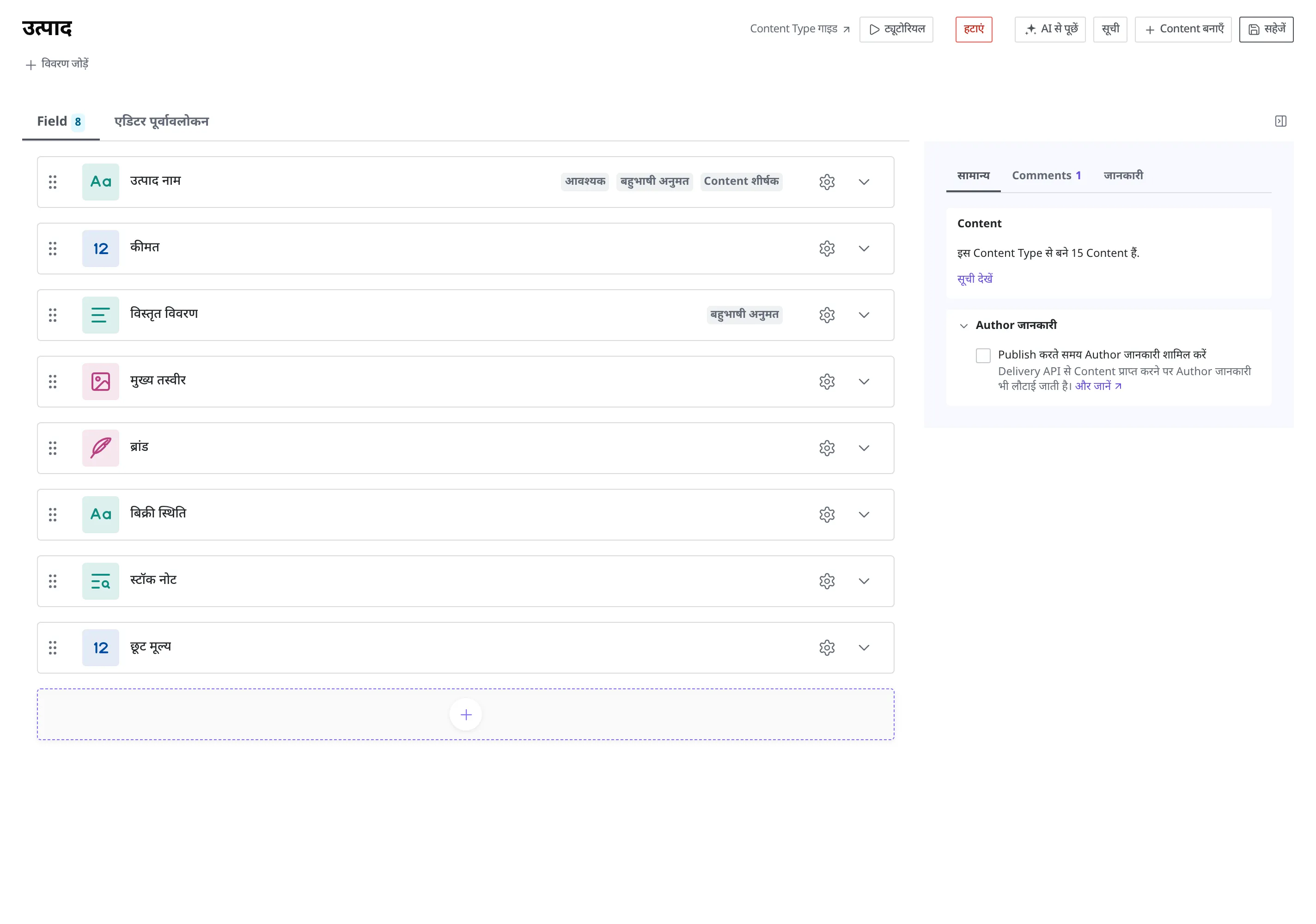
एक Content Type में ज़्यादा से ज़्यादा 80 Field रखे जा सकते हैं। 80 से ज़्यादा होने पर सहेजें पर क्लिक करें, तो सहेजा नहीं जाता। इसलिए सीमा से ज़्यादा Field हटाकर सहेजें।
Field की सेटिंग्स बदलना
अब इस्तेमाल न होने वाले "स्टॉक नोट" Field का नाम बदलकर "स्टॉक नोट (इस्तेमाल में नहीं)" करने का क्रम यह है।
- "उत्पाद" Content Type की एडिट स्क्रीन खोलें (एडिट स्क्रीन खोलना)।
- "स्टॉक नोट" Field की पंक्ति में गियर आइकन पर क्लिक करें। "Field विस्तृत सेटिंग्स" विंडो खुलती है।
- सेटिंग्स टैब के Field नाम बॉक्स में
स्टॉक नोट (इस्तेमाल में नहीं)लिखें। - "Field विस्तृत सेटिंग्स" विंडो में सहेजें बटन पर क्लिक करें।
- एडिट स्क्रीन में ऊपर दाईं ओर सहेजें बटन पर क्लिक करें।
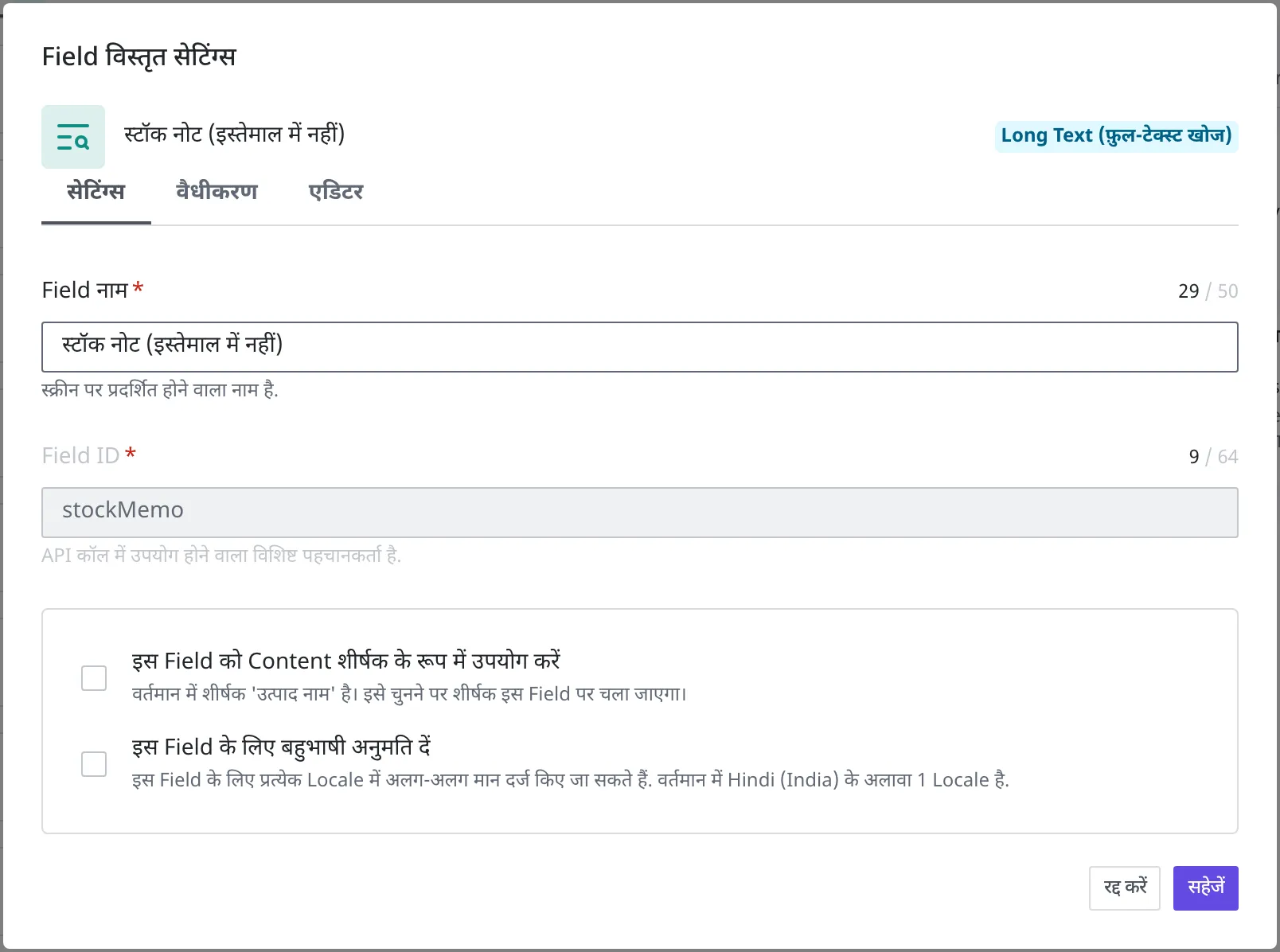
इसी विंडो के वैधीकरण टैब में मान पर लगने वाली शर्तें तय की जाती हैं (वैधता जाँच)। आवश्यक Field, बहुभाषी अनुमत और Field को Content शीर्षक के रूप में सेट करें, ये तीनों Field की पंक्ति के दाईं ओर विस्तृत करें आइकन पर क्लिक करके खुलने वाले हिस्से में भी चालू या बंद किए जा सकते हैं। आप किसी भी जगह से बदलें, बदलाव तभी लागू होता है, जब आप एडिट स्क्रीन में ऊपर दाईं ओर सहेजें पर क्लिक करते हैं।
Field का क्रम बदलना
"छूट मूल्य" Field को "कीमत" के ठीक नीचे ले जाने का क्रम यह है।
- "उत्पाद" Content Type की एडिट स्क्रीन खोलें (एडिट स्क्रीन खोलना)।
- "छूट मूल्य" Field की पंक्ति के बाईं ओर का खींचने वाला हैंडल खींचकर, उसे "कीमत" की पंक्ति के ठीक नीचे छोड़ें।
- एडिट स्क्रीन में ऊपर दाईं ओर सहेजें बटन पर क्लिक करें।
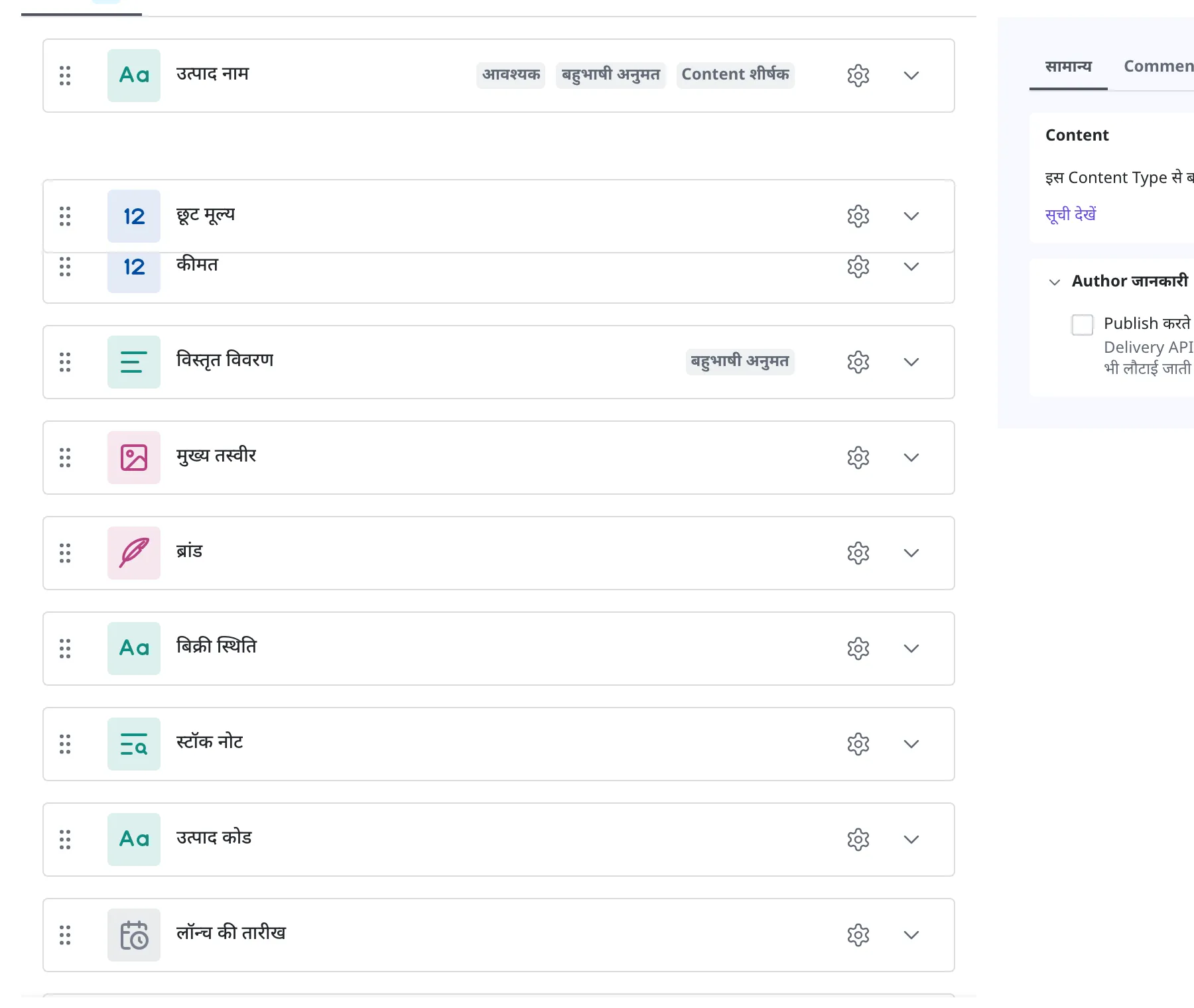
अब टम्बलर उत्पाद की एडिट स्क्रीन में भी छूट मूल्य का बॉक्स कीमत के बॉक्स के ठीक नीचे दिखता है। सहेजे गए मान नहीं बदलते।
Field हटाना
"स्टॉक नोट" Field हटाने का क्रम यह है। इसे हटाने पर सभी उत्पादों से स्टॉक नोट के मान भी साथ में हट जाते हैं, इसलिए पहले Field हटाने पर उसके मान भी हट जाते हैं देख लें।
- "उत्पाद" Content Type की एडिट स्क्रीन खोलें (एडिट स्क्रीन खोलना)।
- "स्टॉक नोट" Field की पंक्ति के दाईं ओर विस्तृत करें आइकन पर क्लिक करें।
- खुले हुए हिस्से में Field हटाएँ बटन पर क्लिक करें। स्टॉक नोट Field बिना किसी पुष्टि विंडो के सूची से हट जाता है।
- एडिट स्क्रीन में ऊपर दाईं ओर सहेजें बटन पर क्लिक करें। इसी पल Field और सभी उत्पादों के स्टॉक नोट के मान सच में हट जाते हैं।

एडिट स्क्रीन में ऊपर दाईं ओर सहेजें पर क्लिक करने से पहले, हटाया गया Field असल में अभी हटा नहीं होता। एडिट स्क्रीन में हटाए गए Field को वापस लाने वाला रद्द करें बटन नहीं है। बिना सहेजे सूची पर क्लिक करें, तो "सहेजे नहीं गए बदलाव" विंडो ("इस पेज से जाने से पहले बदलाव सहेजें?") दिखती है। बिना सहेजे पेज छोड़ दें, तो Field वैसे ही बना रहता है।
शीर्षक तय करना
बनाते समय शीर्षक तय न किए गए "उत्पाद" Content Type में उत्पाद नाम को शीर्षक बनाने का क्रम यह है। बनाते समय ही शीर्षक तय करने का क्रम उत्पाद नाम को शीर्षक बनाकर सहेजना में दिया गया है।
- "उत्पाद" Content Type की एडिट स्क्रीन खोलें (एडिट स्क्रीन खोलना)।
- "उत्पाद नाम" Field की पंक्ति के दाईं ओर विस्तृत करें आइकन पर क्लिक करें।
- खुले हुए हिस्से में Field को Content शीर्षक के रूप में सेट करें चालू करें।
- एडिट स्क्रीन में ऊपर दाईं ओर सहेजें बटन पर क्लिक करें।


"Field विस्तृत सेटिंग्स" विंडो के सेटिंग्स टैब में इस Field को Content शीर्षक के रूप में उपयोग करें चालू करने पर भी यही नतीजा मिलता है। शीर्षक हटाने के लिए, शीर्षक वाले Field में यह विकल्प बंद करके सहेजें। अगर कोई दूसरा Field पहले से शीर्षक है, तो जो Field शीर्षक नहीं है, उसके सेटिंग्स टैब में "वर्तमान में शीर्षक 'उत्पाद नाम' है। इसे चुनने पर शीर्षक इस Field पर चला जाएगा।" संदेश दिखता है। इस संदेश के अनुसार, पहले वाले शीर्षक को पहले बंद करने की ज़रूरत नहीं है।
Content Type ID देखना
- "उत्पाद" Content Type की एडिट स्क्रीन खोलें (एडिट स्क्रीन खोलना)।
- दाईं ओर जानकारी टैब पर क्लिक करें।
- सबसे ऊपर वाले हिस्से के ID में मान देखें।
- मान कॉपी करने के लिए ID के बगल वाले कॉपी आइकन पर क्लिक करें। माउस ले जाने पर "कॉपी करें" संकेत दिखता है, और क्लिक करने पर ID कॉपी हो जाता है। कॉपी हो जाने का कोई अलग संदेश नहीं दिखता।
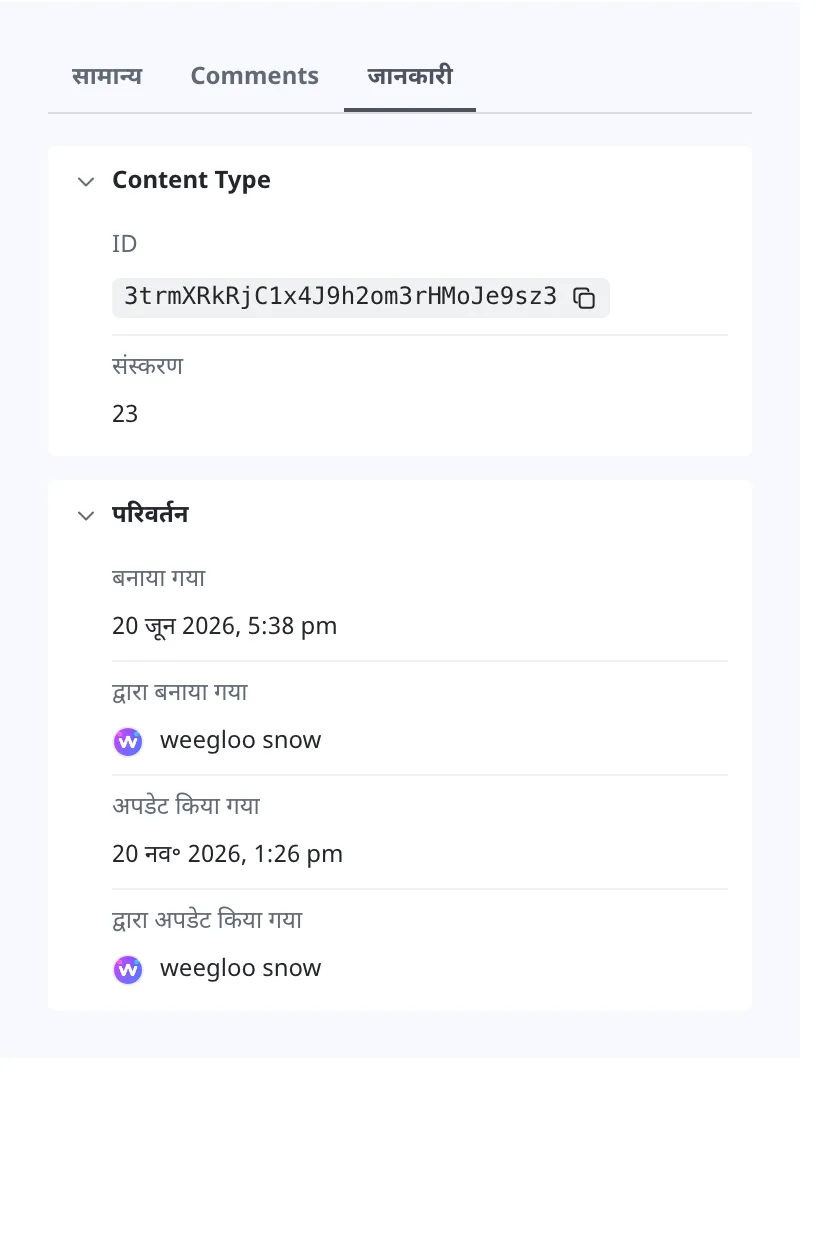
प्रोग्राम "उत्पाद" Content Type को इसी मान से पहचानता है। यह मान बनाते समय तय होता है और बदला नहीं जा सकता।
Content Type हटाना
Content Type तभी हटाया जा सकता है, जब उस ढाँचे से बने सारे Content हट चुके हों। शर्तें और क्रम Content Type तभी हटता है, जब उसके सारे Content हट चुके हों में दिए गए हैं।
- जिस Content Type को हटाना है, उसकी एडिट स्क्रीन खोलें (एडिट स्क्रीन खोलना)।
- ऊपर दाईं ओर हटाएं बटन पर क्लिक करें। "Content Type हटाएँ" विंडो खुलती है।
- संदेश में लिखा Content Type का नाम इनपुट बॉक्स में दर्ज करें। नाम दर्ज करने से पहले विंडो का हटाएं बटन धुंधला दिखता है।
- विंडो के हटाएं बटन पर क्लिक करें। Published स्थिति वाला Content Type भी अलग से Unpublish किए बिना हट जाता है, और स्क्रीन Content Type सूची पर लौट आती है।
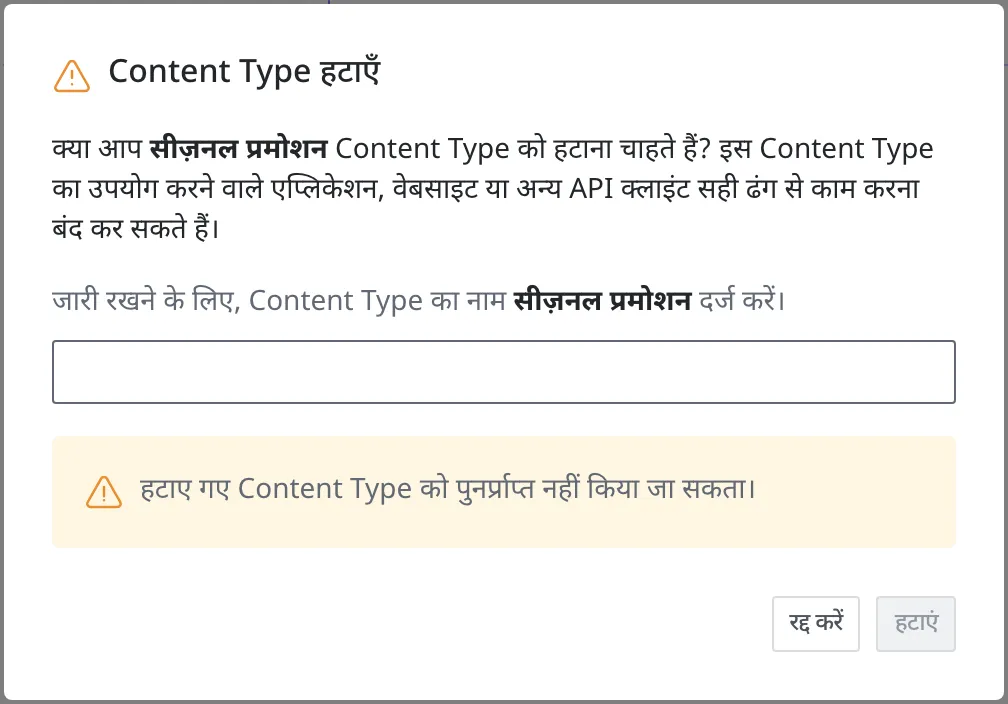
हटाया गया Content Type वापस नहीं लाया जा सकता। साथ में क्या-क्या हट जाता है, यह हटाने के नियम में देखें।
अटकने पर क्या करें
अगर आप Field के प्रकार की वजह से अटके हैं, जैसे बने हुए Field का प्रकार बदलने का कोई विकल्प नहीं दिखता, तो Field के प्रकार की टेबल देखें।
| स्थिति | कारण | हल |
|---|---|---|
| बनाने वाली स्क्रीन के बनाएं बटन पर क्लिक नहीं हो पाता | एक भी Field नहीं है। नाम खाली नहीं छोड़ा जा सकता, इसलिए नाम की वजह से बटन निष्क्रिय नहीं होता | कम से कम एक Field जोड़ें |
| एडिट स्क्रीन के सहेजें बटन पर क्लिक नहीं हो पाता | सहेजने के लिए कोई बदलाव नहीं है | देखें कि आपने कुछ बदला है या नहीं |
| सारे Field हटाने के बाद सहेजा नहीं जाता | Content Type में कम से कम एक Field होना ज़रूरी है | कम से कम एक Field रखकर सहेजें |
| Content Type सहेजा नहीं जाता | Field 80 से ज़्यादा हैं | इस्तेमाल न होने वाले Field हटाएँ, या जानकारी बाँटकर दूसरे Content Type में रखें और उसे Content प्रकार के Field से जोड़ें |
| Field ID बॉक्स बदला नहीं जा सकता | कंटेंट स्टूडियो में बने हुए Field का Field ID नहीं बदला जा सकता | बनाने के बाद Field ID कंटेंट स्टूडियो में नहीं बदली जा सकती में दिया तरीका अपनाएँ |
| Field ID अपने-आप नहीं भरता | Field नाम में अंग्रेज़ी अक्षर या अंक नहीं हैं | Field ID खुद लिखें |
| लिखे गए Field ID से सहेजा नहीं जाता | वही Field ID पहले से मौजूद है, या उसमें ऐसा वर्ण है जो इस्तेमाल नहीं हो सकता | ऐसा मान रखें जो किसी दूसरे Field ID से मेल न खाए, अंग्रेज़ी अक्षर या अंक से शुरू हो, और जिसमें सिर्फ़ अंग्रेज़ी अक्षर, अंक, - और _ हों |
| शीर्षक की सेटिंग नहीं दिखती | कंटेंट स्टूडियो में उस प्रकार के Field में शीर्षक की सेटिंग नहीं होती | JSON, Content, Media List और Content List Field में शीर्षक की सेटिंग नहीं होती। किसी दूसरे प्रकार के Field को शीर्षक बनाएँ (शीर्षक के रूप में इस्तेमाल होने वाला Field) |
| Content सूची के शीर्षक कॉलम में "शीर्षकहीन" दिखता है | शीर्षक तय नहीं किया गया है, या शीर्षक वाले Field का मान खाली है | शीर्षक तय करना के क्रम से शीर्षक तय करें, या उस Content में शीर्षक का मान भरें |
| Field जोड़ने के बाद पुराना Content सहेजा नहीं जाता | नए Field पर आवश्यक Field चालू है | वह बॉक्स भरकर सहेजें। कई Content पर असर हो, तो आवश्यक Field को दो चरणों में जोड़ना में दिया तरीका अपनाएँ |
| आवश्यक Field चालू करने के बाद पुराने Content को सहेजना या पब्लिश करना रुक जाता है | वह बॉक्स खाली है | वह बॉक्स भरकर सहेजें |
| बहुभाषी अनुमति चालू करने के बाद पुराने Content को सहेजना या पब्लिश करना रुक जाता है | आवश्यक Field वाले बॉक्स में ज़रूरी तय की गई किसी भाषा का मान खाली है | ज़रूरी तय की गई भाषा का मान भरकर सहेजें (आवश्यक Field में किन भाषाओं को भरना ज़रूरी है) |
| हटाए गए Field का मान साइट पर अब भी दिखता है | पब्लिक डिलीवरी में वह जानकारी पहुँचती है, जो Field हटाने से पहले पब्लिश हुई थी | उस Content को Unpublish करें और फिर दोबारा Publish करें। लेकिन जिस Content Type में Content 10,000 से ज़्यादा हैं, उसमें बचे हुए मान की वजह से दोबारा Publish करना रुक जाता है, और Unpublish किया गया Content विज़िटर तक पहुँचे बिना ही रह जाता है। पहले Field हटाने पर उसके मान भी हट जाते हैं देख लें |
| लेखक की जानकारी चालू की, फिर भी साइट पर लेखक नहीं दिखता | यह Content सेटिंग चालू करने से पहले पब्लिश हुआ था | उस Content को दोबारा पब्लिश करें। जिस Published Content में कोई बदलाव नहीं हुआ है, उसे Unpublish करके फिर Publish करें |
| साइन अप करने वाले सदस्य तक साइट पर उसका अपना लिखा Content नहीं पहुँचता | Publish करते समय Author जानकारी शामिल करें बंद है, इसलिए लेखक को अनुरोध करने वाला उपयोगकर्ता तक सीमित करने वाला Read नियम पब्लिश की गई कॉपी से मेल नहीं खाता | यह सेटिंग चालू करें, फिर उस Content को दोबारा पब्लिश करें |
| सूची में कोई Content Type नहीं दिखता | आपकी भूमिका में उस Content Type की Read अनुमति नहीं है | Space के एडमिन से Read की अनुमति माँगें |
| सहेजें पर क्लिक करते ही "संस्करण टकराव" विंडो दिखती है | एडिट स्क्रीन खोलने के बाद किसी सहकर्मी ने वही Content Type पहले सहेज दिया | सहकर्मी के बदलाव देखने के लिए मेरे Changes छोड़ें और Reload करें पर क्लिक करें, फिर अपने बदलाव दोबारा करके सहेजें। मेरे Changes से Overwrite करें पर तभी क्लिक करें, जब सहकर्मी के बदलाव ओवरराइट करने में कोई दिक्कत न हो |
| Content Type हटाया नहीं जा सकता | उस ढाँचे से बने Content बचे हैं। Archived Content भी गिने जाते हैं | बचे हुए सारे Content हटाकर फिर से कोशिश करें (हटाने के नियम) |
| नया Content Type नहीं बनाया जा सकता | प्लान में Content Type की संख्या की सीमा पूरी हो चुकी है | इस्तेमाल न होने वाले Content Type हटाएँ, या ऊँचे प्लान पर अपग्रेड करें (संख्या की सीमा पार होने पर) |
संबंधित दस्तावेज़
- Content मॉडलिंग: Content Type और Field क्या हैं, और ढाँचा बनाकर उसमें उत्पाद भरने तक की प्रक्रिया बताता है।
- सेवा चालू रहते हुए Content Type बदलना: उत्पाद जमा हो चुके Content Type में Field जोड़ने और हटाने का हर स्थिति के हिसाब से क्रम बताता है।
- Field के प्रकार: हर Field प्रकार में कौन-सा मान रहता है, उसकी सेटिंग्स और मान के साइज़ की सीमा बताता है।
- वैधता जाँच: Field के मान पर लगने वाली शर्तें और उनकी जाँच कब होती है, यह बताता है।
- Locale की सेटिंग्स और नियम: भाषा जोड़ने, और डिफ़ॉल्ट भाषा व ज़रूरी भाषाएँ तय करने के नियम बताता है।
- स्थिति और वर्शन के नियम: Content Type सहेजते ही पब्लिश होने का नियम और पब्लिश वर्शन के बारे में बताता है।
- API रेफ़रेंस: Content Type को प्रोग्राम से सीधे बनाते और बदलते समय इस्तेमाल होने वाले अनुरोध के फ़ॉर्मैट जैसी तकनीकी जानकारी देता है।