

प्रकाशन संचालन
कपड़ों की ऑनलाइन दुकान "आरामदायक अलमारी" चलाते समय, Publish (प्रकाशन) करना अंत नहीं बल्कि शुरुआत होता है। Publish करने के बाद ही कीमत में टाइपिंग की ग़लती पकड़ में आती है, आख़िरी स्टॉक बिक चुका प्रोडक्ट साइट पर वैसे ही टँगा रहता है, और सर्दी बीत जाने पर दर्जनों निट प्रोडक्ट व्यवस्थित करने का दिन आता है। यह पेज संचालन के दौरान आने वाली ऐसी हर स्थिति में कंटेंट स्टूडियो में क्या करना है, इसे स्थिति-दर-स्थिति रेसिपी के रूप में बताता है।
Draft, Published, Changed, Archived स्थिति में से हर एक क्या है, यह स्थिति और प्रकाशन में बताया गया है। यहाँ हम इन स्थितियों को एक संचालन उपकरण के रूप में इस्तेमाल करने पर ध्यान देते हैं।
अभी की स्थिति के अनुसार सही क्रिया चुनना
पहले पूरी तस्वीर। संचालन के दौरान सामने आने वाली स्थिति, उस समय की जाने वाली क्रिया, और क्या वह क्रिया पूर्ववत की जा सकती है, इसे एक तालिका में इस तरह रखा जा सकता है।
| स्थिति | की जाने वाली क्रिया | क्या पूर्ववत की जा सकती है |
|---|---|---|
| Publish किए गए में टाइपिंग की ग़लती या ग़लत मान है | ठीक करके दोबारा Publish | दोबारा ठीक करके फिर से Publish कर सकते हैं |
| अभी आगंतुकों तक नहीं पहुँचना चाहिए | Unpublish | दोबारा Publish करने पर फिर सार्वजनिक हो जाता है |
| फ़िलहाल इस्तेमाल नहीं, पर बाद में कर सकते हैं | Unpublish करके Archive | Unarchive से कभी भी वापस ला सकते हैं |
| दोबारा कभी इस्तेमाल नहीं करना | हटाएं | पूर्ववत नहीं की जा सकती |
| पहले Publish किए गए किसी पुराने संस्करण की ज़रूरत है | Publish इतिहास में तुलना करें | यह केवल देखने के लिए है। वापस लाने का तरीका नीचे बताया गया है |
इस तालिका में याद रखने लायक बात एक ही पंक्ति है। सिर्फ़ डिलीट करना पूर्ववत नहीं किया जा सकता। बाक़ी सभी क्रियाओं को वापस लाने का कोई न कोई रास्ता है। इसलिए जब उलझन हो, तो डिलीट करने के बजाय Archive करना चुनना ज़्यादा सुरक्षित है।
यह नियम सिर्फ़ Content पर ही नहीं, बल्कि Media (अपलोड की गई तस्वीर, फ़ाइल) पर भी उसी तरह लागू होता है। नीचे दी गई रेसिपी में उदाहरण के लिए प्रोडक्ट Content लिया गया है, पर प्रोडक्ट की तस्वीर हटाते या व्यवस्थित करते समय भी यही तरीका काम आता है।
Publish किए गए प्रोडक्ट की कीमत की टाइपिंग-ग़लती ठीक करना
"कॉरडरॉय पैंट ब्राउन" को 39,000 रुपये में बेचने का इरादा था, पर कीमत 93000 ग़लती से डालकर Publish कर दिया, ऐसा मान लीजिए। ग्राहकों तक इस समय भी 93,000 रुपये पहुँच रहे हैं, इसलिए इसे जल्दी ठीक करना ज़रूरी है।
यहाँ एक ज़रूरी बात है। Publish की गई चीज़ को ठीक करके सहेजने पर स्थिति Published से Changed हो जाती है, और Changed का मतलब है "ठीक तो कर दिया, पर अभी बाहर लागू नहीं हुआ"। ठीक की गई सामग्री को दोबारा Publish करने पर ही वह बाहरी डिलीवरी (सार्वजनिक पेज) में जाती है। उससे पहले तक आगंतुकों को Publish के समय वाली सामग्री, यानी ग़लत 93,000 रुपये, लगातार पहुँचती रहती है।
- Content सूची में "कॉरडरॉय पैंट ब्राउन" खोलें।
- ऊपर दाईं ओर संपादित करें दबाएँ।
- कीमत वाले Field का मान
39000कर दें। - सहेजें दबाएँ।
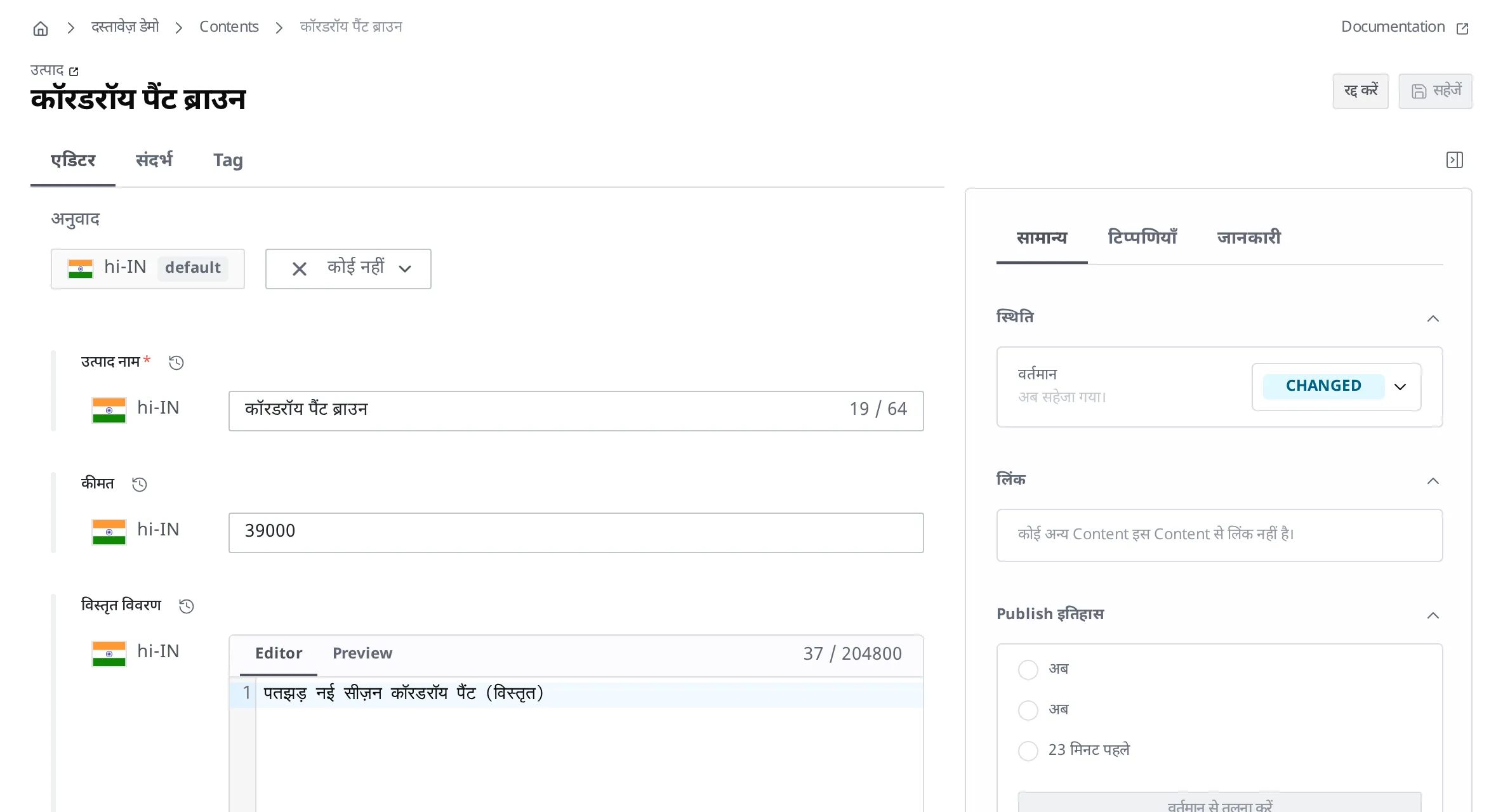
- दाईं ओर के स्थिति क्षेत्र में जाँचें कि स्थिति बैज बदलकर Changed हो गया है।
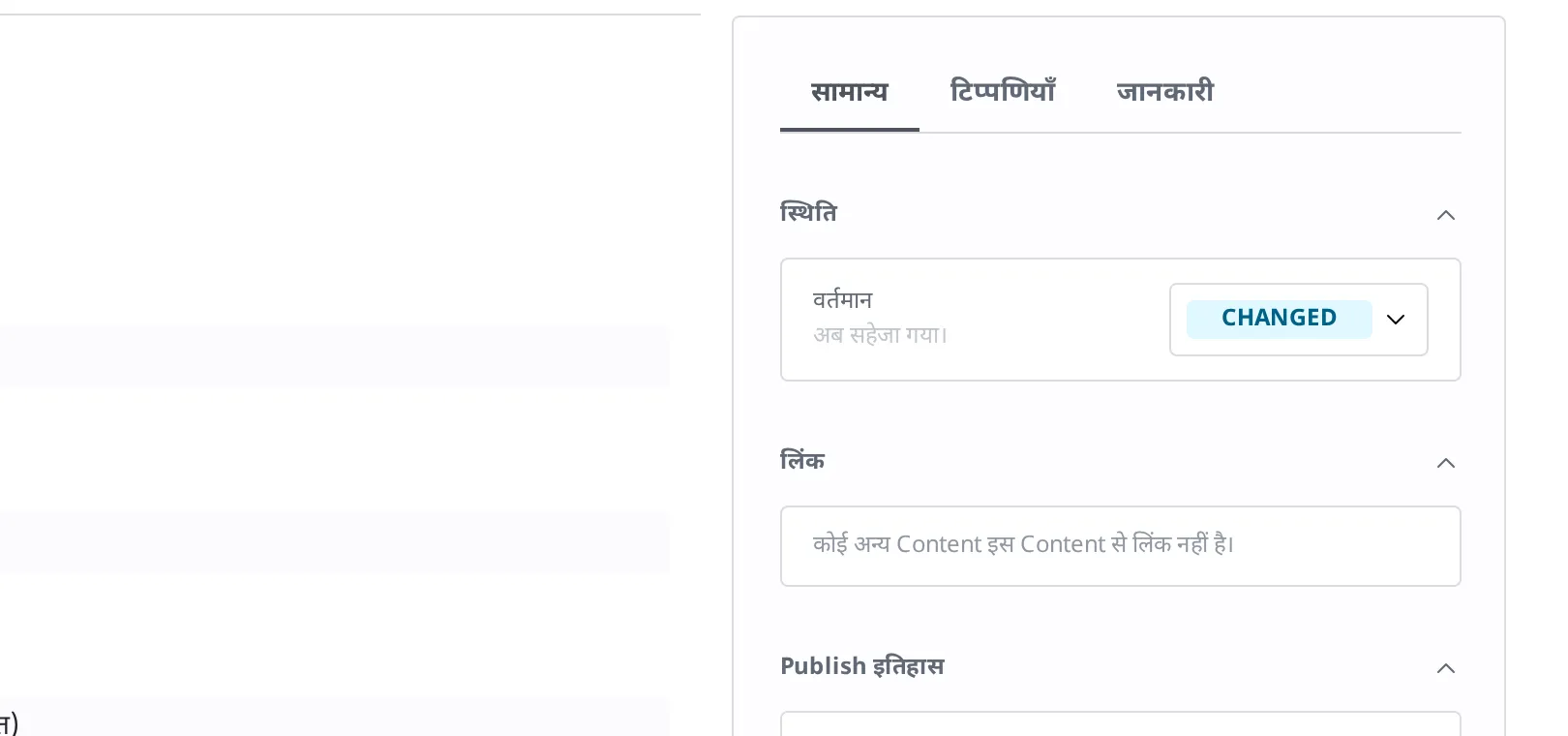
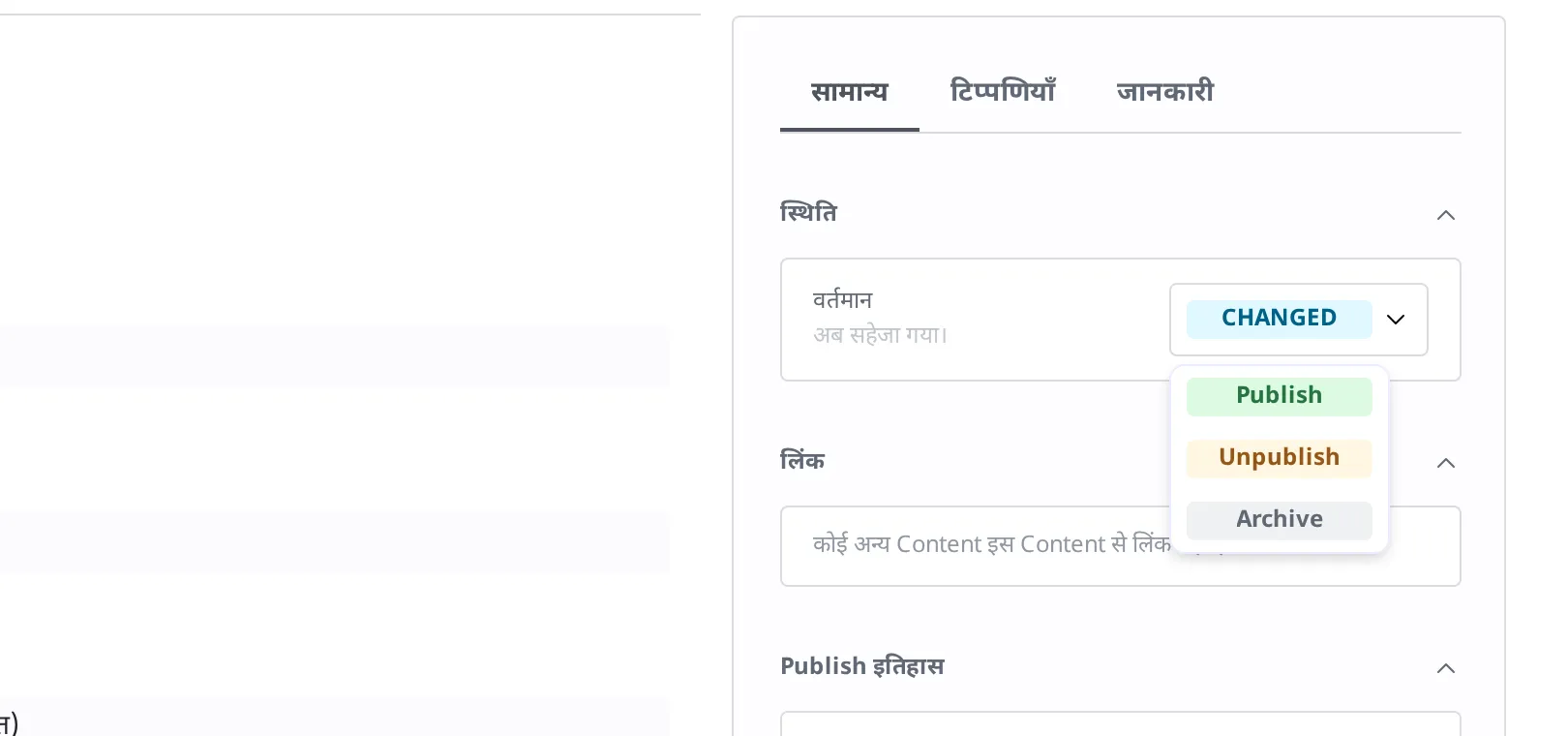
- Changed स्थिति बैज दबाएँ।
- खुली हुई सूची में Publish दबाएँ।
Changed स्थिति बैज दबाने पर ड्रॉपडाउन में Publish, Unpublish, Archive ये तीन आइटम दिखते हैं।
स्थिति दोबारा Published पर आ जाए तो काम पूरा। अब आगंतुकों तक 39,000 रुपये पहुँचते हैं।
सुधार के काम का अंत सहेजना नहीं, बल्कि दोबारा Publish करना है। सिर्फ़ सहेजकर Publish करना भूल जाएँ तो प्रोडक्ट Changed स्थिति में रह जाता है, और ग्राहकों तक पुरानी कीमत ही पहुँचती रहती है। सूची में कोई Changed स्थिति बची तो नहीं है, यह जाँचने की आदत डाल लें तो ऐसी चूक पकड़ी जा सकती है।
बेचने लायक न रहे प्रोडक्ट को झटपट उतारना
"लिनन शर्ट ओटमील" का आख़िरी स्टॉक भी बिक चुका है, फिर भी साइट पर वह अब भी ऑर्डर किए जा सकने जैसा टँगा है, ऐसा मान लीजिए। प्रोडक्ट की जानकारी मिटाने की ज़रूरत नहीं है। फ़िलहाल बस आगंतुकों तक पहुँचना रोक देना काफ़ी है। ऐसे समय में जो क्रिया इस्तेमाल होती है वह है Unpublish करना, यानी स्क्रीन पर Unpublish।
Unpublish करने पर प्रोडक्ट बाहरी डिलीवरी (सार्वजनिक पेज) से हट जाता है, और स्थिति Draft पर लौट आती है। प्रोडक्ट की जानकारी ख़ुद तो कंटेंट स्टूडियो में वैसी की वैसी रहती है। सिर्फ़ Published ही नहीं, बल्कि जिसमें बदलाव बचा हो उस Changed स्थिति से भी इसी तरीके से उतारा जा सकता है।
- Content सूची में "लिनन शर्ट ओटमील" खोलें।
- दाईं ओर के स्थिति क्षेत्र में Published स्थिति बैज दबाएँ।
- खुली हुई सूची में Unpublish दबाएँ।
Published स्थिति बैज दबाने पर ड्रॉपडाउन में Unpublish, Archive ये दो आइटम दिखते हैं।
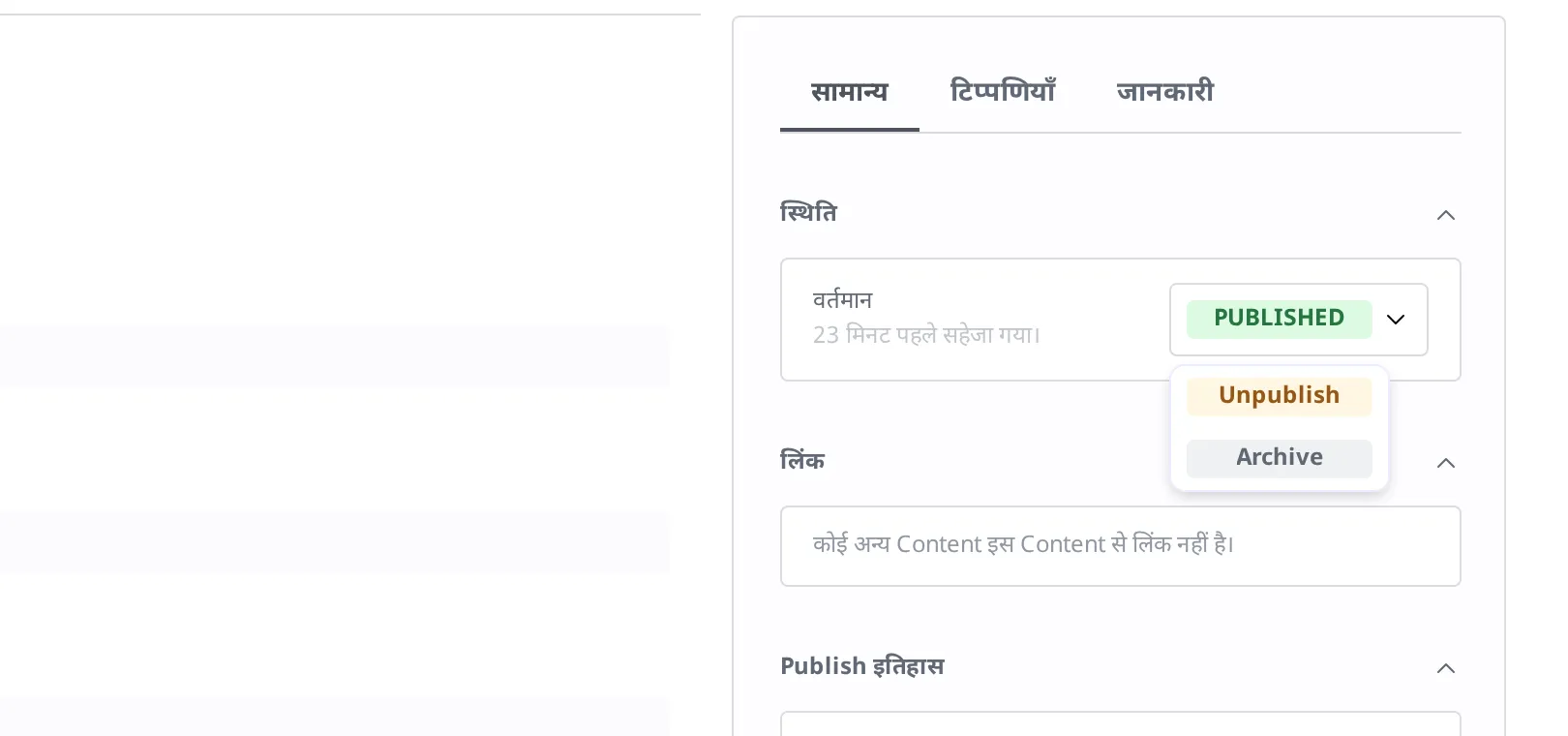
स्थिति Draft हो जाए तो सफल रहा। अब यह प्रोडक्ट आगंतुकों तक नहीं पहुँचता।
बाद में दोबारा स्टॉक आने पर उसी जगह से फिर Publish कर दें, बस इतना ही। सहेजी हुई प्रोडक्ट जानकारी वैसी की वैसी दोबारा सार्वजनिक हो जाती है, इसलिए प्रोडक्ट नए सिरे से बनाने की ज़रूरत नहीं।
Unpublish करना डिलीट करना नहीं है। Unpublish करना यानी प्रोडक्ट को शोकेस से उतारकर वर्कशॉप में रख देना, और डिलीट करना यानी प्रोडक्ट की जानकारी ही मिटा देना। दोबारा बेचने की ज़रा भी संभावना हो तो Unpublish करने या Archive करने पर ही रुक जाएँ।
सीज़न बीत चुके प्रोडक्ट को Archive करना
सर्दी बीत जाने पर "वूल निट कार्डिगन ग्रे" को उतार दिया, ऐसा मान लेते हैं। अगली सर्दी में दोबारा बिकने वाला प्रोडक्ट है, इसलिए इसे डिलीट करने की कोई वजह नहीं। पर सिर्फ़ Draft में छोड़ दें, तो रोज़ देखी जाने वाली कार्य-सूची में फ़िलहाल कोई काम न होने वाला प्रोडक्ट भी लगातार मिला हुआ दिखता रहता है। ऐसे समय में जो इस्तेमाल होता है वह है Archive करना, यानी स्क्रीन पर Archive। Archive करने पर स्थिति Archived हो जाती है और "अभी यह काम के दायरे में नहीं है" कहकर इसे अलग रखा जा सकता है।
Archive करना Draft स्थिति में किया जाता है। अगर प्रोडक्ट Publish हो चुका है, तो पहले Unpublish करके उसे Draft पर लौटाएँ, फिर Archive करें।
- Content सूची में "वूल निट कार्डिगन ग्रे" खोलें।
- अगर अब भी Publish है, तो दाईं ओर के स्थिति क्षेत्र में स्थिति बैज दबाएँ और Unpublish दबाकर Draft पर लौटाएँ।
- Draft स्थिति बैज दबाएँ।
Draft स्थिति बैज दबाने पर ड्रॉपडाउन में Publish, Archive ये दो आइटम दिखते हैं।
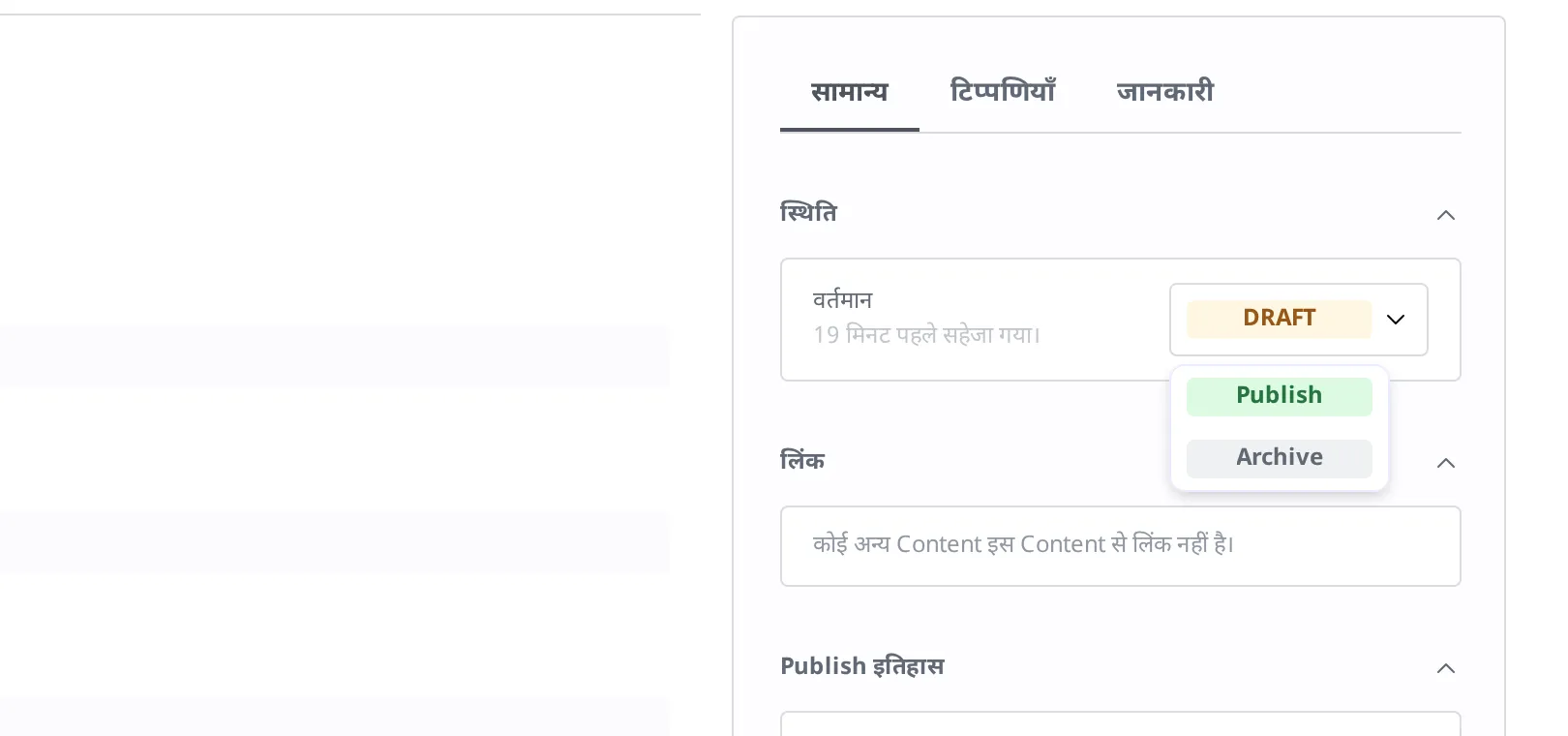
- खुली हुई सूची में Archive दबाएँ।
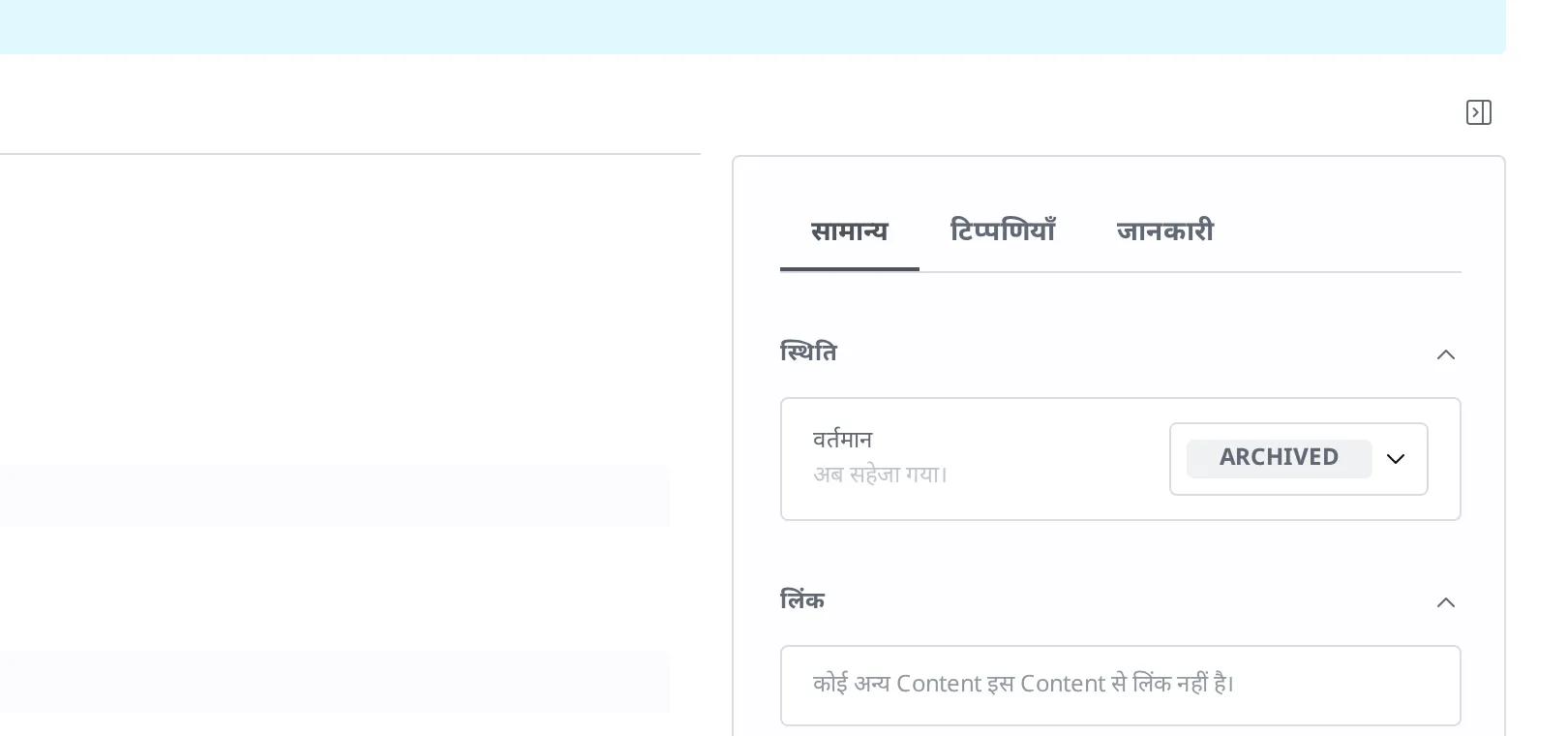
स्थिति Archived हो जाए तो सफल रहा। Archive किया गया प्रोडक्ट बाहर डिलीवर नहीं होता, और न ही इसमें बदलाव या Publish किया जा सकता है। ठीक करने या दोबारा Publish करने के लिए पहले Unarchive करना ज़रूरी है।
सीज़न की सफ़ाई जैसे कई चीज़ें एक साथ Archive करते समय, पहले मनचाहा Content ढूँढना के फ़िल्टर से लक्ष्य इकट्ठा कर लें और एक-एक करके निपटाएँ, तो कुछ छूटता नहीं। Archive किए गए प्रोडक्ट को दोबारा एक साथ देखते समय भी सिर्फ़ Archived स्थिति वालों को रखने वाला फ़िल्टर इस्तेमाल कर सकते हैं।
Archive किए गए प्रोडक्ट को दोबारा बेचना
फिर से सर्दी आ गई। Archive किए गए "वूल निट कार्डिगन ग्रे" को बाहर निकालने वाली क्रिया है Unarchive करना, यानी स्क्रीन पर Unarchive। Unarchive करने पर स्थिति Archived से Draft पर लौट आती है, और सहेजी हुई प्रोडक्ट जानकारी भी वैसी की वैसी रहती है।
- Archived स्थिति वाले "वूल निट कार्डिगन ग्रे" को खोलें।
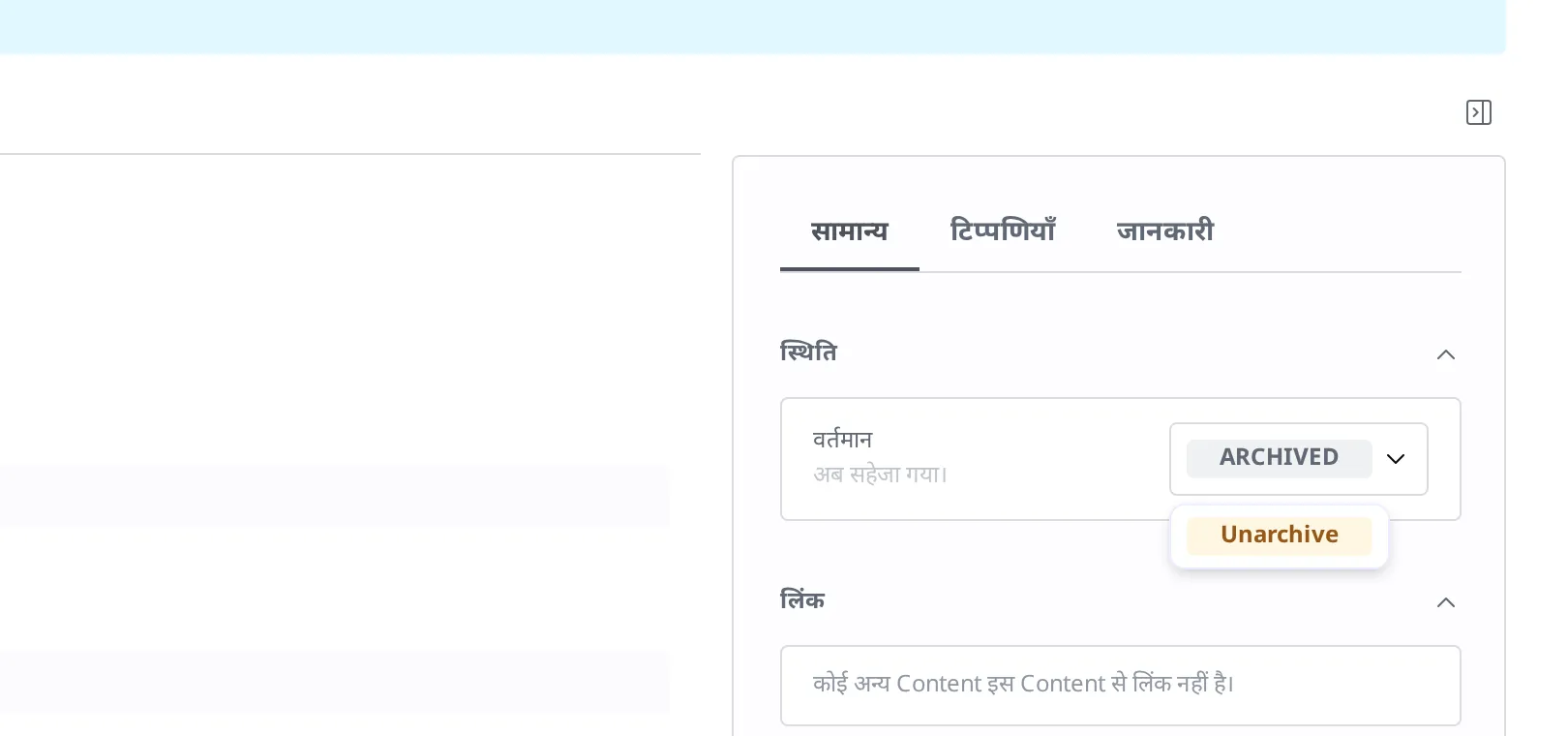
- स्थिति बैज दबाएँ।
- खुली हुई सूची में Unarchive दबाएँ।
Archived स्थिति बैज दबाने पर ड्रॉपडाउन में सिर्फ़ Unarchive एक ही आइटम दिखता है।
- Draft पर लौट आने पर कीमत जैसी सामग्री इस साल के हिसाब से ठीक करें और सहेजें।
- स्थिति बैज दबाएँ और Publish दबाएँ।
Archive करना कभी भी इस तरह पूर्ववत किया जा सकता है। यही बात अगले भाग में बताई जाने वाली डिलीट करने से इसका निर्णायक फ़र्क़ है।
जो दोबारा इस्तेमाल नहीं होगा, सिर्फ़ उसे डिलीट करना
पिछले सीज़न के आयोजन की सूचना "पिछले सीज़न की एक-समान कीमत सेल समाप्त होने की सूचना" जैसी कुछ चीज़ें ऐसी भी होती हैं जिन्हें दोबारा इस्तेमाल करना पक्का नहीं होता। ऐसी चीज़ों तक को Archive में जमा रखने की ज़रूरत नहीं, इसलिए इन्हें डिलीट करके व्यवस्थित किया जाता है। पर, डिलीट करने से पहले एक बात ज़रूर जान लेनी चाहिए।
डिलीट करना पूर्ववत नहीं किया जा सकता। न कोई रीसायकल बिन है, न रिस्टोर की सुविधा। डिलीट की गई प्रोडक्ट जानकारी को किसी भी तरीके से वापस नहीं लाया जा सकता।
इसलिए फ़ैसले का पैमाना इस तरह है।
- अगले साल, या कभी भी दोबारा इस्तेमाल की ज़रा भी संभावना है → Archive करें।
- दोबारा इस्तेमाल पक्का नहीं है, और मिटा देने पर किसी को कोई अफ़सोस नहीं होगा → डिलीट करें।
डिलीट करना सिर्फ़ Draft या Archived होने पर ही किया जा सकता है। जो Publish है उसे सीधे डिलीट नहीं किया जा सकता, पहले Unpublish करके उसे बाहरी डिलीवरी (सार्वजनिक पेज) से उतारने के बाद डिलीट करते हैं।
- Content सूची में "पिछले सीज़न की एक-समान कीमत सेल समाप्त होने की सूचना" खोलें।
- अगर अब भी Publish है, तो स्थिति बैज दबाएँ और Unpublish दबाकर Draft पर लौटाएँ।
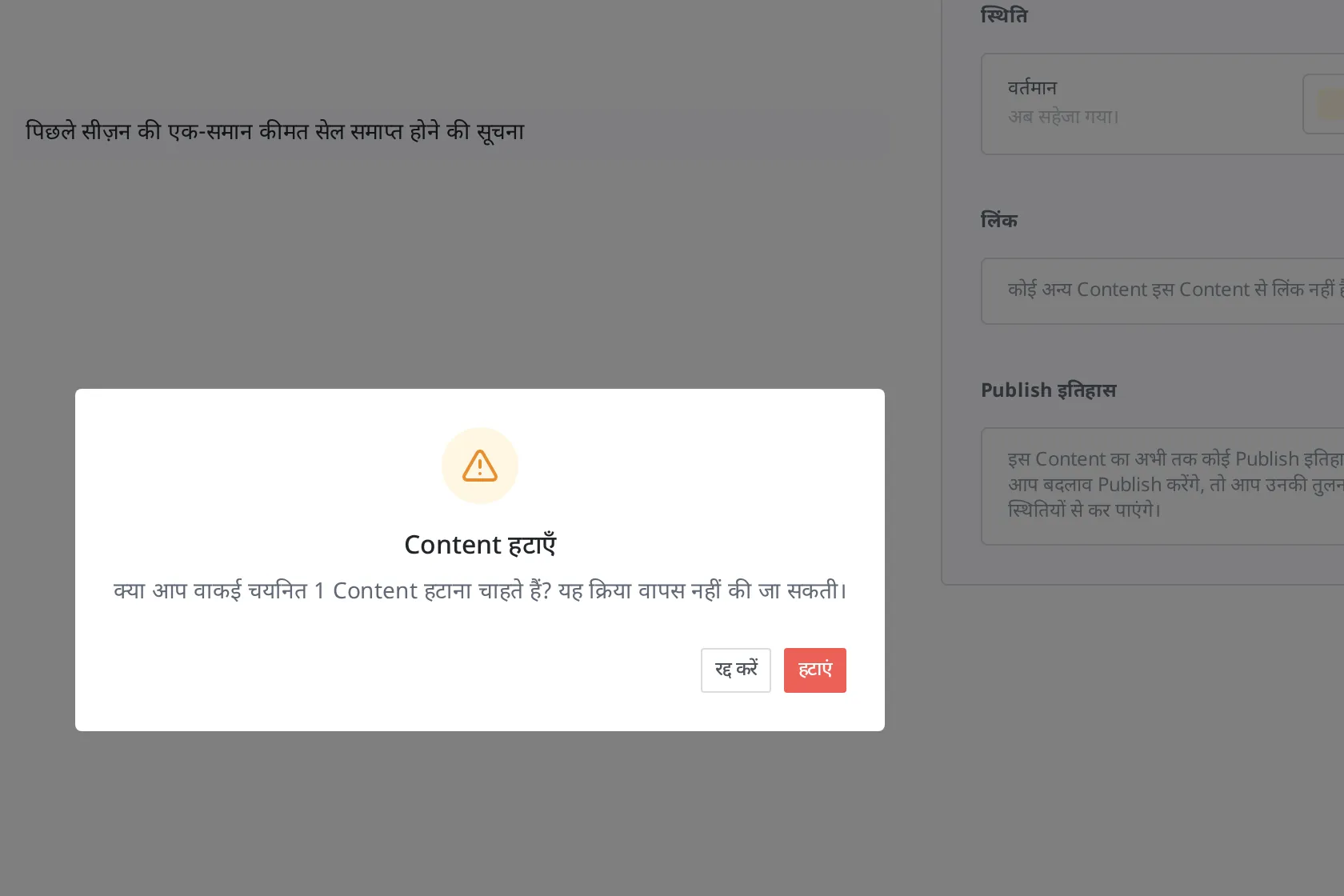
- हटाएं दबाएँ।
- पुष्टि डायलॉग में सूचना संदेश पढ़ें और हटाएं दोबारा दबाएँ।
हटाएं दबाने पर एक पुष्टि डायलॉग खुलता है, जिसमें "यह क्रिया वापस नहीं की जा सकती" की सूचना दिखती है।
सूची में से "पिछले सीज़न की एक-समान कीमत सेल समाप्त होने की सूचना" गायब हो जाए तो वह डिलीट हो गई।
ग़लत बदली गई सामग्री को पुराने Publish संस्करण से वापस लाना
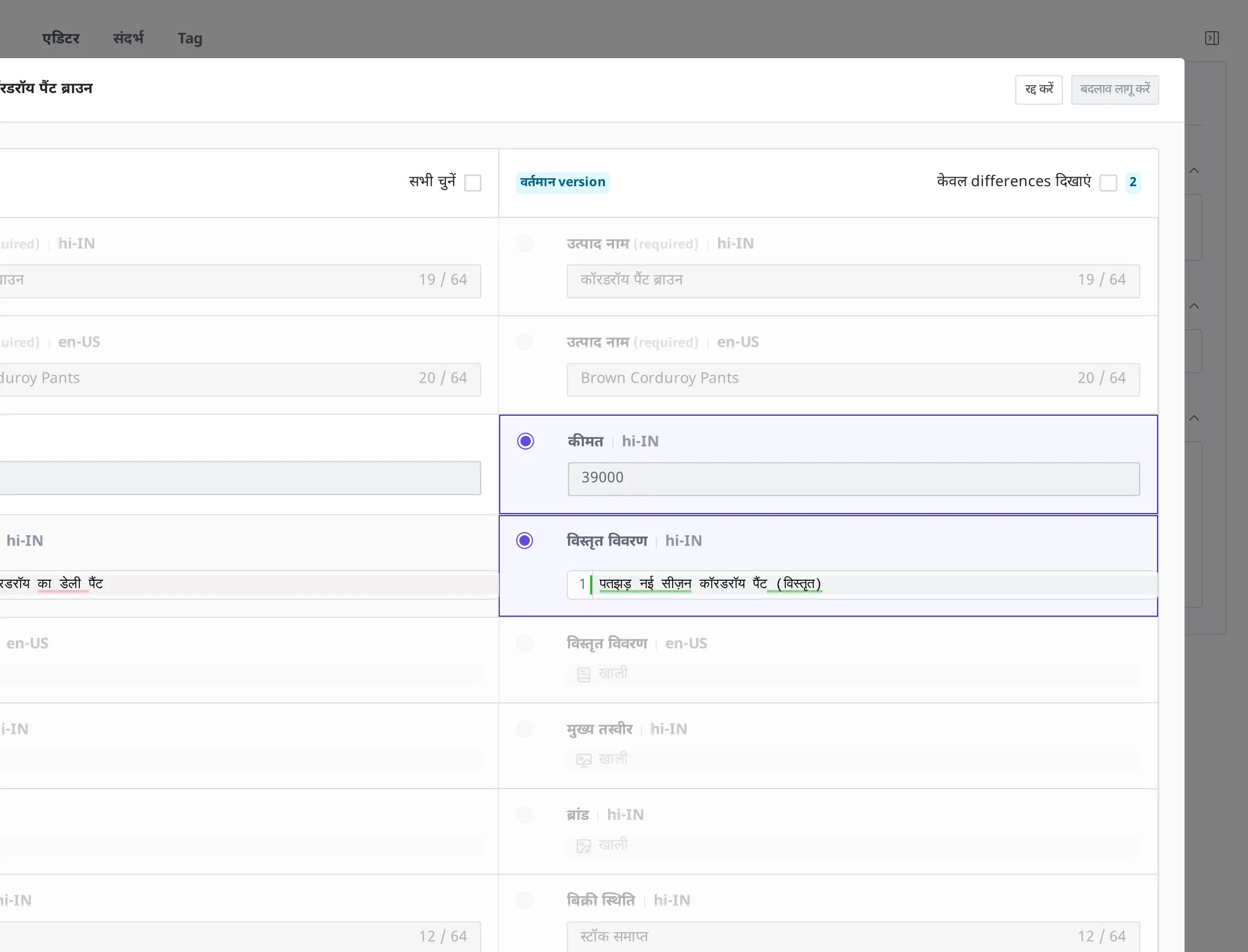
"कॉरडरॉय पैंट ब्राउन" के विस्तृत विवरण को नए शब्दों से बदलकर दोबारा Publish कर दिया, पर बाद में एहसास हुआ कि पुराने शब्द ज़्यादा अच्छे थे, ऐसा मान लीजिए। हर बार Publish करने पर उस समय की सामग्री एक संस्करण (स्नैपशॉट) के रूप में सुरक्षित रहती है, इसलिए पुराने शब्दों को याद करके दोबारा लिखने की ज़रूरत नहीं। पुराने संस्करण और मौजूदा सामग्री को अगल-बगल तुलना करने वाली स्क्रीन में, सिर्फ़ वापस लाने लायक आइटम चुनकर एक बार में पूर्ववत किया जा सकता है।
- "कॉरडरॉय पैंट ब्राउन" Content खोलें।
- दाईं ओर के साइडबार में Publish इतिहास क्षेत्र में जिस संस्करण को वापस लाना है उसे चुनें।
- वर्तमान से तुलना करें बटन दबाएँ। पुराने संस्करण और मौजूदा सामग्री आइटम-दर-आइटम अगल-बगल दिखते हैं, और जिन आइटम के मान बदले हैं वे चिह्नित होते हैं।
- जिस आइटम को वापस लाना है (उदाहरण: विस्तृत विवरण) उसे चुनें और बदलाव लागू करें दबाएँ। वह आइटम पुराने मान पर लौट आता है।
- स्थिति बैज दबाएँ और Publish दबाएँ।
दो बातें साथ में जान लें।
- संस्करण सिर्फ़ Publish करने पर ही बनता है। जो सामग्री सिर्फ़ सहेजी गई थी पर Publish नहीं की गई थी, वह संस्करण के रूप में नहीं बचती, इसलिए इस तरीके से वापस नहीं पाई जा सकती।
- यह तरीका सिर्फ़ उन आइटम पर काम करता है जो अभी भी मौजूद हैं। डिलीट किए गए आइटम को पुराने Publish संस्करण समेत वापस नहीं लाया जा सकता।
आगे क्या करें
- स्थिति और प्रकाशन: इस पेज में एक उपकरण के रूप में इस्तेमाल की गई Draft, Published, Changed, Archived स्थिति में से हर एक क्या है और किन क्रियाओं से बदलती है, इसे अवधारणा से समझाता है।
- मनचाहा Content ढूँढना: स्थिति फ़िल्टर से व्यवस्थित करने लायक चीज़ें (Changed में बची हुई, Archive की गई) एक साथ इकट्ठा करने का तरीका बताता है।
- Content बनाना और प्रकाशित करना: प्रोडक्ट को पहली बार बनाकर Publish करने तक का पूरा प्रवाह बताता है।