

मनचाहा Content ढूँढना
मान लीजिए आप "आरामदायक अलमारी" नाम की एक कपड़ों की ऑनलाइन दुकान चलाते हैं। जब उत्पाद सिर्फ़ दस हों, तब सूची पर एक नज़र डालते ही मनचाहा उत्पाद दिख जाता है। लेकिन जब उत्पाद 300 से ज़्यादा हो जाते हैं, तो बात बदल जाती है। "सिर्फ़ स्टॉक समाप्त उत्पादों को इकट्ठा करके हटाना है", "पिछले हफ़्ते मैंने कौन-सा उत्पाद बदला था?" जैसे सवालों के लिए सूची को एक-एक पन्ना पलटते हुए आँखों से ढूँढने का तरीका अब काम नहीं करता।
यह पेज बताता है कि कंटेंट स्टूडियो की Content सूची में से मनचाहा Content अलग-अलग स्थितियों के अनुसार कैसे छाँटें। नाम से खोजना, फ़िल्टर से सिर्फ़ शर्त पर खरे उतरने वालों को रखना, क्रमबद्ध करके क्रम बदलना, Column Settings से दिखने वाली जानकारी चुनना, बार-बार इस्तेमाल होने वाली शर्तों को View के रूप में सहेज रखना, इस तरह रोज़ दोहराए जाने वाले खोज के काम को यह एक ही जगह समेट देता है।
खोज के सभी टूल Content सूची में हैं
बाईं ओर के मेन्यू में Content पर क्लिक करने पर Content सूची की स्क्रीन खुलती है। इस पेज में जिन टूल की बात हो रही है, वे सभी इसी स्क्रीन पर मौजूद हैं।
| टूल | काम |
|---|---|
| खोज इनपुट बॉक्स | डाले गए खोज शब्द से सूची को छाँटता है। इनपुट बॉक्स में "कीवर्ड से खोजें" लिखा होता है |
| फ़िल्टर जोड़ें बटन | स्थिति, Field मान जैसी शर्तें लगाकर शर्त पर खरे उतरने वाले Content ही रखता है |
| Filters हटाएं बटन | लगाई गई सभी शर्तें एक बार में हटा देता है। यह तभी दिखता है जब कम से कम एक शर्त लगी हो |
| View चयन और वर्तमान को View के रूप में सहेजें बटन | बार-बार इस्तेमाल होने वाले खोज, फ़िल्टर संयोजन को सहेजकर एक बार में फिर से लोड करता है |
| Column Settings बटन | सूची तालिका में कौन-सी जानकारी (कॉलम) दिखानी है, यह चुनता है |
| रीफ़्रेश बटन | सूची को फिर से लोड करता है |
| पेज नेविगेशन | प्रति पेज दिखाई जाने वाली संख्या चुनता है, और पिछले, अगले पेज पर जाता है |
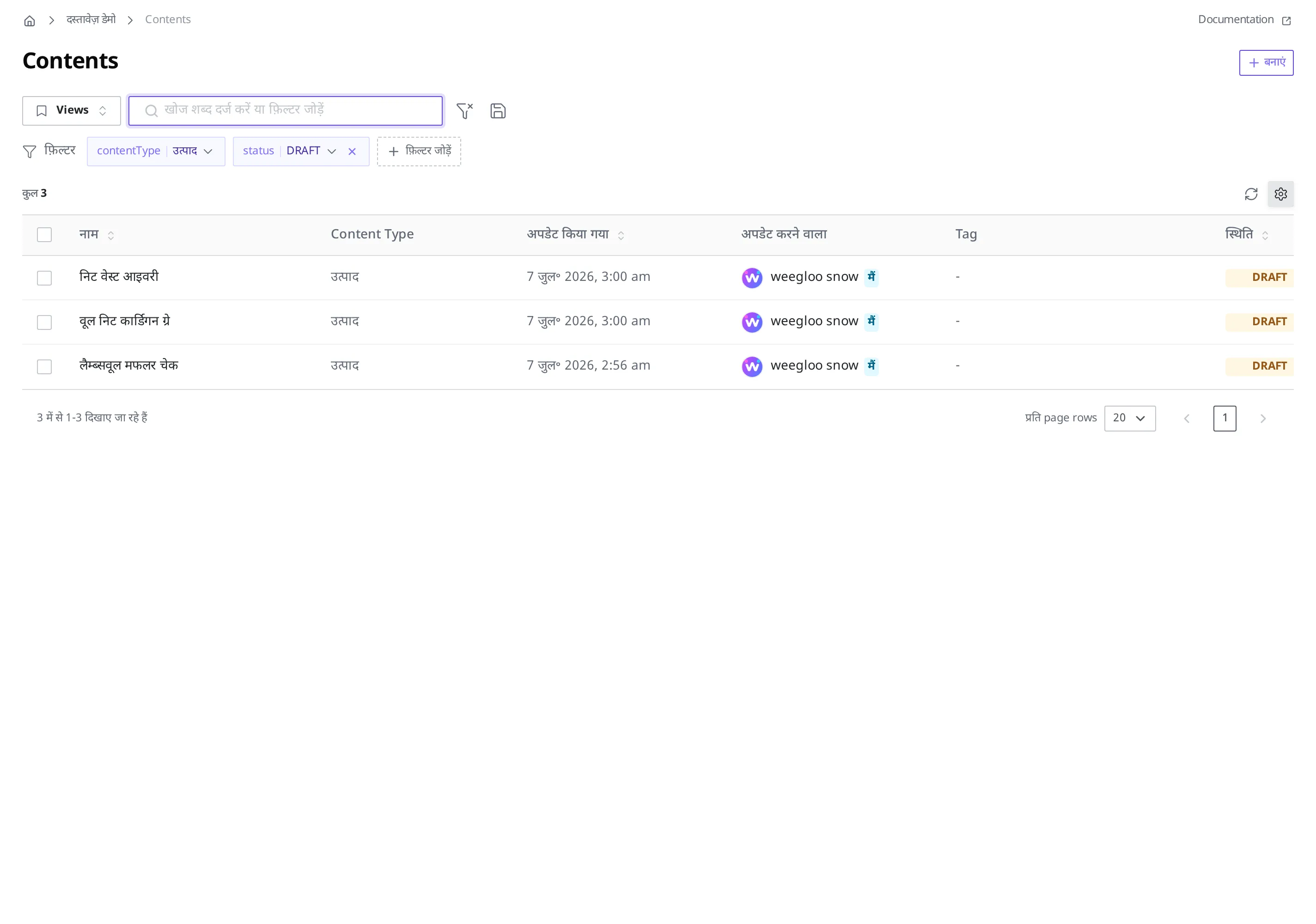
स्क्रीन के ऊपर बाईं ओर Views बटन और खोज इनपुट बॉक्स हैं, और उनके दाईं ओर वर्तमान को View के रूप में सहेजें बटन है। उसके नीचे वाली पंक्ति में "फ़िल्टर" का संकेत, Content Type शर्त चिप और फ़िल्टर जोड़ें बटन होता है। एक भी शर्त लगाते ही उनके बगल में Filters हटाएं बटन भी दिखने लगता है। तालिका के ऊपर दाईं ओर रीफ़्रेश और Column Settings आइकन होते हैं, और तालिका के नीचे पेज नेविगेशन क्षेत्र होता है।
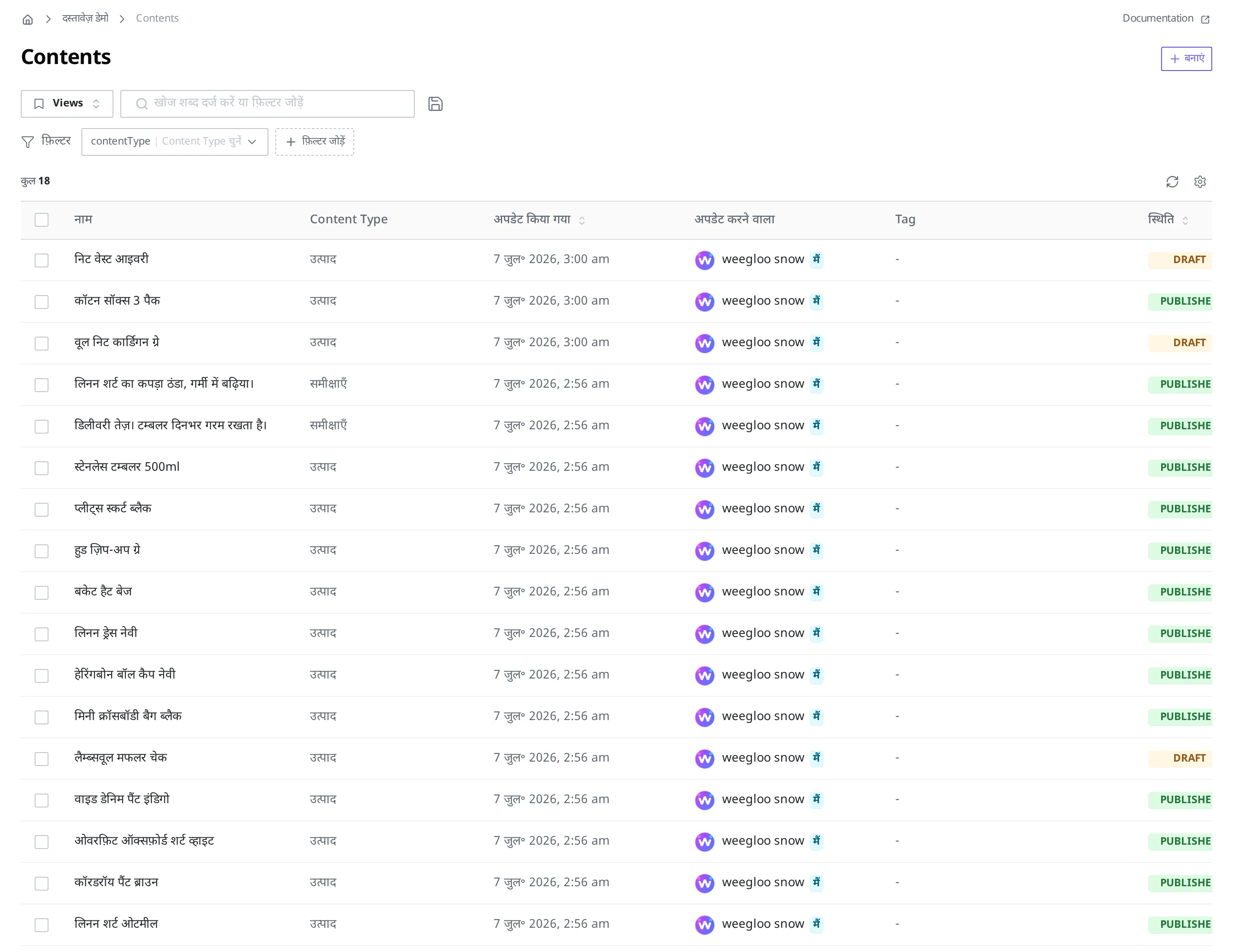
नाम याद हो तो खोज शब्द से ढूँढना
"टम्बलर की कीमत ठीक करनी है" जैसी स्थिति में, अगर आपको खोजे जा रहे उत्पाद का नाम पता है, तो खोज सबसे तेज़ तरीका है।
- Content सूची के खोज इनपुट बॉक्स पर क्लिक करें।
टम्बलरटाइप करें।- Enter कुंजी दबाएं।
खोज Content Type में भेद नहीं करती। जिसके नाम में "टम्बलर" है वह उत्पाद "स्टेनलेस टम्बलर 500ml", और जिसके मुख्य पाठ में "टम्बलर" है वह समीक्षा, दोनों साथ बने रहें तो यह सफल है। समीक्षा का मुख्य पाठ ही उसका शीर्षक होता है, इसलिए सूची के नाम खाने में वही वाक्य दिखता है।
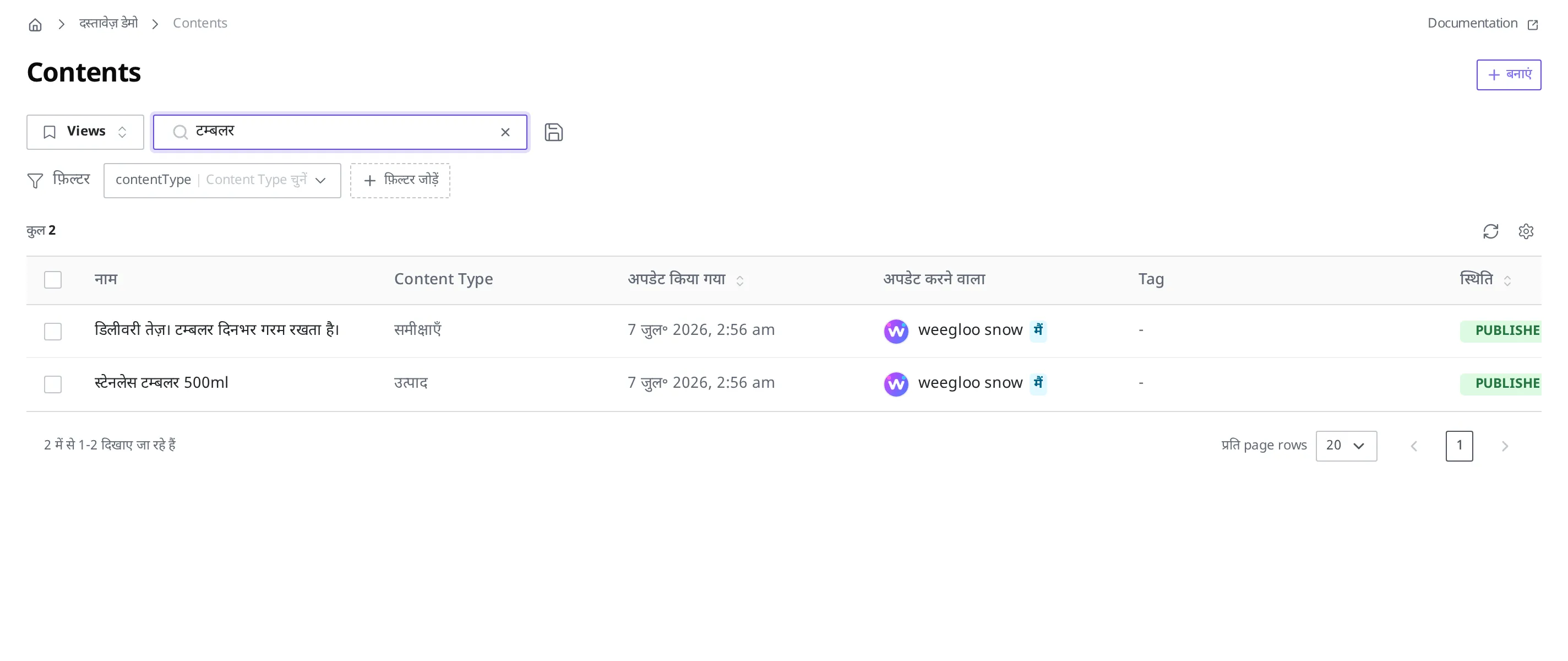
फ़िल्टर से सिर्फ़ शर्त पर खरे उतरने वाले रखना
जब नाम पता न हो, या शर्त पर खरे उतरने वाले कई आइटम एक साथ देखने हों, तब फ़िल्टर का इस्तेमाल करें। खोज इनपुट बॉक्स के बगल में मौजूद फ़िल्टर जोड़ें बटन से शर्त लगाई जाती है। शर्त के तौर पर इन आधारों का इस्तेमाल किया जा सकता है:
- Content Type: Content किस ढाँचे से बना है (उदाहरण: सिर्फ़ "उत्पाद" से बने)
- स्थिति: Draft, Published जैसी स्थिति (उदाहरण: सिर्फ़ वे जो अभी Publish नहीं हुए)
- लेखक: किसने बनाया
- Field मान: ढाँचे में परिभाषित Field में मौजूद मान (उदाहरण: सिर्फ़ वे जिनकी बिक्री स्थिति "स्टॉक समाप्त" है)
- Tag: लगाया गया Tag (उदाहरण: सिर्फ़ वे जिन पर "समर सेल" Tag लगा है)
फ़िल्टर जोड़ें बटन दबाने पर सिस्टम फ़िल्टर की सूची खुलती है। भाषा (locale), स्थिति (status), संशोधन तिथि (updatedAt), निर्माण तिथि (createdAt), प्रकाशन तिथि (publishedAt), पहली बार प्रकाशित होने की तिथि (firstPublishedAt), संशोधक (updatedBy), निर्माता (createdBy), विशिष्ट संख्या (id) जैसे सिस्टम द्वारा प्रबंधित मान, और लगाए गए Tag (tags) शर्त के तौर पर चुने जा सकते हैं। अगर पहले Content Type चुन लें, तो उसके नीचे "उत्पाद fields" जैसा उस ढाँचे के नाम वाला एक खंड बनता है, और उसमें उस ढाँचे के Field शर्त के तौर पर दिखते हैं। सूची लंबी है, इसलिए नीचे वाले आइटम देखने के लिए स्क्रॉल करना पड़ता है। शर्तें ज़्यादा होने से ढूँढना मुश्किल लगे, तो सूची के ऊपर वाले खोज खाने में नाम दर्ज करें। सूची के नीचे एक साथ कई जोड़ें दबाने पर कई शर्तें एक बार में भी लगाई जा सकती हैं।
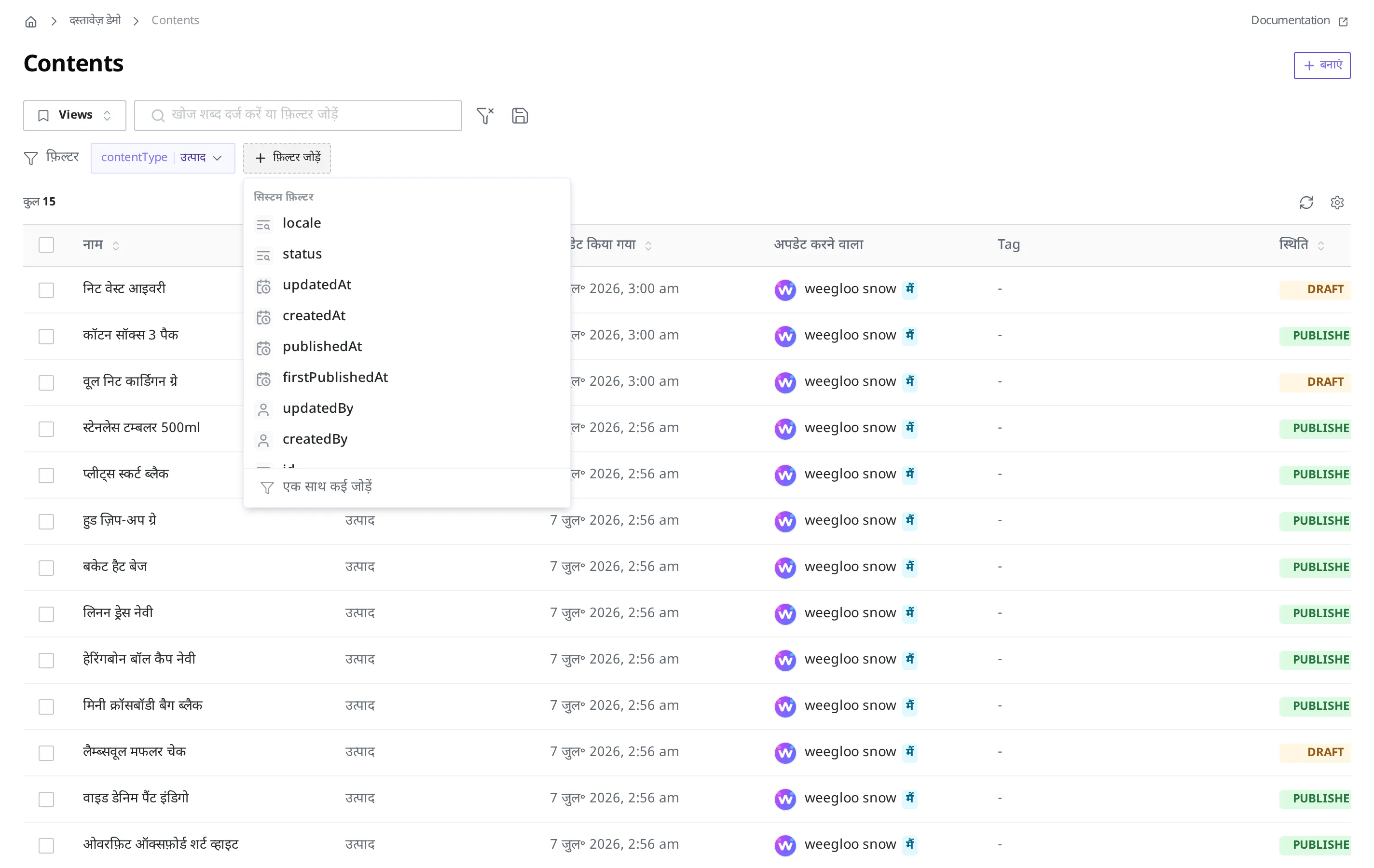
सिर्फ़ स्टॉक समाप्त उत्पाद इकट्ठा देखना
मान लें कि "उत्पाद" Content Type में बिक्री स्थिति Field है, और उसके मानों के तौर पर "बिक्री में" और "स्टॉक समाप्त" इस्तेमाल होते हैं। सीज़न खत्म होने पर स्टॉक समाप्त उत्पादों को व्यवस्थित करने के लिए, ऐसा फ़िल्टर लगाएं जो सिर्फ़ उन्हें रखे जिनकी बिक्री स्थिति Field का मान "स्टॉक समाप्त" हो।
- फ़िल्टर जोड़ें बटन दबाएं और बिक्री स्थिति Field चुनें।
- मान वाले खाने में
स्टॉक समाप्तडालें।
फ़िल्टर की शर्त "बिक्री स्थिति = स्टॉक समाप्त" चिप के रूप में दिखती है। अगर सूची में सिर्फ़ शर्त पर खरे उतरने वाले उत्पाद बचें, तो यह सफल है। "हेरिंगबोन बॉल कैप नेवी", "कॉरडरॉय पैंट ब्राउन", "लिनन शर्ट ओटमील" जैसे सिर्फ़ स्टॉक समाप्त उत्पाद ही दिखते हैं। अब इस सूची को देखते हुए एक-एक करके खोलकर उन्हें Unpublish या व्यवस्थित किया जा सकता है।
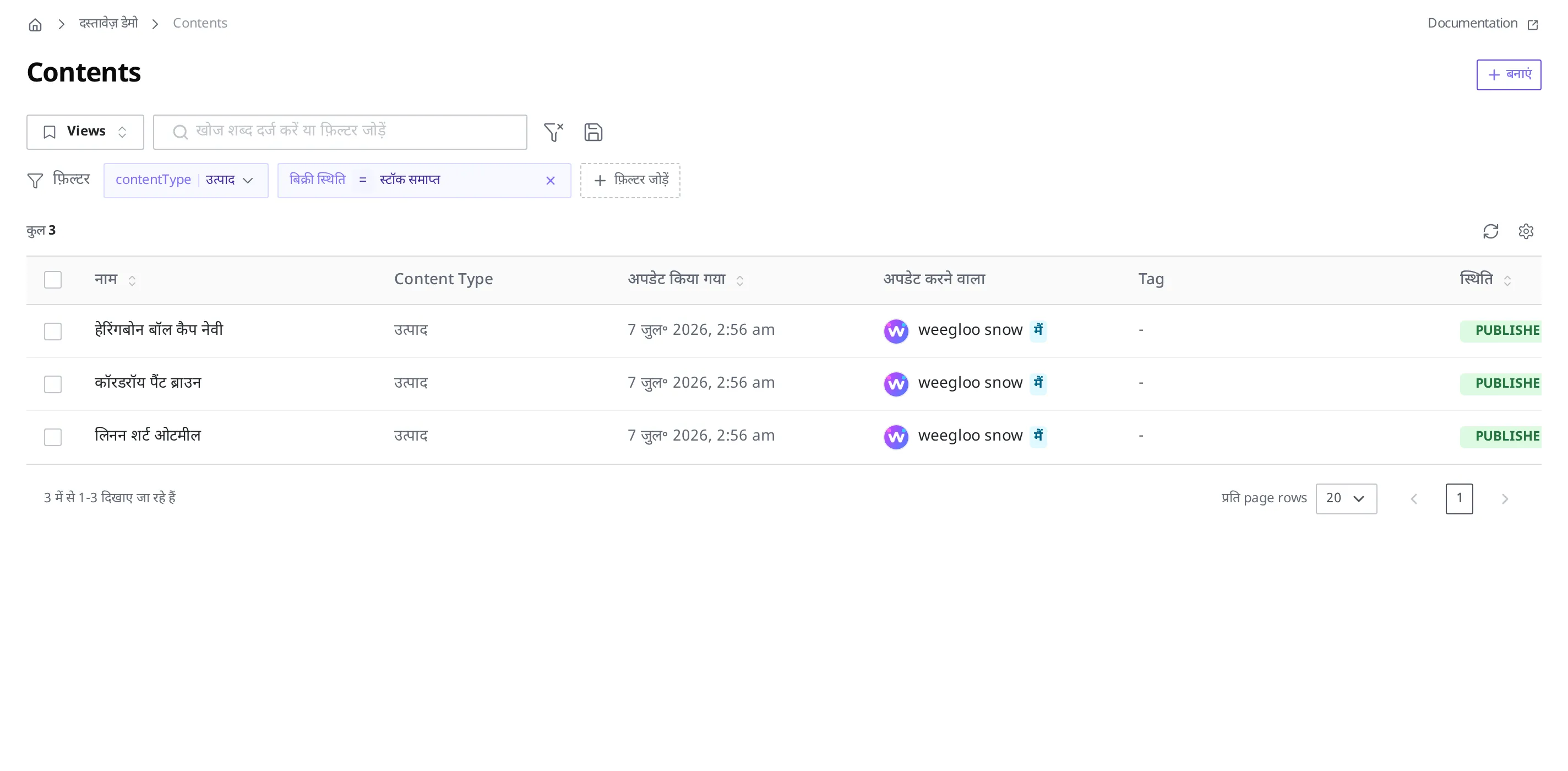
अभी तक Publish न हुए उत्पाद ढूँढना
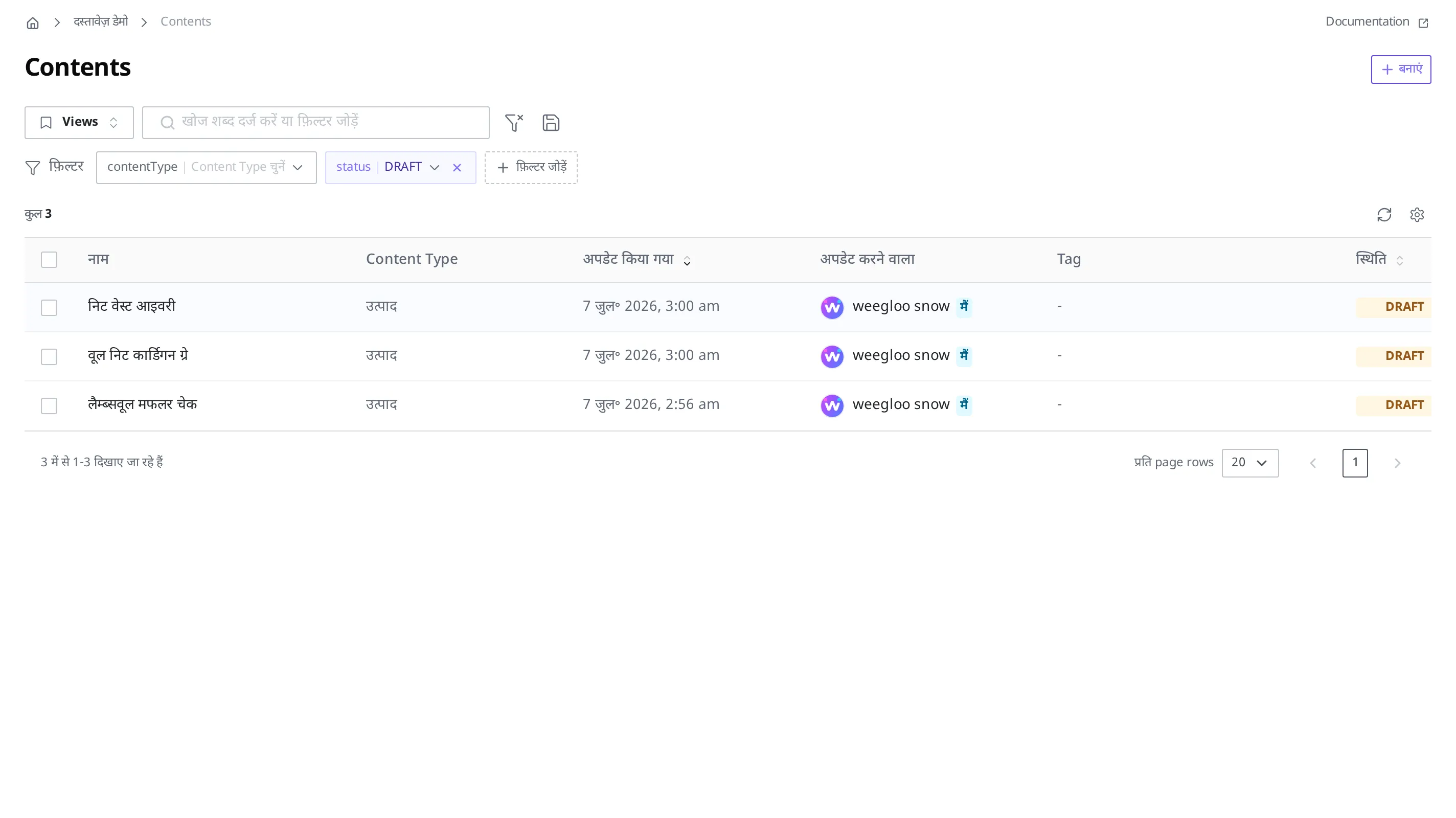
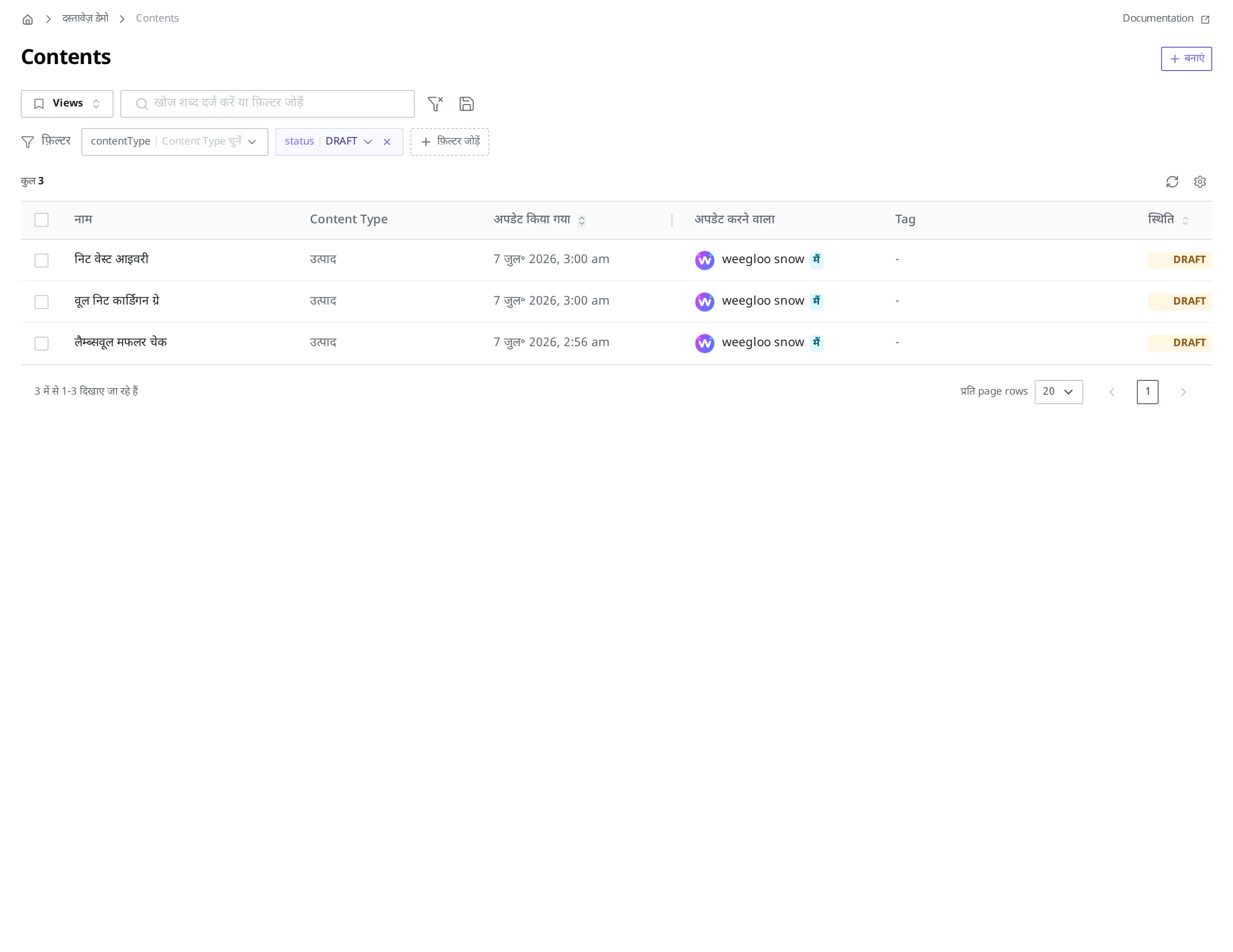
अगर 20 नए उत्पाद पंजीकृत करते-करते बीच में उठकर चले गए हों, तो कहाँ तक Publish किया था, यह याद रखना मुश्किल हो जाता है। ऐसे में ऐसा फ़िल्टर लगाएं जो सिर्फ़ Draft स्थिति वाले रखे। सिर्फ़ बनाए गए, पर अभी तक Publish न हुए सभी Content एक साथ इकट्ठा हो जाते हैं। सूची को देखते हुए एक-एक करके खोलकर बाकी को Publish किया जा सकता है।
- फ़िल्टर जोड़ें बटन दबाएं और status चुनें।
- मान के तौर पर Draft चुनें।
अगर सूची में "निट वेस्ट आइवरी", "लैम्ब्सवूल मफलर चेक", "वूल निट कार्डिगन ग्रे" जैसे सिर्फ़ Draft स्थिति वाले उत्पाद बचें, तो यह सफल है।
Draft, Published, Changed में से हर एक किस स्थिति को दर्शाता है, यह स्थिति और प्रकाशन में बताया गया है।
सिर्फ़ उत्पाद देखना, सूचनाएँ हटाना
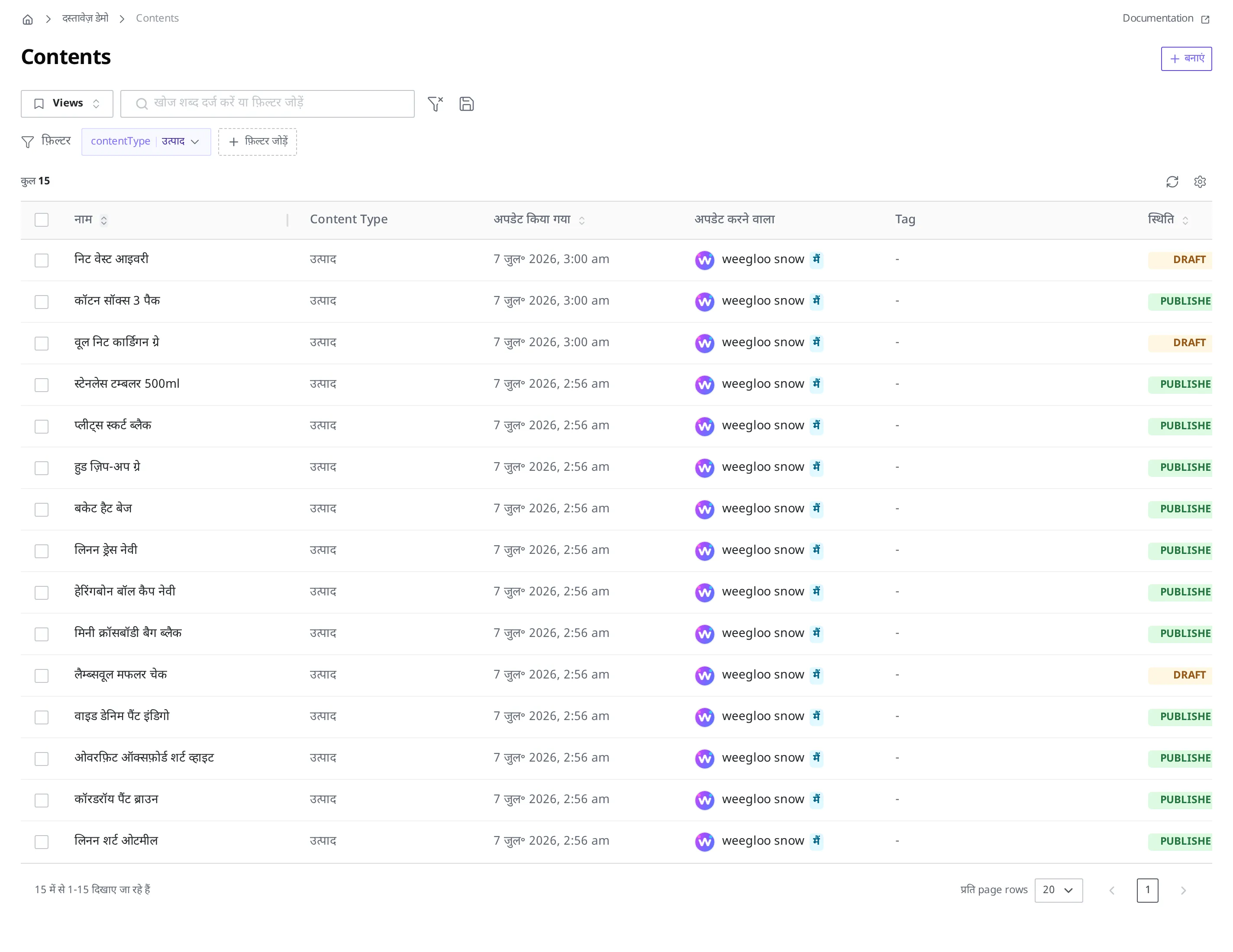
अगर Space में "उत्पाद" के अलावा "ब्रांड", "समीक्षाएँ" जैसे Content Type भी हों, तो सूची में कई ढाँचों से बने Content मिले-जुले दिखते हैं। जब आप उत्पादों को व्यवस्थित करने पर ध्यान देना चाहें, तब ऐसा फ़िल्टर लगाएं जो सिर्फ़ उन्हें रखे जिनका Content Type "उत्पाद" हो।
- फ़िल्टर के Content Type चिप पर क्लिक करें।
- सूची में से "उत्पाद" चुनें।
अगर सूची में सिर्फ़ "उत्पाद" Content Type से बने आइटम बचें, तो यह सफल है। "ब्रांड" या "समीक्षाएँ" ढाँचे से बने Content सूची से हट जाते हैं।
Tag से समूहित किए गए सिर्फ़ उत्पाद देखना
अगर आपने "बेस्टसेलर" वाले हर उत्पाद पर Tag लगा रखा है, तो ऐसा फ़िल्टर लगाया जा सकता है जो सिर्फ़ उन्हें रखे जिन पर वह Tag लगा है। Content Type या Field मान से बेपरवाह, अपने खुद तय किए गए आधार पर छाँटने के लिए इसका इस्तेमाल होता है।
- फ़िल्टर जोड़ें बटन दबाएं और tags चुनें।
- शर्त चिप पर लगे value है पर क्लिक करें और इनमें से कोई है चुनें।
- Tag चुनें पर क्लिक करें और "बेस्टसेलर" चुनें।
अगर सूची में सिर्फ़ वे उत्पाद बचें जिन पर "बेस्टसेलर" Tag लगा है, तो यह सफल है। "स्टेनलेस टम्बलर 500ml", "हुड ज़िप-अप ग्रे", "लिनन ड्रेस नेवी" जैसे सिर्फ़ उसी Tag वाले उत्पाद दिखते हैं।
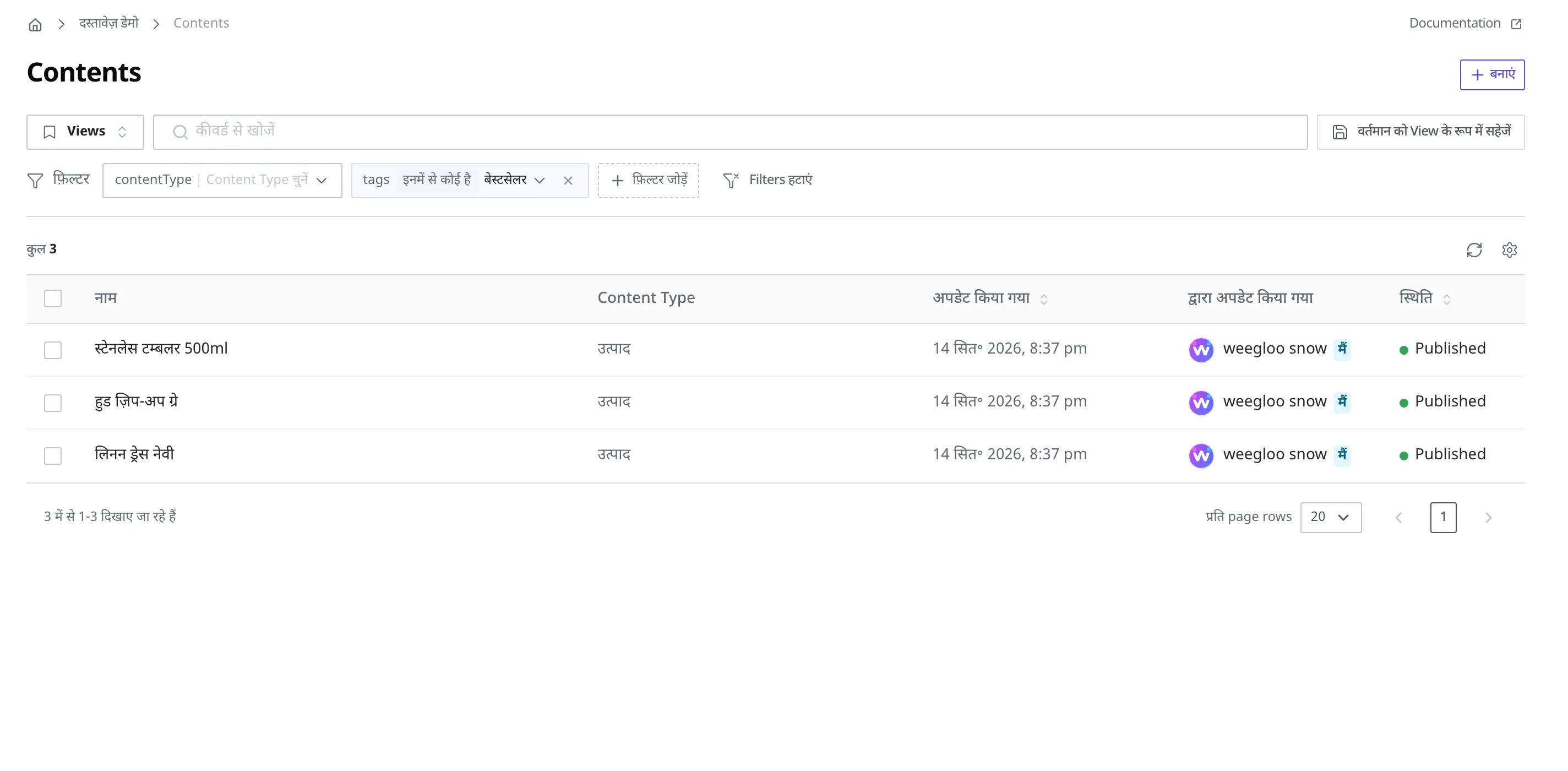
अगर चरण 2 छोड़ दें, तो शर्त value है पर ही रह जाती है। यह स्थिति उन सभी Content को रखती है जिन पर कम से कम एक Tag लगा है। कौन-सा Tag है, यहाँ तक दायरा छोटा करना हो, तो चरण 2 और 3 से Tag निर्दिष्ट करें।
Tag बनाने और Content पर लगाने का तरीका Tag में बताया गया है।
सिर्फ़ मेरे बनाए या बदले हुए देखना
अगर आप दो साथियों के साथ मिलकर उत्पादों का प्रबंधन कर रहे हैं, तो सूची में तीनों लोगों का काम मिला-जुला होता है। "पिछले हफ़्ते मैंने जो उत्पाद संशोधित किए, सिर्फ़ उन्हें फिर से जाँचना है", ऐसे में नया फ़िल्टर लगाने की ज़रूरत नहीं है। Space में शामिल होते समय डिफ़ॉल्ट रूप से मिलने वाले दो View में यह शर्त पहले से मौजूद है।
- "Created by me": सिर्फ़ मेरे बनाए Content रखता है।
- "Updated by me": सिर्फ़ मेरे संशोधित किए Content रखता है।
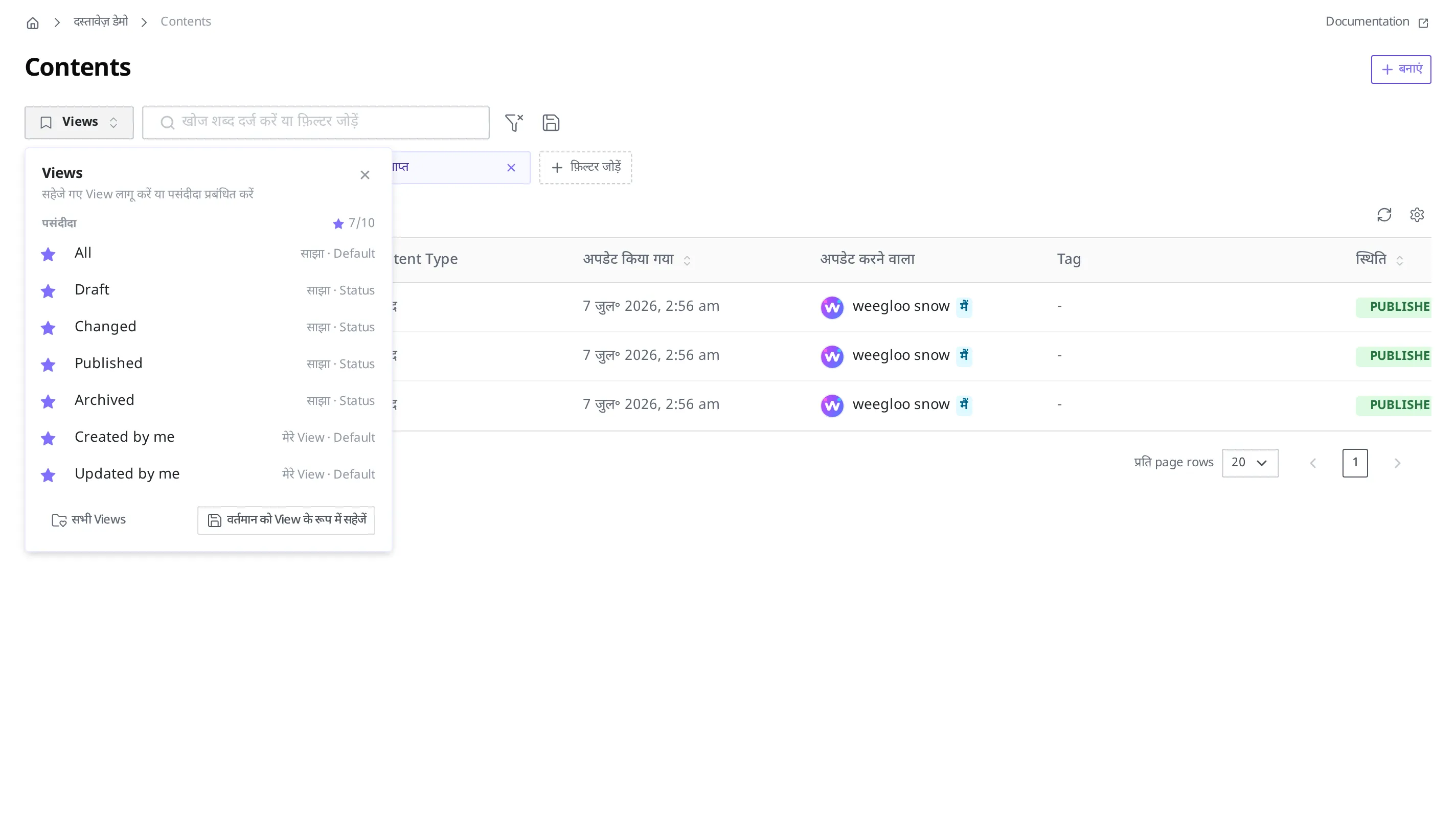
- खोज इनपुट बॉक्स के बाईं ओर मौजूद Views बटन दबाएं।
- सूची में से "Updated by me" चुनें।
Views बटन दबाने पर पसंदीदा में रखे गए View खुलते हैं। यहाँ "All" (साझा · Default), "Draft", "Changed", "Published", "Archived" (साझा · Status), और "Created by me", "Updated by me" (मेरे View · Default) डिफ़ॉल्ट रूप से मौजूद होते हैं। "Updated by me" चुनने पर सिर्फ़ मेरे संशोधित किए उत्पाद बचते हैं। इसमें संशोधन की तिथि के अनुसार क्रमबद्ध करना (नीचे हाल में बदले हुए को सबसे ऊपर दिखाने के लिए क्रमबद्ध करना देखें) जोड़ दें, तो पिछले हफ़्ते जिन उत्पादों पर काम हुआ, वे ऊपर की ओर इकट्ठा हो जाते हैं। पसंदीदा में जो नहीं हैं, उन्हें भी देखना हो, तो पैनल के नीचे मौजूद सभी Views दबाएं।
हाल में बदले हुए को सबसे ऊपर दिखाने के लिए क्रमबद्ध करना
अगर आपने खोज का दायरा छोटा कर लिया है, तो अब बारी क्रम की है। सूची को निर्माण तिथि या संशोधन तिथि जैसे सिस्टम मानों से, और कीमत जैसे Field मानों से भी क्रमबद्ध किया जा सकता है। तालिका के कॉलम शीर्षक पर क्लिक करने पर उसी कॉलम के आधार पर क्रमबद्ध हो जाता है। दोबारा क्लिक करने पर क्रम की दिशा बदल जाती है। उदाहरण के लिए इसे ऐसे इस्तेमाल करते हैं:
- अपडेट किया गया कॉलम शीर्षक पर क्लिक करने पर, बहुत पहले संशोधित किए गए उत्पाद ऊपर आ जाते हैं। दोबारा क्लिक करने पर हाल में संशोधित किए गए उत्पाद ऊपर आते हैं।
- अगर आपने कीमत कॉलम दिखा रखा है (नीचे सूची में कीमत तक एक नज़र में देखना देखें), तो उस कॉलम शीर्षक पर क्लिक करके सबसे सस्ते (या सबसे महँगे) उत्पाद से शुरू करके देखा जा सकता है।
अगर जिस आधार पर क्रमबद्ध करना है उसमें मान न रखने वाले Content मिले-जुले हों, तो क्रम लागू नहीं होता और "यह sort लागू नहीं किया जा सकता क्योंकि selected sort field के लिए कुछ items में values नहीं हैं। sort साफ़ करें या अलग column चुनें।" ऐसा संदेश दिखता है। उस आधार का मान भर दें या किसी और आधार पर क्रमबद्ध करें।
सूची में कीमत तक एक नज़र में देखना: Column Settings
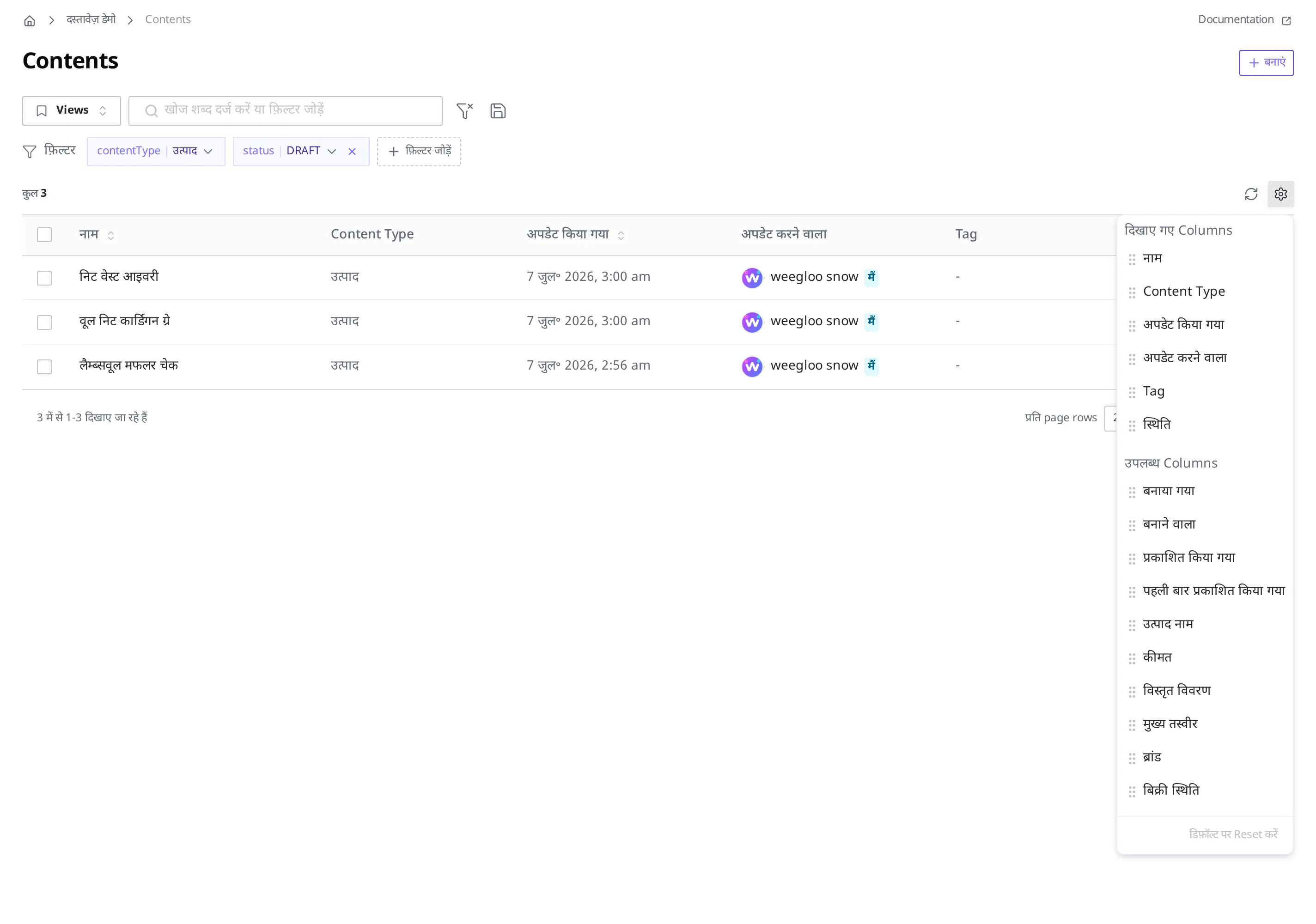
स्टॉक समाप्त उत्पादों को व्यवस्थित करते समय, उत्पादों को एक-एक करके खोले बिना ही सूची में कीमत और बिक्री स्थिति सीधे देखने का मन करता है। सूची तालिका में कौन-सी जानकारी कॉलम के रूप में दिखानी है, यह Column Settings बटन से चुना जाता है।
- Column Settings बटन दबाएं।
- उपलब्ध Columns सूची में कीमत आइटम के ड्रैग हैंडल को पकड़कर दिखाए गए Columns सूची में खींचकर छोड़ें।
- उसी तरीके से बिक्री स्थिति को भी ले जाएं।
अगर सूची तालिका में कीमत और बिक्री स्थिति कॉलम दिखने लगें, तो यह सफल है। पहले जैसा करना हो, तो डिफ़ॉल्ट पर reset करें दबाएं।
हर हफ़्ते दोहराई जाने वाली शर्तों को View के रूप में सहेजना
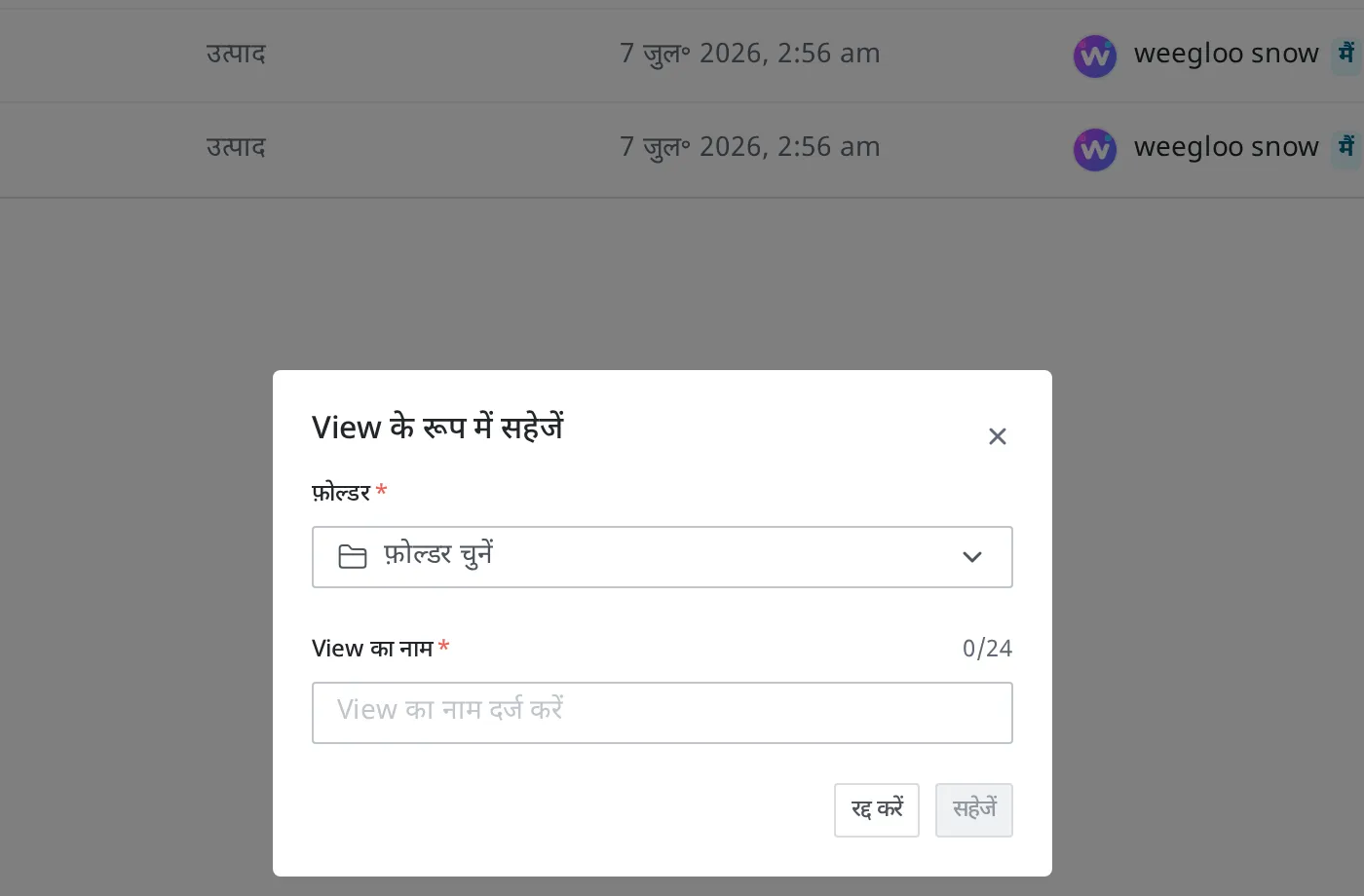
अगर आप हर सोमवार सुबह स्टॉक समाप्त उत्पादों की जाँच करते हैं, तो हर बार वही फ़िल्टर दोबारा लगाने के बजाय शर्त को View के रूप में सहेज रखें। View अभी सूची पर लगे खोज, फ़िल्टर संयोजन को एक नाम देकर सहेजने से बनता है।
- सिर्फ़ स्टॉक समाप्त उत्पाद इकट्ठा देखना वाला फ़िल्टर लगाएं।
- Views बटन दबाकर View सूची खोलें।
- वर्तमान को View के रूप में सहेजें दबाएं।
- फ़ोल्डर आइटम में से सहेजने के लिए फ़ोल्डर चुनें। अगर अभी कोई फ़ोल्डर नहीं है, तो नया बनाएं।
- View का नाम वाले खाने में
स्टॉक जाँचडालें (अधिकतम 24 अक्षर)। - सहेजें दबाएं।
नया फ़ोल्डर बनाते समय "केवल मैं" और "Space सदस्यों के साथ साझा करें" में से दृश्यता का दायरा चुनें। अगले सोमवार को Views पैनल में से "स्टॉक जाँच" चुनते ही उसी शर्त वाली सूची तुरंत खुल जाती है।
सहेजा गया View Views पैनल के नीचे मौजूद सभी Views में मिल जाता है।
अभी-अभी पंजीकृत उत्पाद न दिखे तब: रीफ़्रेश और पेज नेविगेशन
अगर किसी साथी ने अभी-अभी जो उत्पाद पंजीकृत किया वह मेरी सूची में न दिखे, तो इसका मतलब सूची पिछली स्थिति में ही बनी हुई है। रीफ़्रेश बटन दबाने पर सूची फिर से लोड हो जाती है।
अगर सूची लंबी होकर कई पेजों में बँट जाए, तो प्रति पेज दिखाई जाने वाली संख्या 20, 50, 100 में से चुनकर (डिफ़ॉल्ट 20), या पिछले, अगले आइकन दबाकर पेज बदलते हुए देखा जा सकता है। हालाँकि सैकड़ों आइटम को पेज-दर-पेज पलटते हुए ढूँढना आख़िरी उपाय है। उससे पहले इस पेज की खोज और फ़िल्टर से पहले दायरा छोटा करना ज़्यादा तेज़ रहता है।
आगे क्या करें
- स्थिति और प्रकाशन: फ़िल्टर के आधार के तौर पर इस्तेमाल की गई Draft, Published, Changed स्थितियाँ हर एक क्या हैं और कैसे बदलती हैं, यह बताता है।
- Tag: फ़िल्टर के आधार के तौर पर इस्तेमाल होने वाला Tag बनाने और Content पर लगाने का तरीका बताता है।
- Content बनाना और प्रकाशित करना: ढूँढे गए Content को बदलकर दोबारा Publish करने की प्रक्रिया बताता है।