

सदस्य का खाता बंद करने की प्रक्रिया
कपड़ों की ऑनलाइन दुकान "आरामदायक अलमारी" चलाते हुए कभी ऐसा दिन आता है जब साइन अप किया कोई ग्राहक संपर्क करके अपना खाता हटाने को कहता है। समीक्षा मॉडरेटर की भूमिका संभाल रहीं कविता रेड्डी ने ऐसा ही अनुरोध भेजा है, यह मान लीजिए। ऐसे में संचालन टीम को पता होना चाहिए कि कहाँ जाकर क्या दबाना है, और उस सदस्य की छोड़ी हुई समीक्षाओं और तस्वीरों का क्या करना है, यह भी तय करना होता है।
यह पेज साइन अप किए सदस्य (ServiceUser, मेरी सेवा में सीधे साइन अप किए ग्राहक) को सूची से हटाने के काम को बताता है। ग्राहक ऐप के भीतर ही खाता बंद करने का अनुरोध कर सके, इसके लिए जगह तैयार रखने का तरीका, कंटेंट स्टूडियो में उठाए जाने वाले चरण, और सदस्य का बनाया हुआ साथ में हटाना है या नहीं, यह तय करने का आधार, इन्हें क्रम से देखते हैं।
खाता बंद करने की प्रक्रिया कंटेंट स्टूडियो में होती है
सदस्य का खाता बंद करने की प्रक्रिया कंटेंट स्टूडियो में की जा सकती है। सदस्य ऐप में बटन दबाकर अपना खाता ख़ुद हटा ले, ऐसा रास्ता खुला नहीं है।
संचालन टीम को पता चले बिना सदस्य और उसका बनाया हुआ ग़ायब हो जाए, ऐसा नहीं होता। इसलिए ऐप में खाता बंद करने का अनुरोध लेने की जगह रखनी चाहिए, और संचालन टीम उस अनुरोध को जाँचने के बाद कंटेंट स्टूडियो में प्रक्रिया पूरी करे, इस तरह सदस्य का खाता बंद करना चाहिए।
ऐप में खाता बंद करने का अनुरोध लेना
खाता बंद करने की प्रक्रिया सिर्फ़ संचालन टीम कर सकती है। इसलिए ग्राहक खाता बंद करने की अपनी बात जहाँ पहुँचाए, वह जगह ऐप की ओर ही सीधे तैयार रखनी होती है। सुझाया जाने वाला तरीका यह है कि खाता बंद करने के अनुरोध को एक Content के रूप में ले लिया जाए। सदस्य ऐप में अनुरोध छोड़ता है, तो संचालन टीम कंटेंट स्टूडियो में उसकी सूची देखकर, जिन सदस्यों की जाँच पूरी हो गई है उन्हें सूची से हटा देती है।
ऐप जहाँ प्रकाशित की जाती है, वहाँ के अनुसार कभी यह भी ज़रूरी होता है कि ऐप के भीतर से ही खाता बंद करना शुरू किया जा सके। अनुरोध का यही प्रवाह वह जगह बन जाता है।
अनुरोध रखने वाला Content Type बनाना
सबसे पहले खाता बंद करने के अनुरोध रखने के लिए एक Content Type बनाएं। "आरामदायक अलमारी" के लिए इसका नाम खाता बंद करने का अनुरोध रखें, और इसमें रखने को दो चीज़ें काफ़ी हैं।
अनुरोध का कारण: सदस्य ऐप में जो लिखता है, वह है। जैसे "अब मैं कपड़े इतनी बार नहीं ख़रीदती" इस तरह दर्ज होता है।स्थिति: यह मान संचालन टीम ख़ुद बदलती है।प्राप्तसे शुरू होकर, प्रक्रिया पूरी होने परपूर्णहो जाता है।
अनुरोध भेजने वाला कौन है, यह अलग से लिखने की ज़रूरत नहीं है। सदस्य ऐप में एक Content बनाता है, तो वही सदस्य उसके निर्माता के रूप में दर्ज हो जाता है। Content Type बनाने का तरीका Content मॉडलिंग में बताया गया है।
सदस्य को सिर्फ़ Create और Read
सदस्य को दिए जाने वाले अनुमतियों के समूह (ServiceUserRole) में इस Content Type का नियम डालते समय सिर्फ़ दो ही खोलें।
- Create: सदस्य खाता बंद करने का एक अनुरोध छोड़ सके, यह इससे होता है। निर्माता को कोई भी उपयोगकर्ता ही रहने दें।
- Read: अपना छोड़ा हुआ अनुरोध प्राप्त हुआ या नहीं, यह सदस्य ऐप में देख सके, यह इससे होता है। इस नियम में निर्माता को उपयोगकर्ता स्वयं पर रखें। तभी वह दूसरे सदस्यों के अनुरोध में झाँक नहीं पाएगा।
Delete नहीं डालते। सदस्य अनुरोध को मनमाने ढंग से मिटा दे, तो संचालन टीम को पता ही नहीं चलेगा कि क्या संभालना है। एक पंक्ति का नियम डालने की स्क्रीन और निर्माता वाले खाने को संभालने का तरीका सदस्य की भूमिका और अनुमतियाँ में बताया गया है।
कंटेंट स्टूडियो में सदस्य को हटाना
खाता बंद करने का अनुरोध की सूची में कविता रेड्डी का अनुरोध देख लिया हो, तो सदस्यों की सूची में उस सदस्य को ढूँढकर हटा दें। सूची कहाँ खुलती है और वह कौन सी जानकारी दिखाती है, यह सेवा सदस्यों का प्रबंधन करना में बताया गया है।
- Users सूची में, जिस सदस्य (कविता रेड्डी) को हटाना है उसकी पंक्ति के दाएँ छोर पर दिए विस्तृत करें आइकन पर क्लिक करें।
- खुली हुई जगह के नीचे बाईं ओर दिए उपयोगकर्ता हटाएँ पर क्लिक करें। यह सहेजें के उलटी तरफ़ होता है।
- विंडो खुलने पर उस सदस्य का ईमेल पता (
kavita@example.com) ज्यों का त्यों लिखें। - उस सदस्य का बनाया हुआ भी हटाना है या नहीं, यह तय करके इस उपयोगकर्ता द्वारा बनाए गए सभी Content और Media भी हटाएँ को चालू या बंद रखें। तय करने का आधार साथ में क्या हटेगा और कितना समय लगेगा में बताया गया है।
- उपयोगकर्ता हटाएँ पर क्लिक करें।
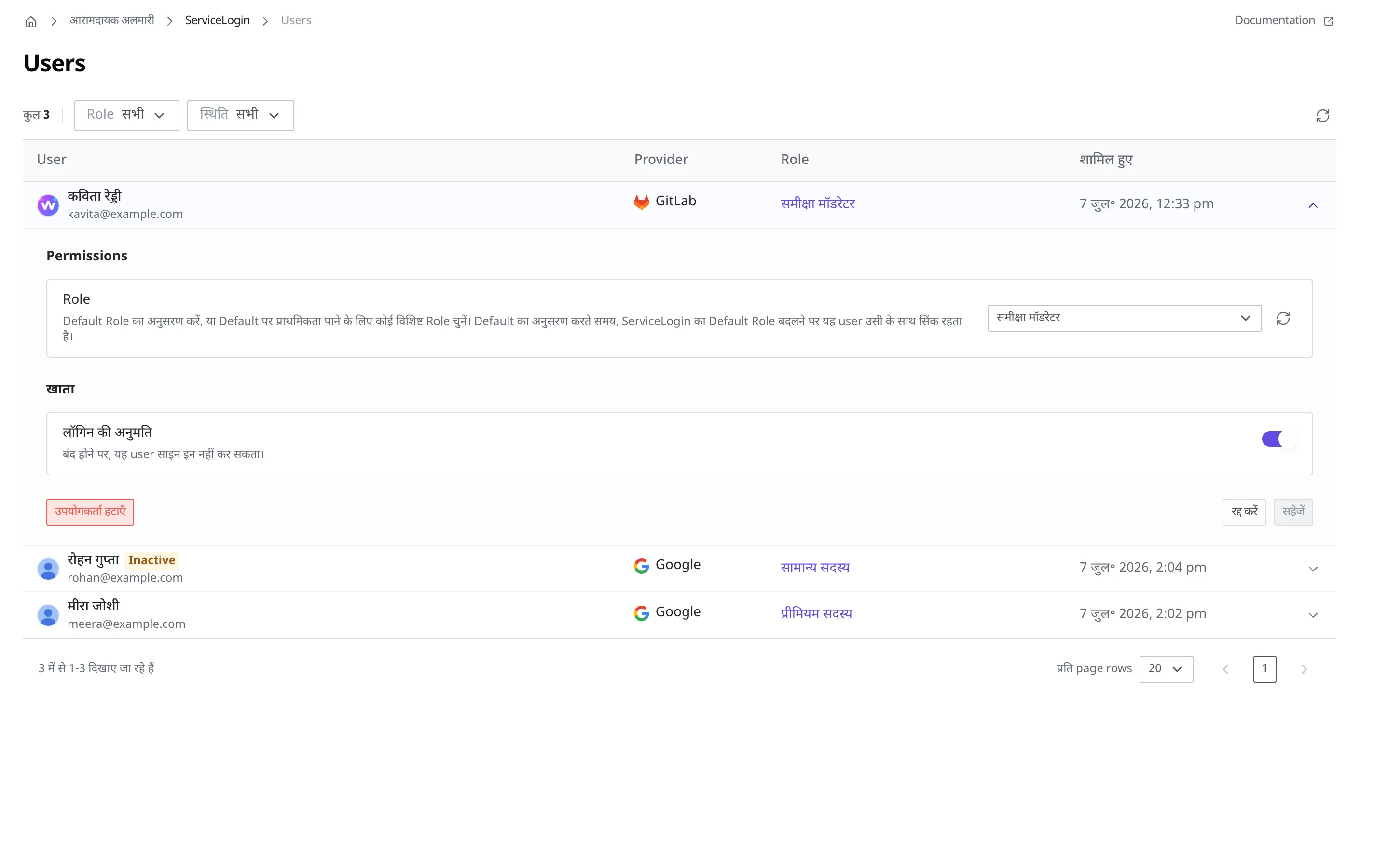
उपयोगकर्ता हटाएँ पर क्लिक करने पर पुष्टि की विंडो खुलती है।
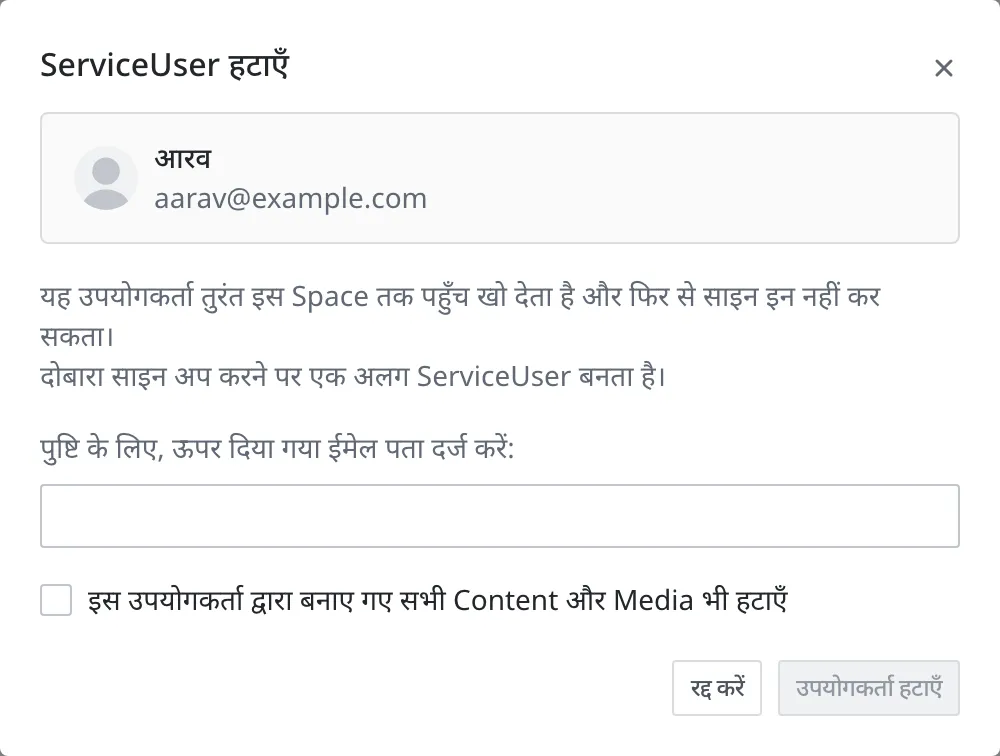
ईमेल पता उस सदस्य के पते से मिलने पर ही उपयोगकर्ता हटाएँ बटन दबाया जा सकता है। यह पुष्टि सदस्य से सहमति लेने की प्रक्रिया नहीं है, बल्कि अभी चुनी हुई पंक्ति सचमुच उसी सदस्य की है या नहीं, इसे संचालन टीम एक बार और पढ़ ले, इसके लिए रखा गया इंतज़ाम है। सूची में एक पंक्ति नीचे दबा दिया हो, तब भी यह चरण रोक देता है।
प्रक्रिया पूरी होते ही निम्न चार बातें तुरंत लागू हो जाती हैं।
- वह सदस्य तुरंत इस Space में नहीं आ सकता और दोबारा लॉगिन नहीं कर सकता।
- सूची से वह तुरंत ग़ायब हो जाता है।
- वही सोशल खाता लेकर बाद में फिर साइन अप करने पर भी पुराने रिकॉर्ड से जुड़ाव नहीं होता, वह अलग सदस्य के रूप में दर्ज होता है।
- यह प्रक्रिया वापस नहीं ली जा सकती।
आख़िरी बात ही इसे लॉगिन रोकने वाले उपाय से अलग करती है। समस्या पैदा करने वाले सदस्य का लॉगिन रोकना से सदस्य को कुछ समय के लिए रोककर फिर से अंदर आने दिया जा सकता है, लेकिन जिस सदस्य को हटा दिया गया हो उसे वापस नहीं लाया जा सकता। दोबारा अंदर आने की गुंजाइश रखनी हो, तो लॉगिन रोकने वाला तरीका इस्तेमाल करें।
अनुरोध का रिकॉर्ड रखना हो, तो प्रक्रिया पूरी करने के बाद उस खाता बंद करने का अनुरोध की स्थिति को पूर्ण कर दें।
साथ में क्या हटेगा और कितना समय लगेगा
हटाने की विंडो में इस उपयोगकर्ता द्वारा बनाए गए सभी Content और Media भी हटाएँ चेकबॉक्स होता है, और उसका डिफ़ॉल्ट बंद है। सदस्य को हटाने का काम और उसके बनाए हुए को मिटाने का काम अलग-अलग हैं, इसलिए दोनों साथ करने हैं या नहीं, यह संचालन टीम हर बार ख़ुद तय करती है।
चेकबॉक्स चालू किए बिना प्रक्रिया पूरी करने पर, कविता रेड्डी की लिखी समीक्षाएँ और चढ़ाई हुई तस्वीरें Space में ज्यों की त्यों बनी रहती हैं। सिर्फ़ उनका निर्माता रहा सदस्य ग़ायब होता है। समीक्षा की सामग्री दूसरे ग्राहकों के काम आती रहती हो, तो यही चुनें।
चेकबॉक्स चालू करके प्रक्रिया पूरी करने पर, उस सदस्य के बनाए Content और Media उसके बाद मिट जाते हैं। सदस्य की चढ़ाई हुई तस्वीरों की तरह, सिर्फ़ उस व्यक्ति की सामग्री बचाए रखना ठीक न हो, तब यह चुनें।
Content और Media का मिटना, हटाने की प्रक्रिया पूरी होने के बाद आगे चलता है। सदस्य का बनाया हुआ एक साथ ग़ायब नहीं होता, एक-एक करके मिटता है। संख्या ज़्यादा हो तो इसमें लंबा समय लग सकता है, इसलिए सूची में अभी कुछ बचे दिखें तो कुछ समय बाद दोबारा देखें।
खाता बंद करने का अनुरोध भी सदस्य का बनाया हुआ Content है। इसलिए इस उपयोगकर्ता द्वारा बनाए गए सभी Content और Media भी हटाएँ चालू करके प्रक्रिया पूरी करने पर वह अनुरोध का रिकॉर्ड भी मिट जाता है। किसने कब खाता बंद करने को कहा, इसका इतिहास रखना हो, तो जहाँ सदस्य निर्माता न हो ऐसी जगह अलग से लिख रखें। यानी संचालन टीम ख़ुद बनाए, ऐसा एक और Content Type रजिस्टर के रूप में रखें, और अनुरोध जाँचते समय उसमें एक पंक्ति लिख दें।
आगे क्या करें
- सेवा सदस्यों का प्रबंधन करना: सदस्यों की सूची देखने, नए साइन अप को मंज़ूरी देने, लॉगिन रोकने, और हर सदस्य को अलग अनुमति देने का तरीका बताता है।
- सदस्य की भूमिका और अनुमतियाँ: खाता बंद करने का अनुरोध छोड़ने और पढ़ने की अनुमति सदस्य को देने वाली ServiceUserRole बनाने का तरीका बताता है।
- सेवा सदस्य लॉगिन: सदस्य लॉगिन चालू करने, सोशल लॉगिन जोड़ने, और नए साइन अप किए सदस्य को मिलने वाली Default Role तय करने का तरीका बताता है।
- API रेफ़रेंस: सदस्य ऐप में खाता बंद करने का अनुरोध छोड़े, तब के अनुरोध के स्वरूप जैसी तकनीकी जानकारी बताता है।