

वैधता जाँच
इस पेज में Field पर लगने वाली वैधता जाँच की सभी शर्तें, Field के प्रकार के हिसाब से दी गई हैं। हर शर्त में तय किए जाने वाले मान, कस्टम त्रुटि संदेश, कई शर्तें साथ लगाने के नियम, सीमाएँ और अनुमतियाँ भी यहीं हैं। साथ ही, कंटेंट स्टूडियो में शर्त चालू करने, बदलने और बंद करने का तरीका, और किसी शर्त की वजह से सहेजना या पब्लिश करना रुक जाए तो उसकी वजह ढूँढने का तरीका भी बताया गया है। वैधता जाँच क्या है और इसका इस्तेमाल क्यों करते हैं, यह पहली बार जान रहे हैं, तो पहले Content मॉडलिंग पढ़ें।
इस पेज के उदाहरण कपड़ों के ऑनलाइन स्टोर के "उत्पाद" Content Type पर आधारित हैं। "उत्पाद" में उत्पाद नाम, उत्पाद कोड, छूट मूल्य, बिक्री स्थिति, लॉन्च की तारीख और रंग Field हैं। उत्पाद "स्टेनलेस टम्बलर 500ml" का उत्पाद कोड TB-500 है, और उसकी बिक्री स्थिति "बिक्री में" है।
सेटिंग्स
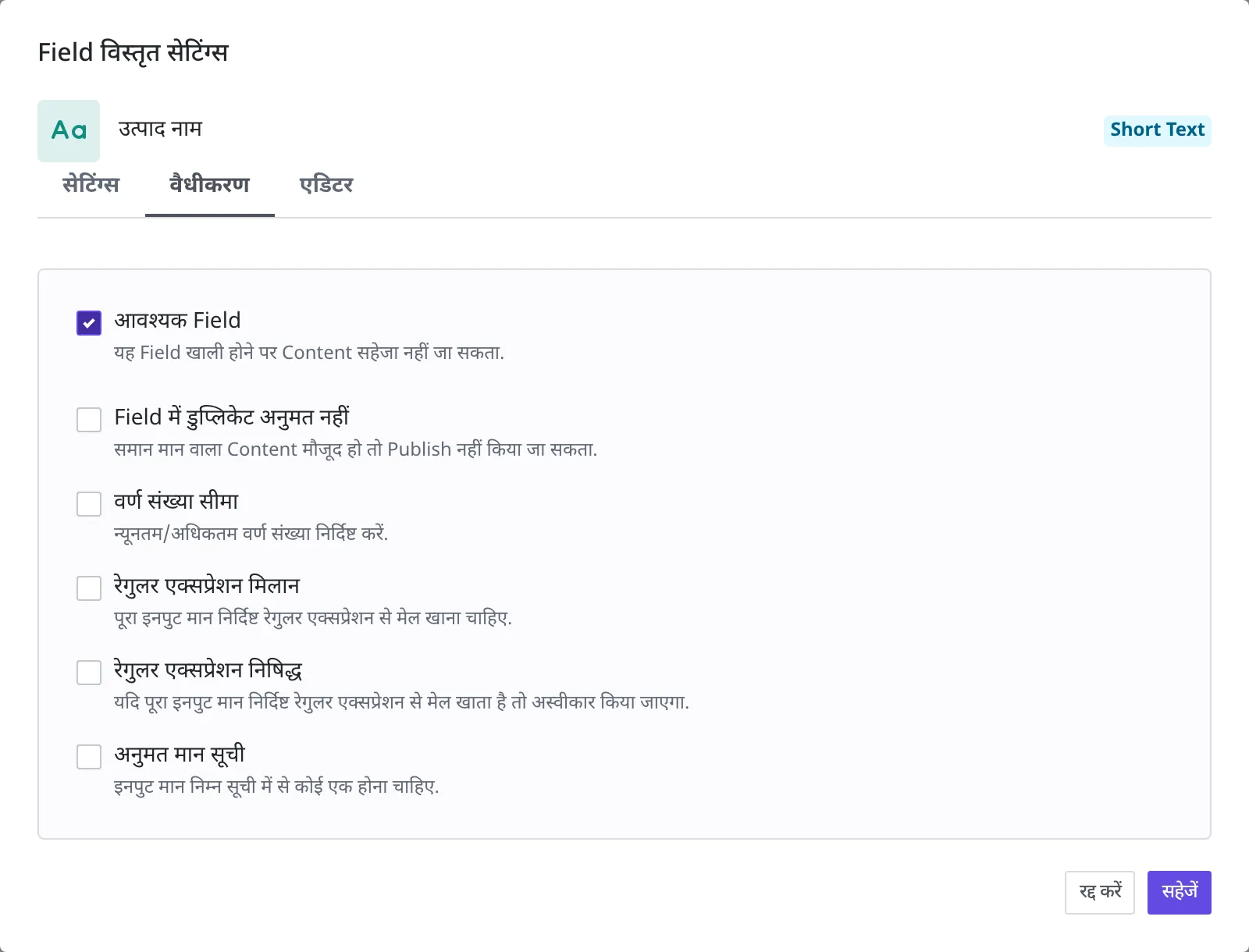
वैधता जाँच की शर्तें "Field विस्तृत सेटिंग्स" विंडो के वैधीकरण टैब में तय की जाती हैं। Field पहली बार बनाते समय "मूल Field सेटिंग्स" विंडो में विस्तृत सेटिंग्स पर क्लिक करें, तो यह विंडो खुलती है। पहले से बने Field के लिए Content Type की एडिट स्क्रीन में उस Field की पंक्ति के गियर आइकन पर क्लिक करें, तो यह विंडो खुलती है। इस विंडो में सहेजें पर क्लिक करने के बाद भी, बदली हुई शर्त तभी लागू होती है जब आप Content Type की एडिट स्क्रीन के ऊपर दाईं ओर सहेजें पर क्लिक करते हैं। अगर आप नया Content Type बना रहे हैं, तो शर्त तब लागू होती है जब आप ऊपर दाईं ओर बनाएं पर क्लिक करते हैं।
हर शर्त को चेकबॉक्स से चालू और बंद किया जाता है। हर शर्त के साथ एक विवरण भी दिखता है, जो बताता है कि वह शर्त क्या करती है। दिनांक रेंज या रेगुलर एक्सप्रेशन मिलान जैसी कोई शर्त चालू करने पर उसके नीचे मान तय करने वाले बॉक्स और कस्टम त्रुटि संदेश बॉक्स खुल जाते हैं।
हर Field प्रकार पर लगाई जा सकने वाली शर्तें
वैधीकरण टैब में सिर्फ़ वही शर्तें दिखती हैं, जो उस Field के प्रकार पर लगाई जा सकती हैं। हर प्रकार पर कौन-सी शर्तें लगाई जा सकती हैं, यह नीचे दिया गया है।
| Field प्रकार | लगाई जा सकने वाली शर्तें |
|---|---|
| Short Text | आवश्यक Field, Field में डुप्लिकेट अनुमत नहीं, वर्ण संख्या सीमा, रेगुलर एक्सप्रेशन मिलान, रेगुलर एक्सप्रेशन निषिद्ध, अनुमत मान सूची |
| Short Text, जिसमें सूची प्रकार के रूप में उपयोग करें चालू है | आवश्यक Field, आइटम संख्या सीमा। हर आइटम पर अलग से लगने वाली वर्ण संख्या सीमा, रेगुलर एक्सप्रेशन मिलान, रेगुलर एक्सप्रेशन निषिद्ध, अनुमत मान सूची |
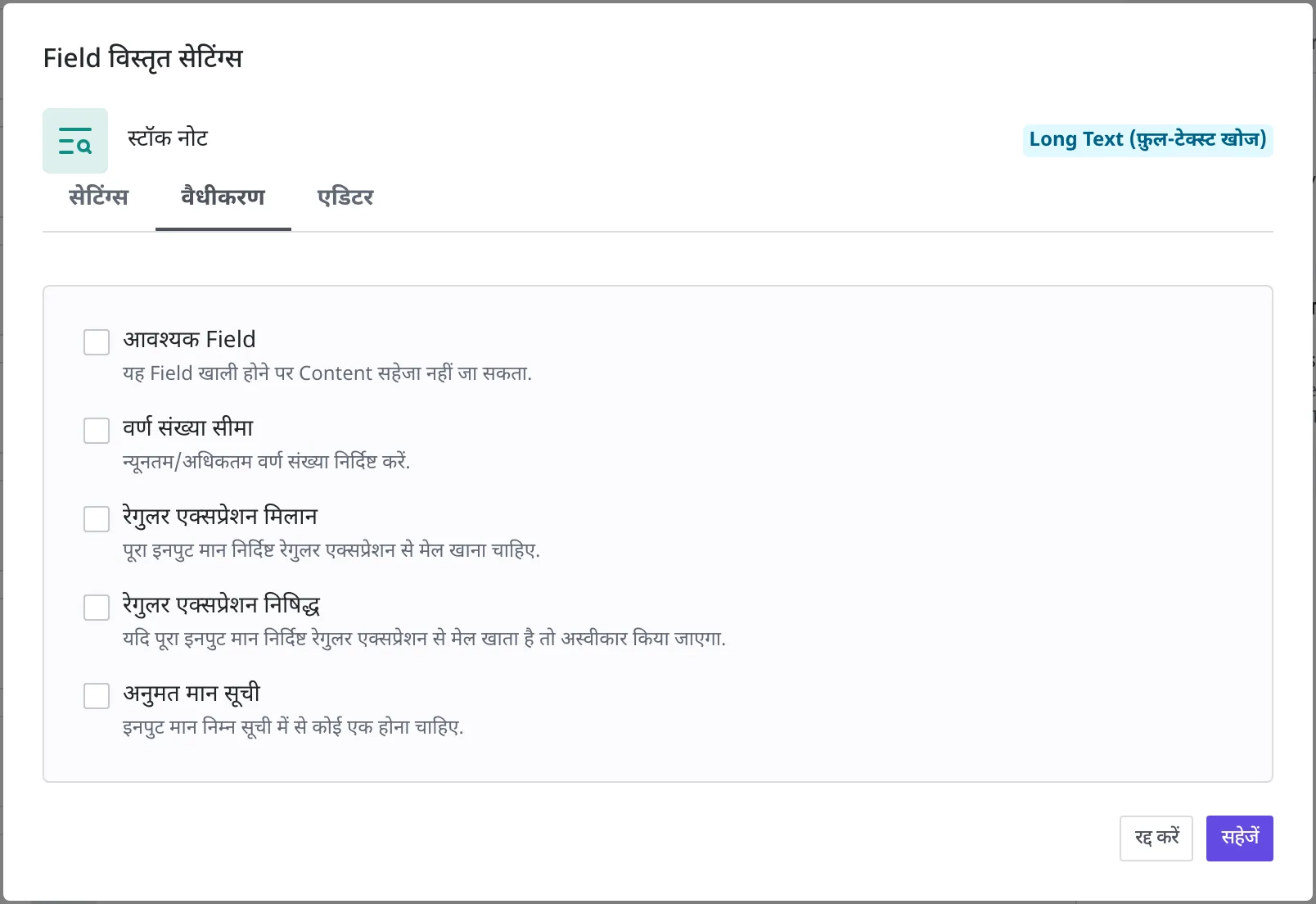
| Long Text (फ़ुल-टेक्स्ट खोज) | आवश्यक Field, वर्ण संख्या सीमा, रेगुलर एक्सप्रेशन मिलान, रेगुलर एक्सप्रेशन निषिद्ध, अनुमत मान सूची |
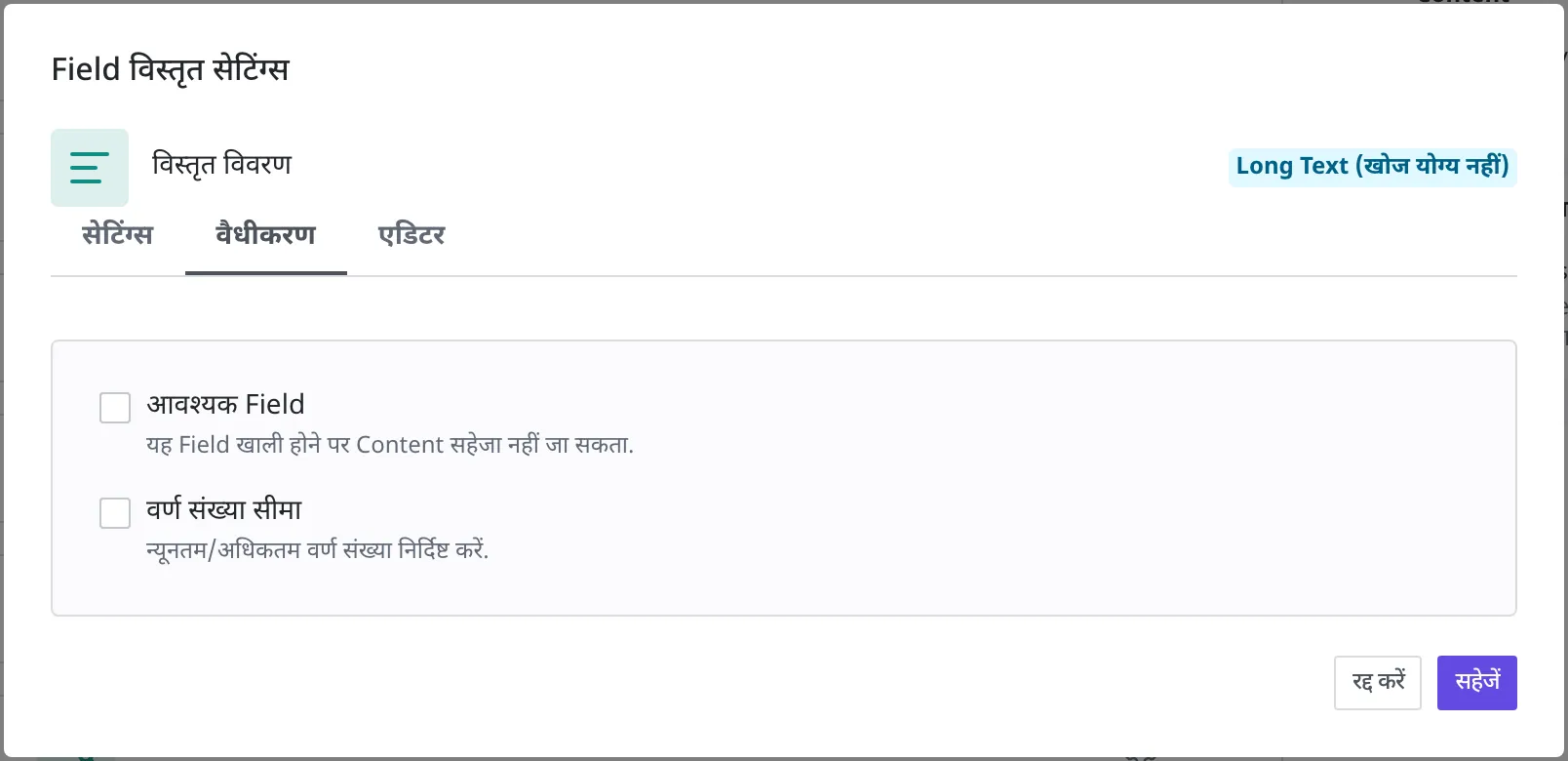
| Long Text (खोज योग्य नहीं) | आवश्यक Field, वर्ण संख्या सीमा |
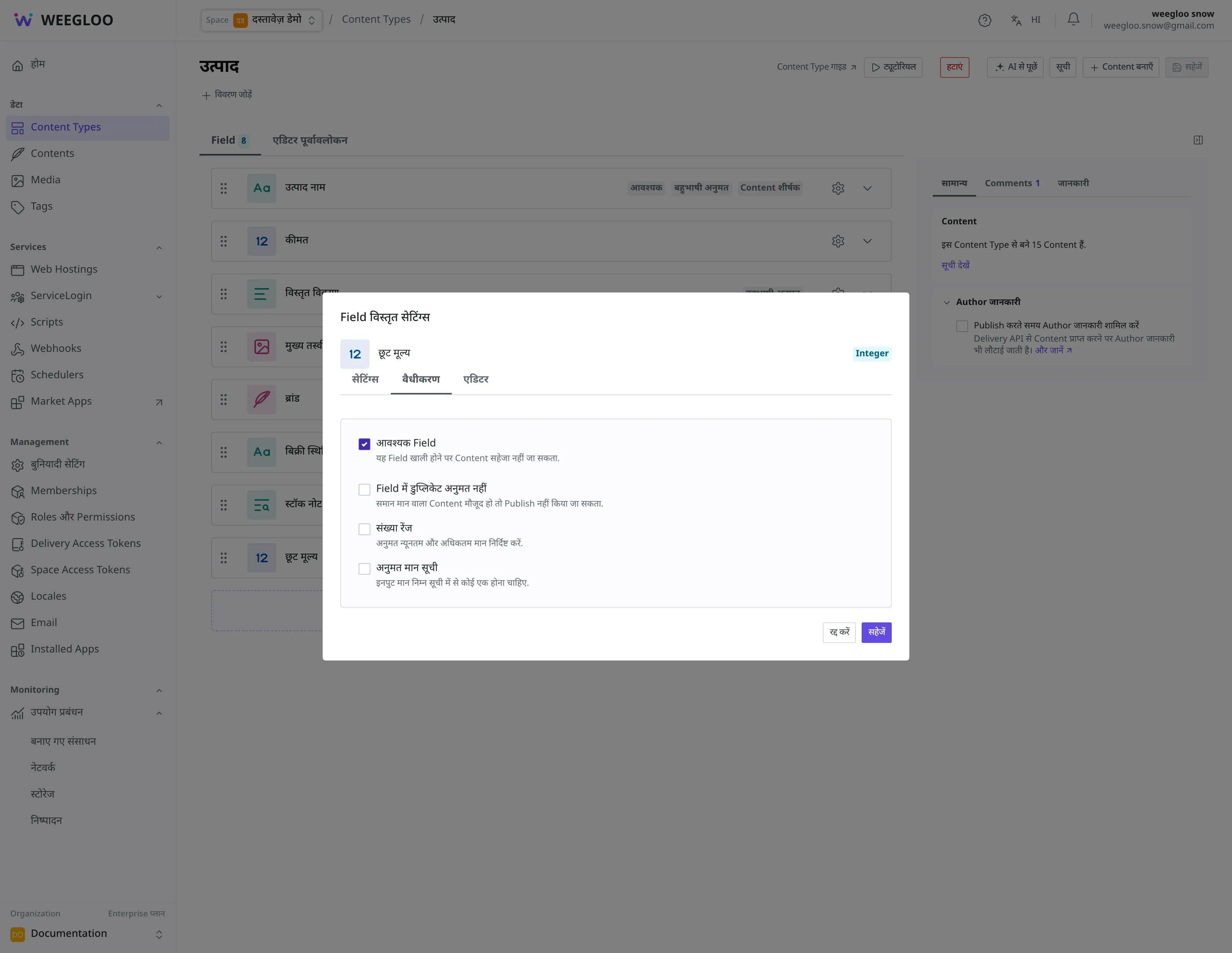
| Integer, Number | आवश्यक Field, Field में डुप्लिकेट अनुमत नहीं, संख्या रेंज, अनुमत मान सूची |
| Date & Time | आवश्यक Field, Field में डुप्लिकेट अनुमत नहीं, दिनांक रेंज |
| JSON | आवश्यक Field, प्रॉपर्टी संख्या सीमा |
| Boolean, Location | आवश्यक Field |
| Content, Media | आवश्यक Field और लिंक बॉक्स की शर्तें |
सूची वाले बॉक्स में से Content List में आवश्यक Field, संदर्भ Content Type और आइटम संख्या सीमा दिखते हैं। Media List में आवश्यक Field, Media प्रकार, इमेज आकार, फ़ाइल आकार सीमा और आइटम संख्या सीमा दिखते हैं।
Content Type की एडिट स्क्रीन की Field सूची में जिस बॉक्स का प्रकार Long Text (फ़ुल-टेक्स्ट खोज) दिखता है, वह ऐसा Long Text है जिसमें फ़ुल-टेक्स्ट खोज (टेक्स्ट के अंदर के शब्दों से ढूँढने की सुविधा) चालू है। जिस बॉक्स का प्रकार Long Text (खोज योग्य नहीं) दिखता है, वह ऐसा Long Text है जिसमें फ़ुल-टेक्स्ट खोज बंद है। इन दोनों पर लगाई जा सकने वाली शर्तें अलग-अलग हैं। फ़ुल-टेक्स्ट खोज के बारे में Field के प्रकार में देखें।
लिंक बॉक्स (जिस Field का प्रकार Content या Media हो) पर लगने वाली संदर्भ Content Type, Media प्रकार, फ़ाइल आकार सीमा और इमेज आकार की शर्तें, और लिंक बॉक्स वाली सूची की आइटम संख्या सीमा, संदर्भ के नियम में दी गई हैं।
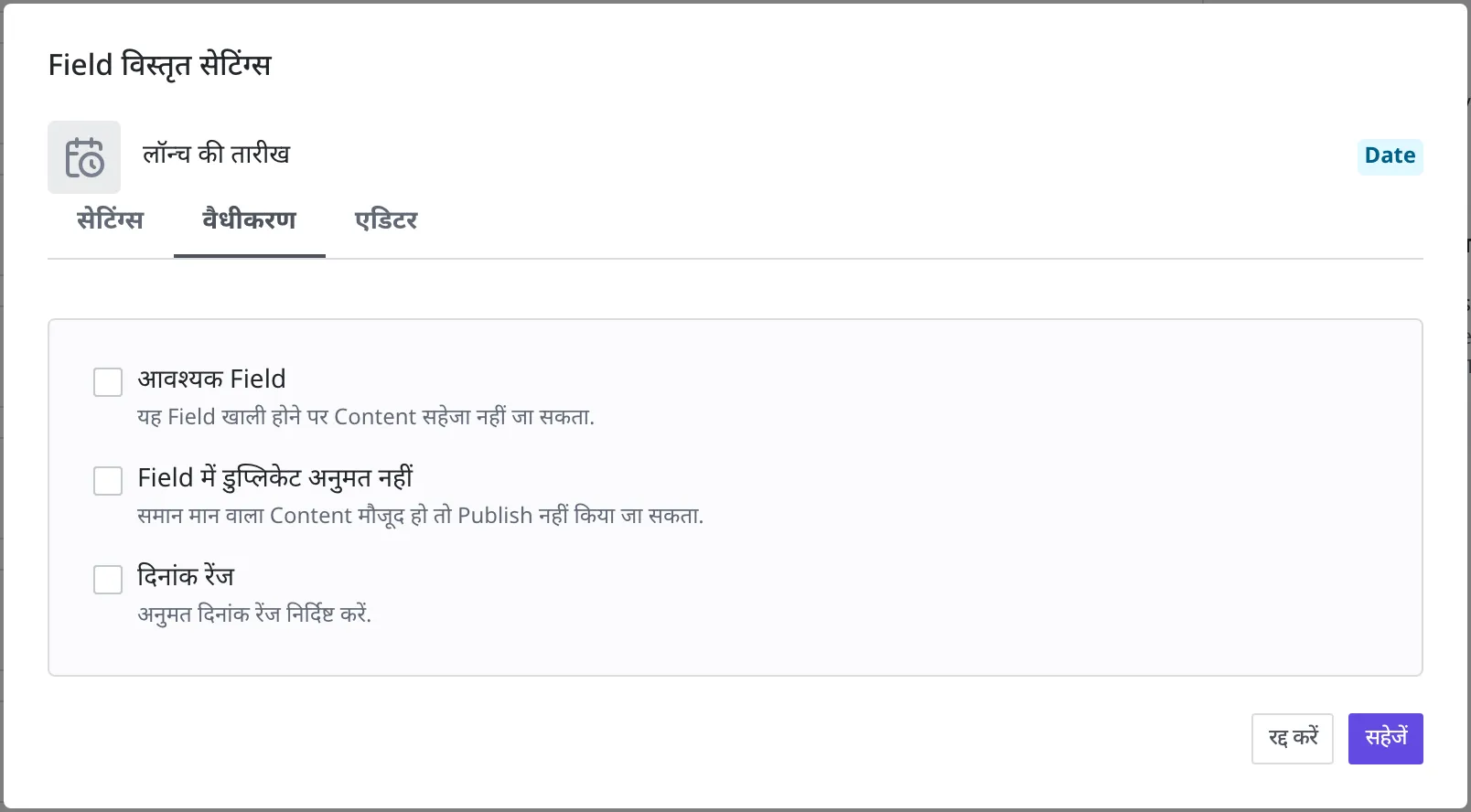
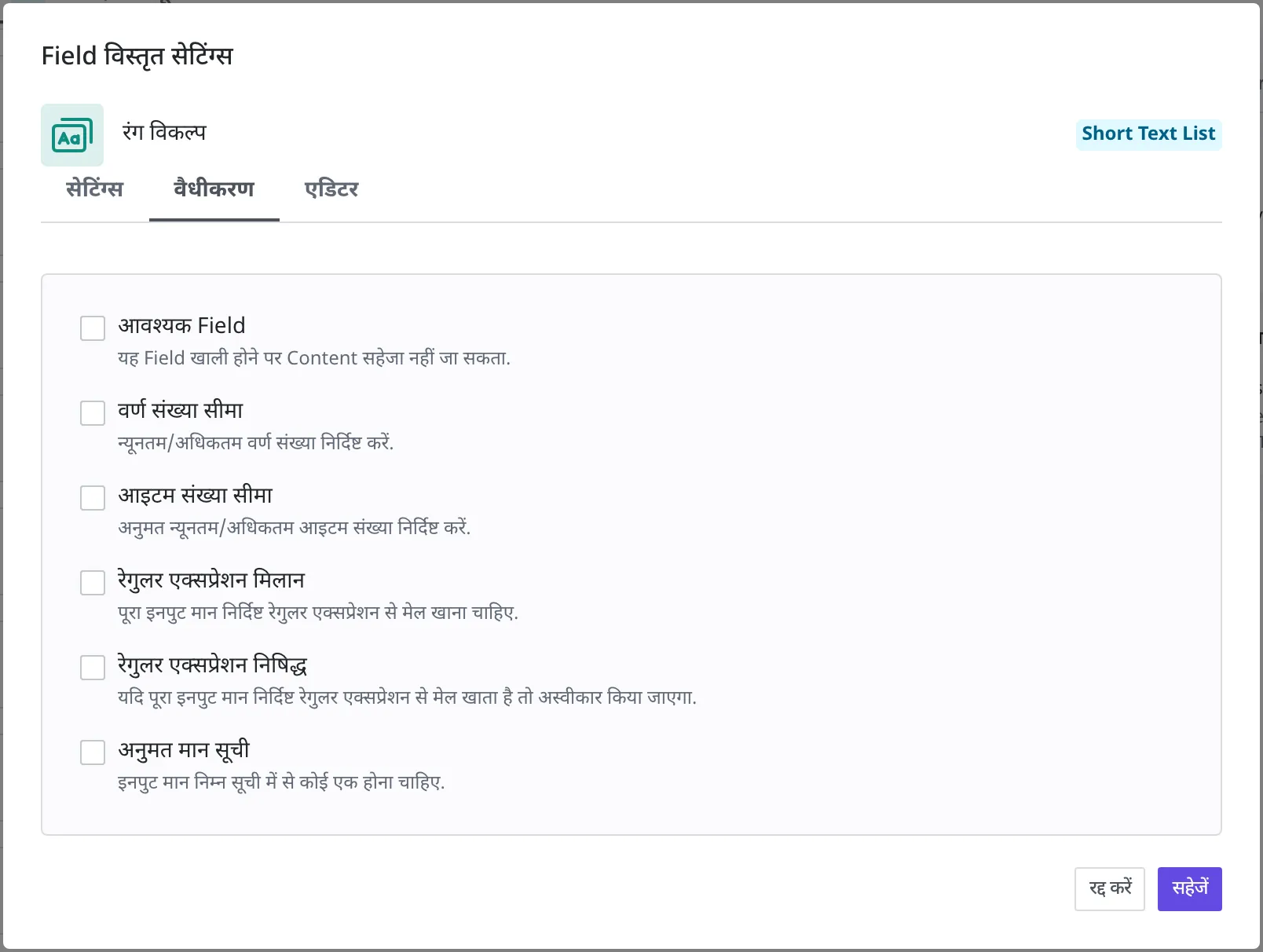
हर शर्त में तय किए जाने वाले मान
| आइटम | मतलब | डिफ़ॉल्ट | शर्तें |
|---|---|---|---|
| आवश्यक Field | चालू करने पर, यह बॉक्स खाली हो तो Content सहेजा नहीं जा सकता | बंद | सूची बॉक्स में एक भी आइटम न हो, तो उसे खाली बॉक्स माना जाता है। Content Type की एडिट स्क्रीन में Field की पंक्ति को विस्तृत करने पर खुलने वाले हिस्से में भी इसे चालू या बंद किया जा सकता है |
| Field में डुप्लिकेट अनुमत नहीं | चालू करने पर, इस बॉक्स में यही मान रखने वाला कोई दूसरा Content पब्लिश हो, तो यह Content पब्लिश नहीं किया जा सकता | बंद | अलग से कोई मान तय नहीं करना होता |
| वर्ण संख्या सीमा | इसमें वर्णों की संख्या का न्यूनतम और अधिकतम मान तय करते हैं | बंद | न्यूनतम मान 0 या उससे ज़्यादा होता है। न्यूनतम और अधिकतम, दोनों मान उस Field प्रकार में रखे जा सकने वाले वर्णों की संख्या से ज़्यादा नहीं हो सकते |
| रेगुलर एक्सप्रेशन मिलान | इसमें वह रेगुलर एक्सप्रेशन पैटर्न और फ़्लैग तय करते हैं, जिससे मान को मेल खाना चाहिए | बंद | पैटर्न 1 से 256 वर्ण तक का होता है। फ़्लैग में सिर्फ़ i, m, s, u इस्तेमाल किए जा सकते हैं |
| रेगुलर एक्सप्रेशन निषिद्ध | इसमें वह रेगुलर एक्सप्रेशन पैटर्न और फ़्लैग तय करते हैं, जिससे मान को मेल नहीं खाना चाहिए | बंद | रेगुलर एक्सप्रेशन मिलान के समान |
| अनुमत मान सूची | इसमें सूची बनाकर तय करते हैं कि इस बॉक्स में कौन-से मान भरे जा सकते हैं | बंद | मान कम से कम 1 और ज़्यादा से ज़्यादा 256 हो सकते हैं। एक ही मान दो बार नहीं जोड़ा जा सकता |
| संख्या रेंज | इसमें संख्या का न्यूनतम और अधिकतम मान तय करते हैं | बंद | Integer बॉक्स में सिर्फ़ बिना दशमलव वाली संख्याएँ तय की जा सकती हैं |
| दिनांक रेंज | इसमें अनुमत सबसे पहली तारीख और समय, और सबसे आखिरी तारीख और समय तय करते हैं | बंद | सबसे पहली तारीख, सबसे आखिरी तारीख के बाद की नहीं हो सकती |
| प्रॉपर्टी संख्या सीमा | इसमें JSON मान की सबसे बाहरी परत में मौजूद आइटम की संख्या का न्यूनतम और अधिकतम मान तय करते हैं। {"350ml": 12, "500ml": 30} को 2 गिना जाता है | बंद | न्यूनतम और अधिकतम, दोनों 5,120 या उससे कम होते हैं |
| आइटम संख्या सीमा | इसमें सूची बॉक्स में रखे जाने वाले आइटम की संख्या का न्यूनतम और अधिकतम मान तय करते हैं | बंद | न्यूनतम और अधिकतम, दोनों 64 या उससे कम होते हैं |
| कस्टम त्रुटि संदेश | इसमें वह संदेश तय करते हैं, जो शर्त पूरी न होने पर दिखता है | खाली। खाली छोड़ने पर डिफ़ॉल्ट संदेश दिखता है | हर शर्त के लिए एक संदेश तय होता है। यह 500 वर्ण या उससे कम होता है |
रेंज तय करने वाली शर्तों (वर्ण संख्या सीमा, संख्या रेंज, प्रॉपर्टी संख्या सीमा, आइटम संख्या सीमा) में न्यूनतम मान को अधिकतम मान से बड़ा रखें, तो Content Type सहेजा नहीं जाता। दिनांक रेंज में भी सबसे पहली तारीख को सबसे आखिरी तारीख के बाद रखें, तो Content Type सहेजा नहीं जाता।
काम करने के नियम
शर्तों की जाँच सिर्फ़ भरे हुए बॉक्स में होती है
अगर बॉक्स आवश्यक Field नहीं है, तो खाली बॉक्स बाकी शर्तों की परवाह किए बिना सहेज लिया जाता है। उत्पाद कोड पर रेगुलर एक्सप्रेशन मिलान लगा हो, तब भी जिस उत्पाद का उत्पाद कोड खाली है, वह इस शर्त में नहीं अटकता। अगर बॉक्स को खाली नहीं रहने देना है, तो आवश्यक Field भी चालू करें। जिस बॉक्स में वर्ण संख्या सीमा का न्यूनतम मान 3 रखा गया है, उसका पूरा मान मिटाकर सहेजें पर क्लिक करने से वह सहेज लिया जाता है। सिर्फ़ दो वर्ण भरने पर "कम से कम 3 अक्षर होने चाहिए" दिखता है और सहेजना रुक जाता है।
बहुभाषी Field में हर भाषा की अलग जाँच होती है
जिस बॉक्स में इस Field के लिए बहुभाषी अनुमति दें चालू है, उसमें हर भाषा का मान अलग रहता है। शर्तों की जाँच भी हर भाषा में अलग से होती है। अगर उत्पाद नाम की वर्ण संख्या सीमा में अधिकतम मान 40 वर्ण रखा है, तो हिन्दी (hi-IN) उत्पाद नाम और अंग्रेज़ी (en-US) उत्पाद नाम, दोनों अलग-अलग 40 वर्ण या उससे कम होने चाहिए। शर्त हर Field के लिए एक ही बार तय होती है। उसे हर भाषा के लिए अलग नहीं रखा जा सकता।
आवश्यक Field चालू किए गए बहुभाषी बॉक्स में किन भाषाओं को भरना ज़रूरी है, यह Locale की सेटिंग्स से तय होता है। इसके नियम Locale की सेटिंग्स और नियम में देखें।
सूची बॉक्स में हर आइटम की अलग जाँच होती है
जिस Short Text बॉक्स में सूची प्रकार के रूप में उपयोग करें चालू है, उस पर शर्तें दो स्तर पर लगती हैं। आइटम संख्या सीमा यह जाँचती है कि सूची में कितने आइटम हैं। वर्ण संख्या सीमा, रेगुलर एक्सप्रेशन मिलान, रेगुलर एक्सप्रेशन निषिद्ध और अनुमत मान सूची हर आइटम को एक-एक करके जाँचती हैं। सभी आइटम शर्तें पूरी करें, तभी सहेजा जाता है।
अगर रंग बॉक्स की अनुमत मान सूची में सिल्वर, ब्लैक और व्हाइट रखे हैं, तो रंग में भरा हर आइटम इन तीनों में से कोई एक होना चाहिए। सिल्वर और गोल्ड भरें, तो सहेजा नहीं जाता, क्योंकि गोल्ड सूची में नहीं है।
वर्ण कैसे गिने जाते हैं
वर्ण संख्या सीमा ज़्यादातर अक्षरों और स्पेस को एक-एक वर्ण गिनती है। "स्टेनलेस टम्बलर 500ml" दो स्पेस समेत 21 वर्ण का है। कुछ अक्षर 2 या उससे ज़्यादा वर्ण गिने जाते हैं, जैसे इमोजी, या मात्रा और आधे अक्षर की तरह कई वर्णों को जोड़कर बना अक्षर। जिस बॉक्स में ऐसे अक्षर भरे जाएँगे, उसमें अधिकतम मान थोड़ी गुंजाइश रखकर तय करें।
अभी कितने वर्ण भरे गए हैं, यह इनपुट बॉक्स के अंदर दाईं ओर दिखने वाली गिनती (जैसे 21 / 64) में देखा जा सकता है। वर्ण संख्या सीमा लगाने पर गिनती का अधिकतम मान बदलकर वही मान हो जाता है। अधिकतम मान 50 वाले Short Text बॉक्स में "6 / 50" जैसा दिखता है। बिना शर्त वाले Short Text बॉक्स में "/ 64" दिखता है।
रेंज में तय किए गए मान भी शामिल होते हैं
वर्ण संख्या सीमा, संख्या रेंज, आइटम संख्या सीमा और प्रॉपर्टी संख्या सीमा में, तय किए गए न्यूनतम या अधिकतम मान के बराबर वाला मान भी पास हो जाता है। अगर छूट मूल्य की संख्या रेंज 1,000 से 1,000,000 तक तय की है, तो 1,000 रुपये और 1,000,000 रुपये सहेजे जा सकते हैं, लेकिन 999 रुपये नहीं।
इन शर्तों को तय करते समय आप नीचे दिए गए चार तरीकों में से एक चुनते हैं। संख्या रेंज और वर्ण संख्या सीमा में ये चार तरीके मान वाले बॉक्स के बाईं ओर के चयन बॉक्स में से चुने जाते हैं। आइटम संख्या सीमा और प्रॉपर्टी संख्या सीमा भी यही चयन बॉक्स इस्तेमाल करती हैं, और शुरू में के बीच चुना रहता है। चुनाव के अनुसार मान वाले बॉक्स बदलते हैं: के बीच चुनने पर न्यूनतम और अधिकतम मान के दो बॉक्स, कम से कम चुनने पर न्यूनतम मान का एक बॉक्स, अधिकतम चुनने पर अधिकतम मान का एक बॉक्स और ठीक चुनने पर मान का एक बॉक्स दिखता है। मान खाली छोड़ने पर "मान दर्ज करना आवश्यक है." दिखता है।
| विकल्प | तय किया जाने वाला मान | पास होने वाला मान |
|---|---|---|
| के बीच | न्यूनतम मान और अधिकतम मान | न्यूनतम मान या उससे ज़्यादा, और अधिकतम मान या उससे कम |
| कम से कम | न्यूनतम मान | न्यूनतम मान या उससे ज़्यादा |
| अधिकतम | अधिकतम मान | अधिकतम मान या उससे कम |
| ठीक | एक मान | उसी मान के बराबर वाला मान |
उत्पाद कोड की वर्ण संख्या सीमा में ठीक 6 तय करें, तो सिर्फ़ 6 वर्ण वाला कोड सहेजा जाता है।
दिनांक रेंज के के बाद और के पहले में तय की गई तारीख और समय के बराबर मान स्वीकार होता है। जैसे, लॉन्च की तारीख का के बाद 1 मार्च 2024, 00:00
रखें, तो ठीक 1 मार्च 2024 रात 12 बजे वाला मान भी सहेजा जाता है। दिनांक रेंज चालू करने पर के बाद और के पहले दो पंक्तियाँ दिखती हैं। हर पंक्ति में एक चेकबॉक्स, तारीख का बॉक्स और समय का बॉक्स होता है, और दाईं ओर UTC+9 दिखता है। UTC+9 ब्राउज़र के समय क्षेत्र के अनुसार दिखता है। अमेरिका के पूर्वी समय (न्यूयॉर्क) पर सेट ब्राउज़र में यह UTC-5 दिखता है।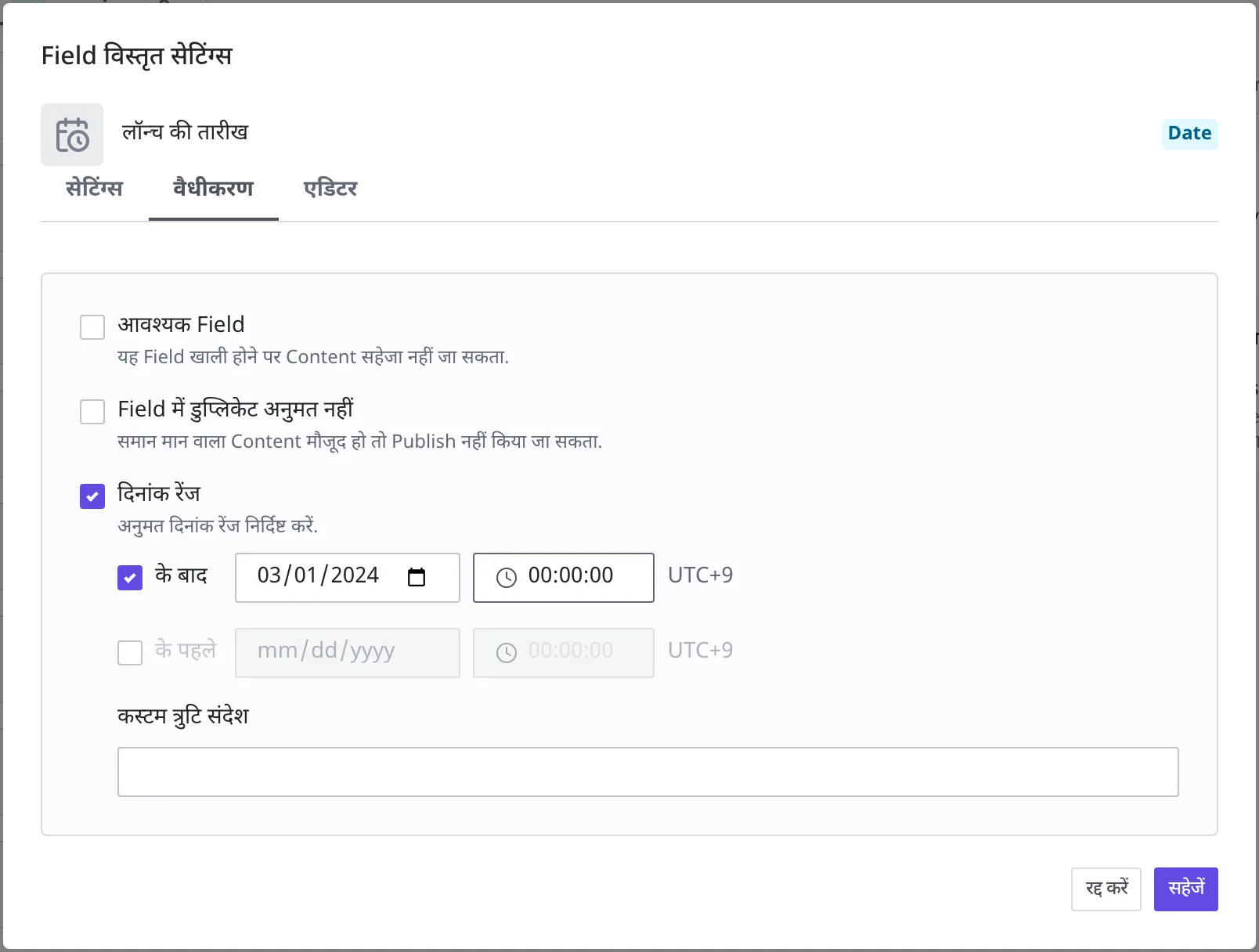
रेगुलर एक्सप्रेशन जाँचता है कि पूरा मान पैटर्न से मेल खाता है या नहीं
रेगुलर एक्सप्रेशन ऐसा नियम है, जो चिह्नों से बताता है कि टेक्स्ट किस रूप में होना चाहिए। रेगुलर एक्सप्रेशन मिलान मान को तभी पास करता है, जब पूरा मान पैटर्न से मेल खाए। रेगुलर एक्सप्रेशन निषिद्ध पूरा मान पैटर्न से मेल खाने पर उसे अस्वीकार कर देता है। मेल खाता है या नहीं, यह मान के किसी हिस्से से नहीं, बल्कि पूरे मान से तय होता है। इसलिए अगर मान में कहीं भी कुछ खास अक्षर होने भर से मिलान चाहिए, तो पैटर्न के आगे और पीछे .* लगाएँ। जैसे, उत्पाद नाम में "स्टॉक समाप्त" होने पर उसे सहेजने से रोकने के लिए रेगुलर एक्सप्रेशन निषिद्ध में .*स्टॉक समाप्त.* लिखें। सिर्फ़ स्टॉक समाप्त लिखने पर मान तभी अस्वीकार होता है, जब वह ठीक "स्टॉक समाप्त" हो।
अगर उत्पाद कोड में सिर्फ़ अंग्रेज़ी के 2 बड़े अक्षर, एक हाइफ़न और 3 अंक की अनुमति देनी है, तो रेगुलर एक्सप्रेशन मिलान में ^[A-Z]{2}-[0-9]{3}$ लिखें। इस पैटर्न में इस्तेमाल हुए चिह्नों का मतलब नीचे दिया गया है।
| चिह्न | मतलब |
|---|---|
^, $ | मान की शुरुआत और अंत |
[A-Z] | अंग्रेज़ी का एक बड़ा अक्षर |
[0-9] | एक अंक |
{2} | इससे पहले वाला अक्षर लगातार ठीक 2 बार |
- | हाइफ़न, जैसा है वैसा |
इस पैटर्न से कुछ मानों को जाँचने पर नतीजा नीचे जैसा होता है।
| मान | नतीजा | कारण |
|---|---|---|
TB-500 | पास | 2 बड़े अक्षर, हाइफ़न और 3 अंक हैं |
tb-500 | अस्वीकार | छोटे अक्षरों में लिखा है। छोटे अक्षरों की भी अनुमति देनी हो, तो फ़्लैग i लिखें |
TB-5000 | अस्वीकार | अंक 4 हैं |
TB-500 (अंत में स्पेस) | अस्वीकार | अंत में स्पेस होने से पूरा मान पैटर्न से मेल नहीं खाता |
अगर कोई शब्द मान में कहीं भी नहीं आना चाहिए, तो उस शब्द के आगे और पीछे .* लगाएँ। . का मतलब है लाइन ब्रेक को छोड़कर कोई भी एक अक्षर। * का मतलब है कि इससे पहले वाला अक्षर 0 या उससे ज़्यादा बार लगातार आ सकता है। इसलिए .* का मतलब हुआ: कोई भी अक्षर, कितने भी।
अगर उत्पाद नाम में "सबसे सस्ता" या "फ़्री डिलीवरी" नहीं आना चाहिए, तो रेगुलर एक्सप्रेशन निषिद्ध में .*(सबसे सस्ता|फ़्री डिलीवरी).* लिखें। ब्रैकेट के अंदर का | उसके दोनों ओर लिखी चीज़ों में से किसी एक को दिखाता है। तब "स्टेनलेस टम्बलर 500ml सबसे सस्ता" अस्वीकार हो जाता है, और "स्टेनलेस टम्बलर 500ml" सहेजा जाता है।
रेगुलर एक्सप्रेशन के फ़्लैग
फ़्लैग ऐसे अक्षर हैं, जो बदलते हैं कि रेगुलर एक्सप्रेशन अक्षरों को किस तरह मिलाता है। सिर्फ़ i, m, s और u, ये चार अक्षर इस्तेमाल किए जा सकते हैं। is की तरह कई फ़्लैग एक साथ भी लिखे जा सकते हैं।
| फ़्लैग | मतलब |
|---|---|
i | अंग्रेज़ी के बड़े और छोटे अक्षरों में फ़र्क नहीं किया जाता। ^[A-Z]{2}-[0-9]{3}$ के साथ i लिखें, तो tb-500 भी पास हो जाता है |
s | . लाइन ब्रेक से भी मेल खाता है। कई लाइनों में लिखे जाने वाले Long Text (फ़ुल-टेक्स्ट खोज) बॉक्स में .* इस्तेमाल करते समय इसे लिखें |
m | ^ और $ पूरे मान की शुरुआत और अंत के साथ-साथ हर लाइन की शुरुआत और अंत से भी मेल खाते हैं |
u भी लिखा जा सकता है, लेकिन इस पेज के उदाहरणों जैसे पैटर्न में इससे नतीजा नहीं बदलता।
कई लाइनों में लिखे जाने वाले बॉक्स पर रेगुलर एक्सप्रेशन निषिद्ध लगाते समय s भी साथ में लिखें। s न हो, तो .* लाइन ब्रेक के पार नहीं जा पाता। इसलिए लाइन ब्रेक वाला मान .*(सबसे सस्ता|फ़्री डिलीवरी).* से मेल न खाने वाला माना जाता है।
रेगुलर एक्सप्रेशन में इस्तेमाल न किए जा सकने वाले हिस्से
रेगुलर एक्सप्रेशन में कुछ तरह के हिस्से इस्तेमाल नहीं किए जा सकते। ऐसे हिस्से वाला पैटर्न तय करें, तो Content Type सहेजा नहीं जाता। गलत तरीके से लिखा पैटर्न भी सहेजा नहीं जाता। इस्तेमाल न किए जा सकने वाले हिस्सों के उदाहरण नीचे दिए गए हैं।
- आगे या पीछे आने वाले अक्षर को पहले से जाँचने वाले हिस्से:
(?=[0-9]),(?!विज्ञापन),(?<=#),(?<!-)जैसे - पहले मिलाए गए अक्षर को नंबर से दोबारा बताने वाले हिस्से:
(.)\1जैसे - दोहराने की गिनती 1,000 से ज़्यादा रखने वाले हिस्से:
a{1001}जैसे - कुछ और एडवांस हिस्से:
(?>ab),a*+,\Zजैसे
(?=[0-9])abc, (.)\1, a{1001} जैसे पैटर्न "Field विस्तृत सेटिंग्स" विंडो में बिना किसी संदेश के स्वीकार हो जाते हैं, और विंडो का सहेजें भी दबाया जा सकता है। Content Type के संपादन स्क्रीन पर सहेजें पर क्लिक करने पर "Content Type सहेजने में विफल." संदेश के साथ यह लिखा दिखता है कि अनुरोध में एक या अधिक अमान्य मान हैं, और कुछ भी सहेजा नहीं जाता। इस संदेश में यह नहीं दिखता कि किस Field में समस्या है। गलत व्याकरण वाले पैटर्न (जैसे ([a-z) पर "Field विस्तृत सेटिंग्स" विंडो में तुरंत "अमान्य रेगुलर एक्सप्रेशन पैटर्न है." दिखता है, और विंडो का सहेजें दबाया नहीं जा सकता।
अनुमत मान सूची में मान हूबहू मेल खाना चाहिए
मान तभी पास होता है, जब वह सूची में जोड़े गए किसी एक मान से हूबहू मेल खाए। स्पेस और अंग्रेज़ी के बड़े-छोटे अक्षरों का फ़र्क भी देखा जाता है। अगर बिक्री स्थिति के अनुमत मान बिक्री में और स्टॉक समाप्त तय किए हैं, तो बिना स्पेस वाला बिक्रीमें सहेजा नहीं जाता।
सूची में जोड़े जाने वाले मान बॉक्स के प्रकार के हिसाब से होते हैं।
- Short Text बॉक्स और Long Text (फ़ुल-टेक्स्ट खोज) बॉक्स में टेक्स्ट भरें। एक मान की लंबाई उस प्रकार में रखे जा सकने वाले वर्णों की संख्या से ज़्यादा नहीं हो सकती।
- Integer बॉक्स और Number बॉक्स में संख्या भरें। Integer बॉक्स में सिर्फ़ बिना दशमलव वाली संख्या भरी जा सकती है।
- एक ही मान दो बार नहीं जोड़ा जा सकता।
इनपुट बॉक्स कैसा दिखेगा, यह एडिटर टैब में तय होता है (एडिटर टैब में इनपुट के तरीके)। अनुमत मान सूची तय करने पर Short Text के एडिटर टैब में मान सूची से चुनने वाले ड्रॉपडाउन (default) और रेडियो बटन चुने जा सकते हैं। Short Text List में चेकबॉक्स चुना जा सकता है। अनुमत मान सूची के बिना इन्हें चुनने पर एक संदेश दिखता है।
Field में डुप्लिकेट अनुमत नहीं: किन मानों को एक जैसा माना जाता है
Field में डुप्लिकेट अनुमत नहीं पब्लिश करते समय किस Content के मान से तुलना करता है, यह सहेजते और पब्लिश करते समय होने वाली जाँच में देखें। दो मानों को एक जैसा कब माना जाता है, यह नीचे दिया गया है।
- हूबहू एक जैसे होने पर ही दो मान एक जैसे माने जाते हैं।
TB-500औरtb-500अलग-अलग मान हैं। - तुलना दूसरे उत्पाद के उस मान से होती है, जो उसे आखिरी बार पब्लिश करते समय था। मान लीजिए कि आपने "इंसुलेटेड मिनी टम्बलर 350ml" का उत्पाद कोड
TB-500से बदलकरTB-350किया और सिर्फ़ सहेजा। तब वह उत्पाद Changed स्थिति में है, और उसकी पब्लिश की गई कॉपी में अभी भीTB-500है। इसलिए जब तक वह उत्पाद दोबारा पब्लिश नहीं होता, तब तक कोई दूसरा उत्पादTB-500के साथ पब्लिश नहीं किया जा सकता।
कस्टम त्रुटि संदेश
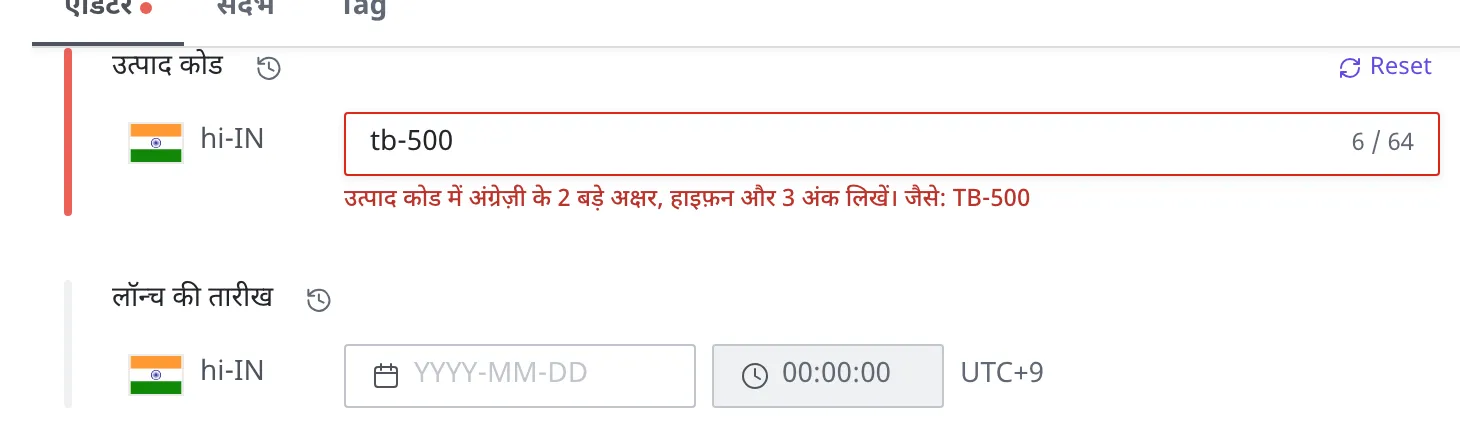
आवश्यक Field और Field में डुप्लिकेट अनुमत नहीं को छोड़कर बाकी शर्तों पर कस्टम त्रुटि संदेश तय किया जा सकता है। कोई मान शर्त पूरी न करे, तो डिफ़ॉल्ट संदेश की जगह यह संदेश दिखता है। इसे खाली छोड़ें, तो डिफ़ॉल्ट संदेश ही दिखता है। अगर उत्पाद कोड पर लगी रेगुलर एक्सप्रेशन मिलान शर्त में उत्पाद कोड में अंग्रेज़ी के 2 बड़े अक्षर, हाइफ़न और 3 अंक लिखें। जैसे: TB-500 लिखें, तो tb-500 भरने वाले व्यक्ति को पता चल जाता है कि मान कैसे ठीक करना है। शर्त चालू करने पर उसके नीचे कस्टम त्रुटि संदेश बॉक्स दिखता है। Field में डुप्लिकेट अनुमत नहीं चालू करने पर यह बॉक्स नहीं दिखता।
- हर शर्त के लिए एक संदेश तय होता है। एक बॉक्स पर कई शर्तें लगी हों, तो जो शर्त पूरी नहीं हुई, उसी का संदेश दिखता है।
- संदेश हर भाषा के लिए अलग से तय नहीं किया जा सकता। आप कंटेंट स्टूडियो किसी भी भाषा में इस्तेमाल करें, और गलती किसी भी भाषा के मान में हो, लिखा गया संदेश वैसा ही दिखता है।
- संदेश 500 वर्ण या उससे कम का होना चाहिए।
- प्रोग्राम से Content सहेजते समय कोई शर्त पूरी न हो, तब भी त्रुटि की जानकारी में यही संदेश आता है।
कई शर्तें साथ लगाने पर सभी पूरी होनी चाहिए
एक बॉक्स पर कई शर्तें चालू हों, तो मान को चालू की गई सभी शर्तें पूरी करनी होती हैं, तभी वह सहेजा जाता है। अगर उत्पाद नाम पर आवश्यक Field, वर्ण संख्या सीमा (अधिकतम 40 वर्ण) और रेगुलर एक्सप्रेशन निषिद्ध (.*(सबसे सस्ता|फ़्री डिलीवरी).*) साथ में चालू हैं, तो उत्पाद नाम तभी सहेजा जाता है, जब वह खाली न हो, 40 वर्ण या उससे कम हो, और उसमें "सबसे सस्ता" और "फ़्री डिलीवरी" न हों।
शर्तें आपस में टकराती हैं या नहीं, यह जाँचा नहीं जाता। अगर बिक्री स्थिति की अनुमत मान सूची में बिक्री में जोड़ा है और वर्ण संख्या सीमा का अधिकतम मान 3 वर्ण रखा है, तो बिक्री में सूची में होने के बावजूद सहेजा नहीं जाता, क्योंकि वह 10 वर्ण का है। कई शर्तें साथ लगाते समय पहले जाँच लें कि जिन मानों की अनुमति देनी है, वे सभी शर्तें पास करते हैं या नहीं।
कंटेंट स्टूडियो के बाहर से सहेजते समय भी शर्तें लागू होती हैं
शर्तों की जाँच सिर्फ़ कंटेंट स्टूडियो में सहेजते समय नहीं होती। साइन अप करने वाला सदस्य (ServiceUser) जब आपकी सेवा में कुछ लिखता है, या कोई Script जब Content बनाती या बदलती है, तब भी इन्हीं शर्तों से जाँच होती है। भूमिका (SpaceRole) में कोई भी अनुमति हो, शर्तों को छोड़ा नहीं जा सकता।
जाँच कब होती है, और शर्त बदलने के बाद क्या होता है
कौन-सी शर्त सहेजते समय जाँची जाती है और कौन-सी सिर्फ़ पब्लिश करते समय, यह सहेजते और पब्लिश करते समय होने वाली जाँच की टेबल में दिया गया है। बाद में शर्त जोड़ने या बदलने पर पहले से सहेजे या पब्लिश हुए Content का क्या होता है, यह भी वहीं बताया गया है।
जिस Content Type में पहले से बहुत-से उत्पाद हैं, उस पर शर्त लगाते समय पहले शर्त से मेल न खाने वाले मान ठीक करें, फिर शर्त चालू करें। यह क्रम आवश्यक Field को दो चरणों में जोड़ना में देखें।
सीमाएँ
| आइटम | सीमा |
|---|---|
| रेगुलर एक्सप्रेशन मिलान और रेगुलर एक्सप्रेशन निषिद्ध के पैटर्न की लंबाई | 256 वर्ण |
| अनुमत मान सूची में जोड़े जाने वाले मानों की संख्या | 256 |
| अनुमत मान सूची में जोड़े जाने वाले एक मान की लंबाई | उस Field प्रकार में रखे जा सकने वाले वर्णों की संख्या |
| वर्ण संख्या सीमा में तय किए जाने वाले न्यूनतम और अधिकतम मान | उस Field प्रकार में रखे जा सकने वाले वर्णों की संख्या या उससे कम |
| सूची बॉक्स की आइटम संख्या सीमा में तय किए जाने वाले मान | न्यूनतम और अधिकतम, दोनों 64 या उससे कम |
| JSON बॉक्स की प्रॉपर्टी संख्या सीमा में तय किए जाने वाले मान | न्यूनतम और अधिकतम, दोनों 5,120 या उससे कम |
| कस्टम त्रुटि संदेश की लंबाई | 500 वर्ण |
हर Field प्रकार में कितने वर्ण रखे जा सकते हैं, यह Field के प्रकार में दिया गया है। शर्त में सीमा से ज़्यादा मान तय करें, तो Content Type सहेजा नहीं जाता। ये सीमाएँ हर प्लान में एक जैसी हैं।
ज़रूरी अनुमतियाँ
शर्तों से जुड़े हर काम के लिए भूमिका (SpaceRole) में अलग अनुमति चाहिए। हर क्रिया का मतलब और भूमिका बनाने का तरीका भूमिका और अनुमतियों के नियम में देखें।
| आप क्या करना चाहते हैं | ज़रूरी अनुमति |
|---|---|
| पहले से मौजूद Field पर शर्त चालू करना, बदलना या बंद करना | उस Content Type पर Edit |
| नया Content Type बनाते समय शर्त लगाना | Content Type पर Create |
| शर्त वाले बॉक्स में मान भरकर Content सहेजना | नया बनाते समय उस Content पर Create, बदलते समय Edit |
| शर्त वाला Content पब्लिश करना | उस Content पर Publish |
अनुमति होने पर भी शर्तों को छोड़ा नहीं जा सकता (कंटेंट स्टूडियो के बाहर से सहेजते समय भी शर्तें लागू होती हैं)।
कंटेंट स्टूडियो में किए जाने वाले काम
उत्पाद नाम पर आवश्यक Field चालू करना
नए Content Type "उत्पाद" में पहला Field यानी उत्पाद नाम जोड़ते समय आवश्यक Field चालू करने के चरण नीचे दिए गए हैं। शुरुआत उस स्थिति से होती है, जब "मूल Field सेटिंग्स" विंडो में Field नाम उत्पाद नाम और Field ID productName भरे जा चुके हों (पहले Field के रूप में उत्पाद नाम जोड़ना)।
- "मूल Field सेटिंग्स" विंडो में विस्तृत सेटिंग्स पर क्लिक करें।
- वैधीकरण टैब पर क्लिक करें।
- आवश्यक Field चालू करें।
- सहेजें बटन पर क्लिक करें।
आवश्यक Field चालू की हुई "Field विस्तृत सेटिंग्स" विंडो कैसी दिखती है, यह सेटिंग्स में देखा जा सकता है।
आप नया Content Type बना रहे हैं, इसलिए यह शर्त तब लागू होती है, जब आप बनाने वाली स्क्रीन के ऊपर दाईं ओर बनाएं पर क्लिक करते हैं (सेटिंग्स)। Content Type बनाने के आगे के चरण उत्पाद नाम को शीर्षक बनाकर सहेजना में दिए गए हैं। बन जाने के बाद, जिस उत्पाद का उत्पाद नाम खाली हो, वह सहेजा नहीं जाता (सहेजने या पब्लिश करने से रोकने वाली शर्त ढूँढना)।
पहले से बने Field पर आवश्यक Field चालू करने के चरण शर्त चालू करना जैसे ही हैं। इसे Content Type की एडिट स्क्रीन में Field की पंक्ति विस्तृत करने पर खुलने वाले हिस्से में भी चालू किया जा सकता है (हर शर्त में तय किए जाने वाले मान)। दोनों में से किसी भी तरीके से चालू करें, बदलाव तभी लागू होता है, जब आप Content Type की एडिट स्क्रीन के ऊपर दाईं ओर सहेजें पर क्लिक करते हैं।
शर्त चालू करना
"उत्पाद कोड" Field पर रेगुलर एक्सप्रेशन मिलान और कस्टम त्रुटि संदेश लगाने के चरण नीचे दिए गए हैं।
- बाईं ओर के मेन्यू में Content Types पर क्लिक करें।
- सूची में "उत्पाद" पर क्लिक करें। Content Type की एडिट स्क्रीन खुलती है।
- "उत्पाद कोड" Field की पंक्ति में गियर आइकन पर क्लिक करें। "Field विस्तृत सेटिंग्स" विंडो खुलती है।
- वैधीकरण टैब पर क्लिक करें।
- रेगुलर एक्सप्रेशन मिलान चालू करें।
- "रेगुलर एक्सप्रेशन पैटर्न" लिखे बॉक्स में
^[A-Z]{2}-[0-9]{3}$भरें। "फ़्लैग (जैसे: imus)" लिखे बॉक्स को खाली छोड़ दें। - कस्टम त्रुटि संदेश बॉक्स में
उत्पाद कोड में अंग्रेज़ी के 2 बड़े अक्षर, हाइफ़न और 3 अंक लिखें। जैसे: TB-500भरें। - सहेजें बटन पर क्लिक करें।
- Content Type की एडिट स्क्रीन के ऊपर दाईं ओर सहेजें बटन पर क्लिक करें।

अब जिस उत्पाद में उत्पाद कोड tb-500 की तरह छोटे अक्षरों में भरा गया हो, वह सहेजा नहीं जाता। तब ऊपर भरा गया संदेश दिखता है। संदेश उस बॉक्स के नीचे लाल रंग में दिखता है। संपादन स्क्रीन पर एडिटर टैब के नाम के पास भी लाल बिंदु लग जाता है।
अगर पहले से बहुत-से उत्पाद हैं, तो शर्त चालू करने से पहले जाँच लें कि उनके उत्पाद कोड शर्त के मुताबिक़ हैं या नहीं (जाँच कब होती है, और शर्त बदलने के बाद क्या होता है)।
रेंज वाली शर्त तय करना
"छूट मूल्य" Field की संख्या रेंज 1,000 से 1,000,000 तक तय करने के चरण नीचे दिए गए हैं।
- बाईं ओर के मेन्यू में Content Types पर क्लिक करें।
- सूची में "उत्पाद" पर क्लिक करें।
- "छूट मूल्य" Field की पंक्ति में गियर आइकन पर क्लिक करें।
- वैधीकरण टैब पर क्लिक करें।
- संख्या रेंज चालू करें।
- न्यूनतम मान वाले बॉक्स के बाईं ओर के चयन बॉक्स में के बीच चुनें। इस चयन बॉक्स में के बीच, कम से कम, अधिकतम और ठीक हैं।
- न्यूनतम मान वाले बॉक्स में
1000भरें। - अधिकतम मान वाले बॉक्स में
1000000भरें। - सहेजें बटन पर क्लिक करें।
- Content Type की एडिट स्क्रीन के ऊपर दाईं ओर सहेजें बटन पर क्लिक करें।
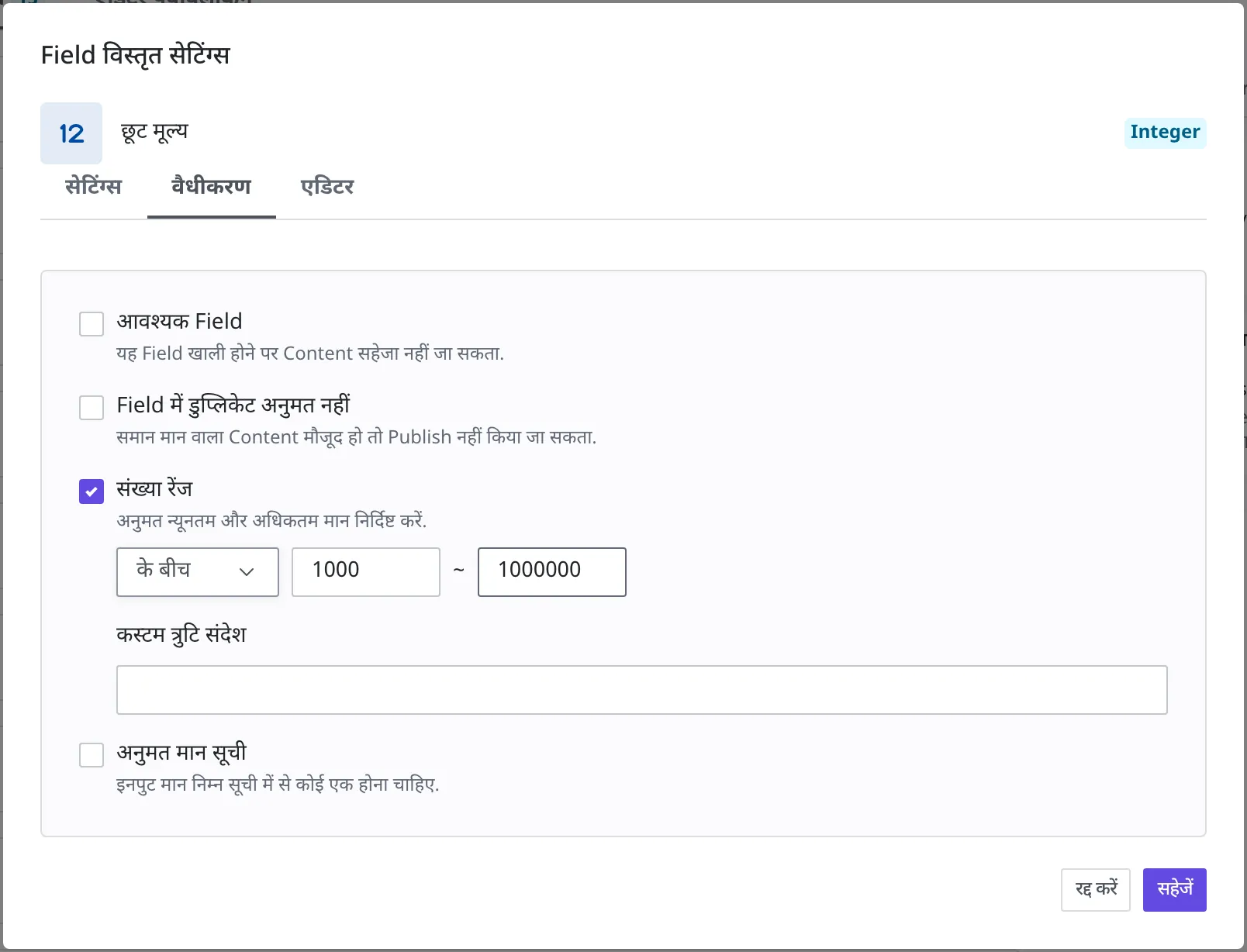
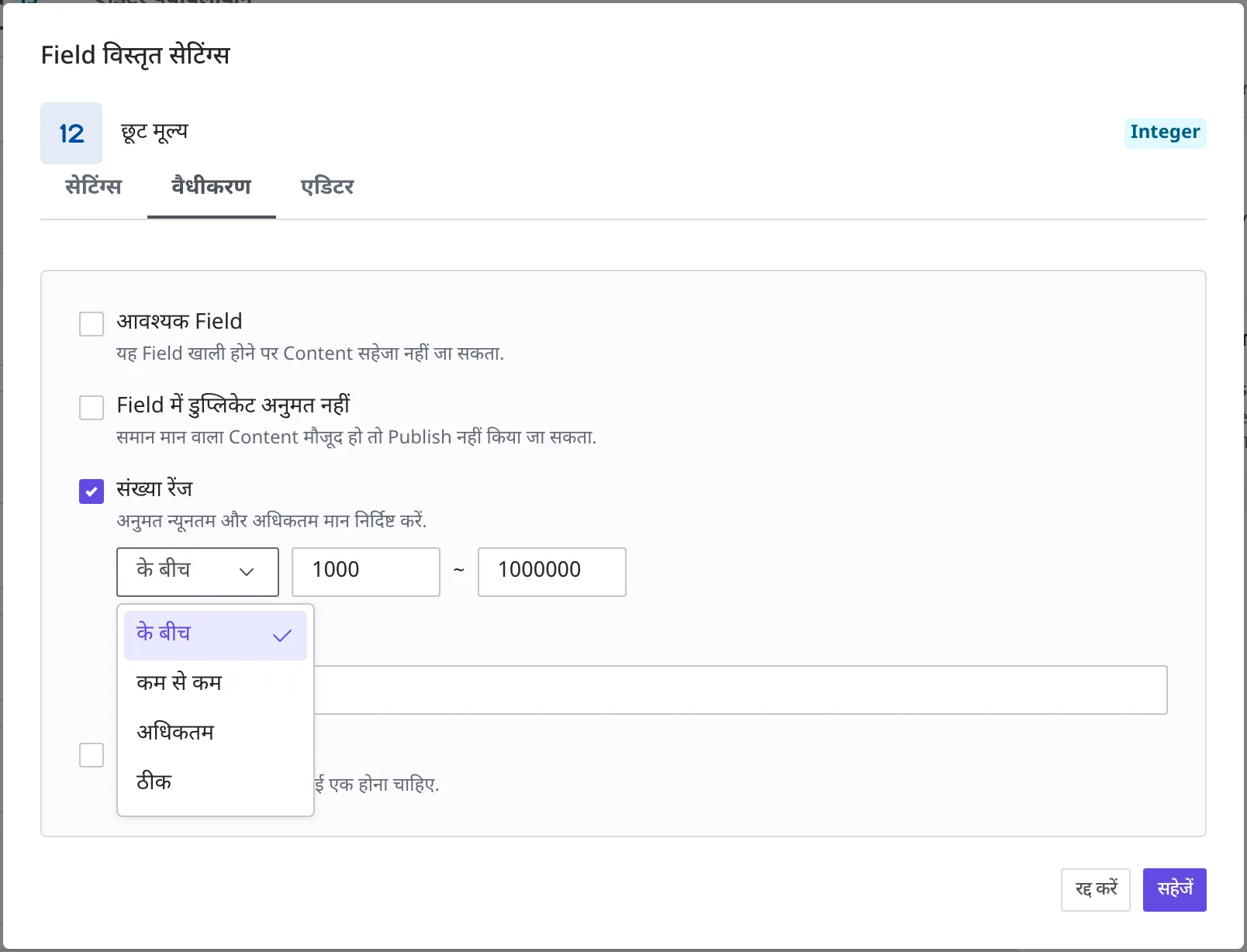
वर्ण संख्या सीमा, आइटम संख्या सीमा और प्रॉपर्टी संख्या सीमा भी इसी तरीके से तय की जाती हैं। सभी में संख्या रेंज वाला ही चयन बॉक्स (शुरू में के बीच चुना हुआ) और मान वाले बॉक्स इस्तेमाल होते हैं।
अनुमत मान सूची बनाना
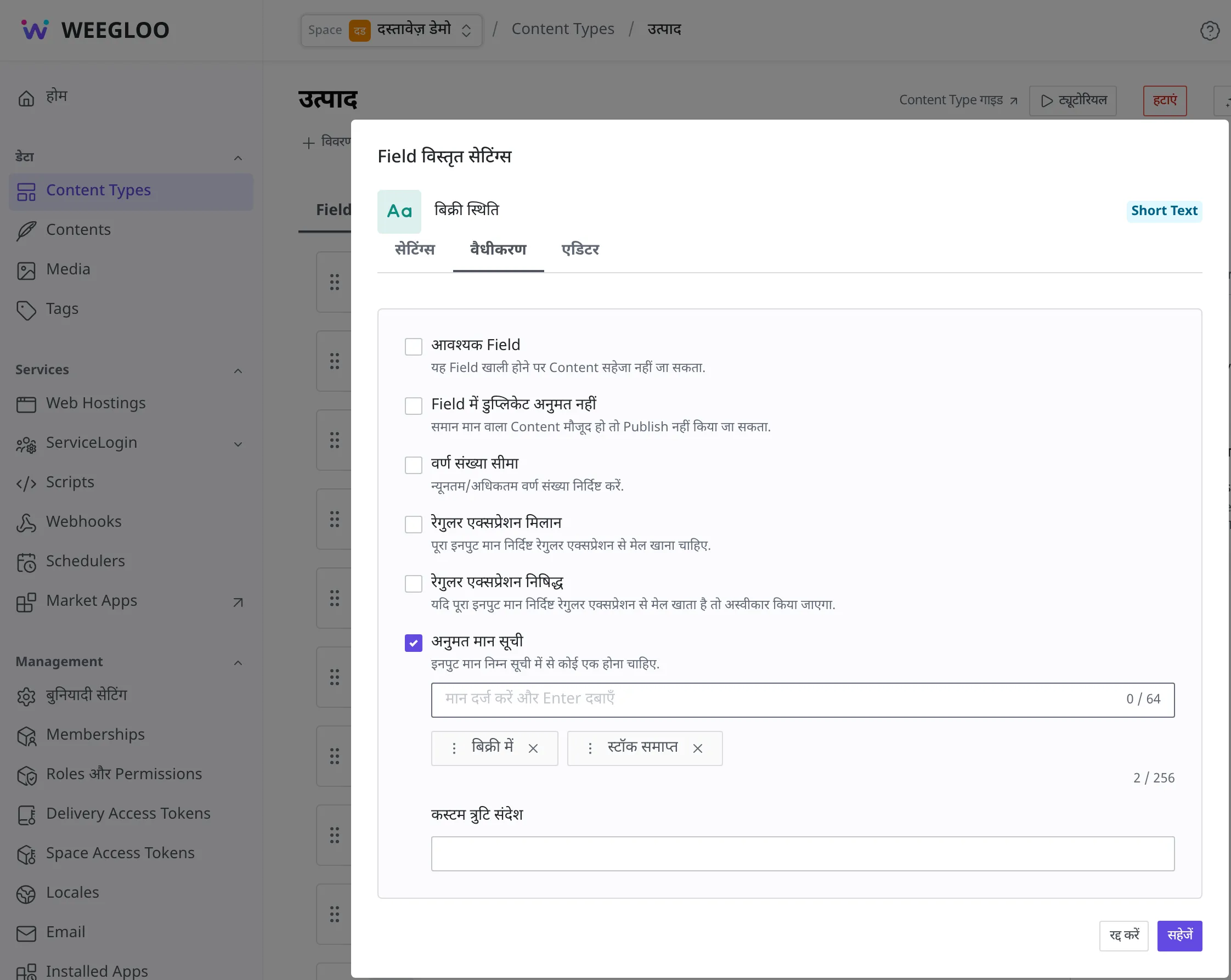
"बिक्री स्थिति" Field में सिर्फ़ बिक्री में और स्टॉक समाप्त, इन दो मानों की अनुमति देने के चरण नीचे दिए गए हैं।
- बाईं ओर के मेन्यू में Content Types पर क्लिक करें।
- सूची में "उत्पाद" पर क्लिक करें।
- "बिक्री स्थिति" Field की पंक्ति में गियर आइकन पर क्लिक करें।
- वैधीकरण टैब पर क्लिक करें।
- अनुमत मान सूची चालू करें।
- मान भरने वाले बॉक्स में
बिक्री मेंभरें। - Enter दबाएँ। भरा गया मान सूची में जुड़ जाता है। जोड़ा गया हर मान इनपुट बॉक्स के नीचे एक चिप के रूप में दिखता है, और हर चिप पर × आइकन होता है। इसी × आइकन से जोड़ा गया मान हटाया जाता है।
- इसी तरह
स्टॉक समाप्तभी जोड़ें। - सहेजें बटन पर क्लिक करें।
- Content Type की एडिट स्क्रीन के ऊपर दाईं ओर सहेजें बटन पर क्लिक करें।
शर्त बदलना
"उत्पाद नाम" की वर्ण संख्या सीमा का अधिकतम मान 40 वर्ण से बढ़ाकर 50 वर्ण करने के चरण नीचे दिए गए हैं।
- बाईं ओर के मेन्यू में Content Types पर क्लिक करें।
- सूची में "उत्पाद" पर क्लिक करें।
- "उत्पाद नाम" Field की पंक्ति में गियर आइकन पर क्लिक करें।
- वैधीकरण टैब पर क्लिक करें।
- वर्ण संख्या सीमा के अधिकतम मान वाले बॉक्स में मान बदलकर
50करें। टैब खोलते ही पहले से चालू वर्ण संख्या सीमा के नीचे चयन बॉक्स (अधिकतम) और मान वाला बॉक्स दिखते हैं। - सहेजें बटन पर क्लिक करें।
- Content Type की एडिट स्क्रीन के ऊपर दाईं ओर सहेजें बटन पर क्लिक करें।
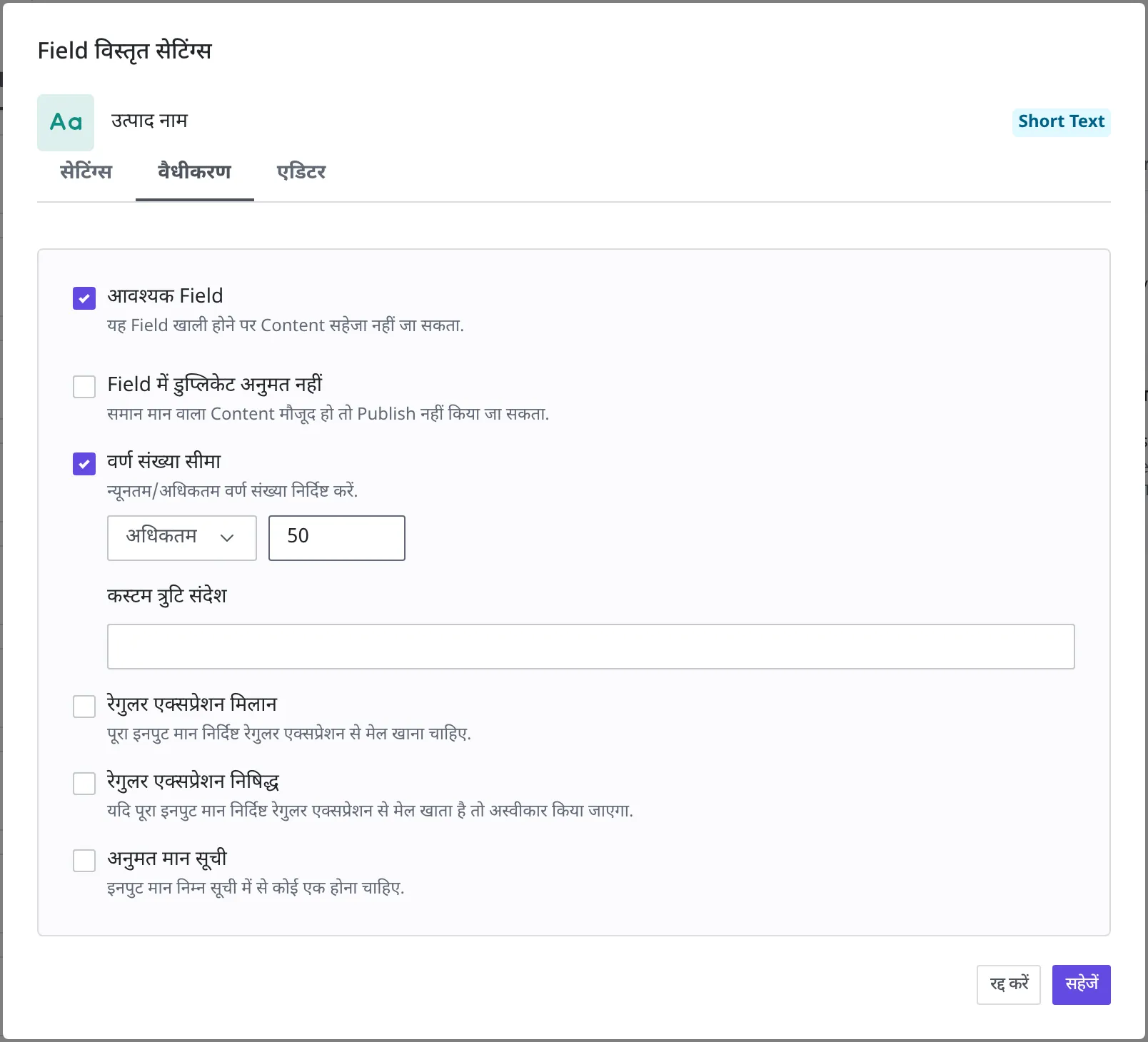
बदली हुई शर्त Content Type सहेजते ही लागू हो जाती है (Content Type सहेजते ही पब्लिश हो जाता है)। शर्त को और सख़्त करने पर पहले से सहेजे या पब्लिश हुए उत्पादों का क्या होता है, यह सहेजते और पब्लिश करते समय होने वाली जाँच में देखें।
शर्त बंद करना
"उत्पाद कोड" पर लगी रेगुलर एक्सप्रेशन मिलान शर्त बंद करने के चरण नीचे दिए गए हैं।
- बाईं ओर के मेन्यू में Content Types पर क्लिक करें।
- सूची में "उत्पाद" पर क्लिक करें।
- "उत्पाद कोड" Field की पंक्ति में गियर आइकन पर क्लिक करें।
- वैधीकरण टैब पर क्लिक करें।
- रेगुलर एक्सप्रेशन मिलान बंद करें।
- सहेजें बटन पर क्लिक करें।
- Content Type की एडिट स्क्रीन के ऊपर दाईं ओर सहेजें बटन पर क्लिक करें।
शर्त बंद करने पर भी पहले से सहेजे गए उत्पाद कोड वैसे ही रहते हैं। Content Type सहेजते ही उस शर्त की जाँच बंद हो जाती है।
Content Type की एडिट स्क्रीन में Field की पंक्ति के विस्तृत करें आइकन पर क्लिक करने से एक हिस्सा खुलता है। आवश्यक Field को वहाँ भी चालू या बंद किया जा सकता है। इस तरीके में भी बदलाव तभी लागू होता है, जब आप Content Type की एडिट स्क्रीन के ऊपर दाईं ओर सहेजें पर क्लिक करते हैं।

सहेजने या पब्लिश करने से रोकने वाली शर्त ढूँढना
आवश्यक Field खाली छोड़कर सहेजने की कोशिश करें, तो शर्त पूरी न करने वाला बॉक्स लाल बॉर्डर के साथ दिखता है। बॉक्स के नीचे लाल अक्षरों में यह Field आवश्यक है लिखा आता है। स्क्रीन के दाईं ओर सहेजा नहीं जा सका संदेश के साथ "एडिटर टैब में अमान्य Field हैं।" भी दिखता है। दूसरी शर्तें पूरी न होने पर भी संदेश इसी जगह दिखता है। जैसे, रेगुलर एक्सप्रेशन मिलान पूरी न करने वाला बॉक्स लाल किनारी के साथ दिखता है, और उसके नीचे कस्टम त्रुटि संदेश में तय किया गया संदेश लाल रंग में दिखता है।

- सहेजा नहीं जा सका संदेश में एडिटर टैब पर जाएँ पर क्लिक करें।
- लाल बॉर्डर वाला बॉक्स ढूँढें। बहुभाषी बॉक्स हो, तो त्रुटि हर भाषा की पंक्ति (जैसे hi-IN, en-US) में अलग से दिखती है। अगर गलत मान ऐसी भाषा में है जो स्क्रीन पर खुली नहीं है, तो सहेजते समय अनुवाद बॉक्स उसी भाषा पर बदलकर लाल रंग में दिखता है और उस भाषा की पंक्ति आ जाती है।
- बॉक्स के नीचे लिखे संदेश के हिसाब से मान ठीक करें।
- ऊपर दाईं ओर सहेजें बटन पर क्लिक करें।
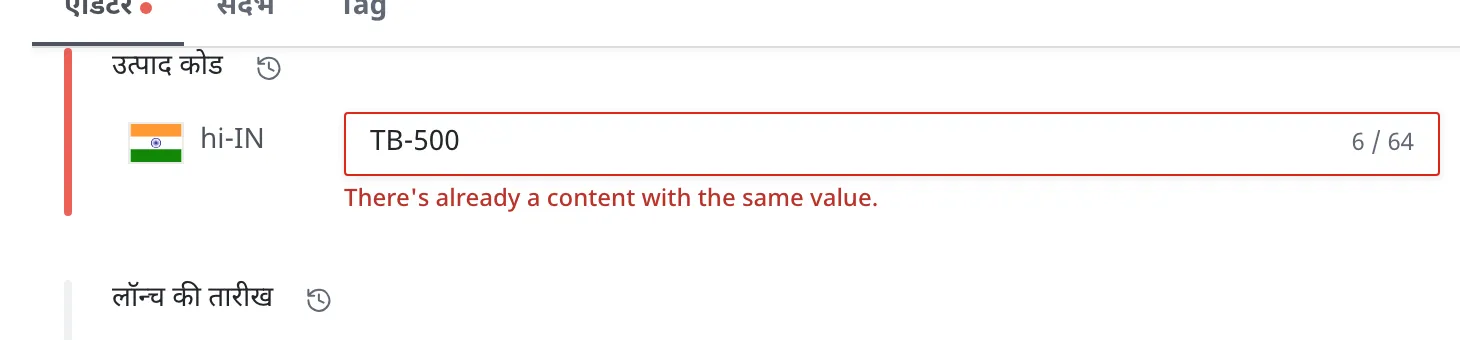
पब्लिश करते समय जाँची जाने वाली कोई शर्त, जैसे Field में डुप्लिकेट अनुमत नहीं, पूरी न हो, तो Publish पर क्लिक करते ही काम रुक जाता है। जैसे, Field में डुप्लिकेट अनुमत नहीं की वजह से Publish रुक जाए, तो उस बॉक्स के नीचे लाल रंग में "There's already a content with the same value." दिखता है। कंटेंट स्टूडियो किसी भी भाषा में इस्तेमाल करें, यह संदेश अंग्रेज़ी में ही दिखता है।
अटकने पर क्या करें
लिंक बॉक्स की शर्तों की वजह से अटकने पर संदर्भ के नियम की टेबल देखें।
| स्थिति | कारण | हल |
|---|---|---|
| सहेजने पर सहेजा नहीं जा सका दिखता है | कोई बॉक्स शर्त पूरी नहीं करता | सहेजने या पब्लिश करने से रोकने वाली शर्त ढूँढना के चरणों से वह बॉक्स ढूँढकर ठीक करें |
| जिस बॉक्स को आपने बदला ही नहीं, उसकी वजह से सहेजा नहीं जाता | उस बॉक्स पर बाद में शर्त जोड़ी गई या सख़्त की गई। हर बार सहेजते समय शर्तों की फिर से जाँच होती है | उस बॉक्स का मान शर्त के हिसाब से ठीक करके सहेजें। बहुत-से उत्पाद हों, तो आवश्यक Field को दो चरणों में जोड़ना का क्रम अपनाएँ |
| हिन्दी उत्पाद नाम शर्त के मुताबिक़ है, फिर भी सहेजा नहीं जाता | शर्तों की जाँच हर भाषा में होती है। अंग्रेज़ी उत्पाद नाम जैसे किसी दूसरी भाषा के मान ने शर्त पूरी नहीं की | बॉक्स की हर भाषा वाली पंक्ति में मान जाँचें |
| बहुभाषी बॉक्स का अंग्रेज़ी मान खाली छोड़ने पर सहेजा नहीं जाता | वह बॉक्स आवश्यक Field है, और अंग्रेज़ी उन भाषाओं में है जिन्हें भरना ज़रूरी है | अंग्रेज़ी मान भरें। किन भाषाओं को भरना ज़रूरी है, यह Locale की सेटिंग्स और नियम में देखें |
| खाली छोड़ा गया बॉक्स शर्त में अटके बिना सहेज लिया जाता है | शर्तों की जाँच सिर्फ़ भरे हुए बॉक्स में होती है | अगर बॉक्स को खाली नहीं रहने देना है, तो आवश्यक Field भी चालू करें |
TB-500 भरने पर भी रेगुलर एक्सप्रेशन मिलान में अटक जाता है | आगे या पीछे स्पेस है, या छोटे अक्षर मिले हुए हैं। रेगुलर एक्सप्रेशन में पूरा मान पैटर्न से मेल खाने पर ही मान पास होता है | स्पेस हटाएँ और बड़े अक्षरों में भरें। छोटे अक्षरों की भी अनुमति देनी हो, तो फ़्लैग i लिखें |
| रेगुलर एक्सप्रेशन निषिद्ध में लिखा शब्द होने पर भी मान अस्वीकार नहीं होता | पैटर्न पूरे मान से मेल नहीं खाता। आपने सिर्फ़ शब्द लिखा है, या मान कई लाइनों में है और फ़्लैग s नहीं है | शब्द के आगे और पीछे .* लगाएँ। कई लाइनों में लिखे जाने वाले बॉक्स में फ़्लैग s भी लिखें |
| रेगुलर एक्सप्रेशन भरने के बाद Content Type सहेजा नहीं जाता | पैटर्न गलत तरीके से लिखा है, पैटर्न में रेगुलर एक्सप्रेशन में इस्तेमाल न किए जा सकने वाले हिस्से में से कोई है, या फ़्लैग में i, m, s, u के अलावा कोई अक्षर लिखा है | पैटर्न और फ़्लैग ठीक करके फिर से सहेजें |
| शर्त में मान तय करने के बाद Content Type सहेजा नहीं जाता | न्यूनतम मान अधिकतम मान से बड़ा है, या ऐसा मान तय किया है जो सीमाएँ में दी गई सीमा से ज़्यादा है | न्यूनतम और अधिकतम मान सीमा के अंदर दोबारा तय करें |
| अनुमत मान सूची तय करने के बाद Content Type सहेजा नहीं जाता | एक ही मान दो बार जोड़ा गया है, मान 256 से ज़्यादा हैं, या कोई मान उस Field प्रकार में रखे जा सकने वाले वर्णों की संख्या से लंबा है | मानों को ठीक करके फिर से सहेजें |
| मान अनुमत मान सूची में है, फिर भी सहेजा नहीं जाता | स्पेस या अंग्रेज़ी के बड़े-छोटे अक्षर सूची के मान से अलग हैं | सूची के मान जैसा ही, हूबहू लिखें |
| कोई भी मान भरें, सहेजा नहीं जाता | साथ लगाई गई शर्तें आपस में टकराती हैं | कई शर्तें साथ लगाने पर सभी पूरी होनी चाहिए देखकर शर्तें ठीक करें |
| वर्ण अधिकतम मान से कम लगते हैं, फिर भी वर्ण संख्या सीमा में अटक जाता है | इसमें ऐसे अक्षर हैं, जो 2 या उससे ज़्यादा वर्ण गिने जाते हैं, जैसे इमोजी या मात्रा वाले अक्षर | अगर बॉक्स में ऐसे अक्षर आ सकते हैं, तो अधिकतम मान थोड़ी गुंजाइश रखकर तय करें |
| दूसरे उत्पाद का कोड बदलने के बाद भी डुप्लिकेट की वजह से पब्लिश करना रुक जाता है | उस उत्पाद को बदलकर सिर्फ़ सहेजा गया, दोबारा पब्लिश नहीं किया गया (Changed)। तुलना आखिरी बार पब्लिश हुए मान से होती है | पहले उस उत्पाद को दोबारा पब्लिश करें, फिर इस उत्पाद को पब्लिश करें |
| कस्टम त्रुटि संदेश अंग्रेज़ी स्क्रीन पर भी हिन्दी में दिखता है | संदेश हर भाषा के लिए अलग से तय नहीं किया जा सकता | ऐसा संदेश लिखें, जिसे साथ काम करने वाले सभी लोग पढ़ सकें |
| शर्त सख़्त करने के बाद भी, शर्त पूरी न करने वाला उत्पाद पहले की तरह विज़िटर तक पहुँच रहा है | शर्तों की जाँच सिर्फ़ उसी पल होती है, जब सहेजा या पब्लिश किया जाता है | उस उत्पाद का मान शर्त के हिसाब से ठीक करके दोबारा पब्लिश करें। पूरे नियम सहेजते और पब्लिश करते समय होने वाली जाँच में दिए गए हैं |
संबंधित दस्तावेज़
- Content मॉडलिंग: वैधता जाँच क्या है और इसका इस्तेमाल क्यों करते हैं, और ढाँचा बनाकर उसमें उत्पाद भरने तक की प्रक्रिया बताता है।
- Field के प्रकार: हर Field प्रकार में कौन-सा मान रखा जा सकता है, कितने वर्ण रखे जा सकते हैं, और फ़ुल-टेक्स्ट खोज कैसे काम करती है, यह बताता है।
- Content Type की सेटिंग्स और नियम: Field जोड़ने और उसकी सेटिंग्स बदलने के नियम बताता है।
- स्थिति और वर्शन के नियम: सहेजते और पब्लिश करते समय कौन-सी शर्तें जाँची जाती हैं, यह बताता है।
- संदर्भ के नियम: संदर्भ Content Type और फ़ाइल की शर्तों जैसी, लिंक बॉक्स पर लगने वाली शर्तें बताता है।
- Locale की सेटिंग्स और नियम: बहुभाषी बॉक्स में किन भाषाओं को भरना ज़रूरी है, यह तय करने वाले नियम बताता है।
- सेवा चालू रहते हुए Content Type बदलना: उत्पाद जमा हो जाने के बाद शर्तें सुरक्षित तरीके से लगाने का क्रम बताता है।
- API रेफ़रेंस: शर्तें अपने प्रोग्राम से सीधे तय करनी हों, तो उन्हें कैसे लिखना है, ऐसी तकनीकी जानकारी देता है।