

Media की सेटिंग्स और नियम
इस पेज में एक Media के बारे में सब कुछ दिया गया है: उसकी सेटिंग्स, काम करने के नियम, सीमाएँ, अनुमतियाँ और कंटेंट स्टूडियो में किए जाने वाले काम। Media क्या है, और एक फ़ोटो अपलोड होने से लेकर उत्पाद के साथ विज़िटर तक पहुँचने तक किस प्रक्रिया से गुज़रती है, यह Media में देखें।
उदाहरण वही है, जो "शुरू करना" टैब में था: कपड़ों के ऑनलाइन स्टोर में टम्बलर की प्रोडक्ट फ़ोटो। Media "स्टेनलेस टम्बलर 500ml फ्रंट शॉट" में फ़ोटो फ़ाइल tumbler.png (900 × 900 पिक्सेल, 49.7 KiB) है, और यह Media उत्पाद "स्टेनलेस टम्बलर 500ml" के मुख्य तस्वीर वाले बॉक्स से जुड़ा है।
सेटिंग्स
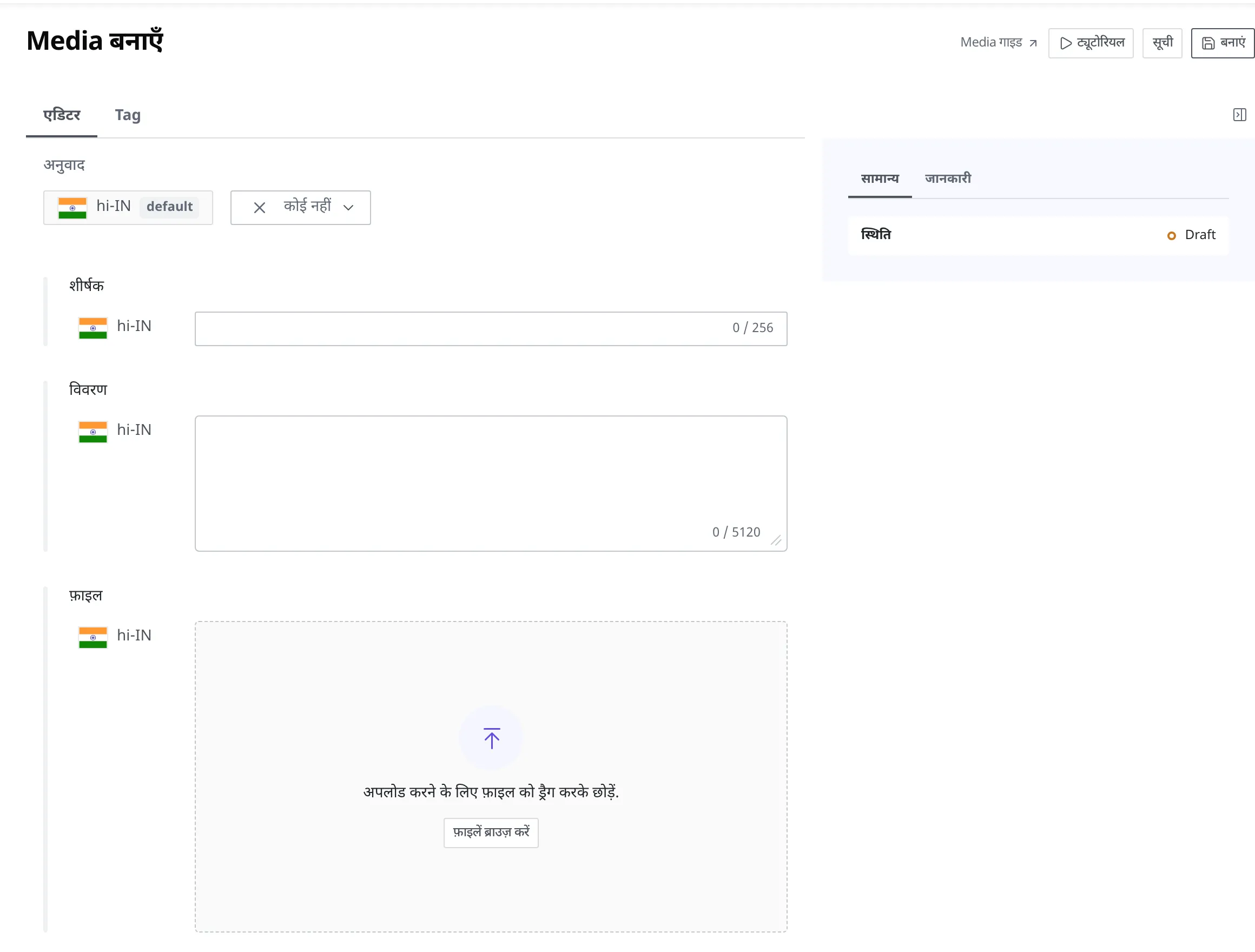
एक Media में तीन चीज़ें रहती हैं: शीर्षक, विवरण और फ़ाइल। Content किसी ढाँचे (Content Type) के हिसाब से बनता है, लेकिन Media का ऐसा कोई ढाँचा नहीं होता। इसलिए हर Media में यही तीन आइटम होते हैं। तीनों आइटम हर Locale (भाषा) के लिए अलग-अलग रखे जाते हैं (हर भाषा के लिए अलग शीर्षक, विवरण और फ़ाइल)।
नया Media अपलोड करते समय ये तीनों आइटम "Media बनाएँ" स्क्रीन पर भरे जाते हैं। अपलोड करने के बाद इन्हें बदलना हो, तो विवरण स्क्रीन पर ऊपर दाईं ओर संपादित करें पर क्लिक करें।
| आइटम | मतलब | डिफ़ॉल्ट | शर्तें |
|---|---|---|---|
| शीर्षक | इस Media को पहचानने वाला नाम | खाली | 256 वर्ण तक लिखे जा सकते हैं। हर भाषा के लिए अलग लिखा जाता है |
| विवरण | फ़ाइल के बारे में जानकारी | खाली | 5,120 वर्ण तक लिखे जा सकते हैं। हर भाषा के लिए अलग लिखा जाता है |
| फ़ाइल | वह फ़ाइल, जो यह Media रखता है | कोई नहीं | एक भाषा में एक ही फ़ाइल रहती है। एक फ़ाइल का साइज़ प्लान की सीमा से ज़्यादा नहीं हो सकता (सीमाएँ) |
| Tag | Tag टैब में लगाया जाने वाला लेबल। इसका इस्तेमाल भूमिका का दायरा सीमित करने में, या Media सूची को tags शर्त से फ़िल्टर करने में होता है (Media सूची में खोजने के नियम) | कोई नहीं | कितने Tag लगाए जा सकते हैं और उन्हें लगाने के चरण क्या हैं, यह Tag के नियम में दिया गया है |
शीर्षक और विवरण खाली छोड़कर भी Media बनाया जा सकता है।
शीर्षक और विवरण
शीर्षक इस Media के नाम की तरह इस्तेमाल होता है। Media सूची के शीर्षक कॉलम में, Media चुनें विंडो में, विवरण स्क्रीन में सबसे ऊपर, और उत्पाद के मुख्य तस्वीर वाले बॉक्स से जुड़े आइटम में, हर जगह यही शीर्षक दिखता है। सिर्फ़ फ़ाइल के नाम (tumbler.png) से यह पहचानना मुश्किल होता है कि फ़ोटो किस चीज़ की है। इसलिए "स्टेनलेस टम्बलर 500ml फ्रंट शॉट" जैसा शीर्षक लिखें, जिससे पता चले कि फ़ोटो में क्या है। शीर्षक खाली छोड़ने पर सूची, Media चुनें विंडो और विवरण स्क्रीन में सबसे ऊपर "शीर्षकहीन" तिरछे अक्षरों में दिखता है। फ़ाइल अपलोड करने पर शीर्षक में फ़ाइल का नाम पहले से भर जाता है। शीर्षक खाली रखना हो, तो यह नाम हटा दें।
विवरण में आप फ़ोटो के बारे में बताने वाला टेक्स्ट लिखते हैं, जैसे "सफ़ेद पृष्ठभूमि पर ली गई टम्बलर की सामने से प्रोडक्ट फ़ोटो है।"
दोनों बॉक्स के अंदर दाईं ओर, अब तक लिखे गए वर्णों की संख्या और ज़्यादा से ज़्यादा लिखे जा सकने वाले वर्णों की संख्या साथ में दिखती है (जैसे 20 / 256)।
पब्लिश होने पर शीर्षक और विवरण भी फ़ाइल के साथ पब्लिक डिलीवरी में पहुँचते हैं। इसलिए इनमें सिर्फ़ वही बातें लिखें, जो विज़िटर को दिख जाएँ तो भी कोई दिक्कत न हो।
फ़ाइल
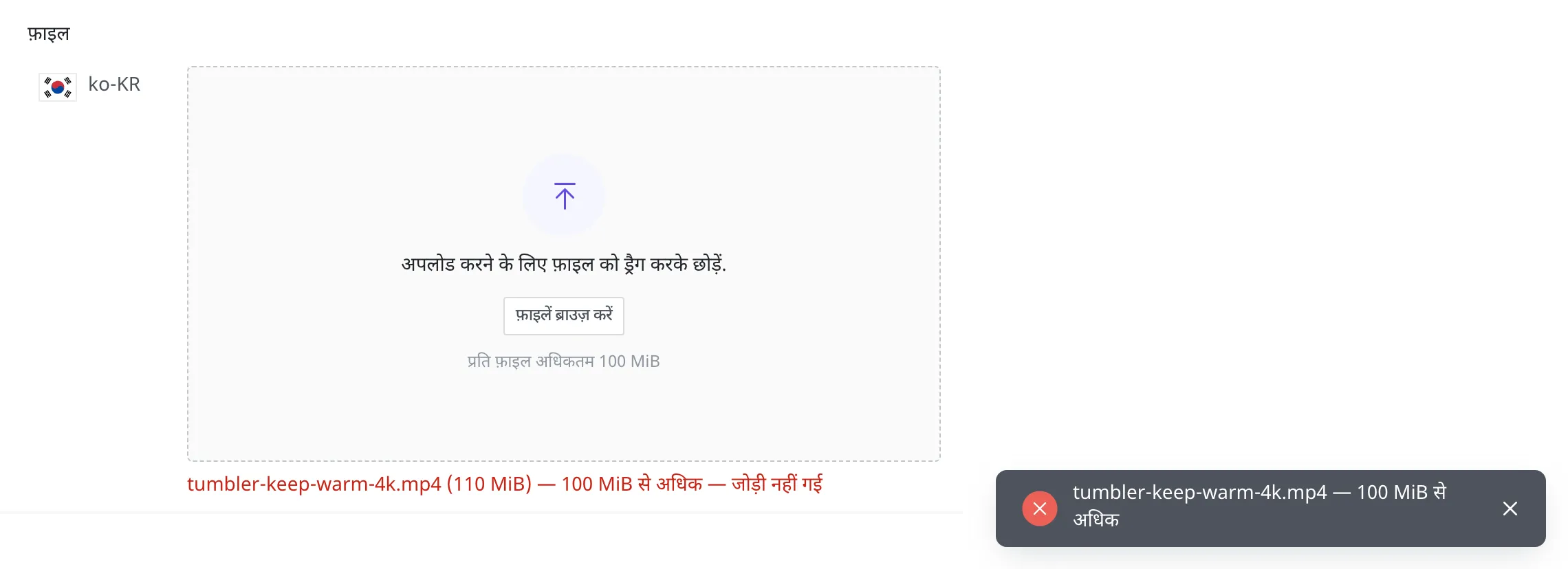
फ़ाइल बॉक्स में एक फ़ाइल अपलोड की जाती है। फ़ाइल को खींचकर बॉक्स में छोड़ें, या फ़ाइल ब्राउज़ करें बटन पर क्लिक करके कंप्यूटर की फ़ाइल चुनें। एक फ़ाइल का अधिकतम साइज़ सीमाएँ में देखें। प्लान के अनुसार फ़ाइल बॉक्स के नीचे प्रति फ़ाइल अधिकतम साइज़ दिखता है। इससे बड़ी फ़ाइल न तो बॉक्स में जुड़ती है, न अपलोड होती है।
फ़ाइल का नाम वही रहता है, जो अपलोड की गई फ़ाइल का नाम था। अपलोड करने के बाद सिर्फ़ फ़ाइल का नाम अलग से नहीं बदला जा सकता। नाम बदलना हो, तो कंप्यूटर में फ़ाइल का नाम बदलें, फिर वही फ़ाइल दोबारा अपलोड करके फ़ाइल बदल दें (फ़ाइल बदलना)।
फ़ाइल अपलोड करते ही सिस्टम उसे प्रोसेस करता है। प्रोसेसिंग के दौरान सिस्टम फ़ाइल का फ़ॉर्मैट (जैसे image/png) और साइज़ पढ़ता है। इमेज हो, तो उसकी चौड़ाई और ऊँचाई (पिक्सेल में), और वीडियो हो, तो चौड़ाई, ऊँचाई और चलने का समय भी दर्ज करता है। यह जानकारी सूची और विवरण स्क्रीन पर दिखती है (स्क्रीन पर दिखने वाली जानकारी), और लिंक बॉक्स पर लगाई गई फ़ाइल शर्तों की जाँच में इस्तेमाल होती है (संदर्भ के नियम)।
प्रोसेसिंग पूरी होते ही फ़ाइल का पता बन जाता है, और आपके खुद Publish किए बिना ही Media Published हो जाता है। प्रोसेसिंग और अपने-आप पब्लिश होने के नियम और अपवाद प्रोसेसिंग पूरी होते ही Media अपने-आप पब्लिश हो जाता है में देखें।
अपलोड की जा सकने वाली फ़ाइलें
किसी भी तरह की फ़ाइल अपलोड की जा सकती है। प्रोसेसिंग के दौरान सिस्टम फ़ाइल के नाम के एक्सटेंशन से नहीं, बल्कि फ़ाइल के अंदर के कंटेंट से उसका प्रकार पहचानता है, और उसे नीचे दिए गए प्रकारों में से एक या ज़्यादा प्रकारों में रखता है। यह प्रकार सूची के प्रकार कॉलम में दिखता है, और लिंक बॉक्स पर लगी फ़ाइल के प्रकार वाली शर्त की जाँच में इस्तेमाल होता है।
| प्रकार | कौन-सी फ़ाइलें आती हैं |
|---|---|
| इमेज | PNG, JPEG, GIF, WebP, SVG जैसी फ़ोटो और चित्र की फ़ाइलें |
| वीडियो | MP4, MOV, WebM जैसी वीडियो फ़ाइलें |
| ऑडियो | MP3, WAV, AAC जैसी आवाज़ की फ़ाइलें |
| PDF दस्तावेज़ | |
| दस्तावेज़ | Word जैसे वर्ड प्रोसेसर में बने दस्तावेज़ |
| प्रस्तुति | PowerPoint जैसी प्रेज़ेंटेशन फ़ाइलें |
| स्प्रेडशीट | Excel जैसी टेबल और हिसाब-किताब वाली फ़ाइलें |
| आर्काइव | ZIP जैसी कंप्रेस की गई फ़ाइलें |
| टेक्स्ट | ऐसी फ़ाइलें, जिनमें सिर्फ़ अक्षर हों |
| कोड | प्रोग्राम के कोड वाली फ़ाइलें। सिर्फ़ अक्षरों वाली फ़ाइल टेक्स्ट और कोड, दोनों में गिनी जाती है |
| मार्कअप | HTML और XML फ़ाइलें |
| बाकी फ़ाइलें | ऐसी फ़ाइलें, जो ऊपर के किसी भी प्रकार में नहीं आतीं |
सूची के प्रकार कॉलम में ये प्रकार ऊपर की टेबल वाले नामों से ही दिखते हैं। सिर्फ़ बाकी फ़ाइलों के लिए वहाँ "फ़ाइल" लिखा दिखता है।
हर भाषा के लिए अलग शीर्षक, विवरण और फ़ाइल
शीर्षक, विवरण और फ़ाइल को हर भाषा के लिए अलग रखने के नियम, और पब्लिक डिलीवरी में हर भाषा के लिए कौन-सा मान पहुँचता है, यह Media हर भाषा की फ़ाइल अलग रखता है में देखें।
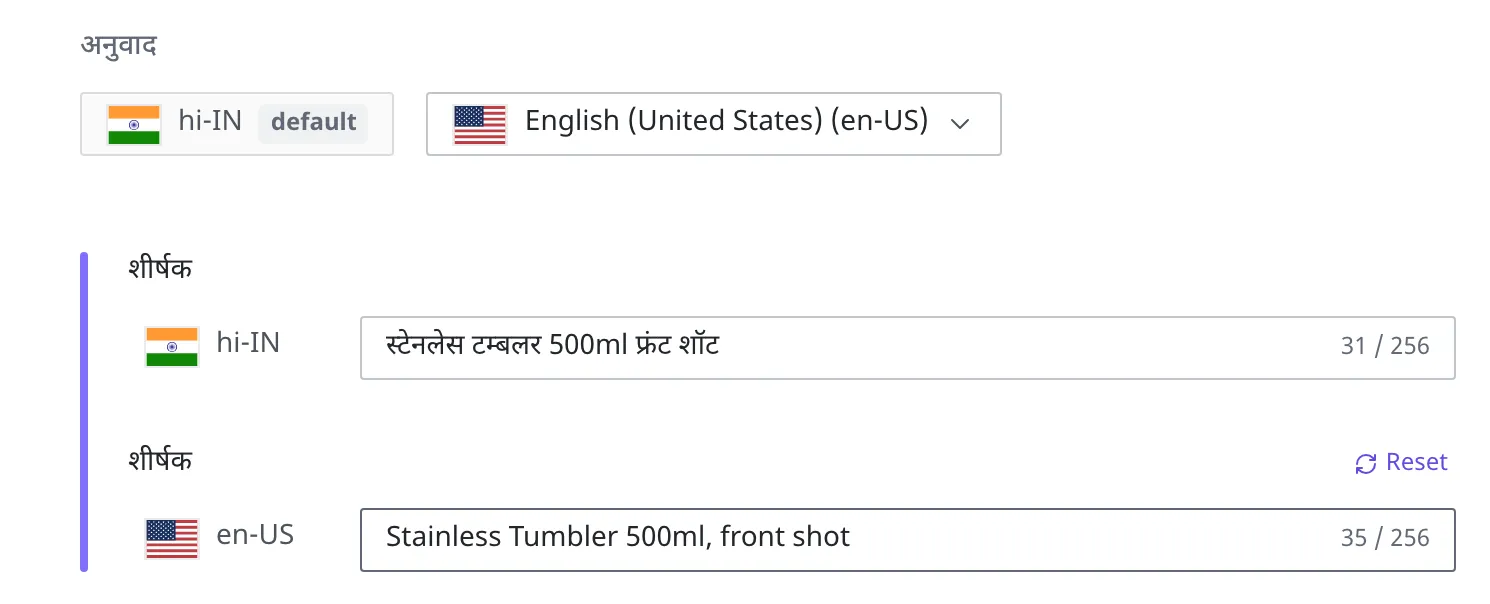
बनाने वाली स्क्रीन और विवरण स्क्रीन, दोनों में ऊपर अनुवाद वाला हिस्सा होता है। उसके पहले बॉक्स में डिफ़ॉल्ट Locale, default के निशान के साथ दिखता है। एडिट स्क्रीन पर उसके बगल वाले ड्रॉपडाउन से कोई दूसरा Locale चुनें, तो उस भाषा के बॉक्स भी साथ में दिखने लगते हैं। इस स्क्रीन पर हर भाषा के लिए फ़ाइल अपलोड करने के चरण हर भाषा के लिए अलग फ़ाइल अपलोड करना में दिए गए हैं।
हर भाषा के लिए अपलोड की गई फ़ाइल अलग से प्रोसेस होती है, और फ़ाइल का पता भी हर भाषा के लिए अलग बनता है (फ़ाइल का पता)।
स्क्रीन पर दिखने वाली जानकारी
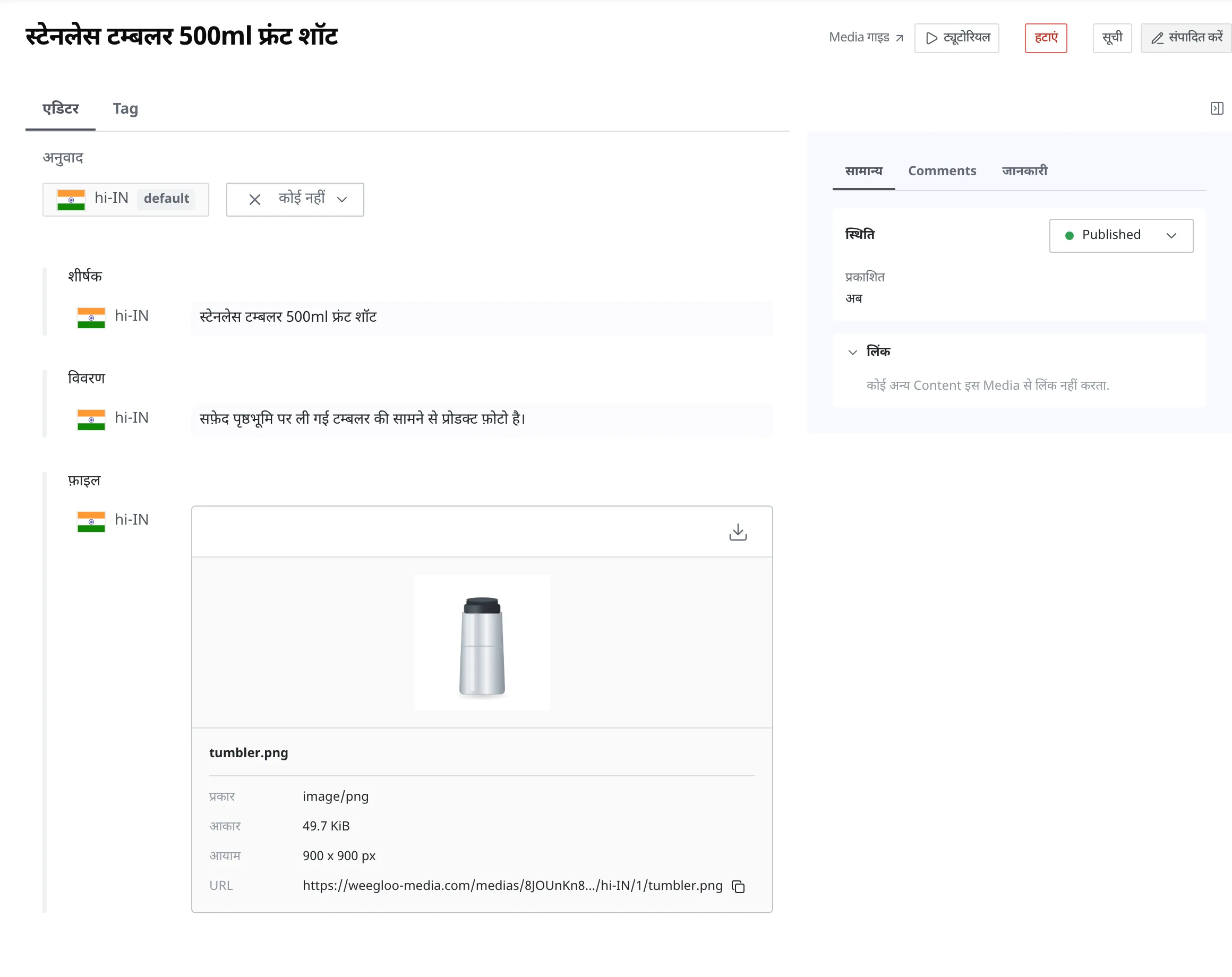
विवरण स्क्रीन पर वह सब दिखता है, जो इस Media में रखा गया है। साथ में वह जानकारी भी दिखती है, जो प्रोसेसिंग के दौरान दर्ज हुई।
| जगह | क्या दिखता है |
|---|---|
| सबसे ऊपर | शीर्षक, और संपादित करें और हटाएं बटन |
| एडिटर टैब | अनुवाद वाला हिस्सा, और हर भाषा का शीर्षक, विवरण और फ़ाइल |
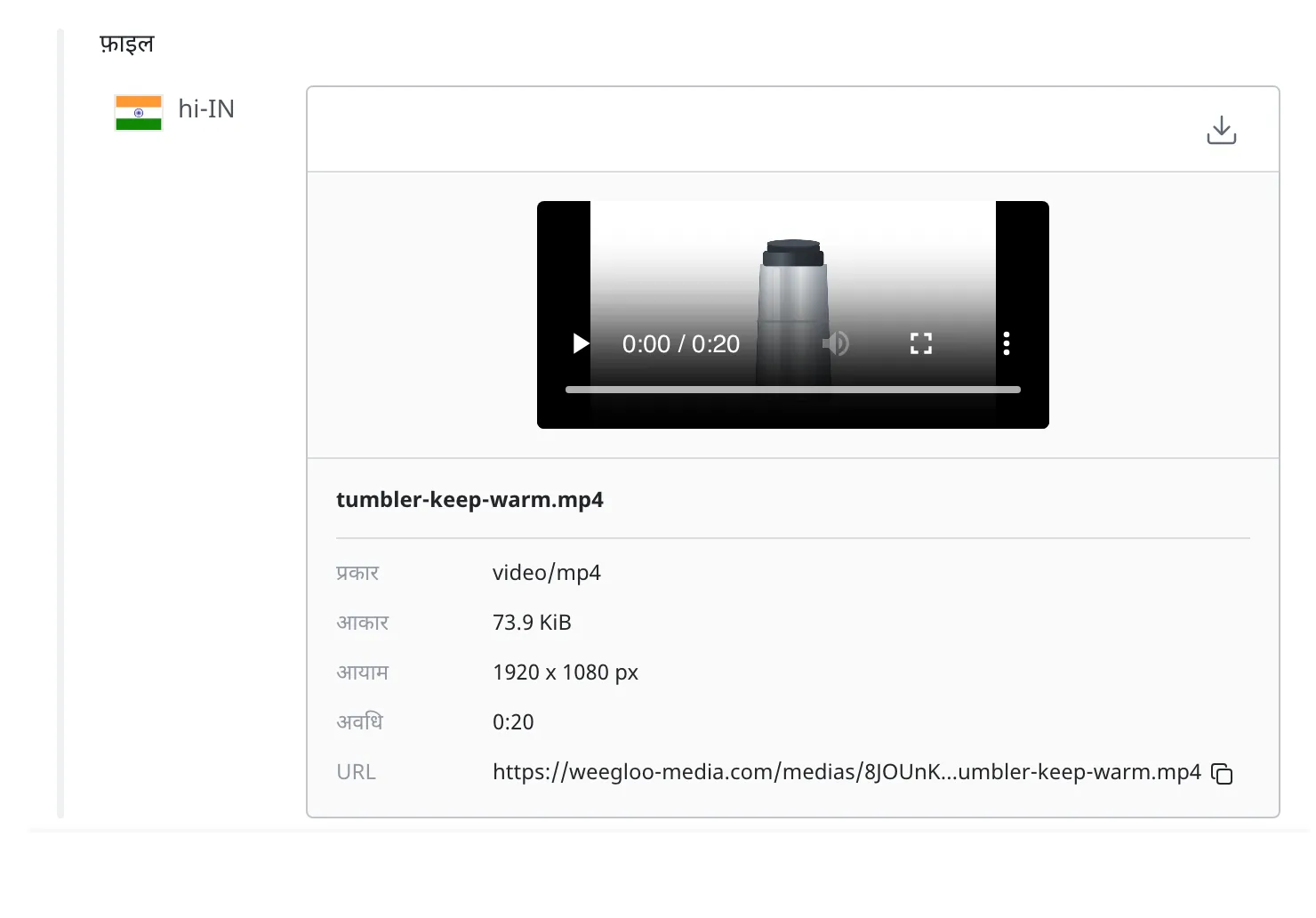
| फ़ाइल की जानकारी | प्रीव्यू और फ़ाइल का नाम, प्रकार (फ़ाइल का फ़ॉर्मैट, जैसे image/png), आकार (फ़ाइल का साइज़, जैसे 49.7 KiB), आयाम (चौड़ाई × ऊँचाई पिक्सेल में, जैसे 900 × 900) और URL (फ़ाइल का पता)। ऊपर दाईं ओर डाउनलोड आइकन, और URL के दाईं ओर कॉपी आइकन होता है |
| Tag टैब | इस Media पर लगाए गए Tag |
| दाईं ओर सामान्य टैब | स्थिति वाला हिस्सा (अभी की स्थिति और आख़िरी बार कब सहेजा गया) और लिंक वाला हिस्सा (वे Content, जिन्होंने इस Media को लिंक किया है) |
| दाईं ओर Comments टैब | इस Media पर छोड़े गए Comment। चरण फ़ोटो पर Comment छोड़ना में दिए गए हैं |
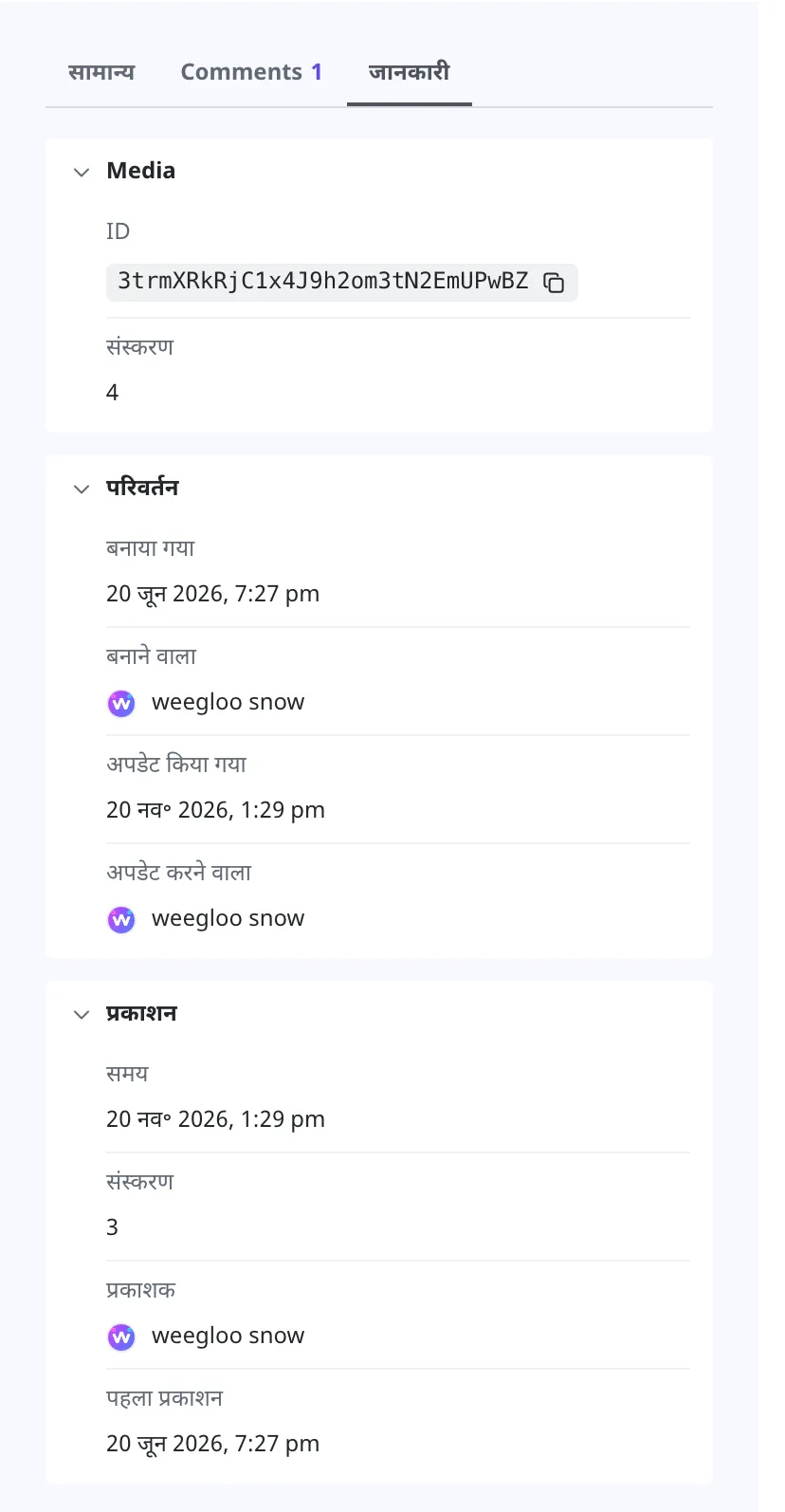
| दाईं ओर जानकारी टैब | Media हिस्सा (ID और संस्करण), परिवर्तन हिस्सा (बनाया गया, बनाने वाला, अपडेट किया गया, अपडेट करने वाला) और प्रकाशन हिस्सा (समय, संस्करण, प्रकाशक, पहला प्रकाशन)। ID के दाईं ओर कॉपी आइकन होता है |
वीडियो के प्रोसेस होते समय उसके चलने का समय भी दर्ज होता है, जो फ़ाइल की जानकारी में अवधि में दिखता है।
Media सूची में हर Media एक पंक्ति में दिखता है। शुरुआत में नीचे दिए गए कॉलम दिखते हैं। Column Settings बटन से कॉलम जोड़े या हटाए जा सकते हैं, और उनका क्रम बदला जा सकता है।

| कॉलम | क्या दिखता है |
|---|---|
| (कॉलम का कोई नाम नहीं) | फ़ाइल का प्रीव्यू। Column Settings में यह पूर्वावलोकन नाम से दिखता है |
| शीर्षक | शीर्षक |
| प्रकार | फ़ाइल का प्रकार (जैसे इमेज) |
| आयाम | इमेज की चौड़ाई × ऊँचाई, पिक्सेल में (जैसे 900 x 900 px) |
| आकार | फ़ाइल का साइज़ (जैसे 49.7 KiB) |
| अपडेट किया गया, अपडेट करने वाला | आख़िरी बार कब बदला गया और किसने बदला |
| स्थिति | अभी की स्थिति (जैसे Published) |
Column Settings से ये कॉलम भी दिखाए जा सकते हैं: ID, बनाया गया, बनाने वाला, Tag, प्रकाशित किया गया, पहली बार प्रकाशित और MIME Groups। ID कॉलम में हर Media की अलग ID दिखती है। सूची में प्रकार, आयाम और आकार के मान डिफ़ॉल्ट Locale की फ़ाइल के होते हैं। डिफ़ॉल्ट Locale में फ़ाइल न हो, तो दूसरी भाषा में फ़ाइल होने पर भी प्रीव्यू की जगह खाली फ़ाइल का आइकन और प्रकार, आयाम, आकार में "-" दिखता है। डिफ़ॉल्ट Locale में शीर्षक भी न हो, तो "शीर्षकहीन" दिखता है। सूची वाला आकार और विवरण स्क्रीन की फ़ाइल जानकारी वाला आकार, दोनों एक ही मान (फ़ाइल का साइज़) दिखाते हैं।
काम करने के नियम
पब्लिश हुआ Media बिना जोड़े भी पब्लिक डिलीवरी तक पहुँचता है
Published स्थिति वाला Media किसी Content से जोड़े बिना भी पब्लिक डिलीवरी तक पहुँचता है। साइट पब्लिक डिलीवरी से Media को सीधे पढ़कर उसका शीर्षक, विवरण और फ़ाइल का पता पा सकती है। उत्पाद के मुख्य तस्वीर वाले बॉक्स से जोड़ना, फ़ोटो इस्तेमाल करने के कई तरीकों में से सिर्फ़ एक है।
हर स्थिति में पब्लिक डिलीवरी तक क्या पहुँचता है, यह हर क्रिया से बदलने वाली स्थिति में दिया गया है। पब्लिक डिलीवरी से Media पढ़ने के अनुरोध का फ़ॉर्मैट API रेफ़रेंस में है।
जब तक फ़ाइल अपने पते से खुलती है
फ़ाइल का पता वह पता (लिंक) है, जिससे इंटरनेट पर वह फ़ाइल खुलती है। यह विवरण स्क्रीन पर फ़ाइल की जानकारी में URL में दिखता है। पता हर भाषा के लिए अलग बनता है, और फ़ाइल को नई फ़ाइल से बदलने पर नया पता बनता है। पते के आख़िर में स्टाइल का नाम जोड़कर छोटी की गई इमेज पाने का तरीका इमेज प्रोसेसिंग में देखें।
जिसे भी पता मालूम हो, वह लॉग इन किए बिना भी फ़ाइल खोल और डाउनलोड कर सकता है, क्योंकि पते से फ़ाइल खोलते समय अनुमति की जाँच नहीं होती। साइट के उत्पाद पेज जैसी किसी बाहरी जगह पर इस्तेमाल होते ही पता विज़िटर को दिख जाता है। इसलिए एक बार फैल चुके पते को पूरी तरह वापस लेना मुश्किल है। पहचान पत्र की कॉपी जैसी फ़ाइलें, जो बाहर किसी को पता नहीं चलनी चाहिए, अपलोड न करें।
पते से फ़ाइल खुलेगी या नहीं, यह इस पर निर्भर करता है कि आपने Media के साथ क्या किया।
| आपने क्या किया | पते से फ़ाइल खुलती है या नहीं |
|---|---|
| सिर्फ़ शीर्षक या विवरण बदलकर सहेजा | पता वही रहता है, और फ़ाइल खुलती रहती है |
| Unpublish | अभी रखी गई फ़ाइल खुलती रहती है। Media पब्लिक डिलीवरी से हट जाता है, लेकिन उस फ़ाइल का पता बंद नहीं होता। हाँ, अगर फ़ाइल बदलने या हटाने का बदलाव अभी पब्लिश नहीं हुआ है, तो आख़िरी बार पब्लिश हुई फ़ाइल मिट जाती है और नहीं खुलती (बदलकर सहेजते समय) |
| फ़ाइल को नई फ़ाइल से बदलकर सहेजा | नई फ़ाइल का नया पता बनता है। पुरानी फ़ाइल मिट जाती है, इसलिए पुराने पते से नहीं खुलती। पुरानी फ़ाइल कब मिटती है, यह इस पर निर्भर करता है कि वह फ़ाइल पब्लिश थी या नहीं (बदलकर सहेजते समय) |
| हटाया | अपलोड की गई फ़ाइल भी साथ में मिट जाती है, इसलिए नहीं खुलती (हटाने के नियम) |
ऊपर की टेबल में जिन मामलों में पते से फ़ाइल खुलना बंद हो जाता है, उनमें भी असल में रुकने तक कुछ समय लग सकता है। आर्काइव (Archive) किए गए Media की फ़ाइल, आर्काइव रहने तक पते से भी नहीं खुलती, और Unarchive करने पर फिर से खुलने लगती है।
बदलकर सहेजते समय
बदलकर सहेजा गया Media दोबारा कब पब्लिश होता है, यह प्रोसेसिंग पूरी होते ही Media अपने-आप पब्लिश हो जाता है में दिया गया है। फ़ाइल बदलते या हटाते समय ये बातें भी जान लें।
- पुरानी फ़ाइल मिट जाती है। वह कब मिटेगी, यह Media की स्थिति से नहीं, बल्कि इस बात से तय होता है कि वह फ़ाइल पब्लिश होकर पब्लिक डिलीवरी में पहुँच रही थी या नहीं। जो फ़ाइल पहुँच रही थी, वह तब मिटती है जब बदलाव पब्लिश होता है या आप Unpublish करते हैं। बाकी फ़ाइलें सहेजते ही मिट जाती हैं। इसलिए Media Changed हो, तब भी अगर आप ऐसी फ़ाइल को फिर से बदलते हैं जो एक बार भी पब्लिश नहीं हुई, तो वह फ़ाइल सहेजते ही मिट जाती है।
- मिटी हुई फ़ाइल वापस नहीं पाई जा सकती। जिस फ़ाइल की दोबारा ज़रूरत पड़ सकती है, उसे अपने कंप्यूटर में अलग से सहेजकर रखें।
- Free, Basic और Pro प्लान में, फ़ाइल बदलकर या किसी नई भाषा की फ़ाइल जोड़कर सहेजते समय सबसे पहले स्टोरेज की जाँच होती है। सहेजने पर Organization का Media स्टोरेज नई फ़ाइल के साइज़ जितना बढ़ता है। अगर सहेजते ही कोई पुरानी फ़ाइल मिटती है, तो उसका साइज़ इसमें से घट जाता है। इसके बाद स्टोरेज प्लान में मिलने वाली मात्रा से ज़्यादा हो जाए, तो सहेजना अस्वीकार हो जाता है। जो फ़ाइल पब्लिक डिलीवरी में पहुँच रही थी, वह सहेजते समय नहीं मिटती, इसलिए उसका साइज़ नहीं घटता। सहेजना अस्वीकार होने पर Media सहेजने से पहले वाली हालत में ही रहता है। अगर सहेजने से स्टोरेज नहीं बढ़ता, तो स्टोरेज की सीमा पहले ही पार हो चुकी हो, तब भी आप सहेज सकते हैं।
- सिर्फ़ एक भाषा की फ़ाइल हटाकर भी सहेजा जा सकता है। हटाई गई फ़ाइल भी उसी समय मिटती है, जिस समय बदली गई पुरानी फ़ाइल मिटती है, और उसके बाद वह अपने पते से नहीं खुलती।
- सारी फ़ाइलें हटाकर सहेजें, तो वह Media तब तक पब्लिश नहीं होता, जब तक आप फिर से कोई फ़ाइल अपलोड न करें। अगर Media पहले से पब्लिश था, तो वह Changed रहता है, और विज़िटर तक आख़िरी बार पब्लिश हुई फ़ाइल ही पहुँचती रहती है। उसे पब्लिक डिलीवरी से भी हटाना हो, तो Unpublish करें। तब आख़िरी बार पब्लिश हुई फ़ाइल भी मिट जाती है, इसलिए वह अपने पते से भी नहीं खुलती।
- इस Media को लिंक करने वाले उत्पाद के साथ बदली गई फ़ाइल कब से पहुँचती है, यह Content से जोड़ते समय ध्यान रखने वाली बातें में दिया गया है।
Content से जोड़ते समय ध्यान रखने वाली बातें
- Media में किया गया बदलाव पब्लिश होते ही, इस Media को लिंक करने वाले सभी Content के साथ वह बदलाव भी पहुँचने लगता है। अगर आपने टम्बलर की फ़ोटो को उत्पाद "स्टेनलेस टम्बलर 500ml" की मुख्य तस्वीर और समर सेल के बैनर, दोनों से जोड़ा है, तो बदलाव दोनों जगह पहुँचता है। उत्पाद को दोबारा जोड़ने या दोबारा पब्लिश करने की ज़रूरत नहीं होती (लिंक किए गए आइटम पब्लिक डिलीवरी में साथ पहुँचते हैं)।
- फ़ाइल की शर्तें (Media प्रकार, फ़ाइल आकार सीमा, इमेज आकार) Media पर नहीं, बल्कि उस लिंक बॉक्स पर लगती हैं, जिससे Media जोड़ा जाता है। इसलिए एक ही फ़ोटो की जाँच का नतीजा इस पर निर्भर करता है कि उसे किस बॉक्स से जोड़ा गया है। कौन-सी शर्तें लगाई जा सकती हैं, यह सिर्फ़ Media बॉक्स की सेटिंग्स में, और जाँच कब होती है, यह सहेजते और पब्लिश करते समय क्या जाँचा जाता है में दिया गया है।
- लिंक किए गए Media की फ़ाइल बदलने पर, उस फ़ोटो को लिंक करने वाले उत्पाद की उसी समय दोबारा जाँच नहीं होती। अगर आपने ऐसी फ़ाइल डाल दी, जो शर्तें पूरी नहीं करती, तो वह उत्पाद अगली बार पब्लिश करते समय रुक जाता है। कंटेंट स्टूडियो में उस उत्पाद को एडिट करने पर लिंक बॉक्स के नीचे "इस Field के लिए यह फ़ाइल प्रकार अनुमत नहीं है।" दिखता है। सिर्फ़ दूसरे बॉक्स बदलने पर भी सहेजना और पब्लिश करना, दोनों रुक जाते हैं। प्रोग्राम से सहेजने पर उत्पाद सहेजा जाता है, लेकिन पब्लिश करते समय रुकता है। जो उत्पाद पहले से पब्लिश है, वह पब्लिक डिलीवरी में वैसा ही बना रहता है।
- जो Media Published नहीं है, वह उत्पाद के साथ नहीं पहुँचता (जो आइटम पब्लिश नहीं हुआ, वह साथ नहीं पहुँचता)।
- जिस Media को किसी दूसरे Content ने लिंक किया है, उसे हटाने पर क्या होता है, यह लिंक किया गया आइटम हटाने पर में देखें।
Media सूची में खोजने के नियम
Media सूची में भी Content सूची की तरह कीवर्ड लिखने का बॉक्स, फ़िल्टर जोड़ें बटन, Views बटन और Column Settings बटन होते हैं। सूची में तय की जाने वाली चीज़ों और View के नियम Content सूची जैसे ही हैं। ये सूची में तय होने वाली सेटिंग्स, View में क्या सहेजा जाता है, मेरे View और साझा View और View की पसंदीदा सूची में दिए गए हैं। Media सूची में ये बातें अलग हैं।
कीवर्ड का मिलान शीर्षक से होता है
कीवर्ड का मिलान Media के शीर्षक से किया जाता है। हर भाषा के शीर्षक से मिलान होता है, और मिलान का तरीका Content सूची जैसा ही है (सूची में कीवर्ड से खोज का दायरा)। "स्टेनलेस टम्बलर 500ml फ्रंट शॉट" को टम्बलर या फ्रंट से खोजा जा सकता है। विवरण और फ़ाइल के नाम से कीवर्ड का मिलान नहीं होता। इन दोनों से खोजना हो, तो नीचे दी गई description और fileName शर्तें लगाएँ।
सिर्फ़ Media सूची में मिलने वाली फ़िल्टर शर्तें
Media किसी Content Type या Field के हिसाब से नहीं बनता, इसलिए इसमें Content Type की शर्त और Field के मान वाली शर्तें नहीं होतीं। status, locale, समय, बनाने वाला, id और tags जैसे सिस्टम फ़िल्टर Content सूची जैसे ही हैं (सूची के फ़िल्टर)। इनके अलावा नीचे दी गई शर्तें भी हैं।
| शर्त | चुना जाने वाला मान |
|---|---|
| mimeGroup | फ़ाइल का एक प्रकार। फ़ाइल, टेक्स्ट, इमेज, ऑडियो, वीडियो, दस्तावेज़, प्रस्तुति, स्प्रेडशीट, PDF, आर्काइव, कोड और मार्कअप में से चुनें (अपलोड की जा सकने वाली फ़ाइलें) |
| width, height | इमेज की चौड़ाई और ऊँचाई, पिक्सेल में। हूबहू वही मान, रेंज, या छोटा-बड़ा (>, ≥, <, ≤) की शर्त लगाई जाती है |
| size | फ़ाइल का साइज़, बाइट में लिखी संख्या। हूबहू वही मान, रेंज, या छोटा-बड़ा की शर्त लगाई जाती है |
| title, description | शीर्षक और विवरण का शुरुआती हिस्सा (उपसर्ग मिलान) |
| fileName | अपलोड की गई फ़ाइल का पूरा मूल नाम। tumbler.png की तरह एक्सटेंशन तक बिल्कुल वैसा ही लिखें |
ऊपर की शर्तें डिफ़ॉल्ट Locale में रखी गई फ़ाइल, शीर्षक और विवरण के आधार पर जाँची जाती हैं। सिर्फ़ अंग्रेज़ी (en-US) में रखी गई फ़ाइल या अंग्रेज़ी शीर्षक इन शर्तों से नहीं खोजे जा सकते।
शुरू से मौजूद View
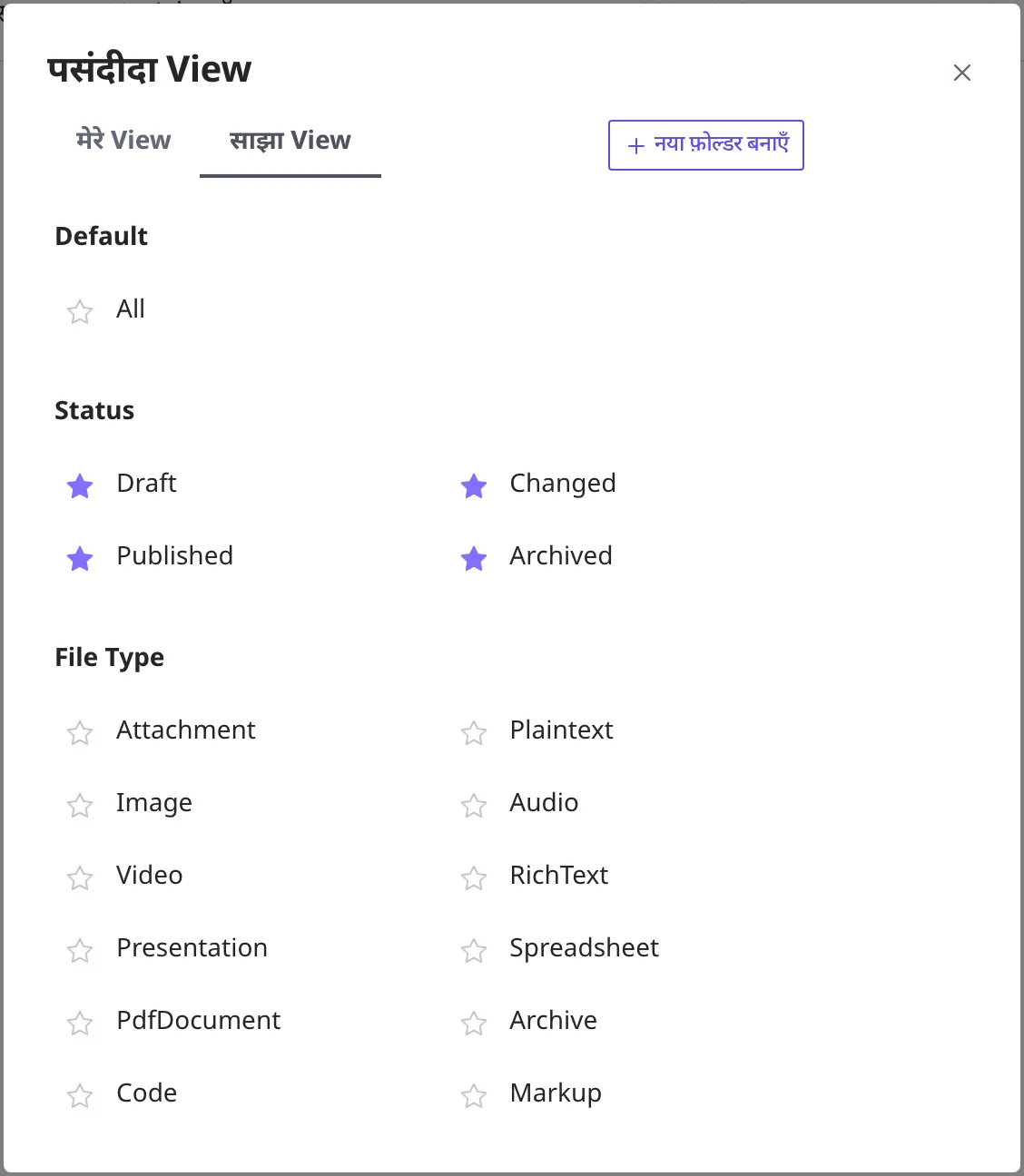
Media सूची में शुरू से ही नीचे दिए गए View मौजूद होते हैं। इनमें से शुरू से पसंदीदा में सिर्फ़ Status फ़ोल्डर के चार View होते हैं।
| दायरा | फ़ोल्डर | View |
|---|---|---|
| साझा | Default | All |
| साझा | Status | Draft, Changed, Published, Archived |
| साझा | File Type | Attachment, Plaintext, Image, Audio, Video, RichText, Presentation, Spreadsheet, PdfDocument, Archive, Code, Markup |
| मेरे View | Default | Created by me, Updated by me |
File Type फ़ोल्डर में हर फ़ाइल प्रकार के लिए एक View है। इनके नाम अंग्रेज़ी में हैं, और इनमें से कुछ नाम सूची के प्रकार कॉलम वाले नाम से साफ़ मेल नहीं खाते। Attachment उन फ़ाइलों को दिखाता है, जिनका प्रकार "फ़ाइल" दिखता है। इसी तरह Plaintext टेक्स्ट वाली, RichText दस्तावेज़ वाली, PdfDocument PDF वाली, और Presentation प्रस्तुति वाली फ़ाइलें दिखाता है (अपलोड की जा सकने वाली फ़ाइलें)।
सीमाएँ
| आइटम | सीमा |
|---|---|
| एक फ़ाइल का साइज़ | हर प्लान में अलग है। प्लान में "प्रति फ़ाइल अधिकतम अपलोड आकार" देखें |
| अपलोड की गई सभी फ़ाइलों का कुल स्टोरेज | हर प्लान में अलग है। उसी टेबल में "Media स्टोरेज" देखें |
| विज़िटर तक फ़ाइलें पहुँचाने में लगने वाला डेटा | प्लान के हर महीने के डेटा ट्रांसफ़र में गिना जाता है। उसी टेबल में "CDN बैंडविड्थ" और "Origin बैंडविड्थ" देखें |
| Media की संख्या | हर प्लान में अलग है। उसी टेबल में "Media" देखें |
| एक भाषा में रखी जाने वाली फ़ाइलों की संख्या | 1 |
| शीर्षक बॉक्स की लंबाई | 256 वर्ण |
| विवरण बॉक्स की लंबाई | 5,120 वर्ण |
| एक Media पर लगाए जाने वाले Tag की संख्या | Tag के नियमों की सीमाएँ देखें |
| View का नाम और फ़ोल्डर का नाम की लंबाई, पसंदीदा में रखे जाने वाले View की संख्या | Content सूची जैसी ही है। Content बनाने के नियमों की सीमाएँ देखें |
प्लान की सीमाएँ Organization के स्तर पर लागू होती हैं, और उस Organization के सभी Space उन्हें मिलकर इस्तेमाल करते हैं। सीमा पार होने पर क्या होता है और फिर से काम कैसे शुरू होता है, यह हर प्लान और हर आइटम में अलग है। सीमा पार होने पर क्या होता है देखें।
ज़रूरी अनुमतियाँ
Media से जुड़े हर काम के लिए भूमिका (SpaceRole) में अलग अनुमति चाहिए। भूमिका की स्क्रीन पर क्रियाओं के नाम अंग्रेज़ी में दिखते हैं। हर क्रिया का मतलब और भूमिका बनाने का तरीका भूमिका और अनुमतियों के नियम में देखें।
| आप क्या करना चाहते हैं | भूमिका में ज़रूरी अनुमति |
|---|---|
| Media सूची और विवरण स्क्रीन देखना | Media पर Read। जिस Media को पढ़ने की अनुमति नहीं है, वह सूची में नहीं दिखता |
| नया Media अपलोड करना | Create |
| शीर्षक और विवरण बदलना, फ़ाइल बदलना, हर भाषा की फ़ाइल अपलोड करना, Tag लगाना और हटाना | Edit |
| Publish, Unpublish, Archive, Unarchive | क्रिया के नाम वाली अनुमति। ज़्यादा जानकारी स्थिति और वर्शन के नियम में है |
| हटाना | Delete। ज़्यादा जानकारी हटाने के नियम में है |
| Comments टैब में Comment छोड़ना | Comment के नियमों में ज़रूरी अनुमतियाँ देखें |
| फ़ाइल के पते से फ़ाइल खोलना | कोई अनुमति नहीं चाहिए |
| साइट का पब्लिक डिलीवरी से Media पढ़ना | साइट जिस Delivery Access Token (सिर्फ़ पढ़ने वाली key) का इस्तेमाल करती है, उससे जुड़ी भूमिका में Read |
| Media सूची के View और फ़ोल्डर बनाना और हटाना, View का नाम बदलना | कोई अनुमति नहीं चाहिए। यह Content सूची जैसा ही है (Content बनाने के नियमों की ज़रूरी अनुमतियाँ) |
- Media पर दी गई अनुमति का दायरा, बनाने वाले व्यक्ति और Tag के आधार पर सीमित किया जा सकता है। जैसे, Edit को सिर्फ़ खुद बनाए गए Media तक सीमित करें, तो वह सदस्य सिर्फ़ अपनी अपलोड की हुई फ़ोटो बदल सकता है। हर टैब में किन बॉक्स से दायरा सीमित होता है और यह कैसे किया जाता है, यह भूमिका और अनुमतियों के नियम में दिया गया है।
- जिस भूमिका में Publish की अनुमति नहीं है, वह भी सिर्फ़ Create या Edit से वह जानकारी बदल सकती है, जो Media से विज़िटर तक पहुँचती है। इसकी वजह यह है कि फ़ाइल प्रोसेसिंग पूरी होते ही Media अपने-आप पब्लिश हो जाता है (स्थिति और वर्शन के नियम)।
- फ़ाइल के पते से फ़ाइल खोलते समय न भूमिका जाँची जाती है, न टोकन। साइट के Delivery Access Token से ऐसी भूमिका जुड़ी हो, जो Media नहीं पढ़ सकती, तब भी जो पता पहले से मालूम है, उससे फ़ाइल खुल जाती है। टोकन से भूमिका जोड़ने का तरीका टोकन के नियम में दिया गया है।
कंटेंट स्टूडियो में किए जाने वाले काम
एक फ़ोटो अपलोड करने के बुनियादी चरण एक फ़ाइल अपलोड करना में दिए गए हैं। अपलोड की गई फ़ोटो को उत्पाद की मुख्य तस्वीर के रूप में जोड़ने के चरण उत्पाद से मुख्य तस्वीर जोड़ना में देखें। अंग्रेज़ी टेक्स्ट वाली फ़ोटो की तरह हर भाषा के लिए अलग फ़ाइल रखने के चरण हर भाषा के लिए अलग फ़ाइल अपलोड करना में हैं।
Media सूची में कीवर्ड और फ़िल्टर से फ़ोटो ढूँढने के चरण फ़ोटो और फ़ाइलें Media सूची में ढूँढना में दिए गए हैं। View का नाम बदलने, उसे हटाने और पसंदीदा में जोड़ने के चरण Content सूची जैसे ही हैं। इनके लिए View का नाम बदलना, View और फ़ोल्डर हटाना और View को पसंदीदा में जोड़ना देखें।
एक फ़ाइल अपलोड करना
कंप्यूटर में रखी टम्बलर की एक फ़ोटो फ़ाइल (tumbler.png) को Media "स्टेनलेस टम्बलर 500ml फ्रंट शॉट" के रूप में अपलोड करने के चरण ये हैं।
- Media सूची की स्क्रीन खोलें।
- सूची में ऊपर दाईं ओर बनाएं बटन पर क्लिक करें।
- खुले हुए मेन्यू में एक Media चुनें।
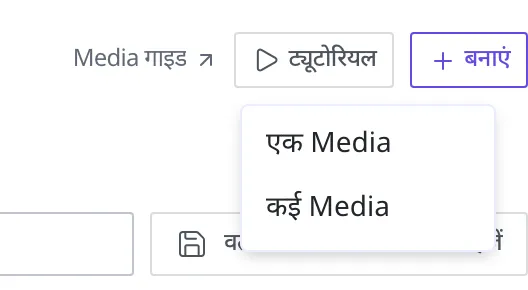
कई फ़ोटो एक साथ अपलोड करनी हों, तो एक Media की जगह कई Media चुनें। इसके चरण कई फ़ाइलें एक साथ अपलोड करना में दिए गए हैं।
"Media बनाएँ" स्क्रीन खुलती है। इस स्क्रीन पर फ़ाइल अपलोड करने वाले हिस्से के साथ शीर्षक और विवरण बॉक्स होते हैं। स्क्रीन कैसी दिखती है, दोनों बॉक्स में क्या लिखें, और उनकी लंबाई की सीमा क्या है, यह सेटिंग्स में दिया गया है।
- फ़ाइल वाले हिस्से में फ़ाइलें ब्राउज़ करें बटन पर क्लिक करके कंप्यूटर से टम्बलर की फ़ोटो (
tumbler.png) चुनें। या फ़ोटो फ़ाइल को खींचकर डॉटेड लाइन वाले हिस्से में छोड़ दें। - शीर्षक बॉक्स में पहले से भरा फ़ाइल का नाम हटाकर
स्टेनलेस टम्बलर 500ml फ्रंट शॉटलिखें। - विवरण बॉक्स में
सफ़ेद पृष्ठभूमि पर ली गई टम्बलर की सामने से प्रोडक्ट फ़ोटो है।लिखें।
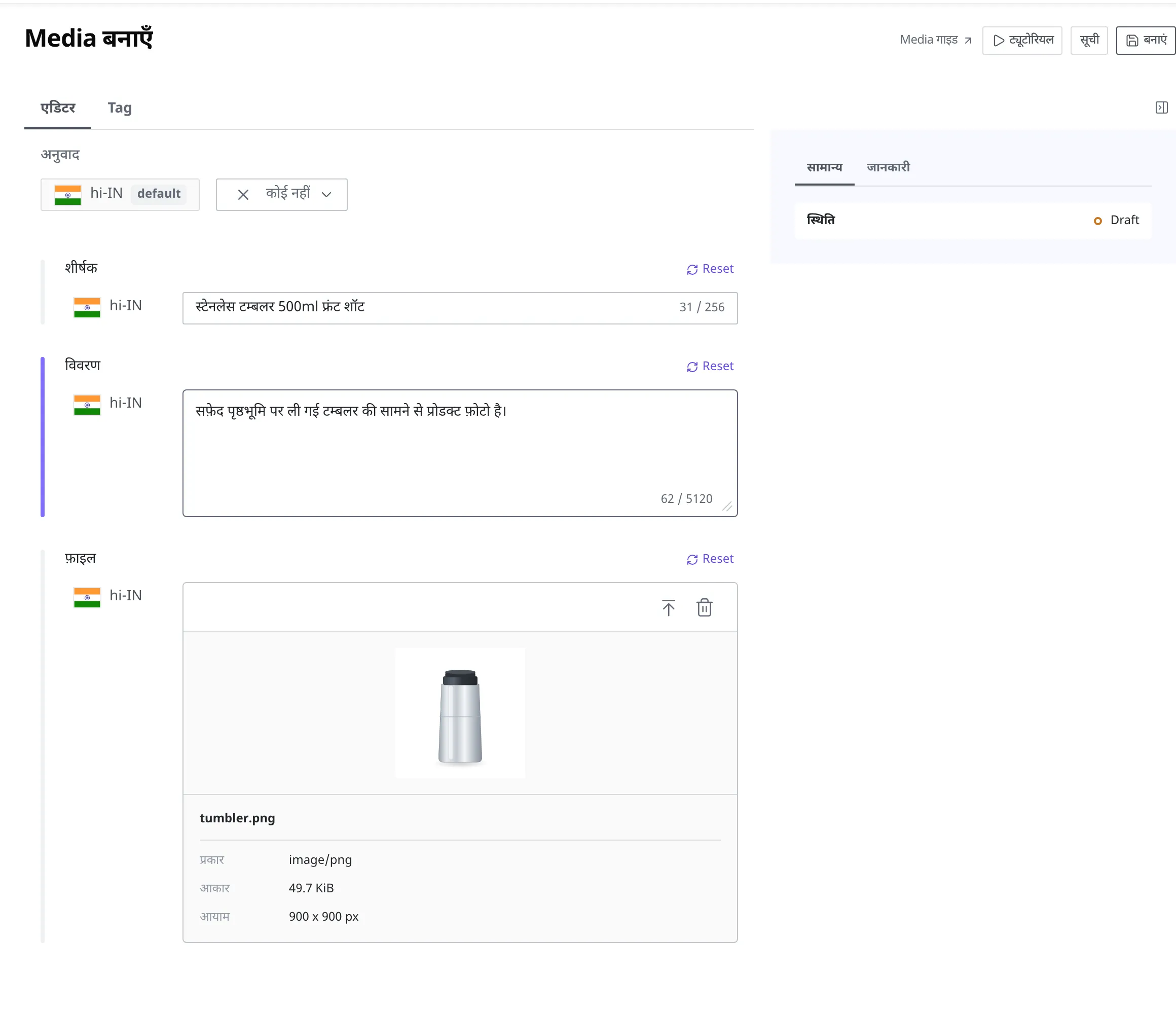
- ऊपर दाईं ओर बनाएं बटन पर क्लिक करें।
बनाएं पर क्लिक करते ही फ़ोटो अपलोड हो जाती है, और सिस्टम उस फ़ाइल को प्रोसेस करता है। प्रोसेसिंग पूरी हुई या नहीं, यह देखने के चरण प्रोसेसिंग की स्थिति देखना में दिए गए हैं। सूची और विवरण स्क्रीन पर कौन-सी जानकारी दिखती है, यह स्क्रीन पर दिखने वाली जानकारी में देखें।
अपलोड की गई फ़ोटो को उत्पाद की मुख्य तस्वीर के रूप में जोड़ने के चरण उत्पाद से मुख्य तस्वीर जोड़ना में दिए गए हैं।
कई फ़ाइलें एक साथ अपलोड करना
टम्बलर की साइड वाली फ़ोटो tumbler-side.png और ढक्कन की फ़ोटो tumbler-lid.png एक साथ अपलोड करने के चरण ये हैं।
- Media सूची की स्क्रीन खोलें।
- सूची में ऊपर दाईं ओर बनाएं बटन पर क्लिक करें।
- खुले हुए मेन्यू में कई Media चुनें। मेन्यू कैसा दिखता है, यह एक फ़ाइल अपलोड करना में देख सकते हैं।
- खुली हुई "चुनी गई फ़ाइलें" विंडो में और अपलोड करें बटन पर क्लिक करके
tumbler-side.pngऔरtumbler-lid.pngचुनें। - हर चुनी हुई फ़ाइल अलग पंक्ति में दिखने पर अपलोड करें बटन पर क्लिक करें।
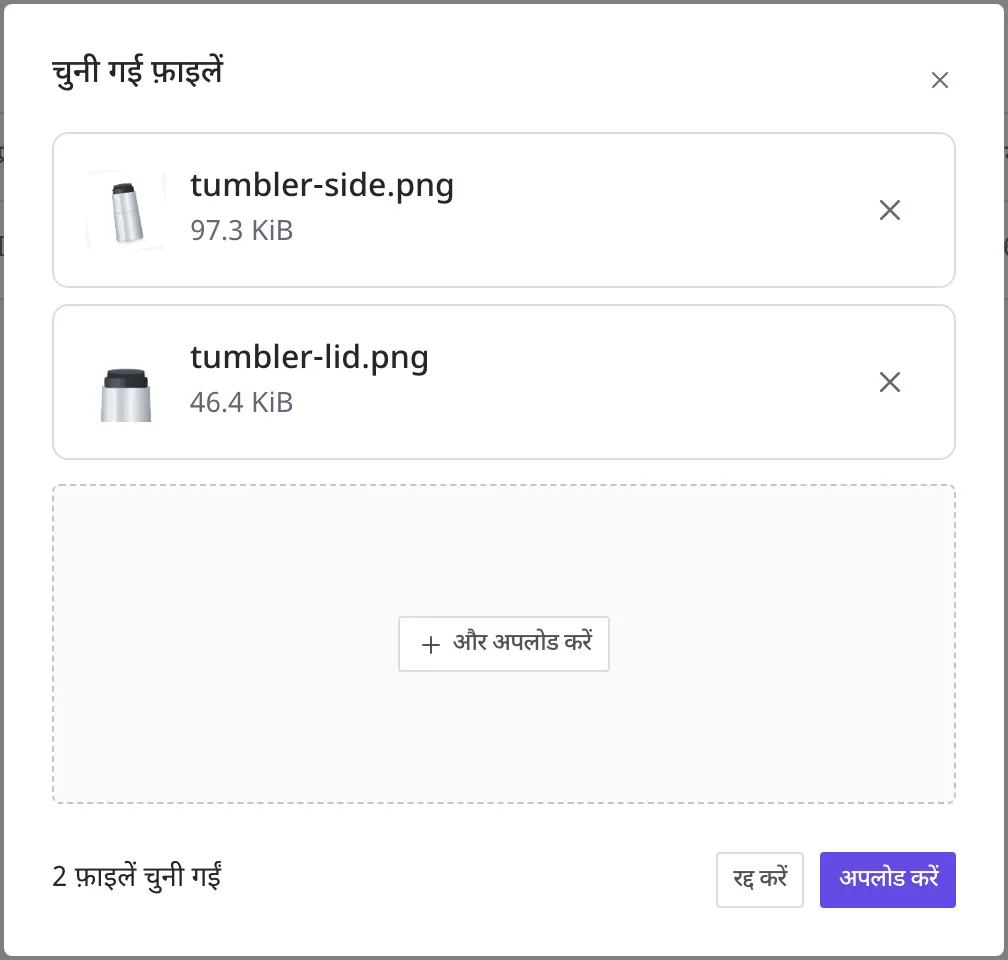
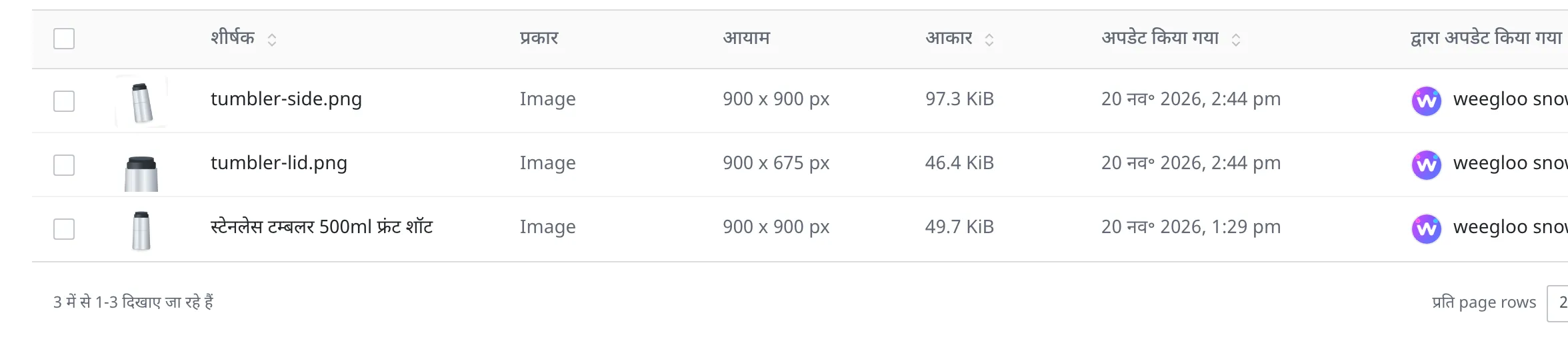
हर फ़ाइल के लिए एक Media बनता है, और शीर्षक फ़ाइल के नाम से तय होता है।
प्रोसेसिंग की स्थिति देखना
अभी-अभी अपलोड की गई टम्बलर की फ़ोटो की प्रोसेसिंग पूरी हुई या नहीं, यह देखने के चरण ये हैं।
- Media सूची की स्क्रीन खोलें।
- "स्टेनलेस टम्बलर 500ml फ्रंट शॉट" वाली पंक्ति में स्थिति कॉलम देखें।
स्थिति कॉलम में Published दिखे, तो समझिए प्रोसेसिंग पूरी हो गई है और फ़ोटो पब्लिक डिलीवरी में पहुँच रही है। Media खोलकर दाईं ओर सामान्य टैब के स्थिति वाले हिस्से में भी यही स्थिति देखी जा सकती है।
अगर स्थिति अभी भी Draft है, तो या तो प्रोसेसिंग चल रही है, या प्रोसेसिंग विफल हो गई है। प्रोसेसिंग में लगने वाला समय हर फ़ाइल के लिए अलग होता है, और बड़े साइज़ वाले वीडियो में फ़ोटो से ज़्यादा समय लगता है। Published न होने की वजहें और उनके हल स्थिति और वर्शन के नियम की टेबल में देखें।
फ़ाइल बदलना
टम्बलर की फ़ोटो दोबारा खींचकर, Media "स्टेनलेस टम्बलर 500ml फ्रंट शॉट" की फ़ाइल को tumbler-v2.png से बदलने के चरण ये हैं।
- Media सूची में "स्टेनलेस टम्बलर 500ml फ्रंट शॉट" खोलें।
- ऊपर दाईं ओर संपादित करें बटन पर क्लिक करें।
- फ़ाइल बॉक्स के ऊपर दाईं ओर ट्रैश आइकन पर क्लिक करके मौजूदा फ़ाइल (
tumbler.png) हटाएँ। सहेजी गई फ़ाइल वाले बॉक्स में फ़ाइल बदलने, डाउनलोड करने और हटाने (ट्रैश) के आइकन होते हैं। फ़ाइल बदलने वाले आइकन से पुरानी फ़ाइल हटाए बिना भी सीधे नई फ़ाइल चुन सकते हैं। - फ़ाइलें ब्राउज़ करें बटन पर क्लिक करके
tumbler-v2.pngचुनें। - ऊपर दाईं ओर सहेजें बटन पर क्लिक करें।
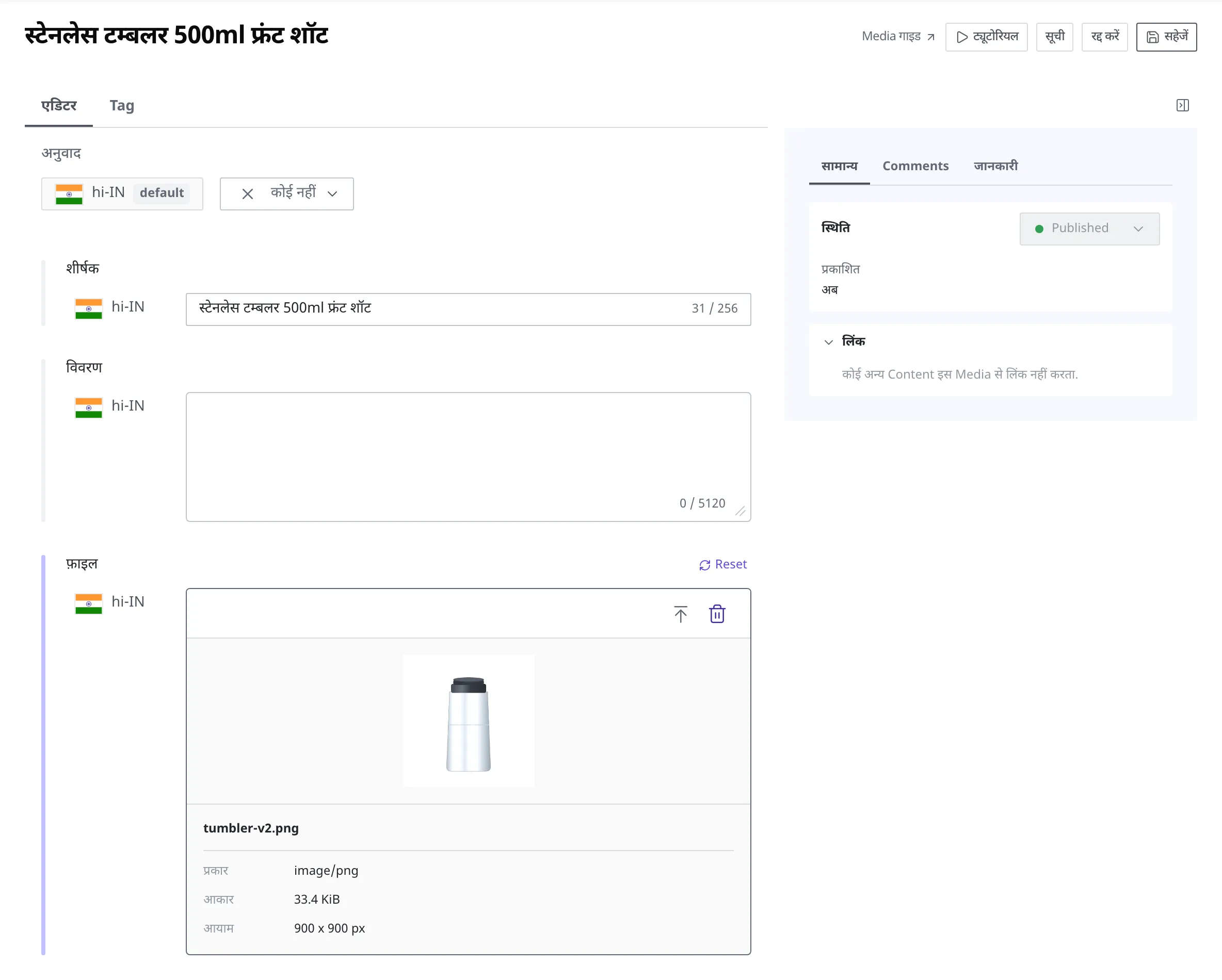
सिर्फ़ नई चुनी हुई फ़ाइल वाले बॉक्स में दो आइकन होते हैं: फ़ाइल बदलना और हटाना (ट्रैश)।
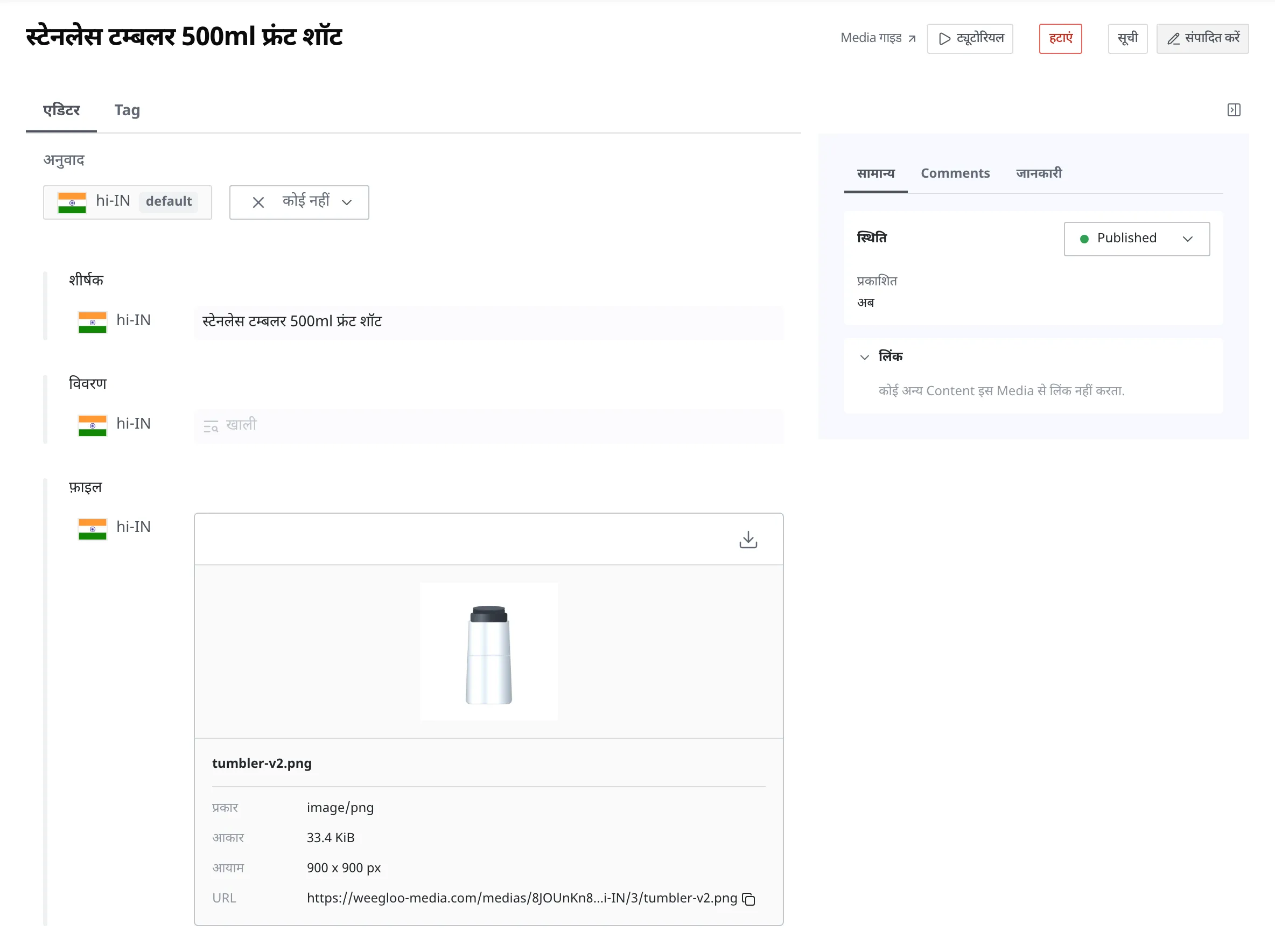
सहेजते ही नई फ़ाइल प्रोसेस होती है, और प्रोसेसिंग पूरी होने पर Media फिर से Published हो जाता है (प्रोसेसिंग पूरी होते ही Media अपने-आप पब्लिश हो जाता है)। पुरानी फ़ाइल कब मिटती है, यह बदलकर सहेजते समय में दिया गया है। नई फ़ाइल का पता भी नया बनता है, इसलिए अगर आपने साइट में पुराना पता सीधे लिख रखा है, तो उसे नए पते से बदल दें (जब तक फ़ाइल अपने पते से खुलती है)।
हर भाषा के लिए अलग फ़ाइल अपलोड करना
Media "स्टेनलेस टम्बलर 500ml फ्रंट शॉट" की अंग्रेज़ी (en-US) में, अंग्रेज़ी टेक्स्ट वाली टम्बलर की फ़ोटो tumbler-en.png अपलोड करने के चरण ये हैं। हिन्दी (hi-IN) में tumbler.png पहले से रखी है। अंग्रेज़ी चुनने के लिए Space में अंग्रेज़ी का Locale होना ज़रूरी है। भाषा जोड़ने के चरण Locale जोड़ना में दिए गए हैं।
- Media सूची में "स्टेनलेस टम्बलर 500ml फ्रंट शॉट" खोलें।
- ऊपर दाईं ओर संपादित करें बटन पर क्लिक करें।
- अनुवाद वाले हिस्से के ड्रॉपडाउन में "English (United States) (en-US)" चुनें। शीर्षक में en-US का बॉक्स भी दिखने लगता है।
- फ़ाइल का en-US बॉक्स hi-IN बॉक्स के नीचे अलग दिखता है। खाली बॉक्स में फ़ाइलें ब्राउज़ करें बटन पर क्लिक करके
tumbler-en.pngचुनें। फ़ाइल अपलोड होने पर en-US के शीर्षक बॉक्स में फ़ाइल का नाम भर जाता है। - अंग्रेज़ी शीर्षक भी रखना हो, तो en-US के शीर्षक बॉक्स में भरा फ़ाइल का नाम हटाकर
Stainless Tumbler 500ml, front shotलिखें।
- ऊपर दाईं ओर सहेजें बटन पर क्लिक करें।
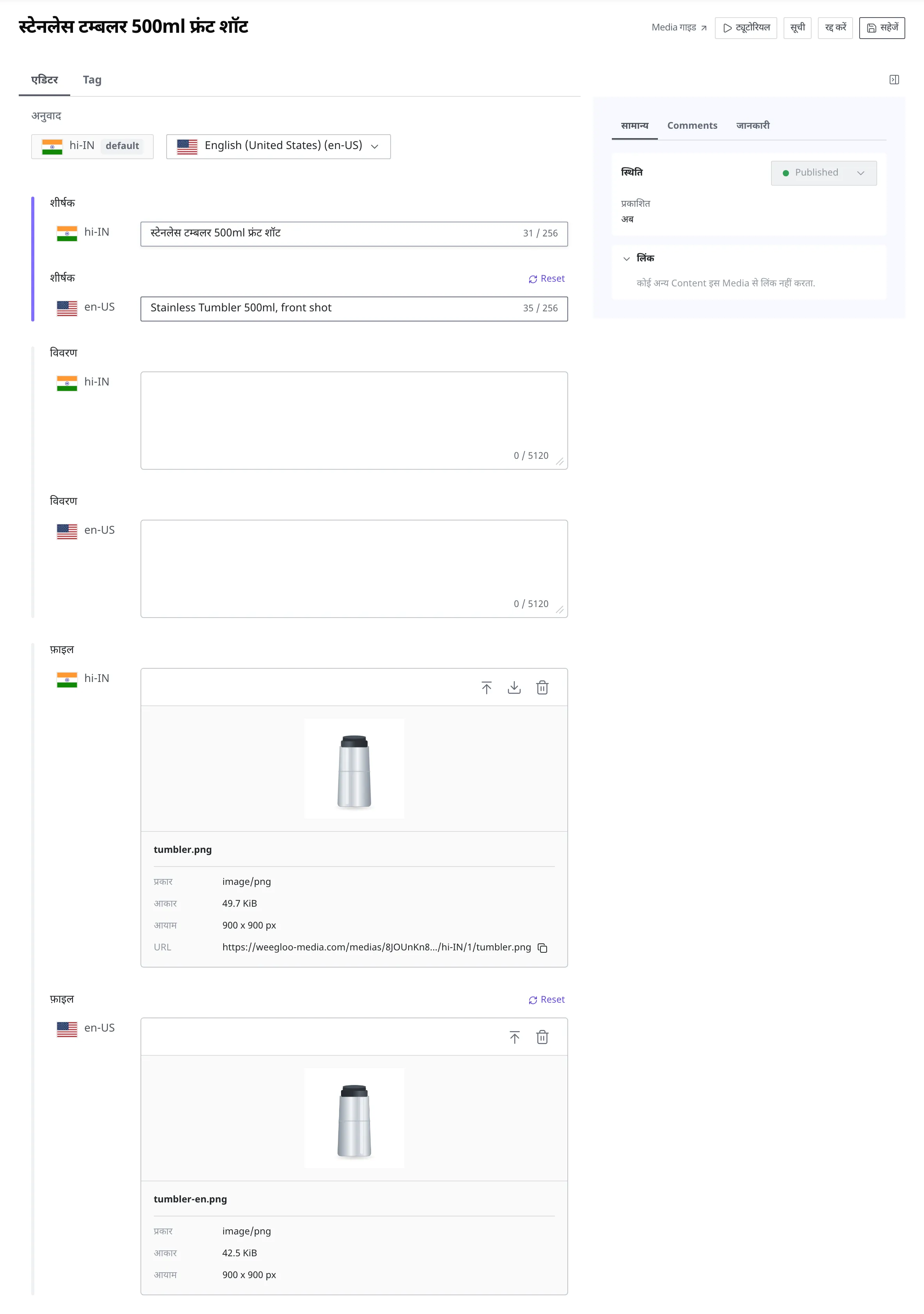
सहेजते ही en-US वाली फ़ाइल प्रोसेस होती है, और प्रोसेसिंग पूरी होने पर Media फिर से Published हो जाता है (प्रोसेसिंग पूरी होते ही Media अपने-आप पब्लिश हो जाता है)। en-US फ़ाइल का पता hi-IN फ़ाइल के पते से अलग बनता है। वह पता कॉपी करने के चरण दूसरी भाषा की फ़ाइल का पता कॉपी करना में दिए गए हैं।
पब्लिक डिलीवरी में हर भाषा के लिए कौन-सी फ़ाइल पहुँचती है, यह Media हर भाषा की फ़ाइल अलग रखता है में देखें। अगर इस फ़ोटो से जुड़े उत्पाद के मुख्य तस्वीर वाले बॉक्स पर फ़ाइल की शर्तें लगी हैं, तो en-US वाली फ़ाइल को भी वे शर्तें पूरी करनी होंगी (सिर्फ़ Media बॉक्स की सेटिंग्स)।
शीर्षक और विवरण बदलना
Media "स्टेनलेस टम्बलर 500ml फ्रंट शॉट" के विवरण में ढक्कन की हालत भी जोड़ने के चरण ये हैं।
- Media सूची में "स्टेनलेस टम्बलर 500ml फ्रंट शॉट" खोलें।
- ऊपर दाईं ओर संपादित करें बटन पर क्लिक करें।
- विवरण बॉक्स का टेक्स्ट बदलकर
सफ़ेद पृष्ठभूमि पर ली गई टम्बलर की सामने से प्रोडक्ट फ़ोटो है। ढक्कन बंद है।करें। - ऊपर दाईं ओर सहेजें बटन पर क्लिक करें।
बदला गया विवरण पब्लिक डिलीवरी में कब पहुँचता है, यह प्रोसेसिंग पूरी होते ही Media अपने-आप पब्लिश हो जाता है में दिया गया है। किसी दूसरी भाषा का शीर्षक और विवरण बदलने के लिए, एडिट स्क्रीन पर अनुवाद वाले हिस्से के ड्रॉपडाउन में वह भाषा चुनें, फिर इसी तरह बदलें।
फ़ाइल का पता कॉपी करना और फ़ाइल डाउनलोड करना
टम्बलर की फ़ोटो का पता कॉपी करने के चरण ये हैं।
- Media सूची में "स्टेनलेस टम्बलर 500ml फ्रंट शॉट" खोलें।
- फ़ाइल की जानकारी में URL के दाईं ओर वाले कॉपी आइकन पर क्लिक करें।
URL में पते का बीच वाला हिस्सा तीन बिंदुओं (…) से छोटा करके दिखाया जाता है। इसलिए पता हाथ से लिखकर न उतारें, कॉपी आइकन से कॉपी करें। आइकन पर क्लिक करने से पूरा पता कॉपी होता है, और आइकन के ऊपर थोड़ी देर के लिए "कॉपी हो गया" दिखता है। पते के टेक्स्ट पर क्लिक करने से भी पता कॉपी होता है। फ़ाइल जानकारी के ऊपर दाईं ओर डाउनलोड आइकन पर क्लिक करने से फ़ाइल नए टैब में खुलती है। ब्राउज़र में दिखने वाली फ़ाइल, जैसे इमेज, को उसी टैब से कंप्यूटर में सहेजें।
दूसरी भाषा की फ़ाइल का पता कॉपी करने के चरण दूसरी भाषा की फ़ाइल का पता कॉपी करना में दिए गए हैं।
गलती से अपलोड की गई फ़ाइल को लिंक हटाकर मिटाना
मान लीजिए कि आपने ग्राहक के पते वाले ऑर्डर फ़ॉर्म की फ़ोटो order-sheet-0815.jpg गलती से Media "15 अगस्त का ऑर्डर फ़ॉर्म" के रूप में अपलोड कर दी है। इस Media को हटाने के चरण ये हैं। Media हटाने पर अपलोड की गई फ़ाइल भी साथ में मिट जाती है (जब तक फ़ाइल अपने पते से खुलती है)।
- Media सूची में "15 अगस्त का ऑर्डर फ़ॉर्म" खोलें।
- दाईं ओर सामान्य टैब के लिंक वाले हिस्से को देखें। अगर वहाँ ऐसा कोई Content दिखता है, जिसने इस Media को लिंक किया है, तो ऐसे हर Content के लिए पहले नीचे के दो काम करें। लिंक वैसे ही छोड़ दें, तो साइट पर उस फ़ोटो की जगह खाली दिखती है, और इस Media को हटाने के बाद वह Content पब्लिश नहीं होता।
- उस Content से इस Media का लिंक हटाएँ। इसके चरण लिंक हटाना में दिए गए हैं।
- जिस Content से लिंक हटाया है, वह पहले से पब्लिश था, तो उसे फिर से Publish करें। सिर्फ़ सहेजने पर वह Content Changed हो जाता है, और पब्लिक डिलीवरी में लिंक हटाने से पहले वाला लिंक ही पहुँचता रहता है (लिंक बदला हो, तो उत्पाद दोबारा पब्लिश करना होता है)।
- "15 अगस्त का ऑर्डर फ़ॉर्म" के स्थिति वाले हिस्से में स्थिति बैज पर क्लिक करें और Unpublish चुनें।
- ऊपर दाईं ओर हटाएं पर क्लिक करें।
हटाना वापस नहीं लिया जा सकता (हटाने के नियम)। हटाने के बाद भी, पते से फ़ाइल खुलना बंद होने में कुछ समय लग सकता है।
अटकने पर क्या करें
Media Published न हो रहा हो, या उसे बदला या हटाया न जा सके, तो स्थिति और वर्शन के नियम की टेबल देखें। लिंक की गई फ़ोटो पब्लिक डिलीवरी में खाली दिखे, या लिंक बॉक्स की वजह से पब्लिश करना रुक जाए, तो संदर्भ के नियम की टेबल देखें।
| स्थिति | कारण | हल |
|---|---|---|
| फ़ाइल अपलोड नहीं होती | एक फ़ाइल का साइज़ प्लान की सीमा से ज़्यादा है | फ़ाइल का साइज़ घटाकर फिर से अपलोड करें, या बड़े प्लान पर जाएँ। सीमा प्लान में दी गई है |
| नई फ़ाइल अपलोड नहीं हो पा रही | Free, Basic या Pro प्लान में Organization का Media स्टोरेज भर चुका है | फिर से अपलोड शुरू करने का तरीका प्लान में देखें |
| फ़ाइल बदलकर सहेजने पर सहेजना अस्वीकार हो जाता है | Free, Basic या Pro प्लान में नई फ़ाइल डालने से Organization का Media स्टोरेज, प्लान में मिलने वाली मात्रा से ज़्यादा हो जाता है (बदलकर सहेजते समय) | छोटी फ़ाइल डालें, इस्तेमाल न होने वाले Media हटाकर जगह खाली करें, या बड़े प्लान पर जाएँ (ट्रांसफ़र और स्टोरेज की सीमा पार होने पर) |
| नया Media नहीं बन रहा | Organization में जितने Media बनाए जा सकते हैं, उतने बन चुके हैं | इस्तेमाल न होने वाले Media हटाकर जगह खाली करें, या बड़े प्लान पर जाएँ (संख्या की सीमा पार होने पर) |
| अपलोड की गई कोई भी फ़ाइल विज़िटर तक नहीं पहुँचती | Free, Basic या Pro प्लान में Organization का इस महीने का CDN बैंडविड्थ या Origin बैंडविड्थ, प्लान में मिलने वाली मात्रा से ज़्यादा हो गया है | फिर से फ़ाइलें पहुँचने का तरीका प्लान में देखें |
| अनपब्लिश करने के बाद भी पते से फ़ाइल खुल रही है | Unpublish करने से अभी रखी गई फ़ाइल का पता बंद नहीं होता (जब तक फ़ाइल अपने पते से खुलती है) | अगर फ़ाइल की दोबारा ज़रूरत नहीं है, तो उसे हटाएँ (गलती से अपलोड की गई फ़ाइल को लिंक हटाकर मिटाना) |
| फ़ाइल बदलने के बाद पुराने पते से फ़ाइल नहीं खुलती | फ़ाइल बदलने पर नया पता बनता है, और पुरानी फ़ाइल मिट जाती है (बदलकर सहेजते समय) | विवरण स्क्रीन पर URL से नया पता कॉपी करके इस्तेमाल करें |
| पुरानी फ़ाइल फिर से इस्तेमाल करनी है | पुरानी फ़ाइल मिट चुकी है, और उसे वापस नहीं पाया जा सकता | अगर वह फ़ाइल आपके कंप्यूटर में है, तो उसे दोबारा अपलोड करके फ़ाइल बदल दें |
| अनआर्काइव किया गया Media साइट पर नहीं दिखता | Unarchive करने पर Media Draft हो जाता है, और Draft पब्लिक डिलीवरी तक नहीं पहुँचता | Publish करें |
| फ़ाइल का नाम नहीं बदला जा सकता | फ़ाइल का नाम अपलोड की गई फ़ाइल के नाम से तय होता है | नाम बदली हुई फ़ाइल दोबारा अपलोड करके फ़ाइल बदल दें |
| फ़ाइल हटाकर सहेजा, फिर भी पब्लिक डिलीवरी में पुरानी फ़ाइल पहुँच रही है | जिस Media में एक भी फ़ाइल नहीं है, वह पब्लिश नहीं होता, इसलिए आख़िरी बार पब्लिश हुई जानकारी पब्लिक डिलीवरी में बनी रहती है | नई फ़ाइल अपलोड करें। पब्लिक डिलीवरी से भी हटाना हो, तो Unpublish करें। Unpublish करने पर आख़िरी बार पब्लिश हुई फ़ाइल भी मिट जाती है, और उस पते से नहीं खुलती |
| जो शीर्षक लिखना है, वह 256 वर्णों से लंबा है | शीर्षक बॉक्स में वर्णों की गिनती 256 तक ही दिखती है (जैसे 20 / 256)। आप और वर्ण लिख सकते हैं, लेकिन वर्णों की गिनती लाल हो जाती है। सहेजने पर बॉक्स के नीचे "अधिकतम 256 वर्ण।" दिखता है और बदलाव सहेजा नहीं जाता। | शीर्षक छोटा करें और बाकी जानकारी विवरण में लिखें। विवरण बॉक्स में वर्णों की गिनती 5,120 तक दिखती है |
| फ़ाइल के नाम या विवरण में मौजूद शब्द से खोजा, पर वह Media नहीं दिखा | कीवर्ड का मिलान सिर्फ़ शीर्षक के शब्दों के शुरुआती हिस्से से होता है | शीर्षक के किसी शब्द के शुरुआती हिस्से से खोजें, या fileName या description शर्त लगाएँ (Media सूची में खोजने के नियम) |
| साइट की अंग्रेज़ी स्क्रीन पर फ़ोटो खाली है | अंग्रेज़ी में फ़ाइल अपलोड नहीं की गई है, और या तो अंग्रेज़ी का Fallback Locale तय नहीं है, या Fallback के रास्ते में आने वाली भाषाओं में भी फ़ाइल नहीं है | अंग्रेज़ी फ़ाइल अपलोड करें (हर भाषा के लिए अलग फ़ाइल अपलोड करना), या अंग्रेज़ी का Fallback Locale तय करें (Fallback Locale तय करना)। फ़ाइल किस क्रम में ढूँढी जाती है, यह Media हर भाषा की फ़ाइल अलग रखता है में दिया गया है |
संबंधित दस्तावेज़
- Media: Media क्या है, और एक फ़ोटो अपलोड होकर उत्पाद के साथ विज़िटर तक कैसे पहुँचती है, यह बताता है।
- इमेज प्रोसेसिंग: फ़ाइल के पते के आख़िर में स्टाइल का नाम जोड़कर फ़ोटो को मनचाहे साइज़ में पाने का तरीका बताता है।
- Locale की सेटिंग्स और नियम: हर भाषा के लिए अलग फ़ाइल रखने के नियम, और जिस भाषा में फ़ाइल नहीं है उसमें पढ़ने पर क्या पहुँचता है, यह बताता है।
- संदर्भ के नियम: फ़ोटो को उत्पाद की मुख्य तस्वीर के रूप में जोड़ने के चरण, Media जोड़ने वाले बॉक्स की फ़ाइल शर्तें, और लिंक की गई फ़ोटो के उत्पाद के साथ पहुँचने के नियम बताता है।
- स्थिति और वर्शन के नियम: प्रोसेसिंग के बाद Media के अपने-आप पब्लिश होने का नियम और स्थिति बदलने वाली क्रियाएँ बताता है।
- हटाने के नियम: Media किन शर्तों पर हटाया जा सकता है और हटाने पर साथ में क्या-क्या मिट जाता है, यह बताता है।
- API रेफ़रेंस: अपने प्रोग्राम से फ़ाइल अपलोड करने और Media बनाने के लिए ज़रूरी अनुरोध का फ़ॉर्मैट जैसी तकनीकी जानकारी देता है।