

Webhook की सेटिंग्स और नियम
इस पेज में Webhook से जुड़ी हर बात दी गई है: उसकी सेटिंग्स, काम करने के नियम, सीमाएँ, ज़रूरी अनुमतियाँ, और कंटेंट स्टूडियो में किए जाने वाले काम। Webhook क्या है, और उसे बनाकर नतीजा देखने तक की प्रक्रिया कैसी होती है, यह Webhook में देखें।
इस पेज का उदाहरण भी उसी पेज वाला है: कपड़ों का ऑनलाइन स्टोर। Organization "कोज़ी क्लोज़ेट" के Space "शॉपिंग मॉल" में Webhook "नई उत्पाद अनुवाद सूचना" है। जब कोई उत्पाद (Content) नया जुड़ता है, तो यह Webhook बाहरी अनुवाद प्रोग्राम के पते https://example.com/translate पर अनुरोध भेजता है। हर उत्पाद "उत्पाद" Content Type के ढाँचे पर बनता है, और उसमें उत्पाद नाम (Field ID productName) और कीमत (Field ID price) के Field होते हैं। उत्पाद "स्टेनलेस टम्बलर 500ml" की कीमत 18,000 रुपये है। पते की जगह Script चलाने वाले उदाहरणों में Script "उत्पाद विवरण भरना" का इस्तेमाल होता है, जो उत्पाद का विस्तृत विवरण भरती है।
सेटिंग्स
एक Webhook में तय होने वाले आइटम "Webhook बनाएँ" स्क्रीन के तीन हिस्सों में बँटे हैं: मूल, ट्रिगर और अनुरोध। बनाने के बाद इन्हें बदलना हो, तो उस Webhook की विवरण स्क्रीन में सेटिंग टैब खोलें। सेटिंग टैब में बनाने के तुरंत बाद सक्रिय करें वाला बॉक्स नहीं होता। चालू और बंद करने का काम विवरण स्क्रीन में शीर्षक के पास वाले स्थिति मेन्यू से होता है (चालू और बंद करना)। सेटिंग टैब का ढाँचा "Webhook बनाएँ" स्क्रीन जैसा ही है, बस बनाने के तुरंत बाद सक्रिय करें नहीं होता।
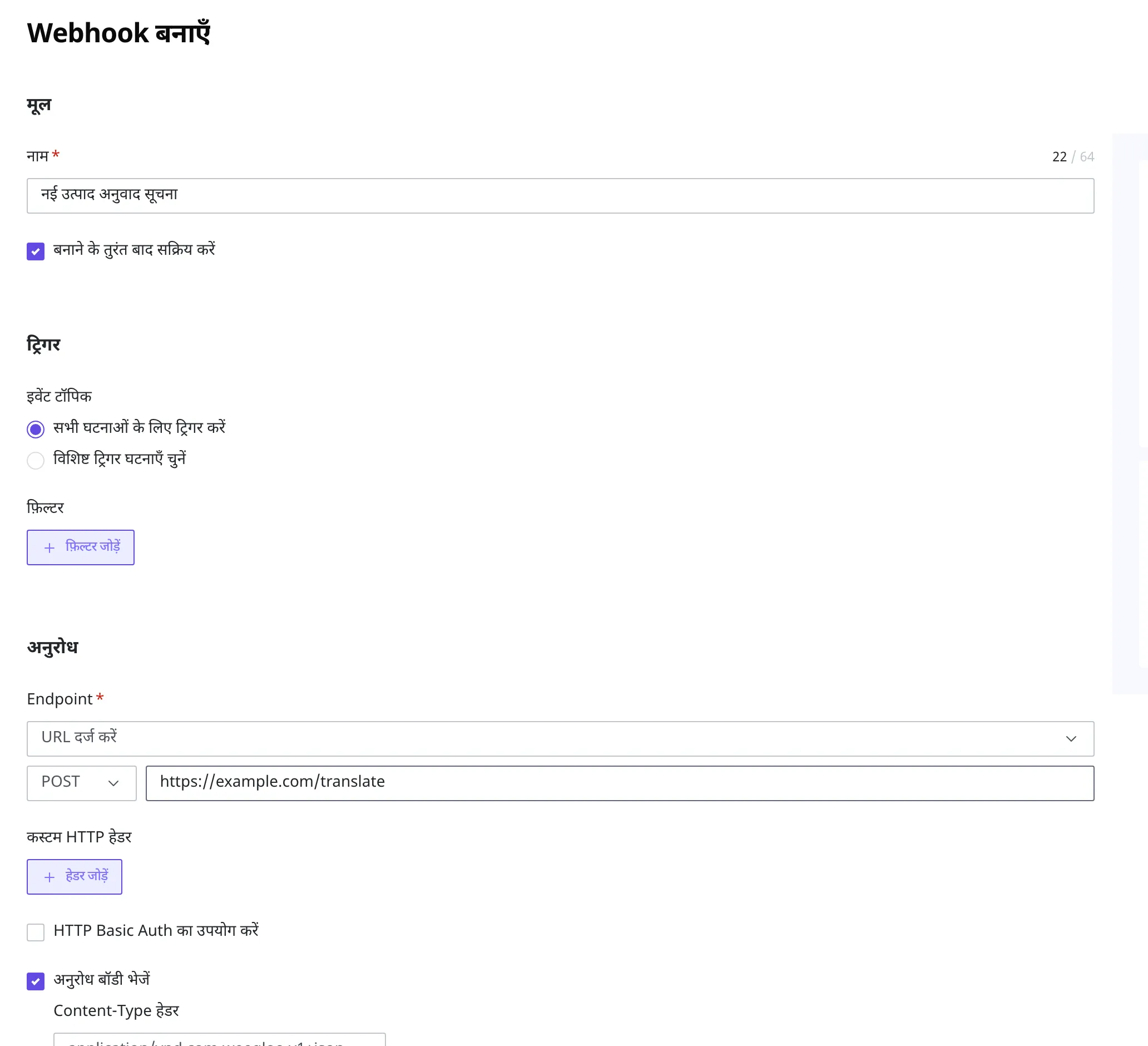
| आइटम | मतलब | डिफ़ॉल्ट | शर्तें |
|---|---|---|---|
| नाम | यह पहचानने का नाम है कि यह कौन-सा Webhook है। यह मूल में होता है | कोई नहीं। भरना ज़रूरी है | 1 से 64 वर्ण |
| बनाने के तुरंत बाद सक्रिय करें | यह चेकबॉक्स सिर्फ़ नया बनाते समय होता है। इसे चुनें, तो Webhook बनते ही चालू (Active) हो जाता है और तय बदलावों पर चलने लगता है। न चुनें, तो यह बंद (Inactive) बनता है और चालू करने तक नहीं चलता। यह मूल में होता है | चुना हुआ | बनाने के बाद विवरण स्क्रीन में शीर्षक के पास वाले स्थिति मेन्यू से चालू और बंद करें (चालू और बंद करना) |
| इवेंट टॉपिक | वे बदलाव, जिन पर Webhook चलेगा। सभी घटनाओं के लिए ट्रिगर करें और विशिष्ट ट्रिगर घटनाएँ चुनें में से एक चुनें। यह ट्रिगर में होता है | सभी घटनाओं के लिए ट्रिगर करें | कौन-से बदलाव चुने जा सकते हैं, यह अनुरोध भेजने वाले बदलाव हर आइटम के लिए अलग होते हैं में दिया गया है |
| फ़िल्टर | जिस आइटम में बदलाव हुआ, उसे शर्तों से छाँटता है, ताकि Webhook सिर्फ़ शर्त पूरी होने पर चले। फ़िल्टर जोड़ें बटन से एक-एक लाइन जोड़ें। यह ट्रिगर में होता है | कोई नहीं। चुना गया बदलाव होने पर हर बार चलता है | कौन-सी शर्तें लगाई जा सकती हैं, यह शर्तों से दायरा छोटा करना में दिया गया है |
| Endpoint | चलने पर Webhook क्या करे, यह तय करता है। URL दर्ज करें चुनें, तो पते पर अनुरोध जाता है, और सूची में से कोई Script चुनें, तो वह Script चलती है। यह अनुरोध में होता है | URL दर्ज करें | पता और Script में से एक ही तय किया जा सकता है (URL की जगह Script चलाते समय) |
| URL | अनुरोध भेजने का तरीका और पता। Endpoint में URL दर्ज करें चुना हो, तब इसे भरें। पते में प्लेसहोल्डर डालकर हर आइटम के लिए अलग पते पर भी भेजा जा सकता है | तरीका POST | नियम किन पतों पर भेजा जा सकता है में दिए गए हैं |
| Run as | Script जिन आइटम को बनाए या बदले, उन पर किसका नाम दर्ज हो, यह तय करता है। Endpoint में Script चुनने पर दिखता है | Webhook बनाने वाला | पूरी जानकारी Run as सिर्फ़ रिकॉर्ड में दर्ज नाम तय करता है में दी गई है |
| कस्टम HTTP हेडर | अनुरोध के साथ जाने वाले नाम और मान के जोड़े। अनुरोध हिस्से में हेडर जोड़ें बटन से एक-एक लाइन जोड़ें और हर लाइन का प्रकार Secret या Custom चुनें | कोई नहीं | नियम हेडर और बेसिक प्रमाणीकरण में दिए गए हैं |
| HTTP Basic Auth का उपयोग करें | पाने वाला उपयोगकर्ता नाम और पासवर्ड से अनुरोध की जाँच करता हो, तब इसे चुनें। यह अनुरोध हिस्से में होता है। चुनने पर उपयोगकर्ता नाम और पासवर्ड बॉक्स दिखते हैं। यह सिर्फ़ तब दिखता है, जब Endpoint में URL दर्ज करें चुना हो | नहीं चुना हुआ | नियम HTTP Basic Auth में दिए गए हैं |
| Content-Type हेडर | अनुरोध बॉडी किस फ़ॉर्मैट में भेजी जाए, यह तय करता है। अनुरोध बॉडी भेजें चुनने पर उसके नीचे दिखता है | application/vnd.com.weegloo.v1+json | पूरी जानकारी अनुरोध में क्या जाता है में दी गई है |
| अनुरोध बॉडी भेजें | इसे चुनें, तो अनुरोध के साथ बॉडी भी जाती है। यह अनुरोध में होता है | चुना हुआ | तरीका GET हो, तो इसे चुनने पर भी बॉडी नहीं जाती |
| पेलोड | बॉडी में क्या भेजा जाए, यह तय करता है। डिफ़ॉल्ट पेलोड का उपयोग करें और Webhook पेलोड को कस्टमाइज़ करें में से एक चुनें | डिफ़ॉल्ट पेलोड का उपयोग करें | भेजने का फ़ॉर्मैट खुद तय करना हो, तो उसे JSON संपादक में लिखें (भेजने का फ़ॉर्मैट खुद लिखना और प्लेसहोल्डर) |
Content-Type हेडर का नाम ढाँचे वाले Content Type से मिलता-जुलता है। यह बॉक्स अनुरोध बॉडी का फ़ॉर्मैट तय करता है और इसका ढाँचे से कोई लेना-देना नहीं है।
काम करने के नियम
अनुरोध भेजने वाले बदलाव हर आइटम के लिए अलग होते हैं
Webhook इस Space के Content, Media, Content Type और Comment में होने वाले बदलावों पर चलता है। हर आइटम में कौन-से बदलाव हो सकते हैं, यह नीचे दिया गया है। पब्लिश और आर्काइव जैसी क्रियाएँ आइटम की स्थिति को कैसे बदलती हैं, यह हर क्रिया से बदलने वाली स्थिति में देखें।
| बदलाव | कब होता है | Content | Media | Content Type | Comment |
|---|---|---|---|---|---|
| Create | नया बनाने पर | हाँ | हाँ | हाँ | हाँ |
| Save | बदलकर सहेजने पर | हाँ | हाँ | हाँ | हाँ |
| Delete | हटाने पर | हाँ | हाँ | हाँ | हाँ |
| Publish | पब्लिश करने पर | हाँ | हाँ | हाँ | नहीं |
| Unpublish | अनपब्लिश करने पर | हाँ | हाँ | हाँ | नहीं |
| Archive | आर्काइव करने पर | हाँ | हाँ | नहीं | नहीं |
| Unarchive | आर्काइव से वापस लाने पर | हाँ | हाँ | नहीं | नहीं |
सभी घटनाओं के लिए ट्रिगर करें चुनने पर Webhook ऊपर की टेबल के सभी बदलावों पर चलता है। Comment के बदलाव भी इसमें आते हैं। सिर्फ़ ज़रूरी बदलाव तय करने हों, तो विशिष्ट ट्रिगर घटनाएँ चुनें वाला विकल्प चुनें। एक Webhook में कई बदलाव चुने जा सकते हैं, और उनमें से कोई एक भी हो, तो Webhook चलता है।
कभी-कभी एक ही क्रिया से दो बदलाव एक साथ होते हैं। जिस Webhook में दोनों बदलाव चुने गए हों, वह दो बार अनुरोध भेजता है।
- Content Type बनाते ही या बदलकर सहेजते ही पब्लिश हो जाता है। इसलिए Create या Save के ठीक बाद Publish होता है (Content Type सहेजते ही पब्लिश हो जाता है)।
- Media अपलोड करने या बदलकर सहेजने के बाद, फ़ाइल की प्रोसेसिंग पूरी होते ही अपने-आप पब्लिश हो जाता है। इसलिए Create या Save के बाद Publish अलग से होता है (प्रोसेसिंग पूरी होते ही Media अपने-आप पब्लिश हो जाता है)।
- साइन अप करने वाला सदस्य (ServiceUser) सेवा में Content बनाए या बदले, तो Create या Save के ठीक बाद Publish होता है। सदस्य अपना Content हटाए, तो पहले Unpublish और फिर Delete होता है (साइन अप करने वाले सदस्यों का बनाया Content कैसे पब्लिश होता है)।
Comment के बदलावों पर कौन-सी शर्तें लगाई जा सकती हैं, यह शर्तों से दायरा छोटा करना में दिया गया है। साथ में हटने वाले रिप्लाई और Comment पर अनुरोध न भेजने का नियम Comment की सूचना और Webhook में देखें। Script के किए बदलावों के बारे में Script के किए बदलावों पर Webhook डिफ़ॉल्ट रूप से नहीं चलता में, और अनुरोध पाने वाले प्रोग्राम के फिर से सहेजे गए बदलावों के बारे में पाने वाला प्रोग्राम जो बदलाव सहेजता है, उस पर Webhook फिर से चलता है में बताया गया है।
शर्तों से दायरा छोटा करना
फ़िल्टर उस आइटम को शर्तों से छाँटता है, जिसमें बदलाव हुआ, ताकि Webhook सिर्फ़ शर्त पूरी होने पर चले। फ़िल्टर की एक लाइन में तीन चीज़ें होती हैं: किस आधार पर देखना है (Field चुनें), तुलना कैसे करनी है (ऑपरेटर चुनें), और किससे तुलना करनी है (मान)। मान भरने का तरीका आधार के हिसाब से बदलता है। Content Type को Content Type चुनें सूची से, और व्यक्ति को उपयोगकर्ता चुनें सूची से चुनें। जिन तुलनाओं में कई मान लिखे जाते हैं, उनमें एक-एक मान लिखकर Enter दबाएँ।
आधार चार तरह के हैं।
| आधार | स्क्रीन पर नाम | किसकी तुलना होती है | किन बदलावों पर लागू होता है |
|---|---|---|---|
| आइटम | Entity ID (sys.id) | जिस आइटम में बदलाव हुआ, उसकी ID (हर आइटम को मिलने वाला उसका अपना अलग नाम) | सभी आइटम के बदलाव |
| Content Type | Content Type ID (sys.contentType.sys.id) | वह ढाँचा, जिस पर वह Content बना है | Content के बदलाव |
| बनाने वाला | User ID, created by (sys.createdBy.sys.id) | वह व्यक्ति, जिसने आइटम सबसे पहले बनाया | सभी आइटम के बदलाव |
| आखिरी बार बदलने वाला | User ID, updated by (sys.updatedBy.sys.id) | वह व्यक्ति, जिसने आइटम को आखिरी बार बदला | सभी आइटम के बदलाव |
Comment के बदलाव में आइटम का मतलब खुद वह Comment होता है। इसलिए Comment पर चलने वाले Webhook का दायरा उस Content या Media से छोटा नहीं किया जा सकता, जिस पर Comment की गई है, और न ही Content Type से। दायरा सिर्फ़ Comment की ID से, और Comment लिखने वाले या बदलने वाले व्यक्ति से छोटा किया जा सकता है।
तुलना के तरीके छह हैं।
| तुलना का तरीका | स्क्रीन पर नाम | कब चलता है |
|---|---|---|
| बराबर | Equals | लिखे गए मान के बराबर होने पर |
| अलग | Not Equals | लिखे गए मान से अलग होने पर |
| सूची में से कोई एक | In | लिखे गए कई मानों में से किसी एक के बराबर होने पर |
| सूची में नहीं | Not In | लिखे गए कई मानों में से किसी के भी बराबर न होने पर |
| पैटर्न से मेल | Regexp | लिखे गए पैटर्न (रेगुलर एक्सप्रेशन, यानी अक्षरों की बनावट को चिह्नों में लिखने का तरीका) से मेल खाने पर |
| पैटर्न से मेल नहीं | Not Regexp | लिखे गए पैटर्न से मेल न खाने पर |
- फ़िल्टर की कई लाइनें लगाई हों, तो Webhook तभी चलता है, जब सभी लाइनों की शर्तें पूरी हों। एक भी फ़िल्टर न हो, तो चुना गया बदलाव होने पर हर बार चलता है।
- एक मान में 255 वर्ण तक लिखे जा सकते हैं। जिन तुलनाओं में कई मान लिखे जाते हैं, उनमें हर मान 255 वर्ण तक का हो सकता है।
- बिल्कुल एक जैसी लाइन दो बार नहीं लगाई जा सकती।
- पैटर्न सही रेगुलर एक्सप्रेशन हो, तभी सहेजा जाता है। पैटर्न को मान के किसी हिस्से से नहीं, बल्कि पूरे मान से मेल खाना चाहिए। जैसे, सिर्फ़ उन आइटम पर चलाना हो जिनकी ID
3trmसे शुरू होती है, तो3trmनहीं, बल्कि3trm.*लिखें। - जो आधार बदले गए आइटम पर लागू नहीं होता, उसे जाँच में गिना नहीं जाता। Content Type वाला आधार सिर्फ़ Content के बदलावों पर लागू होता है। Media, Content Type और Comment के बदलावों में जाँच ऐसे होती है, मानो वह लाइन है ही नहीं। जैसे, "उत्पाद" Content Type की शर्त लगाकर Content का Create और Media का Create, दोनों चुने हों, तो Webhook उत्पाद जुड़ने पर ही नहीं, हर बार फ़ोटो अपलोड करने पर भी चलता है।
- खुद Content Type के बदलावों का दायरा सिर्फ़ "उत्पाद" तक छोटा करना हो, तो आइटम वाले आधार में "उत्पाद" Content Type की ID लिखें।
किन पतों पर भेजा जा सकता है
Endpoint में URL दर्ज करें चुना हो, तो URL बॉक्स में अनुरोध भेजने का तरीका और पता तय करें।
- तरीका (यह बताने वाला प्रकार कि पाने वाले से क्या करने का अनुरोध किया जा रहा है) URL बॉक्स के आगे वाले ड्रॉपडाउन से चुनें: GET, POST, PUT, PATCH या DELETE। डिफ़ॉल्ट POST है। GET से भेजने पर बॉडी नहीं जाती।
- पता
http://याhttps://से शुरू होना चाहिए। - सिर्फ़ ऑफ़िस या घर के अंदर इस्तेमाल होने वाले प्राइवेट नेटवर्क के पते (जैसे
10.या192.168.से शुरू होने वाले पते), और खुद इसी कंप्यूटर की ओर इशारा करने वाले पते (localhost,127.0.0.1) सहेजे नहीं जाते। जिस पते का डोमेन नहीं मिलता, वह भी सहेजा नहीं जाता। ऐसा इसलिए है, क्योंकि सहेजते समय जाँचा जाता है कि वह पता असल में कहाँ ले जाता है। - पते में भी प्लेसहोल्डर डाला जा सकता है। जैसे,
https://example.com/products/{ /payload/sys/id }/translateलिखें, तो टम्बलर वाला उत्पाद जुड़ने पर अनुरोध उस उत्पाद की ID वाले पतेhttps://example.com/products/3trmXRM3RqbgSnifyg7OGhwhlqvAvq/translateपर जाता है। प्लेसहोल्डर सिर्फ़ डोमेन के बाद वाले पाथ में, या?के बाद वाले मान में डाला जा सकता है। जिस पते के डोमेन वाले हिस्से में प्लेसहोल्डर हो, वह सहेजा नहीं जाता। प्लेसहोल्डर किस नियम से बदलता है, यह भेजने का फ़ॉर्मैट खुद लिखना और प्लेसहोल्डर में दिया गया है। - पाने वाला जवाब में किसी दूसरे पते पर जाने को कहे, तब भी अनुरोध उस पते पर नहीं जाता (सफल और विफल होने का पैमाना)।
अनुरोध में क्या जाता है
पेलोड में डिफ़ॉल्ट पेलोड का उपयोग करें चुना हो, तो अनुरोध बॉडी में उस आइटम की पूरी जानकारी होती है, जिसमें बदलाव हुआ। उत्पाद "स्टेनलेस टम्बलर 500ml" जुड़ने पर बॉडी कुछ ऐसी दिखती है। असल में इसमें बनाने वाला और बनाने का समय जैसी और जानकारी भी होती है। नीचे उसका सिर्फ़ एक हिस्सा दिखाया गया है।
{
  "sys": {
    "id": "3trmXRM3RqbgSnifyg7OGhwhlqvAvq",
    "type": "Content",
    "contentType": {
      "sys": { "id": "3trmXRM3RqbgSnifyg7P1we790fAY4", "type": "Refer", "targetType": "ContentType" }
    },
    "updatedAt": "2026-11-05T01:10:49.387Z",
    "version": 1
  },
  "fields": {
    "productName": { "ko-KR": "스테인리스 텀블러 500ml" },
    "price": { "ko-KR": 18000 }
  }
}sysमें सिस्टम की जानकारी होती है, जैसे आइटम की ID (id), उसका प्रकार (type), वह किस ढाँचे पर बना है (contentType), आखिरी बार बदलने का समय (updatedAt) और वर्शन नंबर (version)।fieldsमें Field के मान होते हैं, जो पहले Field ID के हिसाब से, और फिर उसके अंदर भाषा कोड के हिसाब से बँटे होते हैं। जिस Space में कई Locale इस्तेमाल होते हैं, उसमें हर भाषा का मान साथ में होता है।- Unpublish, Unarchive और Delete पर भेजी जाने वाली बॉडी में
sysके अंदर केtypeमान के आगेDeletedजुड़ जाता है (जैसेDeletedContent)।
पते पर भेजे जाने वाले अनुरोध में, आपके खुद जोड़े गए हेडर के अलावा ये दो हेडर भी जाते हैं।
| हेडर | क्या मान होता है |
|---|---|
X-Weegloo-Topic | वह बदलाव, जिसकी वजह से अनुरोध गया। उत्पाद जुड़ने पर यह ContentManagement.Content.Create होता है |
X-Weegloo-Webhook-Name | उस Webhook का नाम |
बॉडी का फ़ॉर्मैट Content-Type हेडर में चुना जाता है।
- डिफ़ॉल्ट application/vnd.com.weegloo.v1+json जैसा JSON फ़ॉर्मैट चुनें, तो बॉडी JSON में जाती है। JSON टेक्स्ट लिखने का एक फ़ॉर्मैट है, जिसमें नाम और मान के जोड़ों को कर्ली ब्रैकेट में लिखा जाता है, और प्रोग्राम आपस में जानकारी का लेन-देन करने के लिए इसका खूब इस्तेमाल करते हैं।
- फ़ॉर्म फ़ॉर्मैट (
application/x-www-form-urlencoded) चुनें, तो बॉडी मेंनाम=मानवाले जोड़े&से जुड़कर जाते हैं। किसी मान के अंदर और मान हों, तो उन्हेंproduct[sku]की तरह लिखा जाता है: बाहर वाले नाम के बाद स्क्वेयर ब्रैकेट में अंदर वाला नाम। लिखने का पूरा तरीका API रेफ़रेंस में देखें। - Content-Type हेडर ड्रॉपडाउन में तीन फ़ॉर्मैट चुने जा सकते हैं: Application/vnd.com.weegloo.v1+json, Application/json और Application/x-www-form-urlencoded।
- बॉडी भेजते समय, हेडर में अलग से जोड़े गए Content-Type की जगह Content-Type हेडर में चुना गया फ़ॉर्मैट इस्तेमाल होता है। स्क्रीन पर भी "कोई भी कस्टम Content-Type हेडर अनदेखा कर दिया जाएगा" लिखा होता है।
- अनुरोध बॉडी भेजें न चुना हो, तो अनुरोध बिना बॉडी के जाता है। तरीका GET हो, तब भी बॉडी नहीं जाती। ऐसे में Content-Type हेडर और पेलोड की सेटिंग इस्तेमाल नहीं होती, और स्क्रीन पर भी इन बॉक्स को बदला नहीं जा सकता।
Webhook के भेजे अनुरोध के साथ ऐसा कोई अलग सिग्नेचर नहीं जुड़ता, जो साबित करे कि अनुरोध कहाँ से आया है। पाने वाले को जाँचना हो कि अनुरोध Webhook ने ही भेजा है, तो पाने वाले के साथ पहले से तय किया गया मान Secret हेडर या HTTP Basic Auth के ज़रिए भेजें (हेडर और बेसिक प्रमाणीकरण)।
भेजने का फ़ॉर्मैट खुद लिखना और प्लेसहोल्डर
अगर पाने वाले प्रोग्राम ने तय कर रखा है कि वह "सिर्फ़ इसी फ़ॉर्मैट में लेगा", तो पेलोड में Webhook पेलोड को कस्टमाइज़ करें चुनें, और JSON संपादक में भेजने का फ़ॉर्मैट लिखें। भेजने का फ़ॉर्मैट कर्ली ब्रैकेट ({ }) में लिपटे JSON ऑब्जेक्ट के रूप में लिखा जाता है। ऑब्जेक्ट के अलावा कोई मान लिखें, तो वह सहेजा नहीं जाता। JSON संपादक में ऊपर दाईं ओर अब तक लिखे गए वर्णों की गिनती और कुल लिखे जा सकने वाले वर्णों की गिनती, दोनों साथ में दिखती हैं (जैसे 0 / 500)।
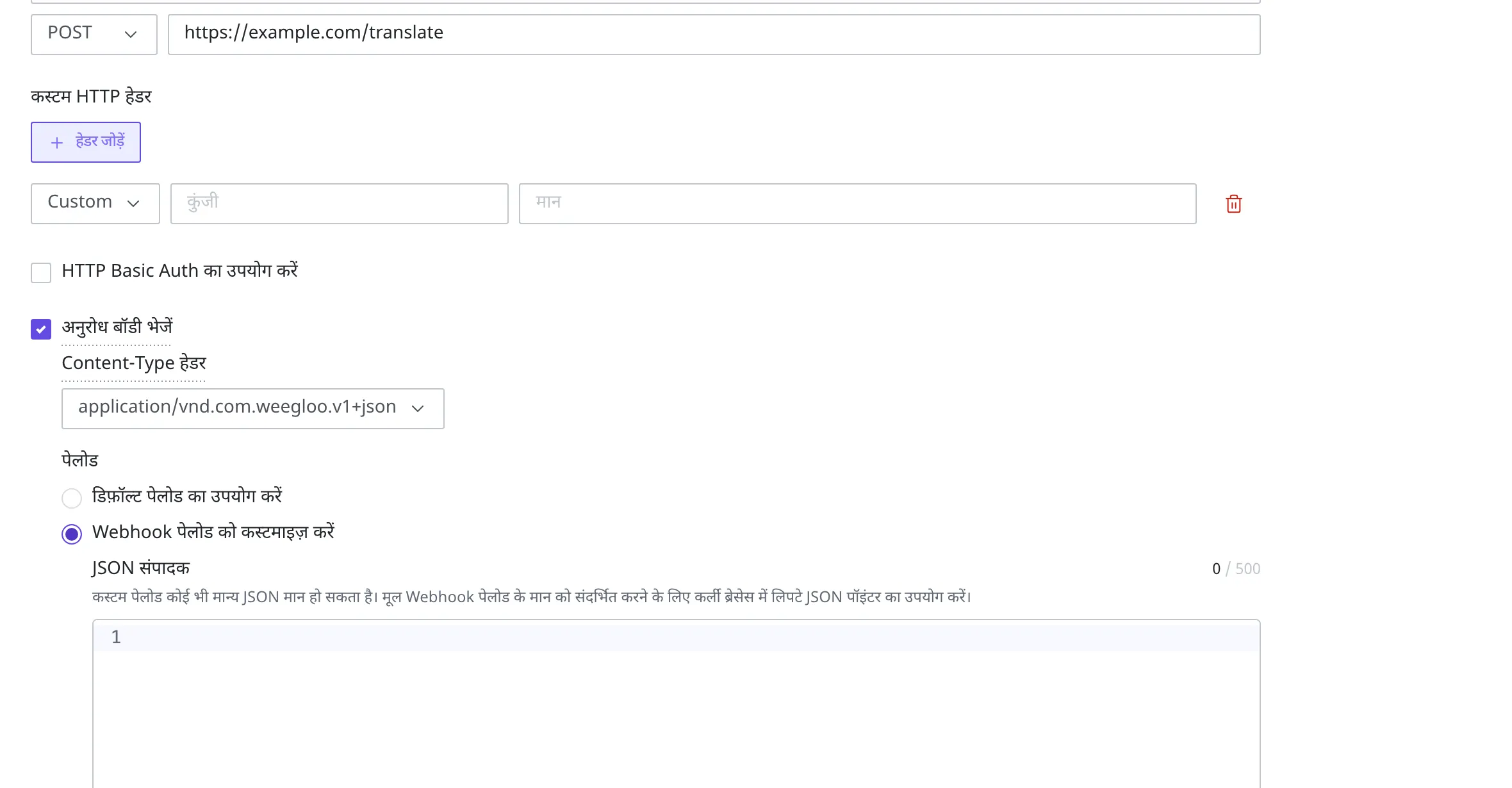 भेजने के फ़ॉर्मैट में जहाँ आइटम का मान आना है, वहाँ प्लेसहोल्डर लिखें। प्लेसहोल्डर एक निशान है, जो बताता है कि उस जगह बदलाव वाले आइटम का मान डालना है। इसका रूप
{ /payload/경로 } होता है। payload पूरे डिफ़ॉल्ट पेलोड की ओर इशारा करता है। उसके बाद, जिस मान को लेना है उस तक पहुँचने के रास्ते में आने वाले नाम क्रम से / लगाकर लिखें।
| प्लेसहोल्डर | किस मान की ओर इशारा करता है |
|---|---|
{ /payload/sys/id } | आइटम की ID |
{ /payload/sys/contentType/sys/id } | उस Content के Content Type की ID |
{ /payload/fields/productName/ko-KR } | उत्पाद नाम Field का कोरियाई मान। fields/ के बाद Field ID और भाषा कोड क्रम से लिखे जाते हैं |
मान लीजिए कि आने वाला डेटा ऊपर वाला डिफ़ॉल्ट पेलोड है, और आपने JSON संपादक में यह लिखा है।
{
  "id": "{ /payload/sys/id }",
  "text": "{ /payload/fields/productName/ko-KR }",
  "price": "{ /payload/fields/price/ko-KR }",
  "message": "새 상품 등록: { /payload/fields/productName/ko-KR }"
}
टम्बलर वाला उत्पाद जुड़ने पर प्लेसहोल्डर असली मानों में बदल जाते हैं, और पाने वाले तक यह बॉडी पहुँचती है।
{
  "id": "3trmXRM3RqbgSnifyg7OGhwhlqvAvq",
  "text": "스테인리스 텀블러 500ml",
  "price": 18000,
  "message": "새 상품 등록: 스테인리스 텀블러 500ml"
}
प्लेसहोल्डर इन नियमों के हिसाब से असली मान में बदलते हैं।
- किसी जगह का पूरा मान सिर्फ़ एक प्लेसहोल्डर हो, तो इशारा किया गया मान अपने असली रूप में ही आता है। संख्या संख्या के रूप में आती है, और सूची सूची के रूप में। ऊपर
priceका"18000"नहीं, बल्कि18000के रूप में पहुँचना भी इसी वजह से है। - प्लेसहोल्डर को दूसरे अक्षरों के साथ लिखा हो, तो इशारा किया गया मान टेक्स्ट में बदलकर उस जगह आता है (ऊपर का
message)। - इशारा किए गए पाथ पर कोई मान न हो, तो जिस जगह का पूरा मान सिर्फ़ एक प्लेसहोल्डर है, वहाँ
nullआता है। दूसरे अक्षरों के साथ लिखा गया प्लेसहोल्डर खाली हो जाता है। - पाथ में बड़े और छोटे अक्षरों का फ़र्क माना जाता है। Field का नाम ("उत्पाद नाम") नहीं, बल्कि Field ID (
productName) लिखें, और भाषा कोड भी बिल्कुल सही लिखें। - प्लेसहोल्डर हेडर के मान में भी लिखा जा सकता है। जैसे, हेडर
X-Product-Idका मान{ /payload/sys/id }लिखें, तो उस हेडर में उत्पाद की ID जाती है। - प्लेसहोल्डर URL बॉक्स के पते में भी लिखा जा सकता है। पते के अंदर का प्लेसहोल्डर दूसरे अक्षरों के साथ लिखा हुआ माना जाता है, इसलिए इशारा किया गया मान टेक्स्ट में बदलकर आता है। मान न हो, तो अनुरोध उस जगह को खाली छोड़कर बने पते पर जाता है। उदाहरण किन पतों पर भेजा जा सकता है में है।
- पते में आने वाला मान ऐसे अक्षरों में बदलकर आता है, जो पते में लिखे जा सकते हैं (परसेंट एन्कोडिंग)। खाली जगह की जगह
%20,/की जगह%2Fऔर&की जगह%26आता है, और अंग्रेज़ी के अलावा दूसरे अक्षर भी इसी तरह बदलते हैं (जैसे कोरियाई अक्षर "텀"%ED%85%80बन जाता है)। इसलिए मान के अंदर के अक्षर पते को बाँटने वाले चिह्न नहीं समझे जाते, बल्कि मान के हिस्से के रूप में पहुँचते हैं। - URL बॉक्स में आपने खुद जो हिस्सा लिखा है, वह जैसा लिखा है वैसा ही जाता है। इसलिए
%2Bकी तरह पहले से बदलकर लिखा गया हिस्सा दोबारा नहीं बदलता। खुद लिखे जाने वाले हिस्से में खाली जगह या अंग्रेज़ी के अलावा कोई अक्षर चाहिए, तो उसे पहले से बदलकर लिखें। - Script चलाने वाले Webhook पर भी भेजने का फ़ॉर्मैट वैसे ही लागू होता है (URL की जगह Script चलाते समय)।
हेडर और बेसिक प्रमाणीकरण
कस्टम HTTP हेडर में हेडर जोड़ें बटन पर क्लिक करने से अनुरोध के साथ भेजे जाने वाले हेडर की एक लाइन जुड़ जाती है। हेडर नाम और मान का जोड़ा होता है। पाने वाला प्रोग्राम हेडर में रखे Secret से जाँचता है कि अनुरोध भेजने वाला सही है या नहीं, या हेडर के मान से अनुरोध का प्रकार पहचानता है। हर लाइन में सबसे आगे वाले ड्रॉपडाउन से प्रकार चुनें। उपयोगकर्ता नाम और पासवर्ड से जाँच करने वाला बेसिक प्रमाणीकरण हेडर की लाइन में नहीं, बल्कि HTTP Basic Auth का उपयोग करें से तय होता है (HTTP Basic Auth)।
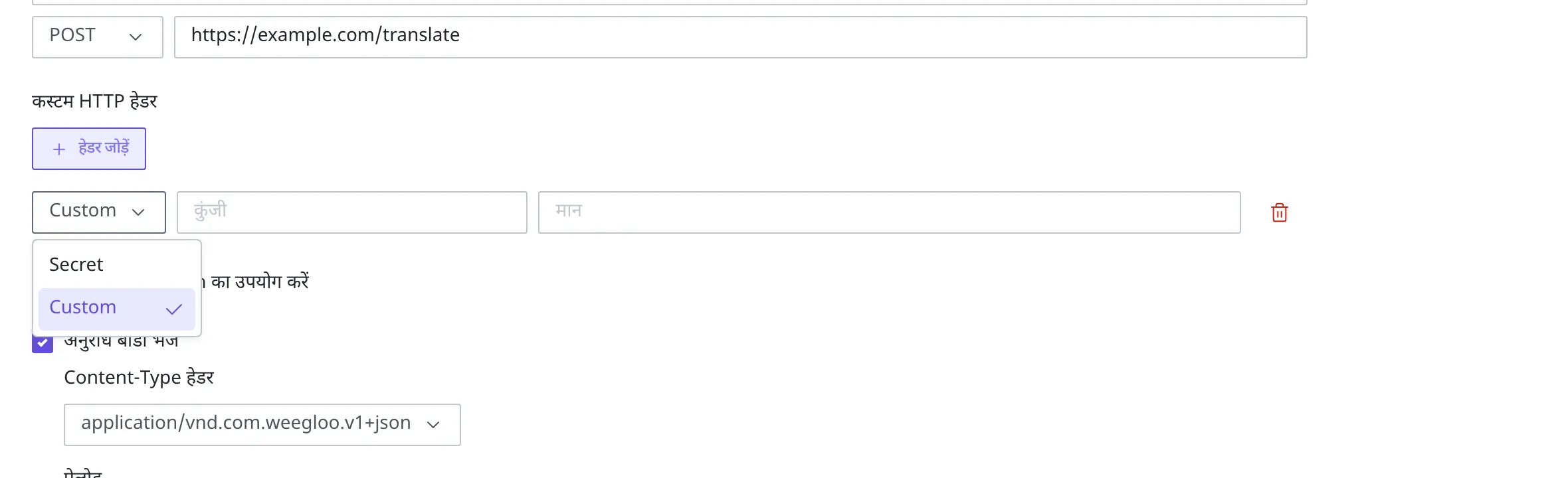
| प्रकार | क्या भरें | कॉल रिकॉर्ड में क्या दिखता है |
|---|---|---|
| Custom | हेडर का नाम (कुंजी) और मान | भरा गया मान, जैसा का तैसा |
| Secret | हेडर का नाम (कुंजी) और मान | ********** से छिपा हुआ मान |
हेडर का नाम और मान
- नाम में सिर्फ़ अंग्रेज़ी अक्षर, अंक और
-,_,.जैसे कुछ चिह्न इस्तेमाल हो सकते हैं। ऐसा कोई अक्षर लिखें जो इस्तेमाल नहीं हो सकता, तो बॉक्स के नीचे एक सूचना दिखती है, जो बताती है कि कौन-से चिह्न इस्तेमाल हो सकते हैं। खाली जगह (स्पेस) और कोलन (:) इस्तेमाल नहीं हो सकते। नाम 1 से 255 वर्ण का होता है। - सिर्फ़ बड़े-छोटे अक्षरों के फ़र्क वाला एक ही नाम दो लाइनों में नहीं लिखा जा सकता।
X-Translate-Keyऔरx-translate-keyको एक ही नाम माना जाता है। - मान 1 से 4,096 वर्ण का होता है, और इसे खाली नहीं छोड़ा जा सकता। मान में प्लेसहोल्डर लिखा जा सकता है।
- Secret और Custom हेडर मिलाकर 30 तक जोड़े जा सकते हैं।
Secret मान कौन देख सकता है
- Secret के रूप में तय किया गया मान कॉल लॉग में
**********से छिपा हुआ दर्ज होता है। कॉल रिकॉर्ड में असली मान नहीं देखा जा सकता। - लेकिन जो व्यक्ति Webhook की सेटिंग पढ़ सकता है, यानी जिसके पास Webhook प्रबंधन की अनुमति है, वह असली मान देख सकता है। सेटिंग टैब में Secret के मान वाले बॉक्स में सहेजा गया मान बिंदुओं से छिपे हुए रूप में भरा रहता है, और बॉक्स के दाईं ओर आँख के आइकन पर क्लिक करने से असली मान दिखता है। किसी प्रोग्राम या कनेक्ट किए गए AI टूल से इस Webhook को पढ़ें, तब भी असली मान साथ में आता है। इसलिए Webhook प्रबंधन सिर्फ़ उन्हीं सदस्यों को दें, जिनका वह Secret जानना ठीक हो (ज़रूरी अनुमतियाँ)।
- पहले से सहेजा गया Secret मान, दोबारा लिखे बिना सहेजने पर भी जैसा का तैसा रहता है। सहेजा गया मान हेडर के नाम से ढूँढा जाता है, इसलिए नाम बदलने पर मान फिर से लिखना पड़ता है। नाम बदलने पर यह सूचना दिखती है: "हेडर कुंजी बदलने के बाद सहेजा गया मान उपयोग नहीं किया जा सकता। कृपया मान फिर से दर्ज करें।"
HTTP Basic Auth
HTTP Basic Auth का उपयोग करें चुनें, तो उपयोगकर्ता नाम और पासवर्ड बॉक्स दिखते हैं। लिखे गए उपयोगकर्ता नाम और पासवर्ड से बेसिक प्रमाणीकरण का हेडर (Authorization) बनता है और वह अनुरोध के साथ जाता है।
- एक Webhook में बेसिक प्रमाणीकरण एक ही रखा जा सकता है। बेसिक प्रमाणीकरण इस्तेमाल करते समय
Authorizationनाम की हेडर लाइन अलग से नहीं रखी जा सकती। ऐसी हेडर लाइन जोड़ें, तो सूचना दिखती है कि दोनों में से एक हटाएँ। - उपयोगकर्ता नाम और पासवर्ड, दोनों 32-32 वर्ण तक लिखे जा सकते हैं। उपयोगकर्ता नाम में कोलन (
:) नहीं लिखा जा सकता। बनाते समय उपयोगकर्ता नाम और पासवर्ड, दोनों भरना ज़रूरी है, और उपयोगकर्ता नाम के बिना सिर्फ़ पासवर्ड नहीं रखा जा सकता। - कॉल रिकॉर्ड में बेसिक प्रमाणीकरण हेडर का मान
**********से छिपा हुआ दर्ज होता है। - सहेजा गया पासवर्ड दोबारा पढ़ा नहीं जा सकता। प्रोग्राम से Webhook पढ़ने पर भी पासवर्ड साथ में नहीं आता।
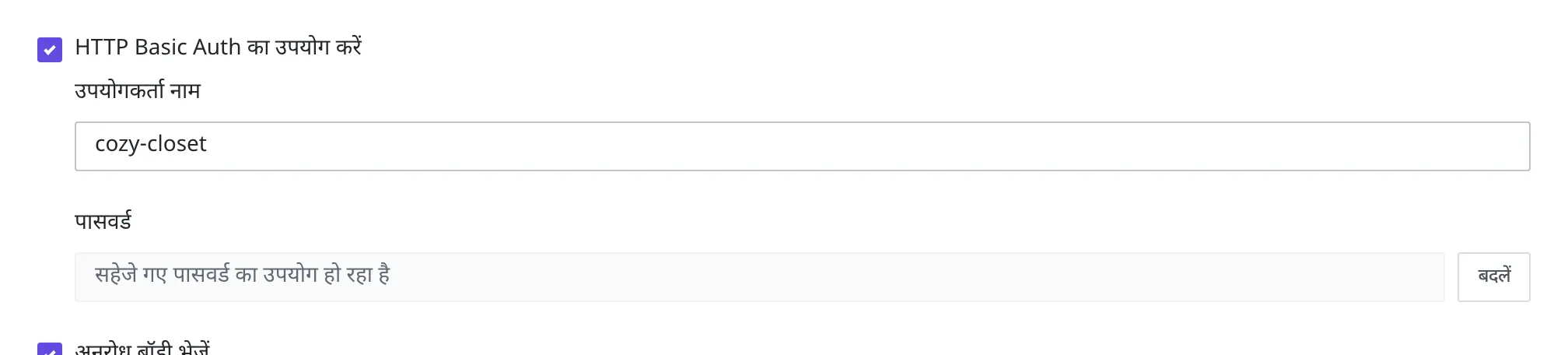
- सेटिंग टैब के पासवर्ड बॉक्स में सहेजे गए पासवर्ड की जगह "सहेजे गए पासवर्ड का उपयोग हो रहा है" दिखता है। ऐसे ही सहेजें, तो सहेजा गया पासवर्ड बना रहता है। पासवर्ड बदलना हो, तो बॉक्स के बगल में बदलें पर क्लिक करें और नया पासवर्ड लिखें। रद्द करें पर क्लिक करने से सहेजा गया पासवर्ड वापस आ जाता है।
HTTP Basic Auth का उपयोग करें सिर्फ़ तब दिखता है, जब Endpoint में URL दर्ज करें चुना हो। Script चलाने वाले Webhook में Secret और Custom हेडर Script तक पहुँचते हैं, और बेसिक प्रमाणीकरण इस्तेमाल नहीं होता (URL की जगह Script चलाते समय)।
URL की जगह Script चलाते समय
Endpoint की सूची में कोई Script चुनें, तो वह Webhook पते पर अनुरोध नहीं भेजता, बल्कि इस Space की Script चलाता है। पता और Script में से एक ही तय किया जा सकता है, और Script भी एक ही चुनी जा सकती है।
Script चुनने पर Endpoint के नीचे यह Script खोलें दिखता है और URL बॉक्स नहीं दिखता। साथ में Run as दिखता है (Run as सिर्फ़ रिकॉर्ड में दर्ज नाम तय करता है)। Endpoint की सूची में सिर्फ़ वे Script दिखती हैं, जिनके लिए आपकी भूमिका के Script टैब में Read की अनुमति है।
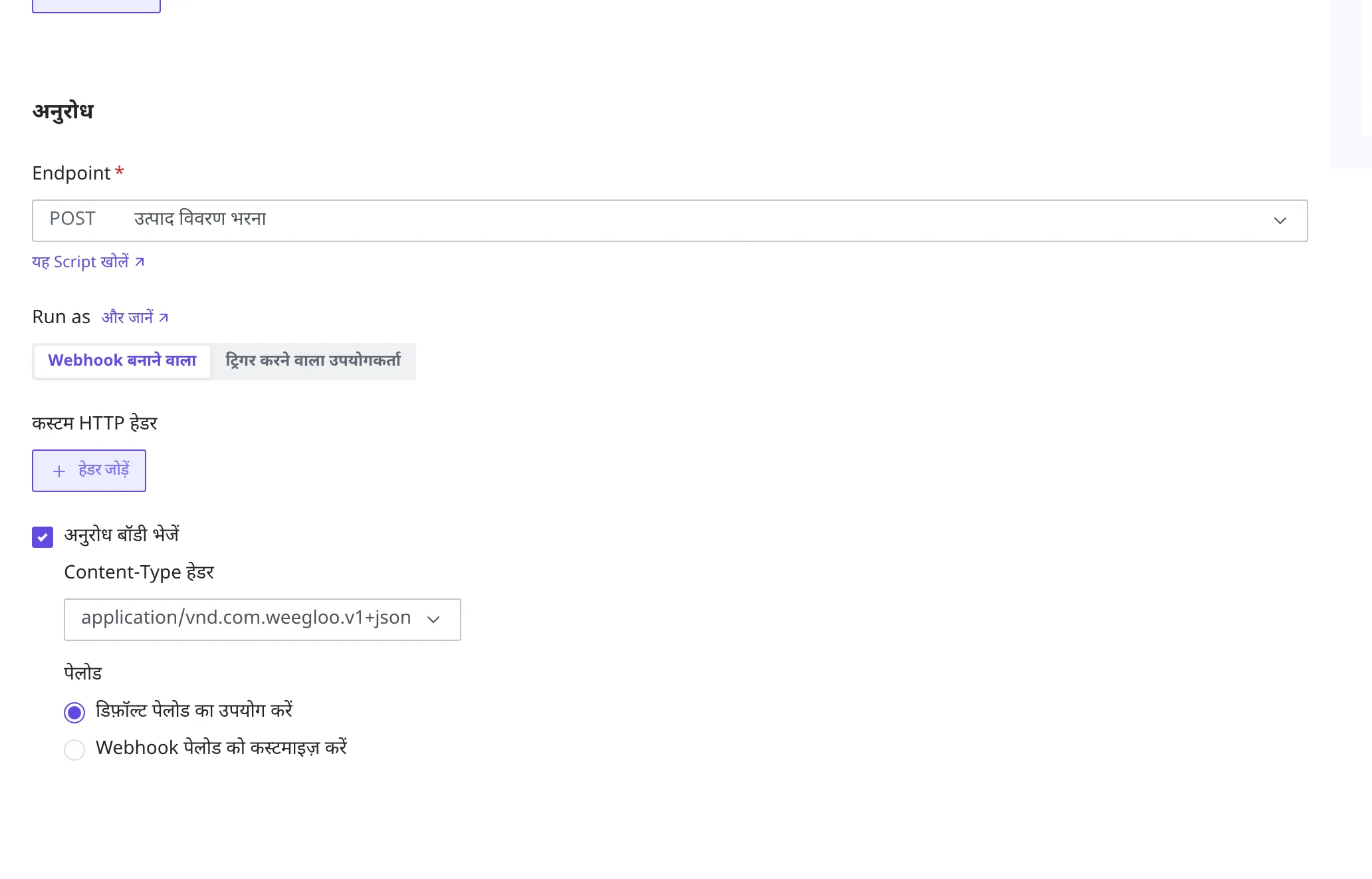
Script चलाते समय Webhook की कौन-सी सेटिंग इस्तेमाल होती है, यह नीचे दिया गया है।
| Webhook की सेटिंग | Script चलाते समय |
|---|---|
| पेलोड | इस्तेमाल होता है। डिफ़ॉल्ट पेलोड या खुद लिखा गया भेजने का फ़ॉर्मैट Script तक पहुँचता है, और Script उस मान को { /payload/… } से पढ़ती है |
| अनुरोध बॉडी भेजें | न चुना हो, तो Script तक कोई मान नहीं पहुँचता |
| Secret और Custom हेडर | इस्तेमाल होते हैं। Script हेडर के नाम को छोटे अक्षरों में बदलकर { /headers/이름 } से उसका मान पढ़ती है |
| HTTP Basic Auth | इस्तेमाल नहीं होता। Script चुनने पर यह बॉक्स दिखता ही नहीं |
| तरीका और Content-Type हेडर | इस्तेमाल नहीं होते |
- अगर Script में Payload Schema से तय किया गया है कि वह किस फ़ॉर्मैट में मान लेगी, तो Webhook का भेजा मान भी उसी फ़ॉर्मैट में होना चाहिए। फ़ॉर्मैट न मिले, तो Script नहीं चलती, और यह विफल के रूप में दर्ज होता है। अनुरोध बॉडी भेजें न चुना हो, तो जाँच खाली मान से होती है, इसलिए जिस फ़ॉर्मैट में कोई मान ज़रूरी बताया गया है, उससे यह मेल नहीं खाता।
- Script अपने लिए तय समय में पूरी न हो, तो उसे बीच में रोक दिया जाता है, और यह विफल के रूप में दर्ज होता है। कितना समय मिलता है, यह एक बार चलने के लिए मिलने वाला समय में देखें।
- Webhook जब भी Script चलाता है, प्लान की Script चलाने की संख्या में एक गिनती जुड़ जाती है (सीमाएँ)।
- Webhook जब Script चलाता है, तब यह नहीं जाँचा जाता कि किसी के पास उस Script का Execute है या नहीं। Script के अंदर के काम किसकी अनुमति से चलते हैं, यह Script चलाने की अनुमति और अनुमति सौंपना में दिया गया है।
- Script में कॉल URL से इसे कौन चला सकता है को कोई नहीं पर रखा हो, तब भी Webhook उस Script को चलाता है। अगर Script सिर्फ़ तय बदलावों पर ही चलनी चाहिए, तो कॉल URL से इसे कौन चला सकता है में कोई नहीं चुनें (सिर्फ़ Webhook और Scheduler से चलने देना)।
- चलाने का नतीजा Webhook के कॉल लॉग और Script के निष्पादन लॉग, दोनों में दर्ज होता है। Script के निष्पादन लॉग में ट्रिगर कॉलम से पता चलता है कि रिकॉर्ड Webhook के चलाने का है या नहीं। ट्रिगर कॉलम में चलाने वाला पक्ष "सीधा कॉल", "Webhook" या "Scheduler" के साथ दिखता है। सीधे कॉल में कॉल करने वाला व्यक्ति और Webhook या Scheduler में उसका नाम दिखता है।
- जिस Script को कोई Webhook इस्तेमाल कर रहा है, उसे हटाया नहीं जा सकता। Webhook हटाने पर, उस Webhook की चलाई Script के चलने के रिकॉर्ड भी साथ में हट जाते हैं (Locale, Tag या Script जैसे आइटम हटाते समय)।
Run as सिर्फ़ रिकॉर्ड में दर्ज नाम तय करता है
Run as तय करता है कि Script जिन आइटम को बनाए या बदले, उन पर किसका नाम दर्ज हो। यह सिर्फ़ Script चुनने पर दिखता है, और पते पर अनुरोध भेजने वाले Webhook में इसका इस्तेमाल नहीं होता।
| विकल्प | Script के बनाए या बदले आइटम पर दर्ज होने वाला नाम |
|---|---|
| Webhook बनाने वाला (डिफ़ॉल्ट) | वह व्यक्ति, जिसने यह Webhook बनाया |
| ट्रिगर करने वाला उपयोगकर्ता | वह व्यक्ति, जिसने वह बदलाव किया |
- यह सेटिंग Script के काम का दायरा न बढ़ाती है, न घटाती है। स्क्रीन पर भी "यह अनुमति की सीमा नहीं है" लिखा होता है। Script क्या-क्या कर सकती है, यह उस Script को सहेजते समय तय होता है (Script चलाने की अनुमति और अनुमति सौंपना)।
- ट्रिगर करने वाला उपयोगकर्ता सिर्फ़ Content और Media के बदलावों पर काम करता है। Content Type या Comment के बदलाव से Webhook चले, तो Script नहीं चलती, और यह विफल के रूप में दर्ज होता है।
Script के किए बदलावों पर Webhook डिफ़ॉल्ट रूप से नहीं चलता
Script कोई Content या Media बनाए, बदले या पब्लिश करे, तब भी डिफ़ॉल्ट रूप से उस बदलाव पर Webhook नहीं चलता। इसलिए उत्पाद जुड़ने पर विस्तृत विवरण भरने वाली Script उस उत्पाद को बदले, तो उस बदलाव की वजह से Webhook फिर से नहीं चलता।
Webhook सिर्फ़ तब चलता है, जब Script की परिभाषा में Content या Media संभालने वाले चरण के लिए यह तय किया गया हो कि वह बदलाव की खबर दे। यह तय करने का तरीका API रेफ़रेंस में देखें। इस तरह Script के किए बदलाव पर Webhook चलता है, और उस Webhook की चलाई Script फिर से बदलाव करती है। ऐसा ज़्यादा से ज़्यादा तीन बार तक होता है। उसके बाद के बदलाव पर Webhook नहीं चलता।
पाने वाला प्रोग्राम जो बदलाव सहेजता है, उस पर Webhook फिर से चलता है
कई बार पते पर अनुरोध पाने वाला प्रोग्राम अपने काम का नतीजा उसी आइटम में वापस सहेज देता है। जैसे, अनुवाद प्रोग्राम टम्बलर वाला उत्पाद पाकर उसमें अंग्रेज़ी उत्पाद नाम भरता है और सहेज देता है। बाहरी प्रोग्राम का सहेजा गया ऐसा बदलाव भी, कंटेंट स्टूडियो में सहेजे गए बदलाव की तरह ही Webhook को चलाता है। Script के किए बदलावों से अलग, इस पर तीन बार तक की सीमा भी लागू नहीं होती।
"नई उत्पाद अनुवाद सूचना" सिर्फ़ नया उत्पाद जुड़ने पर (Create) चलता है, इसलिए अनुवाद प्रोग्राम उत्पाद सहेजे, तब भी यह दोबारा अनुरोध नहीं भेजता। लेकिन अगर आपने इसे बदलकर सहेजने (Save) पर भी चलने के लिए सेट किया है, या सभी घटनाओं के लिए ट्रिगर करें चुना है, तो अनुवाद प्रोग्राम जब-जब उत्पाद सहेजेगा, तब-तब उसी पते पर फिर से अनुरोध जाएगा। अनुवाद प्रोग्राम हर अनुरोध मिलने पर फिर से सहेजे, तो अनुरोध और सहेजना बिना रुके बार-बार होते रहते हैं। अगर अनुवाद प्रोग्राम सहेजने के बाद पब्लिश भी करता है, तो पब्लिश करने (Publish) पर चलने वाले Webhook में भी यही होता है।
नीचे दिए तरीकों में से किसी एक से इस दोहराव को रोकें।
- पाने वाले प्रोग्राम को ऐसा बनाएँ कि जिस आइटम पर वह पहले ही काम कर चुका है, उसे दोबारा न सहेजे। जैसे, जिस उत्पाद में अंग्रेज़ी उत्पाद नाम पहले से भरा हो, उसे न सहेजे।
- Webhook जिन बदलावों पर चलता है, उनमें से वे बदलाव (Save, Publish) हटा दें, जो पाने वाला प्रोग्राम करता है (अनुरोध भेजने वाले बदलाव हर आइटम के लिए अलग होते हैं)।
- बाहरी प्रोग्राम को कॉल करने और नतीजा सहेजने का काम इस Space की Script को सौंप दें। Script के किए बदलावों पर Webhook डिफ़ॉल्ट रूप से नहीं चलता (URL की जगह Script चलाते समय)।
अनुरोध बदलाव पूरा होने के बाद अलग से जाता है
- Webhook बदलाव सहेजे जाने के बाद अनुरोध भेजता है। पाने वाला विफल हो जाए या जवाब न दे, तब भी उत्पाद जोड़ने जैसा असली बदलाव पूरा हो चुका होता है। Webhook से असली बदलाव को रोका या वापस नहीं लिया जा सकता।
- एक ही बदलाव पर कई Webhook चलते हों, तो हर Webhook अलग-अलग अनुरोध भेजता है।
- अनुरोध किस क्रम में पहुँचेंगे, यह तय नहीं है। एक के बाद एक हुए बदलावों के अनुरोध, बदलाव होने के क्रम से अलग क्रम में पहुँच सकते हैं। क्रम ज़रूरी हो, तो पाने वाले की तरफ़ बॉडी के
updatedAt(आखिरी बार बदलने का समय) याversion(वर्शन नंबर) से क्रम तय करें। - Inactive करके बंद रखने के दौरान हुए बदलावों पर अनुरोध नहीं जाता, और कॉल रिकॉर्ड भी दर्ज नहीं होता। फिर से चालू करने पर भी उस बीच के बदलाव इकट्ठा करके नहीं भेजे जाते।
- सेटिंग बदलें, तो बदली हुई सेटिंग सहेजने के बाद भेजे जाने वाले अनुरोधों से लागू होती है।
- Free, Basic और Pro प्लान में Organization का इस महीने का बाहरी कॉल ट्रांसफ़र खत्म हो जाए, तो पते पर अनुरोध भेजने वाले Webhook रुक जाते हैं। ऐसे में कॉल रिकॉर्ड भी दर्ज नहीं होता। Script चलाने वाले Webhook नहीं रुकते, और Script चलाते रहते हैं। लेकिन उस Script के अंदर बाहरी सेवा को कॉल करना और मेल भेजना रुक जाता है (चलने की गिनती Organization के सभी Space में साझा होती है)। Script चलाने की संख्या खत्म हो जाए, तो Script चलाने वाला Webhook Script नहीं चलाता, और यह विफल के रूप में दर्ज होता है। रोक फिर से कब हटती है, यह ट्रांसफ़र और स्टोरेज की सीमा पार होने पर में देखें।
सफल और विफल होने का पैमाना
पते पर भेजने वाला Webhook, पाने वाले के लौटाए जवाब के कोड से तय करता है कि कॉल सफल रही या विफल। जवाब का कोड एक नंबर होता है, जो बताता है कि पाने वाले ने अनुरोध को कैसे संभाला।
| पाने वाले का जवाब | नतीजा |
|---|---|
| 200 से 299 तक का जवाब | सफल |
| 300 से 399 तक का जवाब (किसी दूसरे पते पर जाने को कहने वाला जवाब) | सफल। बताए गए पते पर अनुरोध आगे नहीं जाता |
| 400 से 499 और 500 से 599 तक का जवाब | विफल |
| कनेक्ट नहीं हो पाया, या 15 सेकंड में जवाब नहीं आया | विफल |
| बहुत बड़ा जवाब | विफल। तब तक अनुरोध पाने वाले तक पहुँच चुका होता है। |
Script चलाने वाले Webhook में, Script बिना त्रुटि के पूरी हो जाए, तो कॉल सफल मानी जाती है। Script 400 या उससे बड़े जवाब के कोड या त्रुटि के साथ खत्म हो, समय पार होने पर बीच में रोक दी जाए, या URL की जगह Script चलाते समय में बताई गई किसी वजह से न चले, तो कॉल विफल मानी जाती है।
- विफल अनुरोध दोबारा नहीं भेजा जाता। जिस बदलाव का अनुरोध विफल हुआ, वह पाने वाले तक पहुँचे बिना ही रह जाता है, इसलिए पाने वाले की तरफ़ उसे अलग से जाँचना पड़ता है। वजह ढूँढने और उसे ठीक करने के चरण बाहरी इंटीग्रेशन की जाँच करना में देखें।
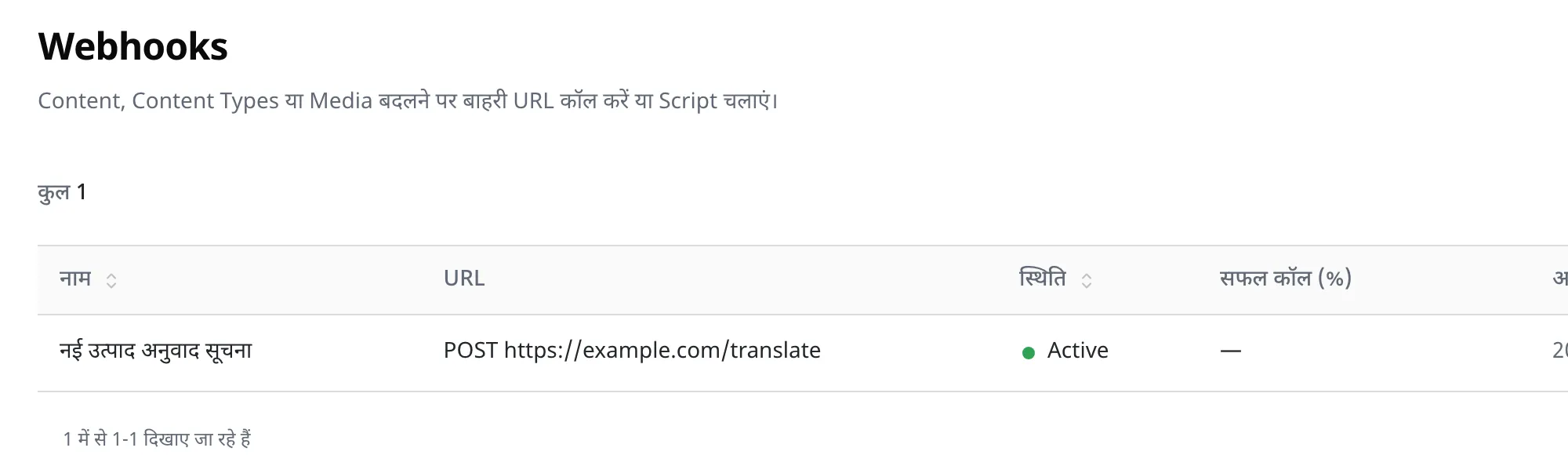
- Webhook सूची के सफल कॉल (%) कॉलम में दिखता है कि Webhook बनने के बाद से अब तक की सभी कॉल में से कितने प्रतिशत सफल रहीं। कॉल रिकॉर्ड हट जाएँ, तब भी यह प्रतिशत वैसा ही रहता है। एक भी कॉल न हुई हो, तो संख्या की जगह एक आड़ी लाइन दिखती है।
कॉल रिकॉर्ड सफल होने पर 1 घंटे और विफल होने पर 3 दिन तक रहते हैं
Webhook जब भी अनुरोध भेजता है या Script चलाने की कोशिश करता है, तब हर बार उस Webhook की विवरण स्क्रीन के कॉल लॉग टैब में एक रिकॉर्ड दर्ज होता है।
- सफल कॉल का रिकॉर्ड 1 घंटे बाद, और विफल कॉल का रिकॉर्ड 3 दिन बाद अपने-आप हट जाता है। सफल रिकॉर्ड पहले हट जाते हैं, इसलिए सूची में सिर्फ़ विफल कॉल दिख सकती हैं। जो जानकारी लंबे समय तक रखनी हो, उसे पाने वाले की तरफ़ अलग से सहेजें।
- जो अनुरोध Inactive होने की वजह से, या बाहरी कॉल ट्रांसफ़र खत्म होने की वजह से नहीं भेजा गया, वह रिकॉर्ड में दर्ज नहीं होता।
- Secret हेडर का मान और HTTP Basic Auth से बने हेडर का मान
**********से छिपे हुए रूप में दर्ज होते हैं। - बॉडी लंबी हो, तो उसे छोटा करके दर्ज किया जाता है। भेजे गए अनुरोध के लिए यह सीमा 65,536 वर्ण, और मिले जवाब के लिए 8,192 वर्ण है। बॉडी JSON हो, तो पूरी बॉडी नहीं, बल्कि हर लंबे मान का बीच वाला हिस्सा छोटा किया जाता है। पाने वाले तक पूरी बॉडी ही पहुँचती है।
- Script चलाने के रिकॉर्ड में भेजने के पते की जगह, Script को दिया गया मान और Script का लौटाया मान (विफल होने पर विफलता की जानकारी) दर्ज होता है।
- Webhook हटाने पर उस Webhook के कॉल रिकॉर्ड भी साथ में हट जाते हैं।
रिकॉर्ड देखने के चरण कॉल रिकॉर्ड देखना में दिए गए हैं।
सीमाएँ
| आइटम | सीमा |
|---|---|
| नाम की लंबाई | 1 से 64 वर्ण |
| फ़िल्टर के एक मान की लंबाई | 255 वर्ण |
| हेडर की संख्या | Secret और Custom मिलाकर 30 |
| हेडर के नाम (कुंजी) की लंबाई | 1 से 255 वर्ण |
| हेडर के मान की लंबाई | 1 से 4,096 वर्ण |
| HTTP Basic Auth | एक Webhook में एक। उपयोगकर्ता नाम और पासवर्ड, दोनों 32-32 वर्ण तक |
| खुद लिखे गए भेजने के फ़ॉर्मैट का साइज़ | 1 MiB। कंटेंट स्टूडियो के JSON संपादक में लिखे जा सकने वाले वर्णों की गिनती 500 दिखती है |
| पाने वाले के जवाब का इंतज़ार | 15 सेकंड |
| कॉल रिकॉर्ड कितने समय तक रहते हैं | सफल 1 घंटा, विफल 3 दिन |
| कॉल रिकॉर्ड में दर्ज होने वाली बॉडी की लंबाई | भेजा गया अनुरोध 65,536 वर्ण, मिला जवाब 8,192 वर्ण |
| Script के किए बदलावों पर Webhook कितनी बार लगातार चल सकता है | तीन बार |
| Webhook की संख्या | हर प्लान में अलग है। प्लान में "Webhook" वाली पंक्ति देखें |
| बाहरी कॉल का ट्रांसफ़र | हर प्लान में अलग है। उसी टेबल में "बाहरी कॉल" वाली पंक्ति देखें। Script की बाहरी सेवा कॉल और Script का मेल भेजना भी इसी में से इस्तेमाल होते हैं |
| Script चलाने की संख्या | हर प्लान में अलग है। उसी टेबल में "Script निष्पादन" वाली पंक्ति देखें। Script चलाने वाला Webhook जितनी बार Script चलाता है, हर बार एक गिनती होती है |
प्लान की सीमाएँ Organization के स्तर पर लागू होती हैं, और उस Organization के सभी Space उन्हें मिलकर इस्तेमाल करते हैं। सीमा पार होने पर क्या होता है और रोक फिर से कैसे हटती है, यह सीमा पार होने पर क्या होता है में देखें। अभी तक कितना इस्तेमाल हुआ है, यह उपयोग और सीमाओं पर नज़र रखना में देखा जा सकता है।
ज़रूरी अनुमतियाँ
| आप क्या करना चाहते हैं | ज़रूरी अनुमति |
|---|---|
| Webhook की सूची और सेटिंग देखना, बनाना, बदलना, चालू और बंद करना, हटाना | उस Space में मिली भूमिका (SpaceRole) का Webhook प्रबंधन |
| कॉल रिकॉर्ड देखना | Webhook प्रबंधन |
| Endpoint में Script तय करना | Webhook प्रबंधन और उस Script के लिए Read (Read के बिना Script Endpoint की सूची में नहीं दिखती) |
| Webhook से Script चलवाना | कोई अनुमति नहीं जाँची जाती (Script चलाने की अनुमति और अनुमति सौंपना) |
| बदलाव करके Webhook को चलाना | सिर्फ़ वह बदलाव करने की अनुमति चाहिए। Webhook पर कोई अनुमति ज़रूरी नहीं है |
- Webhook प्रबंधन भूमिका की स्क्रीन के सेटिंग्स टैब में चालू किया जाता है। Webhook की सूची और सेटिंग सिर्फ़ देखनी हों, तब भी यह आइटम चाहिए (सेटिंग्स टैब की सेटिंग अनुमतियाँ)।
- Webhook प्रबंधन तभी काम करता है, जब सदस्य अपने खाते से काम करे। Space Access Token से Webhook नहीं संभाला जा सकता (सेटिंग की अनुमतियाँ सिर्फ़ लोगों पर लागू होती हैं)।
- जिसके पास Webhook प्रबंधन है, वह इस Space की Script को बदलावों पर चलने के लिए सेट कर सकता है। वह Secret हेडर का असली मान भी पढ़ सकता है। यह अनुमति सिर्फ़ उन्हीं सदस्यों को दें, जिन्हें इसकी सच में ज़रूरत है।
कंटेंट स्टूडियो में किए जाने वाले काम
सबसे पहले दिया गया Webhook बनाना, कपड़ों के ऑनलाइन स्टोर में Webhook "नई उत्पाद अनुवाद सूचना" पहली बार बनाने के बुनियादी चरण बताता है। उसके बाद ये चरण आते हैं: ऐसे बने Webhook का दायरा और भेजने का फ़ॉर्मैट बदलना, उसे चालू और बंद करना, हटाना, और Script चलाने वाला Webhook बनाना। Webhook की स्क्रीन बाईं ओर के मेन्यू में Webhooks से खुलती है। यह मेन्यू कहाँ है, यह Space की बाकी सेटिंग्स कहाँ हैं में देखें।
Webhook बनाना
"शॉपिंग मॉल" Space में Webhook "नई उत्पाद अनुवाद सूचना" बनाने के चरण ये हैं। मान लीजिए कि अनुरोध पाने वाले अनुवाद प्रोग्राम का पता https://example.com/translate है।
- बाईं ओर के मेन्यू में Webhooks पर क्लिक करें।
- सूची में ऊपर दाईं ओर बनाएं बटन पर क्लिक करें। "Webhook बनाएँ" स्क्रीन खुलती है।
- नाम बॉक्स में
नई उत्पाद अनुवाद सूचनालिखें। - देख लें कि बनाने के तुरंत बाद सक्रिय करें चुना हुआ है।
- इवेंट टॉपिक को डिफ़ॉल्ट सभी घटनाओं के लिए ट्रिगर करें पर ही रहने दें।
- Endpoint को URL दर्ज करें पर ही रहने दें।
- URL बॉक्स में
https://example.com/translateलिखें। तरीका डिफ़ॉल्ट POST ही रहने दें। - स्क्रीन पर ऊपर दाईं ओर बनाएं बटन पर क्लिक करें।
URL बॉक्स में कौन-से पते लिखे जा सकते हैं, इसके नियम किन पतों पर भेजा जा सकता है में दिए गए हैं।
नाम और पता भरी हुई "Webhook बनाएँ" स्क्रीन कैसी दिखती है, यह सेटिंग्स में देखा जा सकता है।
बनाएं पर क्लिक करते ही "नई उत्पाद अनुवाद सूचना" की विवरण स्क्रीन खुलती है। बाईं ओर के मेन्यू में Webhooks पर क्लिक करके सूची खोलें। वहाँ "नई उत्पाद अनुवाद सूचना" Active दिखे, तो समझिए Webhook बन गया। उस समय सूची कैसी दिखती है, यह सफल और विफल होने का पैमाना में देखा जा सकता है।
यह Webhook उत्पाद जुड़ने पर ही नहीं, फ़ोटो अपलोड करने या Comment करने पर भी अनुरोध भेजता है, क्योंकि इसे सभी घटनाओं के लिए ट्रिगर करें के साथ बनाया गया है। दायरा छोटा करके सिर्फ़ उत्पाद जुड़ने पर अनुरोध भेजने के चरण "उत्पाद" जुड़ने पर ही अनुरोध भेजना में दिए गए हैं।
बनाने के बाद कपड़ों के ऑनलाइन स्टोर में एक नया उत्पाद जोड़कर देखें (Content बनाना और पब्लिश करना)। उत्पाद जुड़ते ही Webhook https://example.com/translate पर अनुरोध भेजता है। अनुरोध ठीक से पहुँचा या नहीं, और अनुवाद प्रोग्राम ने क्या जवाब दिया, यह उस Webhook के कॉल लॉग टैब में देखा जा सकता है (कॉल रिकॉर्ड देखना)।
कुछ देर के लिए रोकने, पता बदलने या हटाने के चरण चालू और बंद करना, सेटिंग बदलना और Webhook हटाना में दिए गए हैं। Webhook कौन बना और संभाल सकता है, यह ज़रूरी अनुमतियाँ में देखें।
"उत्पाद" जुड़ने पर ही अनुरोध भेजना
अगर आपने "नई उत्पाद अनुवाद सूचना" को डिफ़ॉल्ट सभी घटनाओं के लिए ट्रिगर करें के साथ बनाया है, तो यह उत्पाद जुड़ने पर ही नहीं, फ़ोटो अपलोड करने या Comment करने पर भी अनुरोध भेजता है। नीचे दिए चरणों से दायरा छोटा करें, ताकि अनुरोध सिर्फ़ तब जाए, जब "उत्पाद" Content Type से बना नया Content जुड़े।
- बाईं ओर के मेन्यू में Webhooks पर क्लिक करें।
- सूची में "नई उत्पाद अनुवाद सूचना" पर क्लिक करें। उस Webhook की विवरण स्क्रीन खुलती है।
- सेटिंग टैब पर क्लिक करें।
- इवेंट टॉपिक में विशिष्ट ट्रिगर घटनाएँ चुनें वाला विकल्प चुनें।
- दिखने वाली टेबल में सिर्फ़ वह बॉक्स चुनें, जहाँ Content पंक्ति और Create कॉलम मिलते हैं। टेबल की पंक्तियाँ Content Type, Content, Media और Comment हैं, और कॉलम Create, Save, Archive, Unarchive, Publish, Unpublish और Delete हैं। जो बदलाव किसी आइटम में होता ही नहीं, उसका बॉक्स चुना नहीं जा सकता।
- फ़िल्टर में फ़िल्टर जोड़ें बटन पर क्लिक करें।
- नई बनी लाइन के Field चुनें बॉक्स में Content Type ID (sys.contentType.sys.id) चुनें।
- ऑपरेटर चुनें बॉक्स में Equals चुनें।
- मान वाले बॉक्स की Content Type चुनें सूची में से "उत्पाद" चुनें।
- स्क्रीन पर ऊपर दाईं ओर सहेजें बटन पर क्लिक करें।
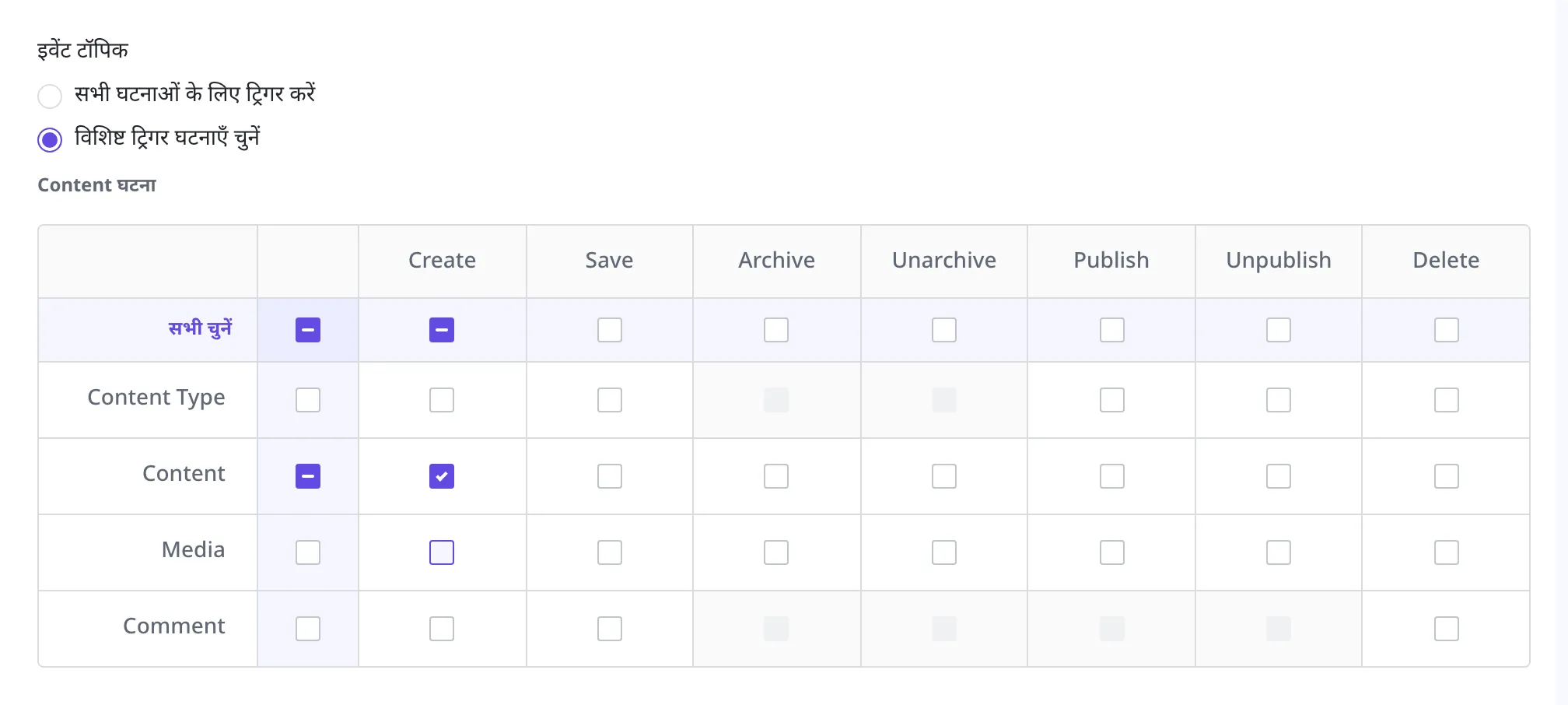
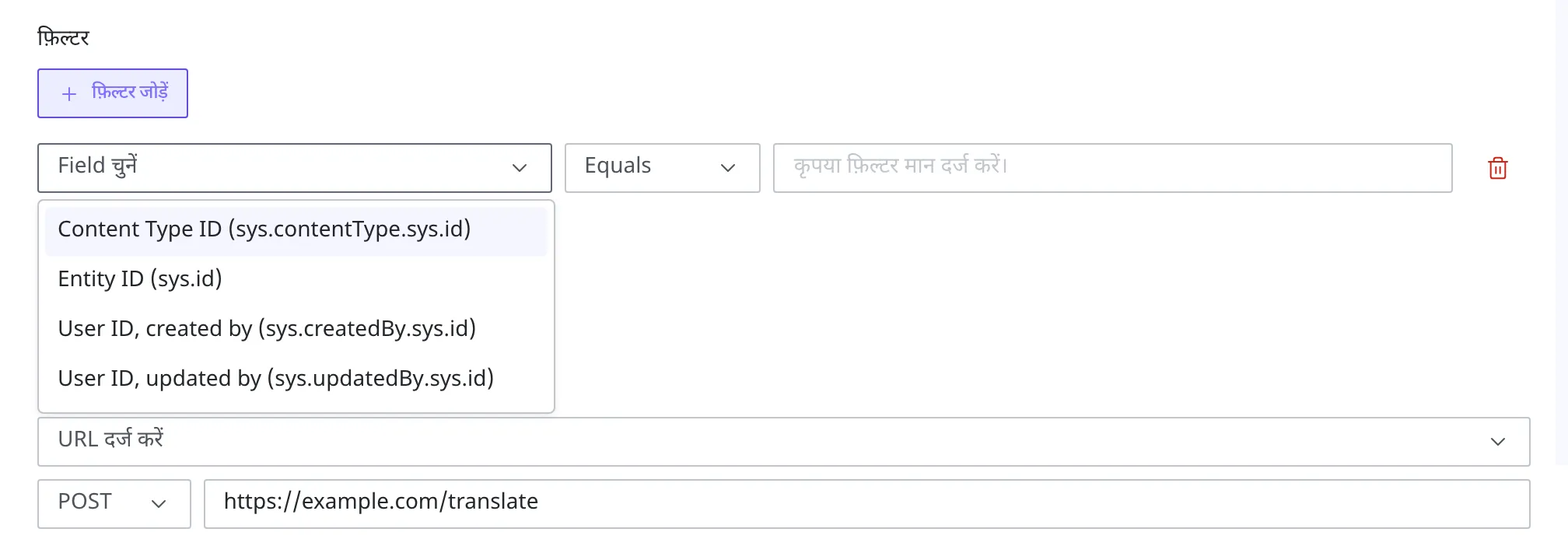
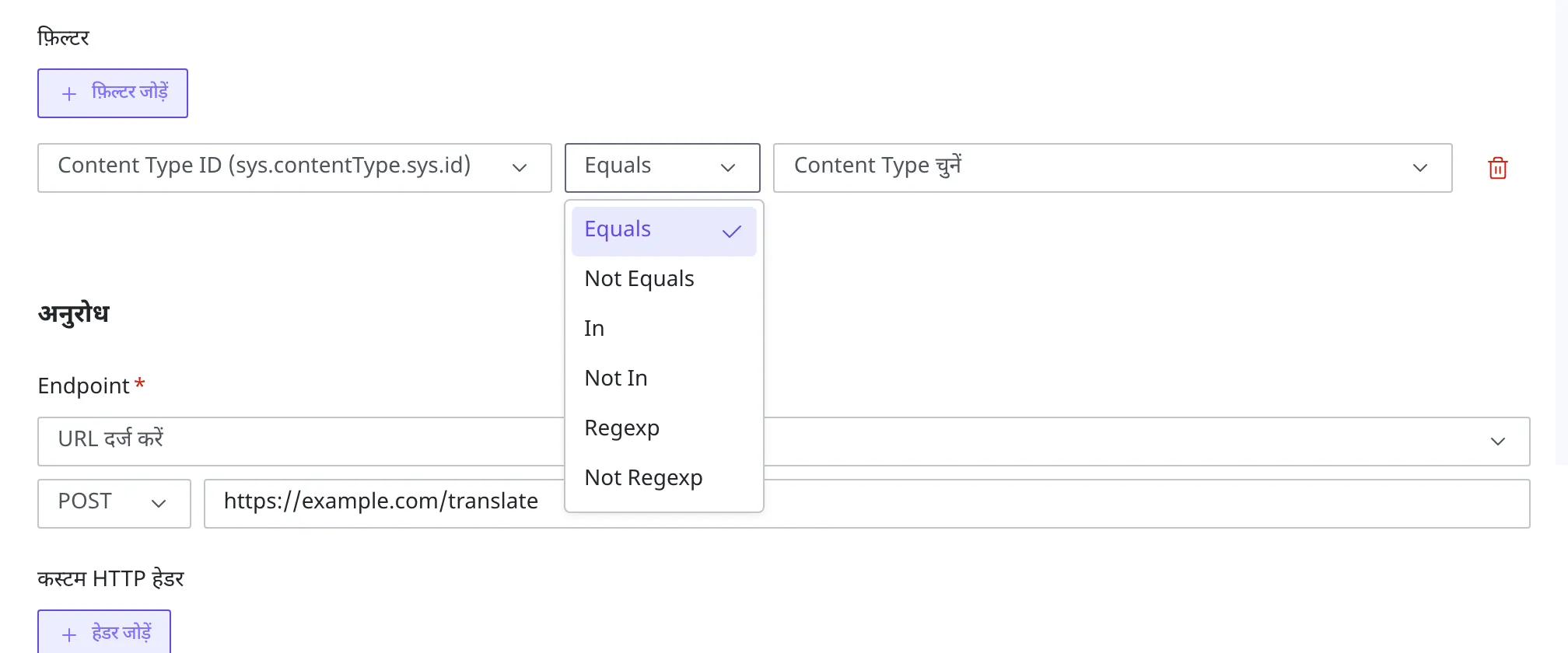


सहेजने के बाद अनुरोध सिर्फ़ उत्पाद जुड़ने पर जाता है। फ़ोटो अपलोड करने या Comment करने पर अनुरोध नहीं जाता।
अनुवाद प्रोग्राम जिस फ़ॉर्मैट में चाहता है, उसमें भेजना
मान लीजिए कि अनुवाद प्रोग्राम सिर्फ़ उत्पाद की ID और अनुवाद होने वाला उत्पाद नाम लेता है, वह भी id और text नाम से।
-
बाईं ओर के मेन्यू में Webhooks पर क्लिक करें।
-
सूची में "नई उत्पाद अनुवाद सूचना" पर क्लिक करें।
-
सेटिंग टैब पर क्लिक करें।
-
पेलोड में देख लें कि अनुरोध बॉडी भेजें चुना हुआ है।
-
Webhook पेलोड को कस्टमाइज़ करें चुनें।
-
JSON संपादक में यह लिखें।
{ "id": "{ /payload/sys/id }", "text": "{ /payload/fields/productName/ko-KR }" } -
स्क्रीन पर ऊपर दाईं ओर सहेजें बटन पर क्लिक करें।
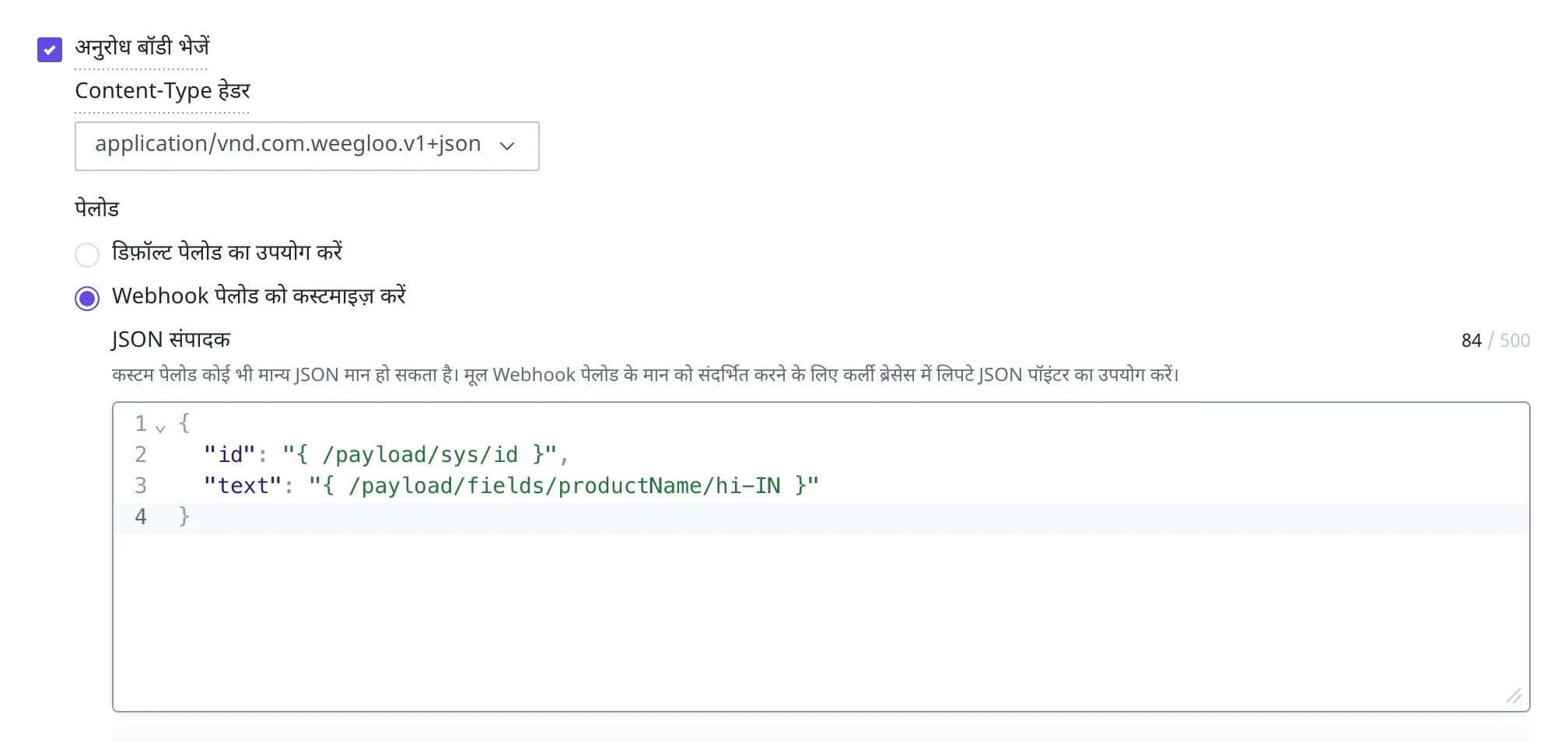
टम्बलर वाला उत्पाद जुड़ने पर अनुवाद प्रोग्राम तक { "id": "3trmXRM3RqbgSnifyg7OGhwhlqvAvq", "text": "스테인리스 텀블러 500ml" } पहुँचता है। प्लेसहोल्डर किस नियम से बदलता है, यह भेजने का फ़ॉर्मैट खुद लिखना और प्लेसहोल्डर में दिया गया है।
अनुवाद प्रोग्राम की key को Secret हेडर में भेजना
मान लीजिए कि अनुवाद प्रोग्राम चाहता है कि हर अनुरोध के X-Translate-Key हेडर में, उसकी ओर से पहले से जारी किया गया Secret भेजा जाए।
- बाईं ओर के मेन्यू में Webhooks पर क्लिक करें।
- सूची में "नई उत्पाद अनुवाद सूचना" पर क्लिक करें।
- सेटिंग टैब पर क्लिक करें।
- कस्टम HTTP हेडर में हेडर जोड़ें बटन पर क्लिक करें।
- नई बनी लाइन के प्रकार वाले ड्रॉपडाउन में Secret चुनें।
- कुंजी बॉक्स में
X-Translate-Keyलिखें। - मान बॉक्स में वह Secret लिखें, जो अनुवाद प्रोग्राम से मिला है।
- स्क्रीन पर ऊपर दाईं ओर सहेजें बटन पर क्लिक करें।


यह मान कॉल रिकॉर्ड में छिपा हुआ दर्ज होता है, लेकिन जिसके पास Webhook प्रबंधन की अनुमति है, वह सेटिंग टैब में या प्रोग्राम से असली मान देख सकता है (Secret मान कौन देख सकता है)।
बेसिक प्रमाणीकरण जोड़ना
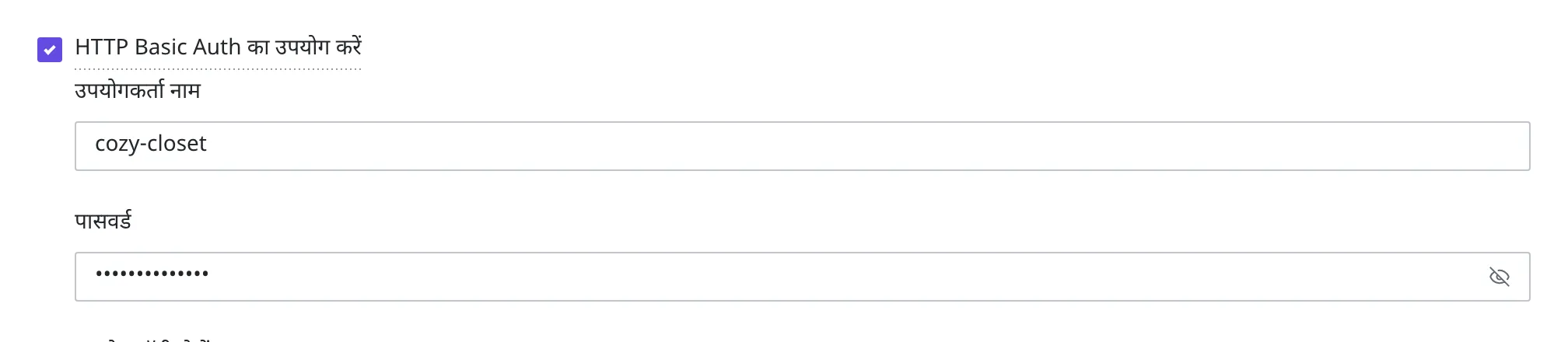
मान लीजिए कि अनुवाद प्रोग्राम उपयोगकर्ता नाम और पासवर्ड से जाँच करने वाला बेसिक प्रमाणीकरण माँगता है। उपयोगकर्ता नाम cozy-closet है, और पासवर्ड वह मान है, जो अनुवाद प्रोग्राम से मिला है।
- बाईं ओर के मेन्यू में Webhooks पर क्लिक करें।
- सूची में "नई उत्पाद अनुवाद सूचना" पर क्लिक करें।
- सेटिंग टैब पर क्लिक करें।
- HTTP Basic Auth का उपयोग करें चुनें।
- उपयोगकर्ता नाम बॉक्स में
cozy-closetलिखें। - पासवर्ड बॉक्स में मिला हुआ पासवर्ड लिखें।
- स्क्रीन पर ऊपर दाईं ओर सहेजें बटन पर क्लिक करें।
Script चलाने वाला Webhook बनाना
यहाँ Webhook "उत्पाद विवरण अपने-आप भरना" बनाने के चरण दिए गए हैं। यह Webhook ऐसा इंतज़ाम करता है कि नया उत्पाद जुड़ते ही "उत्पाद विवरण भरना" Script उस उत्पाद का विस्तृत विवरण भर दे। मान लीजिए कि "उत्पाद विवरण भरना" पहले से बनी हुई है। Script बनाने का तरीका Script में देखें।
- बाईं ओर के मेन्यू में Webhooks पर क्लिक करें।
- सूची में ऊपर दाईं ओर बनाएं बटन पर क्लिक करें। "Webhook बनाएँ" स्क्रीन खुलती है।
- नाम बॉक्स में
उत्पाद विवरण अपने-आप भरनालिखें। - देख लें कि बनाने के तुरंत बाद सक्रिय करें चुना हुआ है।
- इवेंट टॉपिक और फ़िल्टर को "उत्पाद" जुड़ने पर ही अनुरोध भेजना की तरह तय करें।
- Endpoint पर क्लिक करें।
- सूची में से "उत्पाद विवरण भरना" चुनें।
- Run as को Webhook बनाने वाला पर ही रहने दें।
- स्क्रीन पर ऊपर दाईं ओर बनाएं बटन पर क्लिक करें।
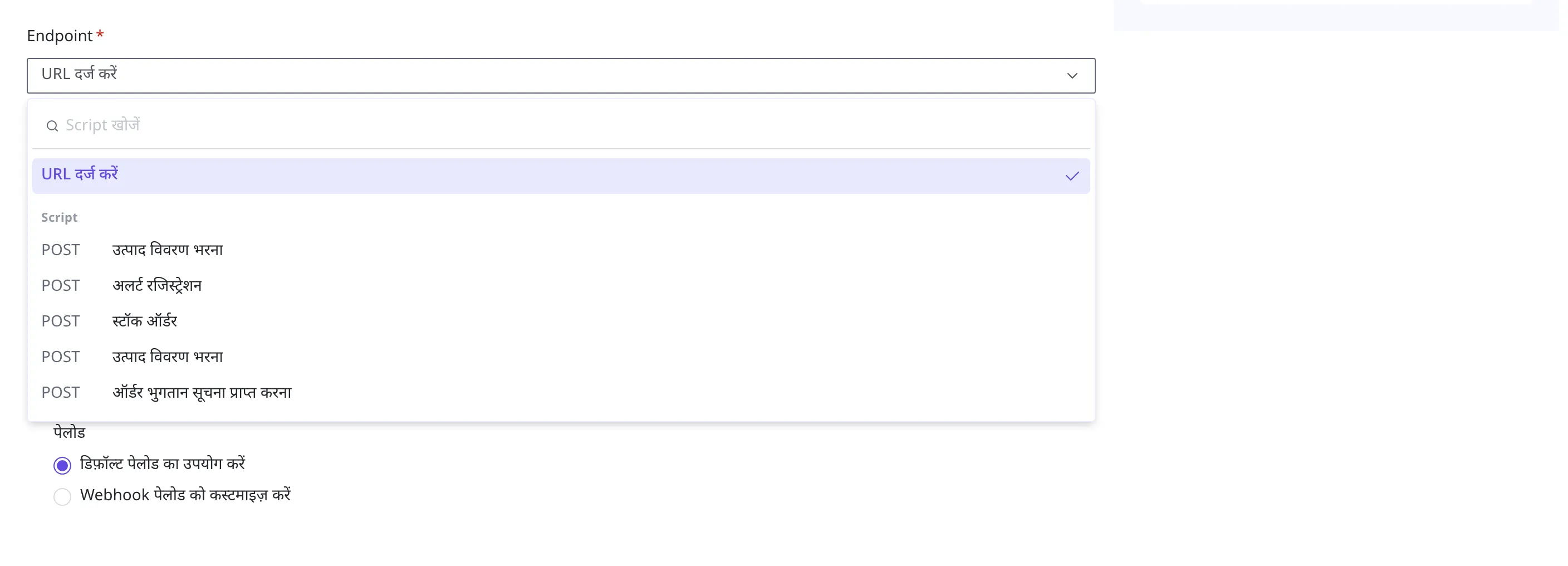
बनाएं पर क्लिक करते ही "उत्पाद विवरण अपने-आप भरना" की विवरण स्क्रीन खुलती है। अब हर बार उत्पाद जुड़ने पर "उत्पाद विवरण भरना" चलती है। Script उस उत्पाद को बदले, तब भी यह Webhook फिर से नहीं चलता (Script के किए बदलावों पर Webhook डिफ़ॉल्ट रूप से नहीं चलता)।
चालू और बंद करना
अनुवाद प्रोग्राम के मेंटेनेंस के दौरान "नई उत्पाद अनुवाद सूचना" को कुछ देर के लिए रोकने के चरण ये हैं। हटाने की जगह बंद करके रखें, तो सेटिंग जैसी की तैसी रहती है, इसलिए मेंटेनेंस खत्म होने पर इसे फिर से चालू करके इस्तेमाल किया जा सकता है।
- बाईं ओर के मेन्यू में Webhooks पर क्लिक करें।
- सूची में "नई उत्पाद अनुवाद सूचना" पर क्लिक करें।
- विवरण स्क्रीन में शीर्षक के पास वाले स्थिति मेन्यू (Active) पर क्लिक करें।
- खुले मेन्यू में Inactive चुनें। "Webhook निष्क्रिय करें" पुष्टि विंडो खुलती है, और उसमें यह सूचना दिखती है कि जब तक आप इसे फिर से सक्रिय नहीं करते, यह Webhook किसी भी इवेंट पर नहीं चलेगा।
- पुष्टि विंडो में निष्क्रिय करें पर क्लिक करें।
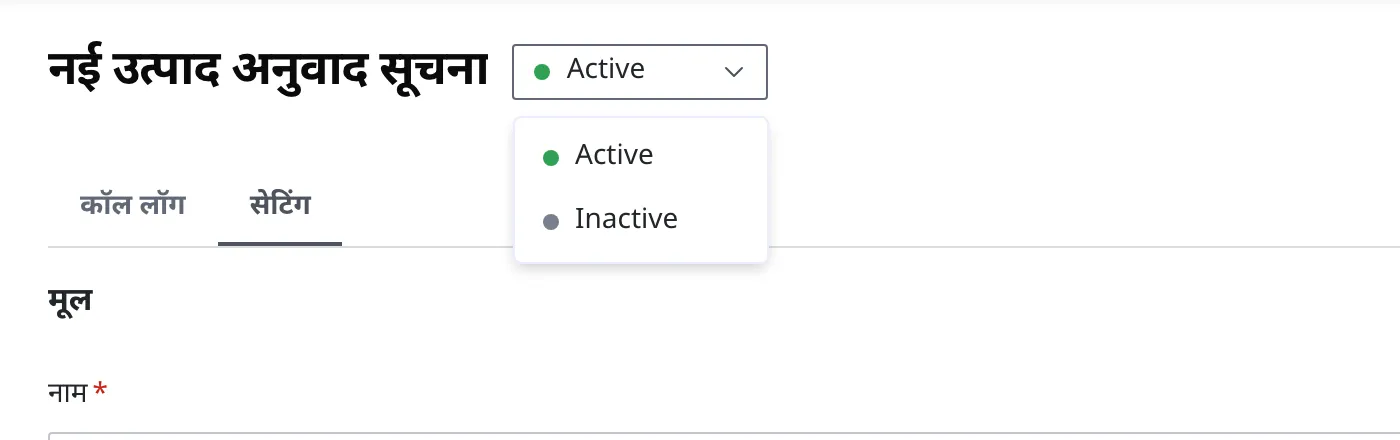
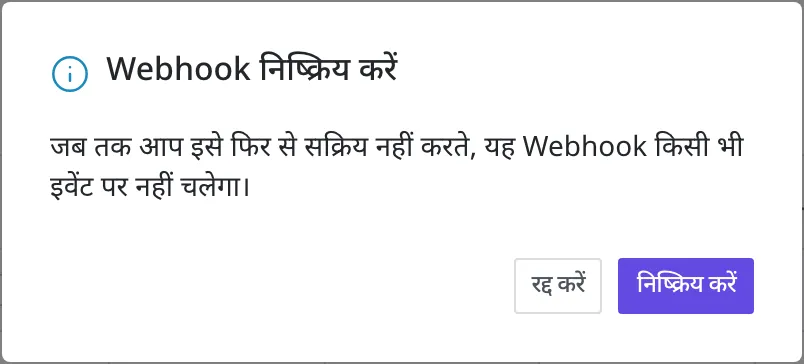
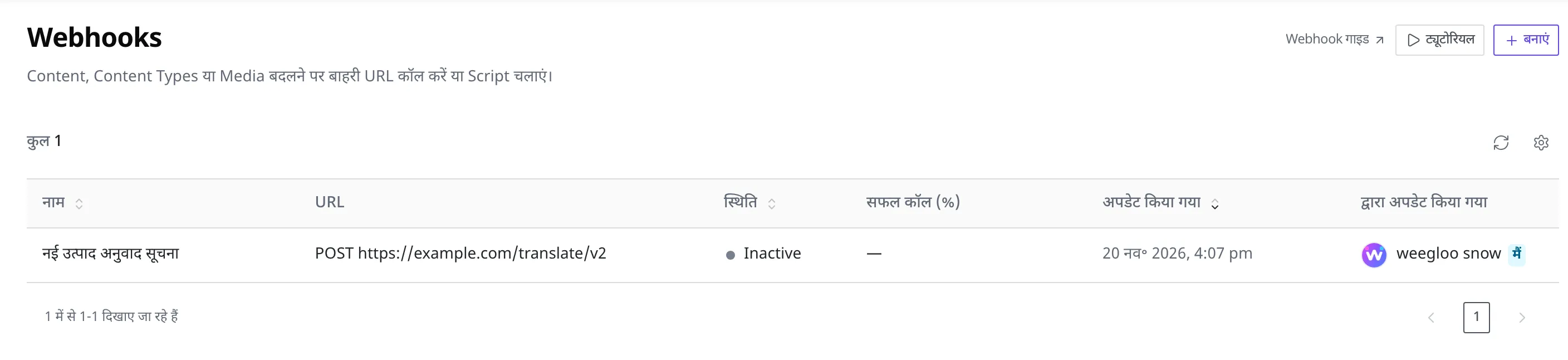
शीर्षक के पास वाली स्थिति में और सूची के स्थिति कॉलम में Inactive दिखे, तो समझिए Webhook बंद हो गया। फिर से चालू करने के लिए उसी मेन्यू में Active चुनें। चालू करते समय कोई पुष्टि विंडो नहीं खुलती, और यह तुरंत चालू हो जाता है। बंद रहने के दौरान हुए बदलाव, फिर से चालू करने पर भी नहीं भेजे जाते (अनुरोध बदलाव पूरा होने के बाद अलग से जाता है)।
सेटिंग बदलना
मान लीजिए कि अनुवाद प्रोग्राम का पता बदलकर https://example.com/translate/v2 हो गया है। "नई उत्पाद अनुवाद सूचना" का पता बदलने के चरण ये हैं।
- बाईं ओर के मेन्यू में Webhooks पर क्लिक करें।
- सूची में "नई उत्पाद अनुवाद सूचना" पर क्लिक करें।
- सेटिंग टैब पर क्लिक करें।
- URL बॉक्स का पता बदलकर
https://example.com/translate/v2करें। - स्क्रीन पर ऊपर दाईं ओर सहेजें बटन पर क्लिक करें।
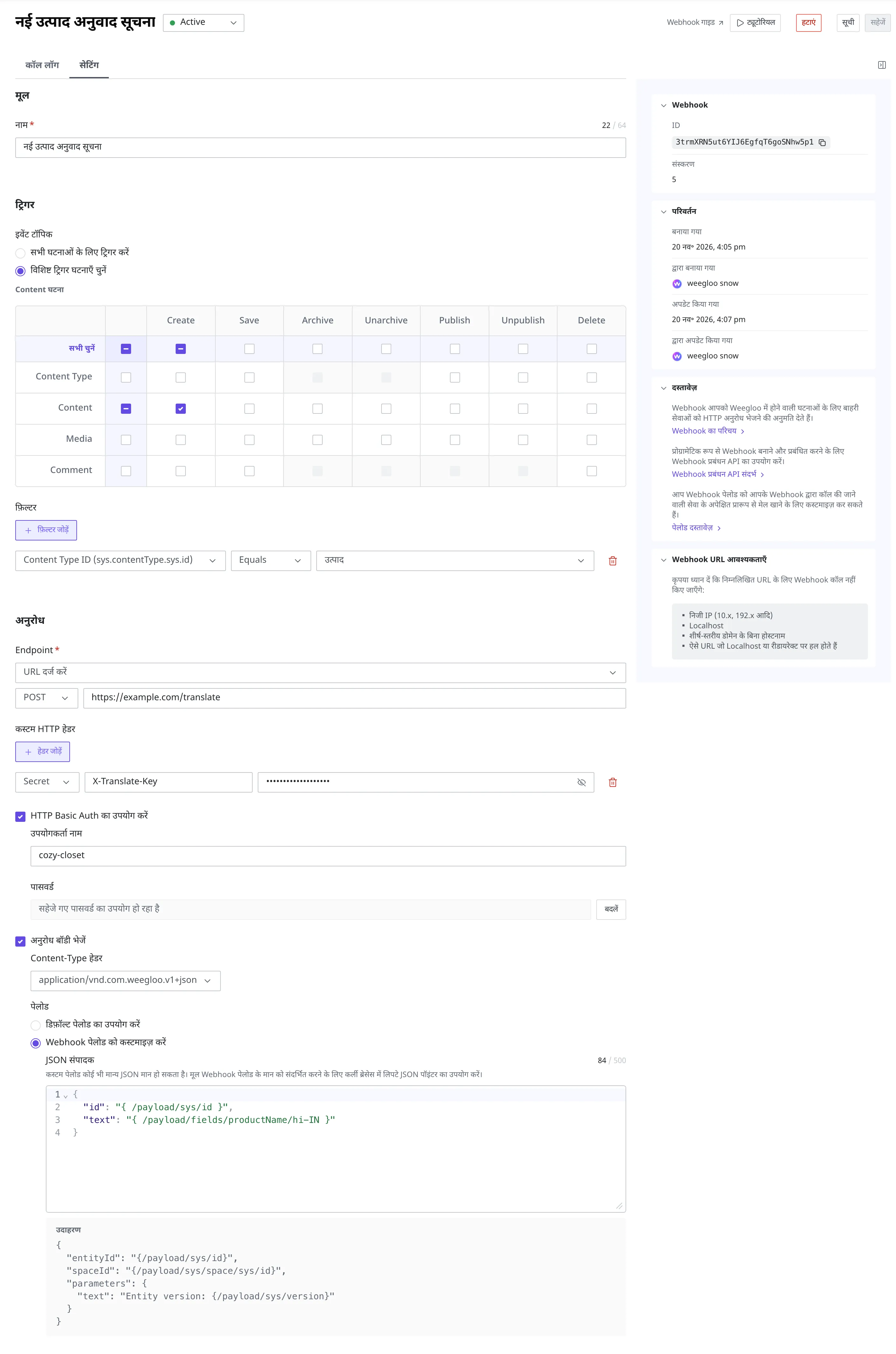
- बदली हुई सेटिंग, सहेजने के बाद भेजे जाने वाले अनुरोधों से लागू होती है।
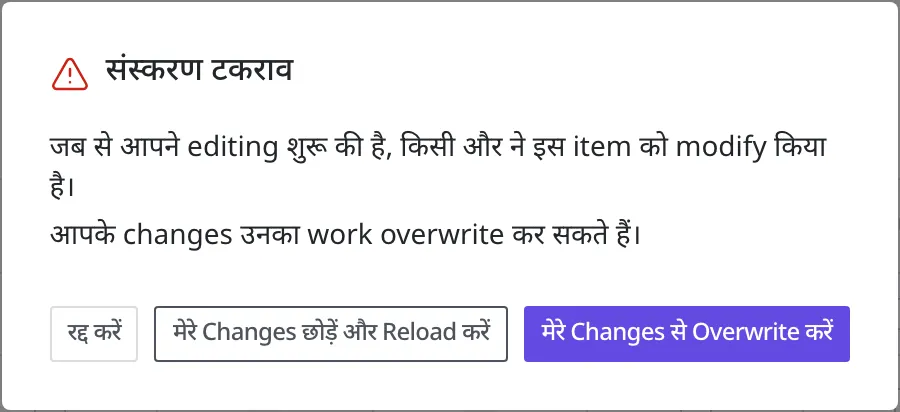
- अगर इस बीच किसी और ने वही Webhook पहले सहेज दिया है, तो सहेजते समय "संस्करण टकराव" विंडो खुलती है। "जब से आपने editing शुरू की है, किसी और ने इस item को modify किया है। आपके changes उनका work overwrite कर सकते हैं।" सूचना के साथ रद्द करें, मेरे Changes छोड़ें और Reload करें और मेरे Changes से Overwrite करें बटन दिखते हैं।
कॉल रिकॉर्ड देखना
"नई उत्पाद अनुवाद सूचना" के हाल में भेजे गए अनुरोध और मिले जवाब देखने के चरण ये हैं।
- बाईं ओर के मेन्यू में Webhooks पर क्लिक करें।
- सूची में "नई उत्पाद अनुवाद सूचना" पर क्लिक करें। विवरण स्क्रीन का कॉल लॉग टैब खुलता है।
- जिस कॉल को देखना है, उसकी पंक्ति पर क्लिक करें। "Webhook कॉल लॉग विवरण" विंडो खुलती है।
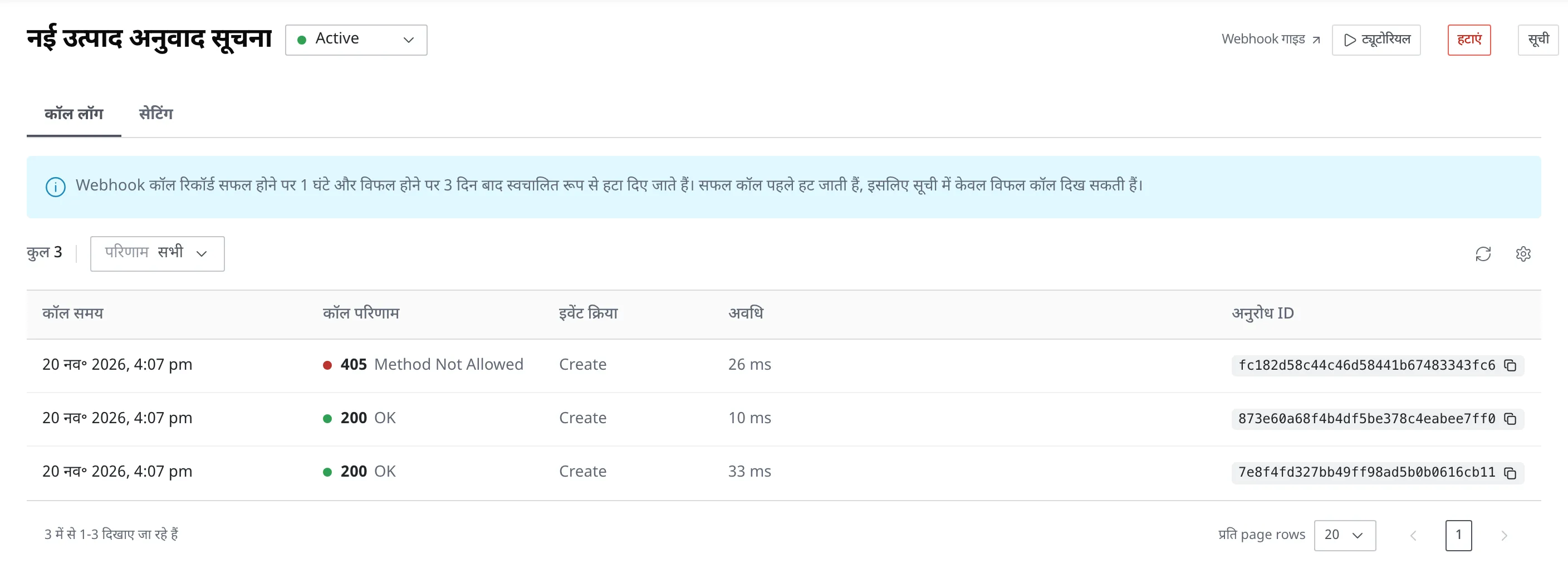
कॉल लॉग टैब की टेबल में हर कॉल के लिए कॉल समय, कॉल परिणाम (जवाब का कोड), इवेंट क्रिया (वह बदलाव, जिसकी वजह से अनुरोध गया), अवधि और अनुरोध ID दिखते हैं। ऊपर के परिणाम बॉक्स से सिर्फ़ सफल या सिर्फ़ विफल कॉल छाँटकर देखी जा सकती हैं। टेबल के ऊपर दाईं ओर रीफ़्रेश आइकन पर क्लिक करें, तो अभी-अभी भेजी गई कॉल तक सब फिर से लोड हो जाता है।
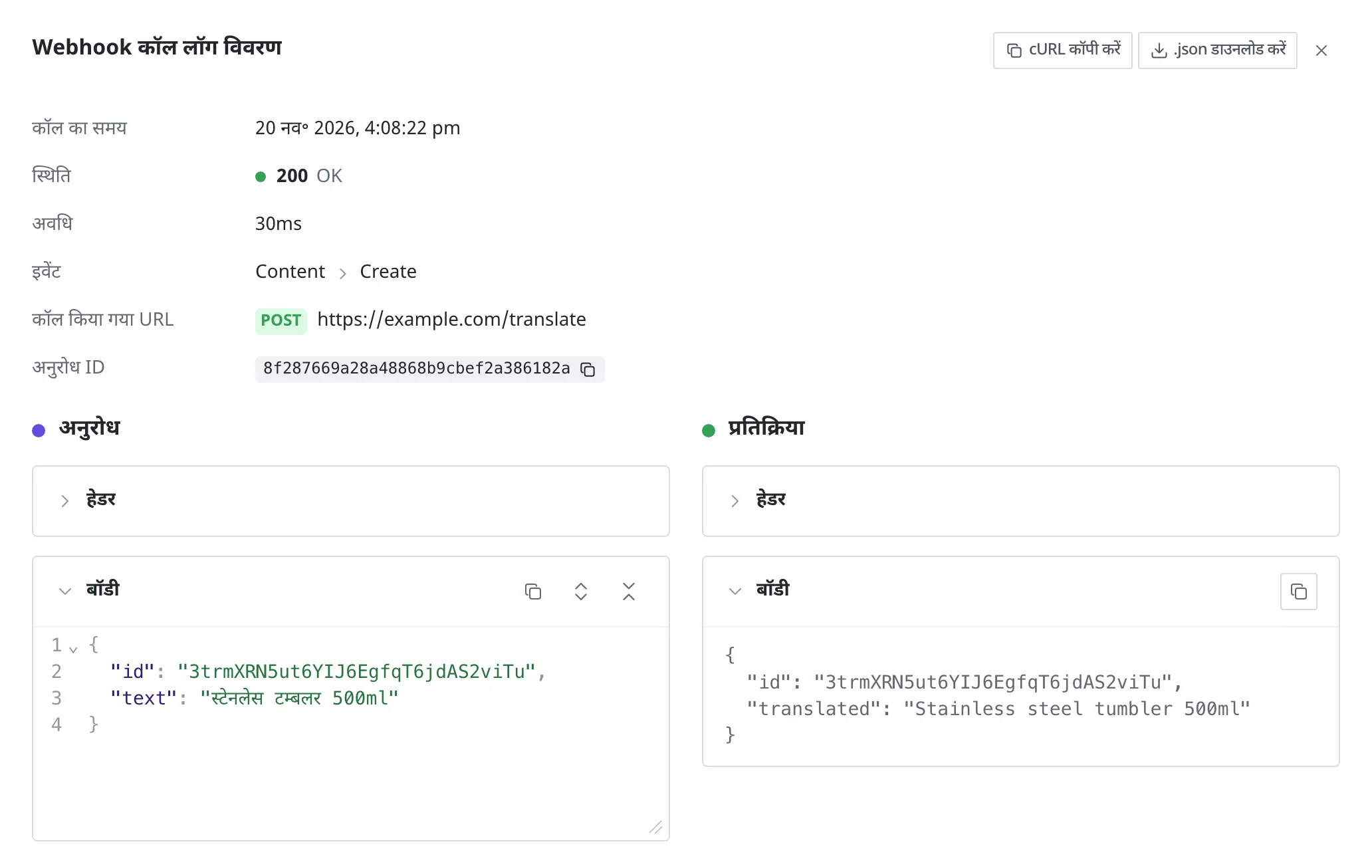
विवरण विंडो में ऊपर कॉल का समय, स्थिति, अवधि, इवेंट (जैसे Content > Create), कॉल किया गया URL और अनुरोध ID दिखते हैं, और नीचे अनुरोध और प्रतिक्रिया के हेडर और बॉडी अगल-बगल दिखते हैं। यह कॉल किसी और को ज्यों की त्यों भेजनी हो, तो cURL कॉपी करें पर क्लिक करें, और पूरा रिकॉर्ड फ़ाइल के रूप में चाहिए, तो .json डाउनलोड करें पर क्लिक करें। रिकॉर्ड से विफलता की वजह ढूँढने और उसे ठीक करने के चरण बाहरी इंटीग्रेशन की जाँच करना में देखें।
Webhook हटाना
अब इस्तेमाल न होने वाले "नई उत्पाद अनुवाद सूचना" को हटाने के चरण ये हैं। अगर आप इसे सिर्फ़ कुछ देर के लिए रोकना चाहते हैं, तो हटाने के बजाय बंद करके रखें (चालू और बंद करना)।
- बाईं ओर के मेन्यू में Webhooks पर क्लिक करें।
- सूची में "नई उत्पाद अनुवाद सूचना" पर क्लिक करें।
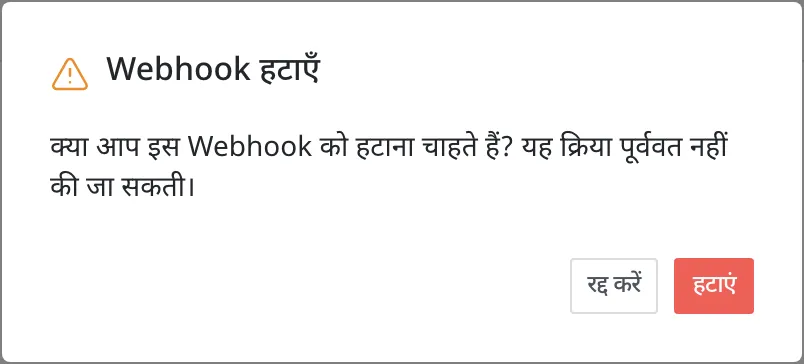
- ऊपर दाईं ओर हटाएं बटन पर क्लिक करें। "Webhook हटाएँ" पुष्टि विंडो खुलती है और यह सूचना दिखती है: "क्या आप इस Webhook को हटाना चाहते हैं? यह क्रिया पूर्ववत नहीं की जा सकती।"
- पुष्टि विंडो में हटाएं पर क्लिक करें।
हटाया गया Webhook वापस नहीं लाया जा सकता। उस Webhook के कॉल रिकॉर्ड, और उस Webhook की चलाई Script के चलने के रिकॉर्ड भी साथ में हट जाते हैं (Locale, Tag या Script जैसे आइटम हटाते समय)।
अटकने पर क्या करें
| स्थिति | कारण | हल |
|---|---|---|
| उत्पाद जोड़ा, लेकिन अनुरोध नहीं गया और कॉल लॉग में भी कुछ दर्ज नहीं हुआ | Webhook Inactive है, या उत्पाद जुड़ना (Content का Create) चुना नहीं गया है, या फ़िल्टर की शर्त पूरी नहीं हुई। Free, Basic और Pro प्लान में इस महीने का बाहरी कॉल ट्रांसफ़र खत्म हो जाने पर भी ऐसा होता है | सूची में स्थिति, और सेटिंग टैब में इवेंट टॉपिक और फ़िल्टर जाँचें। ट्रांसफ़र उपयोग और सीमाओं पर नज़र रखना में देखें |
| पता लिखा, लेकिन सहेजा नहीं जा रहा | पता http:// या https:// से शुरू नहीं होता, या प्राइवेट नेटवर्क या इसी कंप्यूटर की ओर इशारा करता है, या उसका डोमेन नहीं मिलता | पते को ऐसे पते में बदलें, जो इंटरनेट पर खुलता हो (किन पतों पर भेजा जा सकता है) |
| "उत्पाद" की शर्त लगाई, फिर भी फ़ोटो अपलोड करने पर अनुरोध जाता है | Content Type की शर्त सिर्फ़ Content के बदलावों पर लागू होती है | इवेंट टॉपिक में से Media के बदलाव हटा दें |
| हर Comment पर अनुरोध जाता है | सभी घटनाओं के लिए ट्रिगर करें में Comment के बदलाव भी आते हैं | विशिष्ट ट्रिगर घटनाएँ चुनें से सिर्फ़ ज़रूरी बदलाव चुनें |
| एक फ़ोटो अपलोड की, लेकिन अनुरोध दो बार गया | Media अपलोड होने के बाद अपने-आप पब्लिश होता है, इसलिए पहले Create और फिर Publish होता है | दोनों में से सिर्फ़ ज़रूरी बदलाव चुनें |
| पाने वाले को अनुरोध मिल गया, फिर भी कॉल विफल दर्ज हुई | पाने वाले ने 15 सेकंड में जवाब नहीं दिया, या जवाब बहुत बड़ा था (सफल और विफल होने का पैमाना) | पाने वाले को ऐसा बदलें कि वह पहले जवाब दे और ज़्यादा समय लेने वाला काम उसके बाद करे, या लौटाया जाने वाला जवाब छोटा करें |
| पाने वाले ने किसी दूसरे पते पर जाने का जवाब दिया, लेकिन अनुरोध उस पते पर नहीं गया | 300 से 399 तक के जवाब पर अनुरोध आगे नहीं जाता, और कॉल सफल दर्ज होती है | आखिरी पता ही URL बॉक्स में लिखें |
| विफल अनुरोध दोबारा नहीं गया | विफल अनुरोध दोबारा नहीं भेजा जाता | छूटे हुए बदलाव पाने वाले की तरफ़ अलग से जाँचें (विफल होने पर क्या करें) |
| कल भेजे गए अनुरोध का रिकॉर्ड नहीं दिख रहा | सफल कॉल का रिकॉर्ड 1 घंटे बाद, और विफल कॉल का रिकॉर्ड 3 दिन बाद हट जाता है | जो जानकारी लंबे समय तक रखनी हो, उसे पाने वाले की तरफ़ अलग से सहेजें |
प्लेसहोल्डर की जगह null पहुँचा, या वह जगह खाली है | पाथ गलत है, या उस आइटम में वह मान है ही नहीं | पाथ के बड़े-छोटे अक्षर, Field ID और भाषा कोड जाँचें (भेजने का फ़ॉर्मैट खुद लिखना और प्लेसहोल्डर) |
| संख्या टेक्स्ट के रूप में पहुँचती है | प्लेसहोल्डर को दूसरे अक्षरों के साथ लिखा गया है | जहाँ संख्या भेजनी है, वहाँ सिर्फ़ एक प्लेसहोल्डर लिखें |
| हेडर सहेजा नहीं जा रहा | नाम में ऐसा अक्षर है जो इस्तेमाल नहीं हो सकता, या सिर्फ़ बड़े-छोटे अक्षरों के फ़र्क वाला एक ही नाम दो लाइनों में है, या मान खाली है | हेडर और बेसिक प्रमाणीकरण के नियमों के हिसाब से ठीक करें |
| Secret हेडर का नाम बदलने के बाद मान फिर से लिखना पड़ता है | सहेजा गया मान हेडर के नाम से ढूँढकर रखा जाता है | मान फिर से लिखें |
| Script नहीं चली और विफल दर्ज हुई | भेजा गया मान Script के Payload Schema से मेल नहीं खाता, या इस महीने की Script चलाने की संख्या खत्म हो गई, या ट्रिगर करने वाला उपयोगकर्ता के साथ Webhook Content Type या Comment के बदलाव पर चला | भेजने के फ़ॉर्मैट को Payload Schema के फ़ॉर्मैट से मिलाएँ, सीमाएँ जाँचें, या Run as को Webhook बनाने वाला पर बदलें |
| Script ने जो उत्पाद बदला, उस पर Webhook नहीं चला | Script के किए बदलाव डिफ़ॉल्ट रूप से Webhook को नहीं चलाते | Script के किए बदलावों पर Webhook डिफ़ॉल्ट रूप से नहीं चलता देखें |
| एक ही उत्पाद के लिए अनुरोध बिना रुके बार-बार जाते रहते हैं | पाने वाला प्रोग्राम हर अनुरोध मिलने पर उस उत्पाद को फिर से सहेजता है, और Webhook उस सहेजने पर भी चलता है | पाने वाले प्रोग्राम को ऐसा बनाएँ कि वह पहले से संभाला गया आइटम दोबारा न सहेजे, या इवेंट टॉपिक में से वह बदलाव हटा दें (पाने वाला प्रोग्राम जो बदलाव सहेजता है, उस पर Webhook फिर से चलता है) |
| Script हटाई नहीं जा रही | कोई Webhook उस Script को इस्तेमाल कर रहा है। बंद किया गया Webhook भी गिना जाता है | उस Webhook का Endpoint बदलें, या वह Webhook हटा दें (Locale, Tag या Script जैसे आइटम हटाते समय) |
| नया Webhook नहीं बन रहा | Organization में जितने Webhook बन सकते हैं, उतने बन चुके हैं | इस्तेमाल न होने वाला Webhook हटाएँ, या ऊँचे प्लान पर जाएँ (संख्या की सीमा पार होने पर) |
| Space Access Token से Webhook नहीं बन रहा | टोकन से Webhook नहीं संभाला जा सकता | यह काम कंटेंट स्टूडियो में करें, या Personal Access Token से करें (सेटिंग की अनुमतियाँ सिर्फ़ लोगों पर लागू होती हैं) |
| एक के बाद एक हुए बदलावों के अनुरोध उलटे-पुलटे क्रम में पहुँचते हैं | अनुरोध किस क्रम में पहुँचेंगे, यह तय नहीं है | पाने वाले की तरफ़ बॉडी के updatedAt या version से क्रम तय करें |
संबंधित दस्तावेज़
- Webhook: Webhook क्या है, और उसे बनाकर कॉल रिकॉर्ड देखने तक की प्रक्रिया डायग्राम के साथ बताता है।
- बाहरी इंटीग्रेशन की जाँच करना: कॉल रिकॉर्ड से विफल अनुरोध ढूँढने और उन्हें ठीक करने का तरीका बताता है।
- Script: Webhook पते की जगह जो Script चला सकता है, उसे बनाने और संभालने का तरीका बताता है।
- भूमिका और अनुमतियों के नियम: Webhook प्रबंधन अनुमति चालू करने का तरीका, और Script की अनुमति सौंपने के बारे में बताता है।
- Comment के नियम: Comment के बदलावों पर चलने वाले Webhook के नियम बताता है।
- स्थिति और वर्शन के नियम: पब्लिश, अनपब्लिश और आर्काइव जैसे बदलाव आइटम की स्थिति को कैसे बदलते हैं, यह बताता है।
- प्लान: Webhook की संख्या, बाहरी कॉल ट्रांसफ़र और Script चलाने की संख्या की सीमाएँ बताता है।
- API रेफ़रेंस: प्रोग्राम से Webhook और कॉल रिकॉर्ड संभालने के लिए ज़रूरी अनुरोध का फ़ॉर्मैट जैसी तकनीकी जानकारी देता है।