

टोकन के नियम
यह पेज Personal Access Token, Space Access Token और Delivery Access Token, इन तीनों टोकन की सेटिंग्स, काम करने के नियम, सीमाएँ, अनुमतियाँ और कंटेंट स्टूडियो में किए जाने वाले काम बिना कुछ छोड़े बताता है। टोकन क्या है, कौन-सा टोकन कब इस्तेमाल होता है, और शॉपिंग साइट टोकन से पब्लिश हुए उत्पाद किस प्रक्रिया से पढ़ती है, यह टोकन में देखें।
उदाहरण भी वही है, जो उस पेज में था: कपड़ों का ऑनलाइन स्टोर। इस पेज में ये तीन टोकन आते हैं।
- Personal Access Token "रात की नई उत्पाद अपलोड": इसे वह प्रोग्राम इस्तेमाल करता है, जो हर रात नए उत्पाद अपलोड करता है।
- Space Access Token "नए उत्पाद स्वतः दर्ज करने वाला सर्वर": इसे वह सर्वर इस्तेमाल करता है, जो कपड़ों की दुकान के Space में उत्पाद अपने-आप दर्ज करता है। इससे भूमिका "उत्पाद पंजीकरण प्रभारी" जुड़ी है।
- Delivery Access Token "शॉपिंग मॉल साइट वितरण के लिए": शॉपिंग साइट
https://shop.example.comउत्पाद लोड करते समय इसे इस्तेमाल करती है। इससे भूमिका "उत्पाद केवल पढ़ने" जुड़ी है।
सेटिंग्स
टोकन जारी करते समय क्या-क्या तय करना होता है, यह टोकन के प्रकार पर निर्भर करता है। Personal Access Token में सिर्फ़ नाम तय होता है। Space Access Token और Delivery Access Token में नाम, विवरण, जोड़ी जाने वाली भूमिका और अनुमत Referrer तय होते हैं। जारी करने के बाद टोकन की विवरण स्क्रीन में विवरण, SpaceRole और अनुमत Referrer बदले जा सकते हैं। SpaceRole बदलने के लिए Membership प्रबंधन की अनुमति भी होनी चाहिए (ज़रूरी अनुमतियाँ)। SpaceRole बदलने पर टोकन से किए जा सकने वाले काम उसी पल बदल जाते हैं (जुड़ी भूमिका तय करती है कि टोकन से क्या किया जा सकता है)।
Personal Access Token की सेटिंग्स
Personal Access Token खाते की सेटिंग्स में "Personal Access Token बनाएँ" विंडो से जारी होता है। इस विंडो में सिर्फ़ एक बॉक्स है: नाम। टोकन से क्या-क्या किया जा सकता है, इसका दायरा अलग से तय नहीं किया जाता, क्योंकि यह टोकन जारी करने वाले खाते की अनुमतियाँ ही इस्तेमाल करता है (Personal Access Token खाते की मौजूदा अनुमतियों पर चलता है)।
| आइटम | मतलब | डिफ़ॉल्ट | शर्तें |
|---|---|---|---|
| नाम | यह टोकन किस काम के लिए बनाया गया है, यह पहचानने के लिए दिया जाने वाला नाम | कोई नहीं। भरना ज़रूरी है | 1 से 64 वर्ण। जारी करने के बाद बदला नहीं जा सकता |
Personal Access Token में विवरण, जोड़ी जाने वाली भूमिका और अनुमत Referrer नहीं होते।
Space Access Token और Delivery Access Token की सेटिंग्स
ये दोनों टोकन उस Space की सेटिंग में जारी होते हैं, जिसमें उन्हें इस्तेमाल करना है। "Space Access Token बनाएँ" स्क्रीन और "Delivery Access Token बनाएँ" स्क्रीन में एक जैसे आइटम होते हैं। स्क्रीन दो हिस्सों में बँटी होती है: मूल जानकारी और एक्सेस का दायरा। एक्सेस का दायरा में सबसे ऊपर दो सूचनाएँ दिखती हैं, जो टोकन के प्रकार के हिसाब से अलग होती हैं। ये सूचनाएँ क्या कहती हैं, यह नाम और भूमिका तय करना में दिया गया है।
| आइटम | मतलब | डिफ़ॉल्ट | शर्तें |
|---|---|---|---|
| नाम | टोकन कहाँ इस्तेमाल होता है, यह पहचानने के लिए दिया जाने वाला नाम। यह मूल जानकारी में होता है | कोई नहीं। भरना ज़रूरी है | 1 से 64 वर्ण। जारी करने के बाद बदला नहीं जा सकता |
| विवरण | टोकन कहाँ इस्तेमाल होता है, यह लिखकर रखने का नोट। यह मूल जानकारी में होता है | खाली | 128 वर्ण तक। खाली छोड़ सकते हैं, और जारी करने के बाद भी बदला जा सकता है |
| SpaceRole | वह भूमिका (SpaceRole), जो तय करती है कि इस टोकन से क्या और कहाँ तक किया जा सकता है | कोई नहीं। स्क्रीन खुलने पर कोई भूमिका चुनी हुई नहीं होती, इसलिए एक भूमिका चुनना ज़रूरी है | उस Space की एक भूमिका जोड़ी जाती है। कौन-सी भूमिका जोड़ी जा सकती है, इस पर कुछ शर्तें लागू होती हैं (जोड़ी जा सकने वाली भूमिकाएँ)। भूमिका न चुनें, तो टोकन जारी नहीं होता। जारी करने के बाद भी विवरण स्क्रीन में बदली जा सकती है (जुड़ी भूमिका बदलना) |
| अनुमत Referrer | उन साइटों के पतों की सूची, जिन पर यह टोकन इस्तेमाल किया जा सकता है | कोई प्रतिबंध नहीं | केवल निर्दिष्ट referrer की अनुमति दें चुनने पर पता लिखने का बॉक्स दिखता है। 50 पते तक लिखे जा सकते हैं। लिखने के नियम अनुमत Referrer में पता लिखने के नियम में दिए गए हैं। जारी करने के बाद भी बदला जा सकता है |
SpaceRole बॉक्स के ऊपर दाईं ओर नया Role बनाएँ पर क्लिक करने पर भूमिका बनाने वाली स्क्रीन नए टैब में खुलती है। जब जोड़ने के लिए कोई भूमिका अभी न हो, तब इसका इस्तेमाल करें। भूमिका बनाने के बाद टोकन वाली स्क्रीन पर लौटें और बॉक्स के दाईं ओर रीफ़्रेश आइकन पर क्लिक करें, तो नई भूमिका सूची में दिखने लगती है। नया Role बनाएँ तभी दिखता है, जब उस Space में आपको मिली भूमिका में Role प्रबंधन हो।
काम करने के नियम
तीनों टोकन के नियमों की तुलना
तीनों टोकन में फ़र्क इस बात का है कि वे कहाँ जारी होते हैं, उनसे क्या किया जा सकता है, और जारी करने के बाद उनमें क्या बदला जा सकता है। किस काम के लिए कौन-सा टोकन इस्तेमाल करें, यह टोकन में दिया गया है।
| Personal Access Token | Space Access Token | Delivery Access Token | |
|---|---|---|---|
| कहाँ जारी होता है | खाते की सेटिंग्स | टोकन जिस Space में इस्तेमाल होगा, उसकी सेटिंग | टोकन जिस Space में इस्तेमाल होगा, उसकी सेटिंग |
| कहाँ तक चलता है | जारी करने वाला खाता जिन Organization और Space में है, वे सभी | जिस Space में जारी हुआ, सिर्फ़ वह एक Space | जिस Space में जारी हुआ, सिर्फ़ वह एक Space |
| क्या किया जा सकता है, यह किससे तय होता है | जारी करने वाले खाते की मौजूदा अनुमतियाँ | जुड़ा SpaceRole | जुड़ा SpaceRole |
| कंटेंट पढ़ना | कर सकता है। Draft भी पढ़ता है | कर सकता है। Draft भी पढ़ता है | सिर्फ़ Published कंटेंट पढ़ता है |
| कंटेंट बनाना, बदलना, पब्लिश करना और हटाना | कर सकता है | कर सकता है | नहीं कर सकता |
| फ़ाइल अपलोड करके Media बनाना | कर सकता है | कर सकता है | नहीं कर सकता |
| Script चलाना | कर सकता है | कर सकता है | नहीं कर सकता |
| Space की सेटिंग संभालना | कर सकता है | नहीं कर सकता | नहीं कर सकता |
| अनुमत Referrer | नहीं होता | होता है | होता है |
| टोकन एडिट करते समय बदले जा सकने वाले आइटम | कोई नहीं | विवरण, SpaceRole, अनुमत Referrer | विवरण, SpaceRole, अनुमत Referrer |
| वैलिडिटी | कोई समय सीमा नहीं। हटाए जाने तक वैध रहता है | कोई समय सीमा नहीं। हटाए जाने तक वैध रहता है | कोई समय सीमा नहीं। हटाए जाने तक वैध रहता है |
| कौन जारी करता है और संभालता है | खाते का मालिक खुद | Space Access Token प्रबंधन की अनुमति वाले सदस्य | Delivery Access Token प्रबंधन की अनुमति वाले सदस्य |
टेबल में "कर सकता है" का मतलब है कि उस तरह का काम उस टोकन से किया जा सकता है। असल में वह काम हो पाएगा या नहीं, यह Personal Access Token के मामले में खाते की अनुमतियाँ तय करती हैं, और बाकी दो टोकन के मामले में जुड़ी भूमिका तय करती है। टोकन से जो काम नहीं किए जा सकते, वे टोकन से कौन-से काम नहीं किए जा सकते में एक जगह दिए गए हैं।
Personal Access Token खाते की मौजूदा अनुमतियों पर चलता है
Personal Access Token से वही काम किए जा सकते हैं, जिनकी अनुमति जारी करने वाले खाते के पास इस समय है। जारी करते समय खाते के पास जो अनुमतियाँ थीं, वे टोकन में हमेशा के लिए तय नहीं हो जातीं।
- खाते की भूमिका बदलने पर, उस टोकन से किए जा सकने वाले काम भी साथ में बदल जाते हैं।
- खाता किसी Space से हट जाए, तो उस टोकन से भी वह Space नहीं संभाला जा सकता।
- खाता किसी नए Space में शामिल हो, तो उस टोकन से वह Space भी संभाला जा सकता है।
जुड़ी भूमिका तय करती है कि टोकन से क्या किया जा सकता है
Space Access Token और Delivery Access Token से क्या किया जा सकता है, यह जारी करते समय जोड़ा गया SpaceRole तय करता है। जुड़ी भूमिका जिस काम की अनुमति नहीं देती, वह उस टोकन से नहीं किया जा सकता।
- टोकन जारी करने के बाद भी उसकी भूमिका बदलकर कोई दूसरी भूमिका की जा सकती है। यह टोकन की विवरण स्क्रीन के एक्सेस का दायरा हिस्से के SpaceRole में किया जाता है (जुड़ी भूमिका बदलना)। बदलने के लिए कौन-सी अनुमति चाहिए, यह ज़रूरी अनुमतियाँ में दिया गया है। नई कौन-सी भूमिका जोड़ी जा सकती है, यह जोड़ी जा सकने वाली भूमिकाएँ के नियमों से तय होता है।
- भूमिका बदलने पर, उस टोकन को इस्तेमाल करने वाली साइट या प्रोग्राम जो काम कर सकते हैं, वे तुरंत बदल जाते हैं। टोकन का मान वही रहता है, इसलिए साइट या प्रोग्राम में कोई बदलाव किए बिना ही, सहेजने के बाद आने वाले अनुरोधों पर नई भूमिका लागू हो जाती है। टोकन की भूमिका बदलकर बड़े दायरे वाली भूमिका कर दें, तो उस टोकन का मान जिसके भी पास है, वह बढ़ा हुआ दायरा इस्तेमाल कर सकता है। अगर टोकन पब्लिक साइट में डाला गया Delivery Access Token है, या ग्राहक जिस साइट को इस्तेमाल करते हैं, उसमें रखा गया Space Access Token है, तो पहले जाँच लें कि नई भूमिका किन कामों की अनुमति देती है। इसके उलट, छोटे दायरे वाली भूमिका कर दें, तो उस टोकन से चलने वाला फ़ीचर तुरंत रुक सकता है।
- इसलिए Membership प्रबंधन की अनुमति सोच-समझकर दें। यह अनुमति पाने वाला सदस्य, खुद जितनी भूमिकाएँ दे सकता है उनके दायरे में, टोकन की भूमिका बदलकर बड़े दायरे वाली भूमिका कर सकता है। इससे उस टोकन को इस्तेमाल करने वाली साइट या प्रोग्राम ज़्यादा काम कर पाते हैं। टोकन की भूमिका बदलने के बजाय, दूसरी भूमिका वाला नया टोकन जारी करके पुराने को रिप्लेस करने का तरीका टोकन रिप्लेस करना में दिया गया है।
- जुड़ी भूमिका की अनुमतियाँ बदलें, तो उस भूमिका वाले टोकन से किए जा सकने वाले काम भी साथ में बदल जाते हैं। अगर वही भूमिका किसी सदस्य को भी दी गई है, तो उस सदस्य की अनुमतियाँ भी साथ में बदल जाती हैं। हर टोकन के लिए अलग भूमिका बनाकर जोड़ें, तो सदस्यों की अनुमतियाँ बदलते समय टोकन की अनुमतियाँ भी बदल जाने से बचा जा सकता है।
- अगर भूमिका में बनाने वाले का बॉक्स अनुरोध करने वाला उपयोगकर्ता पर सीमित किया गया है, तो टोकन के मामले में अनुरोध करने वाला खुद वह टोकन होता है। उस टोकन से सिर्फ़ वही आइटम संभाले जा सकते हैं, जो उसी टोकन से बनाए गए हों। सदस्यों या दूसरे टोकन के बनाए आइटम नहीं संभाले जा सकते। बनाने वाले के बॉक्स के नियम बनाने वाले के आधार पर सीमित करना में देखें।
- Delivery Access Token से जुड़ी भूमिका Create या Edit जैसी क्रियाओं की अनुमति दे, तब भी यह टोकन सिर्फ़ पढ़ता है। और यह भी सिर्फ़ वही आइटम पढ़ सकता है, जो Published हैं। पब्लिश न किया गया Draft विज़िटर तक नहीं पहुँचता, यह नियम स्थिति और वर्शन के नियम में है। पब्लिक डिलीवरी में जुड़ी भूमिका की शर्तें कैसे जाँची जाती हैं, यह पब्लिक डिलीवरी में पढ़ते समय बदलने वाली शर्तें में दिया गया है।
- टोकन से जुड़ी भूमिका किन शर्तों पर हटाई जा सकती है, यह Locale, Tag या Script जैसे आइटम हटाते समय में देखें।
जोड़ी जा सकने वाली भूमिकाएँ
टोकन से कौन-सी भूमिका जोड़ी जा सकती है, यह नीचे दी गई शर्तों से तय होता है।
- भूमिका उसी Space की होनी चाहिए, जिसमें टोकन जारी किया जा रहा है।
- आप सिर्फ़ वही भूमिका जोड़ सकते हैं, जो आपको उस Space में मिली है। यह शर्त इसलिए है, ताकि कोई अपने पास मौजूद अनुमतियों से ज़्यादा अनुमतियाँ टोकन को न दे सके।
- अगर आपको उस Space में Administrator भूमिका मिली है, तो आप उस Space की कोई भी भूमिका जोड़ सकते हैं।
- Administrator भूमिका भी जोड़ी जा सकती है। लेकिन टोकन लीक हो जाए, तो जिसके पास भी वह टोकन होगा, वह इस भूमिका की अनुमति वाले सारे काम कर सकेगा। इसलिए इसे न जोड़ें।
- ये शर्तें टोकन जारी करते समय भी लागू होती हैं, और जारी करने के बाद जुड़ी भूमिका बदलते समय भी।
SpaceRole सूची दो समूहों में बँटकर दिखती है। जो भूमिकाएँ आप जोड़ सकते हैं, वे आप दे सकते हैं समूह में दिखती हैं, और जो भूमिकाएँ आपको नहीं मिली हैं, वे आपके पास नहीं है समूह में। आपके पास नहीं है समूह की भूमिकाएँ चुनी नहीं जा सकतीं। टोकन जारी करते समय और जुड़ी भूमिका बदलते समय, दोनों बार सूची इसी तरह बँटी होती है। जुड़ी भूमिका बदलते समय, अभी जो भूमिका जुड़ी है, वह आपको न मिली हो, तब भी वह आप दे सकते हैं समूह में दिखती है।
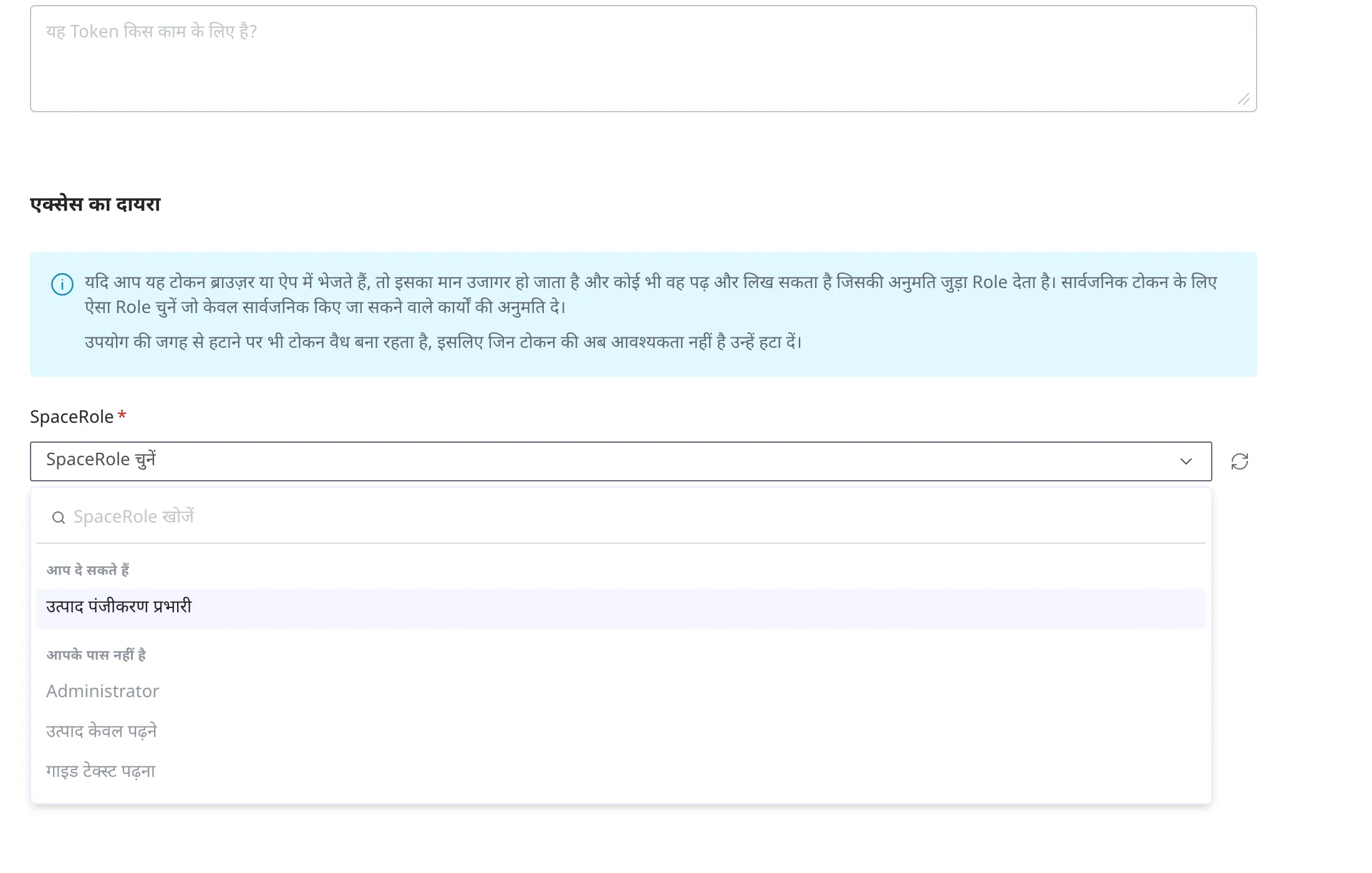
टोकन से ऐसी सीमित भूमिका जोड़ें, जो उसके काम के लिए ज़रूरी क्रियाओं की ही अनुमति दे। कपड़ों की दुकान के टोकन में भूमिकाएँ इस तरह जोड़ी जाती हैं।
| टोकन | जोड़ी जाने वाली भूमिका |
|---|---|
| सर्वर से उत्पाद दर्ज करने और बदलने वाला Space Access Token "नए उत्पाद स्वतः दर्ज करने वाला सर्वर" | "उत्पाद पंजीकरण प्रभारी", जो उत्पाद Content पर सिर्फ़ Read, Create और Edit की अनुमति देती है, और जिसमें Delete और Publish नहीं रखे गए |
| लॉग इन न करने वाले ग्राहकों से पूछताछ के संदेश लेने वाली साइट या ऐप में रखा गया Space Access Token | ऐसी भूमिका, जो सिर्फ़ "पूछताछ" Content नया बनाने (Create) की अनुमति देती है |
| शॉपिंग साइट जिससे उत्पाद लोड करती है, वह Delivery Access Token "शॉपिंग मॉल साइट वितरण के लिए" | "उत्पाद केवल पढ़ने", जो उत्पाद Content पर सिर्फ़ Read की अनुमति देती है |
अगर साइट को उत्पाद से जुड़ी फ़ोटो भी साथ में चाहिए, तो साइट जिस Delivery Access Token को इस्तेमाल करती है, उसकी भूमिका में Media पर भी Read की अनुमति दें (संदर्भ के नियम)।
अनुमत Referrer से तय होता है कि टोकन किन साइटों पर चल सकता है
अनुमत Referrer तय करता है कि यह टोकन कहाँ इस्तेमाल किया जा सकता है। जुड़ी भूमिका तय करती है कि टोकन से क्या किया जा सकता है, जबकि यह सूची तय करती है कि किन साइटों से आए अनुरोध स्वीकार किए जाएँ। यह आइटम सिर्फ़ Space Access Token और Delivery Access Token में होता है।
- कोई प्रतिबंध नहीं चुना हो, तो कहीं से भी आया अनुरोध स्वीकार होता है। यही डिफ़ॉल्ट है।
- केवल निर्दिष्ट referrer की अनुमति दें चुनकर पते लिखें, तो सिर्फ़ उन्हीं साइटों से आए अनुरोध स्वीकार होते हैं, जिनके पते सूची में लिखे हैं। बाकी जगहों से आए अनुरोध अस्वीकार हो जाते हैं। यह सेटिंग किसी दूसरी साइट की स्क्रीन पर इस टोकन को ले जाकर इस्तेमाल करने से रोकती है। लेकिन प्रोग्राम अनुरोध में साइट का पता खुद लिखकर भेज सकता है, इसलिए मान लीक होने पर नुकसान कहाँ तक पहुँचेगा, यह आख़िर में जुड़ी भूमिका ही तय करती है।
- सूची में एक भी पता लिखा हो, तो ऐसे अनुरोध भी अस्वीकार हो जाते हैं, जो यह नहीं बताते कि वे किस साइट से आए हैं। सर्वर पर चलने वाले प्रोग्राम के भेजे अनुरोध अक्सर ऐसे ही होते हैं। सर्वर पर इस्तेमाल होने वाले टोकन में कोई प्रतिबंध नहीं को वैसे ही रहने दें।
- यह सूची उस टोकन से भेजे जाने वाले हर अनुरोध पर लागू होती है। Space Access Token के मामले में यह सिर्फ़ कंटेंट पढ़ते समय नहीं, बल्कि कंटेंट लिखते, फ़ाइल अपलोड करते या Script चलाते समय भी लागू होती है।
- सूची जारी करने के बाद भी बदली जा सकती है। सहेजने पर स्क्रीन पर बचे हुए सारे पते मिलकर नई सूची बन जाते हैं, और यह सूची उसके बाद आने वाले अनुरोधों पर लागू होती है।
- जिस सूची में एक भी पता नहीं है, वह कोई प्रतिबंध नहीं जैसी ही है। इसलिए अगर आप केवल निर्दिष्ट referrer की अनुमति दें चुनकर पते के सारे बॉक्स खाली छोड़ दें, तो कम से कम एक पता लिखने या कोई प्रतिबंध नहीं चुनने की सूचना दिखती है, और टोकन न बनता है, न सहेजा जाता है। अगर आपने कम से कम एक पता लिखा है, तो सहेजते समय खाली बॉक्स हटा दिए जाते हैं।
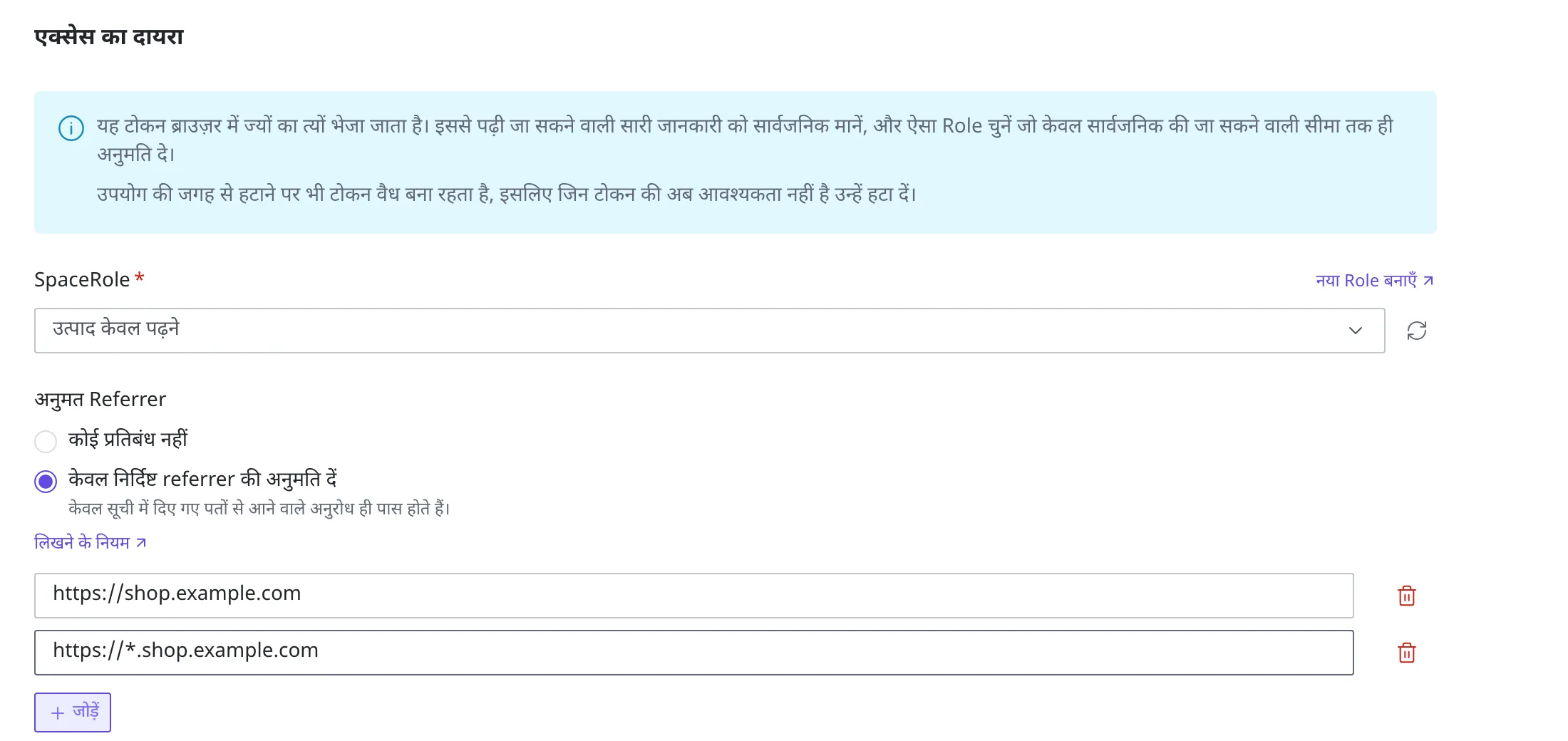
एक से ज़्यादा पते लिखे जा सकते हैं। जोड़ें बटन पर क्लिक करने पर एक बॉक्स और जुड़ जाता है, और बॉक्स के दाईं ओर हटाने के आइकन पर क्लिक करने पर वह पंक्ति हट जाती है। केवल निर्दिष्ट referrer की अनुमति दें चुनने पर पते के बॉक्स के ऊपर लिखने के नियम लिंक भी दिखता है। इस लिंक पर क्लिक करने पर पता लिखने के नियम बताने वाला दस्तावेज़ नए टैब में खुलता है।
अनुमत Referrer में पता लिखने के नियम
पते के हर बॉक्स में सिर्फ़ एक साइट का पता लिखें। अगर एक भी पता नियम के ख़िलाफ़ हो, तो टोकन जारी नहीं होता। अगर आप जारी करने के बाद सूची बदल रहे हैं, तो बदली हुई सूची सहेजी नहीं जाती। जो पता नियम के ख़िलाफ़ है, उसके बॉक्स के नीचे इसकी वजह दिखती है। जैसे, https://shop.*.example.com की तरह * बीच में लिखें, तो "वाइल्डकार्ड केवल एक बार, सबसे आगे ही लगा सकते हैं।" दिखता है।
| क्या लिखना है | नियम |
|---|---|
| पते की शुरुआत | https:// से शुरू करें। http:// सिर्फ़ उन पतों के लिए है, जो आपके अपने कंप्यूटर की ओर इशारा करते हैं: localhost, 127.0.0.1 और [::1] |
| आगे कुछ जुड़े सारे पतों को एक साथ अनुमति देना | सबसे आगे *. लगाएँ। https://*.shop.example.com में event.shop.example.com जैसे वे सारे पते आ जाते हैं, जिनके आगे कुछ जुड़ा हो। लेकिन https://shop.example.com खुद इसमें नहीं आता। * सिर्फ़ सबसे आगे लगाया जा सकता है |
| पोर्ट | पोर्ट (पते के आख़िर में :3000 जैसा जुड़ने वाला नंबर) न लिखें, तो https:// के लिए 443 और http:// के लिए 80 माना जाता है। जो साइट किसी दूसरे पोर्ट पर खुलती है, उसके लिए http://localhost:3000 की तरह पोर्ट भी लिखें |
| पथ | पते के बाद /event जैसा पथ जोड़ें, तो सिर्फ़ उन्हीं अनुरोधों को स्वीकार किया जाता है, जो हूबहू उसी पथ से आए हों। पथ में * नहीं लगाया जा सकता। पूरी साइट पर इस्तेमाल करना हो, तो पथ के बिना लिखें। पथ जोड़कर पता लिखें, तो उस बॉक्स के नीचे एक चेतावनी दिखती है। कुछ ब्राउज़र अनुरोध भेजते समय पथ हटाकर सिर्फ़ साइट का पता बताते हैं, इसलिए ऐसे ब्राउज़र में पथ जोड़ा गया टोकन इस्तेमाल नहीं किया जा सकता |
| जो नहीं लिखा जा सकता | ? या # से शुरू होने वाला बाद का हिस्सा, और @ से पहले आने वाली उपयोगकर्ता की जानकारी नहीं लिखी जा सकती |
| अंग्रेज़ी के अलावा दूसरे अक्षर | जिस डोमेन में अंग्रेज़ी के अलावा दूसरे अक्षर हों, उसे अंग्रेज़ी अक्षरों में बदले गए रूप (Punycode) में लिखें। पथ में भी सिर्फ़ अंग्रेज़ी अक्षर, अंक और चिह्न इस्तेमाल करें |
| संख्या | एक टोकन में 50 पते तक लिखे जा सकते हैं। एक ही पता दो बार नहीं लिखा जा सकता |
https://shop.example.com और https://www.shop.example.com दो अलग पते हैं। अगर साइट दोनों पतों पर खुलती है, तो दोनों लिखें, या https://shop.example.com और https://*.shop.example.com को साथ में लिखें। पता लिखने का सटीक तरीका और पते की जाँच कैसे होती है, यह API रेफ़रेंस में दिया गया है।
सीक्रेट मान विवरण स्क्रीन से दोबारा कॉपी किया जा सकता है
टोकन जारी करने पर उसका सीक्रेट मान बनता है। यही मान असल में टोकन है, और साइट या प्रोग्राम में टोकन डालते समय यही मान इस्तेमाल होता है।
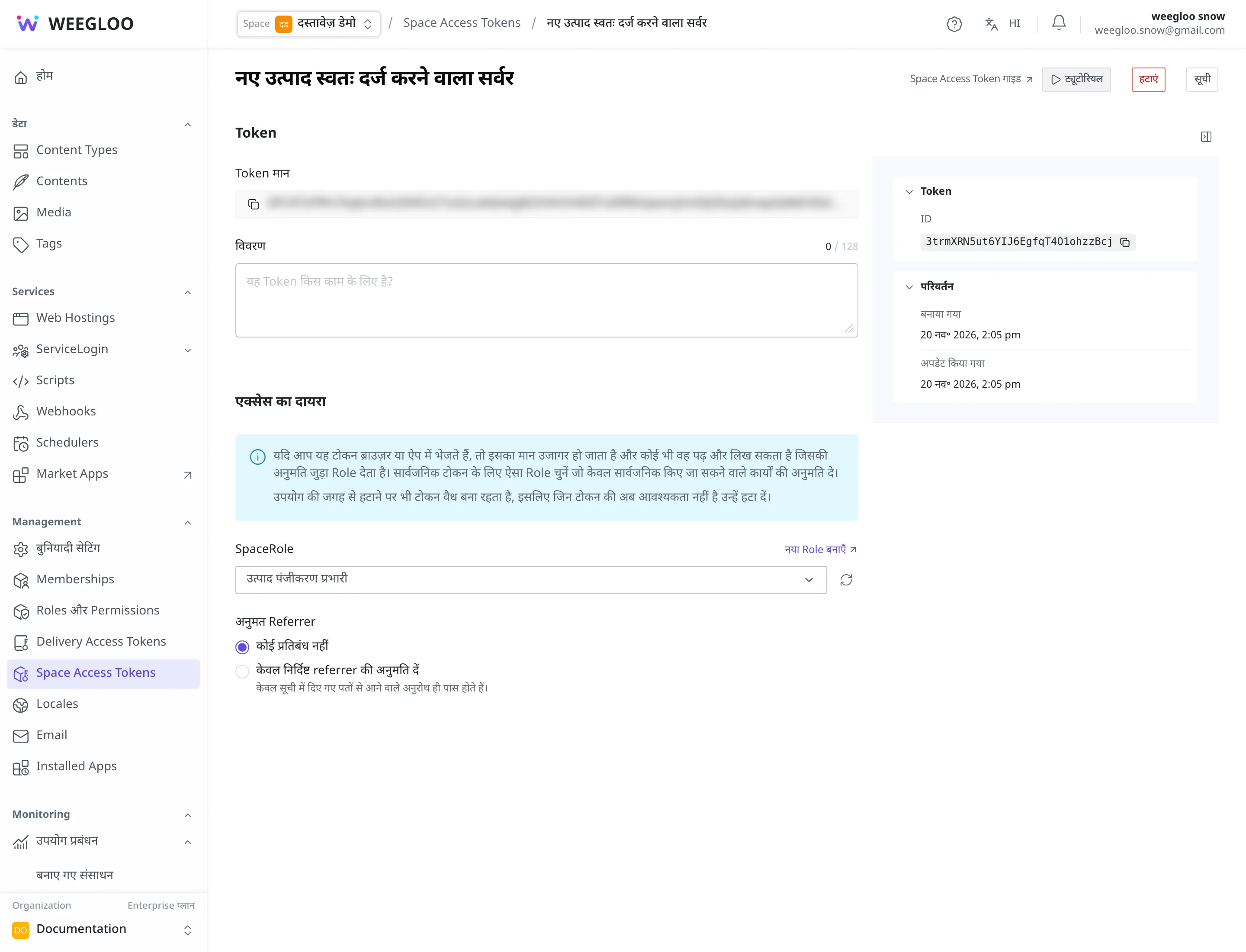
टोकन जारी होते ही उसकी विवरण स्क्रीन खुल जाती है। Token हिस्से के Token मान बॉक्स में सीक्रेट मान होता है, और बॉक्स के बाईं ओर कॉपी बटन पर क्लिक करने पर पूरा मान कॉपी हो जाता है। मान बॉक्स से लंबा है, इसलिए स्क्रीन पर उसका आख़िरी हिस्सा कटा हुआ दिखता है, लेकिन कॉपी पूरा मान ही होता है।
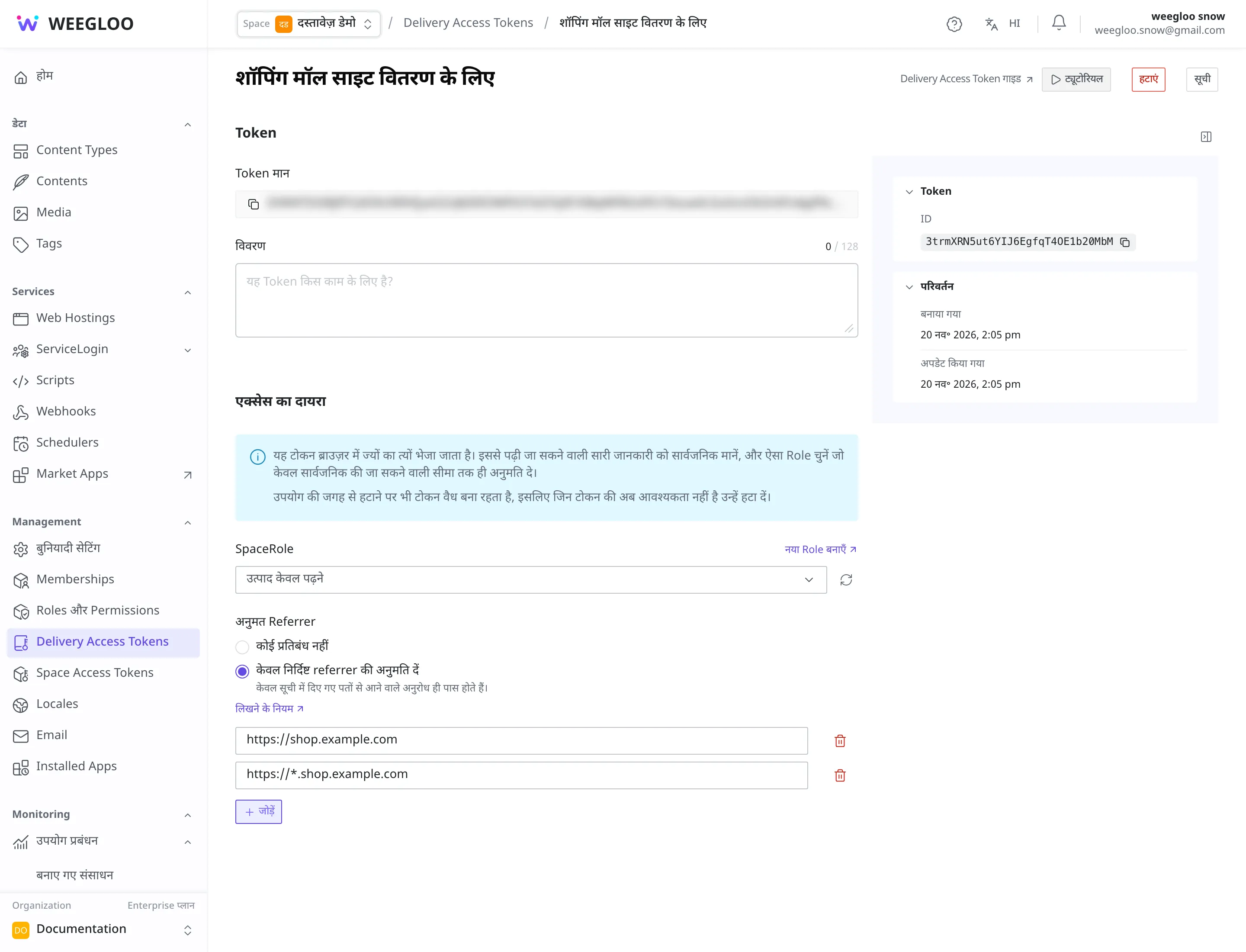
Personal Access Token की कोई विवरण स्क्रीन नहीं होती। जारी होने पर सीक्रेट मान "Personal Access Token बनाएँ" विंडो में ही दिखता है। बाद में उसे Personal Access Token सूची के Token कॉलम से दोबारा कॉपी करते हैं (Personal Access Token जारी करना)।
- सीक्रेट मान ऐसा नहीं है, जो सिर्फ़ जारी करते समय एक बार दिखे। बाद में कभी भी विवरण स्क्रीन (Personal Access Token के मामले में सूची) पर लौटकर उसे कॉपी किया जा सकता है।
- दाईं ओर के पैनल में Token आइटम के अंदर दिखने वाला ID टोकन को पहचानने वाला मान है, सीक्रेट मान नहीं।
- सीक्रेट मान बदला नहीं जा सकता। नया मान चाहिए, तो नया टोकन जारी करके पुराने को रिप्लेस करें (टोकन रिप्लेस करना)।
- जो विवरण स्क्रीन खोल सकता है, वह सीक्रेट मान भी कॉपी कर सकता है। Space Access Token और Delivery Access Token के मामले में, प्रबंधन की अनुमति वाला सदस्य दूसरे सदस्यों के जारी किए टोकन की विवरण स्क्रीन भी खोल सकता है (ज़रूरी अनुमतियाँ)।
टोकन का मान अनुरोध के साथ किस फ़ॉर्मैट में भेजा जाता है, यह API रेफ़रेंस में देखें।
हर टोकन का सीक्रेट मान कहाँ रखें
सीक्रेट मान कहाँ रखना ठीक है, यह हर टोकन के लिए अलग है।
- Personal Access Token को पासवर्ड की तरह संभालें। इसे सिर्फ़ सर्वर के अंदर रखें, और ग्राहकों को दिखने वाली साइट या ऐप में, या ऐसे कोड में न डालें जिसे दूसरे देख सकते हों। यह मान लीक हो जाए, तो जारी करने वाला खाता जिन-जिन Organization और Space तक पहुँच सकता है, वे सभी ख़तरे में पड़ जाते हैं।
- Space Access Token में भूमिका इस हिसाब से जोड़ें कि टोकन कहाँ रखा जाएगा। सर्वर में रखे जाने वाले टोकन से उतनी ही लिखने की अनुमति वाली भूमिका जोड़ें, जितनी ज़रूरी हो। लॉग इन न करने वाले ग्राहकों से पूछताछ के संदेश लेने जैसे फ़ीचर, जिन्हें कोई भी इस्तेमाल करता है, सिर्फ़ पढ़ने वाले Delivery Access Token से नहीं चल सकते। इसलिए Space Access Token को ऐसी साइट या ऐप में भी रखा जा सकता है, जिसे ग्राहक इस्तेमाल करते हैं। ऐसे में साइट खोलने वाला कोई भी टोकन का मान निकालकर देख सकता है, इसलिए जोड़ी जाने वाली भूमिका बहुत सोच-समझकर तय करें। इतनी सीमित भूमिका जोड़ें कि टोकन लीक हो जाए, तब भी नुकसान संभाला जा सके, जैसे सिर्फ़ "पूछताछ" Content नया बनाने (Create) की अनुमति देने वाली भूमिका। साथ ही अनुमत Referrer में उस साइट का पता भी लिखें।
- Delivery Access Token असल में पब्लिक साइट में डालने के लिए ही बना है। साइट खोलने वाला कोई भी यह मान देख सकता है, इसलिए मानकर चलें कि इस टोकन से जो कुछ पढ़ा जा सकता है, वह सब पब्लिक है। अनुमत Referrer में शॉपिंग साइट का पता लिख दें, तो किसी दूसरी साइट की स्क्रीन पर यह टोकन ले जाकर इस्तेमाल नहीं किया जा सकता।
टोकन तब तक वैध रहता है, जब तक उसे हटाया न जाए
तीनों टोकन कभी एक्सपायर नहीं होते। साइट या प्रोग्राम से टोकन का मान निकाल देने पर भी टोकन वैध बना रहता है, इसलिए जो टोकन अब इस्तेमाल नहीं होता, उसे हटा दें (टोकन हटाना)।
Space Access Token और Delivery Access Token, जारी करने वाले सदस्य से अलग बने रहते हैं। जारी करने वाला सदस्य Space या Organization से हट जाए, या अपना खाता हटा दे, तब भी उसके जारी किए टोकन वैध रहते हैं। जो टोकन आपने खुद नहीं हटाए, वे सिर्फ़ तब साथ में हटते हैं, जब वह Space हटाया जाता है (Space हटाते समय क्या रोकता है और साथ में क्या हटता है)।
Personal Access Token, उसे जारी करने वाला खाता हटाने पर साथ में हट जाता है (सदस्य को निकालते या खाता हटाते समय)।
टोकन से कौन-से काम नहीं किए जा सकते
Delivery Access Token सिर्फ़ पब्लिश हुआ कंटेंट पढ़ने के काम आता है। इससे कंटेंट बनाना, बदलना या हटाना, पब्लिश न किया गया Draft पढ़ना, फ़ाइल अपलोड करना, Script चलाना और Space की सेटिंग संभालना, ये काम नहीं किए जा सकते।
Space Access Token सिर्फ़ उसी एक Space में चलता है, जिसमें वह जारी हुआ। इससे दूसरे Space तक नहीं पहुँचा जा सकता, और Organization या खाते से जुड़े काम भी नहीं किए जा सकते। जिस Space में यह जारी हुआ, उसमें भी भूमिका स्क्रीन के सेटिंग्स टैब के आइटम से जुड़ा कोई भी काम इससे नहीं किया जा सकता (सेटिंग्स टैब की सेटिंग अनुमतियाँ)। जुड़ी भूमिका में वे आइटम चालू हों, तब भी नहीं (सेटिंग की अनुमतियाँ सिर्फ़ लोगों पर लागू होती हैं)। ऐसे काम कंटेंट स्टूडियो में लॉग इन करके करें, या Personal Access Token से करें।
Space Access Token से Script सिर्फ़ चलाई जा सकती है। उसे बनाना, देखना, बदलना या हटाना इससे नहीं होता। सदस्य लॉगिन (ServiceLogin) से साइन अप करने वाले सदस्य (ServiceUser) के तौर पर किए जाने वाले काम भी Space Access Token और Delivery Access Token से नहीं किए जा सकते।
Personal Access Token से खाते का मालिक कंटेंट स्टूडियो में जो काम करता है, उनमें से ज़्यादातर किए जा सकते हैं। लेकिन नीचे दिए गए काम इससे नहीं होते, इसलिए इन्हें कंटेंट स्टूडियो में लॉग इन करके करें।
- Personal Access Token जारी करना, देखना या हटाना
- Organization हटाना
- खाता हटाना
- द्वि-कारक प्रमाणीकरण सेट करना
- नई प्रोफ़ाइल फ़ोटो अपलोड करना
- Organization के उपयोग अलर्ट सेट करना
- भुगतान से जुड़े काम, जैसे भुगतान माध्यम दर्ज करना, या सदस्यता और प्लान बदलना
- साइन अप करने वाले सदस्य (ServiceUser) को हटाना
सीमाएँ
| आइटम | सीमा |
|---|---|
| टोकन के नाम की लंबाई | 1 से 64 वर्ण |
| विवरण की लंबाई | 128 वर्ण |
| एक टोकन के अनुमत Referrer में पतों की संख्या | 50 |
| Space Access Token की संख्या | हर प्लान में अलग। एक ही Organization के सभी Space में जारी किए गए टोकन मिलाकर गिने जाते हैं |
| Delivery Access Token की संख्या | हर प्लान में अलग। एक ही Organization के सभी Space में जारी किए गए टोकन मिलाकर गिने जाते हैं |
| Personal Access Token की संख्या | एक खाते में एक तय संख्या तक जारी किए जा सकते हैं। यह संख्या प्लान पर निर्भर नहीं करती |
संख्या की सीमा कितनी है, यह प्लान की तुलना और उपयोगकर्ता संसाधन में दिया गया है। सीमा तक पहुँचने पर नया टोकन जारी नहीं किया जा सकता। जो टोकन इस्तेमाल नहीं हो रहे, उन्हें हटाएँ, तो जितने हटाए, उतने फिर से जारी किए जा सकते हैं। Space Access Token और Delivery Access Token की सीमा ऊँचे प्लान पर जाने से बढ़ जाती है, लेकिन Personal Access Token की सीमा प्लान बढ़ाने पर भी नहीं बढ़ती। सीमा तक पहुँचने पर स्क्रीन पर क्या दिखता है, यह उपयोग और सीमाओं पर नज़र रखना में देखें।
ज़रूरी अनुमतियाँ
| आप क्या करना चाहते हैं | ज़रूरी अनुमति |
|---|---|
| Delivery Access Token जारी करना, उसकी विवरण स्क्रीन देखना, उसे बदलना या हटाना | उस Space में आपको मिली भूमिका में Delivery Access Token प्रबंधन |
| Space Access Token जारी करना, उसकी विवरण स्क्रीन देखना, उसे बदलना या हटाना | उस Space में आपको मिली भूमिका में Space Access Token प्रबंधन |
| टोकन से भूमिका जोड़ना | ऊपर वाली अनुमति के साथ, जोड़ी जाने वाली भूमिका आपको मिली होनी चाहिए, या आपको उस Space की Administrator भूमिका मिली होनी चाहिए |
| जारी किए गए टोकन की भूमिका बदलना | उस Space में आपको मिली भूमिका में Membership प्रबंधन। कंटेंट स्टूडियो में भूमिका टोकन की विवरण स्क्रीन से बदली जाती है, इसलिए उस टोकन की प्रबंधन अनुमति (Delivery Access Token प्रबंधन या Space Access Token प्रबंधन) भी होनी चाहिए। नई कौन-सी भूमिका जोड़ी जा सकती है, यह जोड़ी जा सकने वाली भूमिकाएँ की शर्तों से तय होता है |
| Personal Access Token जारी करना, देखना या हटाना | सिर्फ़ खाते का मालिक खुद। कोई दूसरा व्यक्ति इसे नहीं देख सकता, चाहे वह Organization का Owner ही क्यों न हो |
- Delivery Access Token प्रबंधन और Space Access Token प्रबंधन को भूमिका स्क्रीन के सेटिंग्स टैब में अलग-अलग चालू किया जाता है। इसलिए आप किसी को सिर्फ़ पढ़ने वाले टोकन जारी करने दे सकते हैं, और लिखने वाले टोकन जारी करने से रोक सकते हैं। अनुमति चालू करने का तरीका, और सभी चुनें में कौन-कौन सी अनुमतियाँ शामिल हैं, यह सेटिंग्स टैब की सेटिंग अनुमतियाँ में दिया गया है।
- प्रबंधन की अनुमति वाला सदस्य उस Space के सारे टोकन देख सकता है, चाहे उन्हें किसी ने भी जारी किया हो। वह उनका सीक्रेट मान कॉपी कर सकता है, उन्हें बदल सकता है और हटा भी सकता है। इससे सीक्रेट मान देख सकने वाले लोग बढ़ जाते हैं, इसलिए प्रबंधन की अनुमति सिर्फ़ उन्हीं सदस्यों को दें, जिन्हें सच में इसकी ज़रूरत है।
- अगर आपके पास टोकन की प्रबंधन अनुमति है, लेकिन Membership प्रबंधन नहीं है, तो विवरण स्क्रीन में सिर्फ़ SpaceRole बॉक्स लॉक रहता है, और "आपको Membership प्रबंधित करने की अनुमति नहीं है, इसलिए आप SpaceRole नहीं बदल सकते।" सूचना दिखती है। विवरण और अनुमत Referrer फिर भी बदले जा सकते हैं।
- Space Access Token और Delivery Access Token जारी करने और संभालने का काम अपने खाते से लॉग इन करके किया जाता है (सेटिंग की अनुमतियाँ सिर्फ़ लोगों पर लागू होती हैं)। Space Access Token या Delivery Access Token से टोकन जारी नहीं किया जा सकता (टोकन से कौन-से काम नहीं किए जा सकते)।
कंटेंट स्टूडियो में किए जाने वाले काम
सबसे पहले दिया गया Delivery Access Token जारी करना, शॉपिंग साइट के लिए पहली बार टोकन जारी करने का बुनियादी क्रम है। उसके बाद Personal Access Token और Space Access Token जारी करने के चरण, और जारी किए गए टोकन को बदलने, रिप्लेस करने और हटाने के चरण दिए गए हैं।
Delivery Access Token जारी करना
नीचे कपड़ों की दुकान के Space में Delivery Access Token "शॉपिंग मॉल साइट वितरण के लिए" जारी करने के चरण दिए गए हैं। शॉपिंग साइट उत्पाद लोड करते समय यही टोकन इस्तेमाल करेगी। नाम और भूमिका तय करना, अनुमत Referrer से तय करना कि टोकन किन साइटों पर चले और सीक्रेट मान कॉपी करना, ये तीनों काम इसी क्रम में करें। ऐसे खाते से करें, जिसके पास Delivery Access Token प्रबंधन की अनुमति हो (ज़रूरी अनुमतियाँ)।
सबसे पहले, जोड़ने के लिए भूमिका कपड़ों की दुकान के Space में होनी चाहिए। उत्पाद Content पर सिर्फ़ Read की अनुमति देने वाली भूमिका पहले ही बना लें। भूमिका बनाने के चरण भूमिका बनाना में देखें। नीचे मान लिया गया है कि वह भूमिका उत्पाद केवल पढ़ने नाम से बनाई गई है।
नाम और भूमिका तय करना
- कपड़ों की दुकान के Space की सेटिंग में Delivery Access Token स्क्रीन खोलें।
- सूची के ऊपर दाईं ओर बनाएं बटन पर क्लिक करें। "Delivery Access Token बनाएँ" स्क्रीन खुलती है।
- मूल जानकारी के नाम बॉक्स में
शॉपिंग मॉल साइट वितरण के लिएलिखें। - विवरण बॉक्स में लिखें कि यह टोकन कहाँ इस्तेमाल होगा। इसे खाली भी छोड़ सकते हैं।
- SpaceRole में
उत्पाद केवल पढ़नेचुनें।
एक्सेस का दायरा में सबसे ऊपर दो सूचनाएँ दिखती हैं। पहली सूचना कहती है कि इस टोकन से पढ़ा जा सकने वाला सारा डेटा पब्लिक माना जाना चाहिए। दूसरी कहती है कि जो टोकन इस्तेमाल में नहीं रहा, उसे हटा देना चाहिए। "उत्पाद केवल पढ़ने" जैसी सीमित भूमिका जोड़ने की वजह यही पहली सूचना है, क्योंकि ऐसी भूमिका सिर्फ़ उतने दायरे की अनुमति देती है, जितना पब्लिक होने पर भी ठीक हो।

अनुमत Referrer से तय करना कि टोकन किन साइटों पर चले
अब तय करें कि यह टोकन सिर्फ़ शॉपिंग साइट https://shop.example.com पर, और उन पतों पर चले, जिनमें इस पते के आगे कुछ जुड़ा हो। पता लिखने के नियम अनुमत Referrer में पता लिखने के नियम में दिए गए हैं।
- स्क्रीन के निचले हिस्से में अनुमत Referrer में केवल निर्दिष्ट referrer की अनुमति दें चुनें।
- दिखने वाले बॉक्स में
https://shop.example.comलिखें। - जोड़ें बटन पर क्लिक करें।
- नए जुड़े बॉक्स में
https://*.shop.example.comलिखें। लिखने का यह तरीकाevent.shop.example.comजैसे उन पतों को अनुमति देता है, जिनमें शॉपिंग साइट के पते के आगे कुछ जुड़ा हो।https://shop.example.comखुद इसमें शामिल नहीं होता। - स्क्रीन में ऊपर दाईं ओर बनाएं बटन पर क्लिक करें।
दोनों पते लिखने के बाद अनुमत Referrer हिस्सा कैसा दिखता है, यह अनुमत Referrer से तय होता है कि टोकन किन साइटों पर चल सकता है में देखा जा सकता है। सर्वर पर इस्तेमाल होने वाले टोकन में कोई प्रतिबंध नहीं को वैसे ही क्यों रहने दें, यह भी वहीं बताया गया है।
सीक्रेट मान कॉपी करना
टोकन जारी होते ही उसकी विवरण स्क्रीन खुल जाती है।
- Token के Token मान बॉक्स के बाईं ओर कॉपी बटन पर क्लिक करें। पूरा मान कॉपी हो जाता है।
- कॉपी किया गया सीक्रेट मान शॉपिंग साइट में डालकर इस्तेमाल करें।
विवरण स्क्रीन कैसी दिखती है और सीक्रेट मान दोबारा कैसे कॉपी करें, यह सीक्रेट मान विवरण स्क्रीन से दोबारा कॉपी किया जा सकता है में दिया गया है। जो टोकन इस्तेमाल में नहीं रहा, उसे कैसे निपटाएँ, यह टोकन तब तक वैध रहता है, जब तक उसे हटाया न जाए में दिया गया है।
Personal Access Token जारी करना
नीचे उस Personal Access Token को जारी करने के चरण दिए गए हैं, जिसे हर रात नए उत्पाद अपलोड करने वाला प्रोग्राम इस्तेमाल करेगा।
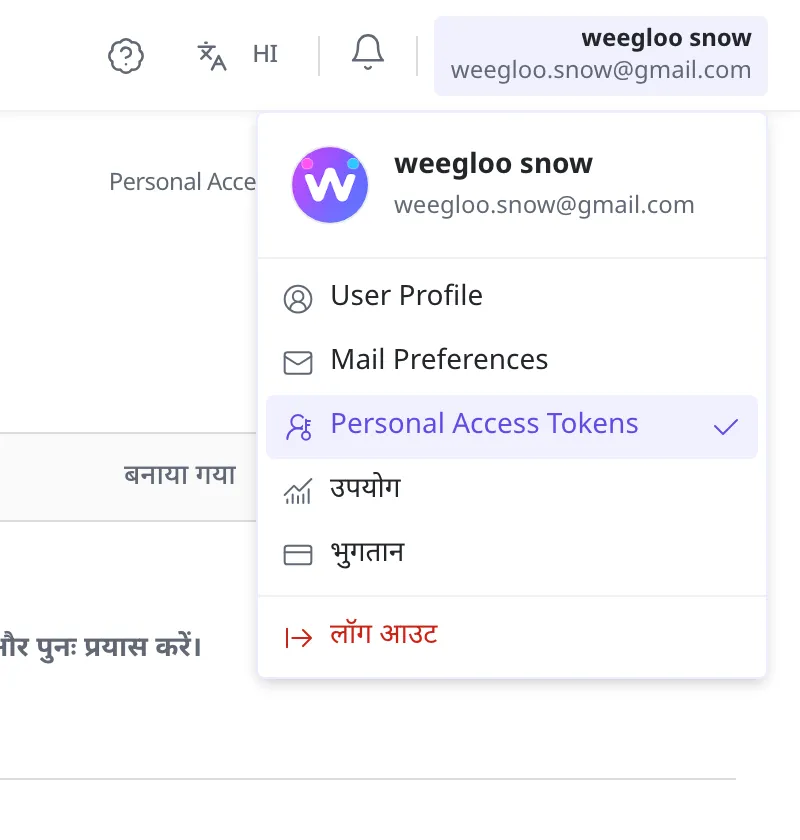
- स्क्रीन की सबसे ऊपर वाली पंक्ति में दाएँ सिरे पर दिख रहे अपने नाम और ईमेल पर क्लिक करें। स्क्रीन छोटी हो, तो उस जगह सिर्फ़ प्रोफ़ाइल फ़ोटो दिखती है। खाते का मेन्यू खुल जाता है।
- मेन्यू में Personal Access Tokens पर क्लिक करें। खाते की सेटिंग्स में Personal Access Token स्क्रीन खुलती है।
- ऊपर दाईं ओर बनाएं बटन पर क्लिक करें। "Personal Access Token बनाएँ" विंडो खुलती है।
- नाम बॉक्स में
रात की नई उत्पाद अपलोडलिखें। - सहेजें बटन पर क्लिक करें।
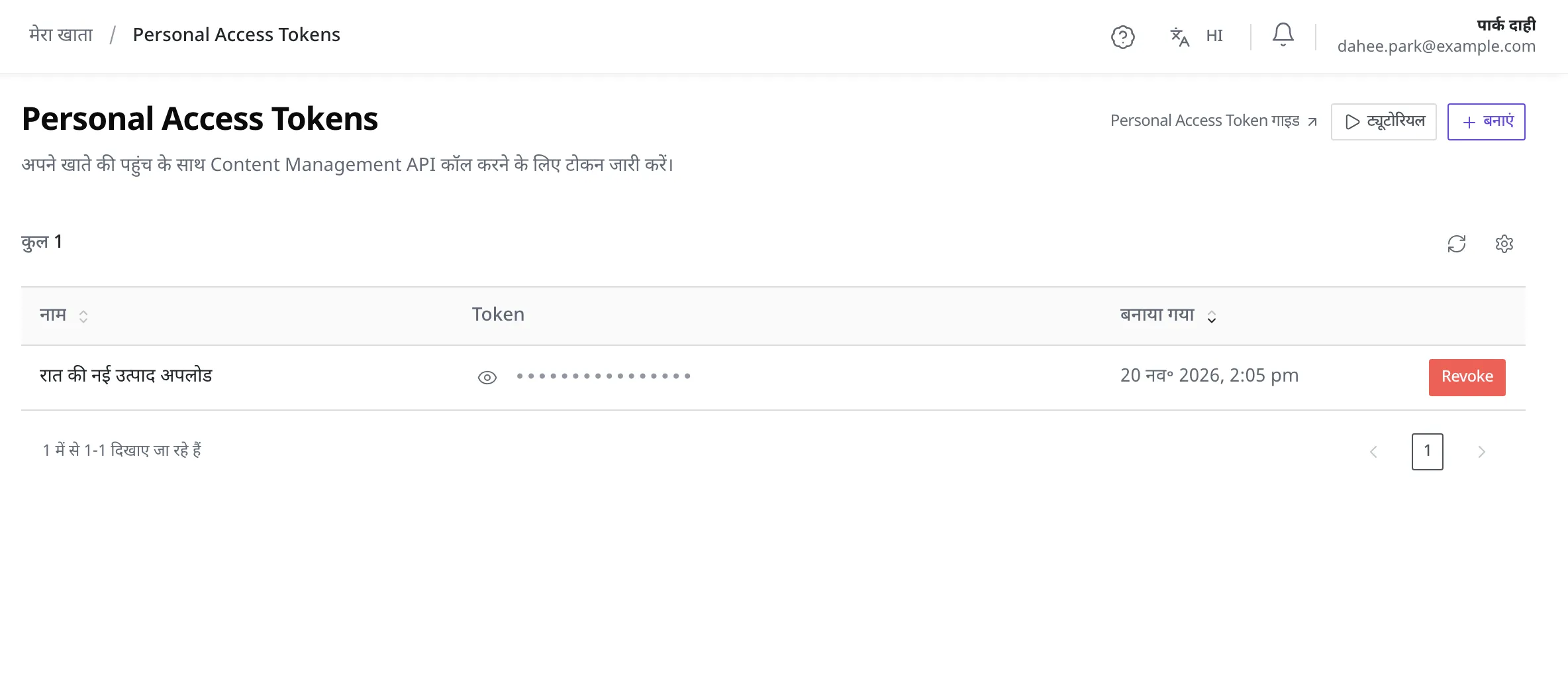
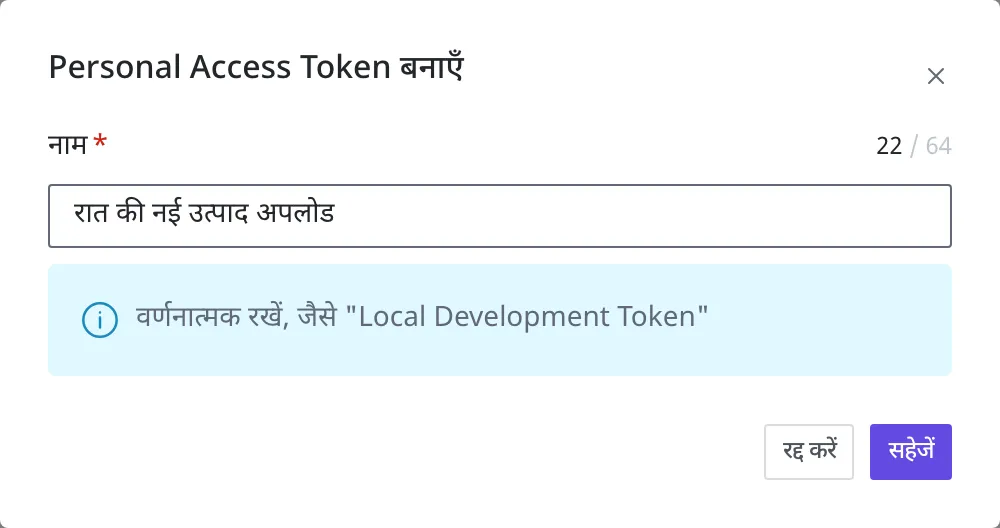
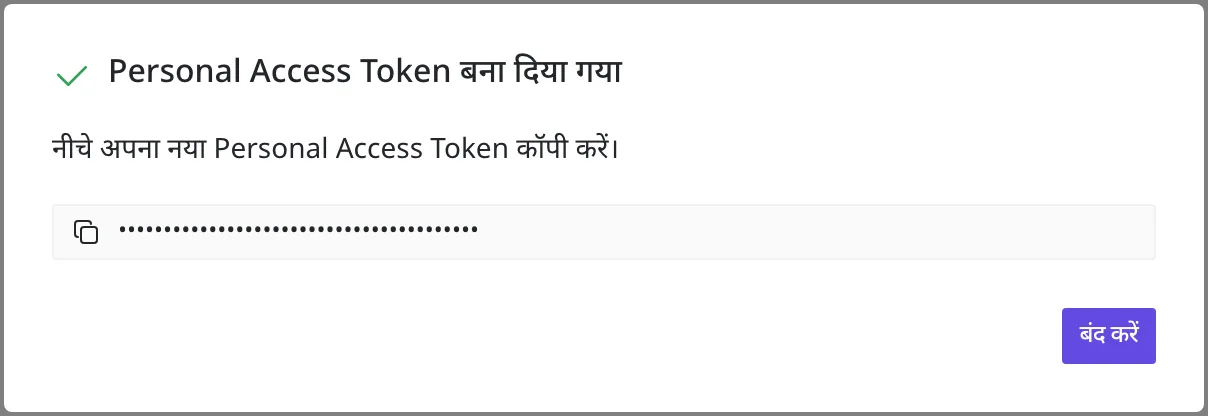
सहेजें पर क्लिक करने पर "Personal Access Token बना दिया गया" विंडो खुलती है और उसमें नया सीक्रेट मान दिखता है। मान के बाईं ओर कॉपी आइकन पर क्लिक करके मान कॉपी करें, और उसे उस सर्वर पर किसी सुरक्षित जगह रखें, जहाँ प्रोग्राम चलता है। फिर बंद करें बटन पर क्लिक करें। विंडो बंद करने के बाद भी Personal Access Token सूची के Token कॉलम से मान दोबारा कॉपी किया जा सकता है। कॉलम में आँख वाले आइकन पर क्लिक करने पर मान दिखता है, और दिख रहे मान पर क्लिक करने पर वह कॉपी हो जाता है।
Space Access Token जारी करना
नीचे उस Space Access Token को जारी करने के चरण दिए गए हैं, जिसे कपड़ों की दुकान के Space में उत्पाद अपने-आप दर्ज करने वाला सर्वर इस्तेमाल करेगा। मान लीजिए कि जोड़ी जाने वाली भूमिका "उत्पाद पंजीकरण प्रभारी" (उत्पाद Content पर Read, Create और Edit की अनुमति) पहले से बनी हुई है। भूमिका बनाने के चरण भूमिका बनाना में दिए गए हैं।
- कपड़ों की दुकान के Space की सेटिंग में Space Access Token स्क्रीन खोलें।
- सूची के ऊपर दाईं ओर बनाएं बटन पर क्लिक करें। "Space Access Token बनाएँ" स्क्रीन खुलती है।
- नाम बॉक्स में
नए उत्पाद स्वतः दर्ज करने वाला सर्वरलिखें। - SpaceRole में "उत्पाद पंजीकरण प्रभारी" चुनें।
- अनुमत Referrer में कोई प्रतिबंध नहीं को वैसे ही रहने दें। इसकी वजह यह है कि यह टोकन किसी साइट पर नहीं, बल्कि सर्वर पर इस्तेमाल होगा।
- स्क्रीन में ऊपर दाईं ओर बनाएं बटन पर क्लिक करें।
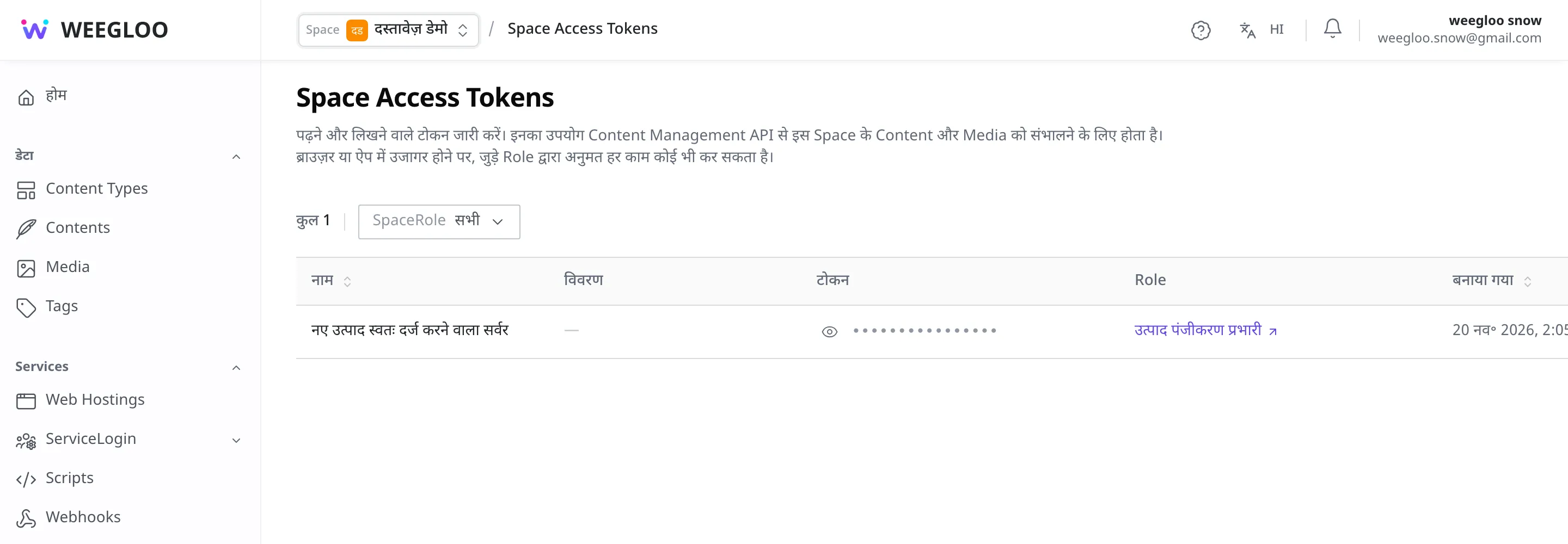
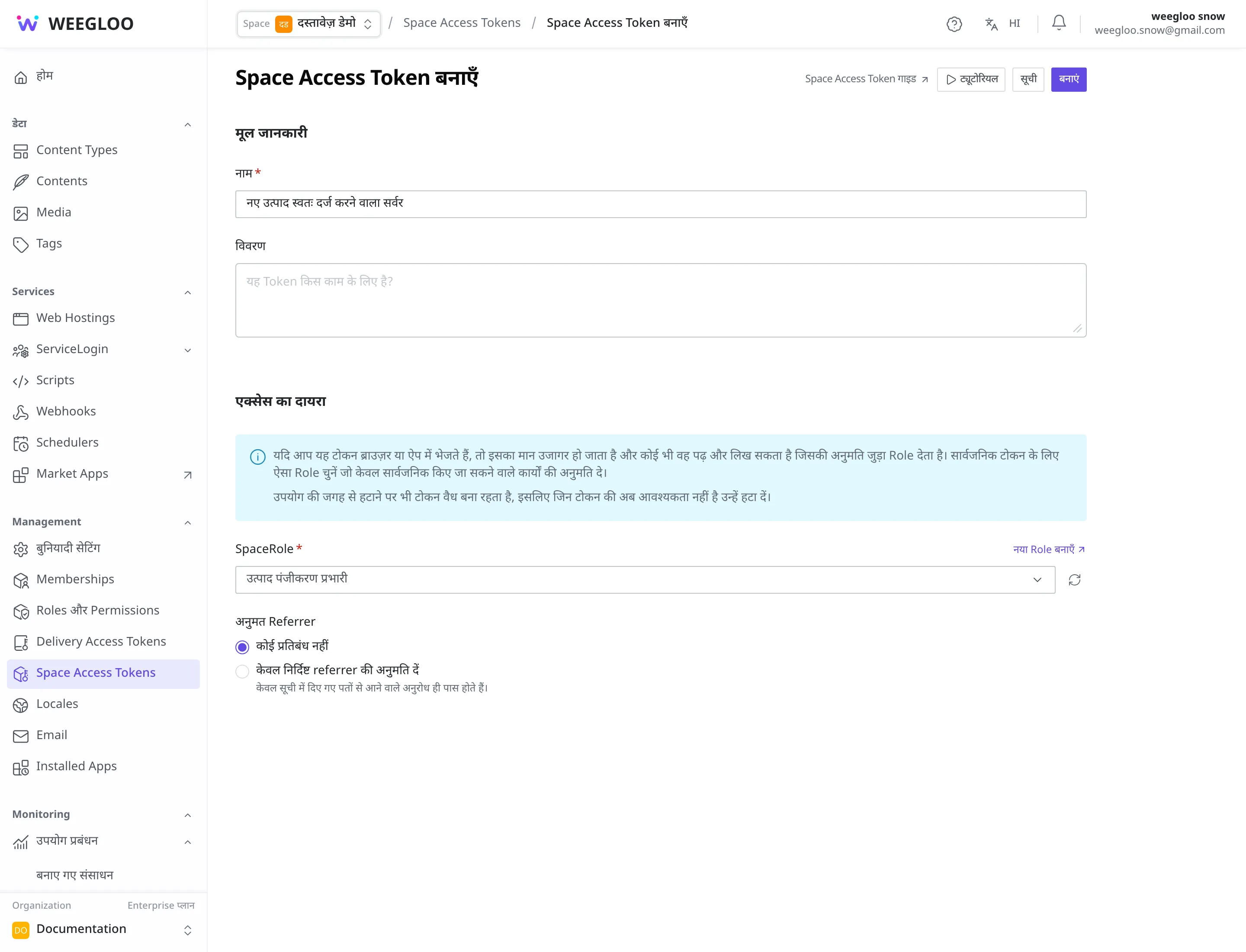
टोकन जारी होते ही उसकी विवरण स्क्रीन खुल जाती है। सीक्रेट मान कॉपी करके सर्वर पर किसी सुरक्षित जगह रखें।
विवरण और अनुमत Referrer बदलना
मान लीजिए कि कपड़ों की दुकान ने सेल के लिए https://sale.example.net पर एक अलग साइट खोली है। नीचे "शॉपिंग मॉल साइट वितरण के लिए" टोकन के अनुमत Referrer में यह पता जोड़ने के चरण दिए गए हैं। विवरण भी इसी स्क्रीन में बदला जाता है। Space Access Token भी इसी तरह बदला जाता है। उसकी विवरण स्क्रीन भी ऐसी ही दिखती है। फ़र्क सिर्फ़ इतना है कि एक्सेस का दायरा की सूचनाओं का पाठ अलग होता है।
विवरण स्क्रीन दो हिस्सों में बँटी होती है: Token (विवरण) और एक्सेस का दायरा (SpaceRole, अनुमत Referrer)। किसी हिस्से में बदलाव करने पर उस हिस्से के नीचे दाईं ओर रद्द करें और सहेजें दिखते हैं। किसी हिस्से का सहेजें सिर्फ़ उसी हिस्से में किए गए बदलाव सहेजता है। रद्द करें पर क्लिक करने पर सिर्फ़ वही हिस्सा पिछले सहेजे गए मान पर लौट आता है। बिना सहेजे किसी दूसरी स्क्रीन पर जाने पर एक विंडो पूछती है कि सहेजना है या नहीं।
- कपड़ों की दुकान के Space की सेटिंग में Delivery Access Token स्क्रीन खोलें।
- सूची में "शॉपिंग मॉल साइट वितरण के लिए" वाली पंक्ति पर क्लिक करें। उस टोकन की विवरण स्क्रीन खुलती है।
- अनुमत Referrer में जोड़ें बटन पर क्लिक करें। विवरण स्क्रीन का अनुमत Referrer हिस्सा, बनाने वाली स्क्रीन जैसा ही दिखता है।
- नए बने बॉक्स में
https://sale.example.netलिखें। - एक्सेस का दायरा हिस्से के नीचे दाईं ओर सहेजें बटन पर क्लिक करें।
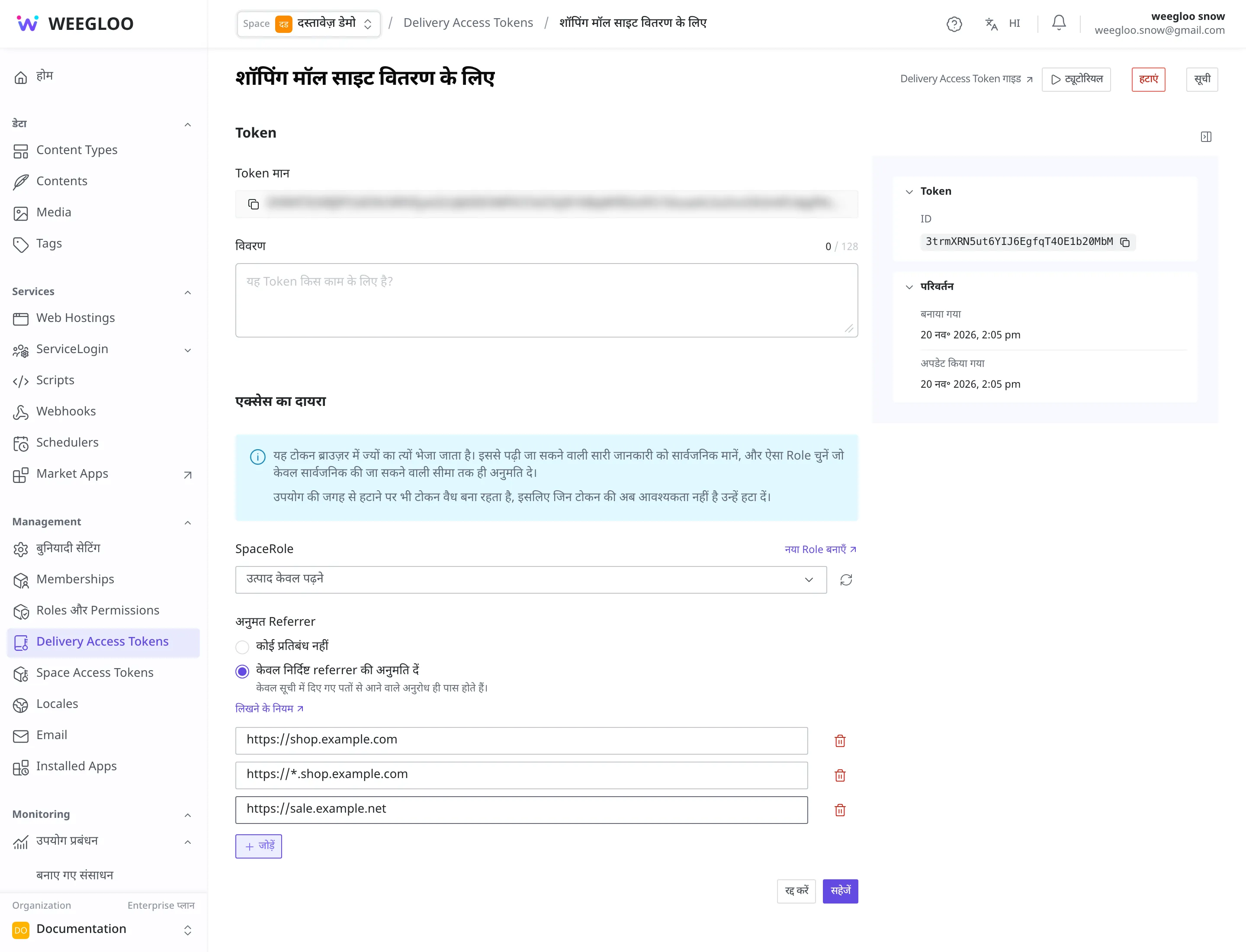
इस स्क्रीन में नाम नहीं बदला जा सकता। नाम बदलना हो, तो टोकन रिप्लेस करना के चरण अपनाएँ। टोकन की भूमिका इसी स्क्रीन के एक्सेस का दायरा हिस्से के SpaceRole में बदली जाती है (जुड़ी भूमिका बदलना)।
जुड़ी भूमिका बदलना
मान लीजिए कि अब शॉपिंग साइट उत्पादों के साथ सेल की पोस्ट भी दिखाने वाली है। नीचे "शॉपिंग मॉल साइट वितरण के लिए" टोकन की भूमिका "उत्पाद केवल पढ़ने" को बदलकर "उत्पाद और सेल केवल पढ़ने" (उत्पाद और सेल Content पर Read की अनुमति) करने के चरण दिए गए हैं। "उत्पाद केवल पढ़ने" को ही बदल दें, तो वह भूमिका जिन दूसरे टोकन से जुड़ी है और जिन सदस्यों को मिली है, उन सबकी अनुमतियाँ भी साथ में बदल जाती हैं। इसलिए यहाँ मान लिया गया है कि नई भूमिका पहले से बना ली गई है। Space Access Token की भूमिका भी इसी तरह बदली जाती है।
बदलने के लिए कौन-सी अनुमति चाहिए, यह ज़रूरी अनुमतियाँ में दिया गया है। सहेजने के बाद आने वाले अनुरोधों से ही, उस टोकन को इस्तेमाल करने वाली साइट जो काम कर सकती है, वे बदल जाते हैं, इसलिए पहले जाँच लें कि नई भूमिका किन कामों की अनुमति देती है (जुड़ी भूमिका तय करती है कि टोकन से क्या किया जा सकता है)।
- कपड़ों की दुकान के Space की सेटिंग में Delivery Access Token स्क्रीन खोलें।
- सूची में "शॉपिंग मॉल साइट वितरण के लिए" वाली पंक्ति पर क्लिक करें। उस टोकन की विवरण स्क्रीन खुलती है।
- SpaceRole में "उत्पाद और सेल केवल पढ़ने" चुनें।
- एक्सेस का दायरा हिस्से के नीचे दाईं ओर सहेजें बटन पर क्लिक करें।
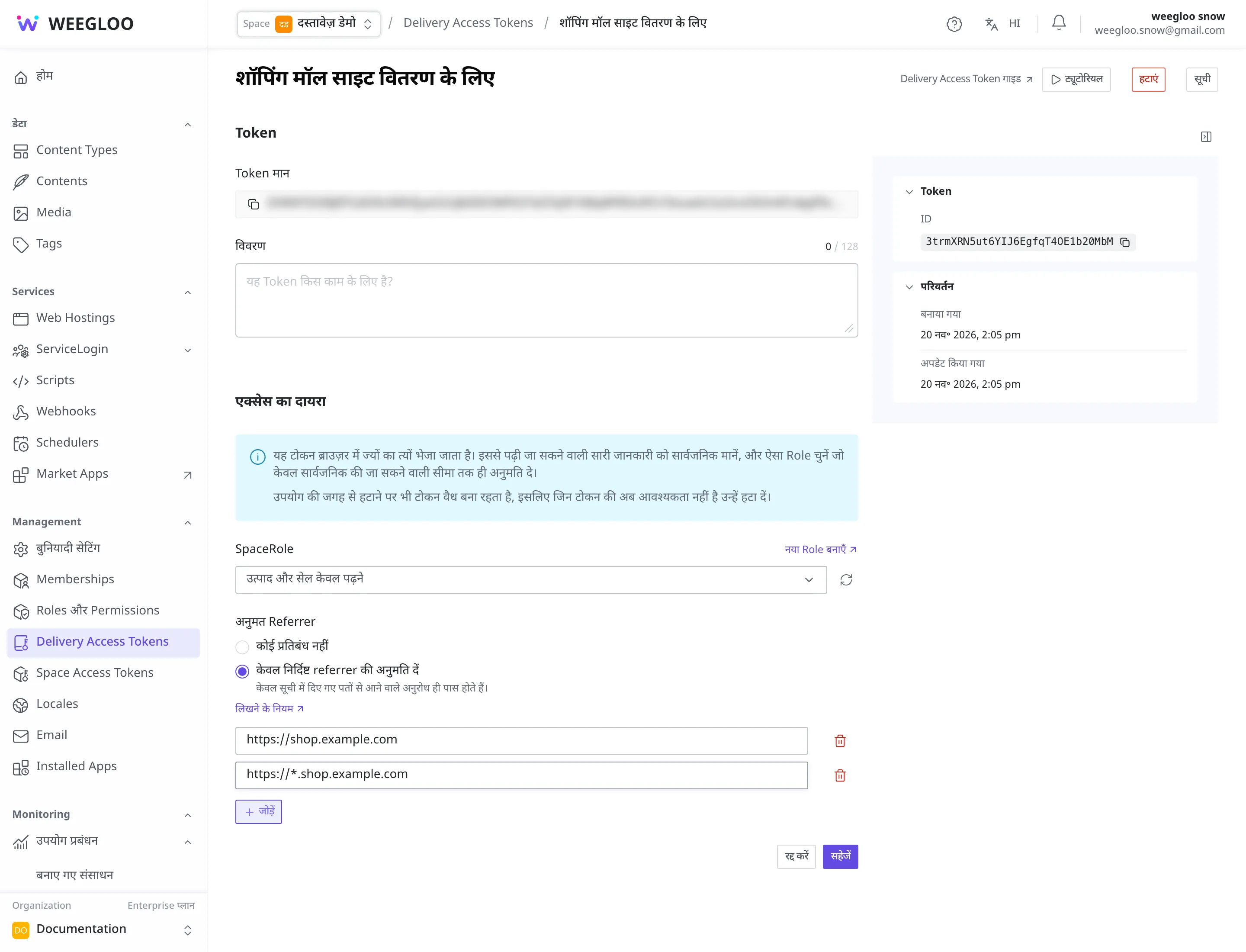
- कौन-सी भूमिका चुनी जा सकती है, यह जोड़ी जा सकने वाली भूमिकाएँ के नियमों से तय होता है।
- अगर किसी प्रोग्राम से उस टोकन में दो या ज़्यादा भूमिकाएँ जोड़ी गई हैं, तो "इस समय कई SpaceRole असाइन हैं। सहेजने पर वे आपके चुने हुए एक SpaceRole से बदल जाएंगे।" सूचना दिखती है। सहेजने पर सिर्फ़ चुनी गई एक भूमिका बची रहती है।
टोकन रिप्लेस करना
अगर लगे कि टोकन का मान लीक हो गया है, या टोकन का नाम बदलना हो, तो नया टोकन जारी करके पुराने को रिप्लेस करें। जारी हो चुके टोकन को एडिट करके उसका सीक्रेट मान और नाम नहीं बदले जा सकते। दूसरी भूमिका वाले टोकन पर जाना हो, तब भी यही क्रम अपनाया जा सकता है। टोकन रिप्लेस किए बिना सिर्फ़ उसकी भूमिका बदलने का तरीका जुड़ी भूमिका बदलना में दिया गया है। नीचे "शॉपिंग मॉल साइट वितरण के लिए" को रिप्लेस करने के चरण हैं।
- उसी प्रकार का नया टोकन जारी करें। नाम
शॉपिंग मॉल साइट वितरण के लिए 2की तरह ऐसा रखें, जो पुराने टोकन से अलग पहचाना जा सके। भूमिका और अनुमत Referrer ज़रूरत के हिसाब से तय करें। - नए टोकन का सीक्रेट मान कॉपी करें, और साइट या प्रोग्राम में मौजूद पुराने मान की जगह उसे डालें।
- जाँच लें कि साइट या प्रोग्राम नए मान से ठीक से काम कर रहा है।
- पुराना टोकन हटा दें। इसके चरण टोकन हटाना में दिए गए हैं।
अगर पक्का है कि मान लीक हो गया है, तो सबसे पहले पुराना टोकन हटाएँ। जब तक नया मान नहीं डाला जाता, तब तक उस टोकन को इस्तेमाल करने वाली साइट या प्रोग्राम रुका रहेगा, लेकिन लीक हुआ मान भी फिर किसी काम का नहीं रहेगा।
टोकन हटाना
नीचे "शॉपिंग मॉल साइट वितरण के लिए" टोकन को हटाने के चरण दिए गए हैं, जो अब इस्तेमाल नहीं होता। Space Access Token भी इसी तरह हटाया जाता है।
- कपड़ों की दुकान के Space की सेटिंग में Delivery Access Token स्क्रीन खोलें।
- सूची में "शॉपिंग मॉल साइट वितरण के लिए" वाली पंक्ति पर क्लिक करें। उस टोकन की विवरण स्क्रीन खुलती है।
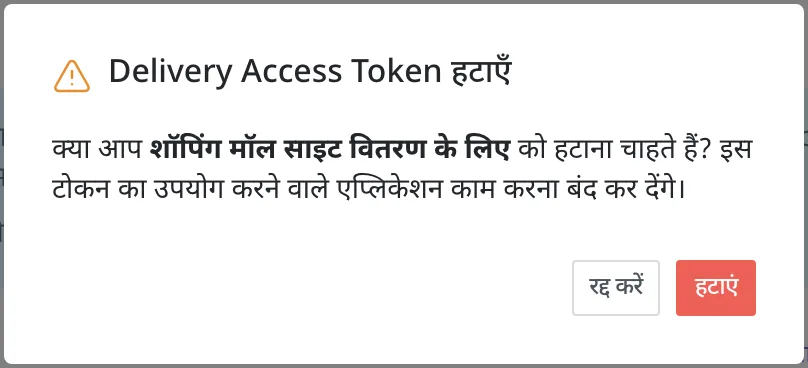
- स्क्रीन में ऊपर दाईं ओर हटाएं बटन पर क्लिक करें। "Delivery Access Token हटाएँ" विंडो खुलती है, और उसमें सूचना दिखती है कि इस टोकन का उपयोग करने वाले एप्लिकेशन काम करना बंद कर देंगे।
- पुष्टि विंडो में हटाएं पर क्लिक करें। नहीं हटाना हो, तो रद्द करें पर क्लिक करें।
Personal Access Token खाते की सेटिंग्स में Personal Access Token सूची से हटाया जाता है।
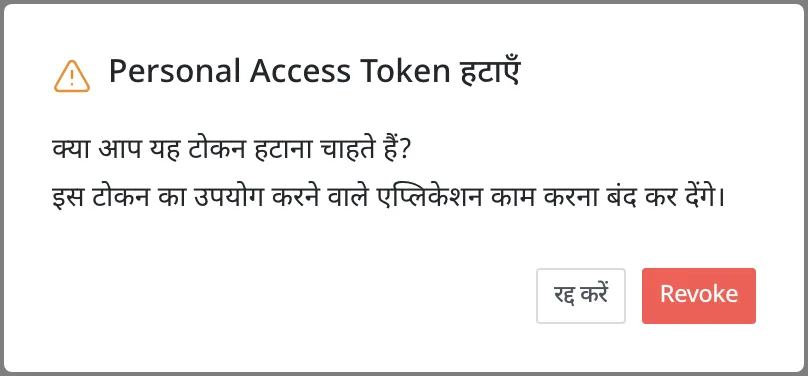
- सूची में "रात की नई उत्पाद अपलोड" वाली पंक्ति के Revoke बटन पर क्लिक करें। "Personal Access Token हटाएँ" पुष्टि विंडो खुलती है, और उसमें सूचना दिखती है कि इस टोकन का उपयोग करने वाले एप्लिकेशन काम करना बंद कर देंगे।
- पुष्टि विंडो में Revoke पर क्लिक करें।
हटाया गया टोकन वापस नहीं लाया जा सकता, और उस टोकन से अब कहीं भी पहुँचा नहीं जा सकता। हटाने के बाद और क्या होता है (जैसे, उससे जुड़ी भूमिका अब हटाई जा सकती है), यह Locale, Tag या Script जैसे आइटम हटाते समय में दिया गया है।
अटकने पर क्या करें
| स्थिति | कारण | हल |
|---|---|---|
| Space की सेटिंग में टोकन वाली स्क्रीन नहीं खुलती, या टोकन जारी नहीं हो पाता | आपकी भूमिका में Delivery Access Token प्रबंधन या Space Access Token प्रबंधन की अनुमति नहीं है | Space के एडमिन से ज़रूरी अनुमति माँगें |
| बनाएं पर क्लिक करने पर "SpaceRole चुनना आवश्यक है।" सूचना दिखती है, और टोकन जारी नहीं होता | SpaceRole में कोई भूमिका नहीं चुनी गई | जोड़ने के लिए एक भूमिका चुनें। जोड़ने लायक कोई भूमिका न हो, तो SpaceRole बॉक्स के ऊपर दाईं ओर नया Role बनाएँ से भूमिका बनाएँ (Space Access Token और Delivery Access Token की सेटिंग्स) |
| SpaceRole सूची में वह भूमिका चुनी नहीं जा सकती, जिसे आप जोड़ना चाहते हैं | वह भूमिका आपको उस Space में नहीं मिली है (जोड़ी जा सकने वाली भूमिकाएँ) | आपको मिली हुई कोई भूमिका जोड़ें, या उस Space की Administrator भूमिका वाले सदस्य से टोकन जारी करने या उसकी भूमिका बदलने को कहें |
| अभी बनाई गई भूमिका SpaceRole सूची में नहीं है | आपने टोकन वाली स्क्रीन खोलने के बाद भूमिका बनाई | सूची के दाईं ओर रीफ़्रेश आइकन पर क्लिक करें |
| विवरण स्क्रीन का SpaceRole बॉक्स लॉक है, और "आपको Membership प्रबंधित करने की अनुमति नहीं है, इसलिए आप SpaceRole नहीं बदल सकते।" दिखता है | आपकी भूमिका में Membership प्रबंधन नहीं है (ज़रूरी अनुमतियाँ) | Space के एडमिन से टोकन की भूमिका बदलने को कहें, या Membership प्रबंधन की अनुमति माँगें |
| टोकन की भूमिका बदलने के बाद साइट या प्रोग्राम में कंटेंट नहीं दिखता, या कोई काम रुक जाता है | सहेजने के बाद आने वाले अनुरोधों पर नई भूमिका लागू होती है, और नई भूमिका उस काम की अनुमति नहीं देती | नई भूमिका की अनुमतियाँ जाँचकर ज़रूरी क्रिया की अनुमति दें, या टोकन की भूमिका बदलकर फिर से पहले वाली भूमिका कर दें (जुड़ी भूमिका बदलना) |
| केवल निर्दिष्ट referrer की अनुमति दें चुनने के बाद टोकन न जारी होता है, न सहेजा जाता है | पते के सारे बॉक्स खाली हैं | कम से कम एक पता लिखें, या कोई प्रतिबंध नहीं चुनें |
| टोकन जारी करते समय सीमा की सूचना दिखती है | जारी किए जा सकने वाले टोकन की संख्या की सीमा पूरी हो गई है | जो टोकन इस्तेमाल नहीं हो रहे, उन्हें हटाएँ। Space Access Token और Delivery Access Token के लिए ऊँचे प्लान पर भी जा सकते हैं |
| अनुमत Referrer में पता लिखने के बाद टोकन न जारी होता है, न सहेजा जाता है | कोई पता नियम के ख़िलाफ़ है। http:// से शुरू होने वाला पब्लिक पता, सबसे आगे के अलावा किसी और जगह लगा *, ? या # वाला पता, एक ही पता दो बार, और 50 से ज़्यादा पते, ये सब इसमें आते हैं | पते के बॉक्स के नीचे दिखने वाली वजह देखें, और पते को अनुमत Referrer में पता लिखने के नियम के हिसाब से ठीक करें |
| अनुमत Referrer लिखने के बाद साइट पर कंटेंट नहीं दिखता | साइट जिस पते से खोली गई, वह सूची में नहीं है। www वाला पता, http:// और https://, और अलग पोर्ट वाले पते, ये सब अलग-अलग पते माने जाते हैं | साइट जिस पते से खोली गई, उसे सूची में जोड़ें |
https://*.shop.example.com लिखा है, फिर भी https://shop.example.com पर टोकन नहीं चलता | *. में सिर्फ़ वे पते आते हैं, जिनके आगे कुछ जुड़ा हो। मूल पता खुद इसमें नहीं आता | https://shop.example.com को भी एक अलग पंक्ति में लिखें |
| पथ जोड़कर लिखे गए पते वाली साइट पर टोकन नहीं चलता | पथ जोड़ने पर सिर्फ़ उन्हीं अनुरोधों को स्वीकार किया जाता है, जो हूबहू उसी पथ से आए हों। कुछ ब्राउज़र पथ हटाकर सिर्फ़ साइट का पता बताते हैं, इसलिए उसी पथ वाले पेज से भेजा गया अनुरोध भी रुक सकता है | पथ हटाकर सिर्फ़ साइट का पता लिखें |
| सर्वर पर चलने वाला प्रोग्राम टोकन इस्तेमाल नहीं कर पाता | केवल निर्दिष्ट referrer की अनुमति दें चुना गया है, इसलिए जो अनुरोध यह नहीं बताते कि वे किस साइट से आए, वे अस्वीकार हो जाते हैं | सर्वर पर इस्तेमाल होने वाले टोकन में कोई प्रतिबंध नहीं रखें। साइट और सर्वर के लिए अलग-अलग टोकन भी जारी कर सकते हैं |
| साइट का पता बदलने के बाद साइट पर टोकन इस्तेमाल नहीं हो पाता | अनुमत Referrer सूची में नया पता नहीं है। कस्टम डोमेन जोड़ने जैसी वजहों से साइट का पता बदले, तो ऐसा होता है | टोकन खोलें और अनुमत Referrer में नया पता जोड़ें |
| Delivery Access Token से कंटेंट नहीं पढ़ा जाता | वह कंटेंट Published नहीं है, या जुड़ी भूमिका में उसे पढ़ने की अनुमति नहीं है। भूमिका में बनाने वाले की शर्त से मेल न खाने वाला कंटेंट भी नहीं पढ़ा जाता (पब्लिक डिलीवरी में पढ़ते समय बदलने वाली शर्तें) | कंटेंट पब्लिश करें, या जुड़ी भूमिका में Read की अनुमति दें |
| टोकन से सदस्यों का बनाया कंटेंट नहीं संभाला जा सकता | जुड़ी भूमिका में बनाने वाले का बॉक्स अनुरोध करने वाला उपयोगकर्ता पर सीमित है। टोकन के मामले में अनुरोध करने वाला खुद वह टोकन होता है | टोकन की भूमिका बदलकर ऐसी भूमिका कर दें, जिसमें यह शर्त न हो (जुड़ी भूमिका बदलना), या ऐसी भूमिका वाला नया टोकन जारी करके पुराने को रिप्लेस करें |
| टोकन की विवरण स्क्रीन में टोकन का नाम नहीं बदला जा सकता | नाम जारी करने के बाद नहीं बदला जा सकता। विवरण स्क्रीन में सिर्फ़ विवरण, SpaceRole और अनुमत Referrer बदले जा सकते हैं | टोकन रिप्लेस करना के चरणों से नया टोकन जारी करके पुराने की जगह लगाएँ |
| Space Access Token से Locale नहीं जोड़ा जा सकता, या Webhook नहीं बनाया जा सकता | इस टोकन से Space की सेटिंग नहीं संभाली जा सकती (टोकन से कौन-से काम नहीं किए जा सकते) | यह काम कंटेंट स्टूडियो में लॉग इन करके करें, या Personal Access Token से करें |
| Personal Access Token से दूसरा Personal Access Token जारी नहीं किया जा सकता | Personal Access Token सिर्फ़ कंटेंट स्टूडियो में लॉग इन करके ही जारी किया और संभाला जाता है | कंटेंट स्टूडियो में खाते की सेटिंग्स से जारी करें |
| Personal Access Token से अब किसी Space तक नहीं पहुँचा जा सकता | जारी करने वाला खाता उस Space से हट गया है, या खाते की भूमिका बदल गई है | उस Space के एडमिन से अपनी मेंबरशिप और भूमिका के बारे में पूछें |
| जारी करते समय सीक्रेट मान कॉपी नहीं किया | सीक्रेट मान ऐसा नहीं है, जो सिर्फ़ जारी करते समय दिखे | टोकन की विवरण स्क्रीन के Token बॉक्स से दोबारा कॉपी करें। Personal Access Token को सूची के Token कॉलम से कॉपी करें |
| जारी करने वाला सदस्य चला गया, फिर भी उसका जारी किया टोकन काम कर रहा है | Space Access Token और Delivery Access Token, जारी करने वाले सदस्य से अलग बने रहते हैं | अगर टोकन इस्तेमाल नहीं हो रहा, तो उसे हटा दें |
| टोकन से जुड़ी भूमिका नहीं हट रही | जब तक भूमिका किसी टोकन से जुड़ी है, उसे हटाया नहीं जा सकता | उस भूमिका वाला टोकन हटाएँ, या टोकन की भूमिका बदलकर कोई दूसरी भूमिका कर दें (जुड़ी भूमिका बदलना)। उसके बाद भूमिका हटाएँ (हटाने के नियम) |
संबंधित दस्तावेज़
- टोकन: तीनों टोकन क्या हैं और कब इस्तेमाल होते हैं, और शॉपिंग साइट Delivery Access Token से पब्लिश हुए उत्पाद किस प्रक्रिया से पढ़ती है, यह बताता है।
- भूमिका और अनुमतियों के नियम: टोकन से जोड़ी जाने वाली भूमिका बनाने और उसका दायरा सीमित करने के नियम, और टोकन प्रबंधन की अनुमति चालू करने का तरीका बताता है।
- खाते की सेटिंग्स: खाते की सेटिंग्स के आइटम और नियम बताता है। Personal Access Token स्क्रीन भी खाते की सेटिंग्स में ही है।
- हटाने के नियम: टोकन और उससे जुड़ी भूमिका हटाने की शर्तें, और Space हटाने पर साथ में क्या-क्या हटता है, यह बताता है।
- प्लान: हर प्लान में कितने टोकन जारी किए जा सकते हैं, यह बताता है।
- API रेफ़रेंस: प्रोग्राम से टोकन जारी करने और संभालने के लिए ज़रूरी अनुरोध का फ़ॉर्मैट जैसी तकनीकी जानकारी देता है।