

सदस्य और आमंत्रण के नियम
यह पेज मेंबरशिप के बारे में है, यानी Organization में लोगों को आमंत्रित करने और Space में जोड़ने के बारे में। इसमें मेंबरशिप की सभी सेटिंग्स, नियम, सीमाएँ, ज़रूरी अनुमतियाँ और कंटेंट स्टूडियो में किए जाने वाले काम, बिना कुछ छोड़े दिए गए हैं। दोनों मेंबरशिप क्या हैं और अलग-अलग क्यों हैं, और सहकर्मी को आमंत्रित करने से लेकर Space में जोड़ने तक की प्रक्रिया कैसी होती है, यह Organization और Space में देखें।
इस पेज के उदाहरण में "कोज़ी क्लोज़ेट" Organization है, जो कपड़ों का ऑनलाइन स्टोर चलाता है। इस Organization में उत्पाद संभालने के लिए "शॉपिंग मॉल" Space है, और कंपनी के अंदर के नोटिस डालने के लिए "कंपनी नोटिस" Space है। स्टोर का संचालक उत्पादों का काम देखने वाली सहकर्मी किम मिंजी (minji.kim@example.com) को आमंत्रित करके "शॉपिंग मॉल" Space में "उत्पाद पंजीकरण प्रभारी" भूमिका के साथ जोड़ना चाहता है।
सेटिंग्स
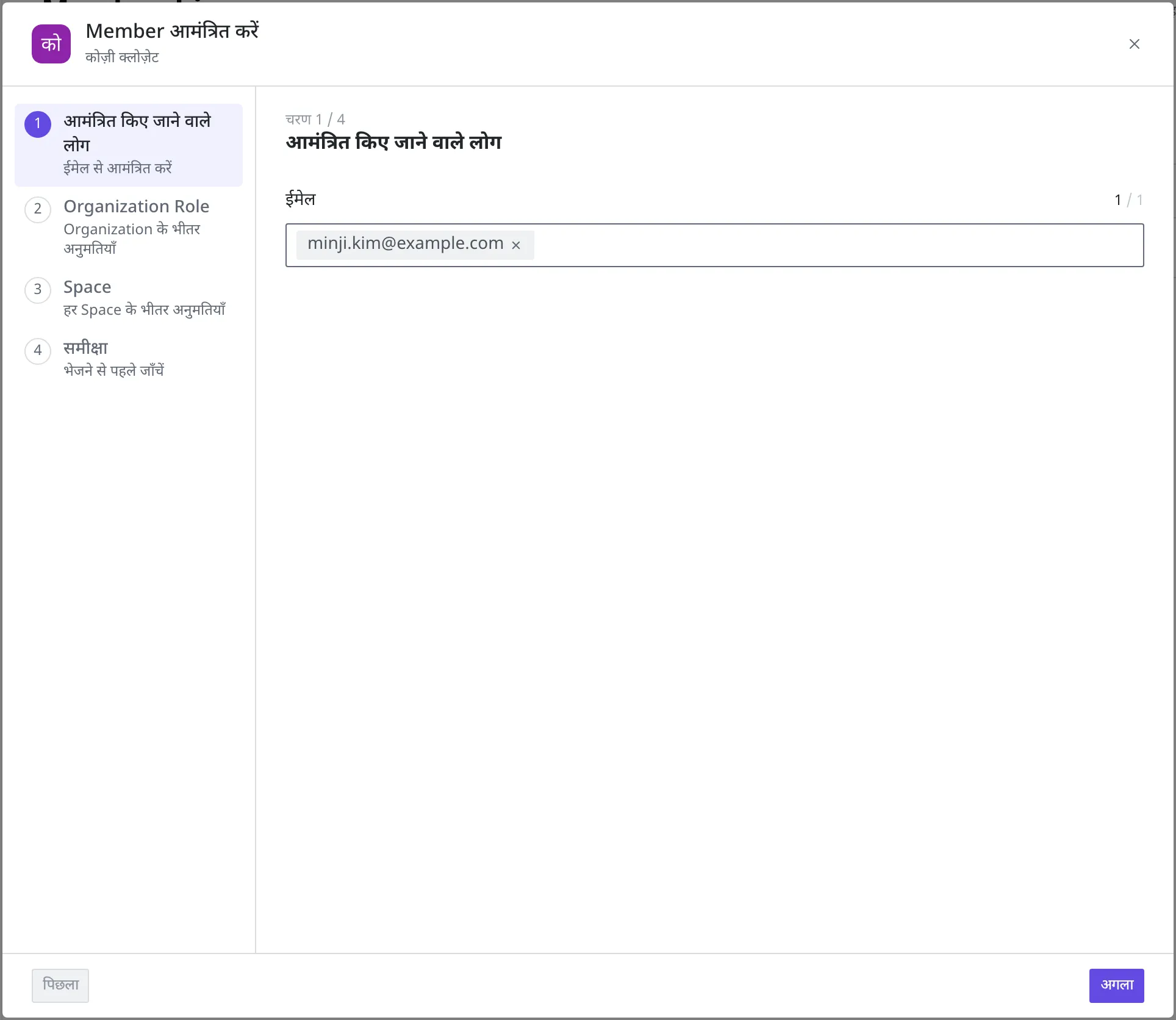
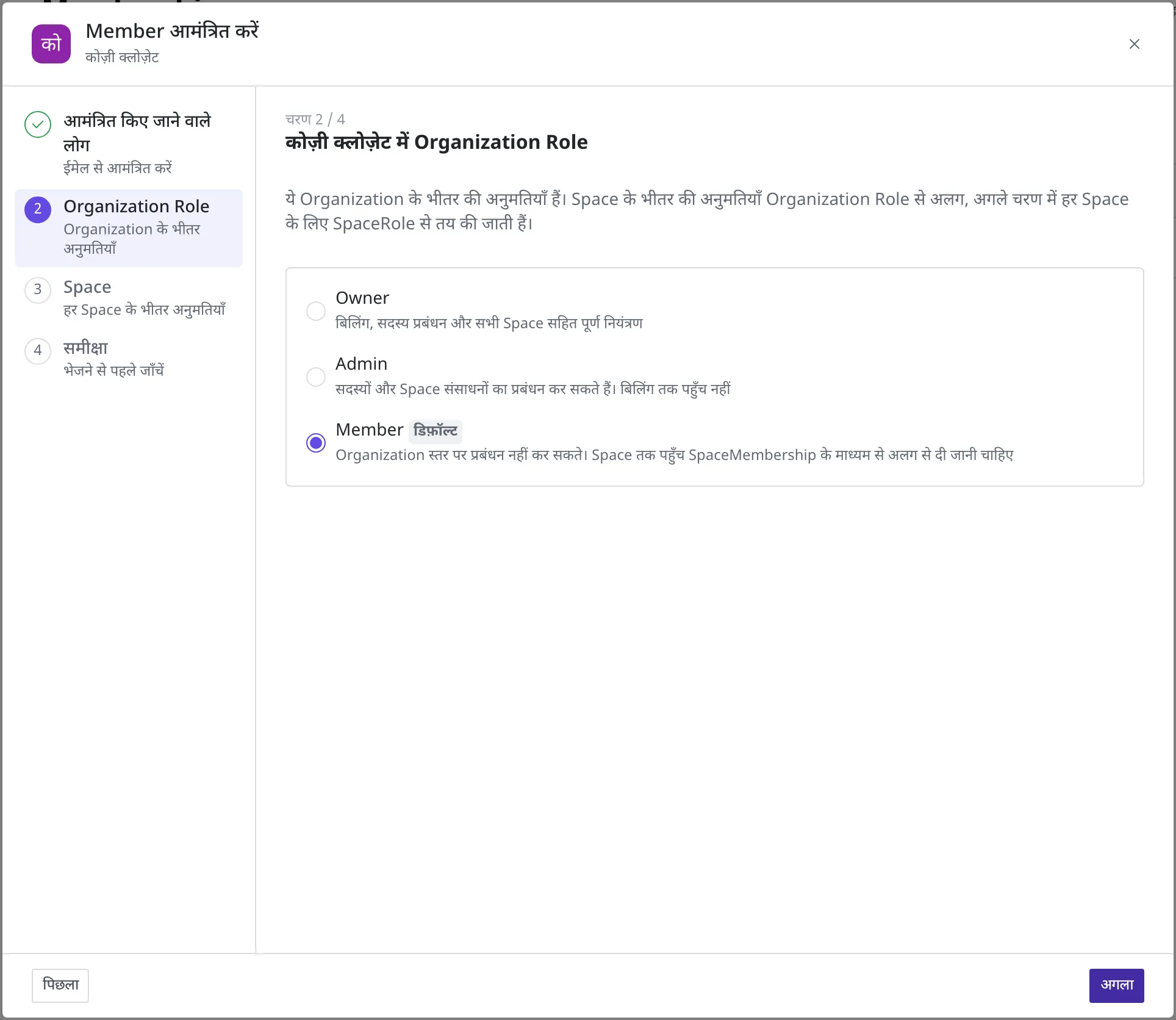
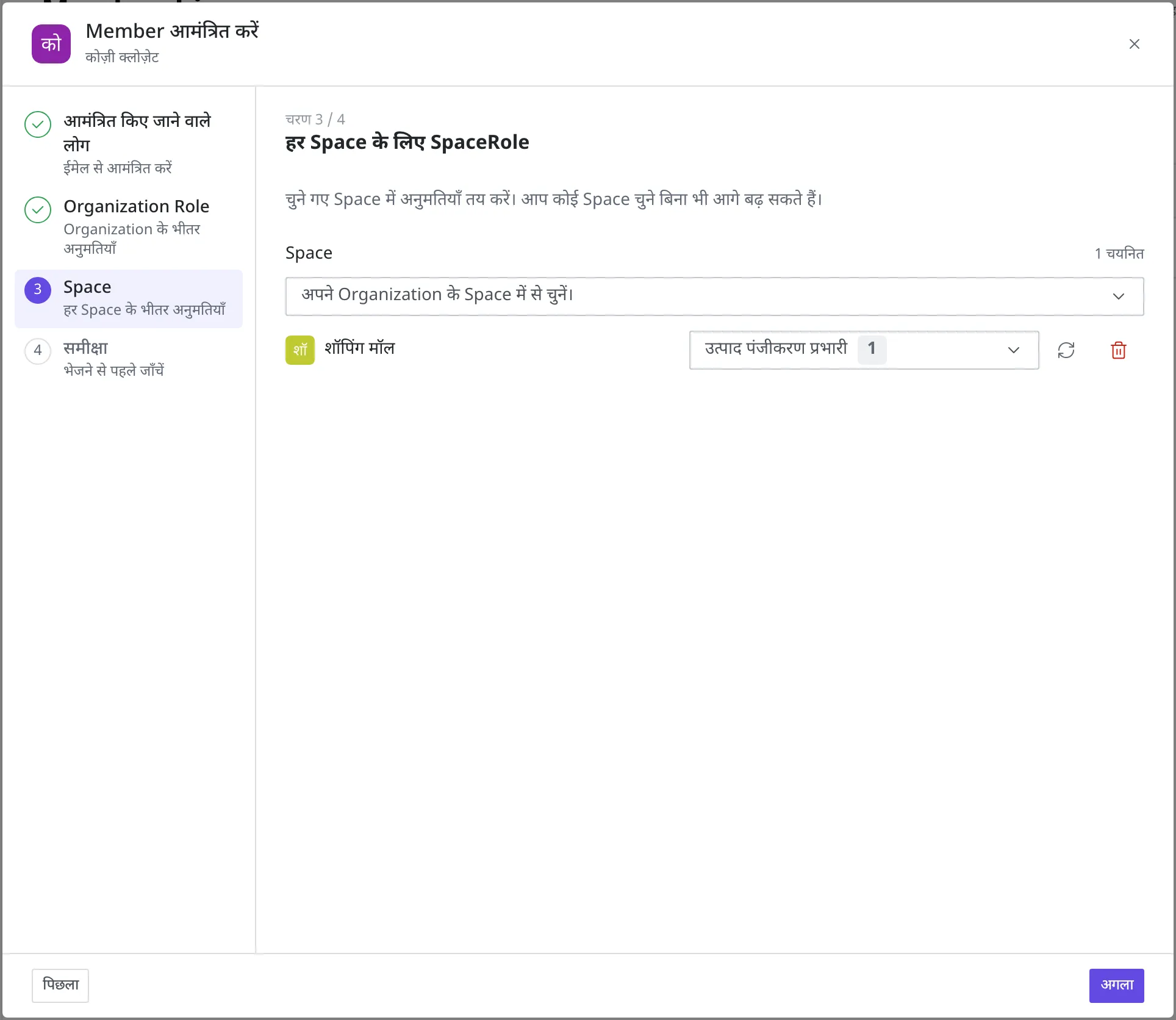
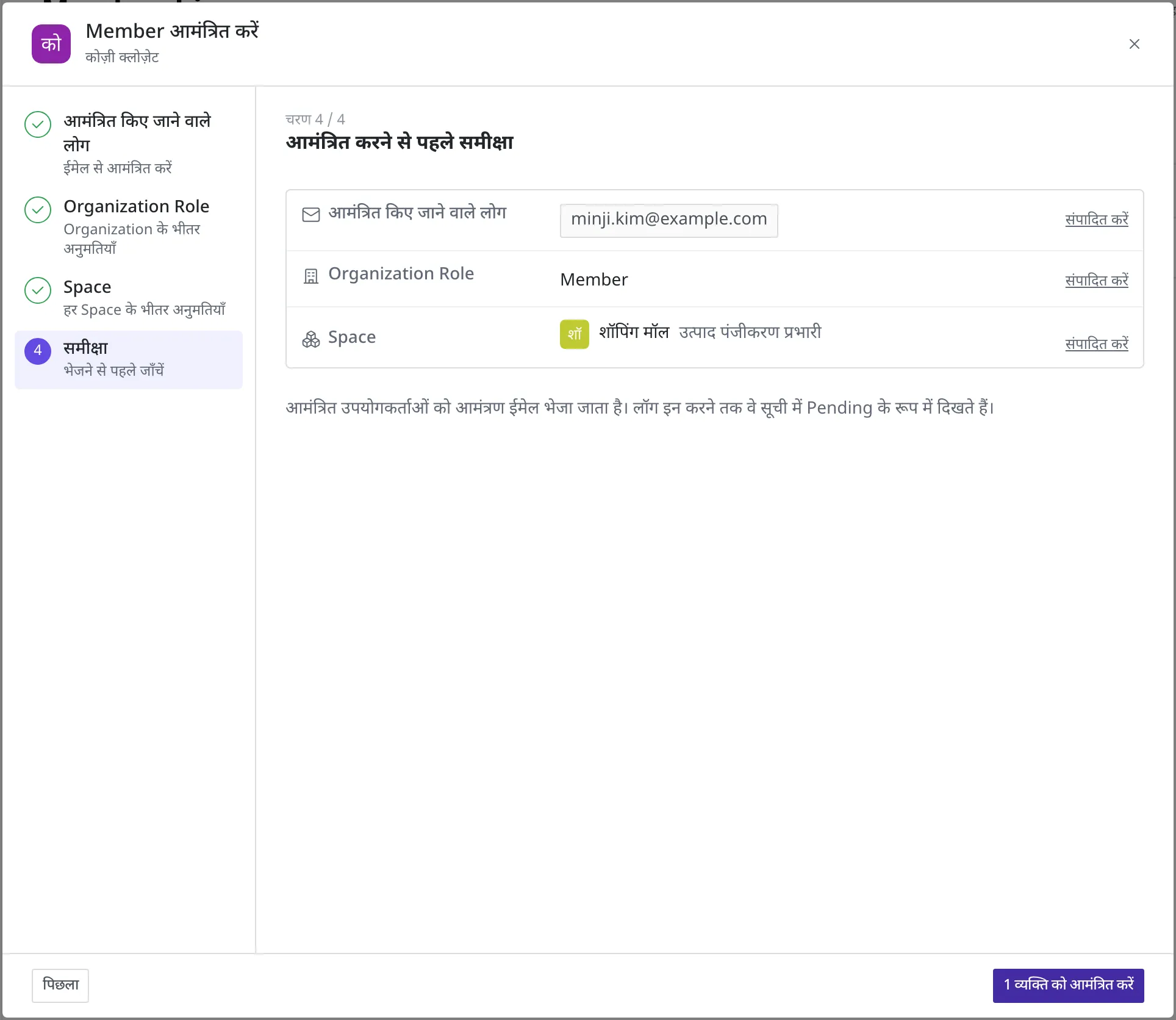
मेंबरशिप में दो बातें तय की जाती हैं: किसे जोड़ना है, और उस व्यक्ति को कौन-सी भूमिका देनी है। Organization में आमंत्रित करते समय ये बातें "Member आमंत्रित करें" विंडो के चार चरणों (आमंत्रित किए जाने वाले लोग, Organization Role, Space, समीक्षा) में तय होती हैं, और Space में जोड़ते समय "Space में Members जोड़ें" विंडो में।
Organization में आमंत्रित करते समय तय होने वाले आइटम
"Member आमंत्रित करें" विंडो खोलने के लिए Organization स्क्रीन की Memberships सूची में आमंत्रित करें बटन पर क्लिक करें।
| आइटम | मतलब | डिफ़ॉल्ट | शर्तें |
|---|---|---|---|
| ईमेल | जिसे आमंत्रित करना है, उसका ईमेल पता। आमंत्रित व्यक्ति WEEGLOO में जिस बाहरी खाते से लॉग इन करेगा, उसी का ईमेल डालें। यह बॉक्स पहले चरण "आमंत्रित किए जाने वाले लोग" में है | खाली | एक बार में ज़्यादा से ज़्यादा 100 ईमेल डाले जा सकते हैं। कई ईमेल हों, तो उन्हें कॉमा या नई लाइन से अलग करें। बॉक्स के ऊपर दाईं ओर दिखता है कि कितने ईमेल डाले गए हैं और कितने लोगों को अभी और आमंत्रित किया जा सकता है। ईमेल के फ़ॉर्मैट में न होने वाला मान डालने पर बॉक्स के नीचे एक संदेश दिखता है |
| Organization Role | आमंत्रित व्यक्ति को मिलने वाली Organization भूमिका। दूसरे चरण में Member, Admin और Owner में से एक चुनें | Member | अपनी भूमिका से ऊँची भूमिका नहीं दी जा सकती (आमंत्रित करते समय कौन-सी भूमिकाएँ दी जा सकती हैं)। इस विंडो में डाले गए सभी ईमेल पर एक ही भूमिका लागू होती है |
| Space | वे Space, जिनमें आमंत्रित व्यक्ति को साथ ही जोड़ना है, और उस Space में दी जाने वाली भूमिका (SpaceRole)। यह तीसरे चरण में तय होता है | कुछ नहीं चुना गया। Space चुने बिना भी अगले चरण पर जाया जा सकता है | हर Space के लिए कम से कम 1 और ज़्यादा से ज़्यादा 3 भूमिकाएँ चुनें। आमंत्रित व्यक्ति को किन Space में जोड़ा जा सकता है और कौन-सी भूमिकाएँ दी जा सकती हैं, यह Space में सदस्य कौन जोड़ सकता है और कौन-सी भूमिका दे सकता है के नियमों से तय होता है |
तीनों Organization भूमिकाएँ Organization में क्या-क्या कर सकती हैं, यह Organization की सेटिंग्स और नियम में दिया गया है। Organization में कोई भी भूमिका मिली हो, Space के अंदर व्यक्ति क्या कर सकता है, यह उस Space में मिली भूमिका से अलग से तय होता है (पहले Organization का सदस्य, उसके बाद Space का सदस्य)।
Space में सदस्य जोड़ते समय तय होने वाले आइटम
"Space में Members जोड़ें" विंडो खोलने के लिए Space सेटिंग्स की Memberships सूची में जोड़ें बटन पर क्लिक करें। इस विंडो में दो चरण होते हैं: पहले लोगों को चुनना, फिर उनकी भूमिका तय करना।
| आइटम | मतलब | डिफ़ॉल्ट | शर्तें |
|---|---|---|---|
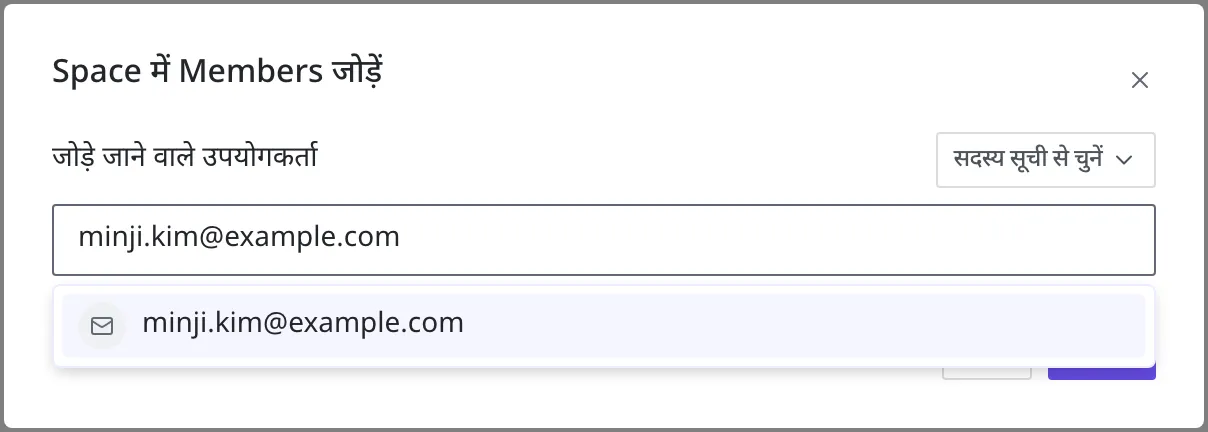
| जोड़े जाने वाले उपयोगकर्ता | वे लोग, जिन्हें इस Space में जोड़ना है। खोज बॉक्स में नाम या ईमेल डालें, या सदस्य सूची से चुनें पर क्लिक करके Organization के सदस्य चुनें। सूची की पंक्ति पर क्लिक करने से वह चुनी जाती है। जो व्यक्ति Organization का सदस्य नहीं है, उसका पूरा ईमेल पता खोज बॉक्स में डालें, तो वह ईमेल आइकन के साथ दिखता है। वह पंक्ति चुनने पर वह व्यक्ति आमंत्रित किए जाने वाले लोगों में शामिल हो जाता है, और अगले चरण में उस पंक्ति पर "नया आमंत्रण" बैज लग जाता है | कुछ नहीं चुना गया | एक साथ कई लोगों को चुना जा सकता है। जो पहले से इस Space का सदस्य है, उसे दोबारा नहीं जोड़ा जा सकता। "नया आमंत्रण" वाली पंक्ति सिर्फ़ Organization के Owner और Admin चुन सकते हैं (Space में जोड़ते हुए Organization में आमंत्रित करते समय) |
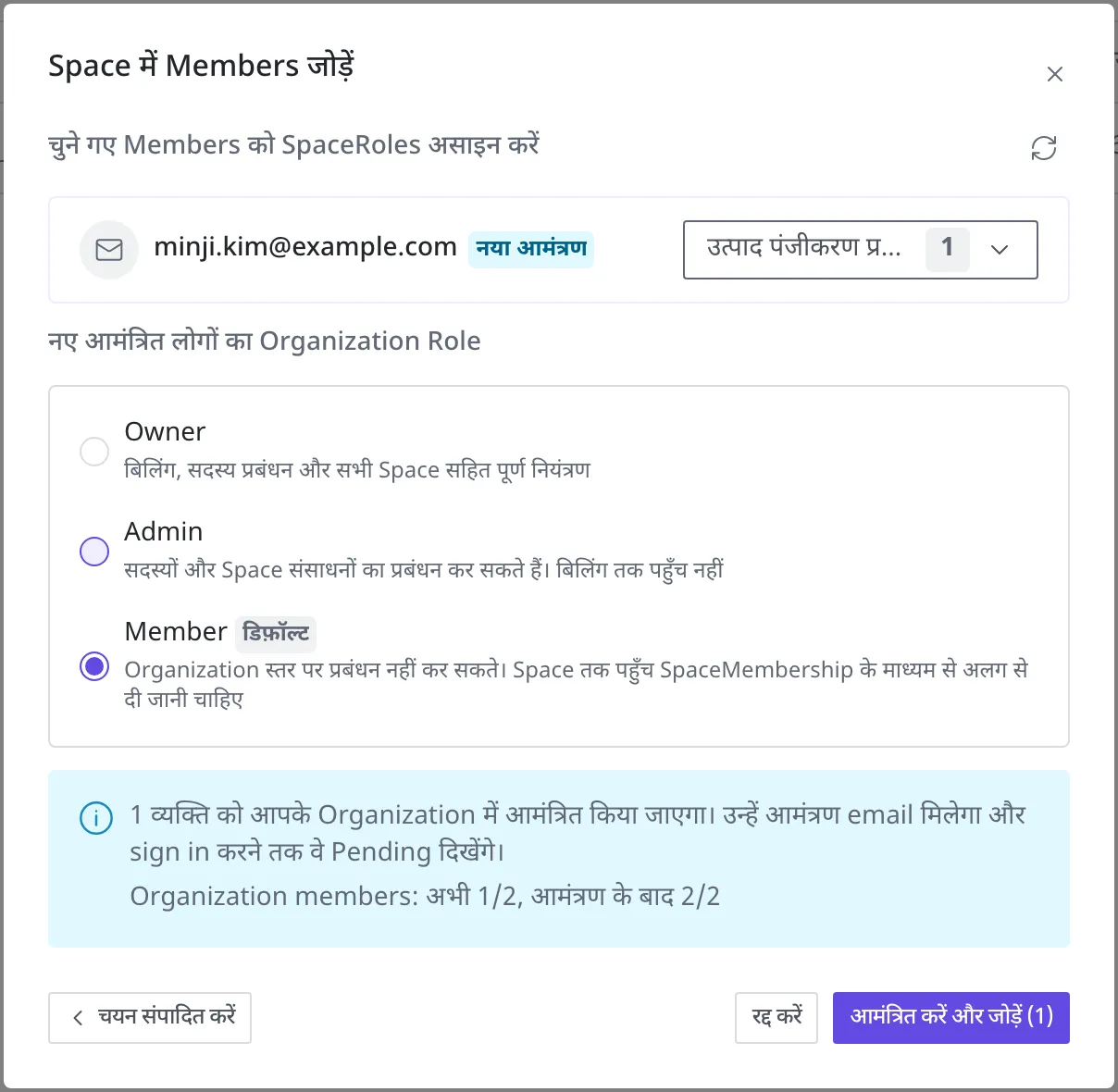
| SpaceRole | चुने गए व्यक्ति को इस Space में मिलने वाली भूमिका (SpaceRole)। आगे (N) (N चुने गए लोगों की संख्या है) पर क्लिक करने के बाद दिखने वाले "चुने गए Members को SpaceRoles असाइन करें" चरण में हर व्यक्ति के लिए अलग से तय करें | कुछ नहीं चुना गया | एक व्यक्ति को कम से कम 1 और ज़्यादा से ज़्यादा 3 भूमिकाएँ दी जाती हैं। कौन-सी भूमिकाएँ दी जा सकती हैं, यह Space में सदस्य कौन जोड़ सकता है और कौन-सी भूमिका दे सकता है के नियमों से तय होता है |
| नए आमंत्रित लोगों का Organization Role | नया आमंत्रित व्यक्ति Organization में कौन-सी भूमिका पाएगा। यह आइटम भूमिका तय करने वाले चरण में तभी दिखता है, जब आपने "नया आमंत्रण" वाली पंक्ति चुनी हो | Member | इस बार नए आमंत्रित सभी लोगों पर एक ही भूमिका लागू होती है। अपनी भूमिका से ऊँची भूमिका नहीं चुनी जा सकती (आमंत्रित करते समय कौन-सी भूमिकाएँ दी जा सकती हैं) |
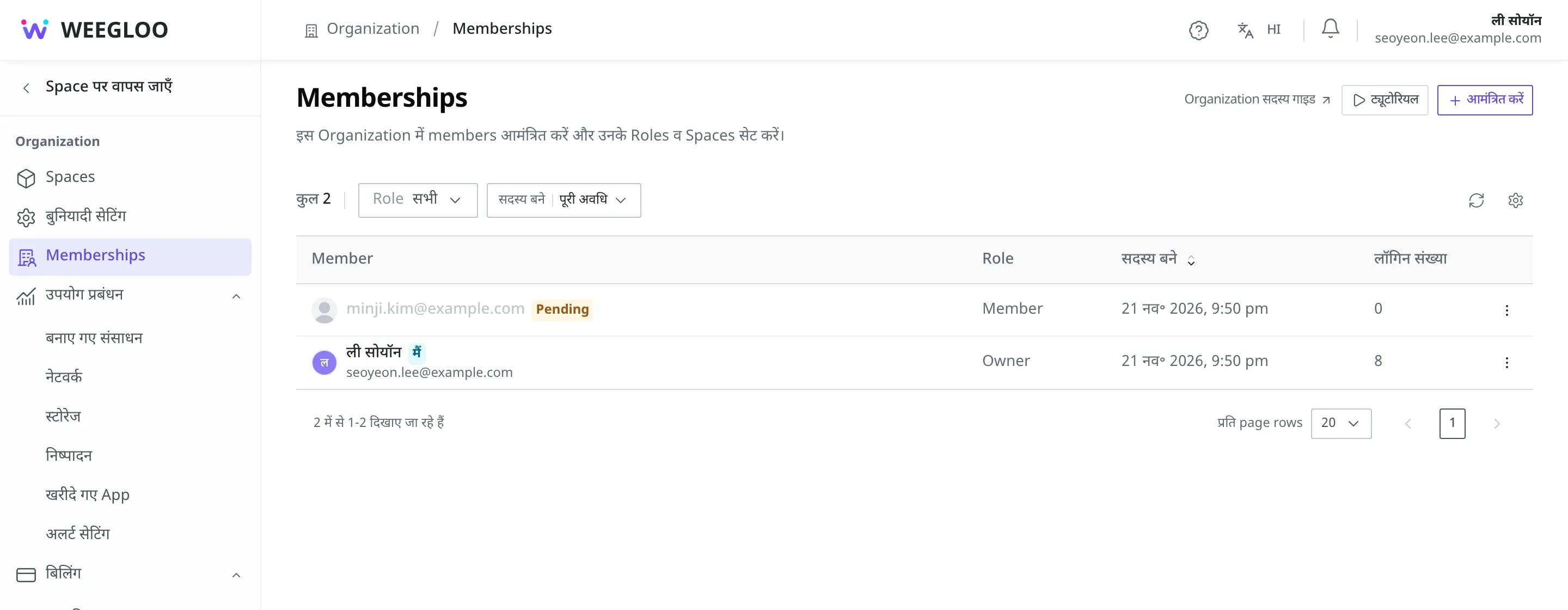
Organization के जिन सदस्यों ने अभी तक एक बार भी लॉग इन नहीं किया है, वे भी जोड़े जाने वाले उपयोगकर्ता की सदस्य सूची से चुनें सूची में दिखते हैं। इसलिए उनके लॉग इन करने से पहले ही उन्हें Space में जोड़ा जा सकता है। ऐसे व्यक्ति के नाम की जगह उसका ईमेल दिखता है, और उसके बगल में Pending बैज लगा होता है।
जो सदस्य पहले से जोड़ा जा चुका है, उसकी Space भूमिका बदलने के लिए सूची के ⋮ (और विकल्प) मेन्यू में मौजूद Role बदलें का इस्तेमाल करें। इसमें भी वही शर्तें लागू होती हैं, जो SpaceRole पर लागू होती हैं।
काम करने के नियम
पहले Organization का सदस्य, उसके बाद Space का सदस्य
Space में सिर्फ़ Organization के सदस्य जोड़े जा सकते हैं। इसलिए नया सहकर्मी हमेशा पहले Organization में आमंत्रित होता है, और उसके बाद Space में जोड़ा जाता है। मिंजी को "शॉपिंग मॉल" Space में जोड़ने के लिए ज़रूरी है कि वे "कोज़ी क्लोज़ेट" Organization की सदस्य हों।
आमंत्रित करते समय ही किसी को Space में भी जोड़ा जा सकता है। इसके दो तरीके हैं: "Member आमंत्रित करें" विंडो के तीसरे चरण में Space का इस्तेमाल करें, या "Space में Members जोड़ें" विंडो से ऐसे व्यक्ति को ईमेल के ज़रिए आमंत्रित करें, जो अभी Organization का सदस्य नहीं है (Space में जोड़ते हुए Organization में आमंत्रित करते समय)। इस स्थिति में भी पहले Organization का आमंत्रण पूरा होता है, फिर व्यक्ति Space में जुड़ता है। अगर Space में जोड़ना अस्वीकार हो जाए, तब भी Organization का आमंत्रण रद्द नहीं होता, इसलिए वह व्यक्ति Organization का सदस्य बना रहता है।
Organization का Owner या Admin भी किसी Space का सदस्य न हो, तो उस Space में काम नहीं कर सकता (सिर्फ़ Organization भूमिका से Space में काम नहीं किया जा सकता)। लेकिन Owner किसी भी Space में खुद शामिल हो सकता है (Owner किसी भी Space में खुद शामिल हो सकता है)।
किसी सदस्य को निकालने या उसके खुद छोड़ने पर दोनों मेंबरशिप में से साथ में क्या-क्या हटता है, यह सदस्य को निकालते या खाता हटाते समय में दिया गया है।
आमंत्रित करते ही व्यक्ति सदस्य बन जाता है
आमंत्रण में स्वीकार करने का कोई चरण नहीं होता। आमंत्रित करें पर क्लिक करते ही मिंजी उसी पल "कोज़ी क्लोज़ेट" Organization की सदस्य बन जाती हैं। साथ ही minji.kim@example.com पर आमंत्रण की सूचना वाला ईमेल भेजा जाता है। मिंजी वह ईमेल न भी खोलें, तब भी उनकी मेंबरशिप पहले ही बन चुकी होती है।
आमंत्रण ईमेल पते के ज़रिए किसी व्यक्ति से जुड़ता है। आमंत्रण किस खाते से जुड़ेगा, यह इस तरह तय होता है।
- जिसके पास पहले से WEEGLOO खाता है: उस खाते के ईमेल पर आमंत्रण भेजें, तो आमंत्रण तुरंत उसी खाते से जुड़ जाता है।
- जिसके पास अभी खाता नहीं है: जिस ईमेल पर आमंत्रण भेजा गया, उसी ईमेल वाले बाहरी खाते से पहली बार लॉग इन करते ही आमंत्रण उस व्यक्ति से जुड़ जाता है। किसी दूसरे ईमेल वाले बाहरी खाते से लॉग इन करने पर यह आमंत्रण नहीं जुड़ता।
लॉग इन किए गए बाहरी खाते के ईमेल के हिसाब से आप किस खाते में पहुँचते हैं, यह ईमेल पता एक ही हो, तो खाता भी एक ही होता है में देखें।
जिसके पास पहले खाता नहीं था, उसके पहली बार लॉग इन करने से पहले Organization की Memberships सूची में उसकी पंक्ति में नाम की जगह ईमेल दिखता है, और उसके बगल में Pending बैज लगा होता है। उसी पंक्ति के "साइन-इन संख्या" कॉलम में 0 दिखता है।
जिसके पास खाता नहीं है, उसका आमंत्रण 24 घंटे बाद एक्सपायर हो जाता है
जिसके पास अभी WEEGLOO खाता नहीं है, उसे पहला आमंत्रण मिलने के समय से 24 घंटे के अंदर लॉग इन करना होता है। इस दौरान लॉग इन न करने पर आमंत्रण एक्सपायर हो जाता है। एक्सपायर होने के बाद लॉग इन करने पर सिर्फ़ एक नया खाता बनता है, और वह व्यक्ति आमंत्रण वाले Organization और Space का सदस्य नहीं बनता।
जिनके पास पहले से WEEGLOO खाता है, उन्हें भेजा गया आमंत्रण एक्सपायर नहीं होता।
आमंत्रण एक्सपायर हो जाने पर भी Memberships सूची में उसकी पंक्ति बनी रहती है। वह पंक्ति Organization के सदस्यों की संख्या में भी गिनी जाती रहती है। उस पंक्ति वाले सदस्य को निकालें, फिर उसी ईमेल पर दोबारा आमंत्रण भेजें। इसके चरण जिसका आमंत्रण एक्सपायर हो गया, उसे दोबारा आमंत्रित करना में दिए गए हैं।
सिर्फ़ आमंत्रण का सूचना ईमेल दोबारा भेजने का कोई तरीका नहीं है। पाने वाले को ईमेल न मिला हो, तब भी आमंत्रण पहले ही पूरा हो चुका होता है। उस व्यक्ति को बताएँ कि वह कंटेंट स्टूडियो में उसी ईमेल वाले बाहरी खाते से लॉग इन करे, जिस पर आमंत्रण भेजा गया था।
आमंत्रित करते समय कौन-सी भूमिकाएँ दी जा सकती हैं
Organization में आमंत्रित करने का काम सिर्फ़ Owner और Admin कर सकते हैं। आप अपनी भूमिका से ऊँची भूमिका नहीं दे सकते। किस भूमिका वाला व्यक्ति कौन-सी भूमिकाएँ दे सकता है, यह अपनी भूमिका से ऊँची भूमिका नहीं दी जा सकती में देखें।
अगर Admin दूसरे चरण में Organization Role में Owner चुनकर आमंत्रण भेजे, तो वह आमंत्रण अस्वीकार हो जाता है।
पहले से सदस्य वाले ईमेल को दोबारा आमंत्रित नहीं किया जाता
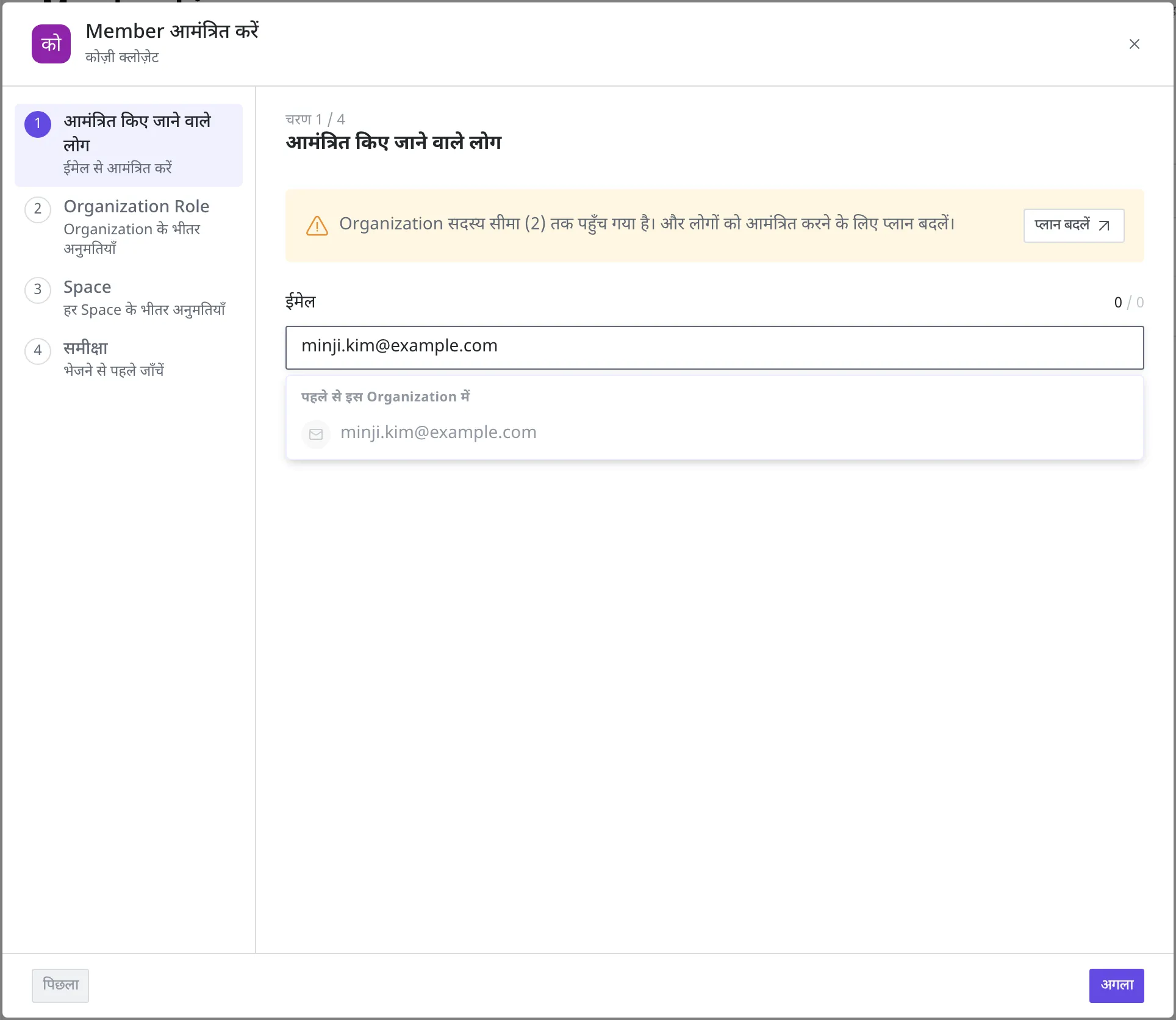
जो ईमेल पहले से "कोज़ी क्लोज़ेट" Organization के किसी सदस्य का है, उसे "Member आमंत्रित करें" विंडो में डालने पर भी वह "पहले से इस Organization में" के नीचे धुंधला दिखता है और चुना नहीं जा सकता। वह व्यक्ति Organization में दोबारा आमंत्रित नहीं होता, और आमंत्रण का सूचना ईमेल भी दोबारा नहीं भेजा जाता। भूमिका बदलनी हो, तो Organization भूमिका बदलना में दिए चरण अपनाएँ। Space में जोड़ना हो, तो सहकर्मी को Space में जोड़ना में दिए चरण अपनाएँ।
Organization भूमिका बदलते समय
Organization भूमिका बदलने का काम भी सिर्फ़ Owner और Admin कर सकते हैं। आमंत्रित करते समय की तरह, किसी की भूमिका बदलकर अपनी भूमिका से ऊँची भूमिका नहीं की जा सकती। जिस सदस्य की भूमिका आपसे ऊँची है, उसकी भूमिका आप न बदल सकते हैं, न उसे निकाल सकते हैं। इसलिए Admin न तो Owner की भूमिका नीचे कर सकता है, न Owner को निकाल सकता है। ये दोनों नियम अपनी भूमिका से ऊँची भूमिका नहीं दी जा सकती में दिए गए हैं। एक Organization में कई Owner हो सकते हैं।
किन हालात में Owner की भूमिका नीचे नहीं की जा सकती, यह सदस्य को निकालते या खाता हटाते समय में देखें।
बदली गई भूमिका तुरंत लागू हो जाती है। भूमिका बदलने पर कोई सूचना ईमेल नहीं भेजा जाता।
Space में सदस्य कौन जोड़ सकता है और कौन-सी भूमिका दे सकता है
Space में सदस्य जोड़ना, उनकी भूमिका बदलना और उन्हें निकालना, ये काम सिर्फ़ वही कर सकता है, जिसकी उस Space वाली भूमिका में Membership प्रबंधन चालू हो। इसका Organization भूमिका से कोई लेना-देना नहीं है।
- Organization का Admin भी, अगर "शॉपिंग मॉल" Space में मिली उसकी भूमिका में Membership प्रबंधन न हो, तो उस Space में किसी को नहीं जोड़ सकता।
- Organization का Member भी, अगर उसकी भूमिका में Membership प्रबंधन हो, तो Organization के दूसरे सदस्यों को उस Space में जोड़ सकता है। लेकिन वह Organization में किसी नए व्यक्ति को आमंत्रित नहीं कर सकता। "Space में Members जोड़ें" विंडो में भी वह "नया आमंत्रण" वाली पंक्ति नहीं चुन सकता।
आप कौन-सी भूमिकाएँ दे सकते हैं, यह उस Space में आपकी अपनी भूमिका पर निर्भर करता है।
- जिसके पास Administrator भूमिका है, वह उस Space की कोई भी भूमिका दे सकता है।
- जिसके पास Administrator भूमिका नहीं है, वह सिर्फ़ वही भूमिकाएँ दे सकता है, जो उसके अपने पास हैं। उदाहरण के लिए, जिसके पास "उत्पाद पंजीकरण प्रभारी" और "सदस्य प्रबंधन प्रभारी" (Membership प्रबंधन चालू की गई भूमिका), ये दो भूमिकाएँ हैं, वह सिर्फ़ इन्हीं दो में से भूमिका दे सकता है।
यह नियम Space में पहली बार जोड़ते समय भी लागू होता है और भूमिका बदलते समय भी। भूमिका बदलते समय फ़ैसला उन सभी भूमिकाओं के आधार पर होता है, जो बदलाव के बाद बचती हैं। इसलिए जिसके पास Administrator भूमिका नहीं है, वह किसी सदस्य की भूमिका बदले और उस सदस्य के पास कोई ऐसी भूमिका हो जो बदलने वाले के अपने पास नहीं है, तो वह भूमिका हटानी होगी।
आमंत्रित करते समय तीसरे चरण में Space का इस्तेमाल करने पर भी यही नियम लागू होता है। जिस Space के लिए नियम पूरा नहीं होता, उसमें आमंत्रित व्यक्ति नहीं जुड़ता और सिर्फ़ Organization का सदस्य बना रहता है (पहले Organization का सदस्य, उसके बाद Space का सदस्य)। ऐसे में "आमंत्रण परिणाम" विंडो में, जिस Space में व्यक्ति नहीं जुड़ा, उसकी पंक्ति के नीचे इसका कारण दिखता है (कई लोगों को एक साथ आमंत्रित करना)। उस व्यक्ति को उस Space में जोड़ने के लिए Space सेटिंग्स की Memberships में जोड़ें पर क्लिक करें (सहकर्मी को Space में जोड़ना)।
Space में जोड़ते हुए Organization में आमंत्रित करते समय
"Space में Members जोड़ें" विंडो में, जो व्यक्ति अभी Organization में नहीं है, उसे ईमेल से आमंत्रित करते हुए सीधे उस Space में जोड़ा जा सकता है। अगर मिंजी अभी "कोज़ी क्लोज़ेट" की सदस्य नहीं हैं, तो "शॉपिंग मॉल" Space की इसी विंडो में minji.kim@example.com दर्ज करके उन्हें आमंत्रित किए जाने वाले व्यक्ति के रूप में चुनें। इसके चरण Space में जोड़ते समय नए सहकर्मी को आमंत्रित करना में दिए गए हैं।
- इसके लिए दो अनुमतियाँ ज़रूरी हैं। पहली, Organization में आमंत्रित करने की अनुमति (Organization भूमिका Owner या Admin हो)। दूसरी, उस Space में मिली भूमिका में Membership प्रबंधन। जिसकी Organization भूमिका Member है, उसे भी "नया आमंत्रण" वाली पंक्ति दिखती है, लेकिन वह उसे चुन नहीं सकता।
- आमंत्रित व्यक्ति Organization में वही भूमिका पाता है, जो भूमिका तय करने वाले चरण में नए आमंत्रित लोगों का Organization Role में चुनी गई हो। डिफ़ॉल्ट Member है। एक बार में नए आमंत्रित सभी लोगों पर एक ही भूमिका लागू होती है। हर व्यक्ति को अलग Organization भूमिका देनी हो, तो Organization की "Member आमंत्रित करें" स्क्रीन से उन्हें अलग-अलग आमंत्रित करें।
- इस तरह आमंत्रित व्यक्ति पर भी वही नियम लागू होते हैं, जो "Member आमंत्रित करें" स्क्रीन से आमंत्रित व्यक्ति पर होते हैं। आमंत्रण भेजते ही वह Organization का सदस्य बन जाता है, उसे आमंत्रण का सूचना ईमेल भेजा जाता है, और पहली बार लॉग इन करने तक उसके साथ Pending बैज लगा रहता है (आमंत्रित करते ही व्यक्ति सदस्य बन जाता है)। जिसके पास खाता नहीं है, उसका आमंत्रण एक्सपायर होने का नियम भी वही है (जिसके पास खाता नहीं है, उसका आमंत्रण 24 घंटे बाद एक्सपायर हो जाता है)।
- नया आमंत्रित व्यक्ति भी Organization के सदस्यों की संख्या में गिना जाता है। कोई जगह खाली न होने पर नए आमंत्रण वाला ईमेल चुनें, तो "इस Organization में कोई सीट नहीं बची है। Organization में नए आमंत्रित होने वाले उपयोगकर्ताओं को हटाएँ।" संदेश और प्लान बदलें बटन दिखता है।
- Space में जोड़ना अस्वीकार हो जाए, तो उस व्यक्ति का क्या होता है, यह पहले Organization का सदस्य, उसके बाद Space का सदस्य में देखें।
एक सदस्य को कई भूमिकाएँ देते समय
एक सदस्य को एक Space में कम से कम 1 और ज़्यादा से ज़्यादा 3 भूमिकाएँ मिलती हैं। अगर मिंजी उत्पाद दर्ज करने के साथ फ़ोटो भी संभालती हैं, तो उन्हें "उत्पाद पंजीकरण प्रभारी" और "फ़ोटो प्रभारी", दोनों भूमिकाएँ दी जा सकती हैं। कई भूमिकाएँ पाने वाला सदस्य क्या-क्या कर सकता है, यह कई भूमिकाएँ हों, तो किसी एक में अनुमति होना काफ़ी है में दिया गया है।
बिना किसी भूमिका वाला Space सदस्य नहीं हो सकता। किसी को उस Space का काम अब नहीं सौंपना हो, तो उसकी भूमिकाएँ खाली करने के बजाय उसे Space से निकाल दें।
अगर 4 या उससे ज़्यादा भूमिकाओं की ज़रूरत लगे, तो ज़रूरी अनुमतियाँ एक ही भूमिका में इकट्ठा करके नई भूमिका बनाएँ।
कई Space में असाइन करते समय
एक सदस्य को कई Space में जोड़ा जा सकता है। हर Space में जोड़ने का काम अलग से होता है, और भूमिका भी हर Space के लिए अलग से तय होती है। जैसे, मिंजी को "शॉपिंग मॉल" Space में "उत्पाद पंजीकरण प्रभारी" के रूप में, और "कंपनी नोटिस" Space में "नोटिस लेखन प्रभारी" के रूप में जोड़ा जा सकता है। एक Space में भूमिका बदलने से दूसरे Space की भूमिका नहीं बदलती।
Space में जोड़े जाने पर साथ में क्या होता है
Space में जोड़ा गया सदस्य जुड़ते ही उस Space में उतना काम कर सकता है, जितना उसकी भूमिका करने देती है। जोड़े गए सदस्य के ईमेल पर यह सूचना भेजी जाती है कि उसे Space में आमंत्रित किया गया है।
जो सदस्य उस Space में पहली बार जुड़ता है, उसके लिए Content सूची में दो डिफ़ॉल्ट View ("Created by me" और "Updated by me") अपने-आप बनते हैं, जिनमें सिर्फ़ उसका अपना काम इकट्ठा दिखता है। Media सूची में भी इन्हीं नामों के दो View बनते हैं। इन View को इस्तेमाल करने का तरीका मनचाहा कंटेंट ढूँढना में देखें।
निकालना और खुद छोड़ना
किसी को निकालने या खुद छोड़ने पर साथ में क्या-क्या हटता है, और यह किन हालात में रुक जाता है, यह सदस्य को निकालते या खाता हटाते समय में दिया गया है। यहाँ बाकी नियम बताए गए हैं।
- Space का कोई भी सदस्य उस Space को खुद छोड़ सकता है। इसके लिए अलग से किसी अनुमति की ज़रूरत नहीं होती।
- जिसके पास Membership प्रबंधन है, वह Administrator भूमिका वाले सदस्य को भी Space से निकाल सकता है।
- निकालने या छोड़ने के बाद Administrator भूमिका वाला एक भी सदस्य न बचे, तब भी निकालना और छोड़ना रुकता नहीं। ऐसे Space में Owner खुद शामिल होकर उसे फिर से संभाल सकता है (Owner किसी भी Space में खुद शामिल हो सकता है)।
- किसी सदस्य को निकालने या उसके छोड़ने पर भी, उसके बनाए Content और Media नहीं हटते।
- निकाले गए व्यक्ति को भी दोबारा आमंत्रित किया जा सकता है या Space में फिर से जोड़ा जा सकता है। ऐसे में भूमिका शुरू से फिर तय करनी होती है।
Owner किसी भी Space में खुद शामिल हो सकता है
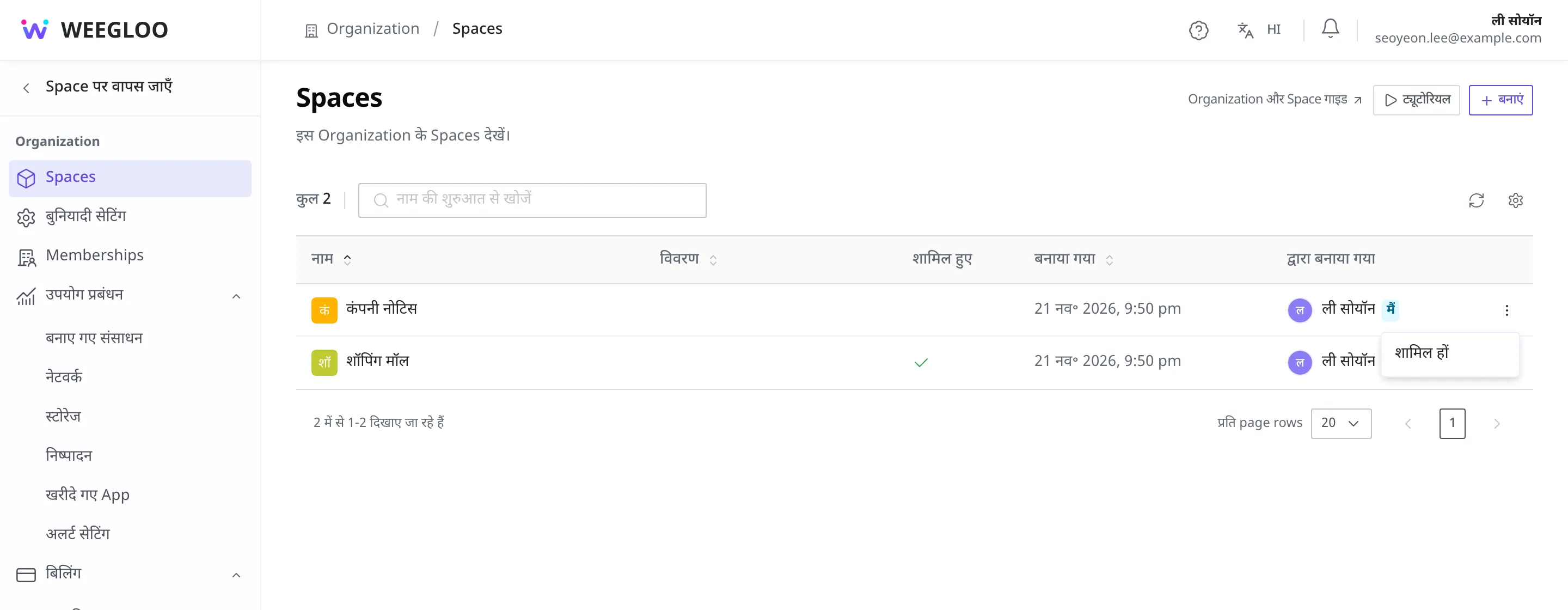
Organization का Owner उस Organization के किसी भी Space में Administrator भूमिका के साथ खुद शामिल हो सकता है। इसके लिए किसी और को उसे जोड़ना नहीं पड़ता। इसलिए किसी Space से Administrator भूमिका वाले सभी सदस्य हट जाएँ, तब भी Owner उसमें शामिल होकर उस Space को फिर से संभाल सकता है। शामिल होने का काम Organization स्क्रीन की Spaces सूची से होता है।
- अगर Owner अभी उस Space का सदस्य नहीं है, तो वह Administrator भूमिका वाले सदस्य के रूप में जुड़ जाता है।
- अगर वह पहले से उस Space का सदस्य है, तो उसकी मौजूदा भूमिकाओं में Administrator भी जुड़ जाती है।
- अगर उसके पास पहले से Administrator भूमिका है, तो शामिल होने की कोशिश अस्वीकार हो जाती है। उसे अलग से शामिल होने की ज़रूरत ही नहीं है।
- Admin और Member खुद शामिल नहीं हो सकते। उन्हें उस Space में Membership प्रबंधन वाला कोई सदस्य ही जोड़ सकता है।
शामिल होने के चरण Owner का Space में शामिल होना में दिए गए हैं।
सदस्यों को भेजे जाने वाले सूचना ईमेल
| कब | किसे मिलता है | सूचना ईमेल |
|---|---|---|
| Organization में आमंत्रित करने पर | आमंत्रित व्यक्ति | Organization में आमंत्रित किए जाने की सूचना। इसमें कंटेंट स्टूडियो पर जाने का बटन होता है |
| Space में जोड़ने पर | जोड़ा गया सदस्य | Space में आमंत्रित किए जाने की सूचना। जितने Space में जोड़ा गया, उनमें से हर Space के लिए एक-एक ईमेल भेजा जाता है |
| खुद Space छोड़ने पर | छोड़ने वाला सदस्य | उस Space तक पहुँच की अनुमति वापस ले लिए जाने की सूचना |
| खुद Organization छोड़ने पर | छोड़ने वाला सदस्य | उस Organization तक पहुँच की अनुमति वापस ले लिए जाने की सूचना |
सूचना ईमेल अंग्रेज़ी में लिखे होते हैं। किसी दूसरे सदस्य के निकालने पर भेजे जाने वाले ईमेल के बारे में सदस्य को निकालते या खाता हटाते समय में देखें। Organization से बाहर होने पर, उसके साथ जिन Space से भी व्यक्ति बाहर होता है, उनके लिए अलग-अलग ईमेल नहीं भेजे जाते। भूमिका बदलने पर और Owner के खुद किसी Space में शामिल होने पर कोई ईमेल नहीं भेजा जाता।
सीमाएँ
| आइटम | सीमा |
|---|---|
| एक बार में आमंत्रित किए जा सकने वाले ईमेल | 100 |
| एक सदस्य को एक Space में मिलने वाली भूमिकाएँ | 1 से 3 तक |
| जिसके पास खाता नहीं है, उसके पहली बार लॉग इन करने की समय-सीमा | पहला आमंत्रण मिलने के समय से 24 घंटे |
| Organization के सदस्यों की संख्या | हर प्लान में अलग होती है। यह प्लान में "Seat (सदस्य)" वाली पंक्ति में दी गई है |
- Organization के सदस्यों की संख्या में वे लोग भी गिने जाते हैं, जिन्होंने अभी तक लॉग इन नहीं किया है, और वे पंक्तियाँ भी, जिनका आमंत्रण एक्सपायर हो चुका है।
- सदस्यों की संख्या सीमा तक पहुँच जाए, तो किसी नए व्यक्ति को आमंत्रित नहीं किया जा सकता। जिन सदस्यों की अब ज़रूरत नहीं है, उन्हें और एक्सपायर हुए आमंत्रण वाली पंक्तियों के सदस्यों को निकालकर जगह खाली करें, या ऊँचे प्लान पर जाएँ (संख्या की सीमा पार होने पर)।
- कंटेंट स्टूडियो में खाली जगहों से ज़्यादा ईमेल डालें, तो अगले चरण पर नहीं जाया जा सकता, और यह दिखता है कि कितने लोगों को हटाना होगा।
- हर Space के लिए सदस्यों की कोई अलग सीमा नहीं है। Space के सभी सदस्य Organization के सदस्य होते हैं, इसलिए उन पर Organization के सदस्यों की सीमा लागू होती है।
ज़रूरी अनुमतियाँ
Organization की मेंबरशिप संभालने की अनुमति Organization भूमिका से तय होती है। Space की मेंबरशिप संभालने की अनुमति उस Space में मिली भूमिका (SpaceRole) के Membership प्रबंधन से तय होती है। भूमिका में Membership प्रबंधन चालू करने का तरीका भूमिका और अनुमतियों के नियम में देखें।
| काम | ज़रूरी अनुमति |
|---|---|
| Organization की Memberships सूची देखना | उस Organization का सदस्य होना |
| Organization में आमंत्रित करना | Organization भूमिका Owner या Admin हो |
| आमंत्रित करते समय Space में जोड़ना ("Member आमंत्रित करें" विंडो के तीसरे चरण का Space, और "Space में Members जोड़ें" विंडो की "नया आमंत्रण" वाली पंक्ति) | Organization भूमिका Owner या Admin हो, और आमंत्रित व्यक्ति को जिस Space में जोड़ना है, उसमें मिली भूमिका में Membership प्रबंधन हो |
| Organization भूमिका बदलना | Owner या Admin। अपनी भूमिका से ऊँची भूमिका पर नहीं बदल सकते, और अपने से ऊँची भूमिका वाले सदस्य की भूमिका नहीं बदल सकते |
| Organization से निकालना | Owner या Admin। अपने से ऊँची भूमिका वाले सदस्य को नहीं निकाल सकते |
| खुद Organization छोड़ना | ज़रूरत नहीं |
| Space की Memberships सूची देखना | उस Space का सदस्य होना |
| Space में सदस्य जोड़ना, Space भूमिका बदलना, Space से निकालना | उस Space में मिली भूमिका में Membership प्रबंधन |
| खुद Space छोड़ना | ज़रूरत नहीं |
| किसी भी Space में खुद Administrator के रूप में शामिल होना | Organization भूमिका Owner हो |
निकालने या छोड़ने पर रोक लगाने वाली शर्तें अनुमति से अलग लागू होती हैं (सदस्य को निकालते या खाता हटाते समय)। कौन-सी Space भूमिकाएँ दी जा सकती हैं, यह Space में सदस्य कौन जोड़ सकता है और कौन-सी भूमिका दे सकता है से तय होता है।
कंटेंट स्टूडियो में किए जाने वाले काम
किसी एक सहकर्मी के साथ काम शुरू करने का बुनियादी क्रम दो कामों से बनता है। पहले Organization में सहकर्मी को आमंत्रित करना से उसे Organization में आमंत्रित करें, फिर सहकर्मी को Space में जोड़ना से उसे उस Space में जोड़ें, जिसमें उसे काम करना है। बाकी काम या तो इसी क्रम के बदले हुए रूप हैं, या पहले से जुड़े सदस्यों को संभालने के काम हैं।
किसे, कब और किस भूमिका के साथ आमंत्रित करें, संचालन की ऐसी अलग-अलग स्थितियों के लिए टीम के सदस्यों को आमंत्रित करना और अनुमतियाँ देना देखें। Space भूमिका बदलने के चरण उसी पेज के काम बदलने पर भूमिका भी बदलना में, और Space से निकालने के चरण जा चुके व्यक्ति की पहुँच हटाना में दिए गए हैं।
Organization में सहकर्मी को आमंत्रित करना
ये किम मिंजी (minji.kim@example.com) को "कोज़ी क्लोज़ेट" Organization में Member के रूप में आमंत्रित करने के चरण हैं। यह काम ऐसे खाते से करें, जो "कोज़ी क्लोज़ेट" का Owner या Admin हो।
- "कोज़ी क्लोज़ेट" की Organization स्क्रीन खोलें। इसे खोलने का तरीका Organization स्क्रीन खोलना में दिया गया है।
- बाईं ओर के मेन्यू में Memberships पर क्लिक करें।
- ऊपर दाईं ओर आमंत्रित करें बटन पर क्लिक करें।
- ईमेल बॉक्स में
minji.kim@example.comदर्ज करें और Enter दबाएँ। यह उस बाहरी खाते (जैसे Google) का ईमेल होना चाहिए, जिससे मिंजी लॉग इन करती हैं। - अगला पर क्लिक करें।
- दूसरे चरण "Organization Role" में Member चुनें। यह पहले से चुना होता है।
- अगला पर क्लिक करें।
- तीसरे चरण में Space बॉक्स खाली छोड़ें और अगला पर क्लिक करें। Space में अलग से सहकर्मी को Space में जोड़ना के ज़रिए जोड़ा जाता है।
- चौथे चरण "आमंत्रित करने से पहले समीक्षा" में जानकारी जाँचें, फिर 1 व्यक्ति को आमंत्रित करें पर क्लिक करें।
- "1 व्यक्ति को आमंत्रित किया गया" स्क्रीन में बंद करें पर क्लिक करें।
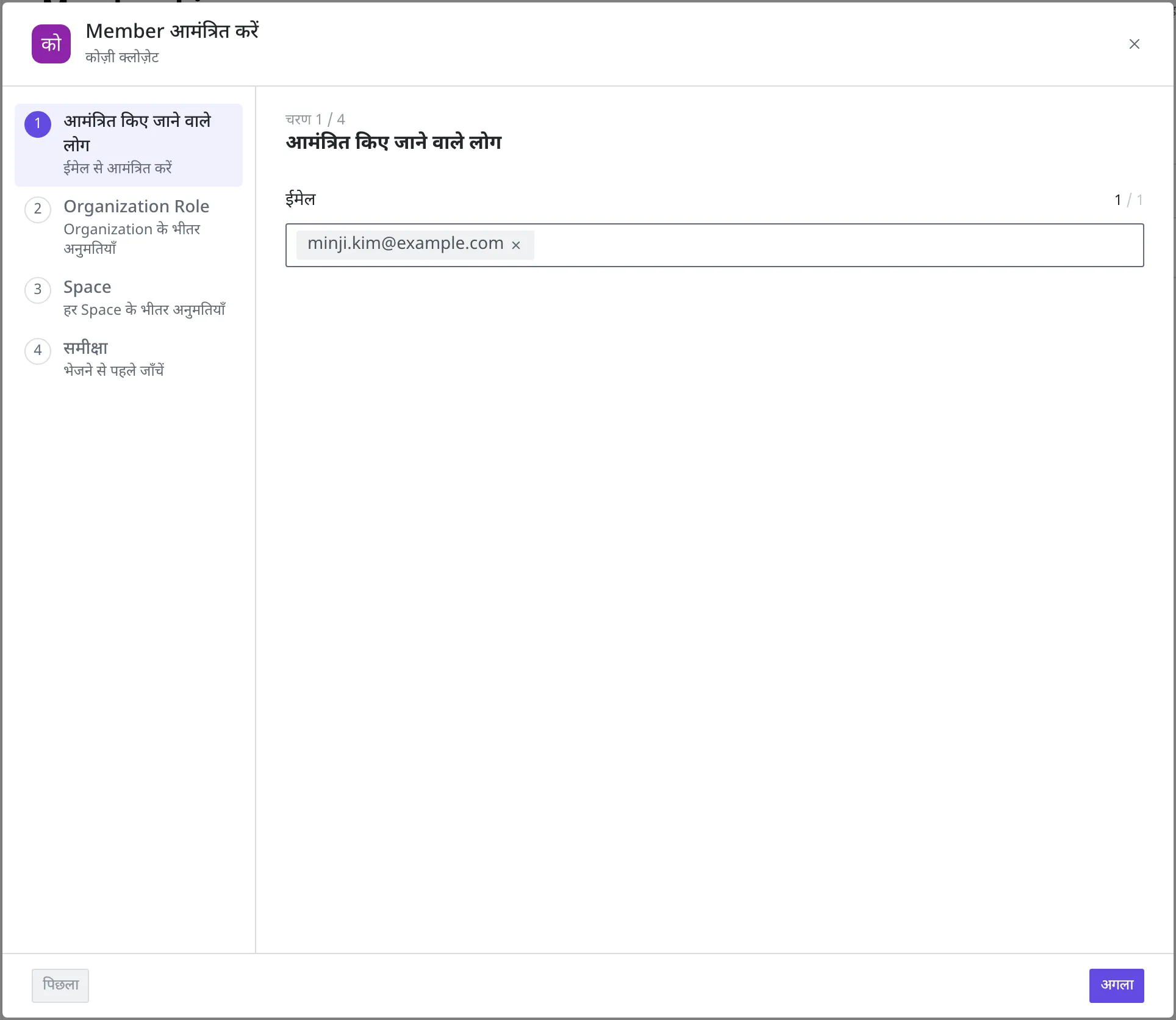
Memberships सूची में minji.kim@example.com Member के रूप में दिखे, तो आमंत्रण पूरा हो गया है। मिंजी के ईमेल पर आमंत्रण की सूचना वाला ईमेल भेजा जाता है (आमंत्रित करते ही व्यक्ति सदस्य बन जाता है)।
जिसके पास खाता नहीं था, उसका आमंत्रण कब एक्सपायर होता है, यह जिसके पास खाता नहीं है, उसका आमंत्रण 24 घंटे बाद एक्सपायर हो जाता है में दिया गया है। कई लोगों को एक साथ आमंत्रित करने के चरण कई लोगों को एक साथ आमंत्रित करना में दिए गए हैं।
सहकर्मी को Space में जोड़ना
ये "कोज़ी क्लोज़ेट" की सदस्य बन चुकी मिंजी को "शॉपिंग मॉल" Space में "उत्पाद पंजीकरण प्रभारी" भूमिका के साथ जोड़ने के चरण हैं। Space में Organization के सदस्य ही जोड़े जाते हैं (पहले Organization का सदस्य, उसके बाद Space का सदस्य)। जोड़ते समय ही यह भी तय किया जाता है कि उस Space में उन्हें कौन-सी भूमिका मिलेगी। यह काम ऐसे खाते से करें, जिसके पास Membership प्रबंधन की अनुमति हो, जैसे "शॉपिंग मॉल" का Administrator। यहाँ मान लिया गया है कि "शॉपिंग मॉल" में "उत्पाद पंजीकरण प्रभारी" भूमिका पहले से मौजूद है। भूमिका बनाने के चरण भूमिका बनाना में देखें।
नीचे दिए चरण उसी Organization स्क्रीन से शुरू होते हैं, जहाँ आपने Organization में सहकर्मी को आमंत्रित करना का काम पूरा किया था। अगर आप पहले से "शॉपिंग मॉल" Space की स्क्रीन पर हैं, तो पहला चरण छोड़ दें।
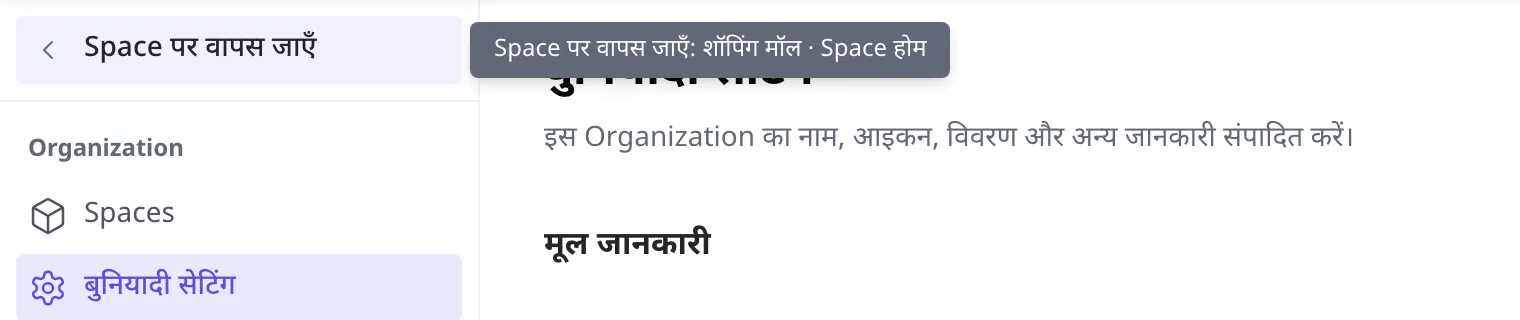
- Organization स्क्रीन के बाईं ओर के मेन्यू में सबसे ऊपर, बाएँ तीर के साथ दिख रहे "शॉपिंग मॉल" पर क्लिक करें। आप "शॉपिंग मॉल" Space की स्क्रीन पर लौट आते हैं। इस जगह उस Space का नाम दिखता है, जिसमें आप Organization स्क्रीन खोलने से पहले थे। उस पर माउस ले जाने पर "शॉपिंग मॉल में जारी रखें" दिखता है।
- "शॉपिंग मॉल" Space के बाईं ओर के मेन्यू में Management समूह में Memberships पर क्लिक करें।
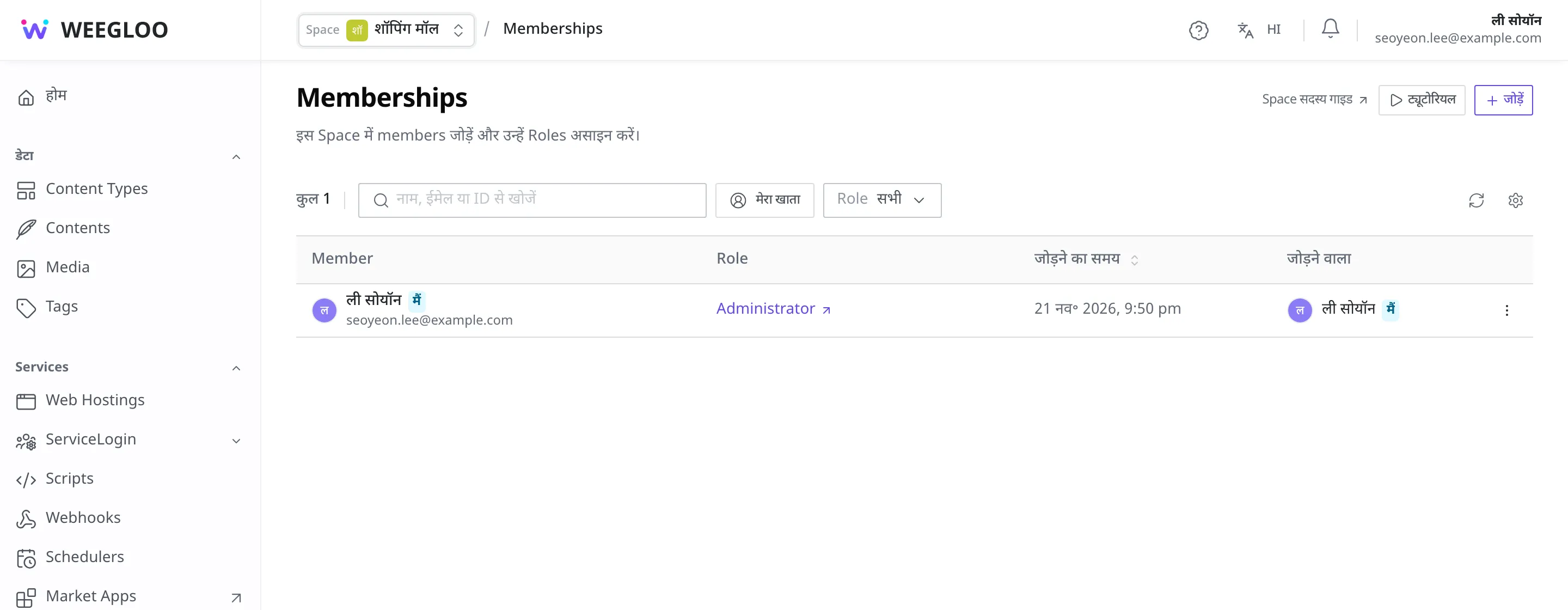
- ऊपर दाईं ओर जोड़ें बटन पर क्लिक करें।
- जोड़े जाने वाले उपयोगकर्ता बॉक्स में
minji.kim@example.comदर्ज करें। - दिख रही मिंजी की पंक्ति पर क्लिक करें।
- अगला पर क्लिक करें।
- मिंजी की पंक्ति के SpaceRole बॉक्स में "उत्पाद पंजीकरण प्रभारी" चुनें।
- चुने गए Members जोड़ें (1) बटन पर क्लिक करें। कोष्ठक में दी गई संख्या चुने गए लोगों की संख्या है।
भूमिका तय करने वाला चरण कैसा दिखता है, यह Space में सदस्य जोड़ते समय तय होने वाले आइटम में देखा जा सकता है।
Memberships सूची में minji.kim@example.com के साथ "उत्पाद पंजीकरण प्रभारी" दिखे, तो असाइन करने का काम पूरा हो गया है। अब मिंजी "शॉपिंग मॉल" में उतना काम कर सकती हैं, जितना यह भूमिका करने देती है। इसके साथ और क्या होता है, यह Space में जोड़े जाने पर साथ में क्या होता है में देखें।
अगर मिंजी अभी "कोज़ी क्लोज़ेट" की सदस्य नहीं हैं, तो इसी विंडो के खोज बॉक्स में उनका पूरा ईमेल पता डालकर उन्हें आमंत्रित करते हुए सीधे जोड़ा भी जा सकता है। इसके लिए आपकी Organization भूमिका Owner या Admin होनी चाहिए। इसके चरण Space में जोड़ते समय नए सहकर्मी को आमंत्रित करना में दिए गए हैं।
एक व्यक्ति को कई भूमिकाएँ देने के नियम एक सदस्य को कई भूमिकाएँ देते समय में दिए गए हैं। सहकर्मी को निकालने पर साथ में क्या हटता है और किन हालात में उसे नहीं निकाला जा सकता, यह हटाने के नियम में दिया गया है।
कई लोगों को एक साथ आमंत्रित करना
ये मिंजी और पार्क दाही (dahee.park@example.com) को एक साथ Member के रूप में आमंत्रित करने के चरण हैं।
- Organization स्क्रीन खोलना में दिए तरीके से Organization स्क्रीन खोलें।
- बाईं ओर के मेन्यू में Memberships पर क्लिक करें।
- ऊपर दाईं ओर आमंत्रित करें बटन पर क्लिक करें। "Member आमंत्रित करें" विंडो खुलती है।
- ईमेल बॉक्स में
minji.kim@example.comदर्ज करें। - कॉमा लगाकर या नई लाइन में
dahee.park@example.comदर्ज करें। - अगला पर क्लिक करें।
- दूसरे चरण "Organization Role" में Member चुनें। Member पहले से चुना होता है।
- अगला पर क्लिक करें।
- तीसरे चरण में Space बॉक्स खाली छोड़ें और अगला पर क्लिक करें।
- चौथे चरण "आमंत्रित करने से पहले समीक्षा" में 2 लोगों को आमंत्रित करें पर क्लिक करें। बटन का नाम डाले गए लोगों की संख्या के हिसाब से बदलता है।
डाले गए सभी ईमेल पर एक ही भूमिका लागू होती है। जिन्हें अलग भूमिका देनी है, उन्हें अलग से आमंत्रित करें।
आमंत्रण भेजे जाने के दौरान "2 लोगों को आमंत्रित किया जा रहा है..." विंडो में दिखता है कि कितने लोगों का काम पूरा हो चुका है। आमंत्रण पूरा होने तक इंतज़ार करें। आमंत्रण पूरा होने पर नतीजे के हिसाब से इनमें से कोई एक विंडो दिखती है।
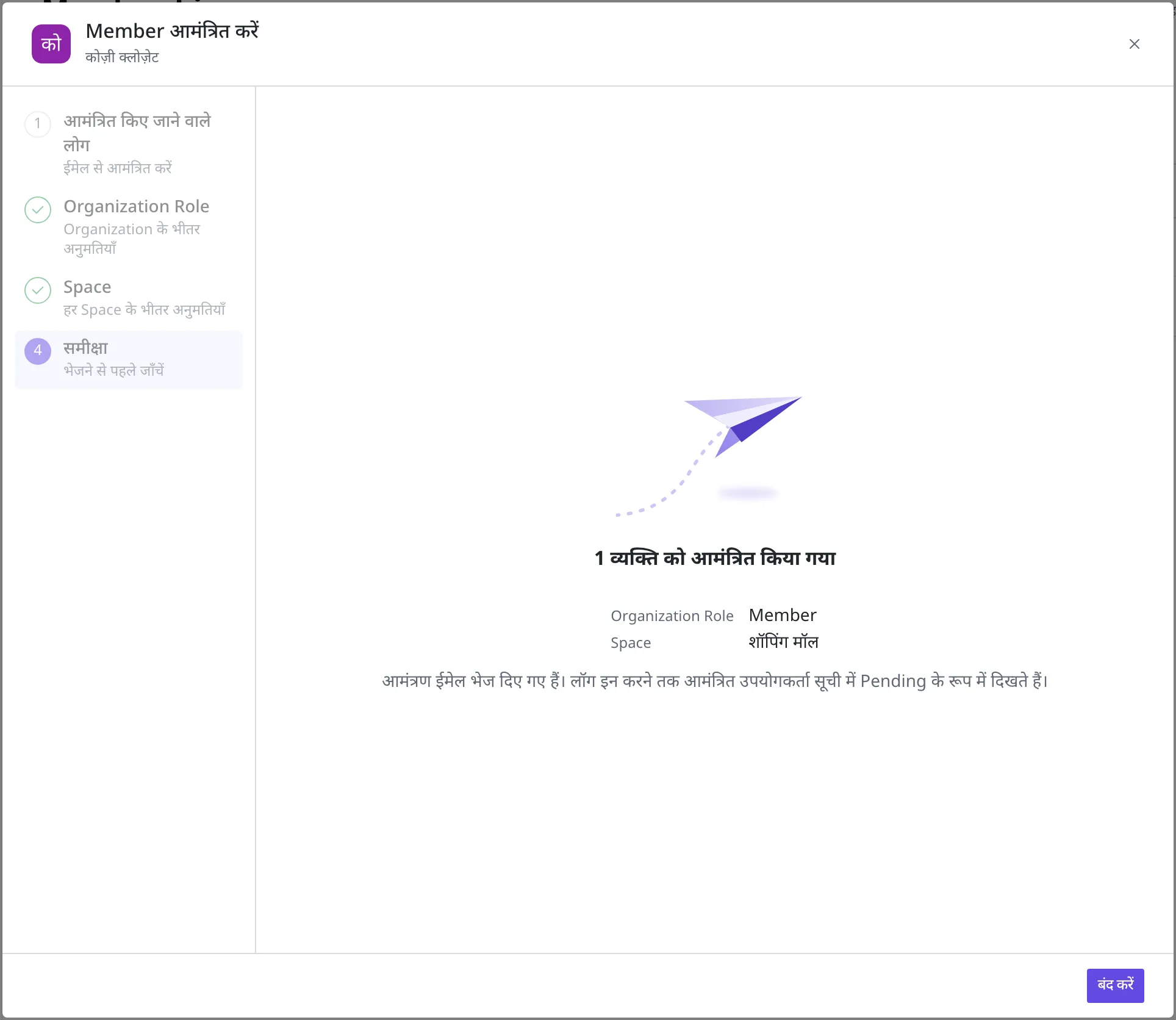
- डाले गए सभी ईमेल आमंत्रित हो जाएँ, तो वही विंडो "2 लोगों को आमंत्रित किया गया" में बदल जाती है। विंडो में Organization Role और Space का सारांश, और यह सूचना दिखती है कि आमंत्रण ईमेल भेज दिए गए हैं और आमंत्रित उपयोगकर्ता लॉग इन करने तक सूची में Pending के रूप में दिखते हैं। बंद करें पर क्लिक करने पर आप Memberships सूची पर लौट आते हैं।
- अगर कोई ईमेल आमंत्रित नहीं हुआ, तो "आमंत्रण परिणाम" विंडो दिखती है। विंडो में सबसे ऊपर दिखता है कि कितने लोगों को आमंत्रित किया गया और उनमें से कितने आमंत्रित हो पाए। उसके नीचे हर ईमेल के लिए Organization और Space का नतीजा एक-एक पंक्ति में दिखता है। कुछ पंक्तियों के नीचे कारण या कोई सूचना भी दिखती है। बंद करें पर क्लिक करने पर आप "Member आमंत्रित करें" विंडो पर लौट आते हैं।
"आमंत्रण परिणाम" विंडो के "… में समस्या" वाले हिस्से में वे ईमेल दिखते हैं, जो Organization में आमंत्रित नहीं हुए, या चुने गए Space में नहीं जुड़े। दाईं ओर के कॉपी बटन पर क्लिक करें, तो ये सभी ईमेल कॉमा से जुड़कर एक साथ कॉपी हो जाते हैं। कारण देखकर ज़रूरी सुधार करें, फिर दोबारा आमंत्रित करें।
आमंत्रित करते समय Space में जोड़ना
ये मिंजी को आमंत्रित करते समय ही "शॉपिंग मॉल" Space में "उत्पाद पंजीकरण प्रभारी" भूमिका के साथ जोड़ने के चरण हैं। इसके लिए "शॉपिंग मॉल" Space में मिली आपकी भूमिका में Membership प्रबंधन होना चाहिए।
- Organization में सहकर्मी को आमंत्रित करना में दिए क्रम से "Member आमंत्रित करें" विंडो खोलें।
- ईमेल बॉक्स में
minji.kim@example.comदर्ज करें और Enter दबाएँ। - अगला पर क्लिक करें।
- दूसरे चरण "Organization Role" में Member चुनें। यह पहले से चुना होता है।
- अगला पर क्लिक करें।
- तीसरे चरण "हर Space के लिए SpaceRole" के Space बॉक्स में "शॉपिंग मॉल" चुनें।
- "शॉपिंग मॉल" वाली पंक्ति के दाईं ओर के SpaceRole बॉक्स में "उत्पाद पंजीकरण प्रभारी" चुनें।
- अगला पर क्लिक करें।
- चौथे चरण "आमंत्रित करने से पहले समीक्षा" में 1 व्यक्ति को आमंत्रित करें पर क्लिक करें।
चौथे चरण की समीक्षा स्क्रीन में चुना गया Space और भूमिका दिखती है। आमंत्रण पूरा होने के बाद वही विंडो दिखती हैं, जो कई लोगों को एक साथ आमंत्रित करना में बताई गई हैं।
Space में जोड़ते समय नए सहकर्मी को आमंत्रित करना
जब मिंजी अभी "कोज़ी क्लोज़ेट" Organization की सदस्य नहीं हैं, तब "शॉपिंग मॉल" Space से ही उन्हें आमंत्रित करके "उत्पाद पंजीकरण प्रभारी" भूमिका के साथ जोड़ने के चरण ये हैं। इसके लिए आपकी Organization भूमिका Owner या Admin होनी चाहिए, और "शॉपिंग मॉल" में मिली आपकी भूमिका में Membership प्रबंधन होना चाहिए।
- "शॉपिंग मॉल" Space की सेटिंग्स में, बाईं ओर के मेन्यू के Management समूह में Memberships पर क्लिक करें।
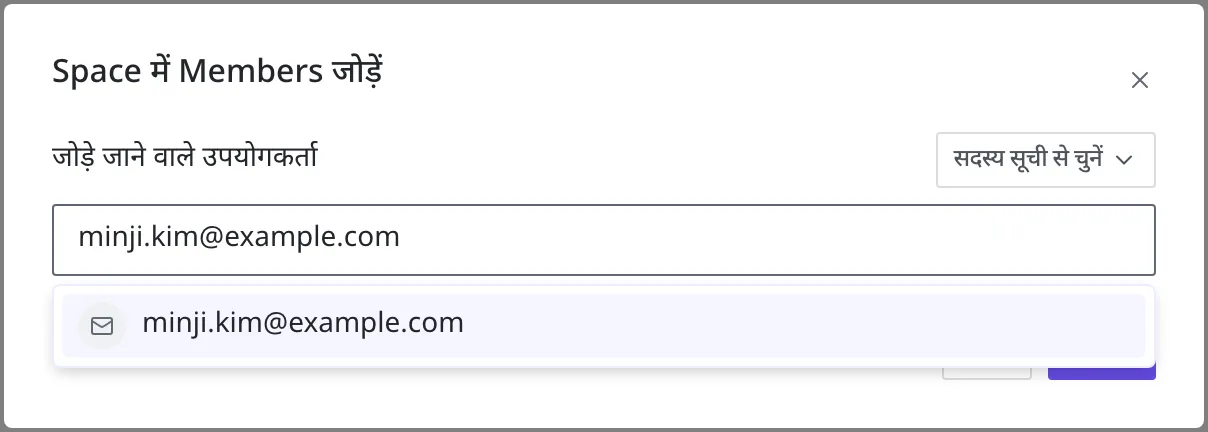
- ऊपर दाईं ओर जोड़ें बटन पर क्लिक करें। "Space में Members जोड़ें" विंडो खुलती है।
- जोड़े जाने वाले उपयोगकर्ता बॉक्स में
minji.kim@example.comदर्ज करें। - सूची में ईमेल आइकन के साथ दिख रही
minji.kim@example.comवाली पंक्ति पर क्लिक करें। अगले चरण में उस पंक्ति पर "नया आमंत्रण" बैज लग जाता है। - आगे (1) बटन पर क्लिक करें।
minji.kim@example.comवाली पंक्ति के SpaceRole बॉक्स में "उत्पाद पंजीकरण प्रभारी" चुनें।- नए आमंत्रित लोगों का Organization Role में Member चुनें। Member पहले से चुना होता है।
- उसके नीचे दी गई सूचना में देखें कि कितने नए लोगों को आमंत्रित किया जा रहा है। अगर आपके प्लान में सदस्यों की संख्या की सीमा है, तो आमंत्रण के बाद Organization में कितने सदस्य होंगे, यह भी साथ में दिखता है।
- आमंत्रित करें और जोड़ें (1) बटन पर क्लिक करें।
सभी लोग जुड़ जाएँ, तो विंडो बंद हो जाती है। अगर कोई नहीं जुड़ पाया, तो विंडो बंद नहीं होती, और उसमें वे लोग और उनके न जुड़ पाने का कारण दिखता है। कारण देखने के बाद जिन लोगों के लिए फिर से कोशिश करनी है, उन्हें चुनें और चुने गए Members को फिर से आज़माएँ पर क्लिक करें। अगर उनमें कोई ऐसा व्यक्ति है, जिसे अभी आमंत्रित नहीं किया गया, तो यह बटन आमंत्रित करें और फिर से कोशिश करें के रूप में दिखता है। जो व्यक्ति पहले ही Organization में आमंत्रित हो चुका है, उसे दोबारा आमंत्रित नहीं किया जाता, सिर्फ़ Space में जोड़ने की फिर से कोशिश होती है।
जिसका आमंत्रण एक्सपायर हो गया, उसे दोबारा आमंत्रित करना
मान लीजिए कि मिंजी को आमंत्रण तब मिला, जब उनके पास WEEGLOO खाता नहीं था, और उन्होंने 24 घंटे के अंदर लॉग इन नहीं किया। एक्सपायर हुई पंक्ति को वैसे ही छोड़कर भी दोबारा आमंत्रित किया जा सकता है। लेकिन वह पंक्ति सदस्यों की संख्या में गिनी जाती रहती है, इसलिए नीचे दिए चरणों में पहले उसे हटाया जाता है।
- Organization स्क्रीन खोलना में दिए तरीके से Organization स्क्रीन खोलें।
- बाईं ओर के मेन्यू में Memberships पर क्लिक करें।
- सूची में मिंजी की एक्सपायर हुई पंक्ति ढूँढें।
- उस पंक्ति के दाएँ सिरे पर ⋮ (और विकल्प) पर क्लिक करें।
- Member हटाएँ पर क्लिक करें।
- "Organization से Member हटाएँ" विंडो में हटाएँ पर क्लिक करें।
- Organization में सहकर्मी को आमंत्रित करना में दिए क्रम से
minji.kim@example.comको दोबारा आमंत्रित करें।
दोबारा आमंत्रित करने के बाद Space में भी फिर से जोड़ना होगा (सहकर्मी को Space में जोड़ना)। आमंत्रण एक्सपायर होने से पहले जो Space मेंबरशिप दी गई थी, वह दोबारा आमंत्रण से बनी मेंबरशिप में नहीं आती। मिंजी को बता दें कि दोबारा आमंत्रण मिलने के समय से 24 घंटे के अंदर लॉग इन करें।
Organization भूमिका बदलना
ये मिंजी की Organization भूमिका बढ़ाकर Admin करने के चरण हैं। यह काम सिर्फ़ Owner या Admin कर सकते हैं।
- Organization स्क्रीन खोलना में दिए तरीके से Organization स्क्रीन खोलें।
- बाईं ओर के मेन्यू में Memberships पर क्लिक करें।
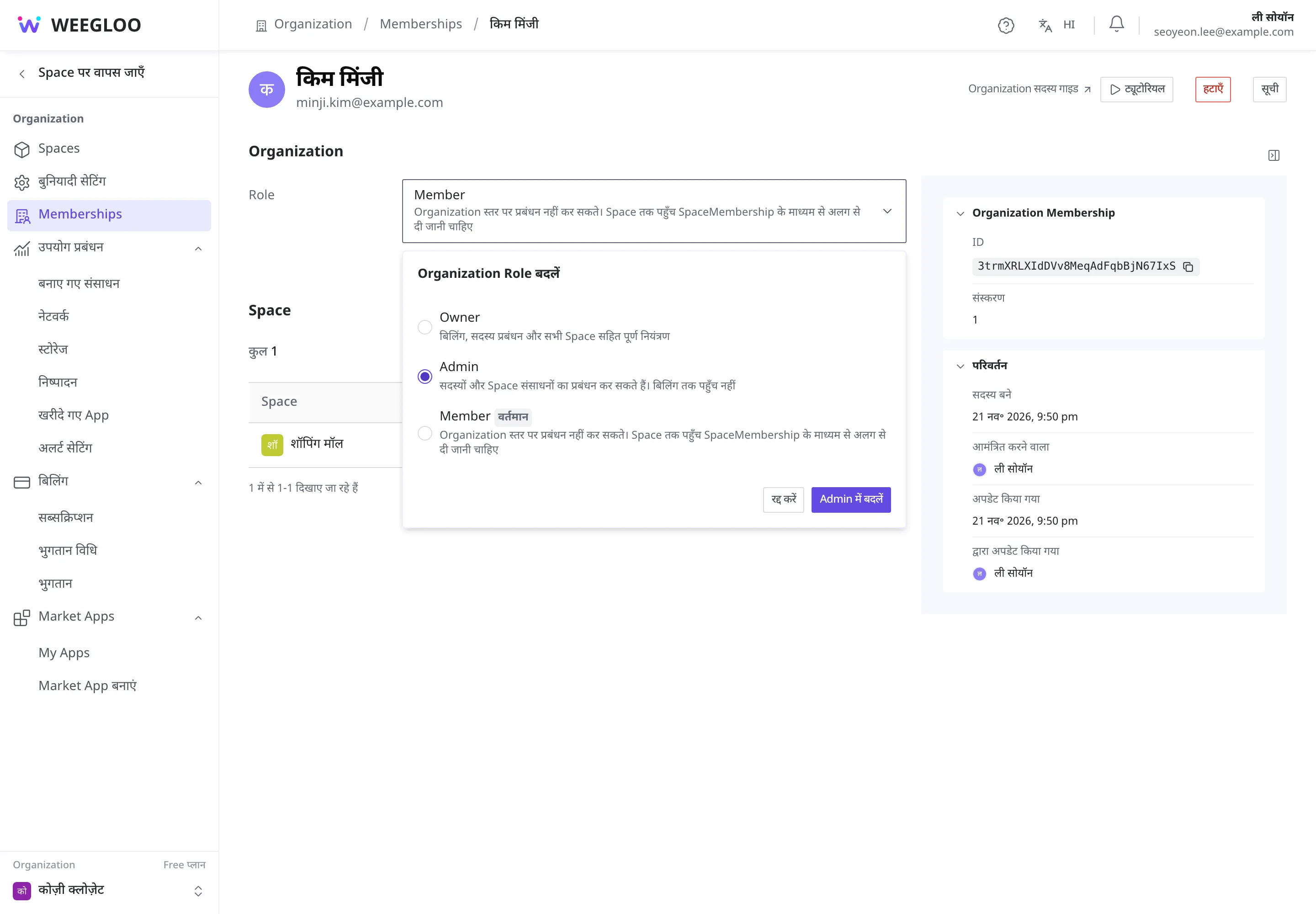
- मिंजी की पंक्ति पर क्लिक करें। मिंजी की विवरण स्क्रीन खुलती है।
- Role बॉक्स पर क्लिक करें। "Organization Role बदलें" विंडो खुलती है।
- Admin चुनें।
- Admin में बदलें पर क्लिक करें। अलग पुष्टि विंडो के बिना भूमिका तुरंत बदल जाती है।
Organization से निकालना
बाहरी फ़ोटोग्राफ़र जंग वूजिन (woojin.jung@example.com) का कॉन्ट्रैक्ट खत्म हो चुका है। उन्हें "कोज़ी क्लोज़ेट" Organization से निकालने के चरण ये हैं। कुछ हालात में किसी सदस्य को निकाला नहीं जा सकता, इसलिए पहले सदस्य को निकालते या खाता हटाते समय देख लें। अगर किसी को सिर्फ़ एक Space से हटाना है, तो इसकी जगह जा चुके व्यक्ति की पहुँच हटाना में दिए चरण अपनाएँ।
- Organization स्क्रीन खोलना में दिए तरीके से Organization स्क्रीन खोलें।
- बाईं ओर के मेन्यू में Memberships पर क्लिक करें।
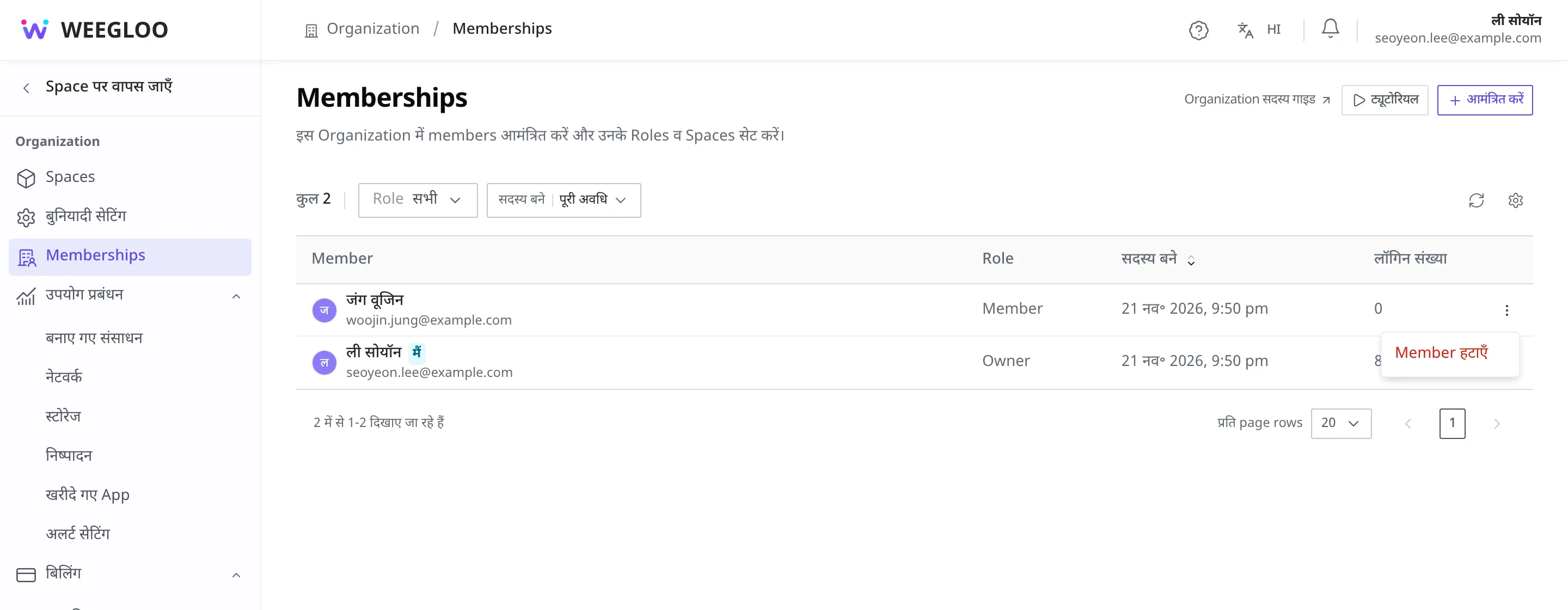
- वूजिन की पंक्ति के दाएँ सिरे पर ⋮ (और विकल्प) पर क्लिक करें।
- Member हटाएँ पर क्लिक करें।
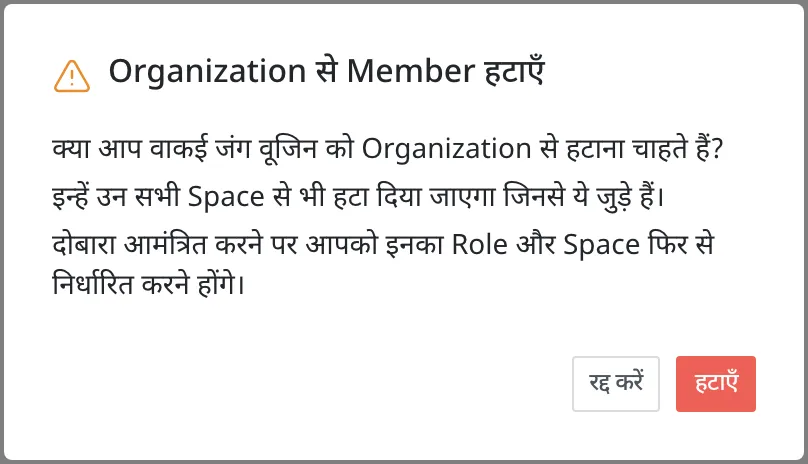
- "Organization से Member हटाएँ" विंडो में हटाएँ पर क्लिक करें।
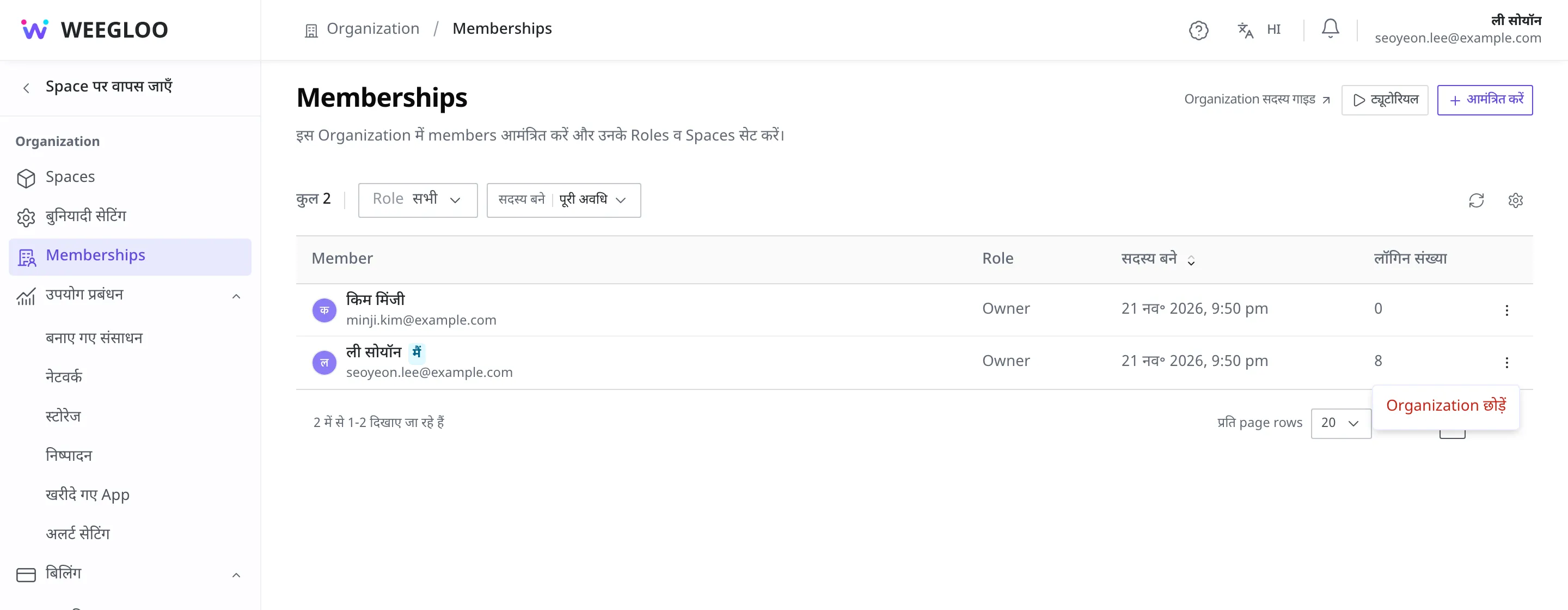
Organization छोड़ना
ये मिंजी के खुद "कोज़ी क्लोज़ेट" Organization छोड़ने के चरण हैं। किन हालात में Organization नहीं छोड़ा जा सकता, यह सदस्य को निकालते या खाता हटाते समय में देखें।
- Organization स्क्रीन खोलना में दिए तरीके से Organization स्क्रीन खोलें।
- बाईं ओर के मेन्यू में Memberships पर क्लिक करें।
- मैं बैज वाली अपनी पंक्ति के दाएँ सिरे पर ⋮ (और विकल्प) पर क्लिक करें।
- Organization छोड़ें पर क्लिक करें।
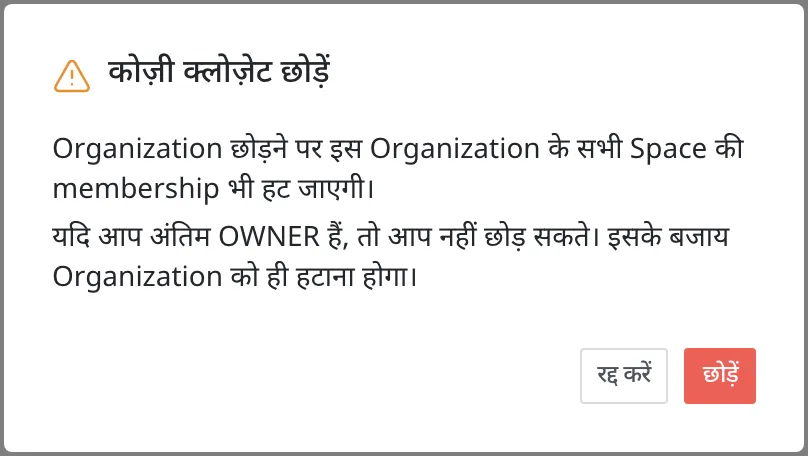
- "कोज़ी क्लोज़ेट छोड़ें" विंडो में छोड़ें पर क्लिक करें।
Space छोड़ना
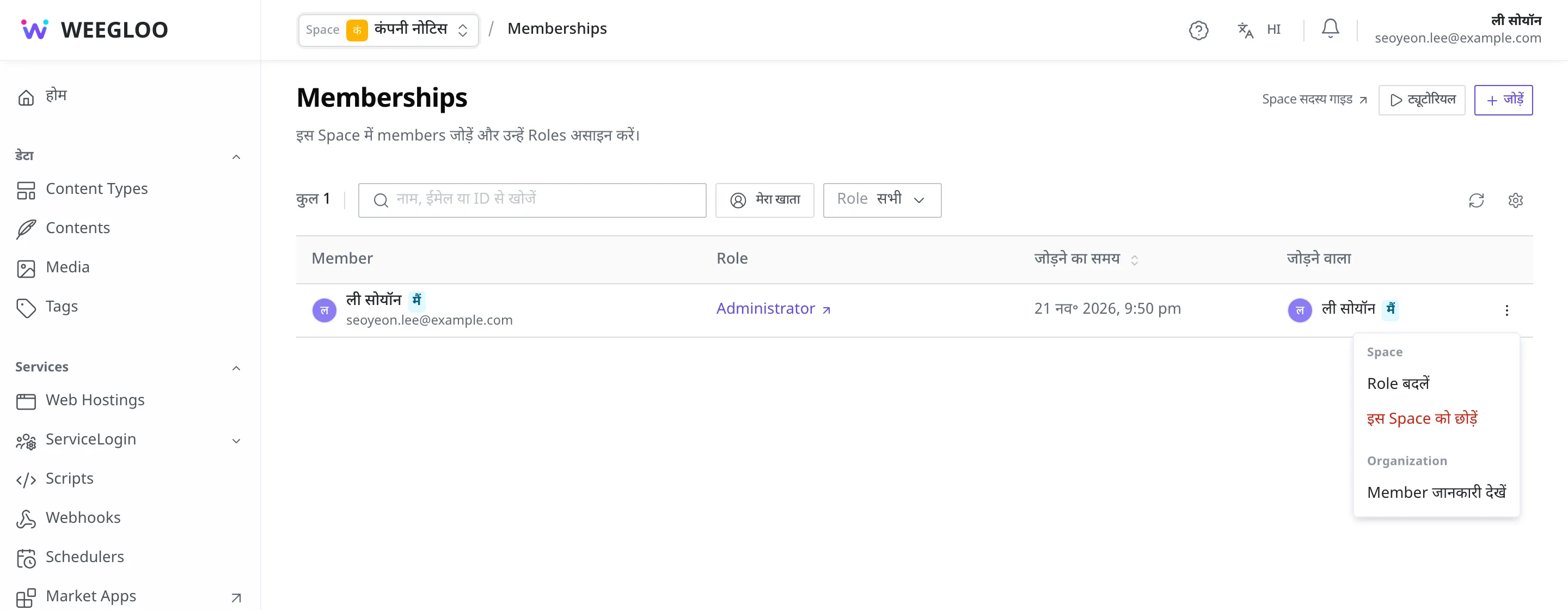
ये मिंजी के खुद सिर्फ़ "कंपनी नोटिस" Space छोड़ने के चरण हैं। उनकी Organization मेंबरशिप और "शॉपिंग मॉल" Space की मेंबरशिप जैसी की तैसी बनी रहती है।
- "कंपनी नोटिस" Space की सेटिंग्स में, बाईं ओर के मेन्यू के Management समूह में Memberships पर क्लिक करें।
- मैं बैज वाली अपनी पंक्ति के दाएँ सिरे पर ⋮ (और विकल्प) पर क्लिक करें।
- इस Space को छोड़ें पर क्लिक करें।
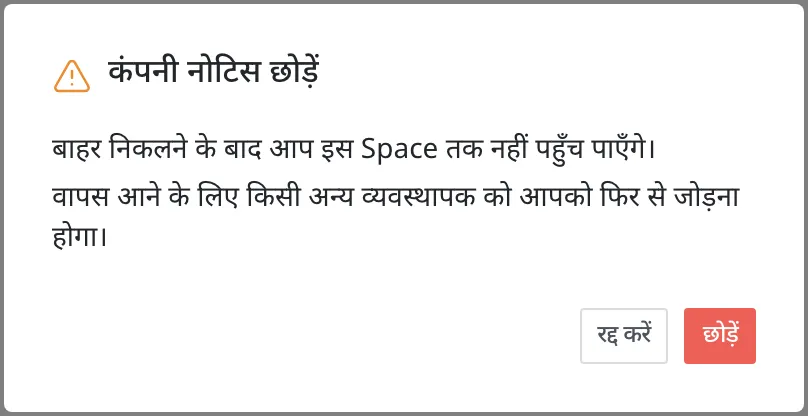
- "कंपनी नोटिस छोड़ें" विंडो में छोड़ें पर क्लिक करें।
Membership प्रबंधन न होने पर भी Memberships मेन्यू खोला जा सकता है। ऐसे में जोड़ें बटन और दूसरे सदस्यों को बदलने वाले विकल्प क्लिक नहीं किए जा सकते।
Owner का Space में शामिल होना
"कोज़ी क्लोज़ेट" का Owner अभी "कंपनी नोटिस" Space का सदस्य नहीं है। वह इसमें Administrator के रूप में कैसे शामिल हो, इसके चरण ये हैं।
- Organization स्क्रीन खोलना में दिए तरीके से Organization स्क्रीन खोलें।
- बाईं ओर के मेन्यू में Spaces पर क्लिक करें।
- सूची में "कंपनी नोटिस" वाली पंक्ति के दाएँ सिरे पर ⋮ आइकन पर क्लिक करें।
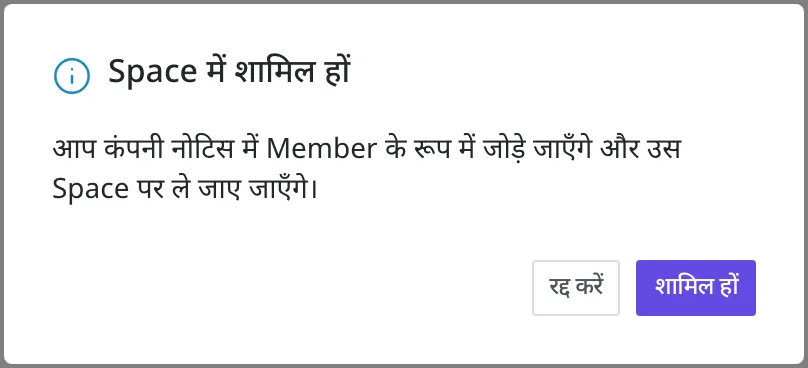
- शामिल हों पर क्लिक करें।
- "Space में शामिल हों" विंडो में शामिल हों पर क्लिक करें। आप "कंपनी नोटिस" की होम स्क्रीन पर पहुँच जाते हैं।
सदस्य सूची में ढूँढना
ये "शॉपिंग मॉल" Space के सदस्यों में से मिंजी को ढूँढने के चरण हैं।
- "शॉपिंग मॉल" Space की सेटिंग्स में, बाईं ओर के मेन्यू के Management समूह में Memberships पर क्लिक करें।
- सूची के ऊपर वाले खोज बॉक्स ("नाम, ईमेल या ID से खोजें") में
minjiदर्ज करें।
भूमिका के हिसाब से सूची छोटी करनी हो, तो Role फ़िल्टर में "उत्पाद पंजीकरण प्रभारी" चुनें। Organization की Memberships सूची में भी Role फ़िल्टर से भूमिका के हिसाब से सूची छोटी की जा सकती है। मेरा खाता पर क्लिक करने पर सिर्फ़ आपकी अपनी पंक्ति दिखती है।
अटकने पर क्या करें
| स्थिति | कारण | हल |
|---|---|---|
| "Member आमंत्रित करें" विंडो में कोई ईमेल "पहले से इस Organization में" के नीचे धुंधला दिखता है और चुना नहीं जा सकता | वह ईमेल पहले से इस Organization के सदस्य का है। जो पहले से सदस्य है, उसे आमंत्रण के ज़रिए नहीं जोड़ा जाता (पहले से सदस्य वाले ईमेल को दोबारा आमंत्रित नहीं किया जाता) | भूमिका बदलनी हो, तो Organization भूमिका बदलना में दिए चरण अपनाएँ। Space में जोड़ना हो, तो सहकर्मी को Space में जोड़ना में दिए चरण अपनाएँ |
| Owner के रूप में आमंत्रित करना, या किसी की भूमिका बदलकर Owner करना अस्वीकार हो जाता है | Admin अपनी भूमिका से ऊँची Owner भूमिका नहीं दे सकता (अपनी भूमिका से ऊँची भूमिका नहीं दी जा सकती) | Owner से अनुरोध करें |
| आमंत्रित नहीं कर पा रहे | आपकी Organization भूमिका Member है। आमंत्रित करें बटन क्लिक नहीं होता। आमंत्रित करने का काम सिर्फ़ Owner और Admin कर सकते हैं | Owner या Admin से आमंत्रित करने का अनुरोध करें |
| सीमा पार होने की सूचना दिखती है और आमंत्रण नहीं जाता | Organization के सदस्यों की संख्या प्लान की सीमा तक पहुँच गई है। "Member आमंत्रित करें" विंडो के पहले चरण में ऊपर सदस्यों की सीमा पूरी होने की सूचना और प्लान बदलें बटन दिखता है। जिन्होंने अभी तक लॉग इन नहीं किया है और जिनका आमंत्रण एक्सपायर हो चुका है, वे भी सदस्यों में गिने जाते हैं | जिन सदस्यों की अब ज़रूरत नहीं है, उन्हें और एक्सपायर हुए आमंत्रण वाली पंक्तियों के सदस्यों को निकालकर जगह खाली करें, या ऊँचे प्लान पर जाएँ |
| आमंत्रित व्यक्ति ने लॉग इन किया, लेकिन उसे Organization नहीं दिखता | उसने ऐसे बाहरी खाते से लॉग इन किया है, जिसका ईमेल आमंत्रण वाले ईमेल से अलग है | उसे बताएँ कि वह आमंत्रण वाले ईमेल के बाहरी खाते से लॉग इन करे। आप उसके इस्तेमाल वाले ईमेल पर दोबारा आमंत्रण भी भेज सकते हैं। ऐसे में पहले आमंत्रित ईमेल वाली पंक्ति के सदस्य को निकालकर सूची व्यवस्थित कर लें |
| आमंत्रित व्यक्ति ने लॉग इन किया, लेकिन उसे Organization नहीं दिखता | उसके पास पहले खाता नहीं था, और उसने पहला आमंत्रण मिलने के 24 घंटे बीत जाने के बाद लॉग इन किया, इसलिए आमंत्रण एक्सपायर हो गया | जिसका आमंत्रण एक्सपायर हो गया, उसे दोबारा आमंत्रित करना में दिए चरण अपनाएँ |
| आमंत्रित व्यक्ति कहता है कि उसे आमंत्रण का ईमेल नहीं मिला | आमंत्रण का ईमेल आमंत्रण से अलग भेजा जाता है। ईमेल न पहुँचे, तब भी आमंत्रण पहले ही पूरा हो चुका होता है | उसे बताएँ कि वह आमंत्रण वाले ईमेल के बाहरी खाते से कंटेंट स्टूडियो में लॉग इन करे। जिसके पास पहले खाता नहीं था, उसे पहला आमंत्रण मिलने के समय से 24 घंटे के अंदर लॉग इन करना होगा |
| जोड़े जाने वाले उपयोगकर्ता में जिसे ढूँढ रहे हैं, वह नहीं दिखता | वह अभी Organization का सदस्य नहीं है | खोज बॉक्स में उस व्यक्ति का पूरा ईमेल पता दर्ज करें। पता ईमेल आइकन के साथ दिखे, तो वह पंक्ति चुनें और उस व्यक्ति को आमंत्रित करते हुए जोड़ें (Space में जोड़ते समय नए सहकर्मी को आमंत्रित करना) |
| "नया आमंत्रण" वाली पंक्ति नहीं चुनी जा सकती, या चुनने पर कोई सीट न बचने की सूचना दिखती है | आपकी Organization भूमिका Member है, या Organization के सदस्यों की संख्या प्लान की सीमा तक पहुँच गई है। सीमा की वजह से हो, तो "इस Organization में कोई सीट नहीं बची है। Organization में नए आमंत्रित होने वाले उपयोगकर्ताओं को हटाएँ।" संदेश और प्लान बदलें बटन दिखता है | भूमिका की वजह से हो, तो Owner या Admin से आमंत्रित करने का अनुरोध करें। सीमा की वजह से हो, तो जिन सदस्यों की अब ज़रूरत नहीं है, उन्हें निकालकर जगह खाली करें, या ऊँचे प्लान पर जाएँ (सीमाएँ) |
| नया आमंत्रित व्यक्ति Organization में तो आ गया, लेकिन Space में नहीं जुड़ा | Organization का आमंत्रण पूरा हो गया, लेकिन Space में जोड़ना अस्वीकार हो गया (पहले Organization का सदस्य, उसके बाद Space का सदस्य) | विंडो में दिखाया गया कारण देखें और फिर से कोशिश करें। अगर आपने विंडो बंद कर दी है, तो वह व्यक्ति अब Organization का सदस्य है। इसलिए जोड़ें पर क्लिक करके विंडो फिर से खोलें, और जोड़े जाने वाले उपयोगकर्ता में उसे ढूँढकर जोड़ें |
| जोड़े जाने वाले उपयोगकर्ता में किसी के नाम की जगह ईमेल और Pending बैज दिखता है | वह Organization का ऐसा सदस्य है, जिसने अभी तक एक बार भी लॉग इन नहीं किया | ईमेल देखकर पहचानें और चुनें। लॉग इन करने से पहले भी उसे Space में जोड़ा जा सकता है |
| जिसे Space में जोड़ना है, उसे चुना नहीं जा सकता या वह जुड़ता नहीं | वह पहले से इस Space का सदस्य है | भूमिका बदलनी हो, तो Role बदलें का इस्तेमाल करें |
| जिसका आमंत्रण एक्सपायर हो गया, वह इस Space से हटाएं से नहीं हटता | आमंत्रण एक्सपायर होने के कारण उस पंक्ति से कोई खाता जुड़ा नहीं है। ऐसी पंक्ति Space की तरफ़ से नहीं हटाई जा सकती | उसे Organization से निकालें। उस व्यक्ति की Space मेंबरशिप भी साथ में हट जाती है (Organization से निकालना) |
| मनचाही Space भूमिका नहीं दे पा रहे | जिसके पास Administrator भूमिका नहीं है, वह सिर्फ़ अपने पास मौजूद भूमिकाएँ दे सकता है | उस Space के Administrator से अनुरोध करें |
| Space भूमिका बदली, लेकिन वह सहेजी नहीं जाती | उस सदस्य के पास कोई ऐसी भूमिका बची है, जो आपके पास नहीं है, या भूमिकाएँ 0 हैं, या 4 या उससे ज़्यादा हैं | भूमिकाओं की संख्या 1 से 3 तक रखें, और जो भूमिका आपके पास नहीं है, उसे हटा दें। अगर वह भूमिका बनाए रखनी है, तो उस Space के Administrator से अनुरोध करें |
| Organization का Admin होने पर भी Space में किसी को नहीं जोड़ पा रहे | Space की मेंबरशिप उस Space में मिली भूमिका के Membership प्रबंधन से तय होती है | उस Space के Administrator से ऐसी भूमिका माँगें, जिसमें Membership प्रबंधन हो |
| Space के सदस्यों को संभालने वाला कोई नहीं बचा | Membership प्रबंधन वाले सभी सदस्य (Administrator समेत) खुद छोड़ चुके हैं या निकाले जा चुके हैं | Owner Owner का Space में शामिल होना में दिए चरणों से उसमें शामिल होकर उसे संभालें |
| Owner की भूमिका नीचे नहीं कर पा रहे, या किसी सदस्य को Organization से नहीं निकाल पा रहे | आपकी भूमिका Admin है और वह सदस्य Owner है, या भूमिका नीचे करने या निकालने पर रोक लगाने वाली कोई शर्त लागू होती है | Owner की भूमिका बदलने या Owner को निकालने का अनुरोध किसी Owner से करें। बाकी शर्तों के लिए हटाने के नियम का "अटकने पर क्या करें" वाला हिस्सा देखें |
संबंधित दस्तावेज़
- Organization और Space: दोनों मेंबरशिप क्या हैं और अलग-अलग क्यों हैं, और सहकर्मी को आमंत्रित करने से लेकर Space में जोड़ने तक की प्रक्रिया डायग्राम के साथ बताता है।
- टीम के सदस्यों को आमंत्रित करना और अनुमतियाँ देना: नए सहकर्मी को किस भूमिका के साथ आमंत्रित करें, और काम बदलने या किसी के जाने पर भूमिका और पहुँच कैसे व्यवस्थित करें, संचालन की ऐसी स्थितियों के चरण बताता है।
- भूमिका और अनुमतियों के नियम: Space की भूमिका में रखी जाने वाली अनुमतियाँ बताता है।
- Organization की सेटिंग्स और नियम: Organization की सेटिंग्स और नियम बताता है।
- Space की सेटिंग्स और नियम: Space की सेटिंग्स और नियम बताता है।
- हटाने के नियम: सदस्य को कब निकाला नहीं जा सकता या कब वह खुद नहीं छोड़ सकता, और निकालने या छोड़ने पर साथ में क्या-क्या हटता है, यह बताता है।
- API रेफ़रेंस: प्रोग्राम से सदस्यों को आमंत्रित करने या उनकी भूमिका बदलने के लिए ज़रूरी अनुरोध का फ़ॉर्मैट जैसी तकनीकी जानकारी देता है।