

ईमेल भेजने की सेटिंग्स और नियम
यह पेज Email Account की सेटिंग्स, काम करने के नियम, सीमाएँ, अनुमतियाँ और कंटेंट स्टूडियो में किए जाने वाले काम बिना कुछ छोड़े बताता है। Email Account क्या है और ईमेल किस प्रक्रिया से भेजा जाता है, यह ईमेल भेजना में देखें। हर ईमेल सेवा से रजिस्टर करने के लिए ज़रूरी मान लाने के चरण, हर Provider के तैयारी वाले पेज पर दिए गए हैं (हर Provider के लिए बदलने वाले बॉक्स)। ईमेल असल में Script का EmailSend भेजता है। यह पेज सिर्फ़ वे नियम बताता है, जो EmailSend के Email Account इस्तेमाल करते समय लागू होते हैं। EmailSend में क्या-क्या और किस फ़ॉर्मैट में लिखा जाता है, यह API रेफ़रेंस में दिया गया है।
उदाहरण वही है, जो "शुरू करना" टैब में था: कपड़ों का ऑनलाइन स्टोर। Organization "कोज़ी क्लोज़ेट" के Space "शॉपिंग मॉल" में Email Account "ऑर्डर सूचना प्रेषक" है। यह Email Account Gmail खाते dailycloset.orders@gmail.com से लॉग इन करके ईमेल भेजता है, और ग्राहकों के इनबॉक्स में कपड़ों की दुकान सहायता नाम से दिखता है। जब कोई ग्राहक ऑर्डर करता है, तब Script इस Email Account को चुनकर उसे ऑर्डर कन्फ़र्मेशन ईमेल भेजती है।
सेटिंग्स
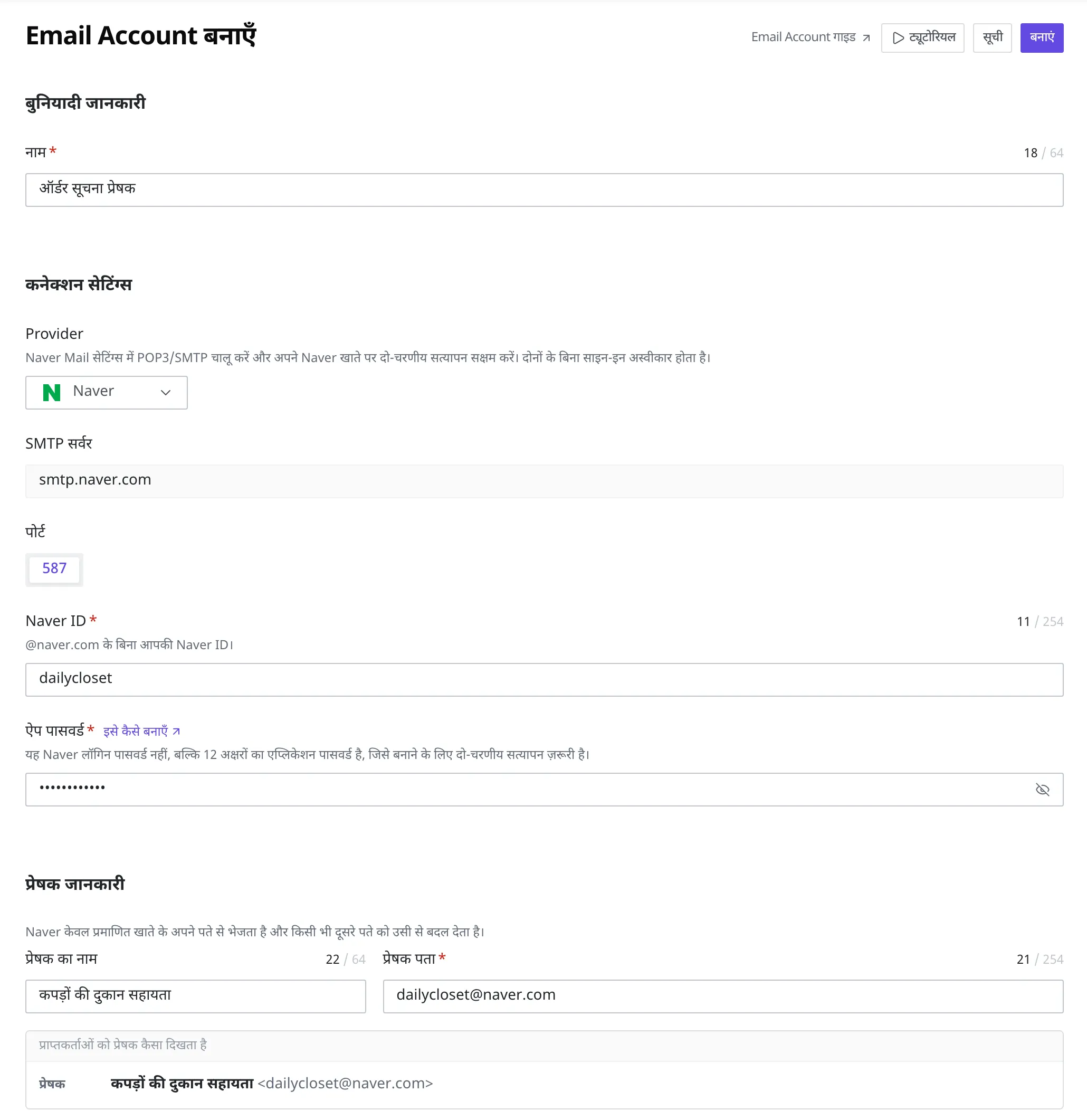
Email Account रजिस्टर करने के लिए खुलने वाली "Email Account बनाएँ" स्क्रीन तीन हिस्सों में बँटी होती है: बुनियादी जानकारी, कनेक्शन सेटिंग्स और प्रेषक जानकारी। स्क्रीन में ऊपर दाईं ओर सूची बटन और बनाएं बटन होते हैं।
- बुनियादी जानकारी में आप वह नाम तय करते हैं, जिससे कंटेंट स्टूडियो में यह Email Account दूसरों से अलग पहचाना जाता है।
- कनेक्शन सेटिंग्स में आप ईमेल बाहर भेजने वाला सर्वर (SMTP सर्वर, यानी ईमेल भेजने के स्टैंडर्ड तरीके पर चलने वाला सर्वर) और उस सर्वर में लॉग इन करने की जानकारी तय करते हैं। इस हिस्से के मान रजिस्टर करने के बाद बदले नहीं जा सकते (कनेक्शन सेटिंग्स नहीं बदलतीं, सिर्फ़ नाम और प्रेषक जानकारी बदली जा सकती है)।
- प्रेषक जानकारी में आप तय करते हैं कि प्राप्तकर्ता को भेजने वाला कौन दिखे। इसके नीचे "प्राप्तकर्ताओं को प्रेषक कैसा दिखता है" में आप पहले से देख सकते हैं कि प्राप्तकर्ता के इनबॉक्स में प्रेषक कैसा दिखेगा।
| आइटम | मतलब | डिफ़ॉल्ट | शर्तें |
|---|---|---|---|
| नाम | वह नाम, जिससे कंटेंट स्टूडियो में यह Email Account दूसरों से अलग पहचाना जाता है। यह बुनियादी जानकारी में होता है। ईमेल में इसका इस्तेमाल नहीं होता | कोई नहीं। भरना ज़रूरी है | 1 से 64 वर्ण। रजिस्टर करने के बाद भी बदला जा सकता है |
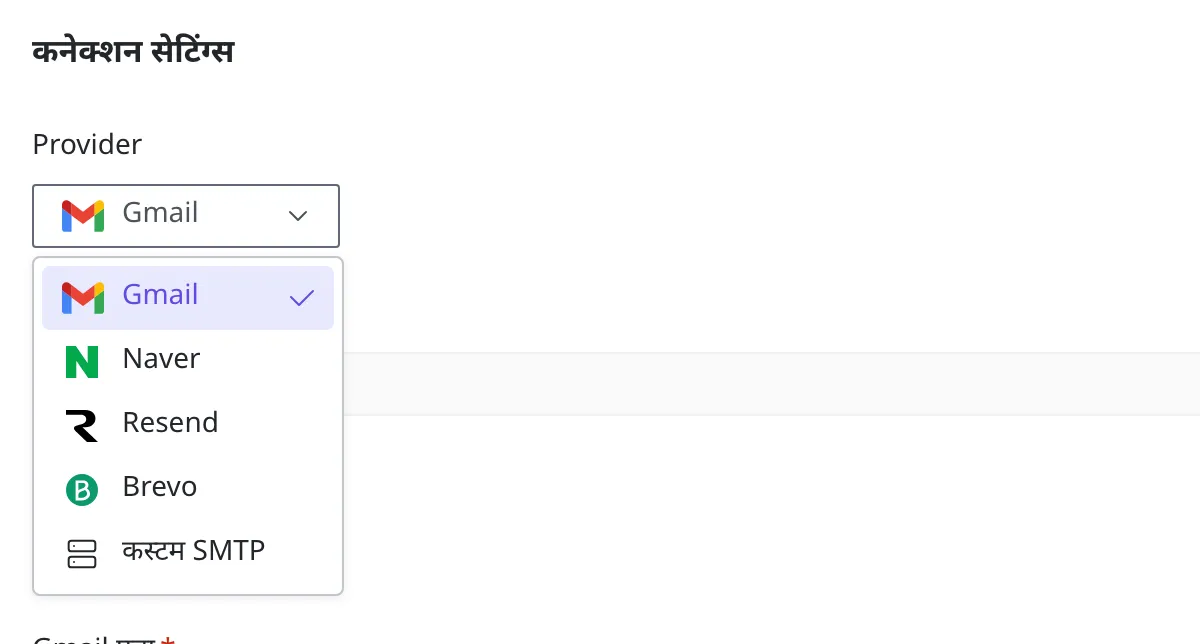
| Provider | वह ईमेल सेवा, जिससे ईमेल बाहर भेजा जाता है। पहले से दी गई सेवाओं (Gmail, Naver, Resend और Brevo) में से कोई एक चुनें, या सूची से बाहर का सर्वर इस्तेमाल करने के लिए कस्टम SMTP चुनें। यह कनेक्शन सेटिंग्स में होता है | पहली बार खोलने पर Gmail चुना होता है | रजिस्टर करने के बाद बदला नहीं जा सकता। कुछ प्लान में कस्टम SMTP इस्तेमाल नहीं किया जा सकता (इस्तेमाल किए जा सकने वाले सर्वर) |
| SMTP सर्वर | भेजने वाले सर्वर का पता | पहले से दी गई कोई सेवा चुनने पर उस सेवा का पता अपने आप भर जाता है, और उसे बदला नहीं जा सकता | कस्टम SMTP में इसे खुद लिखते हैं। यह 253 वर्ण तक हो सकता है, और ऐसा पता होना चाहिए जिस तक इंटरनेट से पहुँचा जा सके। रजिस्टर करने के बाद बदला नहीं जा सकता |
| पोर्ट | वह नंबर, जिससे भेजने वाले सर्वर से कनेक्ट किया जाता है | 587 | पहले से दी गई सेवा में उन्हीं पोर्ट में से चुनते हैं, जिन्हें वह सेवा स्वीकार करती है (हर Provider के लिए बदलने वाले बॉक्स)। कस्टम SMTP में 1 से 65535 के बीच खुद तय करते हैं। रजिस्टर करने के बाद बदला नहीं जा सकता |
| सुरक्षा | भेजने वाले सर्वर के साथ भेजे और पाए जाने वाले डेटा को एन्क्रिप्ट करने का तरीका | पहले से दी गई सेवा में यह पोर्ट से तय होता है: 587 पर STARTTLS और 465 पर TLS | पहले से दी गई सेवा में इसे अलग से नहीं चुनते। कस्टम SMTP में STARTTLS और TLS में से एक चुनना ज़रूरी है। रजिस्टर करने के बाद बदला नहीं जा सकता |
| उपयोगकर्ता नाम | भेजने वाले सर्वर में लॉग इन करने का उपयोगकर्ता नाम। बॉक्स का नाम हर Provider में अलग होता है। कस्टम SMTP में इसका नाम उपयोगकर्ता नाम होता है | कोई नहीं। भरना ज़रूरी है। Resend में यह resend पर तय रहता है | 254 वर्ण तक। यह ईमेल पता भी हो सकता है, या ईमेल सेवा का दिया हुआ कोई मान भी। रजिस्टर करने के बाद बदला नहीं जा सकता |
| पासवर्ड | भेजने वाले सर्वर में लॉग इन करने का पासवर्ड। बॉक्स का नाम हर Provider में अलग होता है। कस्टम SMTP में इसका नाम पासवर्ड होता है | कोई नहीं। भरना ज़रूरी है | 512 वर्ण तक। रजिस्टर करने के बाद इसे न दोबारा देखा जा सकता है, न बदला जा सकता है (पासवर्ड दोबारा नहीं देखा जा सकता) |
| प्रेषक का नाम | वह नाम, जो प्राप्तकर्ता के इनबॉक्स में भेजने वाले के रूप में दिखता है। यह प्रेषक जानकारी में होता है | खाली। खाली छोड़ने पर सिर्फ़ प्रेषक पता दिखता है | 64 वर्ण तक। रजिस्टर करने के बाद भी बदला जा सकता है |
| प्रेषक पता | वह पता, जो प्राप्तकर्ता को भेजने वाले पते के रूप में दिखता है। यह प्रेषक जानकारी में होता है | कोई नहीं। भरना ज़रूरी है | ईमेल पते के फ़ॉर्मैट में होना चाहिए, और 254 वर्ण तक हो सकता है। कौन-सा पता इस्तेमाल हो सकता है, यह हर ईमेल सेवा में अलग है (प्रेषक पते पर लागू होने वाले नियम)। रजिस्टर करने के बाद भी बदला जा सकता है |
हर Provider के लिए बदलने वाले बॉक्स
Provider में पहले से दी गई कोई सेवा चुनने पर SMTP सर्वर अपने आप भर जाता है, और उपयोगकर्ता नाम और पासवर्ड वाले बॉक्स के नाम उस सेवा के हिसाब से बदल जाते हैं।
| Provider | SMTP सर्वर | पोर्ट | उपयोगकर्ता नाम का बॉक्स | पासवर्ड का बॉक्स | मान लाने का तरीका |
|---|---|---|---|---|---|
| Gmail | smtp.gmail.com | 587, 465 | Gmail पता | ऐप पासवर्ड। यह Google खाते का पासवर्ड नहीं, बल्कि 16 वर्णों का ऐप पासवर्ड है। चिपकाते समय आए स्पेस अपने आप हट जाते हैं | Gmail से ईमेल भेजने की तैयारी |
| Naver | smtp.naver.com | 587 | Naver ID। @naver.com के बिना ID | ऐप पासवर्ड। यह Naver लॉगिन पासवर्ड नहीं, बल्कि 12 वर्णों का एप्लिकेशन पासवर्ड है | Naver Mail से ईमेल भेजने की तैयारी |
| Resend | smtp.resend.com | 587, 465 | उपयोगकर्ता नाम। यह resend पर तय रहता है | API key | Resend से ईमेल भेजने की तैयारी |
| Brevo | smtp-relay.brevo.com | 587, 465 | उपयोगकर्ता नाम। Brevo की SMTP सेटिंग्स में दिखने वाला लॉगिन पता | SMTP key | Brevo से ईमेल भेजने की तैयारी |
कस्टम SMTP चुनने पर SMTP सर्वर, पोर्ट, सुरक्षा, उपयोगकर्ता नाम और पासवर्ड सभी ज़रूरी बॉक्स के रूप में दिखते हैं। SMTP सर्वर और पोर्ट आप खुद लिखते हैं, सुरक्षा में STARTTLS या TLS चुनते हैं, और उपयोगकर्ता नाम व पासवर्ड में वही मान डालते हैं, जो वह सर्वर माँगता है।
काम करने के नियम
रजिस्टर करते समय टेस्ट ईमेल सच में भेजा जाता है
बनाएं बटन पर क्लिक करने पर, Email Account सहेजने से पहले नीचे दी गई बातें क्रम से जाँची जाती हैं। इनमें से एक भी जाँच पास न हो, तो कुछ भी रजिस्टर नहीं होता।
- कस्टम SMTP हो, तो जाँचा जाता है कि SMTP सर्वर ऐसा पता है या नहीं, जिस तक इंटरनेट से पहुँचा जा सके (इस्तेमाल किए जा सकने वाले सर्वर)।
- जाँचा जाता है कि यह Space जिस Organization में है, उसके प्लान में यह भेजने वाला सर्वर इस्तेमाल किया जा सकता है या नहीं।
- जाँचा जाता है कि इस Space में रजिस्टर किए गए Email Account की संख्या सीमा तक तो नहीं पहुँच गई (सीमाएँ)।
- डाली गई कनेक्शन सेटिंग्स से भेजने वाले सर्वर में सच में लॉग इन करके एक टेस्ट ईमेल भेजा जाता है।
टेस्ट ईमेल इस तरह भेजा जाता है।
- टेस्ट ईमेल प्रेषक पता पर भेजा जाता है। अगर उपयोगकर्ता नाम ईमेल पते के फ़ॉर्मैट में है और प्रेषक पता से अलग है, तो उस पते पर भी अलग से एक ईमेल भेजा जाता है। "ऑर्डर सूचना प्रेषक" की तरह Gmail पता और प्रेषक पता एक ही हों, तो सिर्फ़ एक ईमेल भेजा जाता है।
- जब टेस्ट ईमेल दो पतों पर भेजा जाता है, तब उनमें से किसी एक पर भी ईमेल चला जाने पर Email Account रजिस्टर हो जाता है। दोनों में से किसी पर भी न भेजा जा सके, तो रजिस्टर नहीं होता।
- टेस्ट ईमेल अंग्रेज़ी में लिखा होता है, और उसके विषय में Space का नाम आता है, जैसे
[Weegloo] Your email account is now connected to शॉपिंग मॉल Space। ईमेल के मैसेज में जुड़े हुए Space और Organization, उपयोगकर्ता नाम, SMTP सर्वर और प्रेषक पता लिखे होते हैं। - मैसेज में यह सूचना भी होती है कि अगर आपने खुद यह रजिस्टर नहीं किया है, तो ईमेल सेवा में अपना पासवर्ड बदल लें। यह सूचना इसलिए दी जाती है कि अगर किसी ने ईमेल खाते के मालिक की जानकारी के बिना वह खाता रजिस्टर कर दिया हो, तो मालिक इसे पहचानकर कनेक्शन तोड़ सके (पासवर्ड दोबारा नहीं देखा जा सकता)।
टेस्ट ईमेल न भेजा जा सके, तो रजिस्ट्रेशन अस्वीकार हो जाता है, और भेजने वाले सर्वर ने अस्वीकार करने का जो कारण लौटाया, वह भी साथ में बताया जाता है। इस कारण से आप पहचान सकते हैं कि पासवर्ड गलत था, पोर्ट गलत था, या सर्वर से कनेक्ट नहीं हो सका।
- डाले गए मान ऊपर की जाँचें पास कर लें, तो बनाएं बटन पर हर बार क्लिक करने पर टेस्ट ईमेल भेजने की कोशिश होती है। गलत मान डालकर कई बार सहेजें, तो उतनी ही बार सच में ईमेल भेजने की कोशिश होती है।
- भेजने वाले सर्वर के जवाब का इंतज़ार करने के बाद ही नतीजा तय होता है, इसलिए रजिस्टर होने में समय लग सकता है। डाले गए मान सही हों, तब भी अगर उस समय भेजने वाला सर्वर जवाब न दे, तो रजिस्टर नहीं होता।
- रजिस्टर करते समय भेजा जाने वाला टेस्ट ईमेल, बाहरी कॉल के डेटा ट्रांसफ़र में नहीं गिना जाता (भेजे गए ईमेल और बाहरी कॉल का डेटा ट्रांसफ़र)।
कनेक्शन सेटिंग्स नहीं बदलतीं, सिर्फ़ नाम और प्रेषक जानकारी बदली जा सकती है
रजिस्टर करने के बाद कौन-से आइटम बदले जा सकते हैं और कौन-से नहीं, यह नीचे दिया गया है।
| बदले जा सकने वाले आइटम | न बदले जा सकने वाले आइटम |
|---|---|
| नाम, प्रेषक का नाम, प्रेषक पता | Provider, SMTP सर्वर, पोर्ट, सुरक्षा, उपयोगकर्ता नाम, पासवर्ड |
- भेजने वाला सर्वर बदलना हो या पासवर्ड बदलना हो, तो आप मौजूदा Email Account को बदलने के बजाय नया Email Account रजिस्टर करते हैं और पुराना हटा देते हैं। इसके चरण भेजने वाला सर्वर या पासवर्ड बदलना में दिए गए हैं।
- नाम और प्रेषक जानकारी बदलने पर टेस्ट ईमेल नहीं भेजा जाता। बदला हुआ प्रेषक पता ईमेल सेवा स्वीकार करती है या नहीं, यह अगली बार ईमेल भेजते समय ही पता चलता है (प्रेषक पते पर लागू होने वाले नियम)।
- बदलाव, सहेजने के बाद भेजे जाने वाले ईमेल से लागू होते हैं। हालाँकि, सहेजने के बाद ज़्यादा से ज़्यादा 1 मिनट तक ईमेल पुरानी प्रेषक जानकारी के साथ जा सकते हैं।
- आप बदलाव कर रहे हों और उसी दौरान किसी और ने वही Email Account पहले सहेज दिया हो, तो आपका सहेजना अस्वीकार हो जाता है।
पासवर्ड दोबारा नहीं देखा जा सकता
पासवर्ड वाले बॉक्स में डाला गया मान रजिस्टर करने के बाद कहीं भी दोबारा नहीं दिखता। कंटेंट स्टूडियो की सूची और विवरण स्क्रीन में तो यह दिखता ही नहीं, प्रोग्राम से या कनेक्ट किए गए AI टूल से Email Account पढ़ने पर भी पासवर्ड उसमें शामिल नहीं होता।
- पासवर्ड भूल जाएँ, तो उसे वापस पाने का कोई तरीका नहीं है। ईमेल सेवा से नया पासवर्ड लेकर नया Email Account रजिस्टर करें।
- ईमेल सेवा की तरफ़ पासवर्ड बदल दें, या रजिस्टर करते समय इस्तेमाल किया गया ऐप पासवर्ड या key हटा दें, तो वह Email Account भेजने वाले सर्वर में लॉग इन नहीं कर पाता। उसके बाद इस Email Account से भेजा जाने वाला हर ईमेल विफल होता है। नए मान से Email Account दोबारा रजिस्टर करके पुराने की जगह इस्तेमाल करें (भेजने वाला सर्वर या पासवर्ड बदलना)।
इस्तेमाल किए जा सकने वाले सर्वर
- पहले से दी गई सेवाएँ Gmail, Naver, Resend और Brevo सभी प्लान में इस्तेमाल की जा सकती हैं।
- कस्टम SMTP कुछ प्लान में इस्तेमाल नहीं किया जा सकता। हर प्लान में कौन-से सर्वर इस्तेमाल हो सकते हैं, यह प्लान पेज पर "Email Account" वाली पंक्ति में दिया गया है। जिस प्लान में इसका इस्तेमाल नहीं हो सकता, उसमें सूची से बाहर के सर्वर से रजिस्ट्रेशन अस्वीकार हो जाता है, और "आपकी वर्तमान योजना में कस्टम SMTP उपलब्ध नहीं है" सूचना के साथ योजना अपग्रेड करें बटन दिखता है।
- कस्टम SMTP का SMTP सर्वर ऐसा पता होना चाहिए, जिस तक इंटरनेट से पहुँचा जा सके। सिर्फ़ ऑफ़िस या घर के अंदर इस्तेमाल होने वाले प्राइवेट नेटवर्क के पते (जैसे
10.या192.168.से शुरू होने वाले पते) और खुद उसी कंप्यूटर की ओर इशारा करने वाले पते (localhost,127.0.0.1) रजिस्टर नहीं होते। ऐसा पता भी रजिस्टर नहीं होता, जिसका डोमेन ढूँढा न जा सके। - पहले से दी गई सेवाओं के साथ सिर्फ़ सर्वर पते और पोर्ट की वही जोड़ियाँ रजिस्टर की जा सकती हैं, जो हर Provider के लिए बदलने वाले बॉक्स की टेबल में दी गई हैं।
प्रेषक पते पर लागू होने वाले नियम
प्रेषक पता वह पता है, जो प्राप्तकर्ता को भेजने वाले के पते के रूप में दिखता है। साथ ही, प्राप्तकर्ता का पता मौजूद न होने की वजह से जो ईमेल लौट आता है, वह भी इसी पते पर वापस आता है। प्रेषक का नाम लिखें, तो प्राप्तकर्ता के इनबॉक्स में कपड़ों की दुकान सहायता <dailycloset.orders@gmail.com> की तरह नाम और पता साथ में दिखते हैं, और खाली छोड़ें तो सिर्फ़ पता दिखता है।
प्रेषक पता में कौन-सा पता इस्तेमाल हो सकता है, यह ईमेल सेवा तय करती है। कंटेंट स्टूडियो में प्रेषक पता बॉक्स के नीचे भी हर सेवा के लिए नीचे दी गई सूचना दिखती है।
| Provider | इस्तेमाल हो सकने वाला प्रेषक पता |
|---|---|
| Gmail | लॉग इन किए गए Gmail खाते का पता। Gmail में सत्यापित न किया गया पता लिखें, तो ईमेल असल में लॉग इन किए गए खाते के पते से भेजा जाता है |
| Naver | लॉग इन किए गए Naver खाते का पता। कोई दूसरा पता लिखें, तब भी ईमेल उसी खाते के पते से भेजा जाता है |
| Resend | Resend में सत्यापित किए गए डोमेन का पता। कोई दूसरा पता अस्वीकार हो जाता है |
| Brevo | Brevo में जोड़ा और सत्यापित किया गया प्रेषक पता, या Brevo में प्रमाणित किए गए डोमेन का पता |
- रजिस्टर करते समय भेजे जाने वाले टेस्ट ईमेल में भी प्रेषक पता इस्तेमाल होता है। इसलिए Resend जैसी सेवा में, जो इस्तेमाल न हो सकने वाला पता अस्वीकार करती है, रजिस्ट्रेशन ही अस्वीकार हो जाता है। डोमेन सत्यापित करने का तरीका Resend से ईमेल भेजने की तैयारी में देखें।
- जिस पते पर जवाब (रिप्लाई) आने चाहिए, उसे भेजने वाले पते से अलग रखना हो, तो वह Script के
EmailSendमें तय करें (API रेफ़रेंस)।
Script इस Email Account से ईमेल कैसे भेजती है
Email Account सिर्फ़ प्रेषक को रजिस्टर करके रखता है, वह खुद ईमेल नहीं भेजता। Script का EmailSend किसी Email Account को चुनता है, तो उस Email Account की कनेक्शन सेटिंग्स से भेजने वाले सर्वर में लॉग इन करके ईमेल भेजा जाता है।
- एक
EmailSendएक Email Account को उसकी ID (हर आइटम को मिलने वाला उसका अपना अनोखा नाम) से चुनता है। ID देखने का तरीका Script में लिखी जाने वाली ID देखना में है। - सिर्फ़ उसी Space का Email Account चुना जा सकता है, जिसमें वह Script है। किसी दूसरे Space की ID लिखें, तो उसे ऐसा Email Account माना जाता है जो मौजूद ही नहीं है, और ईमेल भेजना विफल हो जाता है।
- भेजने वाले का पता और नाम, चुने गए Email Account के प्रेषक पता और प्रेषक का नाम से ही लिए जाते हैं। इन्हें
EmailSendमें बदला नहीं जा सकता। - एक
EmailSendएक ईमेल भेजता है। इसमें प्राप्तकर्ता एक ही व्यक्ति होता है, और साथ में CC और BCC जोड़े जा सकते हैं। तीनों मिलाकर 50 लोगों तक हो सकते हैं। कई ईमेल भेजने हों (जैसे हर ऑर्डर पर एक ईमेल), तो Script के अंदर हर आइटम के लिएEmailSendएक-एक बार चलाएँ। - एक Email Account को कई Script साथ-साथ चुन सकती हैं।
- Script सहेजते समय यह नहीं जाँचा जाता कि चुना गया Email Account मौजूद है या नहीं। ऐसी ID लिखी हो जो मौजूद नहीं है, तब भी Script सहेज ली जाती है, और ईमेल भेजते समय विफल होती है।
प्राप्तकर्ता, विषय और मैसेज लिखने का फ़ॉर्मैट API रेफ़रेंस में दिया गया है।
ईमेल भेजना विफल होने पर
भेजने वाला सर्वर ईमेल स्वीकार कर ले, तो भेजना सफल माना जाता है। उसके बाद ईमेल सच में प्राप्तकर्ता के इनबॉक्स तक पहुँचा या नहीं, यह नहीं जाँचा जाता।
भेजना विफल हो जाए, तो दोबारा कोशिश नहीं होती। अगर Script में विफलता संभालने वाला चरण नहीं रखा गया है, तो उस Script का चलना वहीं विफल होकर खत्म हो जाता है। भेजने वाले सर्वर को ईमेल सौंपते समय भेजना विफल हो जाए, तो विफलता का विवरण नीचे दिए गए दो में से किसी एक से शुरू होता है, और उसके बाद भेजने वाले सर्वर का लौटाया हुआ मैसेज आता है।
| विफलता के विवरण की शुरुआत | मतलब |
|---|---|
EmailSend was refused by the provider: | भेजने वाले सर्वर से कनेक्ट होकर ईमेल सौंप दिया गया, लेकिन सर्वर ने वह ईमेल अस्वीकार कर दिया। ज़्यादातर ऐसा तब होता है, जब पाने वाले का पता या प्रेषक पता ईमेल सेवा के नियमों से मेल नहीं खाता |
EmailSend could not reach the provider | ईमेल सौंपने से पहले ही विफलता हुई। भेजने वाले सर्वर से कनेक्ट नहीं हो सका, या लॉगिन अस्वीकार हो गया |
इन स्थितियों में भी ईमेल नहीं जाता, और भेजना विफल हो जाता है।
- पाने वाले पते का फ़ॉर्मैट गलत है, या विषय जैसे किसी मान में लाइन ब्रेक है। ऐसे में ईमेल बन ही नहीं पाता, इसलिए भेजने वाले सर्वर को सौंपने से पहले ही विफलता होती है, और विफलता का विवरण
EmailSend could not build the messageसे शुरू होता है। - चुना गया Email Account मौजूद नहीं है। यानी वह हटा दिया गया है, उसकी जगह किसी दूसरे Space की ID लिखी है, या ID गलत लिखी गई है। हटाने के ठीक बाद भेजे जाने वाले ईमेल के बारे में Locale, Tag या Script जैसे आइटम हटाते समय देखें।
- यह Space जिस Organization में है, उसने इस महीने का बाहरी कॉल का डेटा ट्रांसफ़र पूरा इस्तेमाल कर लिया है (भेजे गए ईमेल और बाहरी कॉल का डेटा ट्रांसफ़र)।
Script विफल होकर रुकी हो, तो उस बार का रिकॉर्ड Script के निष्पादन लॉग में देखें। प्राप्तकर्ता तय करने के तरीके की वजह से होने वाली बाकी विफलताएँ API रेफ़रेंस में दी गई हैं। निष्पादन लॉग देखने का तरीका निष्पादन लॉग देखना में है।
भेजे गए ईमेल और बाहरी कॉल का डेटा ट्रांसफ़र
Script से भेजे गए ईमेल, प्लान के बाहरी कॉल वाले डेटा ट्रांसफ़र में गिने जाते हैं (प्लान की तुलना)।
- एक ईमेल गिनते समय सिर्फ़ विषय और मैसेज नहीं, बल्कि पूरे ईमेल का साइज़ गिना जाता है।
- प्राप्तकर्ता कई हों, तब भी एक ईमेल एक ही बार गिना जाता है।
- ईमेल का डेटा भेजने वाले सर्वर तक पहुँच गया हो, तो उसे गिना जाता है। भेजने वाला सर्वर डेटा लेने के बाद उसे अस्वीकार कर दे और भेजना विफल हो जाए, तब भी गिना जाता है।
- अगर ईमेल का डेटा पहुँचने से पहले ही भेजना विफल हो जाए, तो उसे नहीं गिना जाता। जैसे, भेजने वाले सर्वर से कनेक्ट या लॉग इन न हो सका हो, या भेजने वाले सर्वर ने डेटा लेने से पहले ही भेजने वाले या पाने वाले को अस्वीकार कर दिया हो।
- इस महीने का डेटा ट्रांसफ़र पूरा इस्तेमाल हो जाए, तो ईमेल भेजना रुक जाता है। फिर से कब भेजा जा सकेगा, यह ट्रांसफ़र और स्टोरेज की सीमा पार होने पर में दिया गया है।
हटाते समय
Email Account किन शर्तों पर हटाया जा सकता है और हटाने के बाद क्या होता है, यह Locale, Tag या Script जैसे आइटम हटाते समय में दिया गया है। अगर कोई Script इस Email Account का इस्तेमाल करती है, तो पहले उस Script के EmailSend में दूसरा Email Account चुनें, फिर इसे हटाएँ। Space हटाने पर उस Space के Email Account भी साथ में हट जाते हैं (Space हटाते समय क्या रोकता है और साथ में क्या हटता है)।
सीमाएँ
| आइटम | सीमा |
|---|---|
| एक Space में रजिस्टर किए जा सकने वाले Email Account की संख्या | 100। यह सीमा सभी प्लान में एक जैसी है |
| नाम की लंबाई | 1 से 64 वर्ण |
| प्रेषक का नाम की लंबाई | 64 वर्ण |
| प्रेषक पता की लंबाई | 254 वर्ण |
| उपयोगकर्ता नाम की लंबाई | 254 वर्ण |
| पासवर्ड की लंबाई | 512 वर्ण |
| SMTP सर्वर की लंबाई | 253 वर्ण |
| पोर्ट | 1 से 65535 |
| एक ईमेल के प्राप्तकर्ताओं की संख्या | प्राप्तकर्ता, CC और BCC मिलाकर 50 लोग |
एक Script में लिखे जाने वाले EmailSend की संख्या | बाहरी सेवा को कॉल करने वाले चरणों के साथ मिलाकर गिनी जाती है। संख्या हर प्लान में अलग है (Script की सेटिंग्स और नियम की सीमाएँ) |
| बाहरी कॉल का डेटा ट्रांसफ़र | हर प्लान में अलग है। प्लान की टेबल में "बाहरी कॉल" वाली पंक्ति देखें |
| इस्तेमाल हो सकने वाले सर्वर | हर प्लान में अलग हैं। प्लान की टेबल में "Email Account" वाली पंक्ति देखें |
बाहरी कॉल का डेटा ट्रांसफ़र Organization के हिसाब से गिना जाता है, और उस Organization के सभी Space इसे मिलकर इस्तेमाल करते हैं। अभी तक कितना इस्तेमाल हुआ है, यह उपयोग और सीमाओं पर नज़र रखना में देखें।
ज़रूरी अनुमतियाँ
| आप क्या करना चाहते हैं | ज़रूरी अनुमति |
|---|---|
| Email Account की सूची और सेटिंग्स देखना, रजिस्टर करना, बदलना, हटाना | उस Space में मिली भूमिका (SpaceRole) में Email Account प्रबंधन |
| Email Account चुनने वाली Script सहेजना | उस Script को सहेजने की अनुमति। Email Account प्रबंधन ज़रूरी नहीं है |
| ईमेल भेजने वाली Script चलाना | उस Script को चलाने की अनुमति। Email Account प्रबंधन ज़रूरी नहीं है |
- Email Account प्रबंधन भूमिका की स्क्रीन के सेटिंग्स टैब में चालू किया जाता है। सूची देखने के लिए भी यह आइटम चाहिए (सेटिंग्स टैब की सेटिंग अनुमतियाँ)।
- Email Account प्रबंधन तभी काम करता है, जब सदस्य अपने खाते से काम करे। Space Access Token से Email Account संभाला नहीं जा सकता (सेटिंग की अनुमतियाँ सिर्फ़ लोगों पर लागू होती हैं)।
- जो व्यक्ति Script सहेज सकता है, वह Email Account प्रबंधन न होने पर भी, सिर्फ़ ID पता होने से ऐसी Script बना सकता है जो इस Space के किसी भी Email Account से ईमेल भेजे। ये ईमेल दुकान के नाम से जाते हैं, इसलिए Script बनाने और बदलने की अनुमति सिर्फ़ उन्हीं सदस्यों को दें, जिन्हें सच में इसकी ज़रूरत है। Script की अनुमतियों के लिए Script की सेटिंग्स और नियम देखें।
कंटेंट स्टूडियो में किए जाने वाले काम
Email Account की स्क्रीन खोलने के लिए बाईं ओर के मेन्यू में Management के अंदर Email पर क्लिक करें। यह मेन्यू कहाँ है, यह Space की बाकी सेटिंग्स कहाँ हैं में दिया गया है।
Email Account रजिस्टर करना
यहाँ "शॉपिंग मॉल" Space में ऑर्डर की सूचना वाले ईमेल भेजने के लिए Email Account "ऑर्डर सूचना प्रेषक" को Gmail से रजिस्टर करने के चरण दिए गए हैं। लॉग इन के लिए Gmail खाता dailycloset.orders@gmail.com है, और ग्राहकों को भेजने वाले का नाम कपड़ों की दुकान सहायता दिखेगा। किसी दूसरे Provider से रजिस्टर करते समय कौन-से बॉक्स बदलते हैं, यह हर Provider के लिए बदलने वाले बॉक्स में दिया गया है।
शुरू करने से पहले इस Gmail खाते का ऐप पासवर्ड ले लें। ऐप पासवर्ड 16 वर्णों का एक मान है, जिसे Google आपके Google खाते के पासवर्ड से अलग जारी करता है। इसे लेने का तरीका Gmail से ईमेल भेजने की तैयारी में देखें।
बनाते ही टेस्ट ईमेल जाता है, और कनेक्शन सेटिंग्स बदली नहीं जा सकतीं
बनाएं बटन पर क्लिक करने पर डाली गई कनेक्शन सेटिंग्स से सच में एक टेस्ट ईमेल भेजा जाता है, और वह चला जाए तभी Email Account रजिस्टर होता है (रजिस्टर करते समय टेस्ट ईमेल सच में भेजा जाता है)। भेजने वाला सर्वर और लॉगिन जानकारी रजिस्टर करने के बाद बदली नहीं जा सकती, इसलिए इन्हें बदलने के लिए नया Email Account रजिस्टर करना पड़ता है (कनेक्शन सेटिंग्स नहीं बदलतीं, सिर्फ़ नाम और प्रेषक जानकारी बदली जा सकती है)।
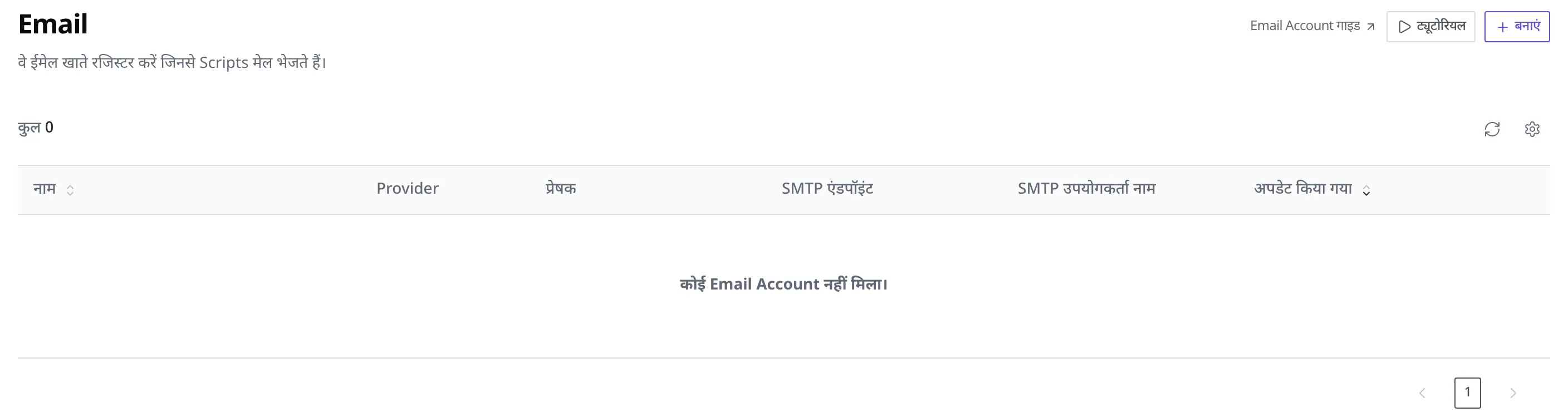
- बाईं ओर के मेन्यू में Management के अंदर Email खोलें।
- ऊपर दाईं ओर बनाएं बटन पर क्लिक करें। "Email Account बनाएँ" स्क्रीन खुलती है।
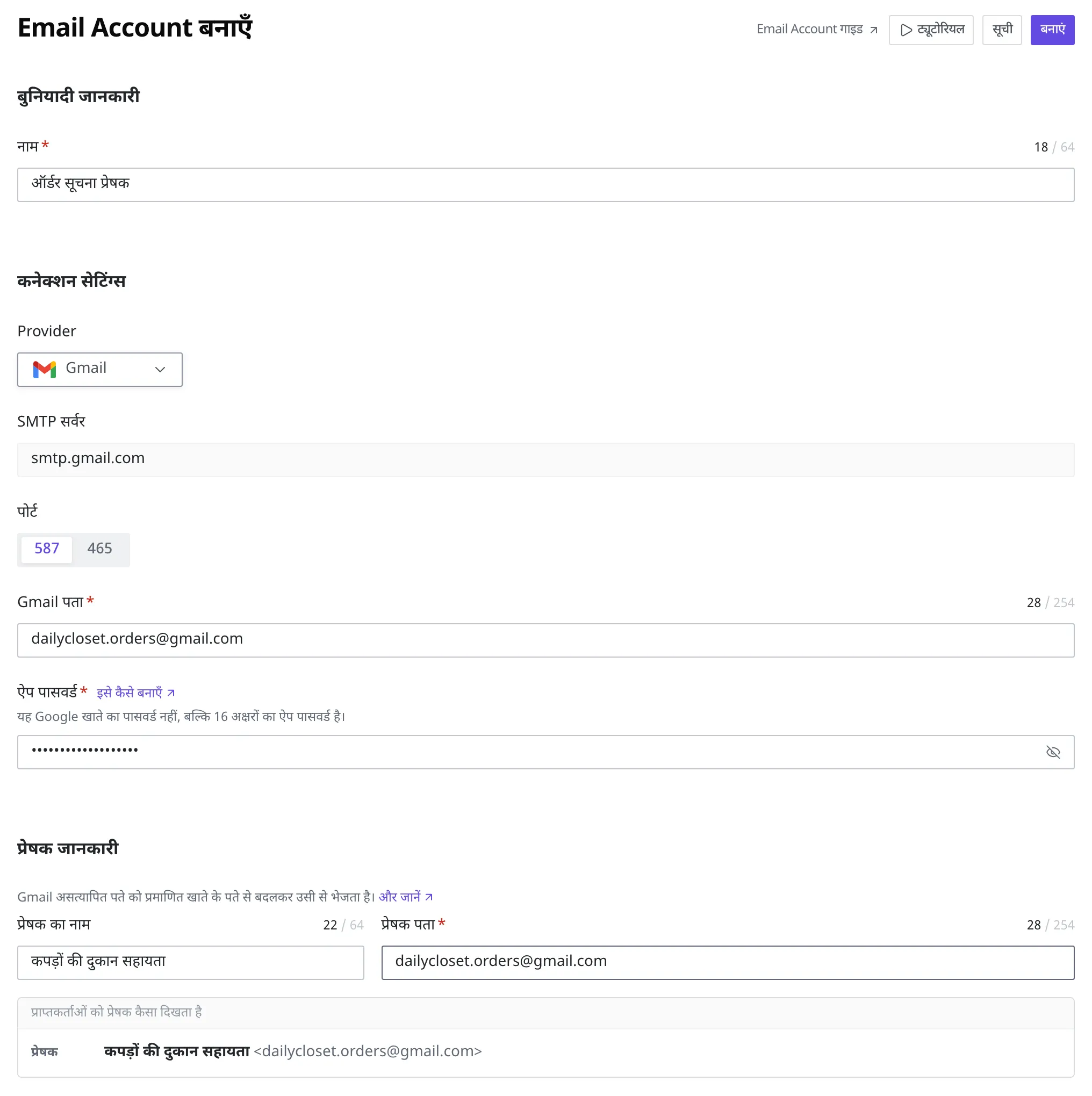
- बुनियादी जानकारी के नाम बॉक्स में
ऑर्डर सूचना प्रेषकलिखें। - कनेक्शन सेटिंग्स के Provider में Gmail चुनें। SMTP सर्वर में
smtp.gmail.comअपने आप भर जाता है। - पोर्ट को डिफ़ॉल्ट मान
587पर ही रहने दें। - Gmail पता बॉक्स में
dailycloset.orders@gmail.comलिखें। - ऐप पासवर्ड बॉक्स में पहले से लिया हुआ 16 वर्णों का ऐप पासवर्ड डालें।
- प्रेषक जानकारी के प्रेषक का नाम बॉक्स में
कपड़ों की दुकान सहायतालिखें। - प्रेषक पता बॉक्स में
dailycloset.orders@gmail.comलिखें। उसके नीचे "प्राप्तकर्ताओं को प्रेषक कैसा दिखता है" में प्रेषककपड़ों की दुकान सहायता <dailycloset.orders@gmail.com>दिखता है। - ऊपर दाईं ओर बनाएं बटन पर क्लिक करें।
टेस्ट ईमेल चला जाए, तो "ऑर्डर सूचना प्रेषक" रजिस्टर हो जाता है और Email की सूची में दिखता है। dailycloset.orders@gmail.com के इनबॉक्स में टेस्ट ईमेल आया या नहीं, यह भी देख लें। रजिस्टर न हो, तो कारण और हल अटकने पर क्या करें में देखें।
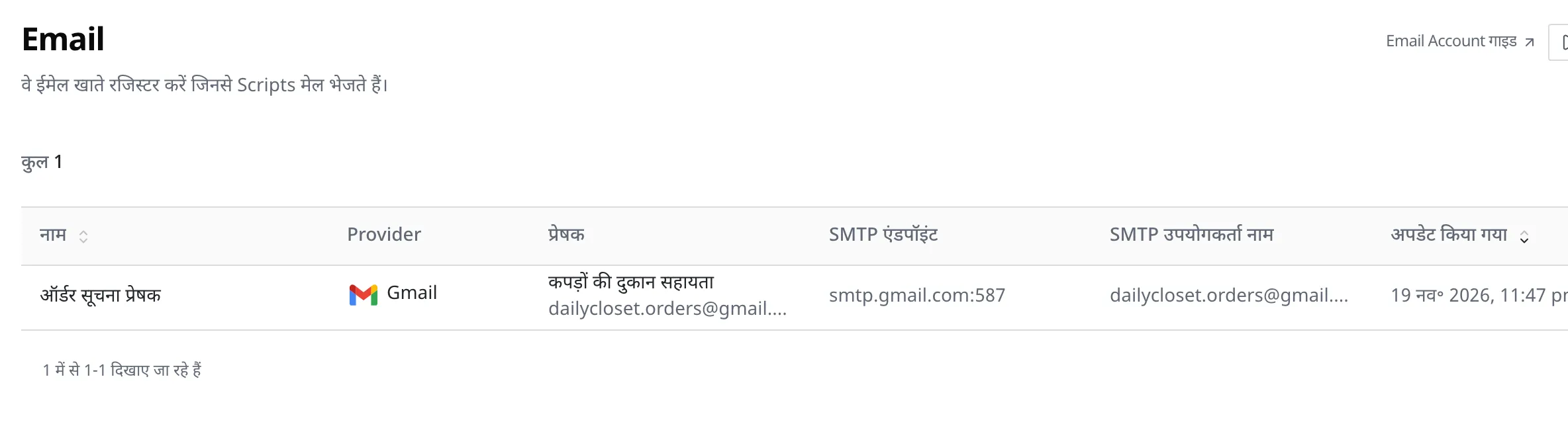
रजिस्टर किए गए "ऑर्डर सूचना प्रेषक" को Script में चुनने के लिए उसकी ID चाहिए (Script में लिखी जाने वाली ID देखना)।
Script में लिखी जाने वाली ID देखना
Script के EmailSend में "ऑर्डर सूचना प्रेषक" चुनने के लिए उसकी ID पता होनी चाहिए।
- बाईं ओर के मेन्यू में Management के अंदर Email खोलें। सूची में नाम, Provider, SMTP एंडपॉइंट, SMTP उपयोगकर्ता नाम, प्रेषक और अपडेट किया गया कॉलम दिखते हैं।
- सूची में "ऑर्डर सूचना प्रेषक" पर क्लिक करें। "ऑर्डर सूचना प्रेषक" की विवरण स्क्रीन खुलती है।
- दाईं ओर के पैनल में Email Account के नीचे ID के पास कॉपी आइकन पर क्लिक करके ID कॉपी करें।
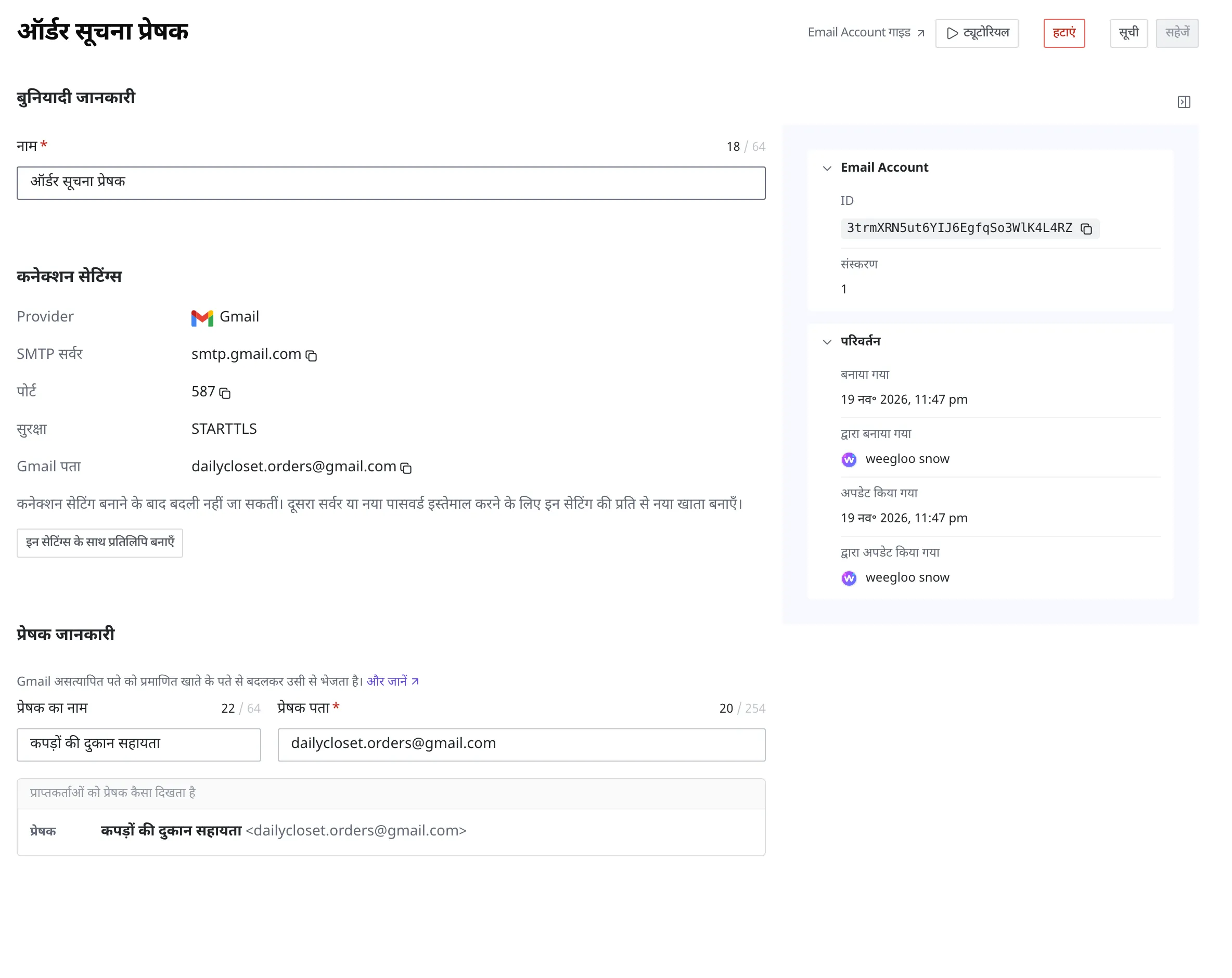
सूची से बाहर के सर्वर से रजिस्टर करना
मान लीजिए कि कपड़ों की दुकान अपना खुद का ईमेल सर्वर smtp.dailycloset.com चलाती है। यहाँ इस सर्वर से Email Account "अपने सर्वर से ऑर्डर सूचना" रजिस्टर करने के चरण दिए गए हैं। इसके लिए ऐसा प्लान होना चाहिए, जिसमें कस्टम SMTP इस्तेमाल हो सके (इस्तेमाल किए जा सकने वाले सर्वर)।
- बाईं ओर के मेन्यू में Management के अंदर Email खोलें।
- ऊपर दाईं ओर बनाएं बटन पर क्लिक करें। "Email Account बनाएँ" स्क्रीन खुलती है।
- नाम बॉक्स में
अपने सर्वर से ऑर्डर सूचनालिखें। - Provider में कस्टम SMTP चुनें।
- SMTP सर्वर बॉक्स में
smtp.dailycloset.comलिखें। - पोर्ट बॉक्स में
587लिखें। - सुरक्षा में वह तरीका (STARTTLS या TLS) चुनें, जो वह सर्वर इस्तेमाल करता है।
- उपयोगकर्ता नाम बॉक्स में उस सर्वर का लॉगिन खाता
orders@dailycloset.comलिखें। - पासवर्ड बॉक्स में उस खाते का पासवर्ड डालें।
- प्रेषक का नाम बॉक्स में
कपड़ों की दुकान सहायतालिखें। - प्रेषक पता बॉक्स में
orders@dailycloset.comलिखें। - ऊपर दाईं ओर बनाएं बटन पर क्लिक करें।
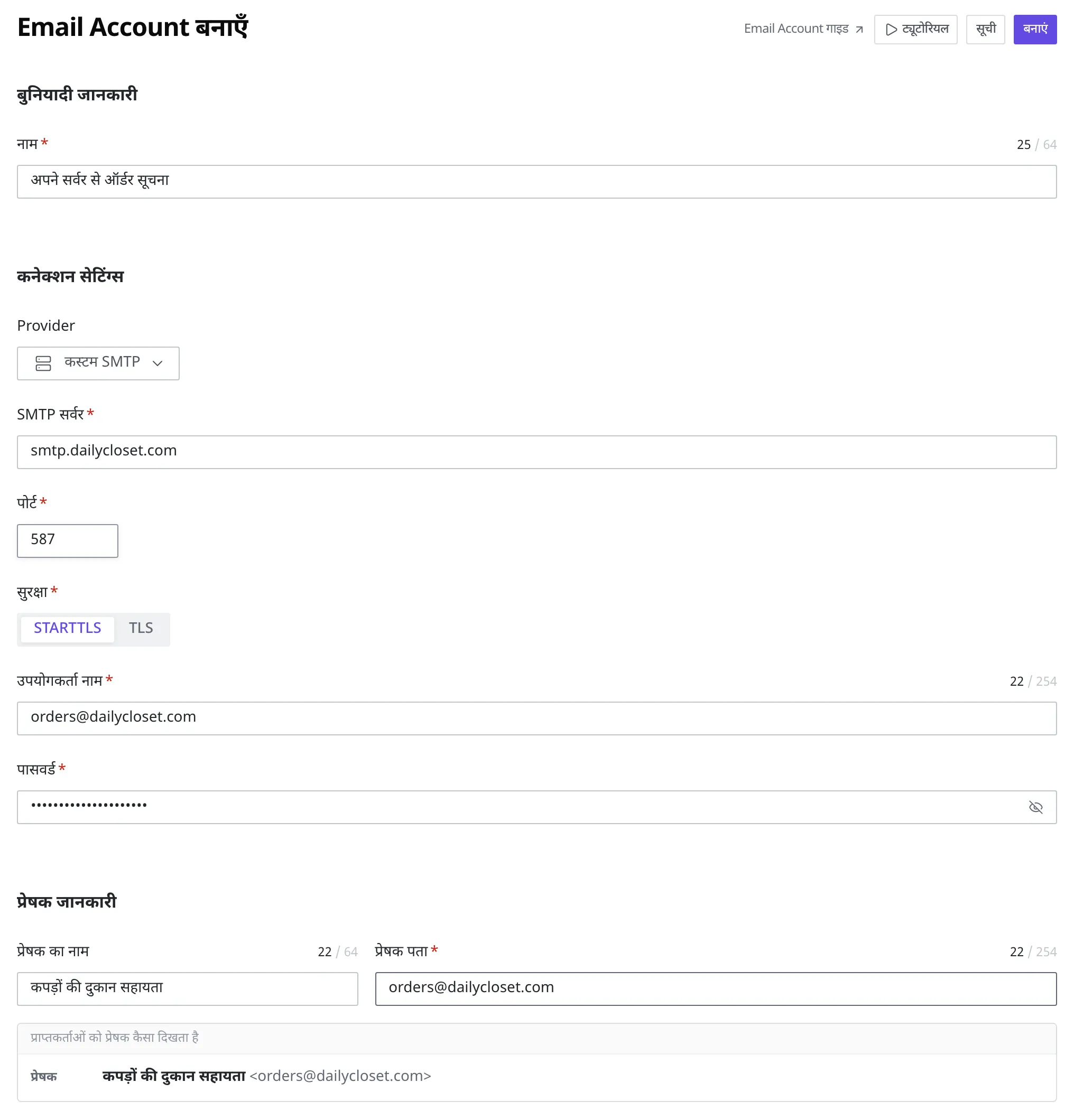
बनाएं बटन पर क्लिक करने पर orders@dailycloset.com पर टेस्ट ईमेल भेजा जाता है, और वह चला जाए तो सूची में "अपने सर्वर से ऑर्डर सूचना" दिखने लगता है (रजिस्टर करते समय टेस्ट ईमेल सच में भेजा जाता है)।
नाम और प्रेषक जानकारी बदलना
यहाँ "ऑर्डर सूचना प्रेषक" का प्रेषक का नाम बदलकर कोज़ी क्लोज़ेट सहायता करने के चरण दिए गए हैं, ताकि ग्राहकों के इनबॉक्स में दुकान का नाम दिखे।
- बाईं ओर के मेन्यू में Management के अंदर Email खोलें।
- सूची में "ऑर्डर सूचना प्रेषक" पर क्लिक करें। विवरण स्क्रीन खुलती है, और आप इसी स्क्रीन में सीधे बदलाव करते हैं।
- प्रेषक का नाम बॉक्स का मान बदलकर
कोज़ी क्लोज़ेट सहायताकरें। - ऊपर दाईं ओर सहेजें बटन पर क्लिक करें। कोई मान बदलने से पहले सहेजें पर क्लिक नहीं किया जा सकता।
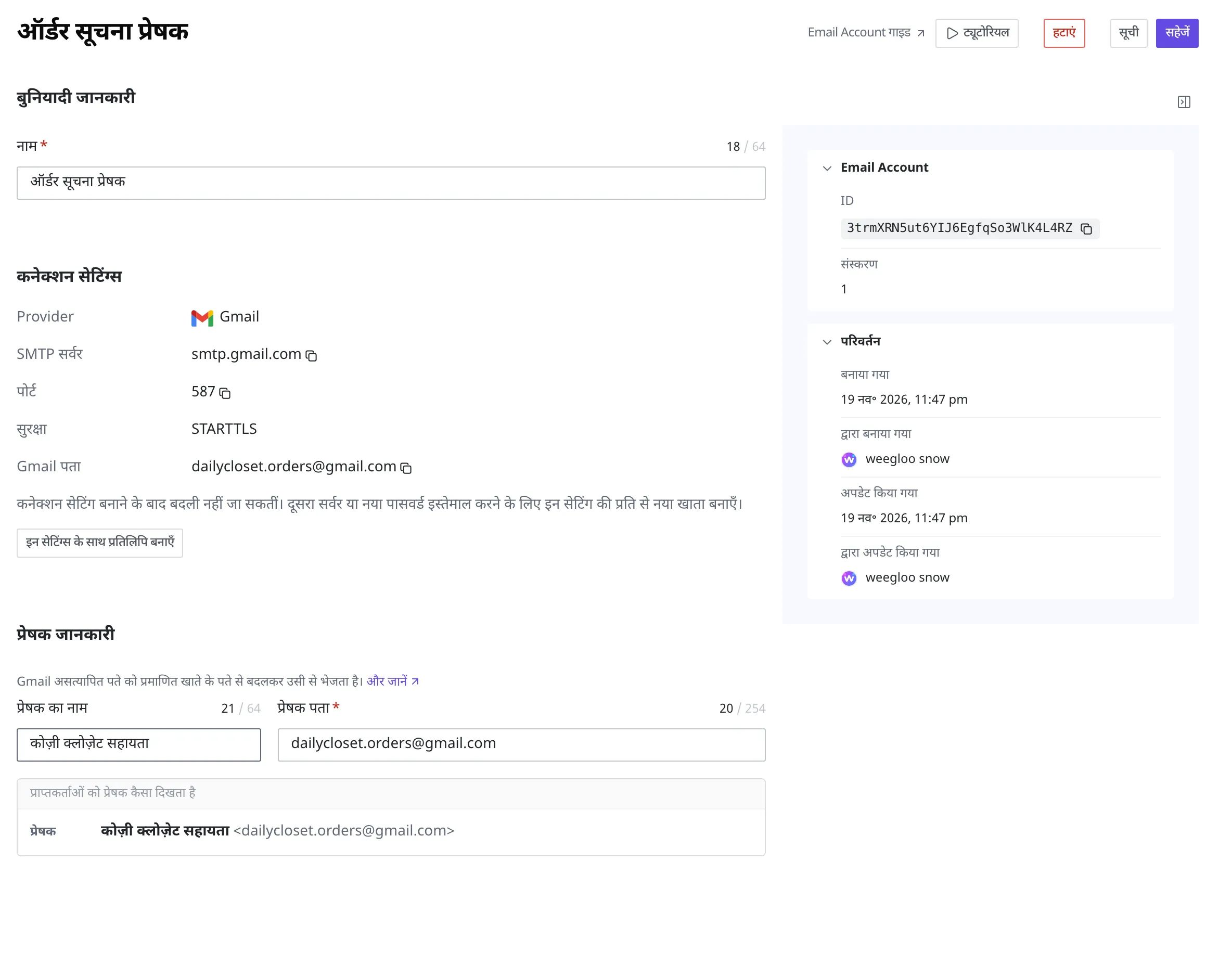
सहेजने के बाद भेजे जाने वाले ईमेल से ग्राहकों के इनबॉक्स में कोज़ी क्लोज़ेट सहायता दिखता है। सहेजने के बाद ज़्यादा से ज़्यादा 1 मिनट तक ईमेल पुराने नाम से जा सकते हैं। अगर आपने प्रेषक पता बदला है, तो पहली बार ईमेल भेजते समय देख लें कि ईमेल सेवा बदला हुआ पता स्वीकार करती है या नहीं (कनेक्शन सेटिंग्स नहीं बदलतीं, सिर्फ़ नाम और प्रेषक जानकारी बदली जा सकती है)।
भेजने वाला सर्वर या पासवर्ड बदलना
यहाँ Gmail से नया ऐप पासवर्ड लेकर, "ऑर्डर सूचना प्रेषक" की जगह नए पासवर्ड वाला Email Account लगाने के चरण दिए गए हैं। कनेक्शन सेटिंग्स बदली नहीं जा सकतीं, इसलिए आप नया Email Account रजिस्टर करते हैं और Script में बदलाव करते हैं, ताकि वह नया Email Account चुने। भेजने वाला सर्वर बदलते समय भी यही चरण अपनाएँ।
- Gmail से नया ऐप पासवर्ड लें। इसे लेने का तरीका Gmail से ईमेल भेजने की तैयारी में है।
- नए ऐप पासवर्ड से Email Account "ऑर्डर सूचना प्रेषक 2" रजिस्टर करें। रजिस्टर करने के चरण Email Account रजिस्टर करना जैसे ही हैं, और इस बार भी टेस्ट ईमेल भेजा जाता है। "ऑर्डर सूचना प्रेषक" की विवरण स्क्रीन में कनेक्शन सेटिंग्स के नीचे इन सेटिंग्स के साथ प्रतिलिपि बनाएँ पर क्लिक करने से "Email Account बनाएँ" स्क्रीन खुलती है। नाम बॉक्स में "ऑर्डर सूचना प्रेषक (प्रतिलिपि)" भरा होता है, कनेक्शन सेटिंग्स और प्रेषक जानकारी में अभी के मान भरे होते हैं, और सिर्फ़ पासवर्ड बॉक्स खाली होता है। नाम बदलकर "ऑर्डर सूचना प्रेषक 2" करें और नया ऐप पासवर्ड डालें।
- "ऑर्डर सूचना प्रेषक 2" की ID देखें (Script में लिखी जाने वाली ID देखना)।
- जो-जो Script "ऑर्डर सूचना प्रेषक" चुन रही थी, उनमें से हर Script के
EmailSendमें Email Account को "ऑर्डर सूचना प्रेषक 2" की ID से बदलकर सहेजें। - देखें कि ऑर्डर कन्फ़र्मेशन ईमेल नए Email Account से जा रहे हैं या नहीं।
- "ऑर्डर सूचना प्रेषक" हटाएँ। इसके चरण Email Account हटाना में हैं।
अगर लगे कि ऐप पासवर्ड लीक हो गया है, तो सबसे पहले Gmail में वह ऐप पासवर्ड हटाएँ। उसी पल से "ऑर्डर सूचना प्रेषक" से ईमेल नहीं जाएँगे, लेकिन लीक हुआ मान भी फिर इस्तेमाल नहीं किया जा सकेगा।
Email Account हटाना
यहाँ अब इस्तेमाल न होने वाले "ऑर्डर सूचना प्रेषक" को हटाने के चरण दिए गए हैं। अगर कोई Script इस Email Account को चुनती है, तो पहले उसमें दूसरा Email Account चुनें। ऐसी Script होने पर भी हटाने से रोका नहीं जाता।
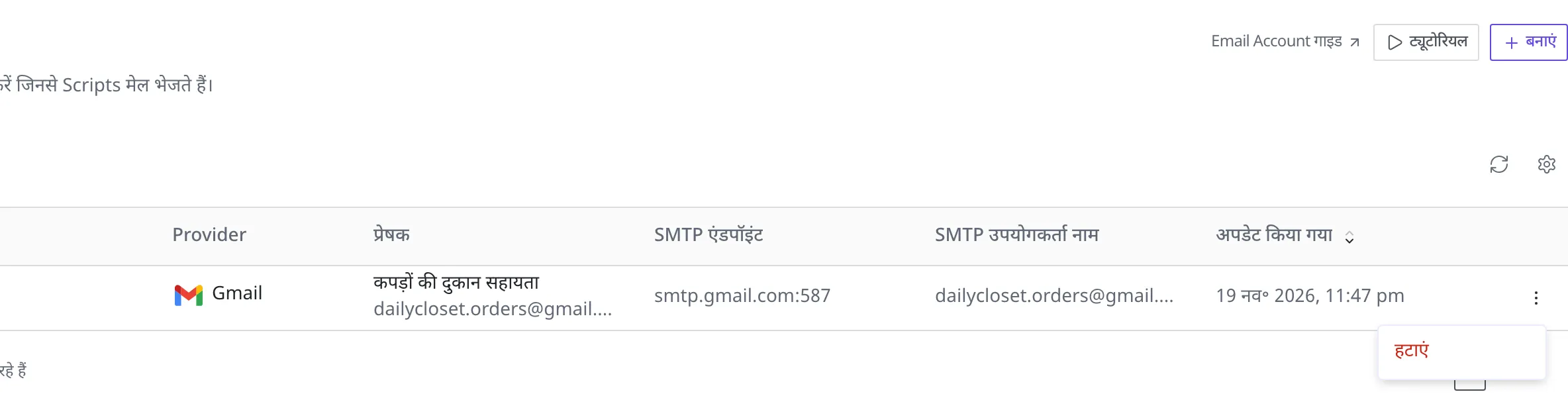
- बाईं ओर के मेन्यू में Management के अंदर Email खोलें।
- सूची में "ऑर्डर सूचना प्रेषक" वाली पंक्ति के सबसे दाईं ओर मेन्यू आइकन पर क्लिक करें।
- मेन्यू में हटाएं पर क्लिक करें। पंक्ति के मेन्यू में सिर्फ़ हटाएं होता है। विवरण स्क्रीन में ऊपर दाईं ओर के हटाएं बटन से भी हटाया जा सकता है।
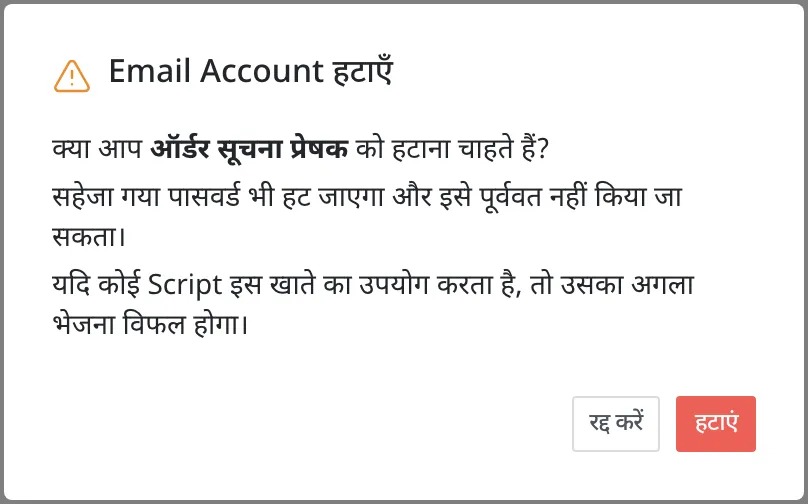
- "Email Account हटाएँ" पुष्टि विंडो में हटाएं पर क्लिक करें। विंडो में बताया जाता है कि सहेजा गया पासवर्ड भी साथ में हट जाएगा और इसे वापस नहीं लाया जा सकता। साथ ही यह भी बताया जाता है कि अगर कोई Script इस खाते का इस्तेमाल करती है, तो अगली बार से उसका ईमेल भेजना विफल होगा।
हटाया गया Email Account वापस नहीं लाया जा सकता। हटाने के बाद क्या होता है, यह Locale, Tag या Script जैसे आइटम हटाते समय में देखें।
अटकने पर क्या करें
| स्थिति | कारण | हल |
|---|---|---|
| Email स्क्रीन नहीं खुलती, या Email Account रजिस्टर नहीं हो पाता | आपकी भूमिका में Email Account प्रबंधन नहीं है | Space के एडमिन से Email Account प्रबंधन की अनुमति माँगें |
| बनाएं पर क्लिक करने के बाद भी रजिस्टर नहीं होता, और अस्वीकार होने की सूचना दिखती है | भेजने वाले सर्वर ने कनेक्शन, लॉगिन या टेस्ट ईमेल भेजना अस्वीकार कर दिया। अक्सर ऐसा तब होता है, जब खाते का लॉगिन पासवर्ड डाल दिया गया हो, पासवर्ड या पोर्ट गलत हो, या ईमेल सेवा की तरफ़ की तैयारी पूरी न हुई हो | सूचना में दिया गया कारण देखें, और हर Provider के तैयारी वाले पेज (हर Provider के लिए बदलने वाले बॉक्स) के चरण फिर से अपनाएँ |
| Resend से रजिस्टर करने पर अस्वीकार हो जाता है | प्रेषक पता में ऐसे डोमेन का पता लिखा गया है, जो Resend में सत्यापित नहीं हुआ | Resend में डोमेन सत्यापित करें, फिर उसी डोमेन के पते से रजिस्टर करें |
| कस्टम SMTP से रजिस्टर नहीं हो पाता | आपके मौजूदा प्लान में सूची से बाहर का सर्वर इस्तेमाल नहीं किया जा सकता | पहले से दी गई कोई सेवा इस्तेमाल करें, या ऊँचे प्लान पर जाएँ (प्लान) |
| कस्टम SMTP का सर्वर पता रजिस्टर नहीं होता | पता किसी प्राइवेट नेटवर्क का है, उसी कंप्यूटर की ओर इशारा करता है, या उसका डोमेन ढूँढा नहीं जा सकता | पते को ऐसे पते से बदलें, जिस तक इंटरनेट से पहुँचा जा सके |
| नया Email Account रजिस्टर नहीं हो पाता | इस Space में पहले से 100 Email Account रजिस्टर हैं | इस्तेमाल न होने वाले Email Account हटाएँ |
| टेस्ट ईमेल दो पतों पर गया | उपयोगकर्ता नाम ईमेल पते के फ़ॉर्मैट में है और प्रेषक पता से अलग है, इसलिए दोनों पतों पर अलग-अलग ईमेल भेजा गया | यह सामान्य है। ऐसा इसलिए होता है, ताकि ईमेल खाते के मालिक को पता चल सके कि उसका खाता रजिस्टर किया गया है |
| रजिस्टर तो हो गया, लेकिन उपयोगकर्ता नाम वाले पते पर टेस्ट ईमेल नहीं आया | दो पतों में से किसी एक पर भी ईमेल भेजा जा सके, तो रजिस्टर हो जाता है | प्रेषक पता पर आए टेस्ट ईमेल से कनेक्शन की पुष्टि करें |
| आपने खुद रजिस्टर नहीं किया, फिर भी कनेक्शन की सूचना वाला ईमेल मिला | किसी ने आपके ईमेल खाते की लॉगिन जानकारी से Email Account रजिस्टर किया है | ईमेल सेवा में पासवर्ड बदलें या ऐप पासवर्ड हटाएँ। इसके बाद उस Email Account से ईमेल नहीं भेजे जा सकेंगे |
| पासवर्ड या SMTP सर्वर बदलने का बॉक्स नहीं है | कनेक्शन सेटिंग्स रजिस्टर करने के बाद बदली नहीं जा सकतीं | भेजने वाला सर्वर या पासवर्ड बदलना के चरणों से उसकी जगह नया Email Account लगाएँ |
| रजिस्टर किया गया पासवर्ड फिर से देखना है | रजिस्टर करने के बाद पासवर्ड कहीं भी नहीं दिखता | ईमेल सेवा से नया पासवर्ड लेकर नए सिरे से रजिस्टर करें |
| प्राप्तकर्ता को कोई दूसरा पता दिखता है | Gmail सत्यापित न किए गए पते को, और Naver किसी भी दूसरे पते को, लॉग इन किए गए खाते के पते से बदलकर भेजता है | लॉग इन किए गए खाते के पते को ही प्रेषक पता बनाएँ, या ऐसी सेवा इस्तेमाल करें जिसमें आपका चाहा पता इस्तेमाल हो सके (प्रेषक पते पर लागू होने वाले नियम) |
| प्रेषक पता बदलने के बाद ईमेल अस्वीकार हो रहे हैं | बदलाव करते समय टेस्ट ईमेल नहीं भेजा जाता, इसलिए ऐसा पता भी सहेज लिया जाता है जिसे ईमेल सेवा स्वीकार नहीं करती | पते को फिर से बदलकर ऐसा पता डालें, जो उस सेवा में इस्तेमाल हो सकता है |
| प्रेषक जानकारी बदलने के बाद भी कुछ देर तक ईमेल पुरानी जानकारी से जाते हैं | बदलाव के बाद ज़्यादा से ज़्यादा 1 मिनट तक पुरानी प्रेषक जानकारी इस्तेमाल हो सकती है | थोड़ी देर इंतज़ार करें |
Script का ईमेल EmailSend could not reach the provider के साथ विफल होता है | ईमेल सेवा में पासवर्ड बदला गया है या ऐप पासवर्ड हटाया गया है, या भेजने वाले सर्वर से कनेक्ट नहीं हो सका | पासवर्ड बदल गया हो, तो नए मान से दोबारा रजिस्टर करके पुराने की जगह लगाएँ |
Script का ईमेल EmailSend was refused by the provider के साथ विफल होता है | भेजने वाले सर्वर ने पाने वाले का पता या प्रेषक पता अस्वीकार कर दिया | उसके बाद आने वाला भेजने वाले सर्वर का मैसेज पढ़कर पता ठीक करें |
| Script यह कहकर विफल होती है कि चुना गया Email Account मौजूद नहीं है | वह Email Account हटा दिया गया है, उसकी जगह किसी दूसरे Space की ID लिखी है, या ID गलत लिखी गई है | उसी Space में मौजूद Email Account की ID लिखें (Script में लिखी जाने वाली ID देखना) |
| Email Account हटाने के बाद भी कुछ देर तक ईमेल जाते रहते हैं | हटाने के बाद ज़्यादा से ज़्यादा 1 मिनट तक ईमेल भेजे जा सकते हैं | थोड़ी देर इंतज़ार करें (हटाने के नियम) |
| ईमेल भेजना पूरी तरह रुक गया है | Organization ने इस महीने का बाहरी कॉल का डेटा ट्रांसफ़र पूरा इस्तेमाल कर लिया है | अगले महीने तक इंतज़ार करें, या ऊँचे प्लान पर जाएँ (ट्रांसफ़र और स्टोरेज की सीमा पार होने पर) |
| Space Access Token से Email Account संभाला नहीं जा सकता | टोकन से Space की सेटिंग्स नहीं संभाली जा सकतीं | यह काम कंटेंट स्टूडियो में करें (सेटिंग की अनुमतियाँ सिर्फ़ लोगों पर लागू होती हैं) |
संबंधित दस्तावेज़
- ईमेल भेजना: Email Account क्या है, और ईमेल सेवा तैयार करने से लेकर ईमेल भेजने तक की प्रक्रिया डायग्राम से समझाता है।
- Gmail से ईमेल भेजने की तैयारी: Gmail से भेजते समय डाला जाने वाला ऐप पासवर्ड लेने के चरण बताता है। Naver, Resend और Brevo के तैयारी वाले पेज हर Provider के लिए बदलने वाले बॉक्स में एक साथ दिए गए हैं।
- Script की सेटिंग्स और नियम: Email Account से ईमेल भेजने वाली Script की सेटिंग्स और निष्पादन लॉग के बारे में बताता है।
- भूमिका और अनुमतियों के नियम: Email Account प्रबंधन अनुमति चालू करने का तरीका बताता है।
- हटाने के नियम: Email Account हटाने पर क्या होता है, और Space हटाने पर साथ में क्या-क्या हट जाता है, यह बताता है।
- प्लान: हर प्लान में इस्तेमाल हो सकने वाले सर्वर और बाहरी कॉल का डेटा ट्रांसफ़र बताता है।
- API रेफ़रेंस: प्रोग्राम से Email Account रजिस्टर करने और संभालने के लिए ज़रूरी अनुरोध का फ़ॉर्मैट जैसी तकनीकी जानकारी देता है।