

Space की सेटिंग्स और नियम
इस पेज में Space की अपनी सेटिंग्स, उसके नियम, सीमाएँ, अनुमतियाँ और कंटेंट स्टूडियो में किए जाने वाले काम, बिना कुछ छोड़े, दिए गए हैं। Space के अंदर की बाकी सेटिंग्स (सदस्य, भूमिकाएँ, टोकन, Locale वगैरह) अपने-अपने अलग पेज में बताई गई हैं। इस पेज में उनके बारे में सिर्फ़ यह इकट्ठा किया गया है कि वे किस मेन्यू में हैं। अगर आप अभी ठीक से नहीं जानते कि Space क्या है और Organization से उसका क्या रिश्ता है, तो पहले Organization और Space और यह कैसे काम करता है पढ़ें।
इस पेज का उदाहरण कपड़ों का ऑनलाइन स्टोर "कोज़ी क्लोज़ेट" है। "कोज़ी क्लोज़ेट" Organization में दो Space हैं: "शॉपिंग मॉल" Space, जिसमें ग्राहकों को दिखने वाली शॉपिंग साइट का कंटेंट रहता है, और "कंपनी नोटिस" Space, जिसमें कर्मचारियों के लिए नोटिस रहते हैं। इस पेज में एक नया "समर सेल" Space बनाया जाता है, जिसमें गर्मियों की ख़ास सेल अलग से चलाई जाएगी।
सेटिंग्स
Space की अपनी सेटिंग्स बनाते समय "Space बनाएं" विंडो में तय की जाती हैं। बनाने के बाद इन्हें बाईं ओर के मेन्यू के Management समूह में बुनियादी सेटिंग पर बदला जाता है। इस स्क्रीन पर आइकन, नाम और विवरण सीधे बदलें, फिर ऊपर दाईं ओर सहेजें पर क्लिक करें। पहली बार साइन अप करने पर पहला Space बनाने वाली स्क्रीन में भी यही आइटम होते हैं। उस स्क्रीन पर आइकन वाले बॉक्स का नाम Space आइकन है।
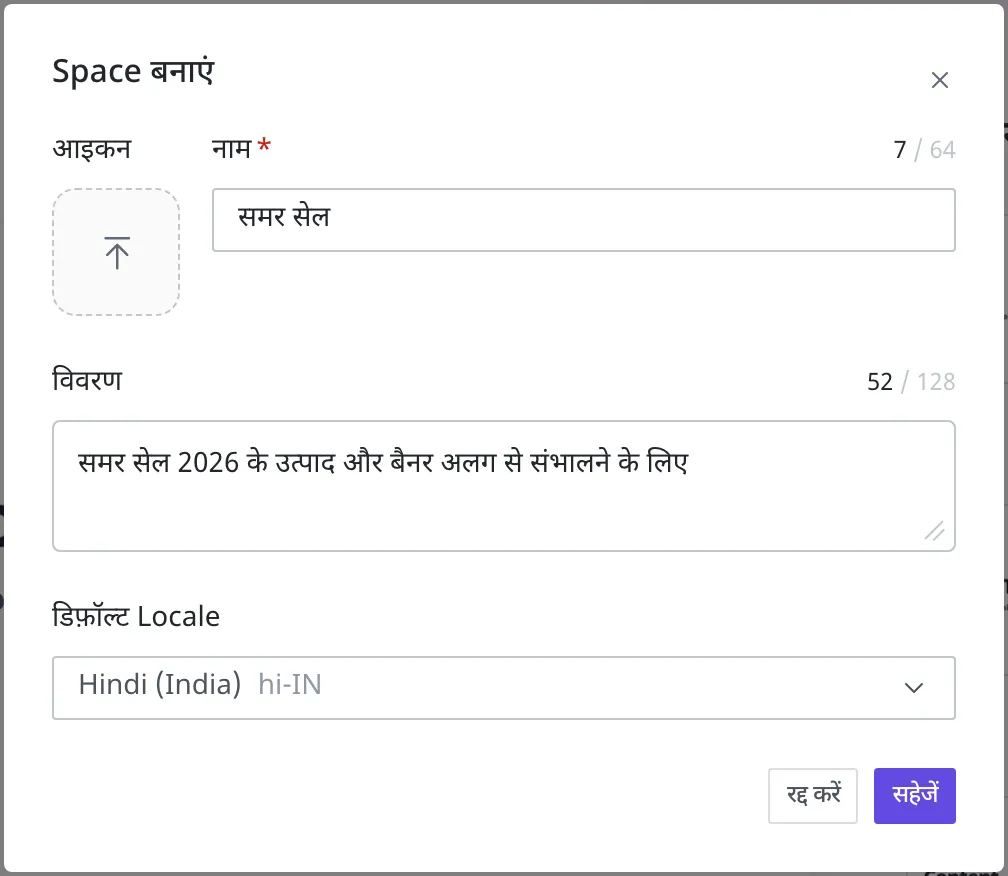
Space की अपनी सेटिंग्स
| आइटम | मतलब | डिफ़ॉल्ट | शर्तें |
|---|---|---|---|
| नाम | वह नाम, जिससे कंटेंट स्टूडियो में इस Space को पहचाना जाता है। यह स्क्रीन की सबसे ऊपर वाली लाइन में Space बदलने वाले बटन पर दिखता है | कोई नहीं। भरना ज़रूरी है | 1 से 64 वर्ण। किसी दूसरे Space जैसा नाम भी रखा जा सकता है। बनाने के बाद बदला जा सकता है |
| विवरण | छोटा टेक्स्ट, जिसमें लिखा जाता है कि इस Space में क्या रखा जाता है। यह Organization की Spaces सूची के विवरण कॉलम में दिखता है | खाली | 128 वर्ण तक। खाली छोड़ा जा सकता है, और बनाने के बाद बदला जा सकता है |
| आइकन | वह तस्वीर, जिससे यह Space एक नज़र में पहचाना जा सके। यह स्क्रीन की सबसे ऊपर वाली लाइन में Space के नाम से पहले दिखती है | कोई नहीं | PNG, JPEG या WebP फ़ाइल अपलोड की जा सकती है। सहेजा जाने वाला आइकन अधिकतम 500 KB का हो सकता है। कंटेंट स्टूडियो में इससे बड़ी तस्वीर भी चुनी जा सकती है। "आइकन क्रॉप करें" विंडो में काटी गई तस्वीर को कंटेंट स्टूडियो छोटा करके अपलोड करता है। प्रोग्राम से सीधे डालते समय फ़ाइल 500 KB या उससे छोटी होनी चाहिए। बनाने के बाद आइकन बदला जा सकता है। अपलोड किया गया आइकन हटाने के लिए उस पर क्लिक करें, फिर हटाएं पर क्लिक करें |
| डिफ़ॉल्ट Locale | वह मुख्य भाषा, जिसमें यह Space कंटेंट रखता है। बनाते समय चुनी गई भाषा इस Space का डिफ़ॉल्ट Locale बन जाती है | English (United States) en-US | यह आइटम सिर्फ़ बनाते समय तय होता है। बनाने के बाद Locales स्क्रीन पर किसी दूसरे Locale को डिफ़ॉल्ट बनाया जाता है। डिफ़ॉल्ट Locale क्या काम करता है, यह हर Space में एक ही डिफ़ॉल्ट Locale होता है में, और उसे बदलने पर क्या होता है, यह डिफ़ॉल्ट Locale बदलने के बाद में दिया गया है |
| Space ID | वह मान, जो इस Space को दूसरे Space से अलग पहचानता है। स्क्रीन की सबसे ऊपर वाली लाइन में Space के नाम पर क्लिक करने पर "Space बदलें" मेन्यू खुलता है, और यह उस मेन्यू में Space ID कॉपी करें वाली पंक्ति के दाईं ओर दिखता है | बनाते समय अपने-आप तय हो जाता है | अंग्रेज़ी के बड़े-छोटे अक्षरों और अंकों से बने 8 वर्ण (जैसे NC8WaBI6)। इसे न खुद तय किया जा सकता है, न बदला जा सकता है |
| इसका Organization | वह Organization, जिसका यह Space हिस्सा है | बनाते समय बाईं ओर के मेन्यू में सबसे नीचे दिख रहा Organization | बनाने के बाद इसे किसी दूसरे Organization में नहीं ले जाया जा सकता |
Space की बाकी सेटिंग्स कहाँ हैं
Space के अंदर की बाकी सेटिंग्स, बाईं ओर के मेन्यू में समूहों के हिसाब से बँटी हुई हैं। डेटा समूह के Content Type, Content और Media सेटिंग्स नहीं, बल्कि खुद कंटेंट हैं, इसलिए इन्हें नीचे की टेबल में शामिल नहीं किया गया है। इन तीनों के बारे में Content Type की सेटिंग्स और नियम, Content बनाने के नियम और Media की सेटिंग्स और नियम देखें।
| मेन्यू | समूह | क्या संभाला जाता है | ज़रूरी अनुमति | विस्तृत दस्तावेज़ |
|---|---|---|---|---|
| Tags | डेटा | Content और Media पर लगाए जाने वाले Tag | बनाने, बदलने और हटाने के लिए Tag प्रबंधन | Tag के नियम |
| Web Hostings | Services | वेबसाइट डिप्लॉय करना और कस्टम डोमेन जोड़ना | Web Hosting प्रबंधन | Web Hosting की सेटिंग्स और नियम, कस्टम डोमेन |
| ServiceLogin | Services | इस Space से बनी सेवा में ग्राहकों के सदस्य बनकर साइन अप और लॉग इन करने की सेटिंग, साइन अप कर चुके सदस्य, और सदस्य भूमिकाएँ | ServiceLogin प्रबंधन | ServiceLogin की सेटिंग्स और नियम |
| Scripts | Services | ऐसे काम, जो अलग सर्वर प्रोग्राम रखे बिना Space के अंदर चलते हैं | भूमिका के Script टैब में तय की जाने वाली क्रियाएँ | Script |
| Webhooks | Services | वह सेटिंग, जो इस Space में पहले से तय किया गया बदलाव होने पर बाहर सूचना भेजती है या Script चलाती है | Webhook प्रबंधन | Webhook की सेटिंग्स और नियम |
| Schedulers | Services | वह सेटिंग, जो तय शेड्यूल के हिसाब से Script चलाती है | Scheduler प्रबंधन। बनाते या बदलते समय, चलाई जाने वाली Script पर Execute भी होना चाहिए | Scheduler की सेटिंग्स और नियम |
| Market Apps | Services | इस Space के Organization की My Apps स्क्रीन खोलता है। यहाँ आप अपने Market App बनाते और संभालते हैं | Organization में Admin या उससे ऊँची भूमिका। इस Space से ऐप या नया वर्शन बनाने के लिए, इस Space में मिली भूमिका में App प्रबंधन भी होना चाहिए | ऐप प्रकाशित करने के नियम |
| बुनियादी सेटिंग | Management | इस Space का नाम, विवरण और आइकन | बदलने के लिए Space जानकारी प्रबंधन | यही पेज |
| Memberships | Management | इस Space में जोड़े गए सदस्य, और हर सदस्य को दी गई भूमिका | सदस्य जोड़ने, निकालने या उनकी भूमिका बदलने के लिए Membership प्रबंधन | सदस्य और आमंत्रण के नियम |
| Roles और Permissions | Management | सदस्यों और टोकन को दी जाने वाली भूमिकाएँ (SpaceRole) | बनाने, बदलने और हटाने के लिए Role प्रबंधन | भूमिका और अनुमतियों के नियम |
| Delivery Access Tokens | Management | ऐसा टोकन, जो पब्लिश किया गया कंटेंट सिर्फ़ पढ़ता है | Delivery Access Token प्रबंधन | टोकन के नियम |
| Space Access Tokens | Management | ऐसा टोकन, जो इस Space में पढ़ता भी है और लिखता भी है | Space Access Token प्रबंधन | टोकन के नियम |
| Locales | Management | कंटेंट की भाषाएँ और डिफ़ॉल्ट Locale | जोड़ने, बदलने और हटाने के लिए Locale प्रबंधन | Locale की सेटिंग्स और नियम |
| Management | वह प्रेषक खाता (Email Account), जिससे Script ईमेल भेजती है | Email Account प्रबंधन | ईमेल भेजने की सेटिंग्स और नियम | |
| Installed Apps | Management | इस Space में इंस्टॉल किए गए Market App का रिकॉर्ड और रिव्यू | App प्रबंधन | ऐप इंस्टॉल करने के नियम |
| उपयोग प्रबंधन | Monitoring | इस Space का उपयोग। इसके नीचे की संसाधन, नेटवर्क, स्टोरेज और निष्पादन संख्या स्क्रीन पर आप बनाए गए आइटम की संख्या, ट्रांसफ़र, स्टोरेज और Script के चलने की संख्या देखते हैं | Monitoring देखें | उपयोग और सीमाओं पर नज़र रखना |
टेबल के ज़रूरी अनुमति वाले कॉलम में लिखे नामों में से Script टैब की क्रियाओं (जैसे Execute) को छोड़कर, बाकी सभी नाम भूमिका के सेटिंग्स टैब के आइटम हैं। सेटिंग्स टैब में सभी चुनें चालू करने पर ये सारे आइटम एक साथ चालू हो जाते हैं, लेकिन Script टैब की क्रियाएँ अलग से तय करनी होती हैं। Administrator भूमिका में ये दोनों शामिल होते हैं (Administrator भूमिका)। यह Space जिस Organization का हिस्सा है, उसकी सेटिंग्स अलग से Organization स्क्रीन पर होती हैं (Organization स्क्रीन खोलना)। जिन मेन्यू को आपकी भूमिका नहीं खोल सकती, वे बाईं ओर के मेन्यू से हटते नहीं हैं, बल्कि धुँधले दिखते हैं। उन पर माउस ले जाने पर उस स्क्रीन को खोलने की अनुमति न होने की सूचना दिखती है।
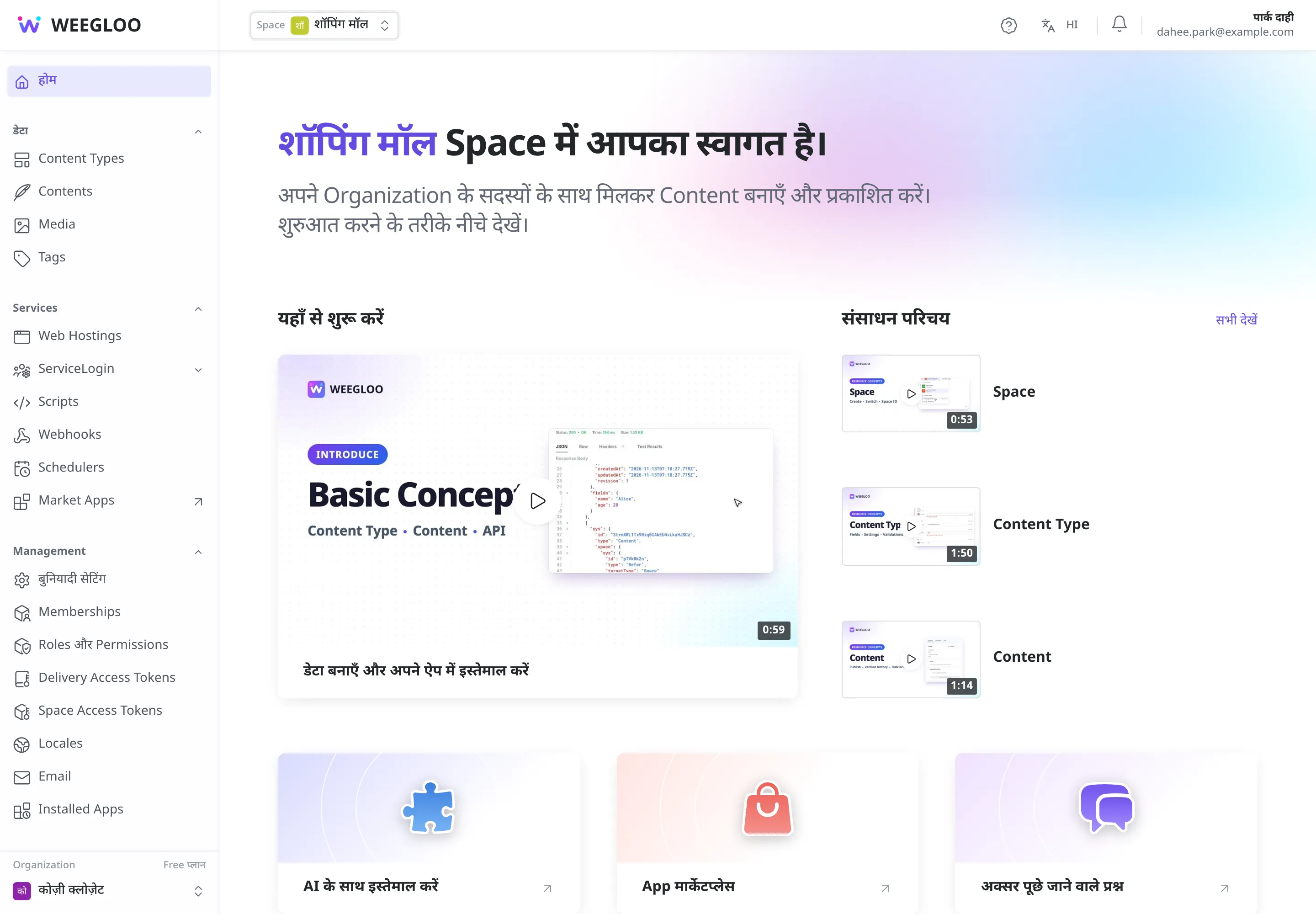
काम करने के नियम
Space बनाने पर साथ में क्या बनता है
Space बनाने पर एक खाली वर्कस्पेस के साथ नीचे दिए गए आइटम भी बनते हैं। Content Type, Content, Media, Tag, टोकन और Webhook जैसी बाकी चीज़ें शुरुआत में एक भी नहीं होतीं।
| साथ में क्या बनता है | विवरण |
|---|---|
| Administrator भूमिका | ऐसी भूमिका, जिससे इस Space की हर चीज़ संभाली जा सकती है। इसके पूरे नियम Administrator भूमिका में दिए गए हैं |
| सिर्फ़ पढ़ने वाली भूमिका "Read Only" | इस भूमिका से Content Type, Content और Media सिर्फ़ पढ़े जा सकते हैं। इसमें सेटिंग बदलने की अनुमति नहीं होती। Space की भाषा चाहे जो हो, इसका नाम और विवरण अंग्रेज़ी में बनते हैं। ज़रूरत न हो, तो इसे हटाया जा सकता है |
| बनाने वाले की मेंबरशिप | बनाने वाला व्यक्ति इस Space का पहला सदस्य बनता है, और उसे Administrator भूमिका मिलती है |
| डिफ़ॉल्ट Locale | बनाते समय डिफ़ॉल्ट Locale में चुनी गई भाषा |
| सूची वाली स्क्रीन के डिफ़ॉल्ट View | "All" और स्थिति के हिसाब से बने View जैसे View, जो Content सूची और Media सूची में तुरंत इस्तेमाल किए जा सकते हैं। Content सूची में शुरू से मौजूद View के बारे में सिर्फ़ अपने बनाए या बदले हुए आइटम देखना देखें |
उसी Organization के दूसरे सदस्य अपने-आप इस Space के सदस्य नहीं बनते। साथ काम करने के लिए उन्हें अलग से असाइन करना होता है (सिर्फ़ Organization भूमिका से Space में काम नहीं किया जा सकता)।
नाम बदलने पर भी ID वही रहती है
नाम इसलिए होता है, ताकि कंटेंट स्टूडियो में लोग Space को पहचान सकें। शॉपिंग साइट या कोई प्रोग्राम Space को नाम से नहीं, बल्कि Space ID से ढूँढता है। इसलिए नाम "समर सेल" से बदलकर "समर सेल 2026" कर दें, तब भी इस Space का कंटेंट पढ़ने वाली साइट या प्रोग्राम में कोई बदलाव करने की ज़रूरत नहीं है।
पब्लिश किया गया कंटेंट विज़िटर तक पहुँचता है, लेकिन नाम, विवरण और आइकन विज़िटर तक नहीं पहुँचते। इन्हें बदलने पर भी विज़िटर को दिखने वाली शॉपिंग साइट में कोई बदलाव नहीं होता।
एक ही नाम के कई Space भी बनाए जा सकते हैं। सिर्फ़ नाम से उलझन हो, तो Space ID से उन्हें अलग पहचानें। नाम लंबा हो, तो स्क्रीन की सबसे ऊपर वाली लाइन में उसका सिर्फ़ शुरुआती हिस्सा दिखता है। इसलिए ऐसा नाम रखें, जिसे शुरुआती हिस्सा देखकर ही पहचाना जा सके।
हर Space में अलग रहने वाली चीज़ें
एक ही Organization के अलग-अलग Space के बीच भी नीचे दी गई चीज़ें आपस में नहीं मिलतीं। "शॉपिंग मॉल" में बनाई गई चीज़ "कंपनी नोटिस" में नहीं दिखती, और इसका उल्टा भी सच है।
| क्या अलग रहता है | नियम |
|---|---|
| कंटेंट | Content Type, Content, Media और Tag सिर्फ़ उसी Space में रहते हैं, जिसमें उन्हें बनाया गया। लिंक बॉक्स की चुनने वाली विंडो में सिर्फ़ उसी Space के Content और Media दिखते हैं |
| पब्लिक डिलीवरी | पब्लिश किया गया कंटेंट सिर्फ़ उसी Space के पब्लिक डिलीवरी रास्ते से पहुँचता है। साइट Space ID और उस Space में जारी किए गए टोकन से कंटेंट पढ़ती है |
| टोकन | Delivery Access Token और Space Access Token सिर्फ़ उसी Space में चलते हैं, जिसमें उन्हें जारी किया गया |
| सदस्य और भूमिकाएँ | सदस्यों को असाइन करना और भूमिकाएँ (SpaceRole) हर Space में अलग होती हैं। भूमिका सिर्फ़ उसी Space के सदस्यों और टोकन को दी जा सकती है, जिसमें वह बनाई गई |
| Locale | कौन-सी भाषाएँ इस्तेमाल होंगी और डिफ़ॉल्ट Locale क्या होगा, यह हर Space में अलग से तय होता है |
| ऑटोमेशन और डिप्लॉयमेंट | Webhook, Script, Scheduler, Web Hosting और Email Account उसी Space के अंदर बनाए जाते हैं। Scheduler सिर्फ़ उसी Space की Script चलाता है |
| सेवा के सदस्य | सदस्य लॉगिन की सेटिंग (ServiceLogin), साइन अप करने वाले सदस्य (ServiceUser) और सदस्य भूमिकाएँ (ServiceUserRole) सिर्फ़ उसी Space से बनी सेवा के होते हैं। एक Space की सेवा में साइन अप करने वाला सदस्य, किसी दूसरे Space की सेवा का सदस्य नहीं होता |
अगर दो सेवाओं को एक ही उत्पाद जानकारी इस्तेमाल करनी है, तो उसे एक ही Space में रखें। Space अलग-अलग हों, तो लिंक बॉक्स में दूसरे Space का कंटेंट नहीं चुना जा सकता।
Organization के सभी Space में साझा चीज़ें
नीचे दी गई चीज़ें Space की नहीं, बल्कि Organization की होती हैं। इसलिए उस Organization के सभी Space इन्हें मिलकर इस्तेमाल करते हैं।
- प्लान और सीमाएँ: हर Organization का एक ही प्लान होता है, और उस प्लान की सीमाएँ उसके सभी Space मिलकर इस्तेमाल करते हैं (हर Organization का एक ही प्लान होता है)। "शॉपिंग मॉल" में जितने ज़्यादा Content बनाए जाते हैं, "समर सेल" में उतने ही कम Content और बनाए जा सकते हैं। सीमाओं के मान प्लान में दिए गए हैं।
- सीमा पार होने पर रोक: सीमा पार होने से रोक लगे, तो उस Organization के सभी Space एक साथ रुक जाते हैं (हर Organization का एक ही प्लान होता है)। CDN बैंडविड्थ या Origin बैंडविड्थ की सीमा पार होने से जब तक पब्लिश किए गए कंटेंट का पहुँचना रुका रहता है, तब तक इस बीच बनाए गए नए Space पर भी यही रोक लागू होती है। नए Space में अपलोड की गई फ़ोटो और फ़ाइलें शुरू से ही विज़िटर तक नहीं पहुँचतीं, और रोक हटने पर दूसरे Space के साथ ही पहुँचने लगती हैं।
- सदस्य: Space में सिर्फ़ उस Organization के सदस्यों को ही असाइन किया जा सकता है। असाइन करने के नियम सदस्य और आमंत्रण के नियम में दिए गए हैं।
सिर्फ़ Organization भूमिका से Space में काम नहीं किया जा सकता
Organization का Owner या Admin भी अगर उस Space का सदस्य नहीं है, तो Space के अंदर का कंटेंट और सेटिंग्स नहीं संभाल सकता। इसकी वजह यह है कि Space के अंदर क्या किया जा सकता है, यह Organization भूमिका नहीं, बल्कि उस Space में मिली भूमिका तय करती है।
Organization भूमिका यह तय करती है कि कौन Space बना और हटा सकता है, और कौन उस Organization के सभी Space देख सकता है। इसके अलावा Owner उस Space में भी खुद शामिल हो सकता है, जिसमें उसे असाइन नहीं किया गया है (Owner किसी भी Space में खुद शामिल हो सकता है)।
Space हटाते समय
Space किन शर्तों पर हटाया जा सकता है और उसे हटाने पर साथ में क्या-क्या हटता है, यह Space हटाते समय क्या रोकता है और साथ में क्या हटता है में दिया गया है। हटाने का क्रम Space खाली करके हटाना में दिया गया है। हटाया गया Space वापस नहीं लाया जा सकता (हटाया गया आइटम वापस नहीं लाया जा सकता)।
सीमाएँ
| आइटम | सीमा |
|---|---|
| नाम | 1 से 64 वर्ण |
| विवरण | 128 वर्ण तक |
| आइकन | एक PNG, JPEG या WebP फ़ाइल। सहेजी जाने वाली फ़ाइल अधिकतम 500 KB की हो सकती है। कंटेंट स्टूडियो काटी गई तस्वीर को छोटा करके अपलोड करता है |
| एक Organization में बनाए जा सकने वाले Space की संख्या | हर प्लान में अलग। प्लान में Space वाली पंक्ति देखें |
| एक Space में रखे जाने वाले Content, Media जैसे आइटम की संख्या | हर Space के लिए अलग से कोई सीमा नहीं है। पूरे Organization की सीमा सभी Space मिलकर इस्तेमाल करते हैं |
| एक Space में डिफ़ॉल्ट Locale की संख्या | 1। बाकी Locale की सीमाएँ Locale की सेटिंग्स और नियम में दी गई हैं |
Space की संख्या पूरे Organization के हिसाब से गिनी जाती है। सीमा तक पहुँचने पर नया Space नहीं बनाया जा सकता। इस्तेमाल न होने वाला कोई Space हटा दें, तो उसकी जगह तुरंत खाली हो जाती है और नया Space फिर से बनाया जा सकता है। सीमा तक पहुँचने पर क्या कर सकते हैं, यह संख्या की सीमा पार होने पर में देखें।
Space बनाते समय साथ में बनने वाली Administrator भूमिका और डिफ़ॉल्ट Locale भी, Organization की भूमिकाओं की संख्या और Locale की संख्या वाली सीमाओं में गिने जाते हैं। Space हटाने पर, उसके साथ हटी भूमिकाएँ और Locale भी सीमा की गिनती से बाहर हो जाते हैं।
ज़रूरी अनुमतियाँ
Space बनाने और हटाने की अनुमति Organization भूमिका से तय होती है। नाम, विवरण और आइकन बदलने की अनुमति उस Space में मिली भूमिका (SpaceRole) से तय होती है।
| आप क्या करना चाहते हैं | ज़रूरी अनुमति |
|---|---|
| Space बनाना | उस Organization का Owner या Admin होना |
| नाम, विवरण और आइकन बदलना | उस Space में मिली भूमिका के सेटिंग्स टैब में Space जानकारी प्रबंधन। यह Administrator भूमिका में शामिल है |
| Space के अंदर का कंटेंट और सेटिंग्स संभालना | उस Space का सदस्य होना ज़रूरी है, और क्या-क्या किया जा सकता है, यह मिली भूमिका तय करती है। हर मेन्यू के लिए ज़रूरी अनुमति Space की बाकी सेटिंग्स कहाँ हैं में दी गई है |
| Organization के सभी Space देखना | Owner या Admin। इसमें वे Space भी आते हैं, जिनमें आपको असाइन नहीं किया गया है। देखने का तरीका Organization के Space की सूची देखना में दिया गया है |
| जिस Space में असाइन न हों, उसमें Administrator बनकर जाना | Owner (Owner किसी भी Space में खुद शामिल हो सकता है) |
| Space हटाना | हटाने के नियमों की ज़रूरी अनुमतियाँ में Organization भूमिका वाली टेबल देखें |
- Organization में आपकी भूमिका Member ही क्यों न हो, अगर उस Space में मिली भूमिका में Space जानकारी प्रबंधन है, तो आप नाम, विवरण और आइकन बदल सकते हैं। इसके उलट, Owner या Admin होने पर भी, अगर आप उस Space के सदस्य नहीं हैं, तो इन्हें नहीं बदल सकते।
- Space बनाना, बदलना और हटाना Space Access Token और Delivery Access Token से नहीं किया जा सकता (टोकन से कौन-से काम नहीं किए जा सकते)।
- भूमिका में अनुमति चालू करने का तरीका भूमिका और अनुमतियों के नियम में देखें।
कंटेंट स्टूडियो में किए जाने वाले काम
Space हटाने का क्रम Space खाली करके हटाना में दिया गया है। यहाँ बाकी काम बताए गए हैं।
Space बनाना
नीचे वे चरण दिए गए हैं, जिनसे किसी Organization में पहले से शामिल होने पर नया Space बनाया जाता है। मान लीजिए कि "कोज़ी क्लोज़ेट" Organization में "समर सेल" Space बनाना है। यह काम उस Organization के Owner या Admin वाले खाते से करें।
- स्क्रीन की सबसे ऊपर वाली लाइन में दिख रहे Space के नाम पर क्लिक करें। "Space बदलें" मेन्यू खुल जाता है।
- मेन्यू में सबसे ऊपर + Space बनाएं पर क्लिक करें। "Space बनाएं" विंडो खुलती है।
- नाम में
समर सेललिखें। - विवरण में
समर सेल 2026 के उत्पाद और बैनर अलग से संभालने के लिएलिखें। इसे खाली भी छोड़ा जा सकता है। - आइकन जोड़ने के लिए आइकन वाले बॉक्स पर क्लिक करें।
- अपलोड करने के लिए
summer-sale-icon.pngतस्वीर चुनें। फ़ाइल PNG, JPEG या WebP होनी चाहिए। "आइकन क्रॉप करें" विंडो खुलती है। - तस्वीर का दिखने वाला हिस्सा तय करें।
- लागू करें पर क्लिक करें।
- डिफ़ॉल्ट Locale में "Hindi (India) hi-IN" चुनें।
- सहेजें पर क्लिक करें।
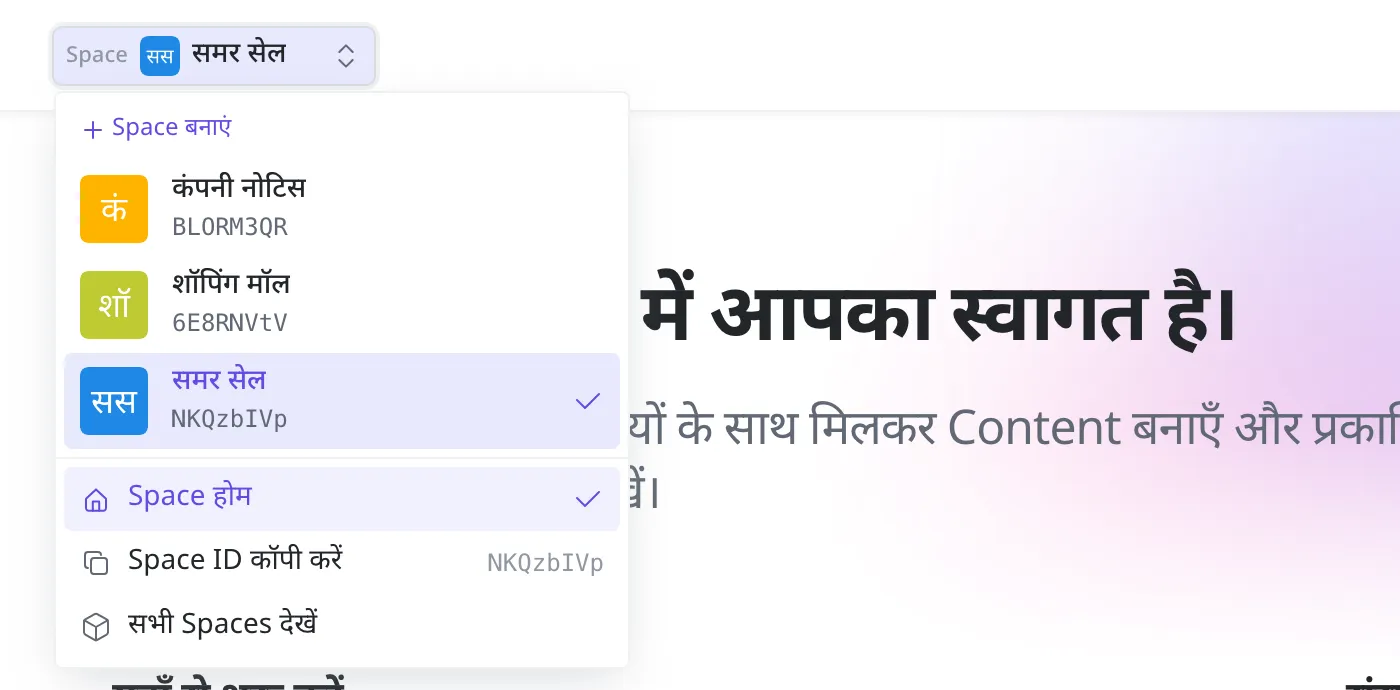
सहेजने पर नए बने Space की होम स्क्रीन खुल जाती है। स्क्रीन की सबसे ऊपर वाली लाइन में "समर सेल" दिखे, तो Space बन चुका है। बनाने वाले को इस Space की Administrator भूमिका मिलती है। सहकर्मियों के साथ इस्तेमाल करना हो, तो सदस्य और आमंत्रण के नियम के हिसाब से उन्हें असाइन करें।
पहली बार साइन अप करने पर पहला Space बनाना
अगर आपका खाता अभी किसी भी Organization में शामिल नहीं है, तो आप पहले Organization बनाते हैं, और फिर उसी क्रम में पहला Space बनाते हैं। Organization बनाने के चरण नया Organization बनाना में देखें। Organization बन जाने के बाद "अब, अपना पहला Space बनाएं" स्क्रीन दिखती है।
- नाम में
शॉपिंग मॉललिखें। - डिफ़ॉल्ट Locale में हिन्दी (
hi-IN) चुनें। - Space बनाएं और शुरू करें पर क्लिक करें।
बनते ही आप सीधे उस Space के अंदर पहुँच जाते हैं। विवरण और Space आइकन भी इसी स्क्रीन पर तय किए जा सकते हैं। पहला Space बाद में बनाना हो, तो अभी छोड़ें पर क्लिक करें।
दूसरे Space पर जाना
नीचे उसी Organization के किसी दूसरे Space पर जाने के चरण दिए गए हैं। मान लीजिए कि आप "शॉपिंग मॉल" से "कंपनी नोटिस" पर जाना चाहते हैं।
- स्क्रीन की सबसे ऊपर वाली लाइन में दिख रहे Space के नाम "शॉपिंग मॉल" पर क्लिक करें। "Space बदलें" मेन्यू खुल जाता है।
- सूची में "कंपनी नोटिस" पर क्लिक करें।
स्क्रीन की सबसे ऊपर वाली लाइन में Space का नाम बदलकर "कंपनी नोटिस" हो जाए, तो आप उस Space में पहुँच गए हैं। पहुँचने पर, आप जिस मेन्यू की स्क्रीन देख रहे थे, वही स्क्रीन "कंपनी नोटिस" के कंटेंट के साथ फिर से खुलती है। अगर "कंपनी नोटिस" में मिली भूमिका से वह स्क्रीन नहीं देखी जा सकती, तो कोई दूसरी स्क्रीन खुलती है।
"Space बदलें" मेन्यू की सूची में सिर्फ़ अभी वाले Organization के वे Space दिखते हैं, जिनके आप सदस्य हैं। किसी दूसरे Organization के Space पर जाने के लिए, बाईं ओर के मेन्यू में सबसे नीचे Organization के नाम पर क्लिक करें। खुले मेन्यू में सबसे ऊपर Organization वाली पंक्ति पर क्लिक करके सूची खोलें, फिर पहले वह Organization चुनें।
नाम, विवरण और आइकन बदलना
नीचे "समर सेल" Space का विवरण बदलने के चरण दिए गए हैं। इसके लिए आपकी भूमिका में Space जानकारी प्रबंधन होना चाहिए।
- जाँच लें कि स्क्रीन की सबसे ऊपर वाली लाइन में "समर सेल" दिख रहा है। कोई दूसरा Space खुला हो, तो दूसरे Space पर जाना के चरणों से "समर सेल" पर जाएँ।
- बाईं ओर के मेन्यू में Management के अंदर बुनियादी सेटिंग पर क्लिक करें।
- विवरण वाले बॉक्स में सीधे
समर सेल 2026 के उत्पाद, बैनर और इवेंट नोटिस संभालने के लिएलिखें। - ऊपर दाईं ओर सहेजें पर क्लिक करें।
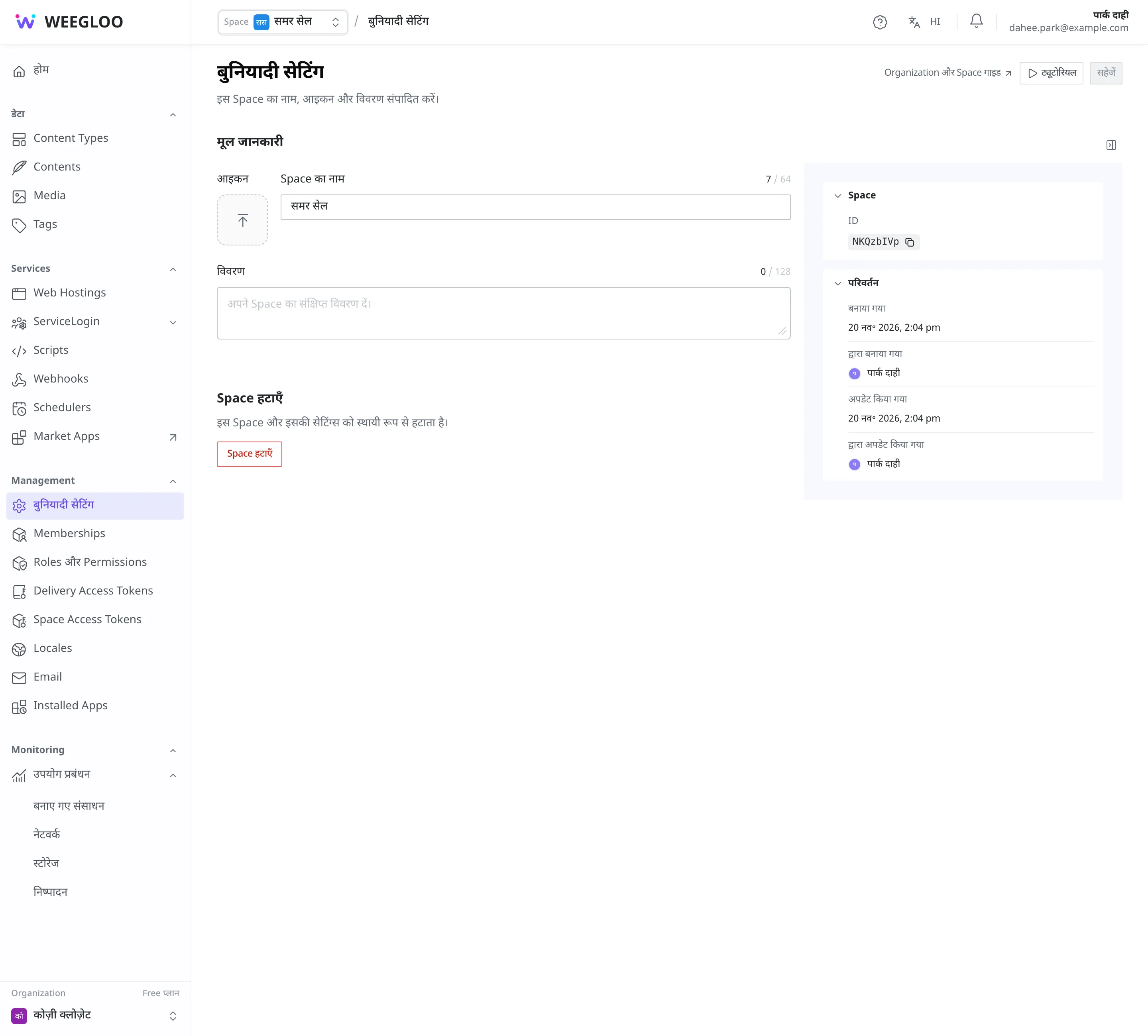
नाम भी इसी स्क्रीन पर बदला जाता है। नाम बदलने पर भी Space ID वही रहती है (नाम बदलने पर भी ID वही रहती है)। आइकन बदलने के लिए उस पर क्लिक करें, फिर बदलें से नई तस्वीर चुनें या हटाएं से उसे हटा दें।
Space ID कॉपी करना
किसी साइट या प्रोग्राम में यह Space बताना हो, तो उसमें Space ID पेस्ट किया जाता है।
- स्क्रीन की सबसे ऊपर वाली लाइन में दिख रहे Space के नाम "समर सेल" पर क्लिक करें। "Space बदलें" मेन्यू खुल जाता है।
- मेन्यू के निचले हिस्से में Space ID कॉपी करें वाली पंक्ति पर क्लिक करें। इस पंक्ति के दाईं ओर Space ID दिखती है।
ID कॉपी होते ही उस पंक्ति के दाईं ओर, ID की जगह "कॉपी हो गया" दिखता है। मेन्यू बंद नहीं होता।
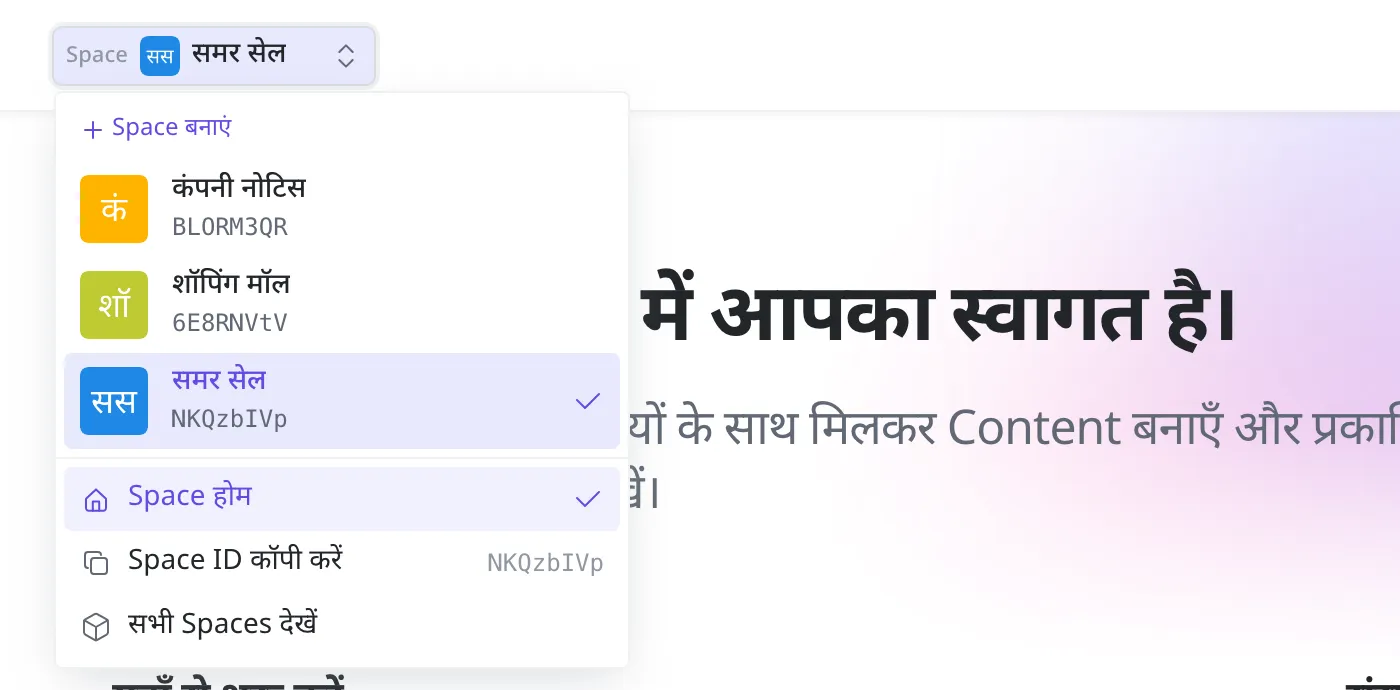
कॉपी किया गया मान साइट या प्रोग्राम की सेटिंग में पेस्ट करें।
अटकने पर क्या करें
| स्थिति | कारण | हल |
|---|---|---|
| Space नहीं बनाया जा सकता | उस Organization में आपकी भूमिका Member है। Space सिर्फ़ Owner और Admin बना सकते हैं | Owner या Admin से Space बनाने को कहें, या उस Space में काम करें जिसमें आपको पहले से असाइन किया गया है |
| Space बनाते समय सीमा पार होने की सूचना दिखती है | प्लान में Space की संख्या की सीमा पूरी हो गई है। यह सीमा पूरे Organization के हिसाब से गिनी जाती है। सहेजें पर क्लिक करने पर "Space बनाने में विफल।" सूचना दिखती है। | इस्तेमाल न होने वाला Space हटाएँ, या ऊँचे प्लान पर जाएँ (संख्या की सीमा पार होने पर)। हटाने का क्रम Space खाली करके हटाना में दिया गया है |
| नाम या विवरण सहेजा नहीं जाता | नाम खाली है या 64 वर्ण से ज़्यादा है। या फिर विवरण 128 वर्ण से ज़्यादा है | नाम 1 से 64 वर्ण का रखें, और विवरण 128 वर्ण तक छोटा करें |
| आइकन सहेजा नहीं जाता | फ़ाइल PNG, JPEG या WebP नहीं है, या काटकर छोटी की गई तस्वीर 500 KB से बड़ी है। फ़ाइल का फ़ॉर्मैट एक्सटेंशन से नहीं, बल्कि फ़ाइल के अंदर के असली डेटा से तय होता है | PNG, JPEG या WebP फ़ाइल फिर से अपलोड करें। फिर भी सहेजी न जाए, तो छोटी तस्वीर इस्तेमाल करें या काटने का क्षेत्र छोटा करें |
| बुनियादी सेटिंग में नाम या विवरण नहीं बदला जा सकता | आपकी भूमिका में Space जानकारी प्रबंधन नहीं है | इस Space में Administrator भूमिका वाले सदस्य से अनुमति माँगें |
| बुनियादी सेटिंग सहेजते समय "संस्करण टकराव" विंडो दिखती है | आपके स्क्रीन खोलने के बाद, किसी दूसरे व्यक्ति ने उसी Space की मूल जानकारी पहले सहेज दी | "संस्करण टकराव" विंडो में मेरे Changes छोड़ें और Reload करें पर क्लिक करके बदली हुई जानकारी देखें, फिर बदलाव करके सहेजें। अपनी जानकारी सहेजने के लिए मेरे Changes से Overwrite करें पर क्लिक करें |
| "Space बदलें" मेन्यू की सूची में वह Space नहीं है, जिसे आप ढूँढ रहे हैं | आपको उस Space में असाइन नहीं किया गया है, या वह Space किसी दूसरे Organization में है। सूची में सिर्फ़ अभी वाले Organization के वे Space दिखते हैं, जिनके आप सदस्य हैं | अगर वह किसी दूसरे Organization में है, तो दूसरे Space पर जाना में बताए तरीके से पहले वह Organization चुनें। अगर आपको असाइन नहीं किया गया है, तो उस Space के सदस्यों को संभालने वाले व्यक्ति से असाइन करने को कहें (सदस्य और आमंत्रण के नियम) |
| आप Organization के Owner या Admin हैं, फिर भी Space के अंदर का कंटेंट नहीं संभाल सकते | आप उस Space के सदस्य नहीं हैं। Space के अंदर क्या किया जा सकता है, यह Organization भूमिका तय नहीं करती | उस Space में असाइन करने को कहें। अगर आप Owner हैं, तो Administrator बनकर खुद शामिल हो सकते हैं (सिर्फ़ Organization भूमिका से Space में काम नहीं किया जा सकता) |
| दूसरे Space का उत्पाद लिंक नहीं किया जा सकता | लिंक बॉक्स की चुनने वाली विंडो में सिर्फ़ उसी Space के Content और Media दिखते हैं | जिस कंटेंट को साथ में इस्तेमाल करना है, उसे एक ही Space में रखें |
| नए बनाए गए Space में अपलोड की गई फ़ोटो विज़िटर तक नहीं पहुँचती | Organization ने CDN बैंडविड्थ या Origin बैंडविड्थ की, प्लान में मिलने वाली मात्रा पार कर ली है, इसलिए कंटेंट का पहुँचना रुका हुआ है। इस स्थिति में बनाए गए Space पर भी यही रोक लागू होती है | ट्रांसफ़र और स्टोरेज की सीमा पार होने पर में बताए तरीके से रोक हटाएँ |
| Space हटाया नहीं जा सकता | उसके अंदर अब भी कुछ आइटम बचे हैं, या आपकी Organization भूमिका से उसे हटाया नहीं जा सकता | हटाने के नियम में दिए गए हल अपनाएँ |
संबंधित दस्तावेज़
- Organization और Space: Organization और Space क्या हैं, और सहकर्मी को आमंत्रित करने से लेकर Space में असाइन करने तक की प्रक्रिया बताता है।
- यह कैसे काम करता है: खाता, Organization और Space की तीन परतें, और कंटेंट स्टूडियो और पब्लिक डिलीवरी का रिश्ता बताता है।
- Organization की सेटिंग्स और नियम: Space जिस Organization का हिस्सा है, उसकी सेटिंग्स और नियम बताता है।
- सदस्य और आमंत्रण के नियम: Space में सदस्यों को असाइन करने और निकालने के नियम बताता है।
- हटाने के नियम: Space खाली करके हटाने का क्रम, और उसके साथ क्या-क्या हटता है, यह बताता है।
- API रेफ़रेंस: प्रोग्राम से Space बनाने और बदलने के लिए ज़रूरी अनुरोध का फ़ॉर्मैट जैसी तकनीकी जानकारी देता है।