

Naver लॉगिन जोड़ना
अगर आप चाहते हैं कि आपकी सेवा के उपयोगकर्ता अपने Naver खाते से साइन अप करें, तो Naver पर अपनी सेवा रजिस्टर करके Client ID और Client Secret लेने होंगे।
इस पेज पर Client ID और Client Secret लेने के चरण दिए गए हैं। मिले हुए दोनों मान WEEGLOO में डालने का तरीका Client ID और Client Secret को WEEGLOO में डालना में है।
Naver से Client ID और Client Secret लेना
Naver में लॉग इन करें, फिर नीचे दिए गए दो चरण क्रम से पूरे करें। यहाँ किए जाने वाले कामों के लिए कोई पैसा नहीं लगता।
एप्लिकेशन रजिस्टर करना
-
एप्लिकेशन रजिस्टर करने वाली स्क्रीन (https://developers.naver.com/apps/#/register (नए टैब में खुलता है)) खोलें।
-
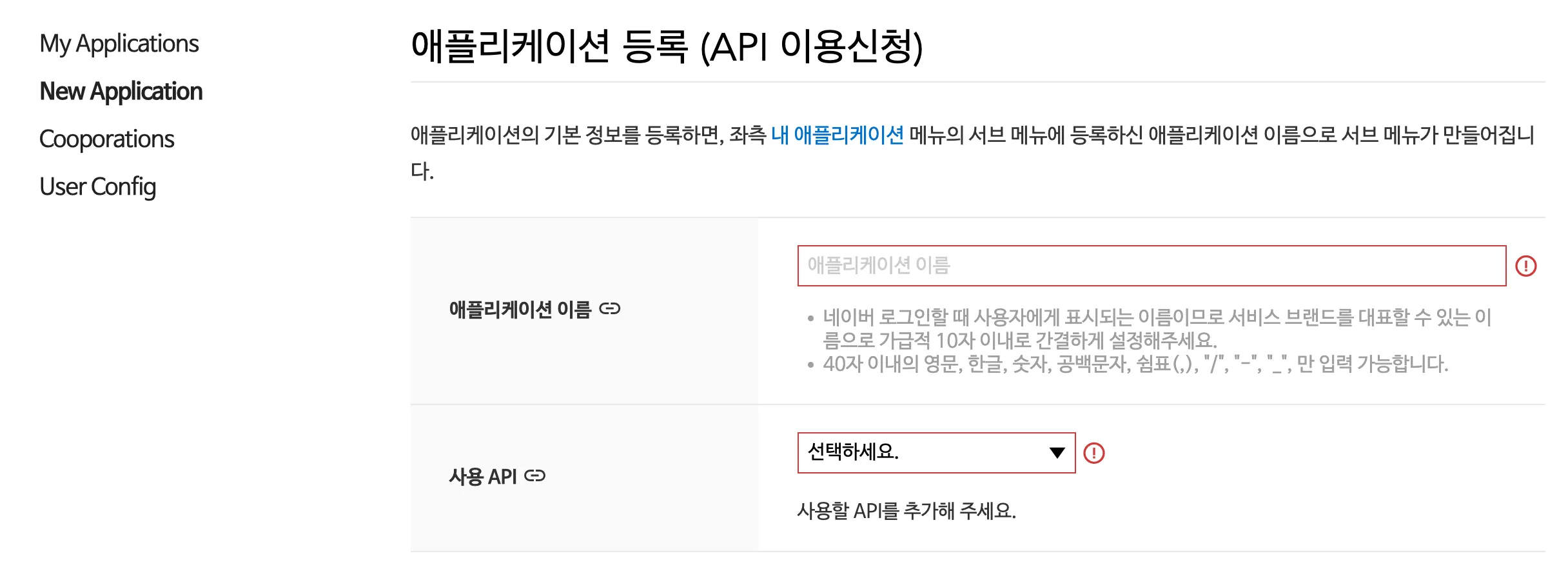
애플리케이션 이름 (एप्लिकेशन का नाम) में वह नाम दर्ज करें, जो उपयोगकर्ताओं को दिखेगा (जैसे
Cozy Closet)। -
사용 API (इस्तेमाल होने वाला API) में 네이버 로그인 (Naver लॉगिन) चुनें।
-
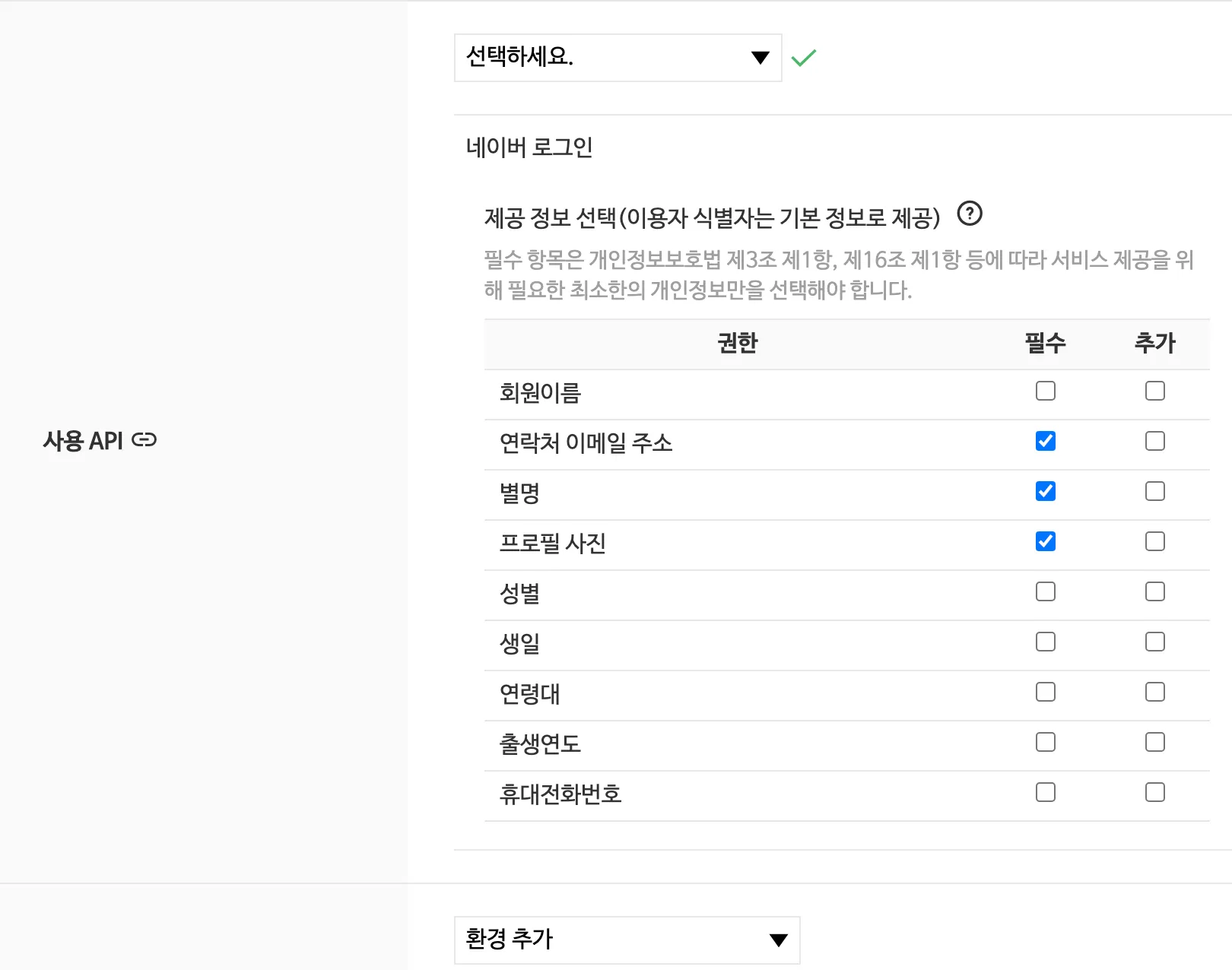
제공 정보 선택 (दी जाने वाली जानकारी का चयन) टेबल में 연락처 이메일 주소 (संपर्क ईमेल पता), 별명 (उपनाम) और 프로필 사진 (प्रोफ़ाइल चित्र), इन तीन पंक्तियों के 필수 (ज़रूरी) कॉलम में ही टिक करें। बाकी आइटम चुनने की ज़रूरत नहीं है।
-
환경 추가 (वातावरण जोड़ें) में PC 웹 (PC वेब) चुनें। सिर्फ़ यही एक वातावरण काफ़ी है।
आगे आने वाले पते के दोनों बॉक्स सही-सही भरें
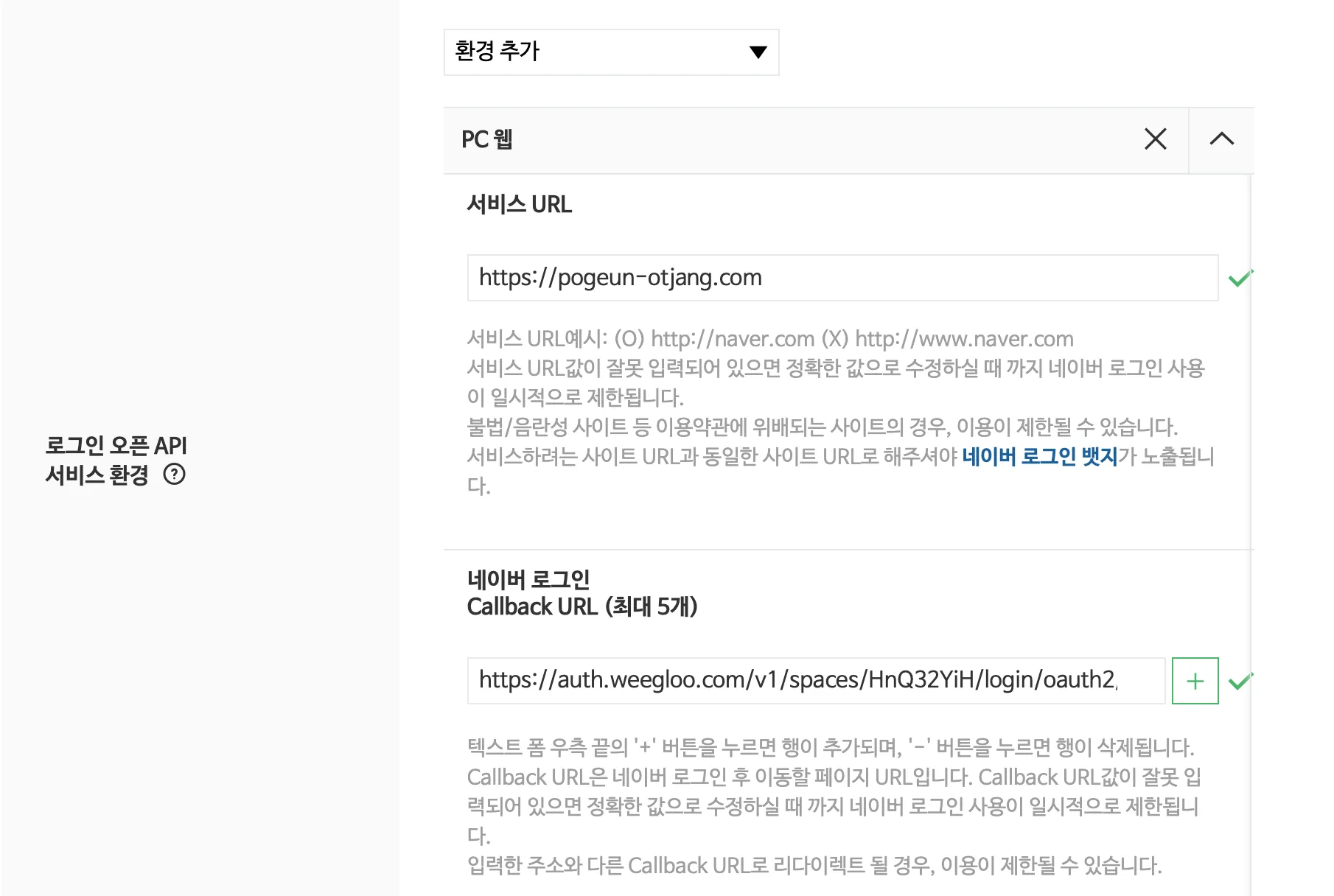
서비스 URL (सेवा URL) और 네이버 로그인 Callback URL (Naver लॉगिन Callback URL) ऐसे मान हैं, जिन्हें Naver आपकी असली सेवा से मिलाकर देखता है। इनमें से एक भी असली से अलग हो, तो उसे ठीक करने तक Naver लॉगिन का इस्तेमाल सीमित कर दिया जाता है।
-
서비스 URL में अपनी साइट का पता
wwwके बिना दर्ज करें (जैसेhttps://shop.example.com)। यह उसी डोमेन से मेल खाना चाहिए, जिस पर उपयोगकर्ता आपकी साइट खोलते हैं। -
네이버 로그인 Callback URL के पहले बॉक्स में नीचे दिया गया पता पेस्ट करें। अपना Space चुनने पर पते के अंदर Space ID भर जाती है।
Spacehttps://auth.weegloo.com/v1/spaces/{spaceId}/login/oauth2/code/naverअगर आपको नहीं पता कि आपका Space कौन-सा है, और आपने WEEGLOO से जोड़ने का काम AI एजेंट को सौंपा है, तो एजेंट से भी पूछ सकते हैं। चैट विंडो में "Naver लॉगिन में जो Callback URL रजिस्टर करना है, वह बताओ" लिखें। आपको पूरा पता मिल जाएगा।
-
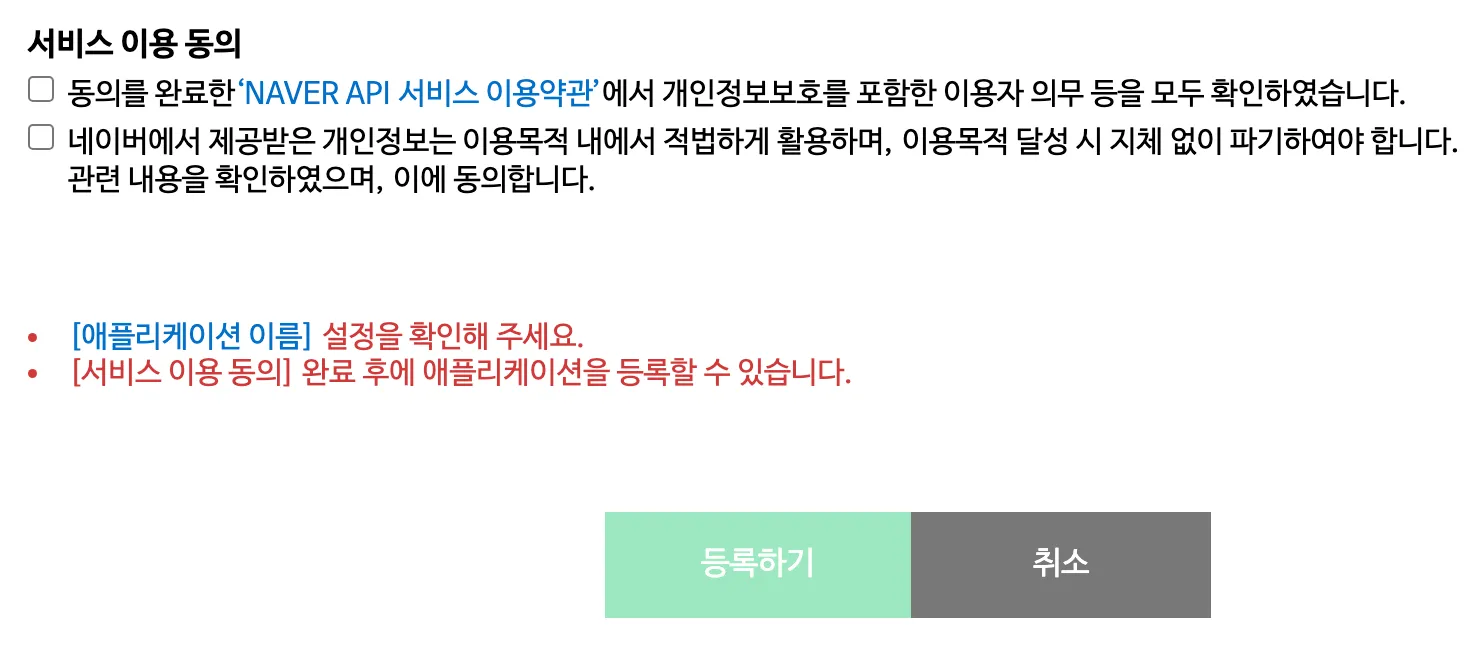
फ़ॉर्म में सबसे नीचे 서비스 이용 동의 (सेवा इस्तेमाल करने की सहमति) के दोनों चेकबॉक्स पर टिक करें।
-
등록하기 (रजिस्टर करें) पर क्लिक करें।
Client ID और Client Secret कॉपी करना
등록하기 पर क्लिक करने पर, अभी रजिस्टर किए गए एप्लिकेशन का 개요 (ओवरव्यू) टैब खुलता है। Client ID और Client Secret, 애플리케이션 정보 (एप्लिकेशन की जानकारी) में होते हैं।
-
Client ID में लिखा मान कॉपी करके रख लें।
-
Client Secret के बगल में 보기 (देखें) पर क्लिक करें।
-
दिखने वाला मान कॉपी करके रख लें।
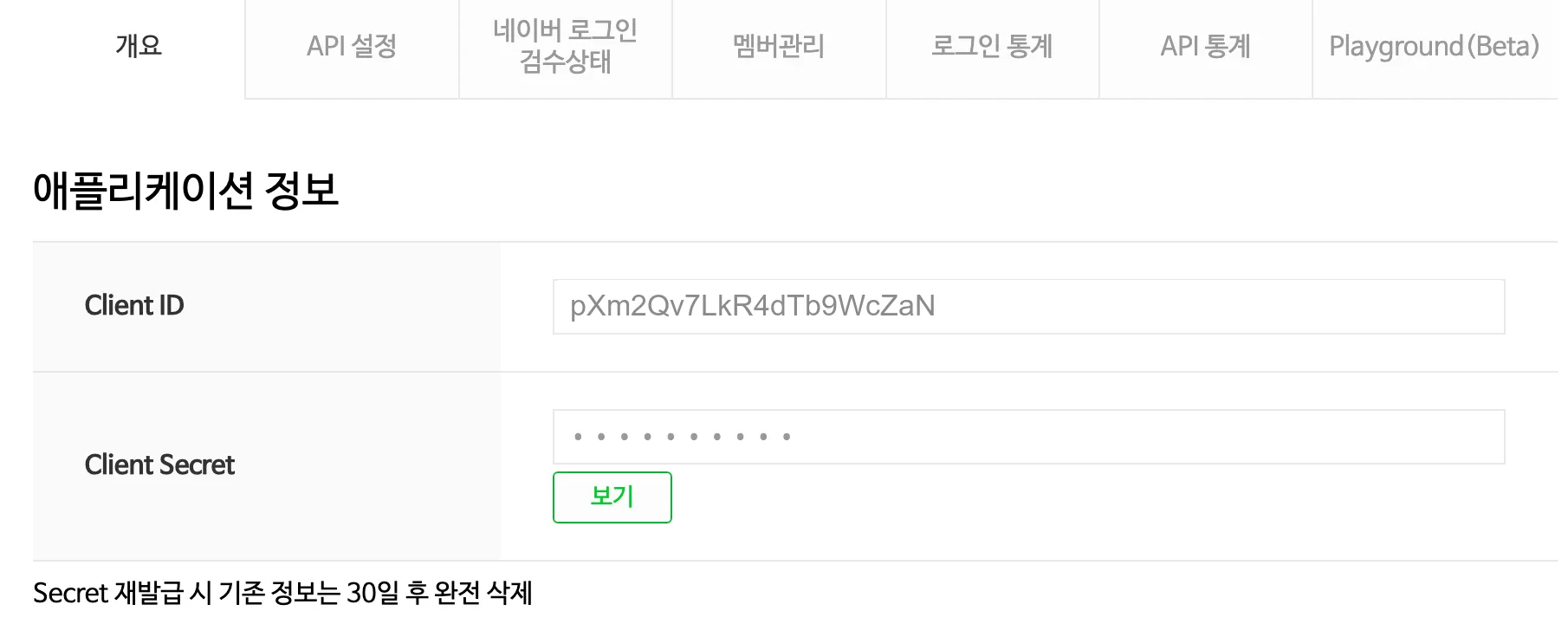
Client ID इस स्क्रीन पर बनी रहती है, और Client Secret को हर बार 보기 पर क्लिक करके दोबारा देखा जा सकता है। फिर भी Secret एक गुप्त मान है, इसलिए इसे किसी को न बताएँ और किसी पब्लिक जगह पर न लिखें।
आज़माने वाले लोगों को टेस्टर के रूप में रजिस्टर करना
WEEGLOO से जोड़ने के लिए समीक्षा का इंतज़ार नहीं करना पड़ता। Client ID और Client Secret को WEEGLOO में डालते ही लॉगिन काम करने लगता है।
लेकिन अभी रजिस्टर किया गया एप्लिकेशन 개발 중 (डेवलपमेंट में) स्थिति में दिखता है। इस स्थिति में सिर्फ़ रजिस्टर की गई ID से ही लॉग इन किया जा सकता है। अपनी ID आपको अलग से रजिस्टर नहीं करनी पड़ती।
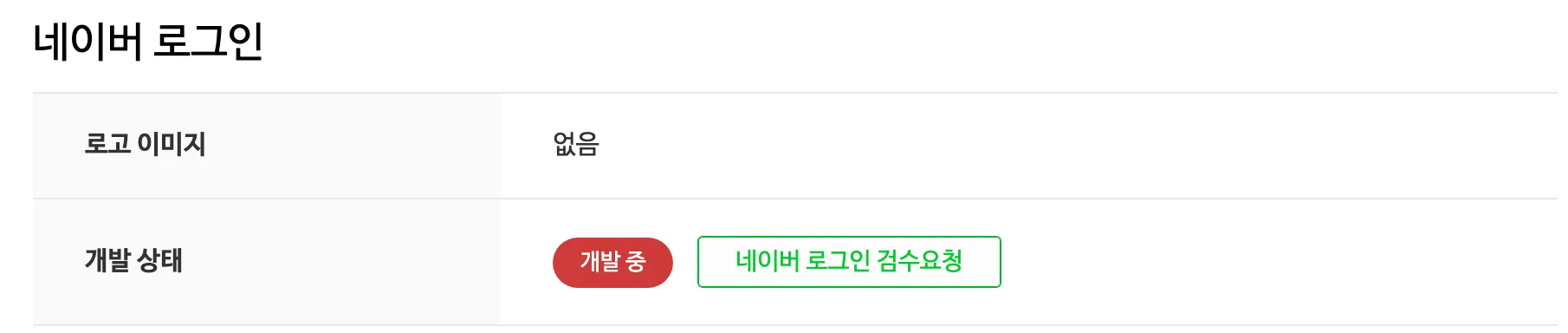
किसी और को भी लॉग इन करके आज़माने देना हो, तो उस व्यक्ति को टेस्टर के रूप में रजिस्टर करें।
- 멤버관리 (सदस्य प्रबंधन) टैब पर क्लिक करें।
- 테스터 ID 등록 (टेस्टर ID रजिस्टर करें) बॉक्स में उस व्यक्ति की Naver ID दर्ज करें।
- बॉक्स के दाईं ओर + बटन पर क्लिक करें।
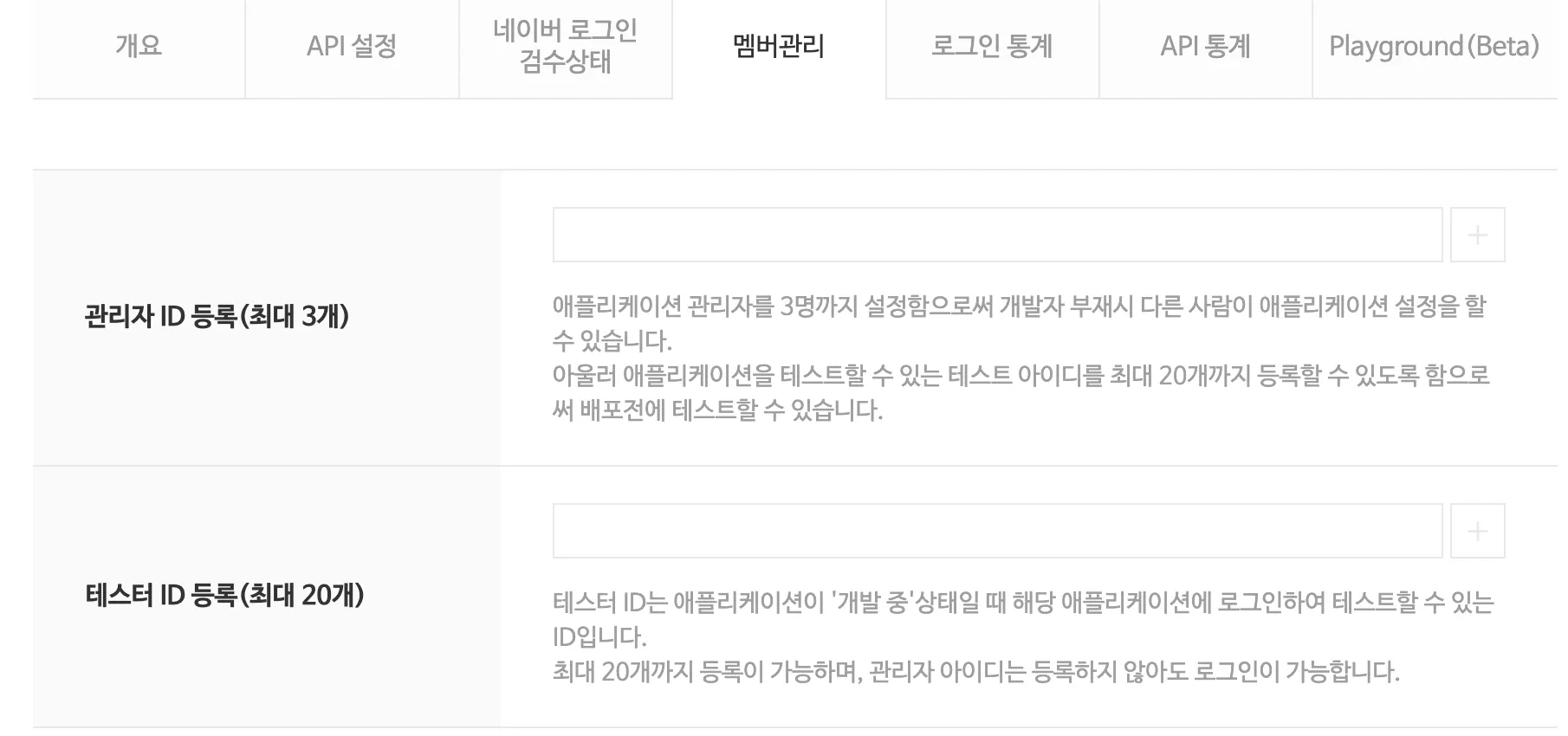
सभी उपयोगकर्ताओं के लिए खोलना हो, तो समीक्षा करानी होती है
सिर्फ़ टेस्टर ही नहीं, बल्कि कोई भी उपयोगकर्ता लॉग इन कर सके, इसके लिए Naver की समीक्षा से गुज़रना होता है। तैयारी हो जाए, तो 개요 टैब में 네이버 로그인 검수요청 (Naver लॉगिन की समीक्षा का अनुरोध) पर क्लिक करें।
समीक्षा का अनुरोध करने के बाद आपको लोगो की इमेज और असली सेवा की स्क्रीन के स्क्रीनशॉट जमा करने पड़ सकते हैं। ज़रूरी सामग्री और उसकी शर्तें Naver के दस्तावेज़ (नए टैब में खुलता है) में दी गई हैं। समीक्षा की प्रगति 네이버 로그인 검수상태 (Naver लॉगिन की समीक्षा की स्थिति) टैब में दिखती है। समीक्षा पास होने के बाद से कोई भी उपयोगकर्ता इस एप्लिकेशन से लॉग इन कर सकता है।
Client ID और Client Secret को WEEGLOO में डालना
अब आपके पास Client ID और Client Secret तैयार हैं। आगे क्या करना है, यह इस पर निर्भर करता है कि आप अब तक किस तरह काम कर रहे थे।
अगर आप कंटेंट स्टूडियो में खुद सेटिंग कर रहे थे, तो इस तरह आगे बढ़ें।
- सोशल लॉगिन चालू करना पर वापस जाएँ।
- Login Providers में Naver वाली पंक्ति के सक्षम करें बटन पर क्लिक करें।
- Weegloo में दर्ज करें चरण के Client ID बॉक्स में Client ID डालें।
- Client Secret बॉक्स में Client Secret डालें।
- खुले हुए निर्देशों के नीचे सहेजें बटन पर क्लिक करें।
- अगर आप ServiceLogin पहली बार चालू कर रहे हैं, तो फ़ॉर्म में सबसे नीचे वाले सहेजें बटन पर भी क्लिक करें। इसी बटन पर क्लिक करने से डाले गए मान सहेजे जाते हैं और ServiceLogin चालू होता है।
अगर आप पहले से चालू ServiceLogin में एक और प्रोवाइडर जोड़ रहे हैं, तो खुले हुए निर्देशों के नीचे वाले सहेजें पर क्लिक करना ही काफ़ी है (एक और सोशल लॉगिन चालू करना)।
अगर आपने WEEGLOO से जोड़ने का काम AI एजेंट को सौंपा था और उसने आपसे Client ID और Client Secret लाने को कहा था, तो लाए गए दोनों मान चैट विंडो में वैसे ही पेस्ट करें और अपना काम आगे बढ़ाएँ। बाकी सेटिंग एजेंट आगे पूरी करता है।
आगे क्या करें
- ServiceLogin चालू करना: लाए गए मान कंटेंट स्टूडियो में डालकर सदस्य लॉगिन की बाकी सेटिंग पूरी करने का तरीका बताता है।
- सेवा के सदस्यों का लॉगिन: सदस्य लॉगिन क्या है और सदस्य जोड़ना शुरू करने तक की प्रक्रिया क्या है, यह डायग्राम से समझाता है।
- सदस्य भूमिका बनाना: साइन अप करने वाले सदस्य क्या पढ़ और लिख सकते हैं, यह तय करने वाला ServiceUserRole बनाने का तरीका बताता है।
- Auth API: लॉगिन को अपनी साइट के कोड से जोड़ते समय ज़रूरी अनुरोध का फ़ॉर्मैट जैसी तकनीकी जानकारी देता है।