

ऐप इंस्टॉल करने के नियम
इस पेज में मार्केटप्लेस का ऐप Space में इंस्टॉल करने के चरण और शर्तें, इंस्टॉल करने पर क्या बनता है, इंस्टॉल के बाद का इंस्टॉल इतिहास और रिव्यू, और ऐप से इंस्टॉल की गई साइट का कस्टम मेटाडेटा, सब कुछ विस्तार से दिया गया है। ऐप इंस्टॉल करना क्या है, और एक ऐप किस प्रक्रिया से होकर Space में आता है, यह पहले ऐप इंस्टॉल करना में पढ़ें। ऐप बनाने और उसे मार्केटप्लेस पर पब्लिक करने के नियम ऐप बनाने के नियम और ऐप प्रकाशन और समीक्षा के नियम में हैं।
सेटिंग्स
इंस्टॉल करने वाला जो आइटम तय करता है, वे तीन जगहों पर बँटे हैं: इंस्टॉल करते समय कंटेंट स्टूडियो की इंस्टॉल स्क्रीन पर तय होने वाले आइटम, जिस Space में ऐप इंस्टॉल हुआ उसके Installed Apps में लिखे जाने वाले रिव्यू और रिपोर्ट, और ऐप से इंस्टॉल की गई साइट का कस्टम मेटाडेटा।
इंस्टॉल करते समय तय की जाने वाली चीज़ें
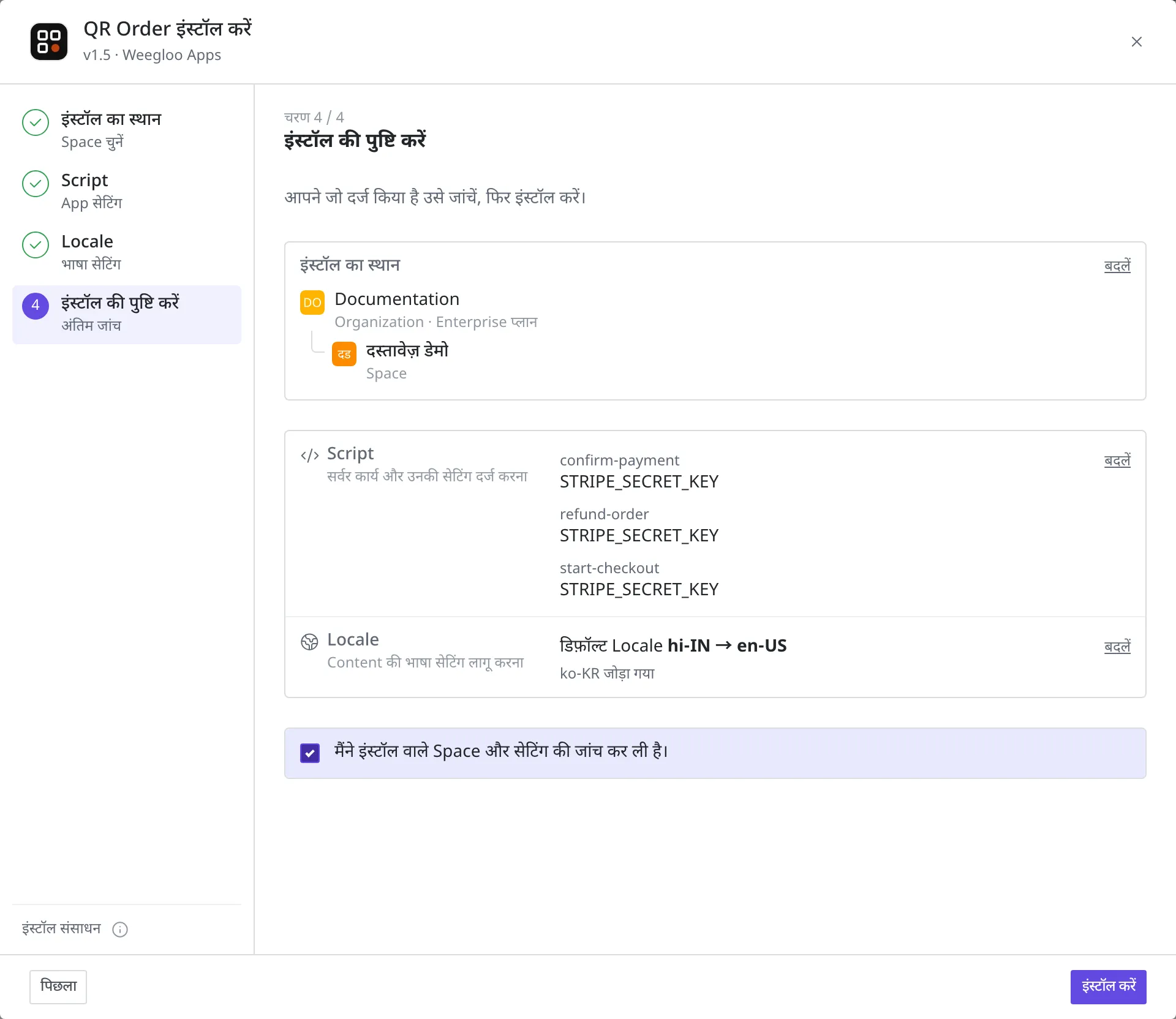
ये आइटम इंस्टॉल स्क्रीन पर तय किए जाते हैं। जिस आइटम के लिए ऐप कोई मान नहीं माँगता, वह स्क्रीन पर नहीं दिखता।
| आइटम | मतलब | डिफ़ॉल्ट | शर्तें |
|---|---|---|---|
| इंस्टॉल का स्थान में Organization | वह Organization, जिसमें वह Space है जहाँ ऐप इंस्टॉल करना है। प्लान और संसाधनों की सीमा इसी Organization के हिसाब से जाँची जाती है | मार्केटप्लेस में चुना गया Organization पहले से चुना होता है | सिर्फ़ वही Organization चुने जा सकते हैं, जिनके आप सदस्य हैं। प्लान ऐप के न्यूनतम प्लान से नीचे हो, तो ऐप इंस्टॉल नहीं किया जा सकता (न्यूनतम प्लान और सुझाया गया प्लान) |
| इंस्टॉल का स्थान में Space | वह Space, जिसमें ऐप के संसाधन बनेंगे | कोई नहीं। चुनना ज़रूरी है | ऐप सिर्फ़ उसी Space में इंस्टॉल होता है, जिसके आप सदस्य हैं और जहाँ आपको मिली भूमिका में App प्रबंधन है (ज़रूरी अनुमतियाँ)। बाकी शर्तें इंस्टॉल हो सकता है या नहीं, इसकी जाँच की शर्तें में हैं |
| Script के मान | वे Secret, जिन्हें ऐप की Script इस्तेमाल करती है। जैसे किसी बाहरी सेवा की API key (वह गुप्त चाबी, जिससे बाहरी सेवा पहचानती है कि अनुरोध किसने भेजा) | डेवलपर ने डिफ़ॉल्ट मान तय किया हो, तो वह पहले से भरा होता है | इंस्टॉल करते समय डाले जाने वाले मान के नियम लागू होते हैं |
| Webhook के मान | वे प्रमाणीकरण मान, जिन्हें ऐप का Webhook किसी बाहरी सेवा को कॉल करते समय भेजता है। इनमें हेडर का मान, और HTTP Basic Auth का उपयोगकर्ता नाम और पासवर्ड होते हैं | डेवलपर ने डिफ़ॉल्ट मान तय किया हो, तो वह पहले से भरा होता है | इंस्टॉल करते समय डाले जाने वाले मान के नियम लागू होते हैं |
| ServiceLogin के मान | इस Space में बनने वाली सदस्य लॉगिन सेटिंग के मान। इनमें हर लॉगिन प्रोवाइडर से मिले दो मान (Client ID और Client Secret), और डिफ़ॉल्ट वापसी URL और अनुमत वापसी URL होते हैं (उन पतों को छोड़कर, जो ऐप में शामिल साइट के पते के रूप में तय किए गए हैं) | Client ID और Client Secret खाली होते हैं। वापसी URL के लिए डेवलपर ने डिफ़ॉल्ट मान तय किया हो, तो वह पहले से भरा होता है | इंस्टॉल करते समय डाले जाने वाले मान के नियम लागू होते हैं |
| Email Account का चुनाव | वह प्रेषक खाता, जिससे ऐप ईमेल भेजता है। इस Space में मौजूद Email Account में से एक चुना जाता है | कोई नहीं। चुनना ज़रूरी है | ईमेल पाने वाले को चुने गए खाते का प्रेषक नाम और पता दिखता है |
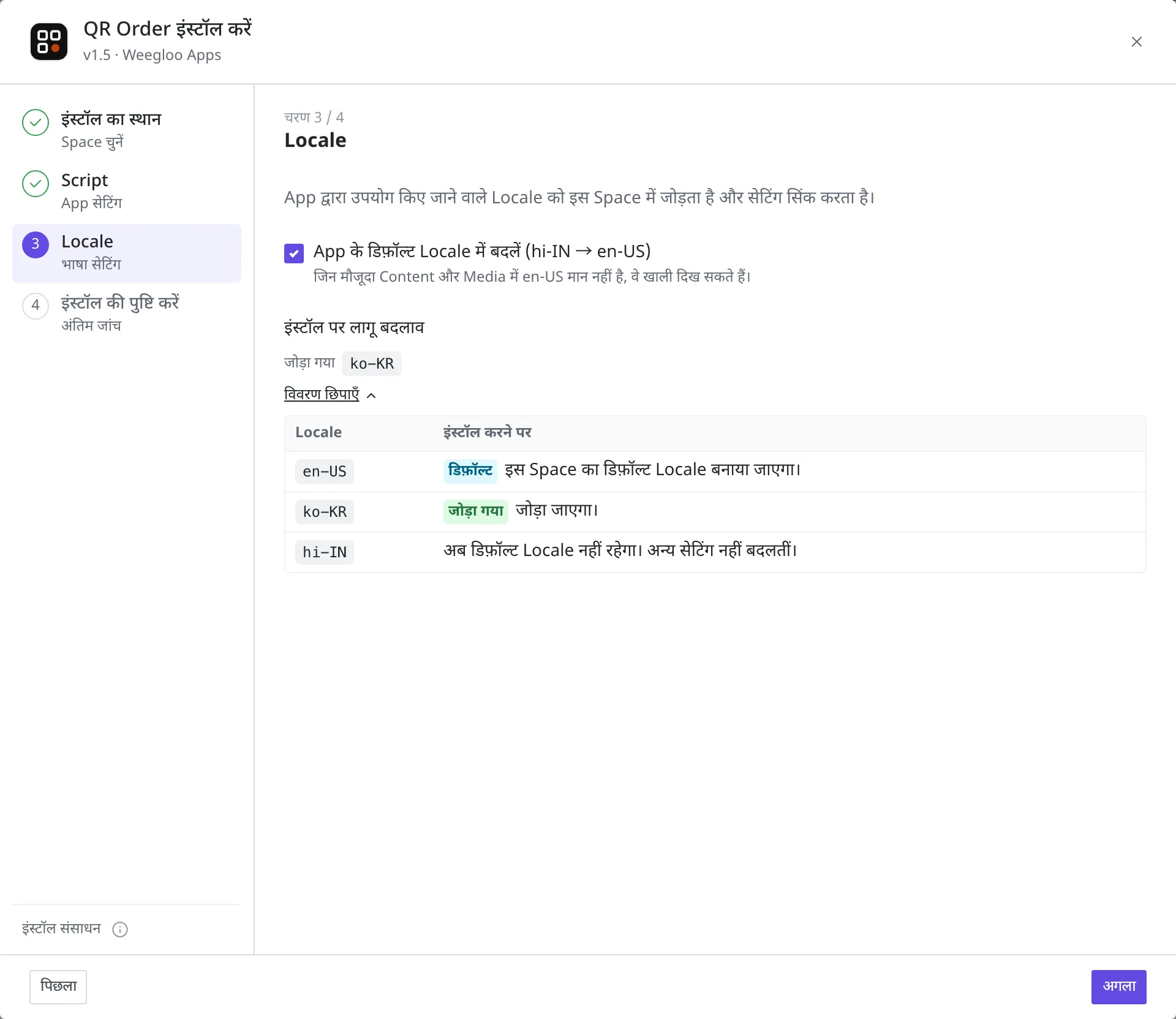
| App के डिफ़ॉल्ट Locale में बदलें | इस Space का डिफ़ॉल्ट Locale बदलकर ऐप का डिफ़ॉल्ट Locale करना है या नहीं, यह तय करता है | चुना हुआ | सिर्फ़ तब दिखता है, जब ऐप का डिफ़ॉल्ट Locale इस Space के डिफ़ॉल्ट Locale से अलग हो (Locale ऐप के हिसाब से सेट होते हैं) |
| मैंने इंस्टॉल वाले Space और सेटिंग की जांच कर ली है। | यह बताने का निशान कि आपने देख लिया है कि ऐप कहाँ इंस्टॉल होगा और आपने क्या डाला है | चुना हुआ नहीं | इसे चुने बिना इंस्टॉल नहीं किया जा सकता |
कस्टम मेटाडेटा के बॉक्स
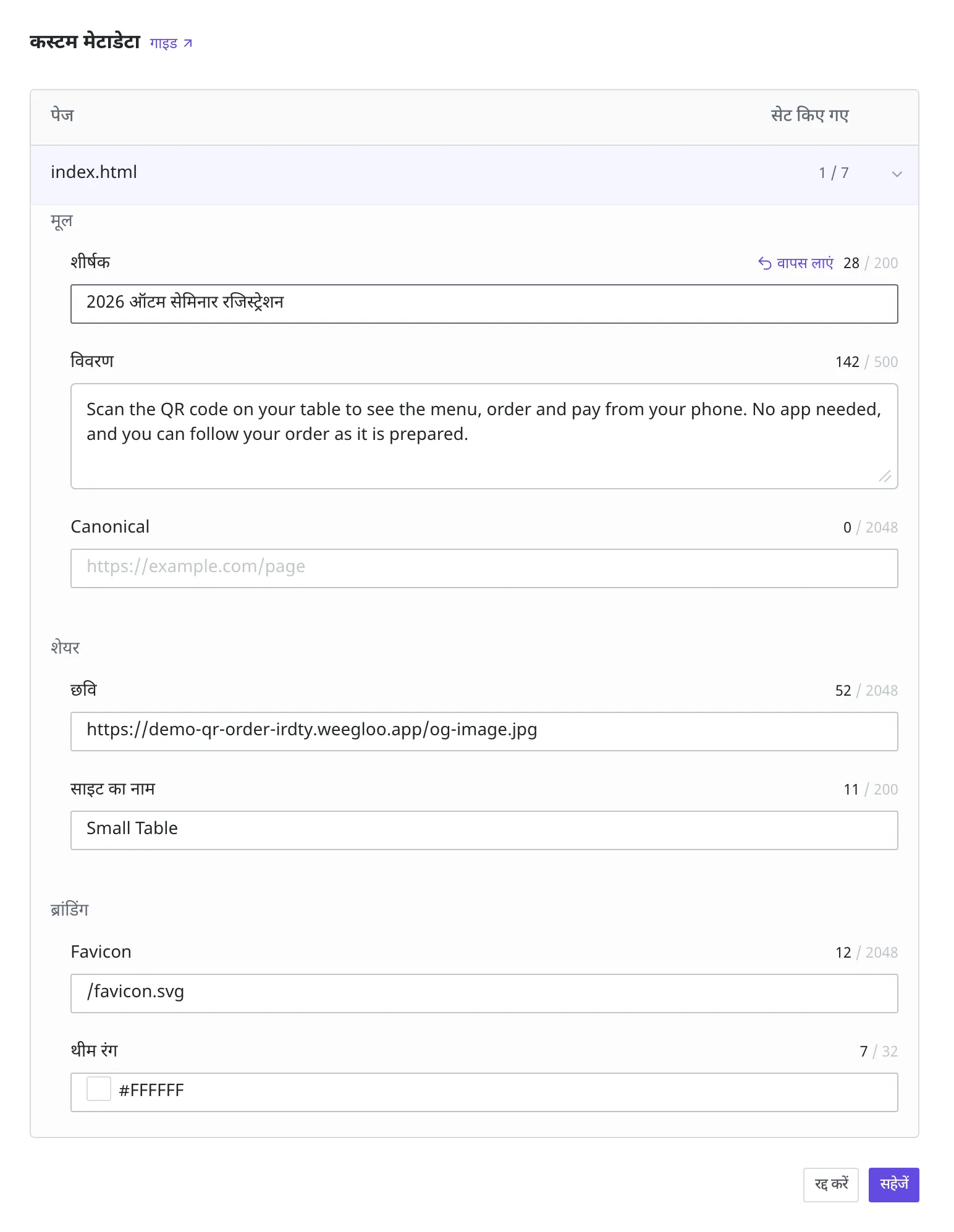
ऐप से इंस्टॉल की गई Web Hosting की विवरण स्क्रीन पर कस्टम मेटाडेटा में किसी पेज की पंक्ति खोलने पर, नीचे दिए गए बॉक्स मूल, शेयर और ब्रांडिंग, इन तीन समूहों में दिखते हैं। ये बॉक्स कब दिखते हैं और कैसे लागू होते हैं, यह कस्टम मेटाडेटा सिर्फ़ ऐप से इंस्टॉल की गई साइट में होता है में देखें।
| बॉक्स | समूह | साइट पर क्या बदलता है | डिफ़ॉल्ट | शर्तें |
|---|---|---|---|---|
| शीर्षक | मूल | ब्राउज़र टैब का शीर्षक, और खोज परिणामों और लिंक प्रीव्यू में दिखने वाला शीर्षक | ऐप की साइट के दस्तावेज़ में पहले से मौजूद मान | 200 वर्ण |
| विवरण | मूल | खोज परिणामों और लिंक प्रीव्यू में दिखने वाला विवरण | ऊपर जैसा | 500 वर्ण। खोज परिणामों में ठीक से दिखे, इसके लिए 155 वर्णों के अंदर रखने की सलाह दी जाती है |
| Canonical | मूल | इस दस्तावेज़ का प्राथमिक पता। जब एक ही कंटेंट कई पतों पर खुलता है, तो सर्च इंजन इसी को मुख्य पता मानता है। लिंक प्रीव्यू में भी यही पता इस्तेमाल होता है | ऊपर जैसा | 2,048 वर्ण |
| छवि | शेयर | लिंक प्रीव्यू में दिखने वाली इमेज। इसमें इमेज फ़ाइल का पता डालते हैं | ऊपर जैसा | 2,048 वर्ण। 1,200×630 पिक्सेल या उससे बड़ी इमेज की सलाह दी जाती है |
| साइट का नाम | शेयर | लिंक प्रीव्यू में दिखने वाला साइट का नाम | ऊपर जैसा | 200 वर्ण |
| Favicon | ब्रांडिंग | ब्राउज़र टैब पर दिखने वाला आइकन। इसमें आइकन फ़ाइल का पता डालते हैं | ऊपर जैसा | 2,048 वर्ण |
| थीम रंग | ब्रांडिंग | मोबाइल ब्राउज़र में इस्तेमाल होने वाला रंग | ऊपर जैसा | 32 वर्ण |
मूल समूह खोज परिणामों और लिंक प्रीव्यू, दोनों में इस्तेमाल होता है। शेयर समूह सिर्फ़ लिंक प्रीव्यू में, और ब्रांडिंग समूह ब्राउज़र टैब और मोबाइल पर इस्तेमाल होता है। हर बॉक्स से दस्तावेज़ का कौन-सा टैग बदलता है, उस टैग का नाम Web Hosting API रेफ़रेंस में दिया गया है।
रिव्यू और रिपोर्ट में क्या लिखा जाता है
रिव्यू और रिपोर्ट उस विंडो में लिखे जाते हैं, जो इंस्टॉल इतिहास की किसी पंक्ति के मेन्यू से खुलती है।
| आइटम | कहाँ | मतलब | शर्तें |
|---|---|---|---|
| रेटिंग | रिव्यू | ऐप को दिया जाने वाला स्कोर | 1 से 5 में से एक चुनना ज़रूरी है |
| टिप्पणी | रिव्यू | ऐप के बारे में आपकी राय | लिखना ज़रूरी है। 2,048 वर्ण तक |
| कारण | रिपोर्ट | रिपोर्ट करने की वजह। इसे सूची में से चुनते हैं | एक चुनना ज़रूरी है |
| विवरण | रिपोर्ट | किस हिस्से में समस्या है, यह लिखते हैं | खाली छोड़ा जा सकता है। 2,032 वर्ण तक |
काम करने के नियम
मार्केटप्लेस में ऐप की विवरण स्क्रीन पर क्या देखें
मार्केटप्लेस (नए टैब में खुलता है) में ऐप की विवरण स्क्रीन पर वह जानकारी दिखती है, जो इंस्टॉल करने से पहले देखनी चाहिए।
| स्क्रीन पर आइटम | मतलब |
|---|---|
| न्यूनतम प्लान | वह सबसे निचला प्लान, जो इंस्टॉल वाले Organization के पास होना ज़रूरी है |
| अनुशंसित | वह प्लान, जिसकी सलाह डेवलपर देता है। यह सिर्फ़ तब दिखता है, जब यह न्यूनतम प्लान से अलग हो |
| शामिल संसाधन | वे संसाधन, जो इंस्टॉल वाले Space में बनेंगे। ये कंटेंट, एक्सेस की अनुमतियाँ, साइट, ऑटोमेशन और भाषा में बाँटकर दिखाए जाते हैं |
| भाषाएँ | वे भाषाएँ, जिन्हें ऐप सपोर्ट करता है |
| संपर्क | वह ईमेल पता, जिस पर डेवलपर से सवाल पूछा जा सकता है |
शामिल संसाधन में लिखे संसाधन इंस्टॉल वाले Space में बनते हैं। क्या बनता है और किस स्थिति में बनता है, यह इंस्टॉल करने पर Space में क्या बनता है में दिया गया है।
न्यूनतम प्लान और सुझाया गया प्लान
- न्यूनतम प्लान WEEGLOO ऐप के हर वर्शन के लिए तय करता है। यह किस आधार पर तय होता है, यह इंस्टॉल के लिए ज़रूरी न्यूनतम प्लान में है।
- जिस Organization का प्लान न्यूनतम प्लान से नीचे है, उसमें ऐप इंस्टॉल नहीं किया जा सकता। मार्केटप्लेस की किस Organization में इंस्टॉल करें सूची में वह Organization चुना नहीं जा सकता, और कंटेंट स्टूडियो की इंस्टॉल स्क्रीन पर भी उसमें इंस्टॉल नहीं होता।
- न्यूनतम प्लान पूरा होने पर भी संसाधनों की सीमा अलग से जाँची जाती है। Organization जितने संसाधन पहले से इस्तेमाल कर रहा है, उनमें ऐप से बनने वाले संसाधन जोड़ने पर प्लान की सीमा पार हो जाए, तो ऐप इंस्टॉल नहीं किया जा सकता (इंस्टॉल हो सकता है या नहीं, इसकी जाँच की शर्तें)।
- सुझाया गया प्लान डेवलपर तय करता है। यह न्यूनतम प्लान के बराबर या उससे ऊँचा प्लान होता है। डेवलपर यह प्लान इस हिसाब से सुझाता है कि ऐप चलाते समय Content जैसे संसाधन बढ़ते जाएँगे। Organization का प्लान सुझाए गए प्लान से नीचे हो, लेकिन न्यूनतम प्लान या उससे ऊपर हो, तो भी ऐप इंस्टॉल किया जा सकता है। कंटेंट स्टूडियो की इंस्टॉल स्क्रीन पर यह प्लान "अनुशंसित प्लान" नाम से दिखता है।
- प्लान सिर्फ़ Organization का Owner बदल सकता है (प्लान और भुगतान Owner संभालता है)। हर प्लान की सीमाएँ प्लान में दी गई हैं।
इंस्टॉल हो सकता है या नहीं, इसकी जाँच की शर्तें
इंस्टॉल स्क्रीन पर Space चुनते ही WEEGLOO नीचे दी गई शर्तें जाँचता है। इनमें से एक भी शर्त पूरी न हो, तो उस Space में ऐप इंस्टॉल नहीं किया जा सकता, और इसकी वजह स्क्रीन पर दिखती है।
| शर्त | कब इंस्टॉल नहीं हो सकता |
|---|---|
| प्लान | Organization का प्लान ऐप के न्यूनतम प्लान से नीचे हो |
| सदस्य और अनुमति | आप उस Space के सदस्य नहीं हैं, या आपको मिली भूमिका में App प्रबंधन नहीं है। या ऐप Email Account चुनने को कहता है, लेकिन आपको मिली भूमिका में Email Account प्रबंधन नहीं है |
| संसाधनों की सीमा | ऐप से बनने वाले संसाधन जोड़ने पर, किसी भी एक तरह के संसाधन की संख्या Organization के प्लान की सीमा पार कर जाए |
| Script का साइज़ | ऐप की किसी एक Script में भी Statement की संख्या या बाहरी कॉल की संख्या, प्लान में एक Script के लिए तय सीमा से ज़्यादा हो |
| रुके हुए फ़ीचर | ऐप में Media है, लेकिन Organization में Media अपलोड रुका हुआ है। या ऐप में Web Hosting है, लेकिन Web Hosting डिप्लॉय या कंटेंट डिलीवरी रुकी हुई है (ट्रांसफ़र और स्टोरेज की सीमा पार होने पर) |
| ServiceLogin | ऐप में ServiceLogin है, लेकिन उस Space में पहले से ServiceLogin है, या उस Space में किसी दूसरे ऐप का इंस्टॉल चल रहा है |
- संसाधनों की सीमा Organization के स्तर पर जाँची जाती है। उस Organization के सभी Space मिलकर जितने संसाधन इस्तेमाल कर रहे हैं, उनमें ऐप से बनने वाले संसाधन जोड़कर कुल संख्या की तुलना प्लान की सीमा से की जाती है।
- Locale और Tag अगर इंस्टॉल वाले Space में पहले से मौजूद हों, तो उन्हें नए सिरे से नहीं गिना जाता। इसलिए एक ही Organization के अंदर भी हर Space में नतीजा अलग हो सकता है।
- ऐप Administrator भूमिका का संदर्भ दे, तब भी उसे भूमिकाओं की संख्या में नहीं जोड़ा जाता। इंस्टॉल करते समय यह भूमिका कैसे संभाली जाती है, यह हर संसाधन से इंस्टॉल हुई कॉपी में क्या पहुँचता है में बताया गया है।
- Email Account इंस्टॉल से नया नहीं बनता, इसलिए उसे नहीं गिना जाता।
- इंस्टॉल करें पर क्लिक करने पर WEEGLOO ऊपर की शर्तों में से संसाधनों की सीमा, रुके हुए फ़ीचर, ServiceLogin और Script का साइज़ एक बार फिर जाँचता है। Space चुनने के बाद और इंस्टॉल करें पर क्लिक करने से पहले हालात बदल जाएँ और ये शर्तें पूरी न हों, तो अनुरोध अस्वीकार हो जाता है और कुछ भी इंस्टॉल नहीं होता।
अनुरोध के बाद इंस्टॉल अलग से चलता है
- इंस्टॉल करें पर क्लिक करने पर सबसे पहले डाले गए मान जाँचे जाते हैं। कोई मान बॉक्स के नियमों से मेल न खाए, तो कुछ भी इंस्टॉल नहीं होता, और जिन आइटम को ठीक करना है, वे स्क्रीन पर दिखते हैं।
- अनुरोध स्वीकार हो जाए, तो इंस्टॉल वाले Space के इंस्टॉल इतिहास में एक पंक्ति जुड़ जाती है, और संसाधन अलग से बनते रहते हैं। इस दौरान इंस्टॉल इतिहास में स्थिति PENDING (इंस्टॉल की प्रतीक्षा) से PROCESSING (संसाधन बन रहे हैं) में बदलती है, और काम पूरा होने पर COMPLETED या FAILED हो जाती है।
- इंस्टॉल स्क्रीन बंद कर दें या किसी दूसरे पेज पर चले जाएँ, तब भी इंस्टॉल चलता रहता है। नतीजा Installed Apps में देखें (हर Space में हर इंस्टॉल का एक रिकॉर्ड रहता है)।
- इंस्टॉल COMPLETED हो जाने के बाद भी Media फ़ाइलों की प्रोसेसिंग बाकी रह सकती है। प्रोसेसिंग पूरी होने पर फ़ाइलें दिखने लगती हैं (प्रोसेसिंग की स्थिति देखना)।
- इंस्टॉल FAILED हो जाए, तो तब तक बने संसाधन हटते नहीं, Space में बचे रहते हैं। जो साइट (Web Hosting) बन रही थी, वह भी बची रह सकती है, और उसकी स्थिति FAILED दिखती है। दोबारा इंस्टॉल करने पर बचे हुए संसाधनों से अलग, नए संसाधन बनते हैं। साफ़ करने के चरण विफल हुआ इंस्टॉल साफ़ करके दोबारा इंस्टॉल करना में देखें।
इंस्टॉल करते समय डाले जाने वाले मान
- इंस्टॉल करते समय सिर्फ़ वही मान डाले जाते हैं, जो ऐप माँगता है। बाकी सेटिंग (जैसे Webhook जिस पते पर अनुरोध भेजता है, या Script के Statement) ऐप में जैसी तय हैं, वैसी ही इंस्टॉल होती हैं। इन्हें बदलना हो, तो इंस्टॉल के बाद उस संसाधन में जाकर बदलें।
- बॉक्स के साथ दिखने वाले निर्देश डेवलपर तय करता है। Script के Secret, Webhook के हेडर और Email Account चुनने वाले बॉक्स का नाम भी डेवलपर तय करता है, जबकि बाकी बॉक्स के नाम पहले से तय होते हैं (इंस्टॉल करने वालों को दिखने वाले इनपुट के निर्देश)। जिस बॉक्स के लिए डेवलपर ने डिफ़ॉल्ट मान तय किया है, उसमें वह मान पहले से भरा होता है।
- जिस बॉक्स में मान डालना ज़रूरी है, उसे खाली नहीं छोड़ा जा सकता।
- गुप्त मान वाले बॉक्स में डाला गया मान छिपाकर दिखाया जाता है।
- डाला गया मान आगे-पीछे की खाली जगह समेत वैसा ही इस्तेमाल होता है। मान के आगे या पीछे खाली जगह हो, तो एक सूचना दिखती है, जिसमें जाँचने को कहा जाता है कि आप यही मान डालना चाहते थे या नहीं।
- हर बॉक्स में कितनी लंबाई और कौन-सा फ़ॉर्मैट डाला जा सकता है, यह वैसा ही है जैसा उस संसाधन को खुद सेट करते समय होता है। Script के Secret पर Script की सेटिंग्स और नियम, Webhook के हेडर और HTTP Basic Auth पर Webhook की सेटिंग्स और नियम, और ServiceLogin के मानों पर ServiceLogin की सेटिंग्स और नियम के नियम लागू होते हैं।
ServiceLogin के मानों पर ये नियम भी लागू होते हैं।
- हर लॉगिन प्रोवाइडर के लिए बॉक्स के नाम अलग होते हैं। प्रोवाइडर की डेवलपर स्क्रीन से क्या लेना है और उसे किस बॉक्स में डालना है, यह प्रोवाइडर के हिसाब से बदलने वाले बॉक्स में है।
- अनुमत वापसी URL में एक ही पता दो बार नहीं डाला जा सकता।
- जो वापसी URL डेवलपर ने ऐप में शामिल साइट के पते के रूप में तय किए हैं, उन्हें आप नहीं डालते। वे पते इंस्टॉल हुई साइट के पते में बदलकर सहेजे जाते हैं (सदस्य लॉगिन शामिल करते समय)।
- संपर्क ईमेल आप नहीं डालते। यह इंस्टॉल करने वाले के खाते के ईमेल पते पर सेट हो जाता है, और इंस्टॉल के बाद ServiceLogin की सेटिंग में बदला जा सकता है (बुनियादी सेटिंग)।
- सदस्य लॉग इन कर सकें, इसके लिए इंस्टॉल के बाद हर लॉगिन प्रोवाइडर की डेवलपर स्क्रीन पर इस Space का रीडायरेक्ट URI रजिस्टर करना होता है। रीडायरेक्ट URI में हर Space का अलग मान होता है, इसलिए डेवलपर के रजिस्टर किए पते से लॉगिन नहीं होता (लॉगिन के दौरान इस्तेमाल होने वाले तीन पते)।
Email Account चुनते समय ये नियम भी लागू होते हैं।
- सिर्फ़ वही Email Account चुना जा सकता है, जो इंस्टॉल वाले Space में मौजूद है। उस Space में कोई Email Account न हो, तो इंस्टॉल स्क्रीन पर ही नया बनाया जा सकता है।
- इंस्टॉल स्क्रीन पर Email Account बनाते ही, उसी समय एक टेस्ट ईमेल सच में भेजा जाता है (रजिस्टर करते समय टेस्ट ईमेल सच में भेजा जाता है)।
- इंस्टॉल स्क्रीन पर बनाया गया Email Account, इंस्टॉल बीच में छोड़ देने पर भी उस Space में बना रहता है।
इंस्टॉल करने पर Space में क्या बनता है
इंस्टॉल करने पर ऐप में शामिल संसाधन, इंस्टॉल वाले Space में कॉपी के रूप में बनते हैं। ऐप के अंदर जो संसाधन एक-दूसरे का संदर्भ देते थे, वे अब इंस्टॉल हुई कॉपियों के बीच एक-दूसरे का संदर्भ देने लगते हैं। हर संसाधन में क्या वैसा ही पहुँचता है, क्या इंस्टॉल हुई कॉपी के मान में बदल जाता है, और क्या नहीं पहुँचता, यह हर संसाधन से इंस्टॉल हुई कॉपी में क्या पहुँचता है में दिया गया है। Administrator भूमिका, टोकन का अनुमत Referrer, Tag, Script के Secret और Email Account इंस्टॉल करते समय कैसे संभाले जाते हैं, और साइट (Web Hosting) की फ़ाइलों में लिखे मान किस नियम से बदलते हैं, यह भी उसी पेज में है।
Script का Secret · Webhook का प्रमाणीकरण मान
ServiceLogin के मान · Email Account का चुनाव
नई बनने वाली कॉपी
पहले से हो, तो वही इस्तेमाल
नया नहीं बनता
| ऐप में शामिल | इंस्टॉल करने पर |
|---|---|
| Content Type | कॉपी Published स्थिति में बनती है |
| Content | कॉपी Published स्थिति में बनती है |
| Media | कॉपी बनती है, और फ़ाइल की प्रोसेसिंग पूरी होने पर Published हो जाती है (प्रोसेसिंग पूरी होते ही Media अपने-आप पब्लिश हो जाता है) |
| भूमिका (SpaceRole), सदस्य भूमिका (ServiceUserRole) | कॉपी बनती है |
| Delivery Access Token, Space Access Token | नए टोकन मान के साथ जारी होते हैं |
| Script | कॉपी बनती है |
| Webhook | कॉपी बनती है। चालू (Active) या बंद (Inactive) होना ऐप जैसा ही रहता है |
| Scheduler | कॉपी बनती है। चालू या बंद होना ऐप जैसा ही रहता है, और चालू Scheduler बनने के बाद अगले तय समय से चलने लगता है |
| Web Hosting | साइट नए Subdomain पर डिप्लॉय होती है। Subdomain कैसे तय होता है, और यह साइट खुद अपलोड की गई साइट से कैसे अलग है, यह ऐप से इंस्टॉल की गई साइट में देखें |
| ServiceLogin | सदस्य लॉगिन की सेटिंग बनती है। इंस्टॉल करते समय डाले गए मान इंस्टॉल करते समय डाले जाने वाले मान के हिसाब से सहेजे जाते हैं |
| Locale | जो नहीं हैं, वे जुड़ जाते हैं, और जो पहले से हैं, उनकी सेटिंग ऐप के हिसाब से बदल जाती है (Locale ऐप के हिसाब से सेट होते हैं) |
- इंस्टॉल से बने संसाधनों को बनाने वाले के रूप में इंस्टॉल करने वाले का नाम दर्ज होता है।
- Scheduler अपने बनाने वाले के नाम से चलता है। इसलिए इंस्टॉल से बना Scheduler इंस्टॉल करने वाले के नाम से चलता है। अगर इंस्टॉल करने वाले की भूमिका में उस Script पर Execute न हो, तो चलने के समय पर वह बंद हो जाता है (बनाने वाले की चलाने की अनुमति चली जाए, तो बंद हो जाता है)।
- जिस Space में ऐप बना था, उसके सदस्य, साइन अप किए सदस्य (ServiceUser), Webhook की कॉल का इतिहास, और Script और Scheduler के चलने का इतिहास, इंस्टॉल वाले Space में नहीं आते। डेवलपर ने ऐप की साइट से जो कस्टम डोमेन जोड़ा था, वह भी नहीं आता।
Locale ऐप के हिसाब से सेट होते हैं
- ऐप जिन Locale का इस्तेमाल करता है, उनमें से जो इस Space में नहीं हैं, वे जोड़ दिए जाते हैं। Locale की संख्या की सीमा में सिर्फ़ नए जुड़े Locale गिने जाते हैं।
- जो Locale इस Space में पहले से हैं, वे नए नहीं बनते। इसकी जगह उस Locale की Fallback Locale और आवश्यक Field खाली छोड़ने की अनुमति दें सेटिंग, ऐप की सेटिंग में बदल जाती हैं। इन दोनों सेटिंग का मतलब Locale की सेटिंग्स और नियम में दिया गया है।
- ऐप का डिफ़ॉल्ट Locale इस Space के डिफ़ॉल्ट Locale से अलग हो, तो इंस्टॉल करते समय आप चुनते हैं कि इसे बदलना है या नहीं। इंस्टॉल स्क्रीन पर App के डिफ़ॉल्ट Locale में बदलें आइटम दिखता है। दोनों डिफ़ॉल्ट Locale एक ही हों, तो चुनने को कुछ नहीं होता, इसलिए यह आइटम नहीं दिखता।
- बदलने पर ऐप का डिफ़ॉल्ट Locale इस Space का डिफ़ॉल्ट Locale बन जाता है, और अब तक का डिफ़ॉल्ट Locale एक आम Locale बन जाता है। जिस पुराने Content और Media में नए डिफ़ॉल्ट Locale का मान नहीं है, वह डिफ़ॉल्ट Locale में पढ़ने पर खाली दिख सकता है। बदलने के बाद साथ में जो-जो बदलता है, वह डिफ़ॉल्ट Locale बदलने के बाद में बताए गए बदलावों जैसा ही है।
- न बदलें, तो इस Space का डिफ़ॉल्ट Locale वैसा ही रहता है। ऐसे में हो सकता है कि ऐप की साइट या स्क्रीन उस भाषा में न दिखे, जो डेवलपर ने सोची थी।
- इंस्टॉल स्क्रीन पर नया Space बनाएँ, तो उस Space के डिफ़ॉल्ट Locale वाले बॉक्स में ऐप का डिफ़ॉल्ट Locale पहले से भरा होता है। इसे वैसे ही रखकर Space बनाएँ, तो इंस्टॉल करते समय डिफ़ॉल्ट Locale बदलने की ज़रूरत नहीं पड़ती।
इंस्टॉल की गई कॉपी इंस्टॉल करने वाला संभालता है
- कॉपी का कंटेंट और सेटिंग इंस्टॉल करने वाला बदल सकता है और हटा सकता है। इन पर वही नियम लागू होते हैं, जो खुद बनाए गए संसाधनों पर होते हैं। हटाते समय कौन-से नियम लागू होते हैं, यह हटाने के नियम में देखें।
- डेवलपर नया वर्शन प्रकाशित करे, तब भी पहले से इंस्टॉल की गई कॉपी नहीं बदलती। नया वर्शन इस्तेमाल करना हो, तो ऐप दोबारा इंस्टॉल करें।
- उसी Space में दोबारा इंस्टॉल करने पर पुरानी कॉपी वैसी ही रहती है और नए संसाधन बनते हैं। साइट भी नए Subdomain पर एक और बन जाती है। Locale और Tag उसी तरह संभाले जाते हैं, जैसे पहली बार इंस्टॉल करते समय (Locale ऐप के हिसाब से सेट होते हैं, हर संसाधन से इंस्टॉल हुई कॉपी में क्या पहुँचता है)।
- जिस ऐप में ServiceLogin शामिल है, उसे एक बार इंस्टॉल किए गए Space में दोबारा इंस्टॉल नहीं किया जा सकता, क्योंकि उस Space में पहले से ServiceLogin होता है।
- डेवलपर ऐप को मार्केटप्लेस पर दिखाना बंद कर दे या ऐप हटा दे, तब भी इंस्टॉल की गई कॉपी बनी रहती है, और आप उसे आगे भी इस्तेमाल कर सकते हैं। लेकिन उस ऐप को मार्केटप्लेस से नए सिरे से इंस्टॉल नहीं किया जा सकता, और उस पर नया रिव्यू भी नहीं लिखा जा सकता।
- ऐप से इंस्टॉल की गई साइट की फ़ाइलें कंटेंट स्टूडियो में नहीं बदली जा सकतीं (ऐप से इंस्टॉल की गई साइट)।
- इंस्टॉल से बने संसाधन अपने बनाए ऐप में शामिल किए जा सकते हैं या नहीं, यह ऐप में शामिल न किए जा सकने वाले संसाधन और शर्तें में देखें।
हर Space में हर इंस्टॉल का एक रिकॉर्ड रहता है
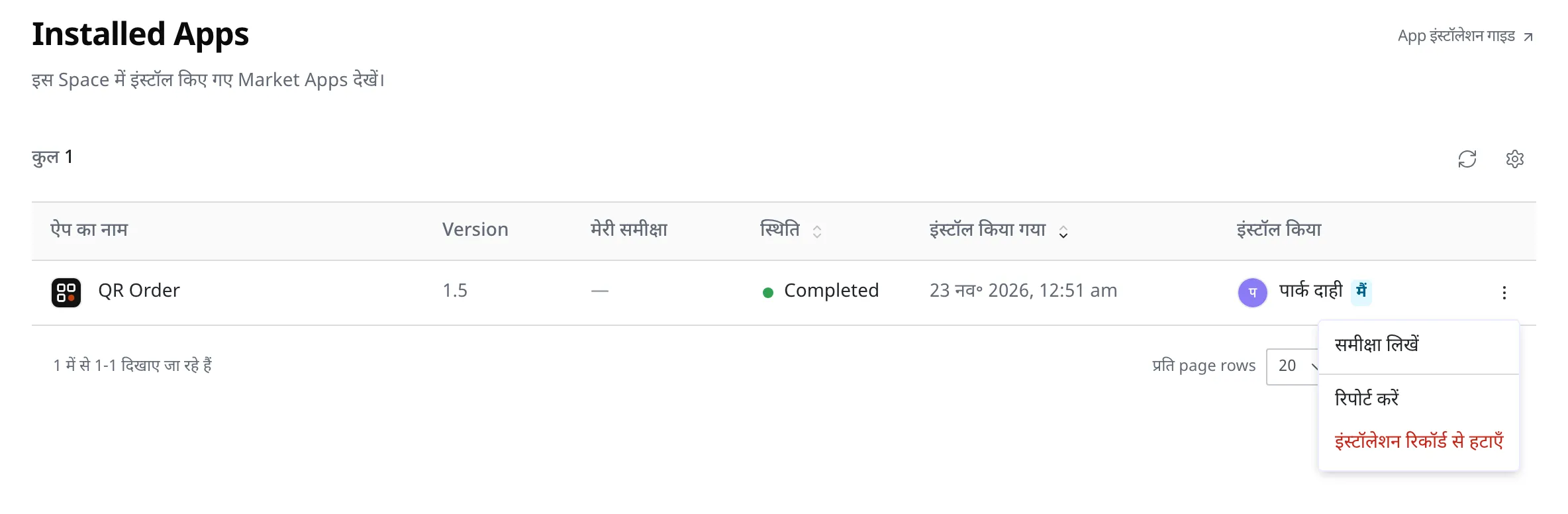
इंस्टॉल का अनुरोध भेजने पर, इंस्टॉल वाले Space के Installed Apps में एक पंक्ति जुड़ जाती है। हर इंस्टॉल की एक पंक्ति होती है, और उस Space में App प्रबंधन वाला हर सदस्य सारे रिकॉर्ड देख सकता है, चाहे इंस्टॉल किसी ने भी किया हो।
| कॉलम | क्या दिखता है |
|---|---|
| ऐप का नाम | इंस्टॉल किए गए ऐप का नाम |
| Version | इंस्टॉल किए गए ऐप का वर्शन नंबर |
| मेरी समीक्षा | उस ऐप को आपकी दी हुई रेटिंग। रिव्यू न लिखा हो, तो सिर्फ़ एक छोटी आड़ी लाइन दिखती है |
| स्थिति | इंस्टॉल की प्रगति। यह PENDING, PROCESSING, COMPLETED या FAILED में से एक होती है (अनुरोध के बाद इंस्टॉल अलग से चलता है) |
| इंस्टॉल किया गया | इंस्टॉल का अनुरोध भेजने की तारीख़ और समय |
| इंस्टॉल किया | इंस्टॉल का अनुरोध भेजने वाला व्यक्ति |
ऐप का नाम कॉलम में, नाम के बगल में ये निशान लग सकते हैं।
| निशान | मतलब |
|---|---|
| नया | वह रिकॉर्ड, जिस पर आप इंस्टॉल स्क्रीन से सीधे आए हैं |
| अब सूचीबद्ध नहीं | यह ऐप अब मार्केटप्लेस पर नहीं दिखता। इंस्टॉल किया गया ऐप पहले की तरह इस्तेमाल किया जा सकता है, लेकिन उसे मार्केटप्लेस से नए सिरे से इंस्टॉल नहीं किया जा सकता, और उस पर नया रिव्यू भी नहीं लिखा जा सकता |
| अप्रकाशित | मार्केटप्लेस पर पब्लिक न हुए ऐप का वह रिकॉर्ड, जो उस ऐप को बनाने वाले Organization के परीक्षण इंस्टॉल से बना है (परीक्षण इंस्टॉल करके पहले से जाँचें) |
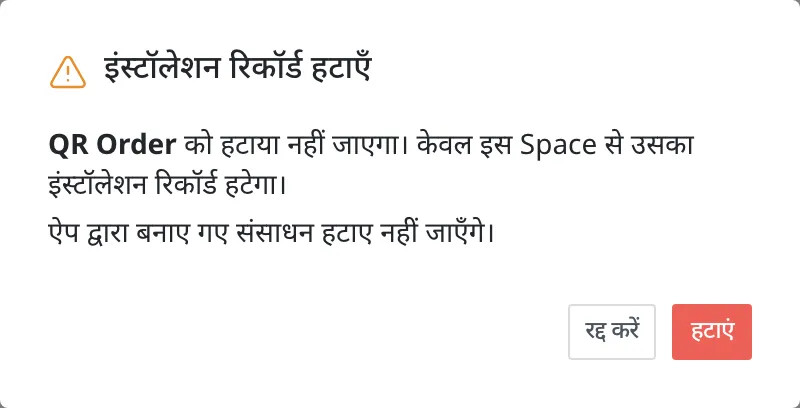
- इंस्टॉलेशन रिकॉर्ड से हटाएँ सिर्फ़ इस Space के इंस्टॉल इतिहास से रिकॉर्ड हटाता है। ऐप, और ऐप के बनाए संसाधन नहीं हटते।
- जिस रिकॉर्ड की स्थिति PENDING या PROCESSING है, उसे हटाया नहीं जा सकता। इंस्टॉल पूरा होने के बाद हटाएँ।
- रिकॉर्ड हटाने पर भी उस ऐप पर लिखा रिव्यू नहीं हटता, क्योंकि रिव्यू इंस्टॉल के रिकॉर्ड से नहीं, खाते से जुड़ा होता है (हर खाता एक ऐप पर एक ही रिव्यू लिख सकता है)।
हर खाता एक ऐप पर एक ही रिव्यू लिख सकता है
- रिव्यू इंस्टॉल इतिहास की पंक्ति के मेन्यू से लिखा जाता है।
- एक खाते से एक ऐप पर सिर्फ़ एक रिव्यू लिखा जा सकता है। एक ही ऐप कई Space में इंस्टॉल करें, तब भी रिव्यू एक ही रहता है, और किसी भी Space के इंस्टॉल इतिहास में मेरी समीक्षा में वही रेटिंग दिखती है।
- रेटिंग और टिप्पणी, दोनों भरने पर ही रिव्यू सहेजा जाता है।
- दी गई रेटिंग उस ऐप की औसत रेटिंग में गिनी जाती है। रिव्यू बदलने या हटाने पर औसत रेटिंग भी फिर से निकाली जाती है।
- रिव्यू सिर्फ़ उसे लिखने वाला ही बदल या हटा सकता है। मेरी समीक्षा में सिर्फ़ आपका रिव्यू दिखता है, उसी Space के दूसरे सदस्यों के लिखे रिव्यू नहीं दिखते।
- जो ऐप अब मार्केटप्लेस पर नहीं दिखता, उस पर नया रिव्यू नहीं लिखा जा सकता। पहले से लिखा रिव्यू बदला या हटाया जा सकता है।
समस्या वाले ऐप की जानकारी रिपोर्ट से दी जाती है
मार्केटप्लेस के किसी ऐप में स्पैम, धोखाधड़ी, मैलवेयर, कॉपीराइट या गोपनीयता के उल्लंघन जैसी कोई समस्या हो, तो इंस्टॉल इतिहास की पंक्ति के मेन्यू में रिपोर्ट करें से WEEGLOO को बताएँ। रिपोर्ट में एक कारण चुनें, और ज़रूरत हो तो विवरण लिखें। मिली हुई रिपोर्ट की जाँच WEEGLOO करता है।
कस्टम मेटाडेटा सिर्फ़ ऐप से इंस्टॉल की गई साइट में होता है
ऐप से इंस्टॉल की गई Web Hosting में, खोज परिणामों और लिंक प्रीव्यू में इस्तेमाल होने वाली जानकारी हर दस्तावेज़ के लिए कस्टम मेटाडेटा में बदली जा सकती है। खुद अपलोड की गई साइट में कस्टम मेटाडेटा नहीं होता।
- बदले जा सकने वाले दस्तावेज़। साइट की फ़ाइलों में से वेब पेज वाली फ़ाइलें (
.html,.htm) कस्टम मेटाडेटा के पेज कॉलम में अलग-अलग पंक्तियों में दिखती हैं। जिस पेज का हेड वाला हिस्सा (<head>), जिसमें शीर्षक या विवरण जैसी जानकारी रहती है, खाली है, वह पेज सूची में नहीं दिखता। - शुरुआती मान। शुरू में हर बॉक्स में वही मान भरा होता है, जो ऐप की साइट के दस्तावेज़ में था। अगर इंस्टॉल के समय दस्तावेज़ में लिखा साइट का पता, इंस्टॉल हुई साइट के पते में बदल गया था, तो उस बॉक्स के शुरुआती मान में भी बदला हुआ पता होता है (साइट का अपना पता और मेटा टैग)।
- बदले गए बॉक्स की संख्या। सूची के सेट किए गए कॉलम में हर दस्तावेज़ के लिए
1 / 7जैसी संख्या दिखती है, जो बताती है कि शुरुआती मान से अलग कितने बॉक्स बदले गए हैं। जिस दस्तावेज़ में बदलाव तो किया गया है लेकिन अभी सहेजा नहीं गया, उस पर सहेजा नहीं गया लिखा होता है। - मान डालकर सहेजने पर वह मान दस्तावेज़ में चला जाता है। दस्तावेज़ में वह जानकारी पहले से न हो, तो नई जोड़ दी जाती है।
- बॉक्स खाली करके सहेजने पर वह जानकारी दस्तावेज़ से हट जाती है। ऐप की डाली हुई जानकारी भी साथ में हट जाती है।
- छवि बदलने या खाली करने पर, पुरानी इमेज के साथ जुड़ी फ़ॉर्मैट, साइज़ और वैकल्पिक टेक्स्ट की जानकारी भी दस्तावेज़ से हट जाती है। Favicon बदलने पर, पुराने आइकन के साथ लिखी साइज़ और फ़ॉर्मैट की जानकारी हट जाती है।
- वापस लाएं उस बॉक्स को शुरुआती मान (ऐप का तय किया मान) पर लौटा देता है। यह सिर्फ़ उन्हीं बॉक्स में दिखता है, जिनका मान शुरुआती मान से अलग है। लौटाया गया मान भी सहेजें पर क्लिक करने के बाद ही साइट पर लागू होता है।
- सहेजने पर बदले गए मानों को साइट की फ़ाइलों पर लागू करने की प्रोसेसिंग शुरू होती है। प्रोसेसिंग के दौरान कस्टम मेटाडेटा और उस साइट की दूसरी सेटिंग नहीं बदली जा सकतीं। प्रोसेसिंग की स्थिति वैसे ही दिखती है, जैसे डिप्लॉय के समय दिखती है (डिप्लॉय होते समय और पूरा होने के बाद)।
- प्रोसेसिंग पूरी होने पर Subdomain वाले पते और जोड़े गए कस्टम डोमेन वाले पते, दोनों पर बदला हुआ दस्तावेज़ खुलता है।
- Subdomain बदलने या कस्टम डोमेन जोड़ने पर भी बॉक्स के मान अपने-आप नहीं बदलते। Canonical जैसे जिस बॉक्स में साइट का पता लिखा होता है, उसमें पुराना पता रह गया हो, तो उसे नए पते में बदलें।
- प्रोग्राम से साइट की नई फ़ाइलें अपलोड करके पुरानी फ़ाइलें बदल दी जाएँ, तो उस साइट में कस्टम मेटाडेटा फिर इस्तेमाल नहीं किया जा सकता, और बदले हुए मान भी चले जाते हैं। कंटेंट स्टूडियो में ऐप से इंस्टॉल की गई साइट की फ़ाइलें अपलोड करने की जगह नहीं होती।
प्रोग्राम में कस्टम मेटाडेटा संभालने का तरीका Web Hosting API रेफ़रेंस में है।
सीमाएँ
| आइटम | सीमा |
|---|---|
| ऐप के बनाए संसाधन | Organization के प्लान की सीमा में साथ में गिने जाते हैं। प्लान में संसाधनों की सीमा वाली टेबल देखें |
| ऐप की एक Script में Statement की संख्या और बाहरी कॉल की संख्या | हर प्लान में अलग है। उसी टेबल में "प्रति Script अधिकतम statement" और "प्रति Script अधिकतम बाहरी कॉल" वाली पंक्तियाँ देखें |
| एक Space में ServiceLogin की संख्या | 1 |
| इंस्टॉल करते समय डाले जाने वाले मानों की लंबाई | उस संसाधन को खुद सेट करते समय जितनी ही (इंस्टॉल करते समय डाले जाने वाले मान) |
| रिव्यू की संख्या | हर खाते से एक ऐप पर 1 |
| रिव्यू की रेटिंग | 1 से 5 |
| रिव्यू की टिप्पणी | 1 से 2,048 वर्ण |
| रिपोर्ट का विवरण | 2,032 वर्ण |
| कस्टम मेटाडेटा के बॉक्स की लंबाई | हर बॉक्स में अलग है। कस्टम मेटाडेटा के बॉक्स देखें |
- प्लान की सीमाएँ Organization के स्तर पर लागू होती हैं, और उस Organization के सभी Space उन्हें मिलकर इस्तेमाल करते हैं। जिस संसाधन की सीमा पूरी हो गई है, उसमें से इस्तेमाल न होने वाले संसाधन हटाने पर फिर से जगह बन जाती है (संख्या की सीमा पार होने पर)।
- अब तक कितना इस्तेमाल हुआ है, यह देखने का तरीका उपयोग और सीमाओं पर नज़र रखना में है।
ज़रूरी अनुमतियाँ
ऐप इंस्टॉल करने और इंस्टॉल इतिहास संभालने की अनुमति, भूमिका (SpaceRole) के सेटिंग्स टैब में मौजूद App प्रबंधन से तय होती है। यह सेटिंग अनुमति चालू करने के चरण सेटिंग्स टैब की सेटिंग अनुमतियाँ में हैं।
| आप क्या करना चाहते हैं | ज़रूरी अनुमति |
|---|---|
| ऐप इंस्टॉल करना (इंस्टॉल हो सकता है या नहीं, यह जाँचना भी) | इंस्टॉल वाले Space में आपको मिली भूमिका में App प्रबंधन |
| ऐसा ऐप इंस्टॉल करना, जो Email Account चुनने को कहता है | App प्रबंधन और Email Account प्रबंधन |
| इंस्टॉल स्क्रीन पर Email Account बनाना | Email Account प्रबंधन (Email Account की सेटिंग्स और नियम) |
| इंस्टॉल स्क्रीन पर नया Space बनाना | उस Organization का Owner या Admin होना (Space की सेटिंग्स और नियम) |
| Organization का प्लान अपग्रेड करना | उस Organization का Owner होना |
| इंस्टॉल इतिहास देखना, इंस्टॉल इतिहास से रिकॉर्ड हटाना | App प्रबंधन |
| रिव्यू लिखना, बदलना और हटाना, ऐप की रिपोर्ट करना | लॉग इन किया हुआ खाता काफ़ी है। कंटेंट स्टूडियो में यह काम इंस्टॉल इतिहास से होता है, इसलिए वहाँ App प्रबंधन होना चाहिए। रिव्यू सिर्फ़ उसे लिखने वाला ही बदल या हटा सकता है |
| कस्टम मेटाडेटा बदलना | Web Hosting प्रबंधन (Web Hosting की सेटिंग्स और नियम) |
| इंस्टॉल से बने संसाधन संभालना | वही, जो खुद बनाए गए संसाधनों के लिए है। हर संसाधन की अनुमतियाँ उस संसाधन के मैनुअल पेज में हैं |
- Administrator भूमिका में App प्रबंधन शामिल है (Administrator भूमिका)।
- App प्रबंधन तभी काम करता है, जब सदस्य अपने खाते से काम करे। इसके लिए कंटेंट स्टूडियो में लॉग इन करना होता है, या Personal Access Token (आपके खाते की जगह काम करने वाली key) इस्तेमाल करना होता है। Space Access Token से ऐप इंस्टॉल नहीं किया जा सकता (सेटिंग की अनुमतियाँ सिर्फ़ लोगों पर लागू होती हैं)।
- Organization का Owner या Admin भी, अगर उस Space का सदस्य नहीं है, तो उसमें ऐप इंस्टॉल नहीं कर सकता (सिर्फ़ Organization भूमिका से Space में काम नहीं किया जा सकता)। Owner उस Space में भी खुद शामिल हो सकता है, जिसमें उसे जोड़ा नहीं गया है (Owner किसी भी Space में खुद शामिल हो सकता है)।
कंटेंट स्टूडियो में किए जाने वाले काम
सबसे पहले दिए गए ऐप इंस्टॉल करना में मार्केटप्लेस का ऐप "QR Order" अपने Space में इंस्टॉल करने के बुनियादी चरण हैं, और इंस्टॉल का नतीजा देखना में यह जाँचने के चरण हैं कि वह इंस्टॉल पूरा हुआ या नहीं। इनके बाद दिए गए काम इन हालात के लिए हैं: इंस्टॉल के लिए कोई Space न हो, इंस्टॉल विफल हो जाए, इंस्टॉल इतिहास, रिव्यू या रिपोर्ट से जुड़ा काम करना हो, या ऐप से इंस्टॉल की गई साइट का कस्टम मेटाडेटा बदलना हो।
ऐप से इंस्टॉल की गई साइट का Subdomain और डोमेन संभालने के काम दूसरे पेजों में हैं।
- Web Hosting की सेटिंग्स और नियम: ऐप से इंस्टॉल की गई साइट का Subdomain और नाम बदलने के चरण बताता है।
- कस्टम डोमेन: ऐप से इंस्टॉल की गई साइट से कस्टम डोमेन जोड़ने के चरण बताता है।
ऐप इंस्टॉल करना
मार्केटप्लेस का ऐप "QR Order" अपने Space में इंस्टॉल करने के चरण ये हैं। पहले मार्केटप्लेस में ऐप और Organization चुनें, फिर कंटेंट स्टूडियो की इंस्टॉल स्क्रीन पर Space चुनकर इंस्टॉल का अनुरोध भेजें।
इंस्टॉल करने से पहले ये तैयारी कर लें।
- इंस्टॉल वाले Organization का प्लान, ऐप के न्यूनतम प्लान के बराबर या उससे ऊपर होना चाहिए (न्यूनतम प्लान और सुझाया गया प्लान)।
- उस Organization में कोई ऐसा Space होना चाहिए, जिसके आप सदस्य हों और जहाँ आपको मिली भूमिका में App प्रबंधन हो। Organization का Owner या Admin इंस्टॉल स्क्रीन पर नया Space बनाकर उसमें भी ऐप इंस्टॉल कर सकता है (ज़रूरी अनुमतियाँ)।
मार्केटप्लेस में ऐप चुनना
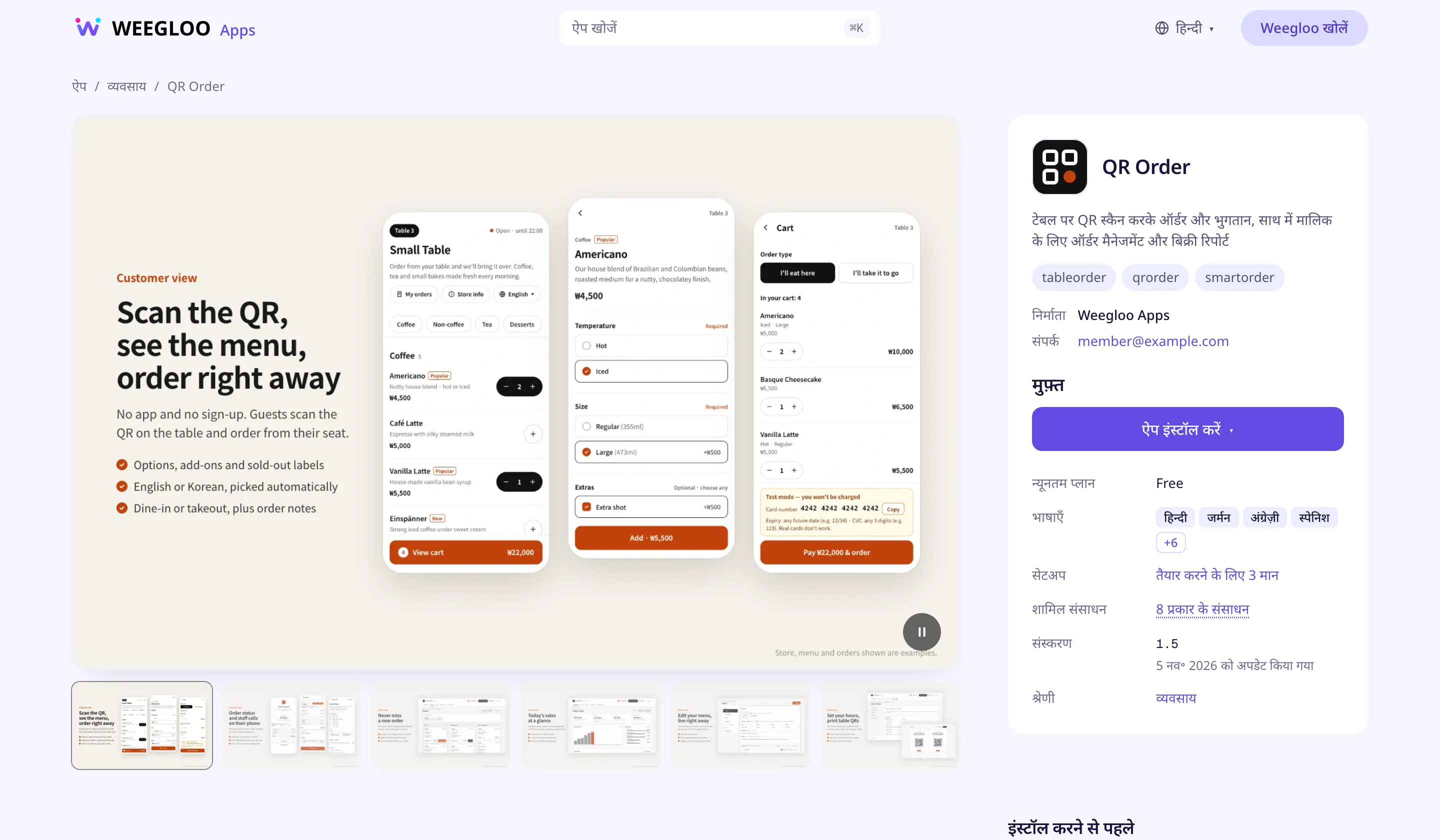
- मार्केटप्लेस (नए टैब में खुलता है) में "QR Order" ऐप की विवरण स्क्रीन खोलें।
- न्यूनतम प्लान और शामिल संसाधन देखें (मार्केटप्लेस में ऐप की विवरण स्क्रीन पर क्या देखें)।
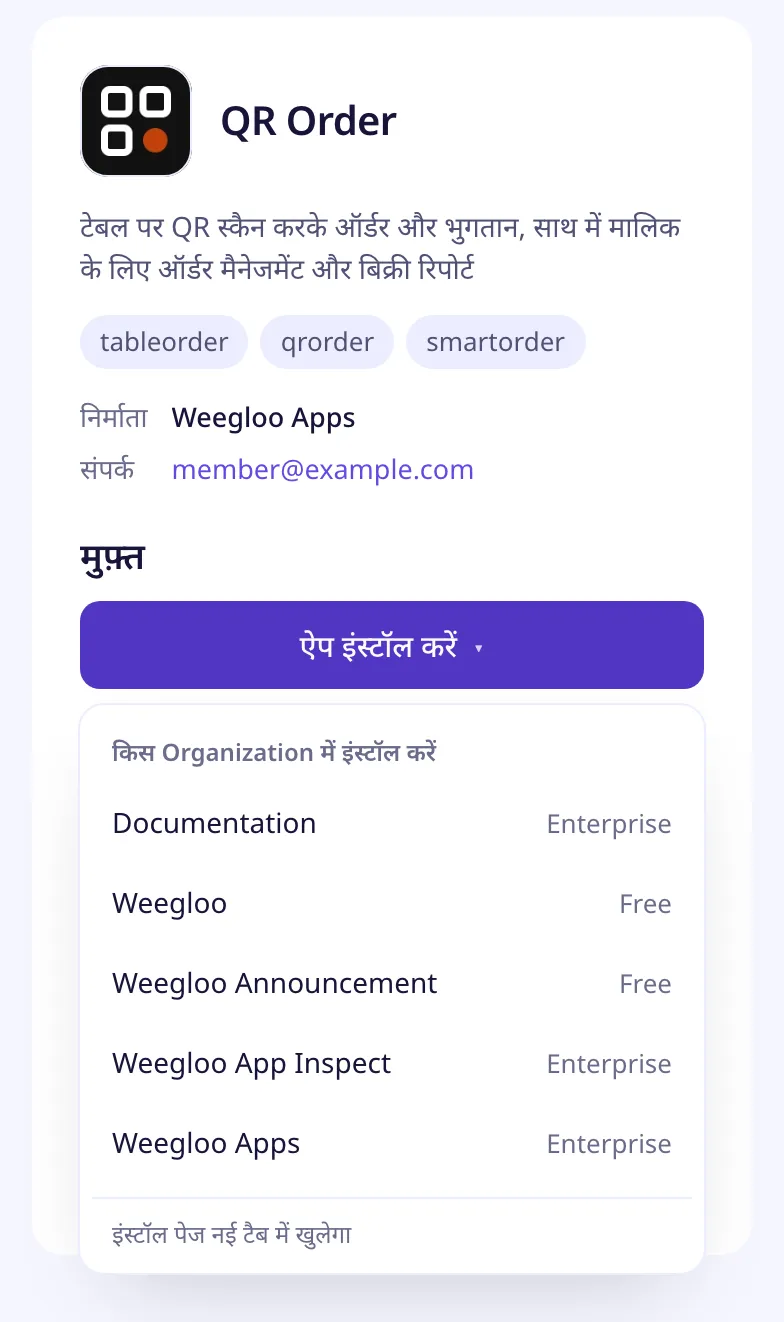
- ऐप इंस्टॉल करें पर क्लिक करें। किस Organization में इंस्टॉल करें सूची खुलती है।
- वह Organization चुनें, जिसमें ऐप इंस्टॉल करना है। कंटेंट स्टूडियो की इंस्टॉल स्क्रीन खुलती है। जिस Organization का प्लान ऐप के न्यूनतम प्लान से नीचे है, वह चुना नहीं जा सकता।
इंस्टॉल स्क्रीन पर इंस्टॉल करना
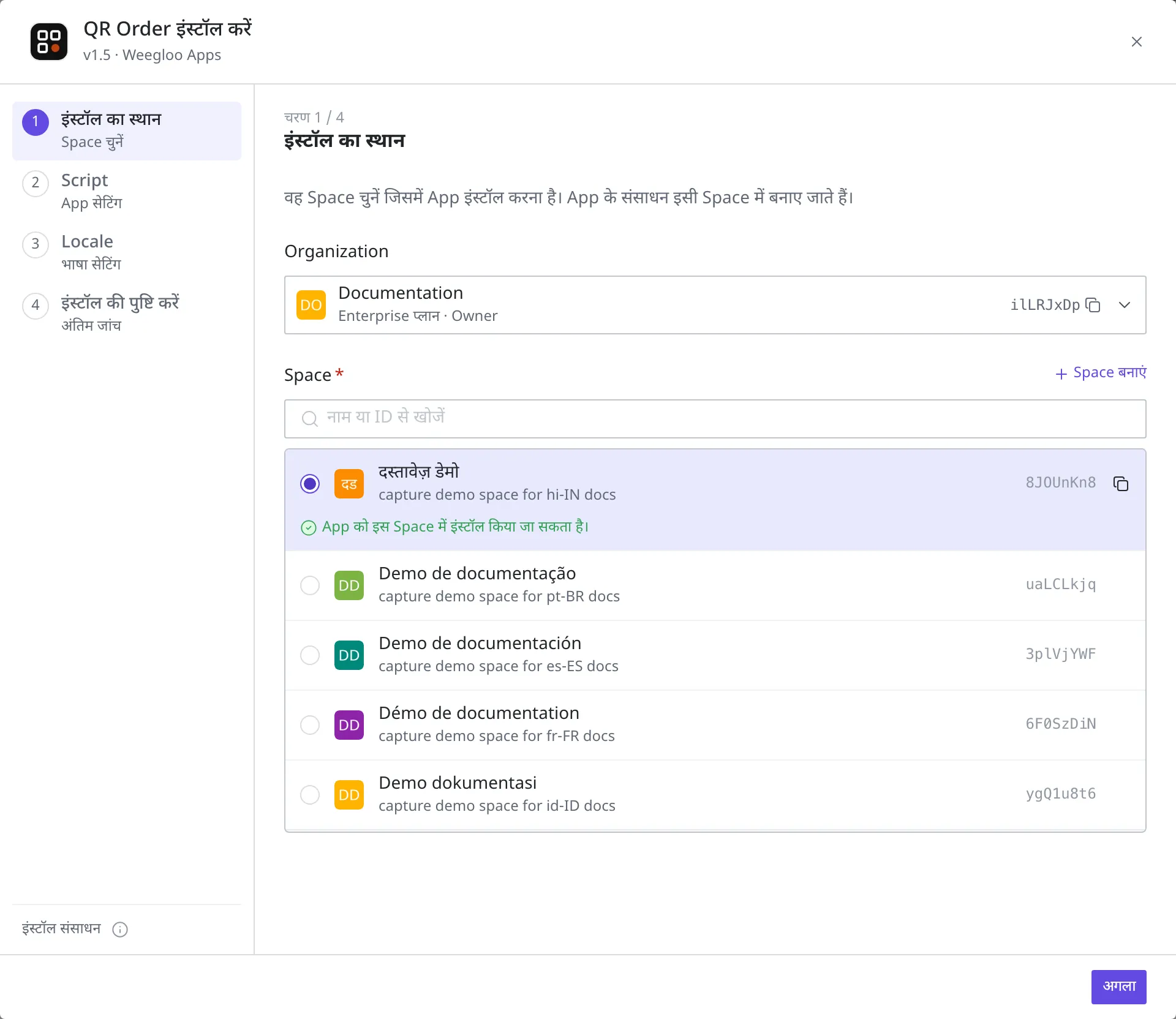
कंटेंट स्टूडियो की इंस्टॉल स्क्रीन पर वह Space चुनें, जिसमें ऐप इंस्टॉल करना है, और इंस्टॉल का अनुरोध भेजें।
- देखें कि इंस्टॉल का स्थान के Organization बॉक्स में मार्केटप्लेस में चुना गया Organization चुना हुआ है। दूसरे Organization में इंस्टॉल करना हो, तो इसी बॉक्स में चुनाव बदल सकते हैं।
- इंस्टॉल का स्थान में वह Space चुनें, जिसमें ऐप इंस्टॉल करना है। WEEGLOO जाँचता है कि उस Space में ऐप इंस्टॉल हो सकता है या नहीं।
- अगला पर क्लिक करें।
- आगे के चरणों में वे मान डालें, जो ऐप माँगता है।
- हर चरण में मान डालने के बाद अगला पर क्लिक करें।
- इंस्टॉल की पुष्टि करें चरण में देखें कि ऐप कहाँ इंस्टॉल होगा और आपने क्या डाला है।
- मैंने इंस्टॉल वाले Space और सेटिंग की जांच कर ली है। चेकबॉक्स चुनें।
- इंस्टॉल करें पर क्लिक करें।
इंस्टॉल करें पर क्लिक करते ही इंस्टॉल शुरू हो जाता है। इंस्टॉल स्क्रीन बंद कर दें, तब भी इंस्टॉल चलता रहता है (अनुरोध के बाद इंस्टॉल अलग से चलता है)। इंस्टॉल पूरा हुआ या नहीं, यह इंस्टॉल का नतीजा देखना के चरणों से देखें।
हर ऐप अलग-अलग मान माँगता है। QR Order में Script चरण पर भुगतान सेवा की Secret key (STRIPE_SECRET_KEY) डालनी होती है। Locale चरण में ऐप की भाषाएँ इस Space में जोड़ी जाती हैं। हर बॉक्स में क्या डालना है और उसके नियम क्या हैं, यह इंस्टॉल करते समय डाले जाने वाले मान में है। इंस्टॉल स्क्रीन पर तय होने वाले सारे आइटम, और इंस्टॉल की पुष्टि वाला चरण कैसा दिखता है, यह इंस्टॉल करते समय तय की जाने वाली चीज़ें में देखें।
इंस्टॉल न हो पाने की सूचना दिखे, तो हर वजह के लिए क्या करना है, यह अटकने पर क्या करें में देखें।
इंस्टॉल का नतीजा देखना
ऐप इंस्टॉल करना से भेजा गया इंस्टॉल का अनुरोध पूरा हुआ या नहीं, यह देखने के चरण ये हैं।
- जिस Space में ऐप इंस्टॉल किया है, उसमें Management → Installed Apps खोलें।
- "QR Order" वाली पंक्ति में स्थिति देखें।
स्थिति COMPLETED हो, तो इंस्टॉल पूरा हो गया है। PENDING या PROCESSING हो, तो इंस्टॉल अभी चल रहा है। FAILED हो, तो विफल हुआ इंस्टॉल साफ़ करके दोबारा इंस्टॉल करना के चरण अपनाएँ। Installed Apps स्क्रीन कैसी दिखती है, यह हर Space में हर इंस्टॉल का एक रिकॉर्ड रहता है में देखें।
ऐप इस्तेमाल करके देखने के बाद, इसी स्क्रीन से ऐप पर रिव्यू लिखा जा सकता है (रिव्यू लिखना)।
इंस्टॉल लिंक भेजकर इंस्टॉल का अनुरोध करना
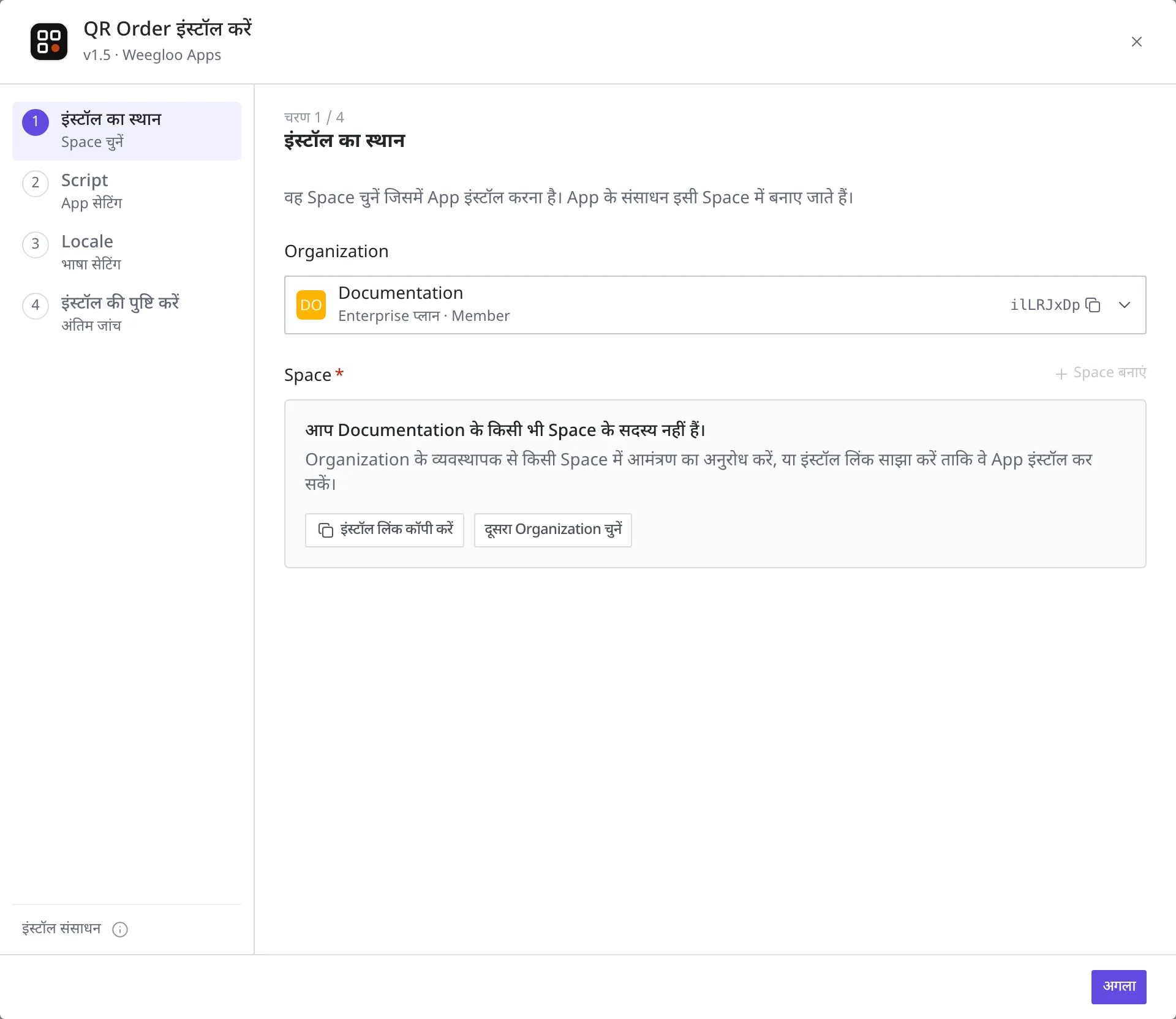
ये चरण तब काम आते हैं, जब चुने गए Organization में ऐसा एक भी Space न हो जिसमें आप ऐप इंस्टॉल कर सकें, और आप नया Space भी न बना सकें। इंस्टॉल लिंक, अभी खुली इंस्टॉल स्क्रीन का ही पता है।
- इंस्टॉल स्क्रीन के इंस्टॉल का स्थान में Organization चुनें।
- इंस्टॉल के लिए कोई Space न होने की सूचना के नीचे इंस्टॉल लिंक कॉपी करें पर क्लिक करें।
- कॉपी किया गया लिंक उस Organization के ऐसे सदस्य को भेजें, जो ऐप इंस्टॉल कर सकता है।
लिंक पाने वाला उसे खोलता है, तो उसी ऐप की इंस्टॉल स्क्रीन खुलती है और इंस्टॉल का स्थान में Organization पहले से चुना होता है। Space लिंक पाने वाला चुनता है।
इसी सूचना में दूसरा Organization चुनें बटन भी दिखता है।
Space बॉक्स के ऊपर दाईं ओर Space बनाएं सिर्फ़ उन Owner या Admin के लिए चालू होता है, जो Space बना सकते हैं। Member के लिए यह धुँधला दिखता है। Owner या Admin नया Space बनाकर उसमें ऐप इंस्टॉल कर सकते हैं।
विफल हुआ इंस्टॉल साफ़ करके दोबारा इंस्टॉल करना
ये चरण तब काम आते हैं, जब इंस्टॉल इतिहास में स्थिति FAILED हो। विफल होने से पहले बने संसाधन Space में बचे रहते हैं, इसलिए वैसे ही दोबारा इंस्टॉल करने पर वही संसाधन एक बार और बन जाते हैं।
- जिस Space में ऐप इंस्टॉल किया है, उसमें Management → Installed Apps खोलें।
- देखें कि उस ऐप की स्थिति FAILED है।
- इंस्टॉल से बने सभी संसाधन एक साथ देखने की कोई जगह नहीं है। Web Hosting सूची में ऐप से बनी साइट के नाम के पास App बैज दिखता है। बाकी सूचियों में इंस्टॉल के समय से मेल खाता संशोधन समय और इंस्टॉल करने वाले व्यक्ति का नाम देखकर संसाधन ढूँढें।
- जो संसाधन इस्तेमाल नहीं करने हैं, उन्हें हटाएँ। हटाने का क्रम और शर्तें हटाने के नियम में हैं।
- वही ऐप दोबारा इंस्टॉल करें। इसके चरण ऐप इंस्टॉल करना में हैं।
- विफल हुए इंस्टॉल का रिकॉर्ड इंस्टॉल इतिहास से रिकॉर्ड हटाना के चरणों से हटाएँ।
विफल हुए इंस्टॉल ने अगर ServiceLogin पहले ही बना दिया था, तो उसी Space में वह ऐप दोबारा इंस्टॉल नहीं किया जा सकता। उस ServiceLogin को बंद करें, या ऐप किसी दूसरे Space में इंस्टॉल करें। बंद करने के चरण ServiceLogin बंद करना में हैं।
इंस्टॉल इतिहास से रिकॉर्ड हटाना
- जिस Space में ऐप इंस्टॉल किया है, उसमें Management → Installed Apps खोलें।
- जिस रिकॉर्ड को हटाना है, उसकी पंक्ति का मेन्यू खोलें।
- इंस्टॉलेशन रिकॉर्ड से हटाएँ पर क्लिक करें।
- "इंस्टॉलेशन रिकॉर्ड हटाएँ" वाली पुष्टि विंडो में हटाएं पर क्लिक करें।
पुष्टि विंडो में यह सूचना दिखती है कि ऐप नहीं हटता, सिर्फ़ इस Space के इंस्टॉल इतिहास से उसका रिकॉर्ड हटता है, और ऐप के बनाए संसाधन भी नहीं हटते। जिस रिकॉर्ड का इंस्टॉल अभी चल रहा है, उसमें इंस्टॉलेशन रिकॉर्ड से हटाएँ पर क्लिक नहीं किया जा सकता।
रिव्यू लिखना
- जिस Space में ऐप इंस्टॉल किया है, उसमें Management → Installed Apps खोलें।
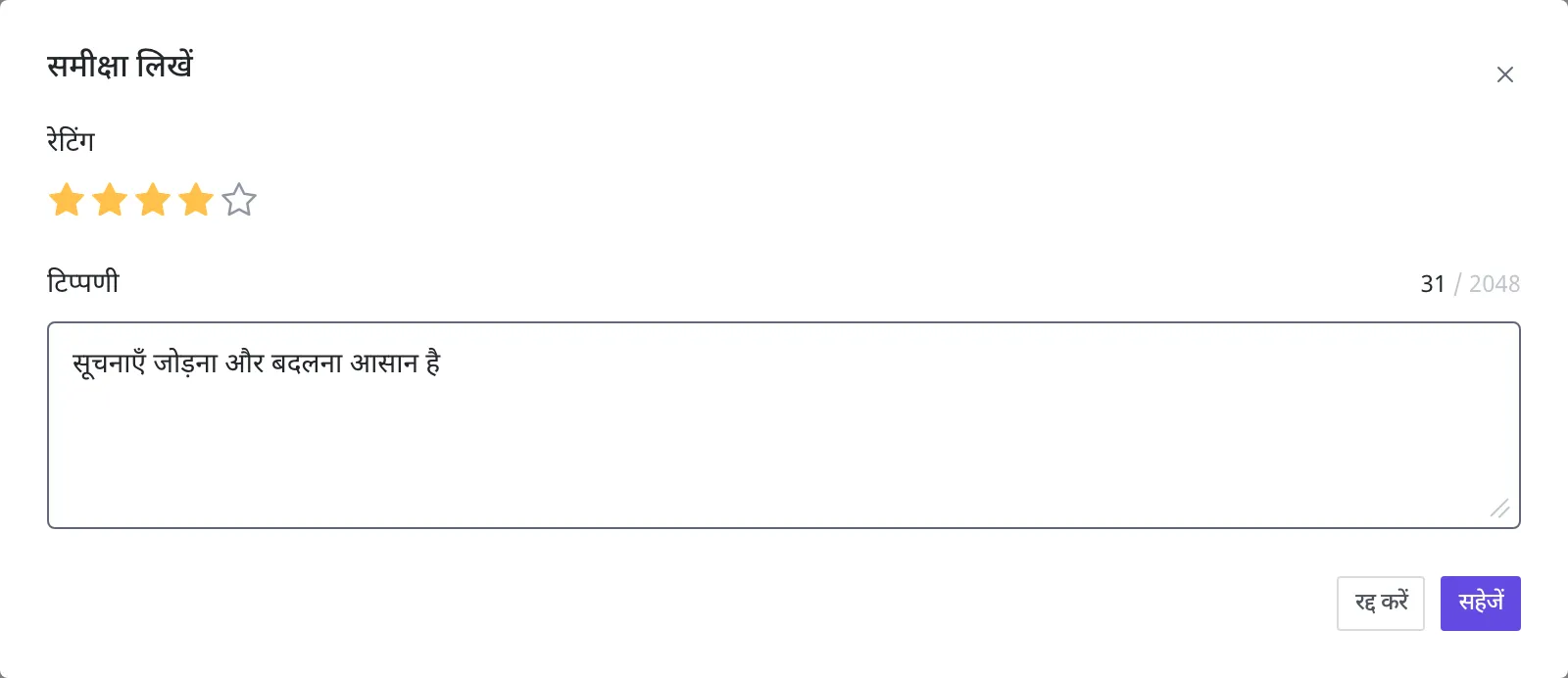
- जिस ऐप पर रिव्यू लिखना है, उसकी पंक्ति के मेन्यू में समीक्षा लिखें पर क्लिक करें।
- रेटिंग चुनें।
- टिप्पणी में अपनी राय लिखें।
- सहेजें पर क्लिक करें।
सहेजने पर मेरी समीक्षा में चुनी गई रेटिंग दिखती है। जो ऐप अब मार्केटप्लेस पर नहीं दिखता, उसके लिए समीक्षा लिखें पर क्लिक नहीं किया जा सकता।
रिव्यू बदलना और हटाना
रिव्यू बदलने के चरण ये हैं।
- जिस ऐप पर रिव्यू लिखा है, उसकी पंक्ति के मेन्यू में समीक्षा संपादित करें पर क्लिक करें।
- रेटिंग या टिप्पणी बदलें।
- सहेजें पर क्लिक करें।
रिव्यू हटाने के चरण ये हैं।
- जिस ऐप पर रिव्यू लिखा है, उसकी पंक्ति के मेन्यू में समीक्षा हटाएँ पर क्लिक करें।
- "समीक्षा हटाएँ" वाली पुष्टि विंडो में हटाएं पर क्लिक करें।
ऐप की रिपोर्ट करना
- जिस Space में ऐप इंस्टॉल किया है, उसमें Management → Installed Apps खोलें।
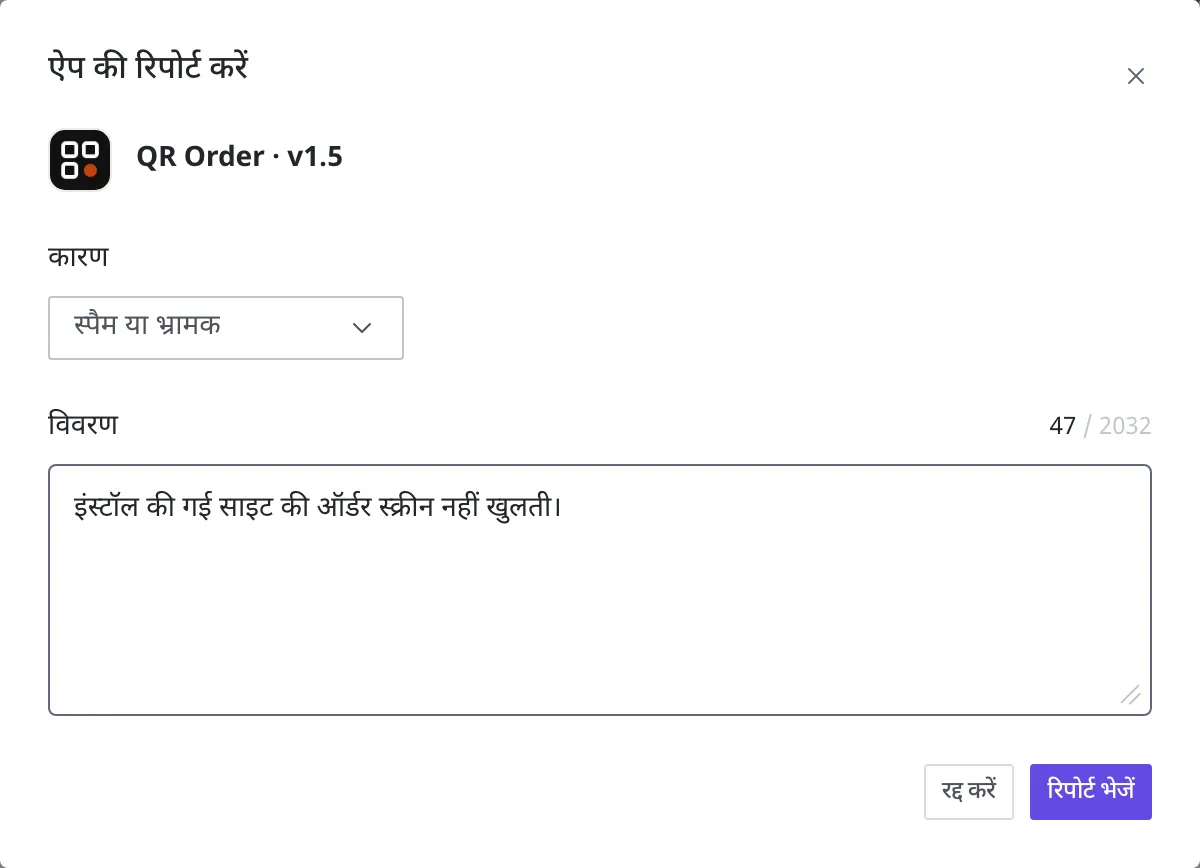
- जिस ऐप की रिपोर्ट करनी है, उसकी पंक्ति के मेन्यू में रिपोर्ट करें पर क्लिक करें।
- कारण में रिपोर्ट करने की वजह चुनें।
- ज़रूरत हो, तो विवरण में लिखें कि किस हिस्से में समस्या है।
- रिपोर्ट भेजें पर क्लिक करें।
रिपोर्ट मिल जाने पर "रिपोर्ट सबमिट हो गई" दिखता है।
कस्टम मेटाडेटा बदलना
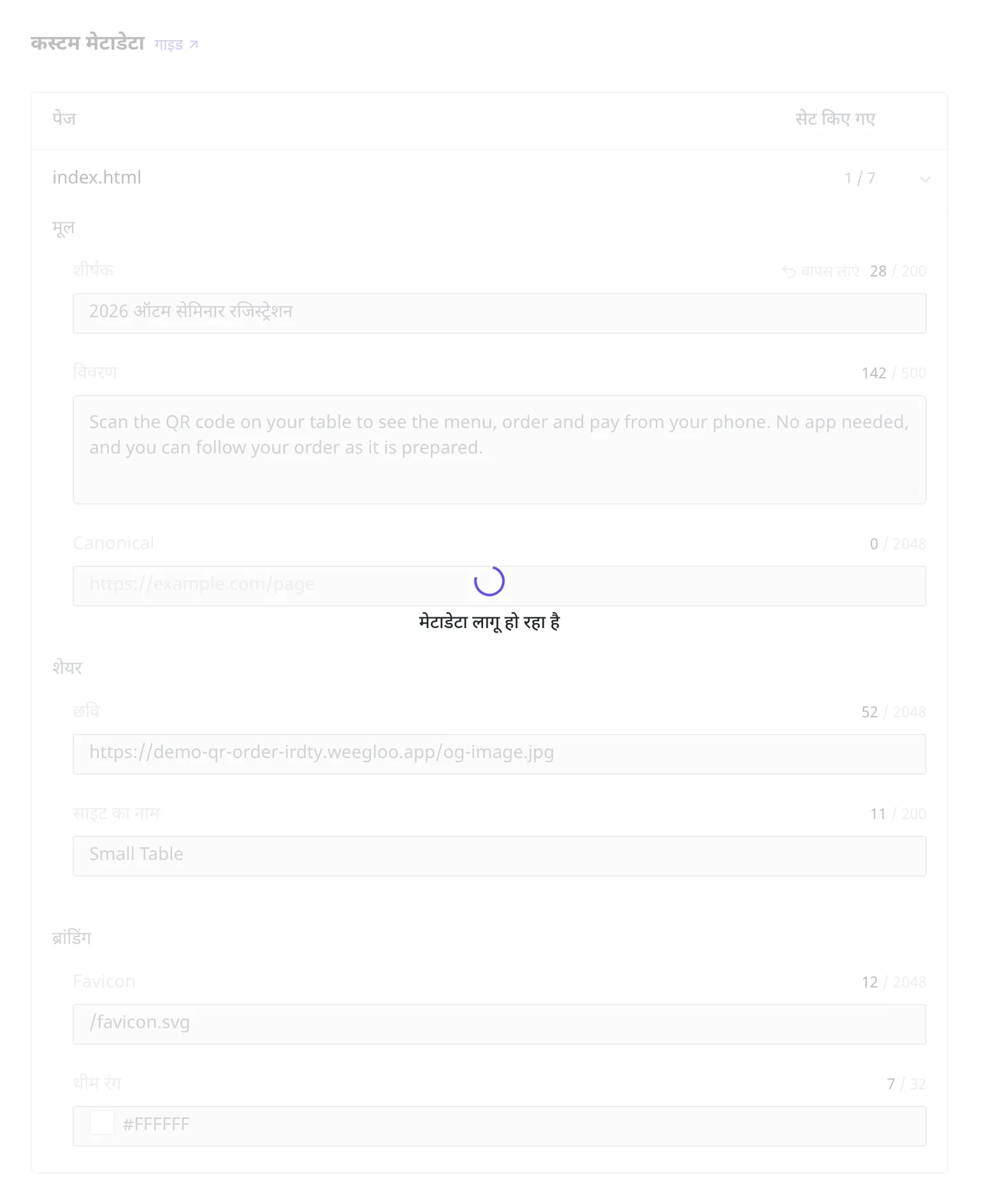
ऐप से इंस्टॉल की गई साइट के होम पेज वाले दस्तावेज़ (index.html) में, खोज परिणामों और लिंक प्रीव्यू का शीर्षक बदलकर 2026 ऑटम सेमिनार रजिस्ट्रेशन करने के चरण ये हैं।
- जिस Space में ऐप इंस्टॉल किया है, उसमें Services → Web Hostings में ऐप से इंस्टॉल की गई साइट खोलें।
- कस्टम मेटाडेटा की पेज कॉलम में
index.htmlवाली पंक्ति खोलें। - मूल समूह के शीर्षक बॉक्स में
2026 ऑटम सेमिनार रजिस्ट्रेशनलिखें। - कस्टम मेटाडेटा के नीचे सहेजें पर क्लिक करें।
सहेजने पर सूची के सेट किए गए कॉलम में 1 / 7 दिखता है, और बदले गए मान को साइट पर लागू करने की प्रोसेसिंग शुरू हो जाती है। प्रोसेसिंग पूरी होने पर ब्राउज़र टैब और लिंक प्रीव्यू का शीर्षक बदल जाता है।
बदले गए बॉक्स को ऐप के मान पर लौटाना
- कस्टम मेटाडेटा की पेज कॉलम में उस दस्तावेज़ की पंक्ति खोलें, जिसका मान लौटाना है।
- जिस बॉक्स का मान लौटाना है, उसके वापस लाएं पर क्लिक करें।
- सहेजें पर क्लिक करें।
बॉक्स खाली करना और मान लौटाना, दो अलग काम हैं। बॉक्स खाली करके सहेजें, तो वह जानकारी दस्तावेज़ से हट जाती है। वापस लाएं पर क्लिक करके सहेजें, तो ऐप का तय किया मान फिर से आ जाता है।
अटकने पर क्या करें
| स्थिति | कारण | हल |
|---|---|---|
| मार्केटप्लेस की किस Organization में इंस्टॉल करें सूची में Organization चुना नहीं जा रहा | उस Organization का प्लान ऐप के न्यूनतम प्लान से नीचे है | प्लान अपग्रेड करें या दूसरा Organization चुनें। प्लान सिर्फ़ Owner बदल सकता है (न्यूनतम प्लान और सुझाया गया प्लान) |
| इंस्टॉल स्क्रीन पर इंस्टॉल के लिए कोई Space नहीं दिखता | उस Organization में आप किसी Space के सदस्य नहीं हैं, या किसी भी Space में आपके पास App प्रबंधन की अनुमति नहीं है | Space के व्यवस्थापक से आमंत्रण या अनुमति माँगें। आप Owner या Admin हैं, तो नया Space बनाकर उसमें इंस्टॉल कर सकते हैं। इंस्टॉल लिंक भेजकर किसी और से इंस्टॉल करने को भी कह सकते हैं (इंस्टॉल लिंक भेजकर इंस्टॉल का अनुरोध करना) |
| आप जिस Space में इंस्टॉल करना चाहते हैं, वह इंस्टॉल न हो सकने वाले Space के समूह में दिखता है | आप उस Space के सदस्य नहीं हैं, या आपको मिली भूमिका में App प्रबंधन नहीं है। ऐप Email Account चुनने को कहता हो, तो Email Account प्रबंधन भी होना चाहिए | उस Space के व्यवस्थापक से ज़रूरी अनुमति माँगें (ज़रूरी अनुमतियाँ) |
| प्लान की सीमा पार होने की वजह से इंस्टॉल न हो पाने की सूचना दिखती है | ऐप से बनने वाले संसाधन जोड़ने पर Organization की सीमा पार हो जाती है | इस्तेमाल न होने वाले संसाधन हटाएँ, प्लान अपग्रेड करें, या दूसरा Organization चुनें |
| Locale या Tag की सीमा पार होने की सूचना दिखती है, लेकिन दूसरे Space में इंस्टॉल हो जाता है | पहले से मौजूद Locale और Tag नए सिरे से नहीं गिने जाते, इसलिए हर Space में नतीजा अलग होता है | ऐसे Space में इंस्टॉल करें, जिसमें ऐप के Locale और Tag पहले से हों, या सीमा बढ़ाएँ |
| ऐप की Script के प्लान में तय साइज़ से बड़ी होने की सूचना दिखती है | ऐप की किसी एक Script में Statement या बाहरी कॉल, प्लान में एक Script के लिए तय सीमा से ज़्यादा हैं | प्लान अपग्रेड करें या दूसरा Organization चुनें |
| फ़ीचर रुका होने की वजह से इंस्टॉल न हो पाने की सूचना दिखती है | Organization ने उस महीने के स्टोरेज या डेटा ट्रांसफ़र की मिलने वाली मात्रा पार कर ली है, इसलिए ऐप जिन फ़ीचर का इस्तेमाल करता है (Media अपलोड, Web Hosting डिप्लॉय, कंटेंट डिलीवरी), वे रुक गए हैं | ट्रांसफ़र और स्टोरेज की सीमा पार होने पर में बताए तरीके से रोक हटाएँ, या दूसरा Organization चुनें |
| पहले से ServiceLogin होने की वजह से इंस्टॉल न हो पाने की सूचना दिखती है | ऐप में ServiceLogin शामिल है, और उस Space में ServiceLogin पहले से है | दूसरा Space चुनें या नया Space बनाएँ। उस Space का ServiceLogin बंद करने पर ऐप इंस्टॉल हो सकता है, लेकिन बंद करते ही साइन अप किए सारे सदस्य हट जाते हैं और यह वापस नहीं हो सकता (ServiceLogin बंद करने पर सभी सदस्य हट जाते हैं) |
| दूसरा ऐप इंस्टॉल होने की वजह से इंस्टॉल न हो पाने की सूचना दिखती है | जिस ऐप में ServiceLogin शामिल है, वह तब इंस्टॉल नहीं हो सकता, जब उस Space में कोई दूसरा इंस्टॉल चल रहा हो | चल रहा इंस्टॉल पूरा होने के बाद फिर से जांचें पर क्लिक करें |
| इंस्टॉल हो सकता है या नहीं, यह जाँच न हो पाने की सूचना दिखती है | जाँच का अनुरोध पूरा नहीं हुआ | फिर से जांचें पर क्लिक करें |
| इंस्टॉल करें पर क्लिक करने के बाद इनपुट ठीक करने की सूचना दिखती है | किसी बॉक्स में ऐसा मान है, जो उसके नियमों से मेल नहीं खाता। कुछ भी इंस्टॉल नहीं हुआ है | दिखाए गए आइटम ठीक करके फिर से इंस्टॉल करें (इंस्टॉल करते समय डाले जाने वाले मान) |
| Email Account चुना नहीं जा रहा | इंस्टॉल वाले Space में कोई Email Account नहीं है | इंस्टॉल स्क्रीन पर Email Account बनाएँ। बनाते समय एक टेस्ट ईमेल सच में भेजा जाता है |
| इंस्टॉल इतिहास में स्थिति FAILED है | इंस्टॉल के दौरान कोई समस्या आई और इंस्टॉल रुक गया। तब तक बने संसाधन बचे रहते हैं | विफल हुआ इंस्टॉल साफ़ करके दोबारा इंस्टॉल करना के चरण अपनाएँ |
| इंस्टॉल पूरा हो गया, लेकिन कुछ इमेज नहीं दिख रहीं | Media फ़ाइलों की प्रोसेसिंग अभी चल रही है | प्रोसेसिंग पूरी होने तक इंतज़ार करें (प्रोसेसिंग की स्थिति देखना) |
| इंस्टॉल हुई साइट पर सदस्य लॉग इन नहीं कर पा रहे | लॉगिन प्रोवाइडर की डेवलपर स्क्रीन पर इस Space का रीडायरेक्ट URI रजिस्टर नहीं किया गया | प्रोवाइडर की डेवलपर स्क्रीन पर रीडायरेक्ट URI रजिस्टर करें (लॉगिन के दौरान इस्तेमाल होने वाले तीन पते) |
| इंस्टॉल से बना Scheduler बंद हो गया | इंस्टॉल करने वाले की भूमिका में उस Script पर Execute नहीं है | बनाने वाले की चलाने की अनुमति चली जाए, तो बंद हो जाता है देखें |
| ServiceLogin वाला ऐप उसी Space में दोबारा इंस्टॉल नहीं हो रहा | पहली बार इंस्टॉल करते समय बना ServiceLogin मौजूद है | ऐप किसी दूसरे Space में इंस्टॉल करें (इंस्टॉल की गई कॉपी इंस्टॉल करने वाला संभालता है) |
| इंस्टॉलेशन रिकॉर्ड से हटाएँ पर क्लिक नहीं हो रहा | इंस्टॉल अभी चल रहा है | इंस्टॉल पूरा होने के बाद हटाएँ |
| समीक्षा लिखें पर क्लिक नहीं हो रहा | ऐप अब मार्केटप्लेस पर नहीं दिखता | नया रिव्यू नहीं लिखा जा सकता। पहले से लिखा रिव्यू बदला या हटाया जा सकता है |
| Web Hosting की विवरण स्क्रीन पर कस्टम मेटाडेटा नहीं है | यह खुद अपलोड की गई साइट है, या प्रोग्राम से साइट की फ़ाइलें बदल दी गई हैं | कस्टम मेटाडेटा सिर्फ़ ऐप से इंस्टॉल की गई साइट में, और साइट की फ़ाइलें बदले जाने से पहले तक ही इस्तेमाल किया जा सकता है |
| कस्टम मेटाडेटा बदला नहीं जा रहा | सहेजे गए मानों को साइट पर लागू करने की प्रोसेसिंग चल रही है | प्रोसेसिंग पूरी होने के बाद बदलें |
| Subdomain बदलने के बाद भी लिंक प्रीव्यू या मुख्य पते में पुराना पता दिखता है | Canonical जैसे बॉक्स के मान Subdomain बदलने पर अपने-आप नहीं बदलते | उस बॉक्स में नया पता डालकर सहेजें (कस्टम मेटाडेटा बदलना) |
संबंधित दस्तावेज़
- ऐप इंस्टॉल करना: ऐप इंस्टॉल करना क्या है, और एक ऐप के Space में आने तक की प्रक्रिया डायग्राम के साथ बताता है।
- ऐप बनाने के नियम: ऐप में शामिल किए जाने वाले संसाधन और साइट तैयार करने के नियम बताता है।
- ऐप प्रकाशन और समीक्षा के नियम: ऐप को मार्केटप्लेस पर पब्लिक करने और उसका परीक्षण इंस्टॉल करने के नियम बताता है।
- Web Hosting की सेटिंग्स और नियम: ऐप से इंस्टॉल की गई साइट के Subdomain और डिप्लॉय की प्रोसेसिंग के नियम बताता है।
- API रेफ़रेंस: प्रोग्राम से कस्टम मेटाडेटा बदलने के लिए ज़रूरी अनुरोध फ़ॉर्मैट जैसी तकनीकी जानकारी देता है।