

Instalasi App
Bayangkan Anda menjalankan sebuah toko pakaian. Anda sudah mendaftarkan semua produk di studio konten, lalu muncul keinginan agar ada layar terpisah yang menata produk itu dengan rapi atau alat yang merapikan data penjualan. Namun, Anda tidak perlu membuatnya sendiri. Sebab App yang sudah dibuat orang lain bisa Anda bawa masuk ke ruang kerja Anda dan langsung dipakai. Memilih App yang sudah dibuat seseorang lalu membawanya masuk ke Space (ruang kerja yang menampung konten, anggota, dan pengaturan) Anda untuk dipakai itulah yang disebut instalasi App.
App yang dibawa masuk di sini disebut Market App. Ketika seseorang menaruh App-nya di pasar (mempublikasikan) dan lolos peninjauan, App itu akan dipajang di pasar. Anda lalu memilih App yang Anda sukai dari pasar itu dan memasangnya ke Space Anda. Alurnya sama seperti membuka pasar App di ponsel, memilih App yang dibutuhkan, lalu memasangnya. Pasar ini di studio konten disebut Marketplace.
Instalasi masuk ke Space Anda
Instalasi App adalah kegiatan yang masuk ke satu Space. Jika toko pakaian memiliki beberapa Space, App hanya masuk ke Space tempat App itu dipasang. Bila Anda ingin memakai App yang sama di Space lain, pasang App itu secara terpisah di Space tersebut.
Inilah yang membedakannya dari publikasi App. Publikasi adalah kegiatan menaruh App di pasar untuk satu perusahaan secara keseluruhan (organisasi), sedangkan instalasi adalah kegiatan membawa App itu ke satu Space. Sisi yang menaruh dan sisi yang membawanya untuk dipakai berlangsung di tempat yang berbeda (lihat Menerbitkan Aplikasi).
Apa yang dikerjakan App yang sudah dipasang berbeda-beda untuk setiap App. Misalnya, ada App yang menyediakan layar yang memuat dan menampilkan apa adanya konten yang sudah didaftarkan pembuatnya di Space miliknya. App lain mengerjakan hal yang berbeda. Apa persisnya yang dikerjakan App itu, periksa pada keterangan App di marketplace.
Memilih dan memasang App dari marketplace
Instalasi dilakukan di Marketplace. Marketplace (terbuka di tab baru) adalah situs yang terpisah dari studio konten. Saat Anda menekan Kunjungi Marketplace di studio konten, marketplace terbuka di tab baru.
Di beranda marketplace, Anda bisa menjelajahi App yang dipajang menurut jenisnya (Blog, Document, Business, dan lainnya), lalu dengan Instal aplikasi ke Ruang Anda Anda memilih App dan memasangnya ke Space Anda.
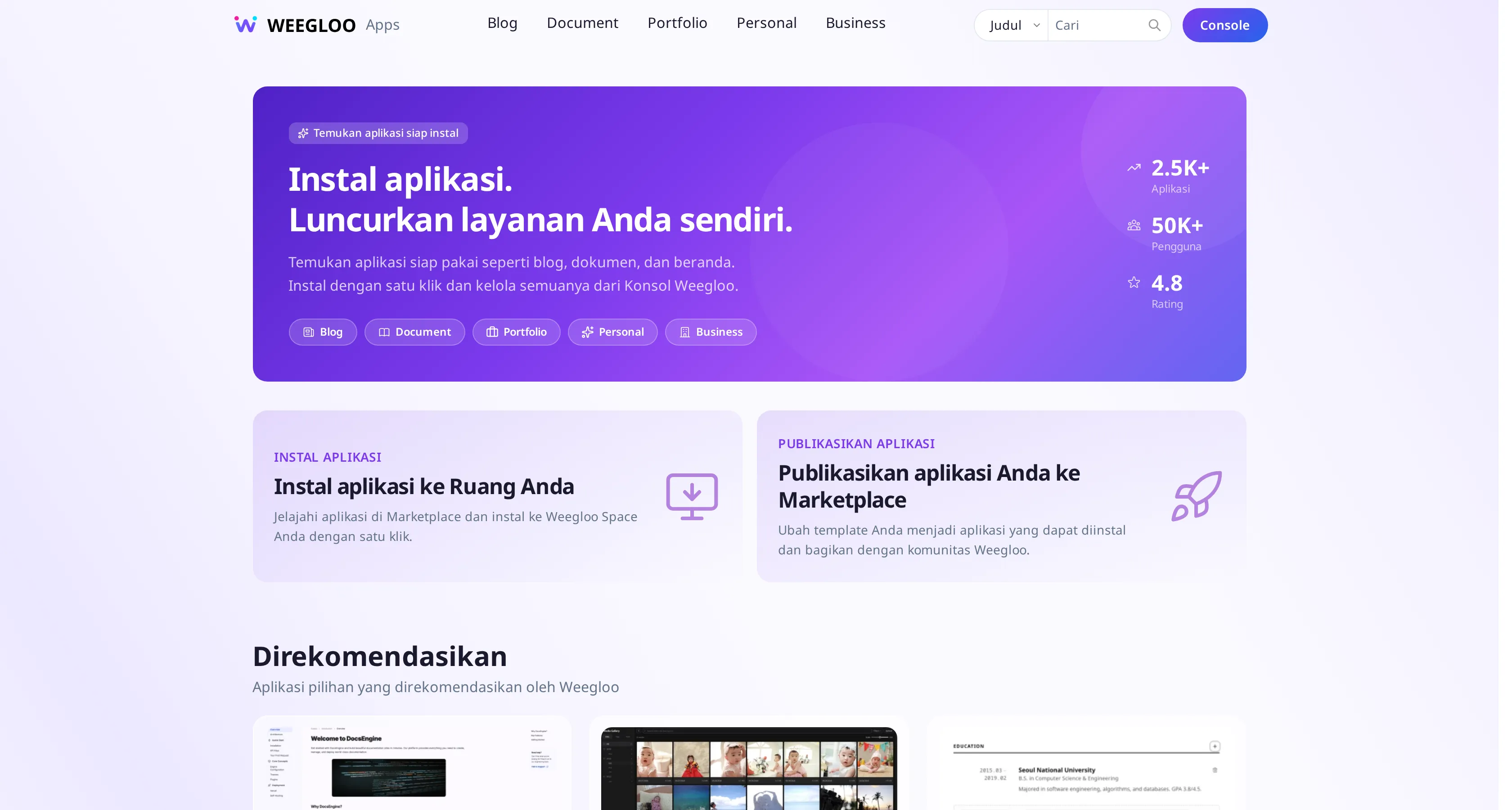
- Tekan Kunjungi Marketplace di studio konten. Marketplace terbuka di tab baru.
- Jelajahi App yang dipajang menurut jenisnya, lalu temukan dan buka App yang cocok untuk toko pakaian.
- Pasang App itu ke Space Anda. Saat memasang, Anda memilih ke Space mana App akan dimasukkan. Jika Anda memilih Space toko pakaian, App akan masuk ke Space tersebut.
Layar rinci tiap App untuk memilih dan memasang App mengikuti panduan marketplace (situs terpisah di luar studio konten).
Melihat App terpasang dan riwayatnya
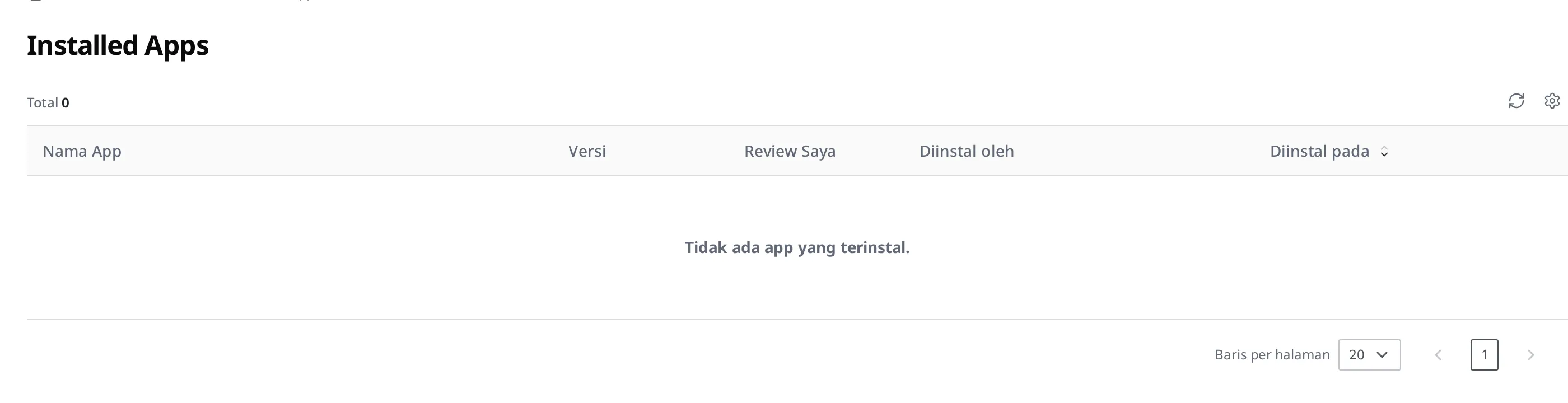
App yang sudah dipasang beserta riwayat instalasi selama ini bisa Anda lihat terkumpul di satu tempat pada Installed Apps di Space Anda. App mana, dengan versi berapa, oleh siapa, dan kapan dipasang akan menumpuk baris demi baris.
Pada daftar, setiap App memiliki kolom-kolom berikut.
- Nama App: nama App yang dipasang.
- Versi: nomor versi App yang dipasang.
- Review Saya: penilaian saya yang ditinggalkan untuk App yang dipasang. Lihat "Meninggalkan ulasan untuk App terpasang" di bawah.
- Status: menunjukkan apakah pemasangan sudah selesai. Setelah selesai tertulis Completed, saat sedang berjalan Pending atau Processing, dan jika gagal Failed.
- Diinstal pada: tanggal dan waktu App dipasang.
- Diinstal oleh: anggota yang memasang App itu.
Jika belum ada App yang dipasang, daftar masih kosong dan hanya menampilkan judul kolom di atas. Begitu Anda memasang satu App, barisnya akan muncul di daftar.
Mengubah tampilan situs di pencarian dan tautan yang dibagikan
Bayangkan toko pakaian memasang App toko online. Anda mengirim alamat situs buatan App itu kepada pelanggan lewat messenger, dan pratinjaunya menampilkan judul berbahasa Inggris yang ditetapkan App. Hasil pencarian menampilkan hal yang sama. Anda ingin nama dan perkenalan toko Anda di sana, tetapi berkas layar itu milik pembuat App dan Anda tidak dapat mengubahnya.
Untuk inilah Metadata khusus ada. Jika Anda menetapkan judul, deskripsi, dan gambar yang akan muncul di hasil pencarian dan pratinjau tautan untuk setiap dokumen situs, nilai itulah yang dipakai alih-alih yang ditetapkan App. Berkas layar tetap seperti semula, dan hanya informasi yang terlihat dari luar yang berubah.
Fitur ini hanya ada pada situs yang masuk lewat pemasangan App. Fitur ini tidak muncul pada situs yang Anda unggah sendiri.
Apa yang bisa diubah
Kolom terbagi dalam tiga kelompok.
| Kelompok | Kolom | Di mana terlihat |
|---|---|---|
| Dasar | Judul, Deskripsi | Di hasil pencarian maupun pratinjau tautan |
| Dasar | Canonical | Alamat yang dianggap mesin pencari sebagai yang utama ketika isi yang sama terbuka di beberapa alamat |
| Berbagi | Gambar, Nama situs | Saat tautan ditempel di messenger atau jejaring sosial |
| Branding | Favicon | Ikon kecil di tab peramban |
| Branding | Warna tema | Warna bilah alamat di peramban seluler |
Setiap kolom punya batas jumlah karakter. Batas itu dan apa yang sebenarnya diubah tiap kolom dirangkum di referensi API Web Hosting.
Mencobanya
Ubah judul layar pertama App toko online milik toko pakaian menjadi nama toko.
- Klik Web Hosting pada Layanan di menu kiri, lalu klik situs buatan App.
- Gulir ke bawah dan temukan Metadata khusus. Dokumen penyusun situs tersusun dalam tabel, dan berapa nilai yang sudah Anda ubah pada tiap dokumen terlihat di Kolom yang diatur.
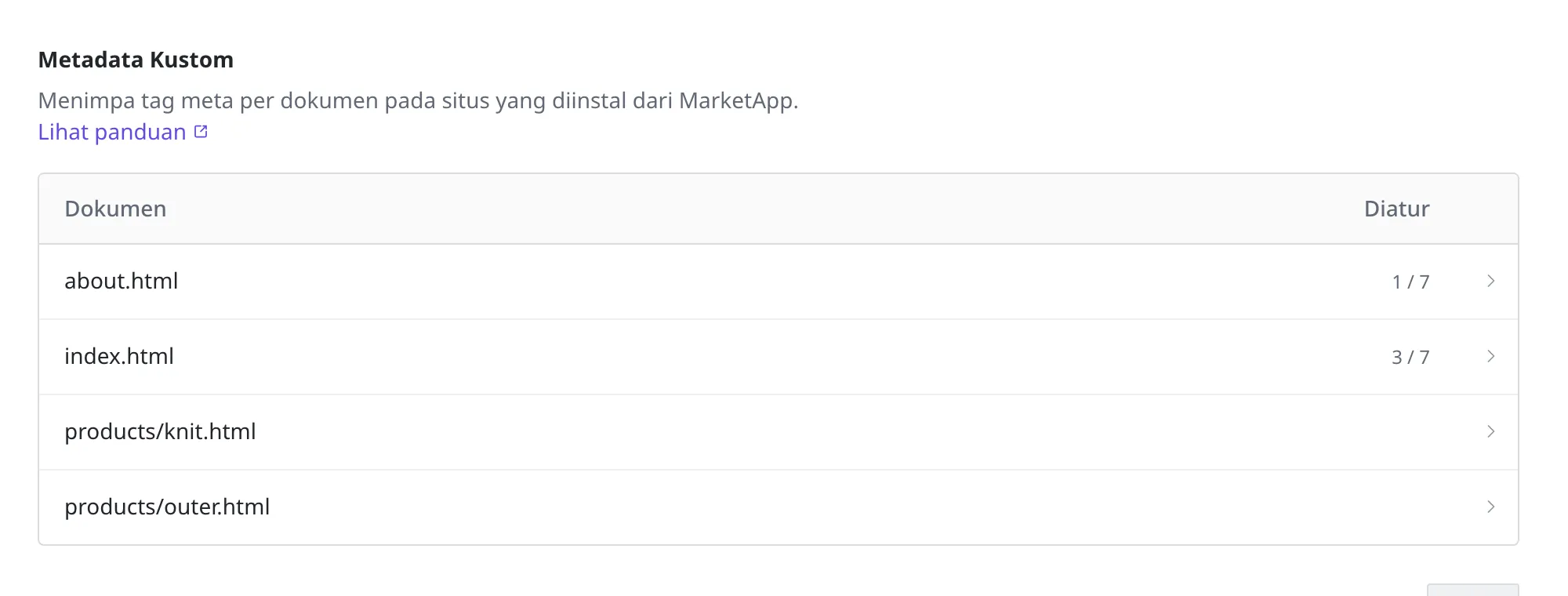
- Klik baris dokumen yang ingin diubah. Layar pertama biasanya
index.html. Kolom terbuka di tempat itu juga. - Isikan
DailyWear - pakaian untuk setiap haripada kolom Judul di Dasar. - Klik Simpan.
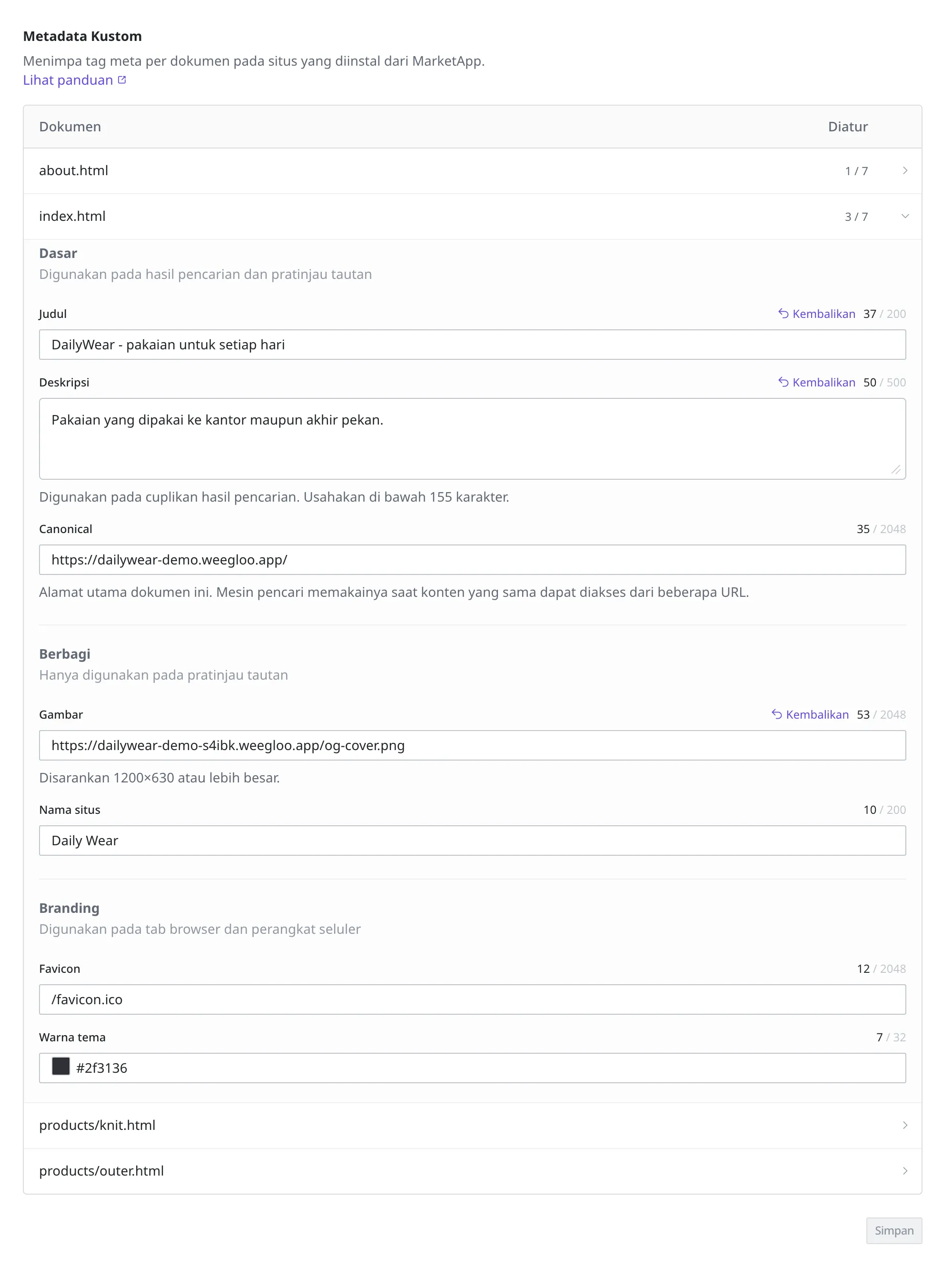
Setelah disimpan, persiapan yang menerapkan nilai yang diubah ke situs berjalan lagi. Tunggu sampai selesai. Selama itu Anda tidak dapat mengubah layar ini.
Untuk mengembalikan nilai yang diubah ke yang ditetapkan App, klik Kembalikan pada kolom itu. Ini berbeda dengan mengosongkan kolom. Jika disimpan dalam keadaan kosong, informasi itu hilang sama sekali dari situs, dan nilai yang semula dipasang App ikut hilang.
Meninggalkan ulasan untuk App terpasang
Anda bisa meninggalkan penilaian apakah App yang dipasang berguna. Pada kolom Review Saya di Installed Apps, Anda meninggalkan dan memeriksa ulasan Anda tentang App tersebut. Ulasan itu menjadi informasi yang membantu orang lain yang sedang menimbang App yang sama.
Langkah berikutnya
- Menerbitkan Aplikasi: membahas cara mengunggah App yang Anda buat ke marketplace (per organisasi).
- Membangun Aplikasi: membahas cara membangun dan mengemas App yang akan dipasang.
- Menerbitkan situs web: membahas cara mengubah alamat situs buatan App atau menyambungkan domain milik Anda.
- Referensi API: membahas spesifikasi teknis seperti format permintaan yang diperlukan saat menangani instalasi Market App langsung dari program.