

Membuat dan Mempublikasikan Content
Sebelumnya Anda sudah membuat Content Type "Produk" untuk toko pakaian. Sekarang saatnya mengisi kerangka itu dengan satu produk nyata. Misalnya, anggap Anda ingin mendaftarkan produk bernama "Tumbler Stainless Steel 500ml". Mengisi nama produk, memasukkan harga, dan mengunggah foto untuk satu produk ini, itulah yang disebut satu Content.
Jika Content Type adalah formulir dengan kolom-kolom kosong yang sudah dicetak, maka Content adalah satu lembar formulir yang Anda ambil dan kolomnya sudah Anda isi. Content Type "Produk" hanya ada satu, tetapi jika dengan kerangka itu Anda mendaftarkan tumbler, mug, dan termos masing-masing, maka muncul tiga Content.
Di halaman ini Anda akan melihat apa itu Content, lalu langsung membuat satu Content tumbler dengan kerangka "Produk" dan mempublikasikannya agar terbuka ke luar.
Tepat setelah dibuat, belum terbuka ke luar
Saat Content pertama kali dibuat, statusnya adalah Draft. Draft berarti "sedang dikerjakan". Content yang berstatus Draft terlihat di studio konten (layar pengelolaan tempat Anda dan rekan dalam Space yang sama bekerja), tetapi belum terbuka (terkirim) ke luar. Jika Anda sedang mendaftarkan produk tumbler tetapi belum menentukan harganya, Anda dapat menyimpannya dalam keadaan itu dan melanjutkan penulisan nanti.
Setelah penulisan selesai dan Anda melakukan Publish (mempublikasikan), statusnya berubah menjadi Published. Hanya Content yang sudah menjadi Published yang terkirim untuk dibuka ke luar. Artinya, agar tumbler benar-benar terlihat di situs toko online, setelah membuat Content tumbler Anda perlu melakukan Publish sekali lagi. Membuat dan mempublikasikan adalah dua langkah yang terpisah.
Selain Draft dan Published, ada juga status seperti Changed dan Archived. Apa masing-masing status ini dan bagaimana perubahannya dibahas lebih lanjut di Status dan Publikasi. Di sini Anda cukup mengingat dua langkah saja: "dibuat menjadi Draft, dipublikasikan menjadi Published".
Saat mengisi, aturan kerangka diterapkan
Saat Anda menulis Content, aturan yang sudah ditetapkan di Content Type langsung diterapkan. Jika saat membuat Content Type "Produk" Anda menetapkan nama produk sebagai Field wajib, maka Anda tidak dapat menyimpan dengan nama produk dibiarkan kosong. Jika Anda mengosongkan kolom nama produk dan mencoba menyimpan, akan muncul pesan kesalahan, dan penyimpanan baru berhasil setelah kolom itu diisi.
Aturan ini diperiksa baik saat menyimpan maupun saat mempublikasikan. Karena itu, Content yang nilai wajibnya tidak terisi atau yang melampaui batas jumlah karakter tidak akan tersimpan sebagai Draft maupun ter-Publish. Aturan yang dipasang pada kerangka inilah yang mencegah tertumpuknya data yang salah.
Bentuk kolom masukan di layar penulisan (jenis Field) dan aturan yang diterapkan (pemeriksaan validitas) semuanya ditentukan saat membuat kerangka "Produk". Jenis Field dan aturan apa saja yang dapat digunakan dibahas di Content Modeling.
Membuat satu produk tumbler
Sekarang buat satu Content tumbler dengan kerangka "Produk". Anggap Anda memasukkan informasi berikut.
| Field | Nilai yang dimasukkan |
|---|---|
| Nama produk | Tumbler Stainless Steel 500ml |
| Harga | 18000 |
| Deskripsi detail | Isolasi vakum ganda menjaga panas dan dingin tahan lama. Kapasitas besar 500ml. |
| Foto utama | 1 lembar foto produk tumbler |
- Pada menu kiri, klik Content untuk membuka layar daftar Content.
- Klik tombol Buat di kanan atas daftar.
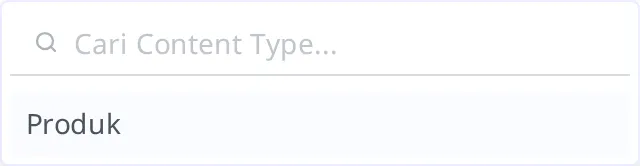
- Akan terbuka jendela untuk memilih Content Type mana yang digunakan. Pilih "Produk".
Layar penulisan untuk memasukkan informasi produk akan terbuka. Di layar itu, Field-Field yang dibuat pada kerangka "Produk" muncul sebagai kolom masukan. Nama produk muncul sebagai kolom teks, harga sebagai kolom angka, yaitu kolom masukan yang sesuai dengan jenis Field.
- Masukkan
Tumbler Stainless Steel 500mlpada kolom nama produk. - Masukkan
18000pada kolom harga. - Masukkan deskripsi produk pada kolom deskripsi detail.
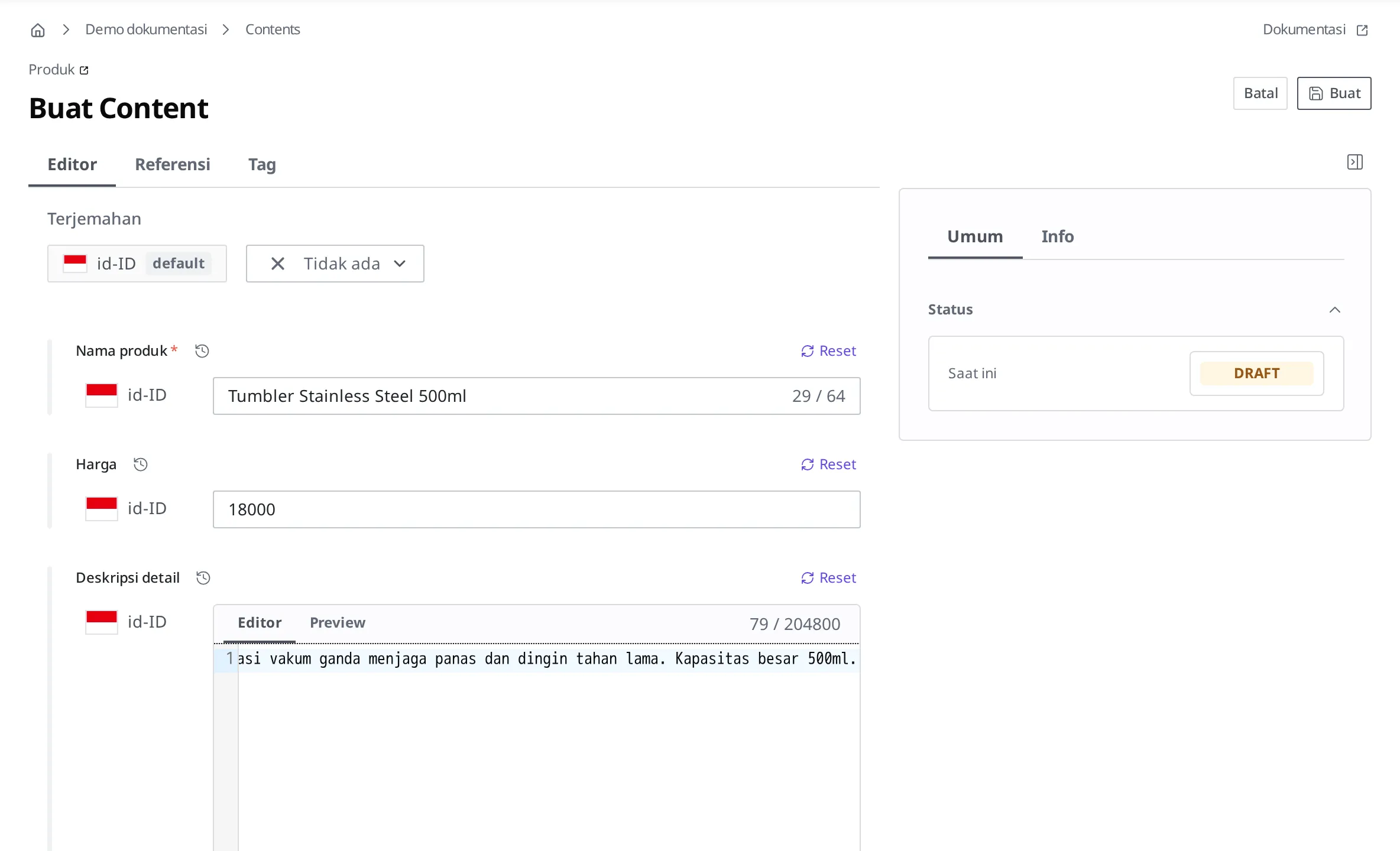
Foto utama adalah Field yang menautkan Media yang sudah diunggah sebelumnya. Cara mengunggah dan menautkan foto dibahas di Media. Jika belum ada foto, Anda boleh melewati langkah ini dan tetap melanjutkan. Namun, jika Anda menetapkan foto utama sebagai Field wajib, penyimpanan baru berhasil setelah foto ditautkan.
- Klik tombol Buat di kanan atas.
Saat Anda mengklik Buat, Content tumbler akan dibuat. Status pada saat ini adalah Draft. Pada daftar, terlihat tanda Draft di samping produk ini. Statusnya masih belum terbuka ke luar.

Membuka tumbler ke luar
Setelah informasi tumbler terisi semua, sekarang lakukan Publish agar terbuka ke luar. Saat Anda melakukan Publish, status berubah menjadi Published, dan sejak saat itu produk terkirim untuk dibuka ke luar sehingga dapat ditampilkan di situs yang sebenarnya.
- Buka Content "Tumbler Stainless Steel 500ml" yang baru saja Anda buat.
- Pada area Status di sebelah kanan, klik lencana status yang bertuliskan Draft.
- Pada daftar yang terbuka, klik Publish.
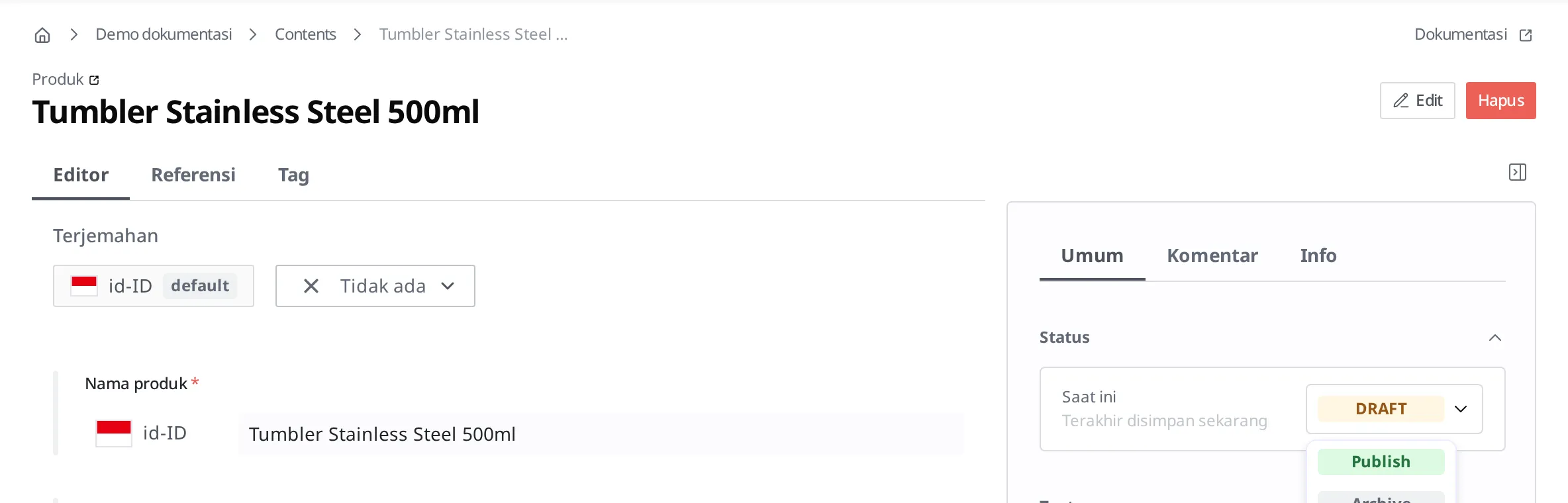
Saat status berubah menjadi Published, berarti sudah terbuka. Pada daftar, tanda di samping tumbler berubah dari Draft menjadi Published.

Tepat sebelum dipublikasikan pun, aturan kerangka diperiksa sekali lagi. Jika Field wajib seperti nama produk kosong, atau jika foto utama yang ditautkan ternyata sudah dihapus sementara itu, Publish akan terhalang dan muncul pesan kesalahan. Anda cukup mengisi nilai yang hilang atau menautkan ulang foto, lalu mencoba kembali.
Hal yang perlu diketahui setelah mempublikasikan
Isi yang Anda ubah baru tercermin setelah dipublikasikan ulang. Jika Anda mengubah harga tumbler yang berstatus Published dari 18000 menjadi 16000 lalu menyimpannya, statusnya berubah menjadi Changed. Changed berarti "ada versi terbuka, tetapi masih tersisa perubahan yang belum tercermin". Agar harga yang berubah tercermin ke luar, Anda perlu melakukan Publish sekali lagi. Perubahan yang hanya disimpan hanya terlihat di studio konten, sedangkan ke luar tetap terkirim nilai yang dipublikasikan terakhir (18000).
Untuk menurunkan dari publikasi, lakukan Unpublish. Jika tumbler tidak lagi Anda jual dan Anda ingin agar tidak terlihat dari luar, Anda dapat melakukan Unpublish (membatalkan publikasi). Saat Anda melakukan Unpublish, tumbler hilang dari pengiriman ke luar, tetapi Content itu sendiri tetap ada di studio konten sehingga dapat di-Publish lagi nanti. Untuk menghapusnya sepenuhnya, Anda harus menghapusnya terpisah dari Unpublish.
Bagaimana Changed, Unpublish, dan penghapusan mengubah status dirangkum dalam satu tempat di Status dan Publikasi.
Hal yang dilakukan selanjutnya
- Media: Membahas cara mengunggah Media seperti foto utama tumbler dan menautkannya ke Content.
- Status dan Publikasi: Mempelajari apa itu Draft, Published, Changed dan bagaimana perubahannya.
- Pengelolaan Multibahasa: Membahas cara mengelola informasi produk dalam beberapa bahasa.
- Referensi API: Membahas spesifikasi teknis seperti format permintaan dan struktur Field yang diperlukan saat membuat dan mempublikasikan Content langsung lewat kode.