

Menerbitkan Situs Web
Bayangkan Anda telah membuat situs toko pakaian online. Tampilannya sudah selesai disusun, dan produk yang terdaftar di studio konten pun terpanggil dengan baik. Namun situs ini masih hanya ada di dalam komputer Anda. Agar pelanggan dapat mengetik alamatnya dan masuk untuk melihatnya, Anda butuh tempat untuk menaruh situs ini di internet. Yang membuat situs web yang sudah Anda buat ini bisa diunggah ke internet sehingga siapa pun dapat masuk melalui alamatnya adalah Web Hosting.
Ini bisa diibaratkan seperti menyewa tempat untuk membuka sebuah toko. Anda membawa toko (situs web) yang sudah Anda hias, menempatkannya di lokasi, lalu menentukan alamat yang akan dipakai pada papan nama toko. Maka pelanggan akan datang melalui alamat tersebut. Web Hosting menyediakan "lokasi" dan "alamat" itu sekaligus di satu tempat. Pada halaman ini, Anda akan melihat apa itu Web Hosting, bagaimana cara mengunggah dan menerbitkan situs yang sudah dibuat, serta bagaimana cara mengunggahnya kembali setelah situs diperbaiki di kemudian hari.
Bentuk situs yang dapat diunggah
Yang Anda unggah ke Web Hosting adalah file-file tampilan yang sudah dibuat sebelumnya. Ketika pelanggan masuk melalui alamatnya, tampilan yang sudah dibuat itu muncul apa adanya. Tidak ada program terpisah yang menghitung dan menyusun tampilan dari awal setiap kali pelanggan masuk. Karena itu, sebelum mengunggah, Anda harus menyelesaikan semua tampilan dan menjadikannya file. Pada perumpamaan toko pakaian, ini seperti membawa masuk toko yang penataannya sudah selesai sepenuhnya, bukan menata ulang setiap kali pelanggan datang.
Saat mengunggah, file-file tampilan itu dibuat menjadi satu file paket lalu diunggah. Anggap saja seperti memasukkan beberapa foto ke dalam satu folder lalu mengompresnya, yaitu mengikat file-file penyusun situs menjadi satu lalu mengunggahnya. Paket ini memiliki dua aturan.
- File di dalam paket maksimal 100 buah sekaligus. Jika seluruh file penyusun situs seperti tampilan, gambar, dan font digabungkan dan melebihi 100 buah, maka tidak dapat diunggah. Jika jumlah file diperkirakan akan banyak, kurangi jumlah file dalam paket dengan cara seperti menaruh gambar yang sama hanya sekali lalu memakainya bersama di beberapa tempat, atau memakai file berat seperti font dari yang sudah tersedia di internet.
- Ketika paket dibuka, harus ada
index.htmldi lapisan paling atas.index.htmladalah file tampilan pertama yang ditunjukkan saat pelanggan pertama kali masuk melalui alamatnya. Jika file ini berada di dalam folder bawahan, bukan di lapisan paling atas paket, maka tidak dapat diunggah. Tempatkan file tampilan pertama situs di bagian paling luar paket.
Agar situs dapat memanggil dan menampilkan konten seperti produk yang terdaftar di studio konten, di dalam situs harus tersimpan kunci yang dapat membaca konten itu. Cara menerbitkan kunci ini (Delivery Access Token) dibahas di Token. Sebelum mengunggah situs, masukkan kunci ini ke dalam situs.
Menentukan alamat (subdomain)
Yang ikut Anda tentukan saat mengunggah situs adalah alamat tempat pelanggan masuk. Jika Anda sendiri menentukan bagian depan alamat, satu alamat internet yang memuat bagian depan itu akan melekat pada situs. Misalnya, jika Anda menentukan myclothes dari nama toko pakaian, pelanggan akan masuk ke situs melalui alamat yang memuat nama itu.
Bagian depan alamat memiliki beberapa aturan.
- Hanya boleh memakai huruf kecil dan angka, serta tanda hubung (
-) yang menyambung di antaranya. Spasi atau karakter lain tidak boleh dipakai. - Panjangnya minimal 3 karakter dan maksimal 32 karakter.
- Alamat yang sudah dipakai orang lain tidak dapat ditentukan. Alamat hanya ada satu untuk satu tempat, jadi siapa yang lebih dulu menempatinya, dialah pemiliknya. Karena itu, di layar pengunggahan situs ada langkah menekan Periksa Ketersediaan untuk memeriksa apakah alamat yang ingin Anda tentukan masih kosong (lihat "Mengunggah dan menerbitkan situs" di bawah). Jika tidak kosong, Anda harus menentukan alamat lain.
Mengunggah dan menerbitkan situs
Mari mengunggah situs toko pakaian online ke Web Hosting sehingga pelanggan dapat masuk melalui alamat myclothes. Anggap file-file tampilan yang akan diunggah sudah dibuat sebelumnya sebagai satu paket dengan index.html di lapisan paling atas.
- Di Space toko pakaian, klik Web Hosting pada Layanan di menu kiri.
- Tekan tombol Buat di kanan atas.
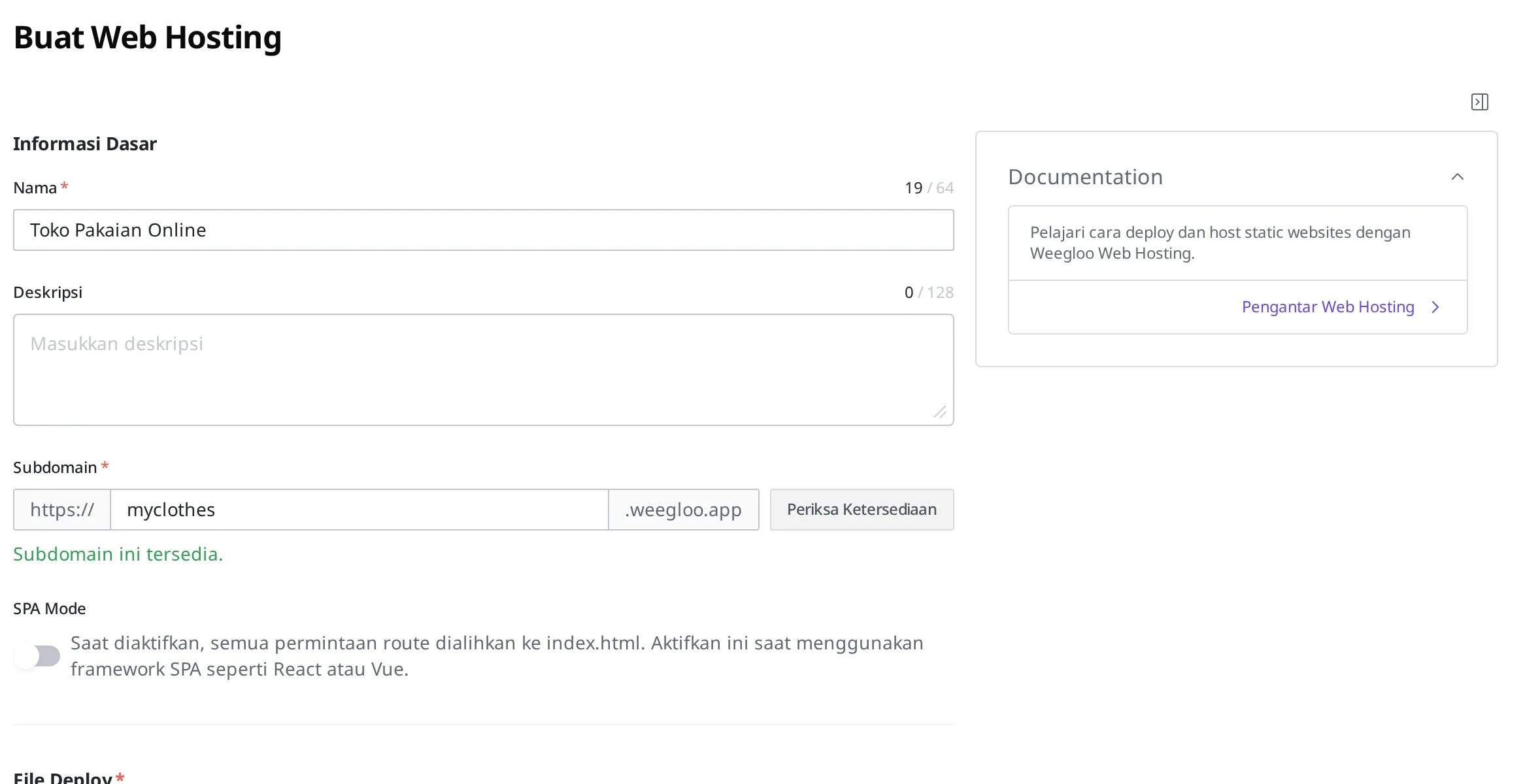
- Masukkan
Toko Pakaian Onlinepada kolom nama. Nama ini berguna untuk mengenali situs apa ini di kemudian hari. - Masukkan
myclothespada kolom Subdomain. - Tekan Periksa Ketersediaan untuk memeriksa apakah alamat itu dapat dipakai. Jika muncul "Subdomain ini tersedia.", berarti berhasil. Jika sudah dipakai, tentukan alamat lain.
- Unggah paket file tampilan yang sudah dibuat sebelumnya ke File Deploy. Jika ada
index.htmldi lapisan paling atas paket, akan ditampilkan "index.html ditemukan di root. Siap diunggah.". - Tekan tombol Buat untuk menerbitkan.
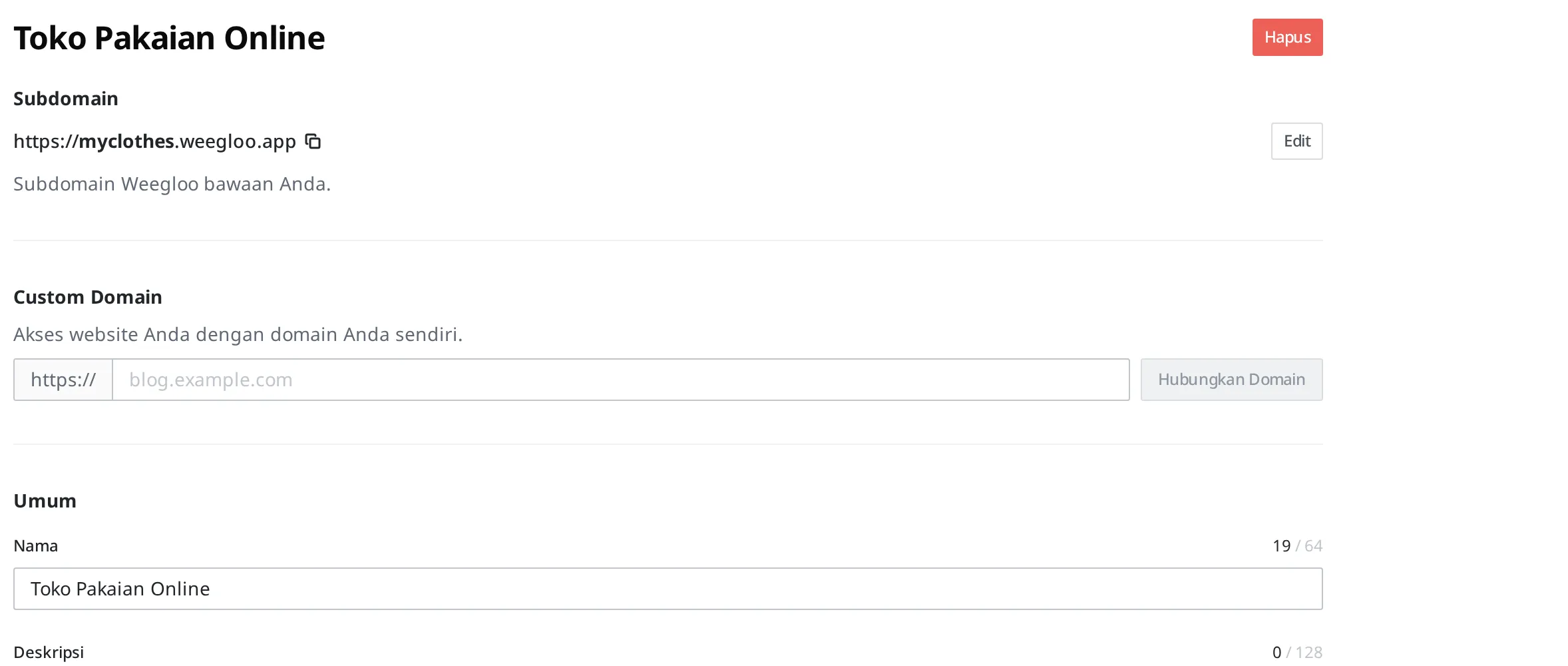
Paket yang diunggah melalui proses persiapan untuk ditempatkan pada lokasi, lalu diterbitkan. Setelah persiapan selesai, alamat untuk masuk ke situs (alamat .weegloo.app yang memuat myclothes) muncul di layar. Tekan alamat itu untuk memeriksa apakah situs terbuka dengan benar. Jika produk toko pakaian tampil di layar, berarti berhasil.
Mengunggah ulang setelah memperbaiki situs
Situs tidak selesai begitu sekali diunggah. Pada toko pakaian, akan ada saatnya menambah produk musim baru atau mengubah desain tampilan. Saat memperbaiki situs seperti ini, buat kembali file-file tampilan yang sudah diperbaiki menjadi satu paket lalu unggah baru ke Web Hosting yang sama. Ini seperti membiarkan alamatnya tetap dan hanya mengganti isinya. Setelah berganti dengan isi yang baru diunggah, pelanggan masuk melalui alamat yang sama dan melihat situs yang sudah diperbaiki.
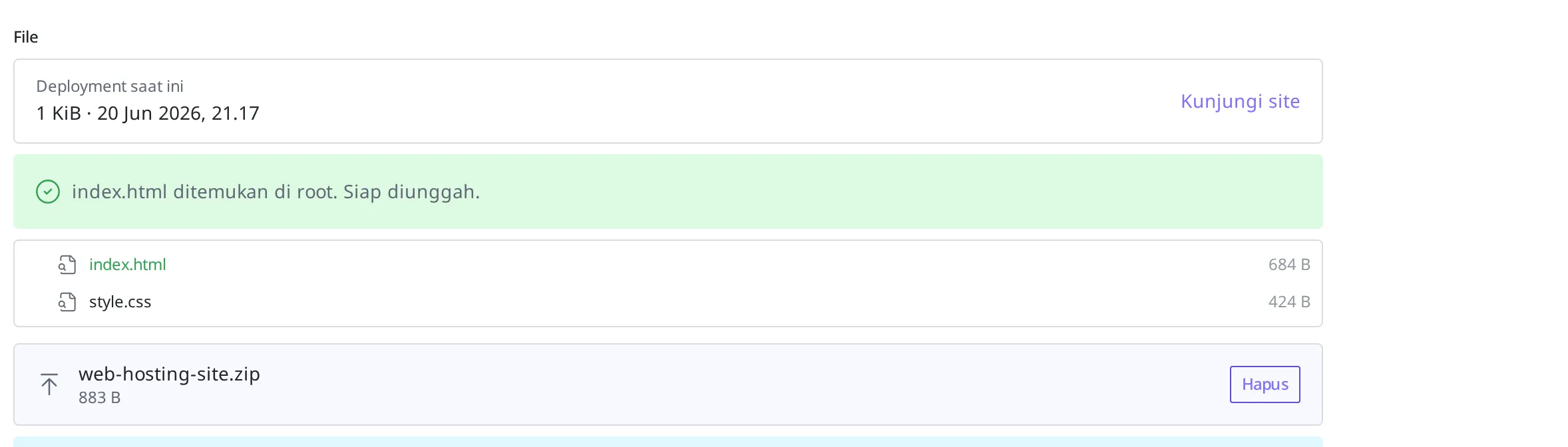
Untuk mengunggah ulang, buka layar Web Hosting tersebut, unggah baru paket yang sudah diperbaiki ke File, lalu tekan Simpan. Saat mengunggah ulang pun, aturan paket sama seperti pertama kali. File harus 100 buah atau kurang, dan harus ada index.html di lapisan paling atas.
Situs yang dibuat oleh App terpasang
Daftar Web Hosting tidak hanya berisi situs yang Anda unggah sendiri. Saat Anda memasang App dari marketplace, layar App itu juga muncul di daftar ini sebagai satu situs (lihat Memasang App). Situs yang masuk dengan cara itu membawa tanda App di samping namanya pada daftar.

Situs yang masuk dengan cara ini punya layar detail yang berbeda. Tidak ada tempat untuk mengunggah paket berkas. Berkas layar yang menyusun situs itu dikelola oleh pihak yang membuat App. Nama, deskripsi, alamat, dan penyambungan domain milik Anda ditangani sama seperti pada situs yang Anda unggah sendiri.
Sebagai gantinya, ada hal yang hanya bisa dilakukan pada situs jenis ini. Anda dapat mengubah judul, deskripsi, dan gambar pratinjau yang muncul di hasil pencarian dan di tautan messenger, sehingga berbeda dari yang ditetapkan App. Cara mengubahnya dibahas di Memasang App.
Mengganti ke domain milik sendiri
Alamat yang dipakai selama ini, seperti myclothes.weegloo.app, adalah alamat gratis yang disediakan WEEGLOO. Jika Anda memiliki domain sendiri yang dibeli terpisah dengan nama toko pakaian (misalnya myclothes.shop.com), Anda dapat menggantinya sehingga pelanggan masuk melalui alamat itu. Situs yang sudah diunggah dibiarkan apa adanya, dan hanya alamat masuknya yang disambungkan ke domain Anda sendiri.
Pekerjaan ini dilakukan di layar detail Web Hosting yang penerbitannya sudah selesai.
- Masukkan domain milik Anda yang akan ditampilkan kepada pelanggan (misalnya
myclothes.shop.com) pada kolom Custom Domain. - Setelah dimasukkan, tombol Hubungkan Domain dapat ditekan. Tekan untuk memulai penyambungan.
- Pada layar muncul tiga DNS record yang akan didaftarkan ke penyedia domain. Setiap record terdiri dari jenis, nama (
Name), dan nilai (Value).- Mengarahkan traffic(
CNAME): jalur yang mengarahkan pelanggan dari domain Anda ke situs yang sebenarnya. - Ownership domain(
TXT): nilai yang memastikan apakah domain itu benar-benar milik Anda. - SSL certificate(
TXT): nilai untuk menerbitkan koneksi aman (httpsyang memunculkan ikon gembok di bilah alamat).
- Mengarahkan traffic(
- Salin ketiga baris ini apa adanya seperti yang tampil di layar ke pengaturan tempat Anda membeli domain (penyedia pengelolaan domain, misalnya Gabia atau Cloudflare), lalu daftarkan. Masukkan jenis, nama, dan nilai persis sama.
- Setelah pendaftaran selesai, tekan Segarkan untuk memeriksa status verifikasi. Perubahan yang Anda buat mungkin butuh waktu untuk menyebar ke seluruh internet (maksimal 48 jam), jadi jika tidak langsung terkonfirmasi, tekan lagi sesaat kemudian.
- Setelah ketiga record terkonfirmasi semua, domain Anda tersambung ke situs. Kini pelanggan masuk melalui
myclothes.shop.comdan melihat situs yang sama.
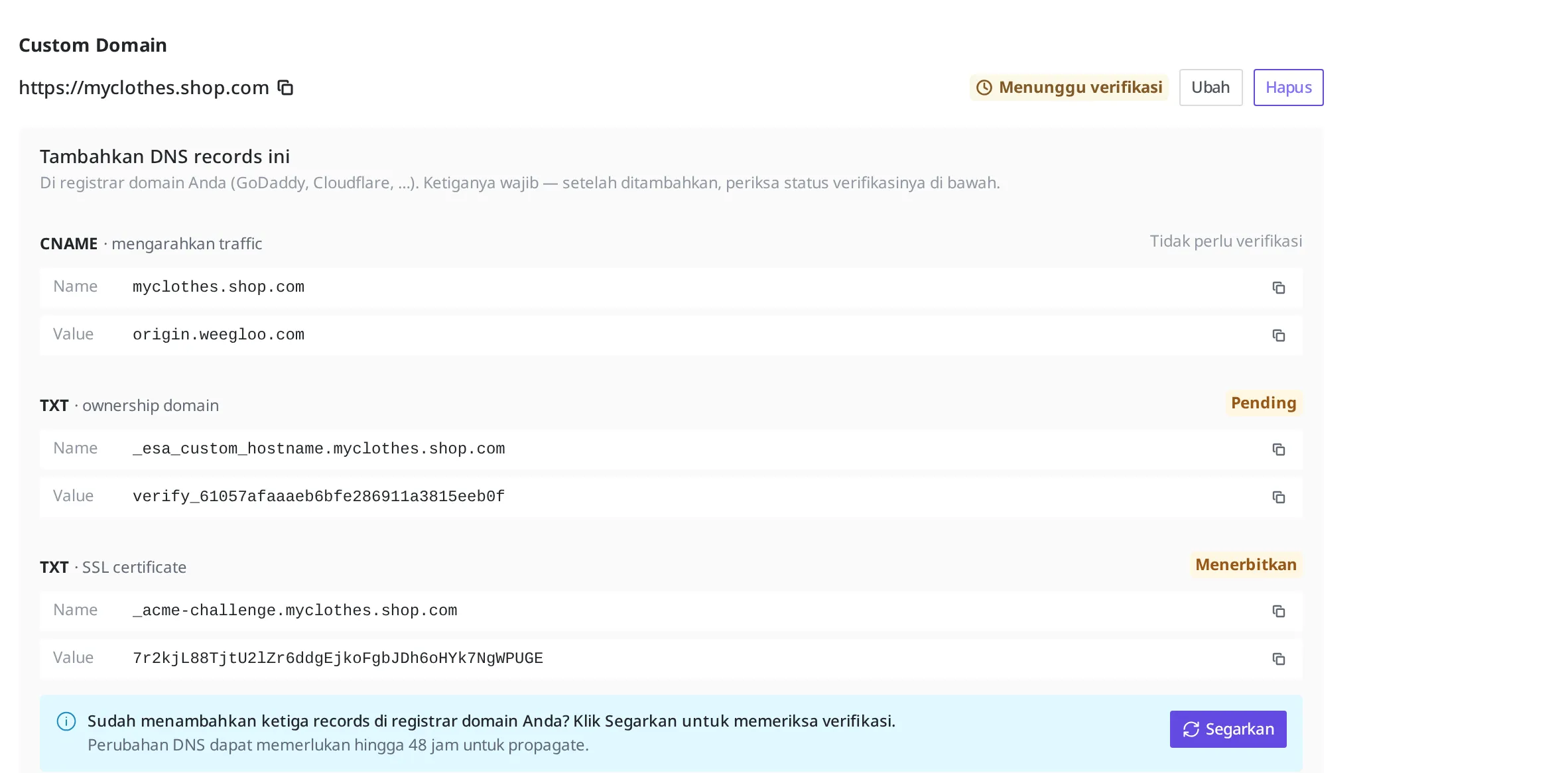
Untuk menyambungkan domain Anda sendiri, Anda harus lebih dulu memiliki domain itu. Domain dibeli terpisah dari penyedia pengelolaan domain, bukan dari WEEGLOO. Alamat gratis (.weegloo.app) tetap dapat dipakai bersamaan bahkan setelah Anda menyambungkan domain. Setelah disambungkan, Anda dapat mengganti domain dengan Ubah atau memutus sambungan dengan Hapus.
Yang harus dilakukan berikutnya
- Token: Agar situs yang diterbitkan dapat membaca dan menampilkan produk dari studio konten, dibutuhkan Delivery Access Token. Menerbitkan kunci untuk dimasukkan ke situs.
- Referensi API: Membahas spesifikasi teknis seperti format permintaan yang dibutuhkan saat menangani Web Hosting langsung dari program atau mengunggah paket file.