

Pengiriman email
Bayangkan Anda menjalankan toko baju online. Ketika seorang pelanggan menyelesaikan pesanan, Anda ingin mengirim email konfirmasi otomatis yang berbunyi "Pesanan Anda telah kami terima." Namun untuk mengirim email, Anda harus lebih dulu menentukan "dari alamat mana dan dengan nama apa email itu dikirim." Agar email tiba di kotak masuk pelanggan dengan nama Dukungan toko pakaian dan alamat toko tercantum di dalamnya, Anda mendaftarkan informasi pengirim itu di satu tempat terlebih dahulu. Mendaftarkan pengirim email seperti inilah yang disebut Email Account.
Ini bisa diibaratkan seperti informasi pengirim yang sudah dicetak di kop surat perusahaan. Alih-alih menuliskan alamat dan nama pengirim dari awal setiap kali menulis surat, Anda cukup mengambil kertas berkop yang sudah dicetak itu, dan surat selalu keluar dengan pengirim yang sama. Email Account juga seperti kop surat itu: sekali didaftarkan, semua email yang dikirim setelahnya keluar dengan pengirim yang sama.
Ada satu hal yang perlu ditegaskan. Email Account hanya mendaftarkan pengirim. Tugas menulis email dan benar-benar mengirimkannya ke pelanggan dilakukan oleh EmailSend milik Script, yang menunjuk Email Account ini (dibahas di Mengirim email dengan pengirim yang terdaftar di bawah). Di halaman ini, kita akan lebih dulu melihat apa saja yang didaftarkan pada Email Account, lalu mendaftarkan pengirim secara langsung ke Space toko baju.
Apa yang didaftarkan
Pada Email Account, Anda mendaftarkan tiga kelompok nilai: server untuk mengirim email, informasi untuk masuk ke server itu, dan pengirim yang akan terlihat oleh pelanggan.
- Server pengiriman: alamat dan port dari server pengiriman (server SMTP, yaitu server dengan cara standar untuk mengirim email) yang benar-benar mengeluarkan email. Cara pengamanan yang melindungi koneksi ditentukan secara otomatis berdasarkan port ini. Port
587dipasangkan denganStartTls, dan port465denganTls, sehingga Anda tidak memilih cara pengamanan secara terpisah. - Informasi login: nama pengguna dan kata sandi untuk masuk ke server pengiriman itu. Nama pengguna berbeda-beda pada setiap server pengiriman. Bisa berupa alamat email itu sendiri, atau bisa juga berupa string tetap yang ditentukan oleh layanan pengiriman.
- Pengirim: alamat pengirim yang terlihat oleh pelanggan (alamat pengirim) dan nama yang akan tampil di kotak masuk pelanggan (nama tampilan pengirim). Alamat pengirim ditentukan misalnya sebagai
dailycloset.orders@gmail.com, dan nama tampilan pengirim sepertiDukungan toko pakaian. Jika nama tampilan pengirim tidak diisi, hanya alamatnya yang ditampilkan.
Hanya pengirim yang terlihat oleh pelanggan; server pengiriman dan informasi login hanya dipakai di balik layar untuk benar-benar mengeluarkan email.
Saat didaftarkan, email uji benar-benar dikirim
Mendaftarkan Email Account bukan sekadar menyimpan nilai yang Anda masukkan. Sebelum menyimpan, sistem benar-benar terhubung menggunakan server pengiriman dan informasi login yang Anda masukkan, lalu mengirim satu email uji. Pengirim baru disimpan hanya jika pengiriman ini berhasil.
- Jika pengiriman berhasil, Email Account didaftarkan.
- Jika gagal pada tahap mana pun (koneksi, login, atau pengiriman), prosesnya gagal dengan tidak ada yang didaftarkan, dan alasan kegagalan yang dikembalikan oleh server pengiriman ikut ditampilkan.
Karena itu, Anda perlu tahu bahwa email sungguhan akan terkirim begitu Anda menekan tombol pendaftaran. Jika Anda salah memasukkan nilai dan mencoba mendaftar berkali-kali, pengiriman sungguhan dicoba setiap kali itu.
Informasi koneksi tidak dapat diubah nanti
Sebagian nilai yang didaftarkan dapat diperbaiki nanti, dan sebagian lagi tidak.
- Server pengiriman dan informasi login tidak dapat diubah setelah didaftarkan. Untuk berpindah server pengiriman atau mengganti kata sandi login, Anda tidak memperbaikinya, melainkan mendaftarkan Email Account baru dan menghapus yang lama.
- Alamat pengirim dan nama dapat diperbaiki bahkan setelah didaftarkan. Alamat pengirim dan nama tampilan pengirim yang terlihat oleh pelanggan, serta nama yang membedakan beberapa pengirim di studio konten, dapat diubah nanti.
Kata sandi tidak dapat dilihat lagi setelah didaftarkan. Karena hanya dimasukkan sekali saat pendaftaran dan setelah itu tidak ditampilkan di mana pun, jika Anda lupa kata sandi, Anda menggantinya dengan mendaftar ulang, bukan dengan menyetel ulang.
Server pengiriman apa saja yang dapat digunakan
Server pengiriman yang dapat digunakan berbeda-beda tergantung paket.
- Layanan pengiriman yang disediakan sebelumnya (Gmail, Naver, Resend, Brevo) dapat didaftarkan di semua paket. Cukup dipilih dari daftar, maka alamat, port, dan cara pengamanan akan terisi otomatis.
- Server pengiriman sendiri yang tidak ada di daftar hanya dapat digunakan pada paket berbayar yang sudah memiliki metode pembayaran terdaftar. Jika Anda mencoba mendaftar dengan server yang tidak ada di daftar pada paket gratis, pendaftaran akan ditolak.
Untuk kebijakan per paket, lihat Paket Harga.
Untuk memakai Naver Mail, Anda harus lebih dulu mengaktifkan POP3/SMTP di sisi Naver dan menerbitkan kata sandi aplikasi. Proses itu dibahas di Menyiapkan Naver Mail untuk mengirim email.
Resend baru dapat digunakan setelah Anda mendaftarkan domain yang Anda miliki dan memverifikasinya. Proses itu dibahas di Menyiapkan Resend untuk mengirim email.
Brevo mengharuskan Anda memverifikasi alamat pengirim terlebih dahulu, lalu membuat kunci SMTP tersendiri. Proses itu dibahas di Menyiapkan Brevo untuk mengirim email.
Mendaftarkan di studio konten
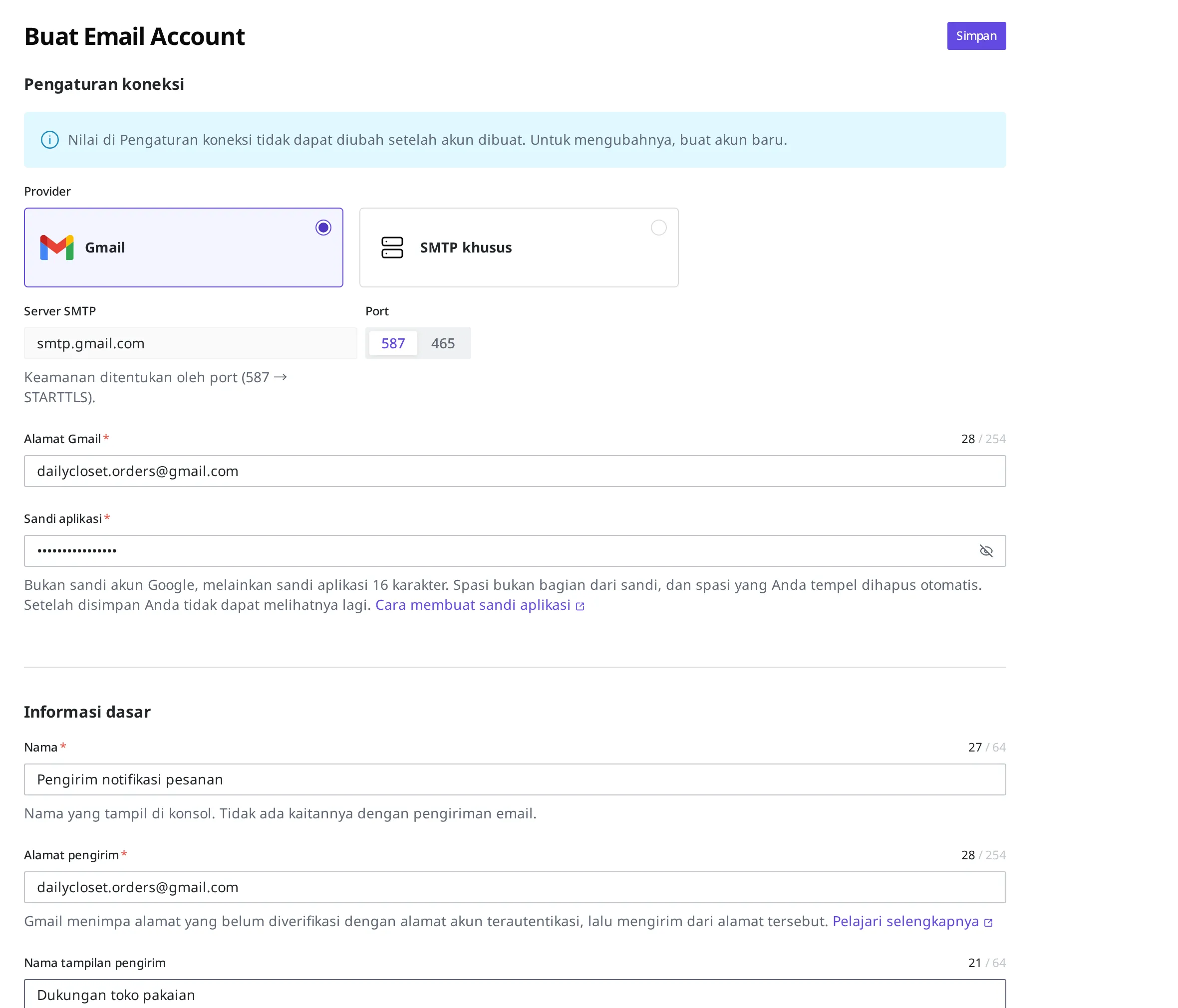
Sekarang kita akan mendaftarkan pengirim untuk mengirim email pemberitahuan pesanan ke Space toko baju. Sebagai server pengiriman kita memakai Gmail yang disediakan sebelumnya, dan pengirimnya kita tetapkan sebagai Dukungan toko pakaian.
Sebelum memulai, terbitkan lebih dulu kata sandi aplikasi Gmail Anda. Di tengah pendaftaran akan muncul kolom untuk memasukkan nilai ini. Cara mendapatkannya dibahas di Menyiapkan Gmail untuk mengirim email.
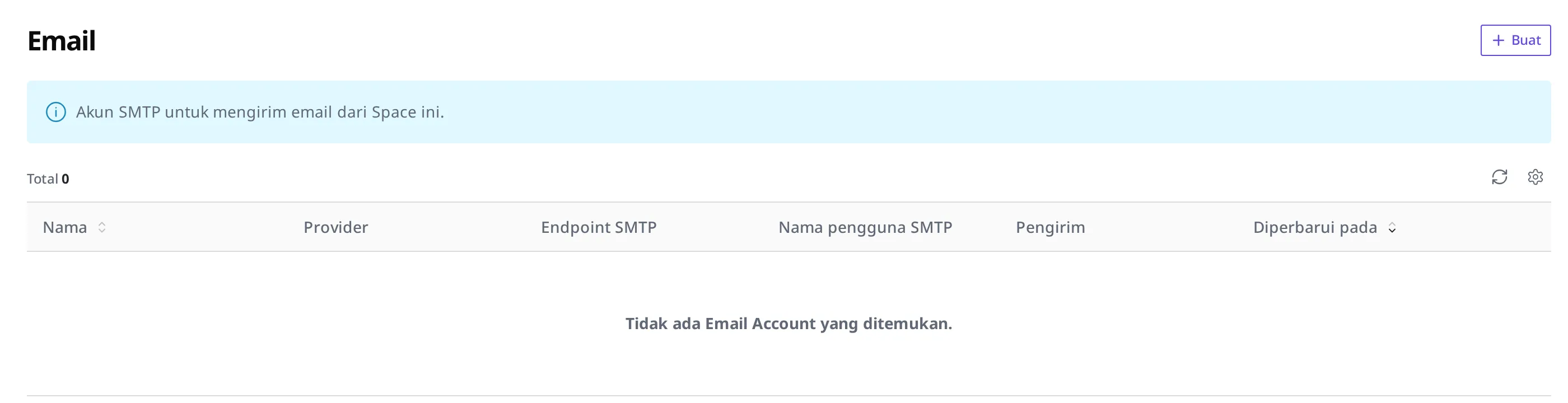
- Di menu sebelah kiri, buka Email di bawah Pengaturan & Manajemen.
- Tekan tombol Buat di kanan atas.
- Pada Provider, pilih Gmail. Server SMTP dan Port akan terisi otomatis, dan cara pengamanan ditentukan berdasarkan port yang dipilih (STARTTLS jika 587). Untuk memakai server yang tidak ada di daftar, pilih SMTP khusus lalu masukkan sendiri alamat server dan port.
- Pada kolom Alamat Gmail, masukkan akun Gmail untuk login (misalnya
dailycloset.orders@gmail.com). - Pada kolom Sandi aplikasi, masukkan kata sandi aplikasi 16 digit yang sudah Anda terbitkan sebelumnya. Ini bukan kata sandi akun Google Anda. Nilai ini tidak dapat dilihat lagi setelah disimpan. Jika Anda belum menerbitkannya, terbitkan dengan mengikuti Menyiapkan Gmail untuk mengirim email.
- Pada kolom Nama, masukkan nama untuk membedakan pengirim ini,
Pengirim notifikasi pesanan. Karena nama ini hanya terlihat di studio konten, ia tidak berkaitan dengan pengiriman email yang sebenarnya. - Pada kolom Alamat pengirim, masukkan alamat pengirim yang akan terlihat oleh pelanggan (misalnya
dailycloset.orders@gmail.com). Jika memakai Gmail, meskipun Anda memasukkan alamat yang berbeda dari akun yang diautentikasi, pengiriman sebenarnya akan keluar dengan ditimpa oleh alamat akun yang diautentikasi. - Pada kolom Nama tampilan pengirim, masukkan nama yang akan tampil di kotak masuk pelanggan,
Dukungan toko pakaian. Jika tidak diisi, hanya alamatnya yang ditampilkan. - Tekan tombol Simpan.
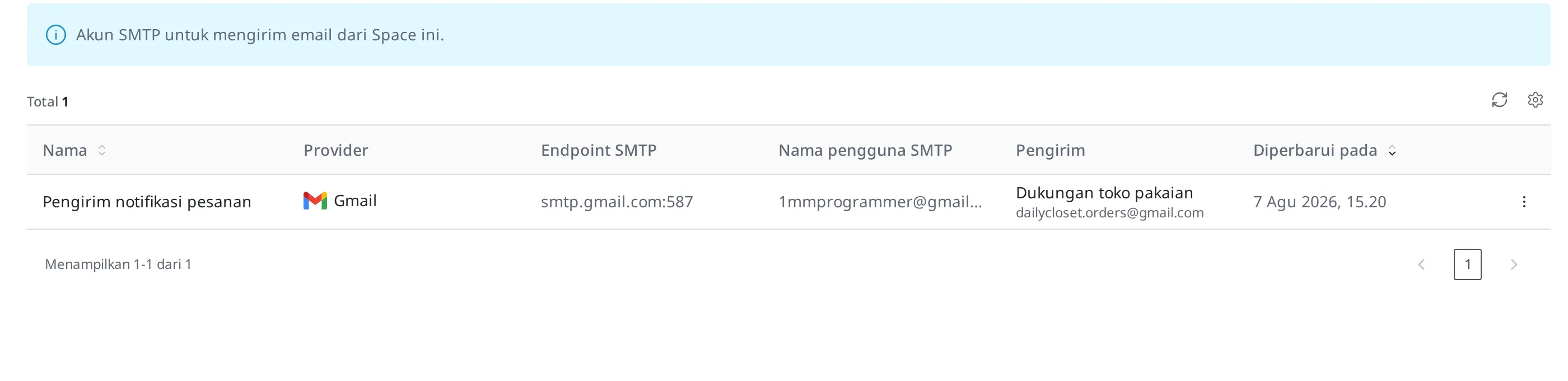
Saat Anda menekan tombol Simpan, satu email uji dikirim dengan informasi yang dimasukkan. Jika pengiriman berhasil, Pengirim notifikasi pesanan muncul di daftar. Jika gagal, alasan yang dikembalikan oleh server pengiriman ditampilkan dan tidak ada yang didaftarkan, jadi periksa kembali informasi login atau nilai server pengiriman.
Mengirim email dengan pengirim yang terdaftar
Email Account hanya menyimpan pengirim yang terdaftar; ia tidak mengirim email dengan sendirinya. Pengiriman sebenarnya ditangani oleh EmailSend milik Script. EmailSend adalah tindakan yang menuliskan "kirim email dengan pengirim ini, ke alamat ini, dengan judul dan isi seperti ini," dan pengirim mana yang dipakai ditentukan dengan menunjuk Email Account yang baru saja didaftarkan. Karena alamat pengirim dan nama tampilan pengirim ikut mengikuti dari Email Account yang ditunjuk, pada EmailSend Anda hanya menentukan penerima serta judul dan isi.
Untuk email pemberitahuan pesanan toko baju, alurnya seperti berikut.
- Ketika pelanggan memesan, pesanan didaftarkan sebagai Content.
- Webhook mendeteksi bahwa pesanan didaftarkan, lalu menjalankan Script yang sudah dibuat sebelumnya.
EmailSendmilik Script menunjuk Email AccountPengirim notifikasi pesanan, lalu mengirim email konfirmasi pesanan ke pelanggan tersebut.
Satu EmailSend mengirim ke satu penerima. Jika ada beberapa pesanan, Script melakukan perulangan untuk mengirim satu email per pesanan. Contoh rinci tentang cara mendaftarkan pengirim dan menyambungkannya dengan Script seperti ini dibahas di dokumen di bawah.
Yang harus dilakukan selanjutnya
- Script: membahas cara membuat pekerjaan yang berjalan di dalam Space, yang memuat
EmailSenduntuk benar-benar mengirim email dengan Email Account yang terdaftar. - Webhook: membahas cara menyambungkan agar Script yang mengirim email dijalankan otomatis begitu pesanan didaftarkan.
- Email Account: membahas format permintaan dan respons serta spesifikasi field yang digunakan saat mendaftarkan dan mengelola Email Account langsung dari program.