

Media
Saat membuat Content "스테인리스 텀블러 500ml" sebelumnya, kolom foto utama dibiarkan kosong. Halaman produk tumbler memerlukan foto produk. Setiap file gambar, video, atau dokumen yang Anda unggah ke studio konten seperti foto ini adalah satu Media.
Setelah diunggah sekali, satu Media bisa dipakai di banyak Content. Jika Anda mengunggah foto produk tumbler sekali, Anda bisa menautkannya sebagai foto utama produk tumbler, lalu memakai foto yang sama lagi untuk banner promosi. Anda tidak perlu mengunggah foto secara terpisah untuk setiap Content.
Di halaman ini Anda akan melihat apa itu Media, lalu mengunggah foto produk tumbler sebagai Media dan menautkan foto itu sebagai foto utama Content tumbler.
Kenapa mengelola file secara terpisah itu baik
Kalau Anda mengunggah dan menempelkan foto satu per satu untuk tiap produk, Anda akan mengunggah file yang sama berkali-kali ketika memakai foto yang sama di banyak produk. Nanti, untuk mengganti foto itu dengan yang lebih baik, Anda harus mencari setiap produk yang memakai foto itu dan memperbaikinya satu per satu.
Media mengurangi masalah ini karena menyimpan file di satu tempat, terpisah dari Content. Foto cukup diunggah sekali ke daftar Media, lalu di Content Anda tinggal memilih Media itu dan menautkannya. Foto yang sama bisa dipakai bersama di banyak produk, dan Anda bisa melihat file mana saja yang sudah diunggah dalam satu layar.
Begitu diunggah, langsung dipublikasikan secara otomatis
Ada satu hal yang berbeda dari Content di sini. Content harus di-Publish sekali lagi setelah dibuat agar terbuka ke luar, tetapi Media terbuka ke luar secara otomatis begitu diunggah. Anda tidak perlu menekan Publish secara terpisah.
Saat Anda mengunggah file, sistem menerima file itu dan menjalankan proses pemrosesan. Jika berupa gambar, sistem membaca ukuran lebar dan tinggi; jika berupa video, sistem memeriksa durasinya, begitulah cara sistem merapikan informasi file. Setelah pemrosesan ini selesai, status Media itu otomatis berubah menjadi Published.
Content harus Anda Publish sendiri setelah dibuat agar terbuka ke luar, tetapi Media otomatis menjadi Published segera setelah pemrosesan selesai begitu diunggah.
Media yang sudah menjadi Published dengan sendirinya terbuka ke luar. Ia terbuka meski tidak ditautkan ke Content, dan menautkannya sebagai foto utama Content hanyalah salah satu cara memakai foto ini. Waktu pemrosesan berbeda-beda tergantung file. File kecil seperti foto biasanya menjadi Published segera setelah diunggah, sedangkan file berukuran besar seperti video besar bisa memerlukan sedikit waktu untuk diproses. Kalau tepat setelah mengunggah file besar status belum Published, cukup tunggu sebentar sampai pemrosesan selesai.
Unggah hanya file yang aman dipublikasikan ke luar. Media yang sudah menjadi Published mendapat alamat (tautan) unik, dan siapa pun yang tahu alamat itu bisa membuka file tersebut tanpa login. Tidak ada mekanisme terpisah yang memblokir akses, jadi alamat itu sendirilah kuncinya. Alamat yang sudah keluar sulit ditarik kembali, jadi jangan mengunggah file sensitif seperti salinan kartu identitas atau dokumen yang tidak boleh dipublikasikan.
Mengunggah foto produk tumbler
Sekarang unggah foto produk tumbler sebagai Media. Misalkan Anda mengunggah satu file foto tumbler (tumbler.png) yang tersimpan di komputer. Mengunggah file serta menulis judul dan deskripsi semuanya selesai dalam satu layar.
- Buka layar daftar Media.
- Tekan tombol Buat di kanan atas daftar.
- Pilih 1 Media dari menu yang terbuka.
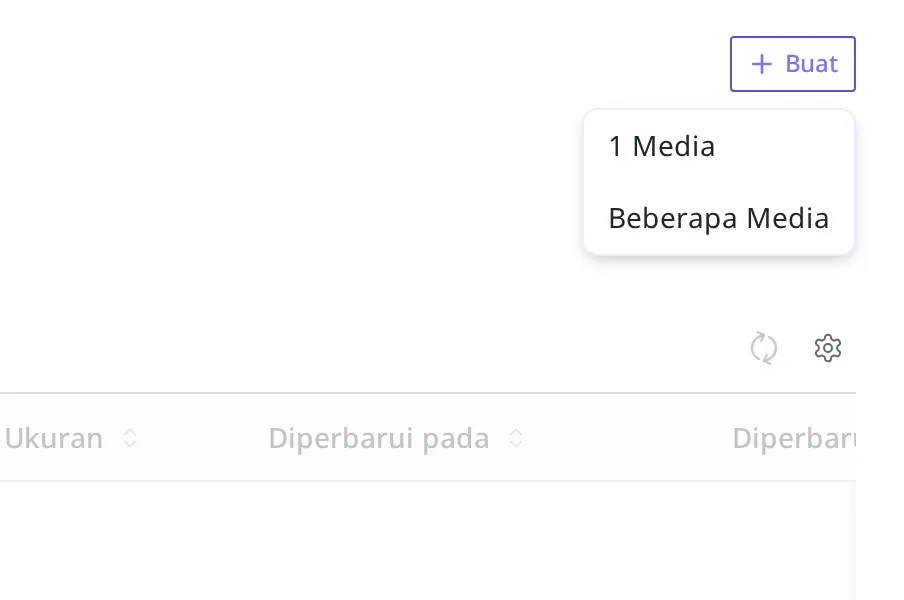
Untuk mengunggah beberapa foto sekaligus, pilih Beberapa Media alih-alih 1 Media. Di sini Anda hanya mengunggah satu foto, jadi gunakan 1 Media.
Layar penulisan Buat Media terbuka. Layar ini punya area untuk mengunggah file beserta kolom Judul dan Deskripsi.
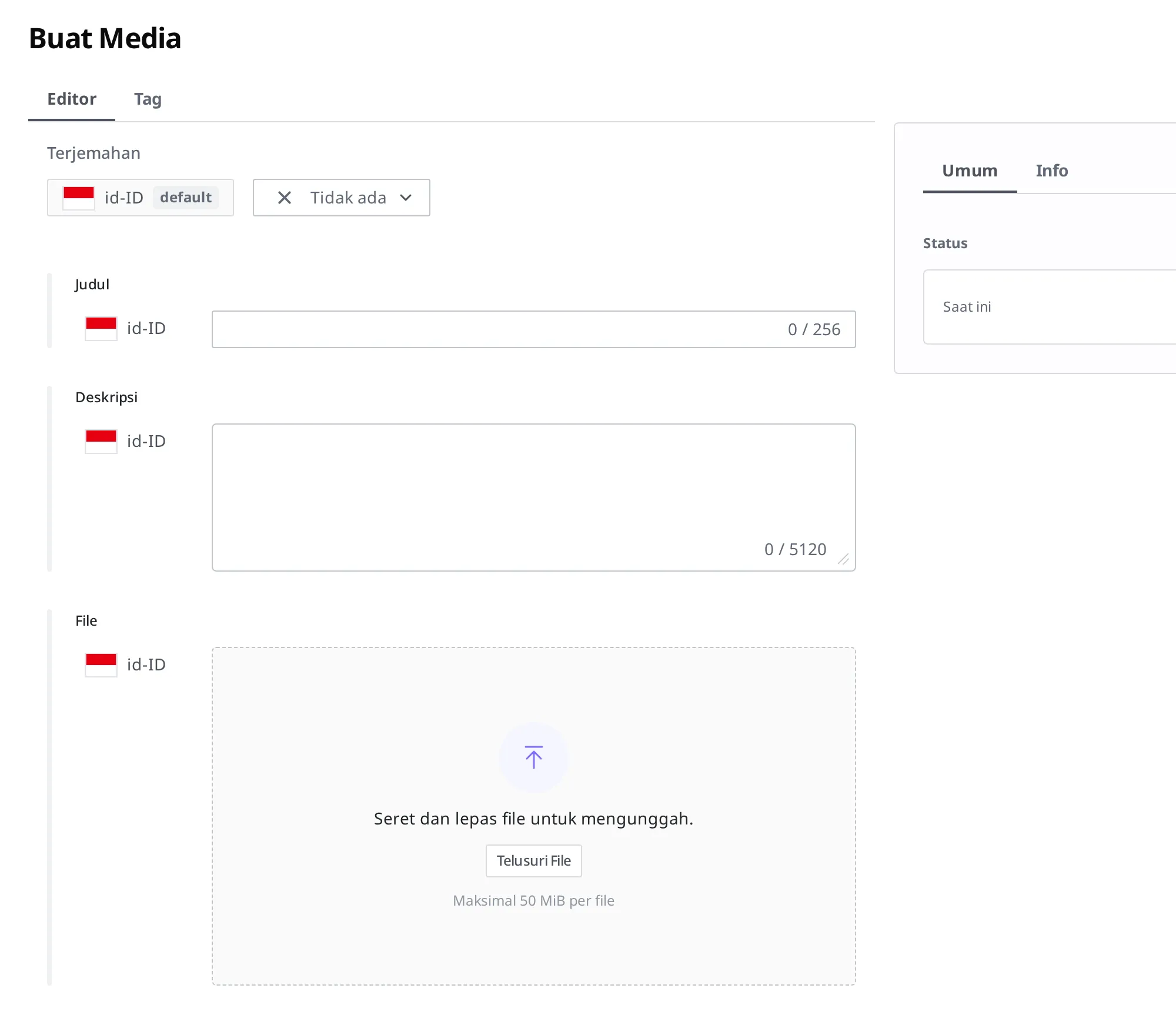
- Tekan tombol Telusuri File di area file, lalu pilih foto tumbler (
tumbler.png) dari komputer Anda. Atau seret file foto ke area bergaris putus-putus. - Masukkan
Stainless Tumbler 500ml tampak depandi kolom Judul. - Masukkan
Foto produk tumbler tampak depan yang diambil dengan latar putih.di kolom Deskripsi.
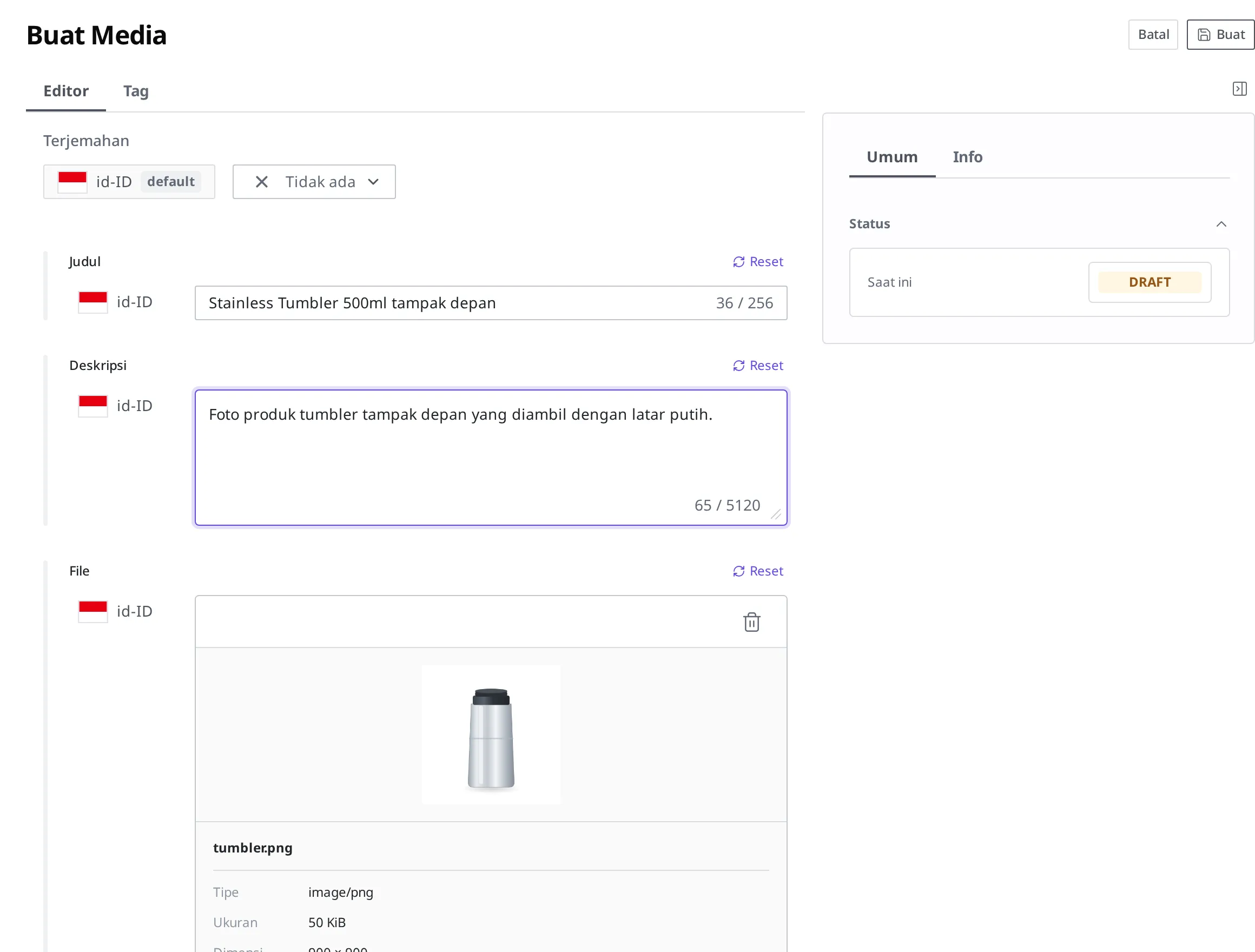
- Tekan tombol Buat di kanan atas.
Begitu Anda menekan Buat, foto terunggah, lalu sistem memproses file itu. Di layar penulisan status terlihat sebagai Draft, tetapi setelah pemrosesan selesai status otomatis menjadi Published tanpa Publish terpisah.
Judul dan Deskripsi boleh dibiarkan kosong saat Buat. Karena nama file saja sulit dipakai untuk mengenali foto mana itu nanti, mencatatnya membuat Anda cepat menemukan foto yang dicari meski daftar Media bertambah panjang. Kalau belum dicatat, Anda bisa membuka Media itu nanti dan mengisinya melalui Edit.
Memeriksa apakah sudah dipublikasikan
Apakah foto yang diunggah sudah dipublikasikan bisa langsung Anda periksa di daftar Media. Daftar menampilkan nama, jenis (misalnya Image), ukuran (misalnya 900 x 900 px), dan kapasitas (misalnya 50 KB), beserta kolom Status di paling kanan. Kalau status foto itu Published, berarti publikasi sudah selesai.

Meski Anda membuka Media itu, Anda bisa melihat status yang sama di area Status di sebelah kanan.
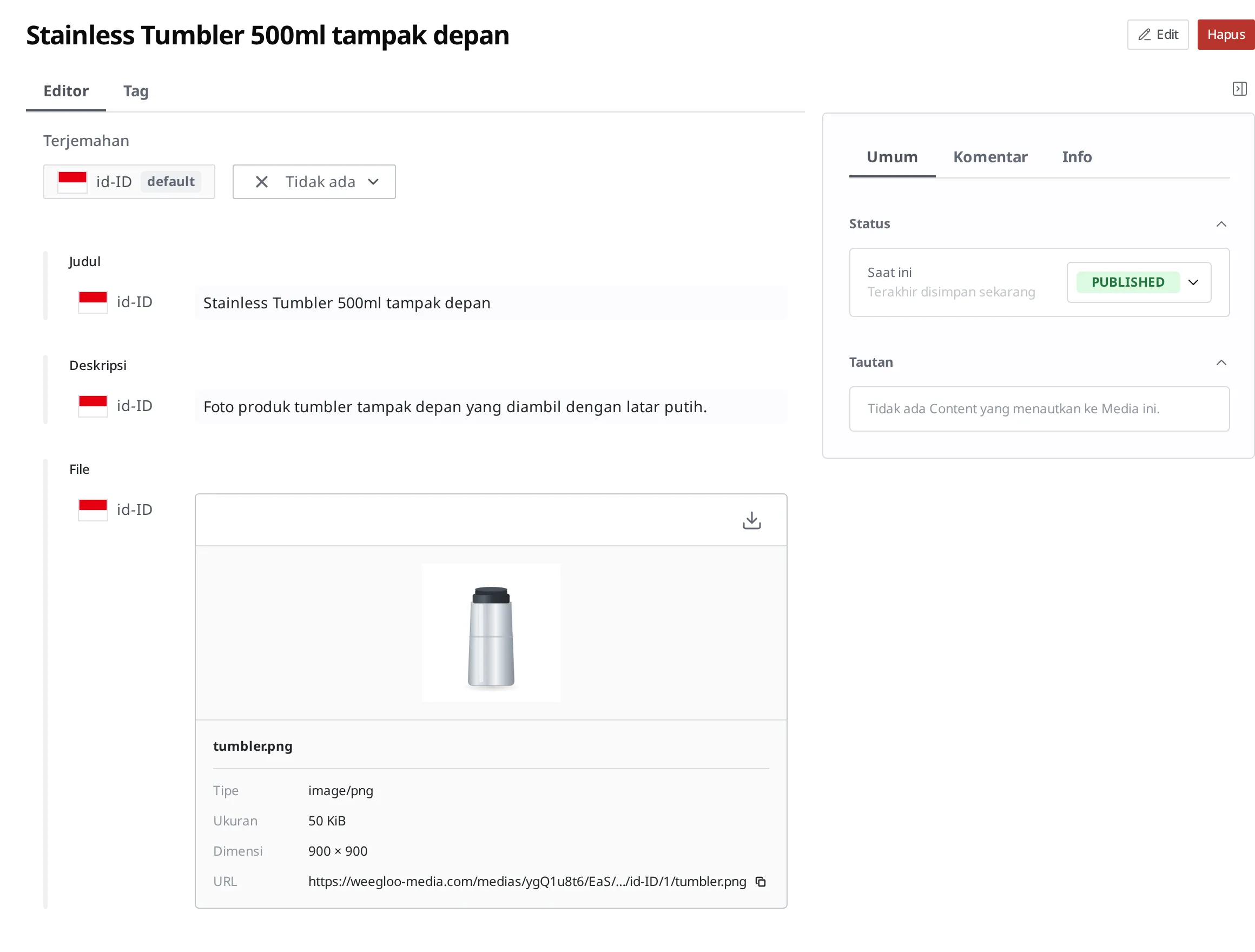
Setelah status menjadi Published, Anda bisa menautkan foto ini ke Content.
Menautkan foto ke produk tumbler
Karena foto sudah dipublikasikan, sekarang tautkan foto ini ke kolom foto utama Content tumbler. Saat membuat Content Type "Produk", foto utama dibuat sebagai Field yang menunjuk ke Media. Karena itu layar penulisan produk tumbler punya kolom foto utama, dan di kolom itu Anda memilih Media yang sudah diunggah, bukan menulis teks atau angka.
- Buka Content "스테인리스 텀블러 500ml" yang Anda buat sebelumnya.
- Tekan tombol Edit di kanan atas.
Kalau Anda menggulir layar edit ke bawah, ada kolom Foto utama. Kalau Anda belum menautkan foto, di kolom ini terlihat dua tombol Tambahkan Media Yang Ada dan Buat Media Baru.

- Tekan tombol Tambahkan Media Yang Ada di kolom Foto utama.
- Di jendela Pilih Media yang terbuka, pilih foto tumbler yang sudah diunggah (
Stainless Tumbler 500ml tampak depan).
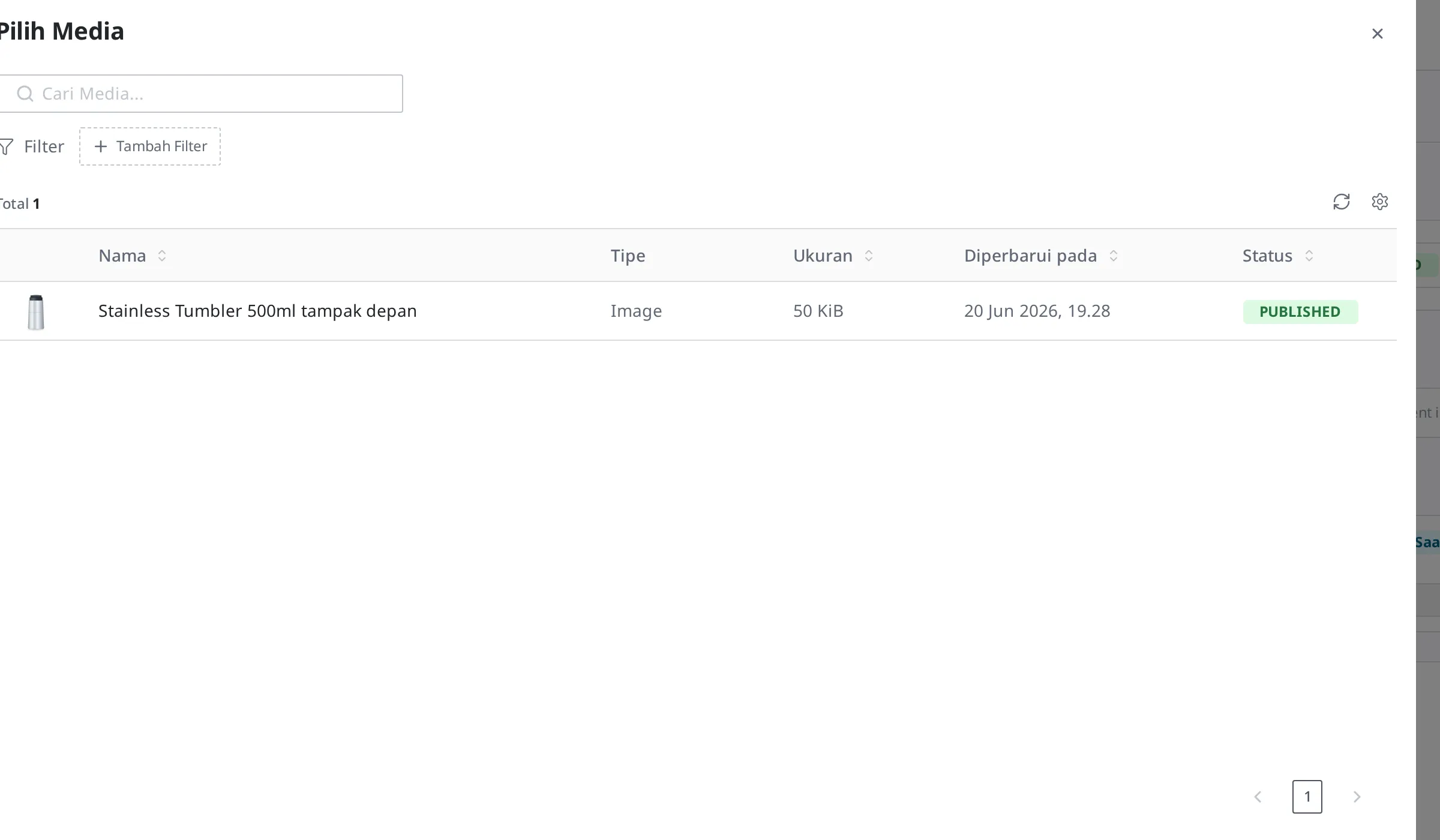
- Tekan tombol Simpan di kanan atas.
Setelah ditautkan, Media yang dipilih ditampilkan di kolom Foto utama. Kolom itu menampilkannya sebagai item bertuliskan judul Media yang dipilih (Stainless Tumbler 500ml tampak depan).

Untuk mengunggah foto baru di tempat itu juga dan langsung menautkannya, tekan Buat Media Baru alih-alih Tambahkan Media Yang Ada. Pakai ini ketika belum ada foto yang diunggah sebelumnya.
Sekarang, kalau Anda mem-Publish Content tumbler ini, foto utama yang Anda tautkan juga akan terbuka ke luar bersamanya.
Cara mem-Publish Content tumbler itu sendiri dibahas di Penulisan dan penerbitan Content. Kalau foto yang ditautkan dihapus di sela waktu itu, Publish Content tumbler bisa terhambat, jadi sebaiknya biarkan Media yang ditautkan apa adanya.
Yang perlu diketahui setelah menautkan
Satu foto bisa dipakai bersama di banyak produk. Setelah menautkan foto produk tumbler ke produk tumbler, Anda bisa memilih dan menautkan foto yang sama dengan cara yang sama ke produk lain atau banner promosi. Media bukan disalin ke Content, melainkan ditautkan, jadi satu Media bisa ditunjuk dari banyak tempat.
Anda bisa sekadar memutus tautan, atau menghapus filenya. Kalau Anda ingin mengganti foto utama produk tumbler dengan foto lain, putuskan tautannya di layar Edit lalu pilih Media lain. Saat itu Media itu sendiri tetap ada di daftar dan bisa terus dipakai di tempat lain. Untuk menghilangkan file Media sepenuhnya, Hapus di layar detail Media.
Foto yang sudah diterbitkan harus dibatalkan penerbitannya dulu agar bisa dihapus. Media berstatus Published tidak langsung terhapus. Kalau Anda mencoba menghapus, akan muncul pemberitahuan untuk membatalkan penerbitan (Unpublish) dulu. Buka foto itu, Unpublish untuk mengembalikan status ke Draft, lalu Hapus.
Format dan ukuran file yang bisa diunggah dapat dibatasi dengan syarat. Saat membuat Field foto utama di Content Type "Produk", Anda bisa memasang syarat pada ukuran file atau ukuran lebar dan tinggi gambar yang bisa diunggah ke kolom ini. File yang tidak memenuhi syarat tidak akan tersimpan saat Anda coba tautkan. Syarat apa saja yang bisa dipasang dibahas di Pemodelan Content.
Mendapatkan foto dalam ukuran yang Anda inginkan (pemrosesan gambar)
Meski foto tumblernya sama, ukuran yang pas berbeda-beda tergantung tempat pemakaiannya. Thumbnail kecil di daftar produk cocok dengan foto kecil, sedangkan layar detail cocok dengan foto besar. Anda tidak perlu membuat dan mengunggah foto secara terpisah untuk tiap ukuran. Kalau Anda menambahkan nama gaya yang sudah ditetapkan di belakang alamat gambar Media yang sudah dipublikasikan, Anda akan menerima kembali gambar yang dikecilkan ukurannya dan diubah ke format yang ringan di tempat itu juga, sementara aslinya dibiarkan apa adanya.
Tambahkan /{nama gaya} di ujung alamat gambar. Misalnya, kalau alamat foto tumbler adalah https://.../tumbler.png, maka https://.../tumbler.png/style3 yang ditambahi /style3 di ujungnya akan mengembalikan foto yang sama setelah dikecilkan ke ukuran 128 × 128 dan diubah menjadi WebP (format gambar berkapasitas kecil).
Ukuran yang bisa dipilih
| Gaya | Ukuran | Format |
|---|---|---|
style1 | 32 × 32 | WebP |
style2 | 64 × 64 | WebP |
style3 | 128 × 128 | WebP |
style4 | 192 × 192 | WebP |
style5 | 256 × 256 | WebP |
style6 | 320 × 320 | WebP |
style7 | 480 × 480 | WebP |
style8 | 640 × 640 | WebP |
style9 | 960 × 960 | WebP |
style10 | 1024 × 1024 | WebP |
Semua gaya mengecilkan gambar sesuai ukuran yang ditentukan sambil mempertahankan rasio aslinya, lalu mengubahnya menjadi WebP dengan kualitas 100%.
Yang harus dilakukan berikutnya
- Penulisan dan penerbitan Content: mem-Publish Content tumbler yang sudah ditautkan foto utama agar terbuka ke luar.
- Status dan penerbitan: mempelajari apa itu status seperti Draft, Published, Changed dan bagaimana statusnya berubah.
- Multibahasa: membahas cara memuat foto yang sama secara berbeda per bahasa (misalnya gambar dengan teks tertanam). Media bisa memuat file, judul, dan deskripsi per bahasa.
- Pemodelan Content: membahas cara membuat Field yang menautkan Media seperti foto utama.
- Referensi API: membahas spesifikasi teknis seperti format permintaan serta batasan format dan ukuran file yang diperlukan saat mengunggah dan menautkan foto langsung lewat kode.