

Persiapan
Ini adalah panduan cepat yang memandu Anda langkah demi langkah dalam membuat layanan pertama dengan WEEGLOO. Pada langkah pertama ini, Anda melihat apa yang akan dibuat dan menyiapkan ruang kerja untuk menampung data.
Sebelum memulai
Dengan memanfaatkan WEEGLOO, Anda dapat dengan cepat menyiapkan struktur yang mengelola dan mengirimkan konten tanpa harus membangun sendiri backend yang rumit (sistem di balik layar yang menyimpan dan memproses data). Meski begitu, Anda dapat mengembangkannya secara stabil di atas fondasi yang sama, mulai dari halaman web kecil hingga layanan kelas enterprise berskala puluhan juta hingga miliaran data.
Dalam panduan cepat ini, sebagai contoh untuk mempelajari penggunaan dasar WEEGLOO, Anda akan membuat sebuah Tech Blog yang memuat tulisan teknis. Tujuannya adalah memahami secara alami peran masing-masing fitur sambil mengikuti alur penyusunan layanan yang sesungguhnya.
Di sini, Tech Blog adalah layanan berbasis web yang dapat diakses siapa saja melalui peramban web. Pengunjung umumnya hanya memperoleh fungsi untuk membaca tulisan yang telah diterbitkan, sementara di sisi internal tersedia lingkungan kolaborasi tempat beberapa penulis menulis dan menyunting tulisan bersama-sama.
Konten blog pada dasarnya berpusat pada teks, tetapi gambar atau lampiran berupa berkas yang membantu pemahaman dapat disertakan pula. Selain itu, penting agar konten semacam ini dapat diakses dengan cepat dari mana saja di seluruh dunia dan disajikan secara stabil.
Sekarang, berdasarkan kebutuhan tersebut, Anda akan menyusun Tech Blog dengan WEEGLOO secara bertahap.
Dua lapisan ruang kerja
Ruang kerja terdiri atas dua lapisan. Organization adalah ruang paling atas yang mewakili keseluruhan perusahaan atau tim, sedangkan Space adalah ruang di dalamnya yang menampung satu layanan.
Lapisan ini dipisahkan karena satu tim menjalankan beberapa layanan sekaligus. Jika halaman web perusahaan, blog, dan halaman acara ditempatkan masing-masing sebagai Space yang independen di dalam Organization yang sama, data, hak akses, dan pengaturannya tidak saling bercampur.
Penjelasan rinci tentang Organization dan Space dibahas di Organization dan Space.
Membuat ruang kerja
Jika muncul layar dengan menu berderet di sebelah kiri
Artinya Anda sudah tergabung dalam suatu Organization. Entah Anda menerima undangan dari tim, entah Anda memiliki Organization yang dibuat sebelumnya. Di kiri paling atas terlihat nama Organization, dan di bawahnya nama Space yang sedang terbuka.
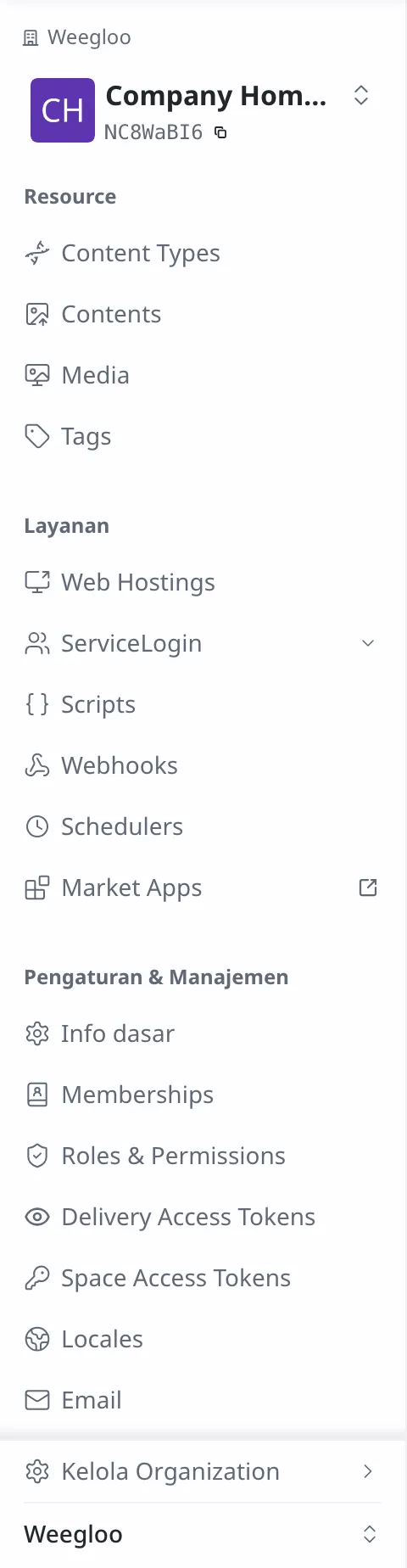
Dalam hal ini, jangan membuat Organization baru. Organization yang dibuat terpisah tidak menyatu dengan milik tim, sehingga anggota maupun konten tidak dapat dipakai bersama. Anda cukup menambahkan Space yang akan dipakai dalam contoh ini.
Jika Anda diundang sebagai anggota ke sebuah tim, pembuatan Space dapat gagal. Dalam kasus seperti itu, lanjutkan di Space yang sudah Anda ikuti, atau mintalah izin membuat Space kepada admin Organization.
- Klik nama Space di kiri paling atas. Daftar Space akan terbuka.
- Di bagian paling bawah daftar, klik Buat Space.
- Masukkan
Tech Blogpada Nama. - Locale default adalah bahasa dasar tempat Space ini menampung konten. Di sini, biarkan nilai bawaan apa adanya.
- Klik Simpan.

Setelah Space tempat Anda bekerja ditentukan, lewati bagian berikutnya dan langsung menuju Yang baru saja Anda buat.
Jika muncul layar yang menyatakan Anda memerlukan Organization
Artinya Anda belum tergabung dalam Organization mana pun. Jika Anda membuat Organization di sini, Anda akan lanjut membuat Space pertama dan mulai bekerja.
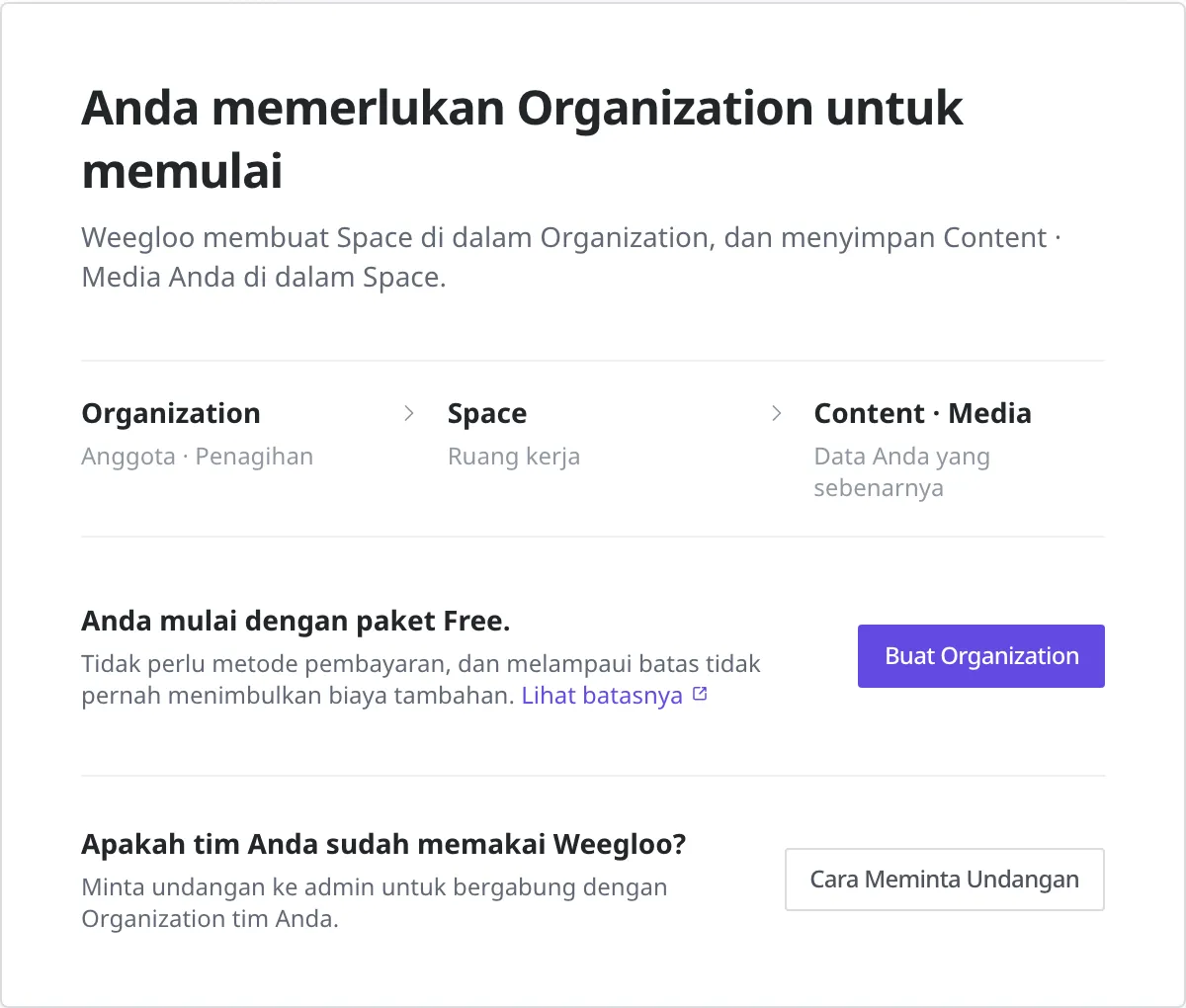
Jika tim Anda sudah memakai WEEGLOO tetapi Anda belum menerima undangan, jangan membuat Organization di sini. Ketika Anda mengklik Cara Meminta Undangan, layar permintaan undangan akan terbuka, dan Anda dapat menyalin alamat akun yang sedang Anda pakai untuk masuk beserta kalimat permintaan yang akan dikirim kepada admin. Setelah admin mengundang Anda, Anda langsung menjadi anggota tanpa proses persetujuan, dan ketika masuk kembali Anda akan melihat Organization tim Anda. Jika Anda berubah pikiran di layar permintaan undangan, Tetap buat sendiri akan membawa Anda kembali ke pembuatan sendiri.
Jika membuatnya sendiri, mulailah dari Organization.
- Klik Buat Organization.
- Masukkan
Weegloopada Nama. - Klik Berikutnya: Buat Space.
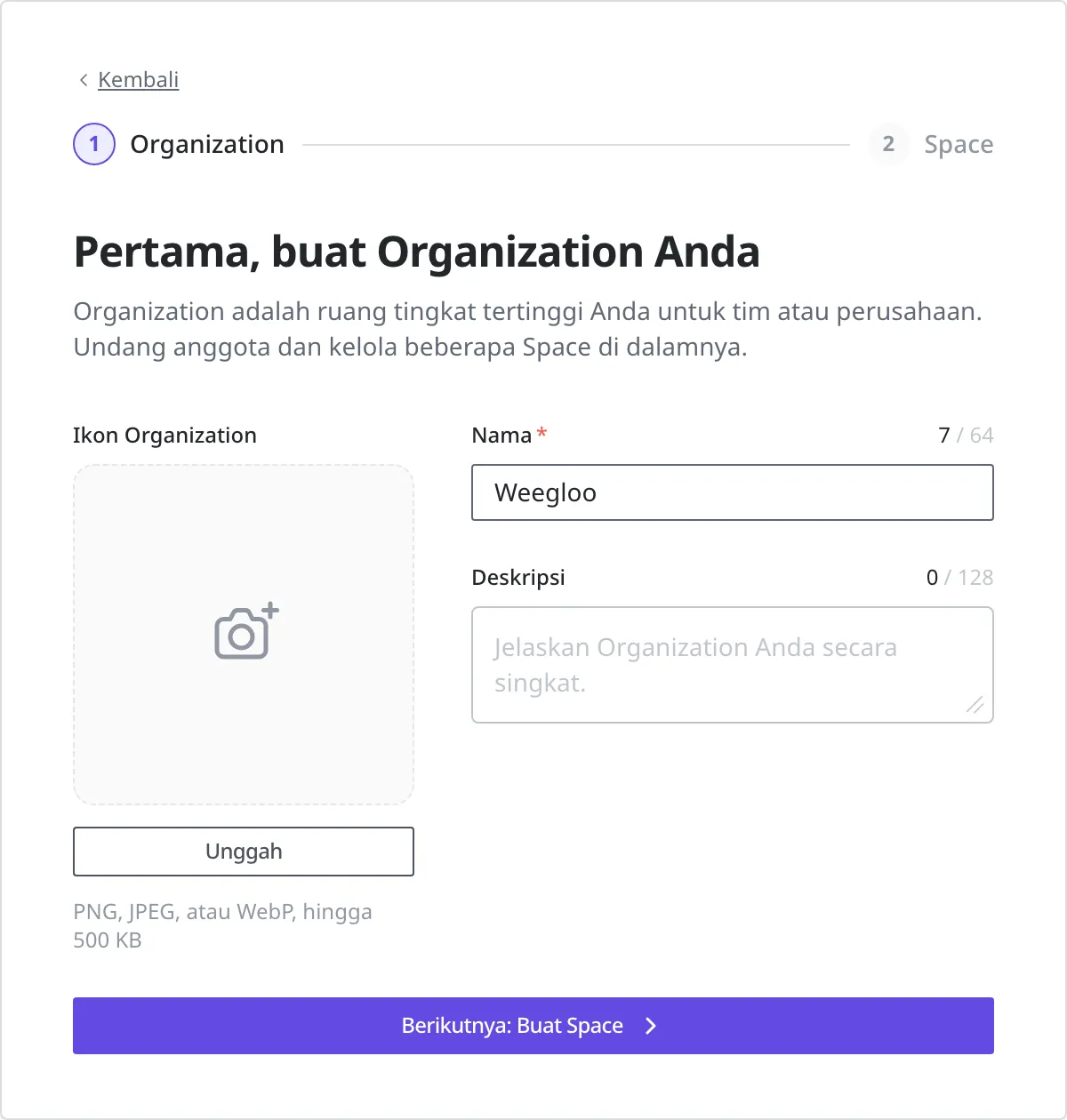
Selanjutnya, buat Space pertama Anda.
- Masukkan
Tech Blogpada Nama. - Untuk Locale default, biarkan nilai bawaan apa adanya.
- Klik Buat Space Dan Mulai.
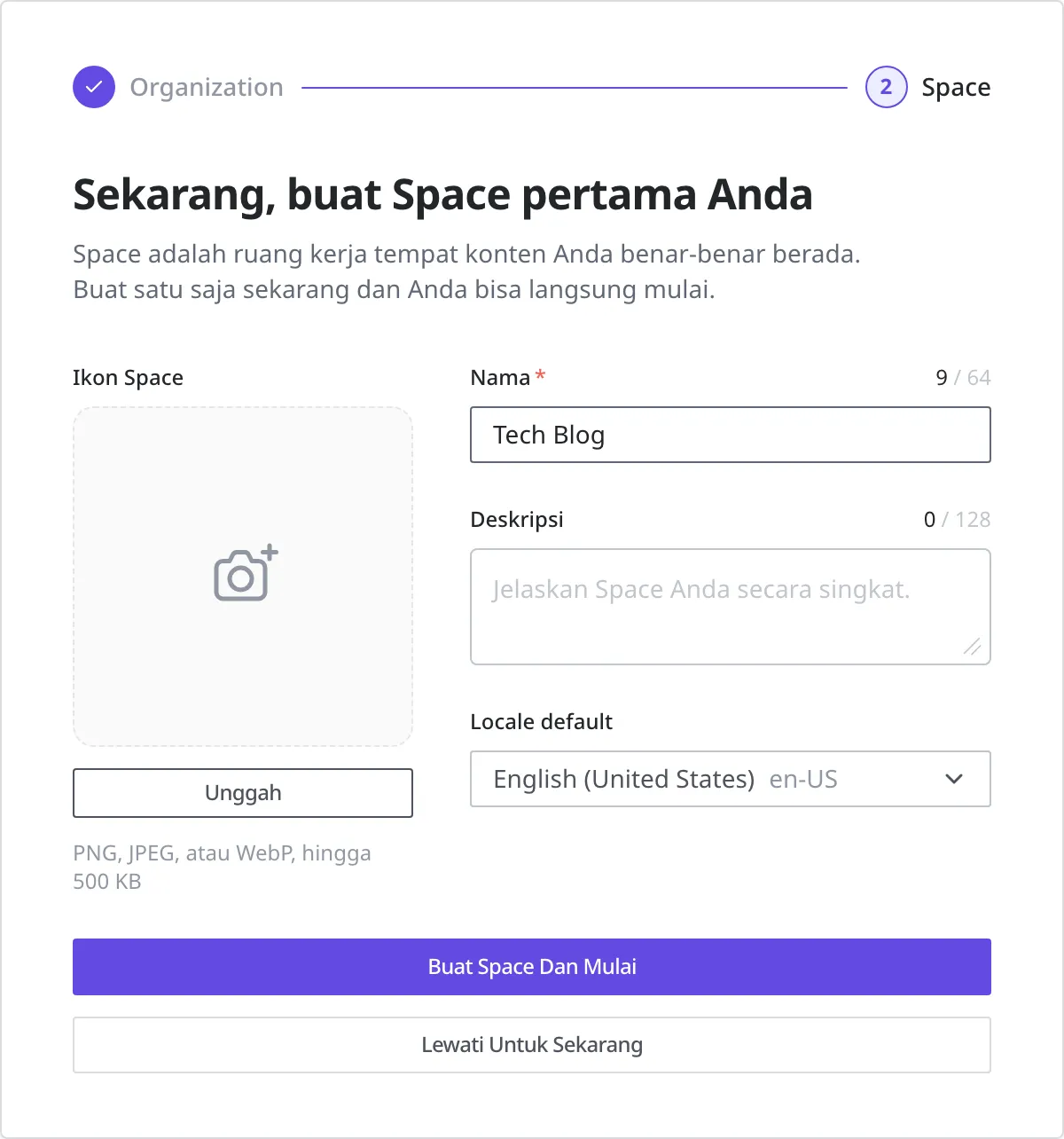
Setelah dibuat, Anda langsung masuk ke dalam Space "Tech Blog".
Yang baru saja Anda buat
Sekarang Space tempat Anda bekerja sudah ditentukan. Jika Anda baru saja mendaftar, itu adalah "Tech Blog" di bawah Organization "Weegloo" yang baru saja Anda buat; jika Anda sudah tergabung dalam suatu Organization, itu adalah Space yang Anda tambahkan di bawahnya atau Space yang selama ini Anda pakai. Semua pekerjaan yang akan dilakukan ke depan, misalnya pendefinisian data tulisan, pembuatan konten nyata, pengunggahan gambar, dan pengaturan hak akses, semuanya berlangsung di dalam Space ini. Oleh karena itu, langkah ini bukan sekadar pengaturan awal, melainkan titik tolak untuk menata keseluruhan struktur layanan. Hanya jika ruang kerja tersusun dengan baik, perancangan data dan implementasi fitur selanjutnya pun berjalan dalam alur yang konsisten.
Sekarang setelah ruang kerja siap, pada langkah berikutnya Anda akan merancang Content Type untuk mendefinisikan bentuk data yang dibutuhkan blog.
- Merancang Struktur Data: Mendefinisikan dengan Content Type item-item apa saja yang menyusun sebuah tulisan blog.