

उपयोग और सीमाओं पर नज़र रखना
मान लें कि आप कई महीनों से कपड़ों की दुकान का ऑनलाइन स्टोर "आरामदायक अलमारी" चला रहे हैं और उसमें उत्पाद तथा फ़ोटो लगातार जमा हो रहे हैं। एक दिन जब आप एक और नया Content Type बनाने जाते हैं, तो सीमा पार होने की सूचना दिखती है और आप उसे बना नहीं पाते। या फिर जिस दिन अचानक बहुत सारे विज़िटर आते हैं, आपके मन में सवाल उठता है, "आज कितना डेटा आया-गया?"। ऐसे समय में इनका जवाब उपयोग स्क्रीन देती है।
उपयोग स्क्रीन एक ही जगह पर दिखाती है कि यह Space अभी क्या और कितना इस्तेमाल कर रहा है। आप देख सकते हैं कि उत्पाद, फ़ोटो जैसी चीज़ें कितनी बनाई गईं, ट्रांसफ़र मात्रा को प्लान द्वारा दी गई आवंटित मात्रा की तुलना में कितना इस्तेमाल किया गया, और विज़िटर के साथ कितना डेटा आया-गया। यह आपको सीमा तक पहुँचने से पहले ही सतर्क कर देती है, और ज़रूरत होने पर जो इस्तेमाल नहीं हो रहा उसे व्यवस्थित करने या प्लान अपग्रेड करने में मदद करती है।
यहाँ एक बात स्पष्ट कर देना ज़रूरी है। यह स्क्रीन "अभी तक कितना इस्तेमाल हुआ" यह दिखाने की जगह है। "हर प्लान की सीमा कितनी है" और "सीमा पार होने पर क्या होता है" के सटीक नियम मूल्य योजनाएं तय करता है।
उपयोग स्क्रीन खोलना
- बाईं ओर के मेन्यू में "Monitoring" के नीचे उपयोग पर क्लिक करें।
उपयोग स्क्रीन ऊपर से नीचे तीन हिस्सों में बँटी होती है। संसाधन के नीचे संख्या कार्ड होते हैं, और नेटवर्क के नीचे गेज और ग्राफ़ होते हैं।
- संसाधन: इस Space में अब तक बनाई गई चीज़ों की संख्या को प्रकार के अनुसार कार्ड में दिखाता है। इसके बारे में विस्तार से नीचे संसाधनों की संख्या: आपने क्या और कितने बनाए में बताया गया है।
- आवंटित मात्रा की तुलना में उपयोग: ट्रांसफ़र मात्रा को आवंटित मात्रा की तुलना में कितना इस्तेमाल किया, यह गेज के रूप में दिखाता है। नीचे आवंटित मात्रा की तुलना में उपयोग: कितना बचा है में बताया गया है।
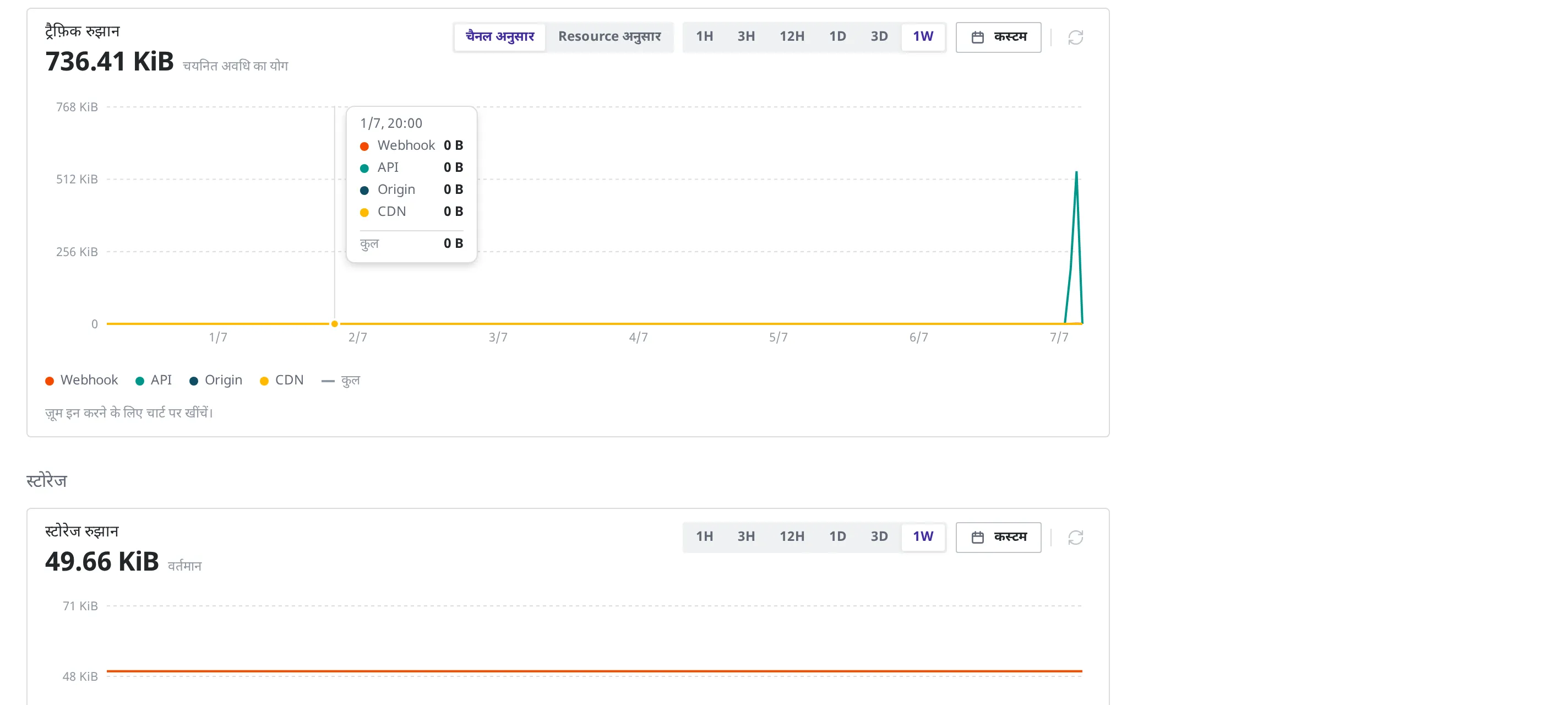
- ट्रैफ़िक रुझान: समय के साथ कितना डेटा आया-गया, यह लाइन ग्राफ़ के रूप में दिखाता है। नीचे ट्रैफ़िक रुझान: विज़िटर के साथ आदान-प्रदान हुआ डेटा में बताया गया है।
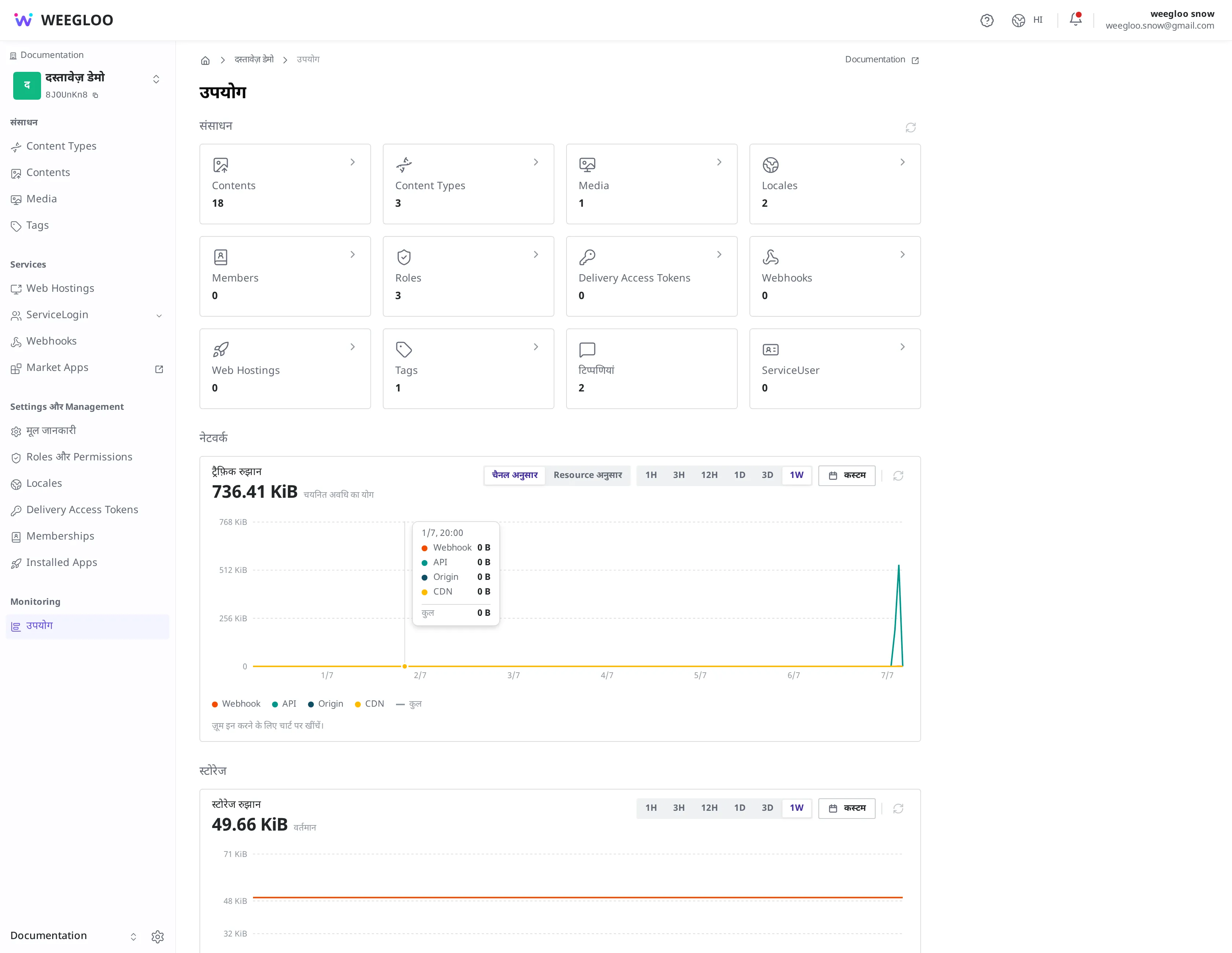
संसाधनों की संख्या: आपने क्या और कितने बनाए
स्क्रीन के ऊपरी हिस्से में संसाधन क्षेत्र इस Space में अब तक बनाई गई चीज़ों की संख्या को प्रकार के अनुसार कार्ड में दिखाता है। Content, Content Type, Media, Locale, सदस्य, Web Hosting के साथ-साथ Role, Tag, टिप्पणियाँ, उपयोगकर्ता(ServiceUser) आदि, यानी इस Space द्वारा संभाले जाने वाले संसाधन प्रकार के अनुसार कार्ड में दिखते हैं। उदाहरण के लिए इन्हें ऐसे पढ़ें।
| कार्ड | क्या गिना जाता है |
|---|---|
| Content | पंजीकृत उत्पाद, समीक्षा जैसे कॉन्टेंट का हर एक आइटम |
| Content Type | उत्पाद, ब्रांड, समीक्षा जैसे ढाँचे |
| Media | अपलोड की गई फ़ोटो, फ़ाइलें |
| Locale | सेवा द्वारा समर्थित भाषाएँ |
| सदस्य | इस Space में साथ काम करने वाले लोग |
| Web Hosting | डिप्लॉय की गई वेबसाइट |
हर कार्ड पर उसकी मौजूदा संख्या भी दिखती है। उदाहरण के लिए, अगर आपने कई उत्पाद और समीक्षाएँ पंजीकृत की हैं और 1 फ़ोटो अपलोड की है, तो पंजीकृत कॉन्टेंट की संख्या Content कार्ड पर और फ़ोटो की संख्या Media कार्ड पर वैसे ही दिखेगी।
किसी कार्ड पर क्लिक करने पर आप सीधे उस संसाधन की सूची स्क्रीन पर पहुँच जाते हैं। अगर संख्या आपकी उम्मीद से अलग है, तो कार्ड पर क्लिक करके सूची खोलें और मनचाहा Content ढूँढना में बताए तरीके से देखें कि क्या-क्या जमा हुआ है।
आवंटित मात्रा की तुलना में उपयोग: कितना बचा है
संसाधन कार्ड के नीचे नेटवर्क क्षेत्र में आवंटित मात्रा की तुलना में उपयोग हिस्सा होता है, जो ट्रांसफ़र मात्रा का उपयोग गेज के रूप में दिखाता है। यहाँ "आवंटित मात्रा" का मतलब है वह मात्रा जो प्लान डिफ़ॉल्ट रूप से देता है।
प्रत्येक आइटम "उपयोग की गई मात्रा / आवंटित मात्रा" के रूप में दिखता है। उदाहरण के लिए यह ऐसे दिखता है।
- 2.09 KiB / 1.00 GiB: इसका मतलब है कि 1.00 GiB की आवंटित मात्रा में से 2.09 KiB का उपयोग हुआ है। गेज लगभग खाली है।
- 0 B / 10.00 GiB: यह ऐसा आइटम है जिसका अभी कोई उपयोग नहीं हुआ है।
बायाँ नंबर अब तक इस्तेमाल की गई मात्रा है, और दायाँ नंबर प्लान द्वारा दी गई आवंटित मात्रा है। गेज जितना भरता जाता है, आप सीमा के उतने ही करीब होते हैं, इसलिए यह देखते रहें कि कहीं बायाँ नंबर दाएँ नंबर के करीब तो नहीं पहुँच रहा। इन आइटम में Webhook, API, Origin, CDN (विज़िटर तक फ़ाइलें तेज़ी से पहुँचाने वाला डिलीवरी नेटवर्क) जैसी चीज़ें शामिल हैं।
दाईं ओर की आवंटित मात्रा का नंबर हर प्लान में अलग होता है। आपके प्लान में हर आइटम के लिए कितना दिया जाता है, यह मूल्य योजनाएं में देखें।
ट्रैफ़िक रुझान: विज़िटर के साथ आदान-प्रदान हुआ डेटा
सबसे नीचे मौजूद ट्रैफ़िक रुझान यह लाइन ग्राफ़ के रूप में दिखाता है कि समय के साथ कितना डेटा आया-गया। इसे विज़िटर तक कॉन्टेंट पहुँचने के दौरान आदान-प्रदान हुए डेटा की मात्रा समझ सकते हैं। गर्मियों की सेल लगाकर जिस दिन ज़्यादा विज़िट हुई उस दिन ट्रैफ़िक अचानक बढ़ा या नहीं, और सामान्य दिनों में कितना इस्तेमाल होता है, यह अपनी आँखों से देखने के लिए इसका उपयोग करते हैं।
ग्राफ़ के ऊपर से आप देखने के दो तरीके चुन सकते हैं।
- अवधि: 1H, 3H, 12H, 1D, 3D, 1W में से चुनें, या कस्टम से अपनी मनचाही अवधि खुद तय करें। शुरुआती छह विकल्प क्रमशः पिछले 1 घंटे, 3 घंटे, 12 घंटे, 1 दिन, 3 दिन, 1 सप्ताह को दर्शाते हैं। आपने जितनी अवधि चुनी है उतने का रुझान ग्राफ़ में बनता है, और उस अवधि का चयनित अवधि का योग साथ में दिखता है।
- अलग-अलग देखना: चैनल अनुसार ट्रैफ़िक को डिलीवरी पथ के अनुसार विभाजित करके दिखाता है, और Resource अनुसार यह दिखाता है कि किस संसाधन (जैसे Content, Media) से ट्रैफ़िक आया।
सीमा तक पहुँचने पर क्या होता है
उपयोग स्क्रीन पर नज़र रखने की वजह यह है कि सीमा से टकराने से पहले ही आप तैयारी कर सकें। सीमा तक पहुँचने पर क्या होता है, यह इस पर निर्भर करता है कि मामला संख्या का है या क्षमता का।
संसाधन संख्या की सीमा तक पहुँचने पर
हर संसाधन के लिए हर प्लान में एक अधिकतम संख्या तय होती है, जितने आप बना सकते हैं। उतने बना लेने के बाद, जब आप उसी प्रकार का नया बनाने जाते हैं तो सीमा पार होने की सूचना दिखती है और आप उसे बना नहीं पाते। उदाहरण के लिए ऐसी स्थितियाँ होती हैं।
- अगर आपने अधिकतम संख्या तक Content Type बना लिए हैं, तो आप कोई नया ढाँचा नहीं बना सकते।
- अगर आपने अधिकतम संख्या तक सदस्यों को आमंत्रित कर लिया है, तो आप कोई नया सदस्य आमंत्रित नहीं कर सकते।
- अगर आपने अधिकतम संख्या तक SpaceRole बना लिए हैं, तो आप कोई नया SpaceRole नहीं बना सकते।
अधिकतम संख्या हर प्लान में अलग होती है, और सीमा को किस दायरे में गिना जाता है यह भी हर संसाधन के अनुसार अलग हो सकता है। अपने प्लान की सीमा और हर संसाधन पर लागू होने वाला दायरा मूल्य योजनाएं में देखें।
जब ऐसी रुकावट आए, तो इसे दो में से किसी एक तरीके से सुलझाएँ। या तो जो इस्तेमाल नहीं हो रहा उसे हटाकर जगह खाली करें (जैसे, पुराने कॉन्टेंट को प्रकाशन संचालन में बताए क्रम से हटाना), या किसी ऊँचे प्लान पर अपग्रेड करें।
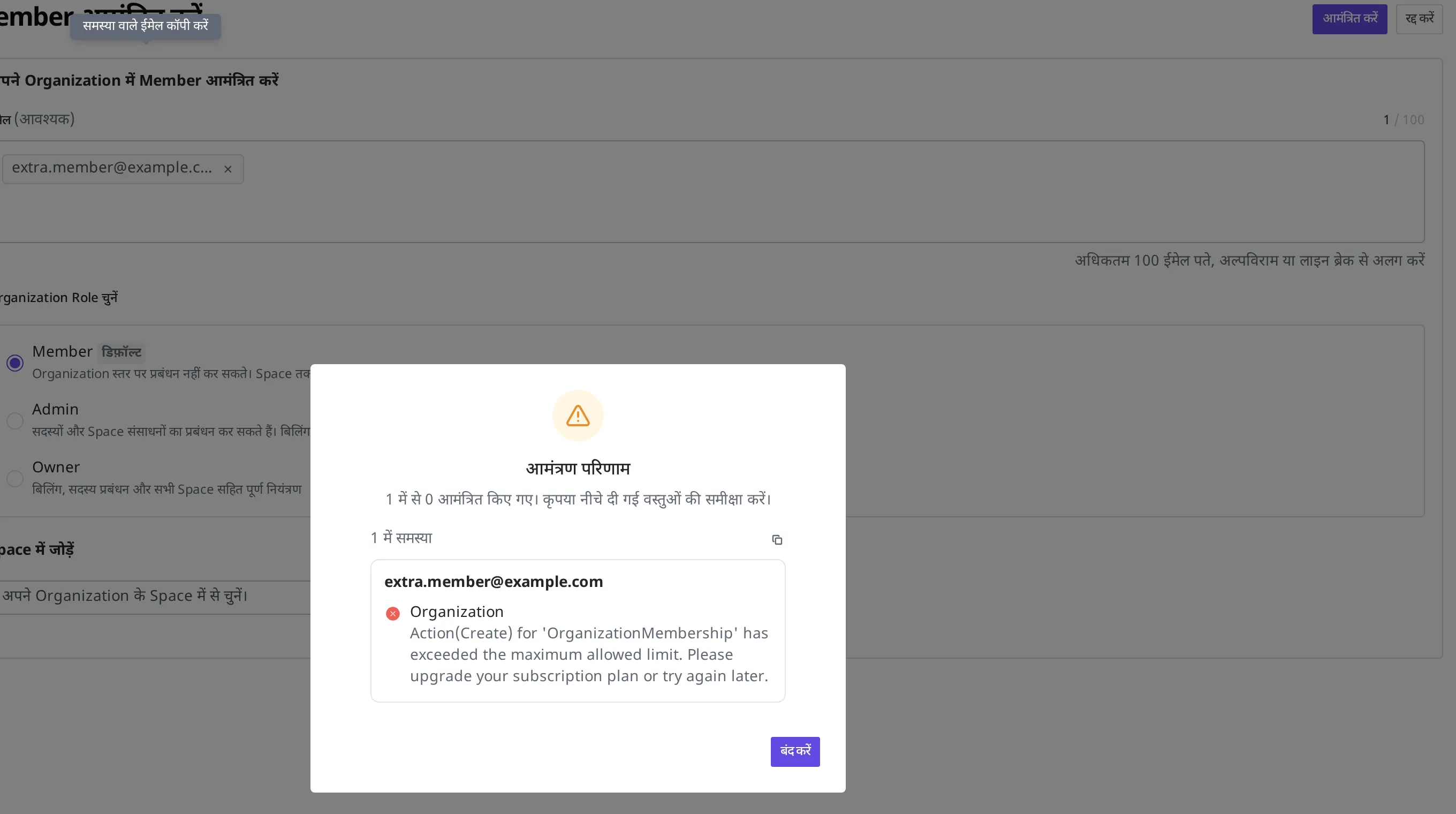
उदाहरण के लिए, अगर सदस्य आमंत्रण सीमा से टकराता है, तो आमंत्रण चलाने के बाद "आमंत्रण परिणाम" सूचना में "1 में से 0 आमंत्रित किए गए" जैसा विफलता का संदेश दिखता है। समस्या वाले ईमेल के नीचे, क्या सीमा से टकराया इसके साथ "Action(Create) for 'OrganizationMembership' has exceeded the maximum allowed limit. Please upgrade your subscription plan or try again later." जैसी सूचना जुड़ती है। यह सूचना सिर्फ़ सदस्य आमंत्रण में ही नहीं, बल्कि कोई अन्य संसाधन नया बनाते समय सीमा से टकराने पर भी उसी तरह दिखती है।
ट्रांसफ़र मात्रा आवंटित मात्रा से अधिक होने पर
ट्रांसफ़र मात्रा, संख्या की तरह एकदम से नहीं रुकती; बल्कि आवंटित मात्रा से आगे बढ़ने पर प्लान के अनुसार पाबंदी लगती है। ठीक-ठीक क्या होता है यह हर प्लान में अलग है, इसलिए मूल्य योजनाएं देखें।
इसलिए बेहतर है कि आवंटित मात्रा की तुलना में उपयोग गेज के पूरा भरने से पहले ही उस पर नज़र डाल लें। अगर गेज दाएँ छोर के करीब पहुँच रहा है, तो यह ट्रैफ़िक बढ़ने की वजह जाँचने या प्लान अपग्रेड पर विचार करने का समय है।
सीमा तक पहुँचने से पहले मेल पाना
उपयोग स्क्रीन को हर दिन खोलकर देखना संभव नहीं है। इसलिए आप ऐसा सेट कर सकते हैं कि उपयोग आपके तय किए प्रतिशत तक पहुँचते ही मेल आ जाए। यदि आप ऐसा सेट करें कि उत्पाद की तस्वीरें स्टोरेज का 80% भर देने पर मेल आए, तो और तस्वीरें अपलोड न कर पाने की स्थिति आने से पहले ही आपको पता चल जाता है।
यहाँ एक सीमा रेखा खींच लेते हैं। अब तक देखी गई उपयोग स्क्रीन यह दिखाती है कि यह Space कितना उपयोग कर रहा है। अलर्ट इससे अलग, पूरे Organization की सीमा को आधार बनाते हैं। इसीलिए इन्हें सेट करने की जगह भी Space नहीं बल्कि Organization की स्क्रीन है, और यह सेटिंग केवल Organization का Owner ही कर सकता है।
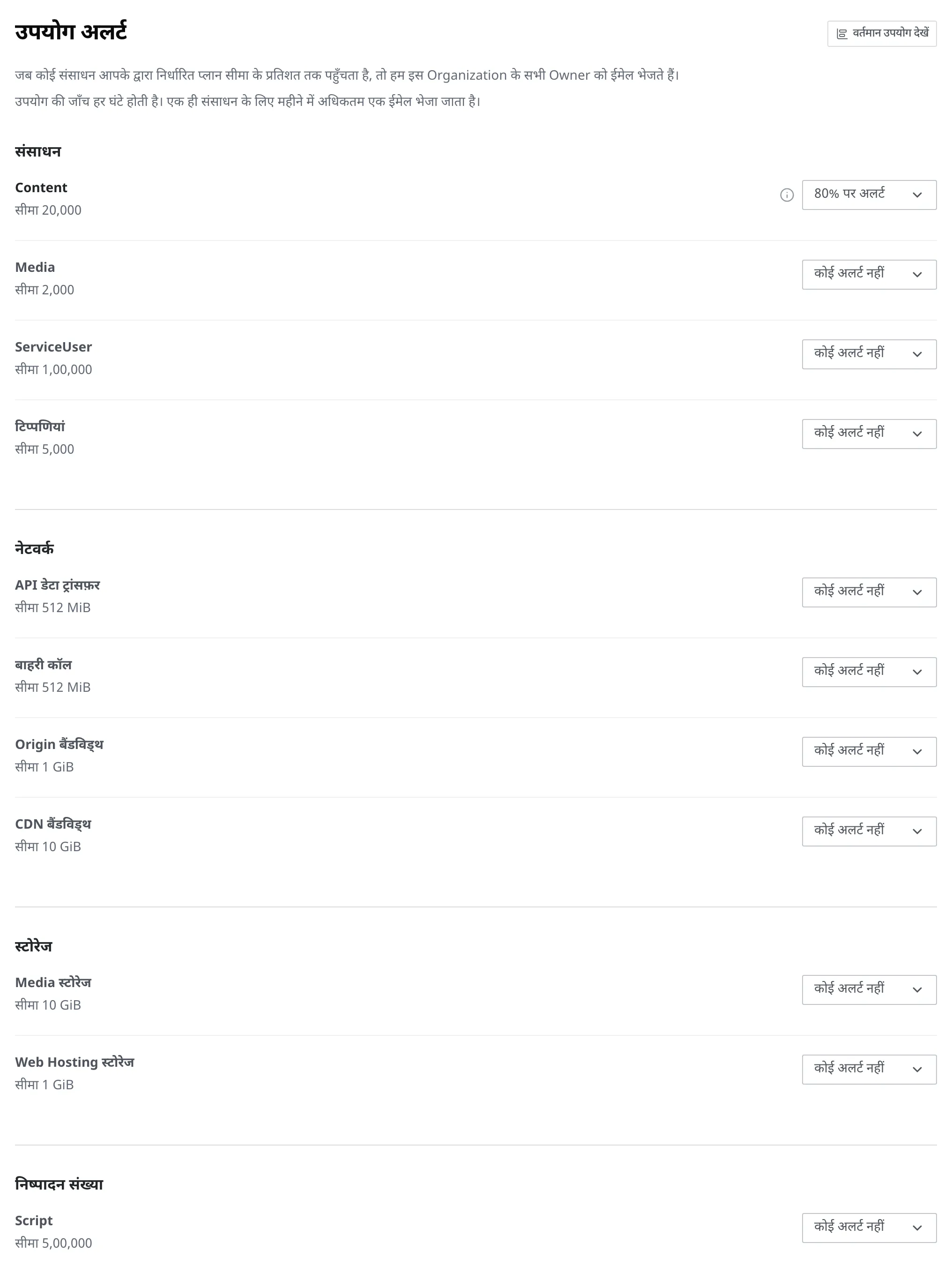
अलर्ट सेट करना
- कंटेंट स्टूडियो में ऊपर बाईं ओर के Organization नाम पर क्लिक करके Organization स्क्रीन में जाएँ।
- बाएँ मेनू में "उपयोग प्रबंधन" के नीचे उपयोग अलर्ट पर क्लिक करें।
- जिस मद के लिए अलर्ट चाहिए, उसे सूची में खोजें।
- उस मद के दाईं ओर के चयन बॉक्स में प्रतिशत चुनें।
चुनते ही सहेज लिया जाता है। अलग से कोई सहेजें बटन दबाना नहीं पड़ता। अलर्ट बंद करने के लिए उसी जगह कोई अलर्ट नहीं चुनें।
जिन मदों पर अलर्ट लगाया जा सकता है
मदें चार समूहों में बँटी हैं। हर मद किसी एक Space की नहीं, बल्कि इस Organization के सभी Space को जोड़कर बनी संख्या है। हर मद के नीचे आपके मौजूदा प्लान की सीमा भी दिखती है।
| समूह | मद | क्या मापा जाता है |
|---|---|---|
| संसाधन | Content | इस समय मौजूद Content की संख्या |
| संसाधन | Media | इस समय मौजूद Media की संख्या |
| संसाधन | ServiceUser | इस समय पंजीकृत सदस्यों की संख्या |
| संसाधन | टिप्पणियां | इस समय मौजूद टिप्पणियों की संख्या |
| नेटवर्क | API डेटा ट्रांसफ़र | इस महीने Content, Content Type और Media पढ़ने की API प्रतिक्रियाओं में भेजा गया डेटा |
| नेटवर्क | बाहरी कॉल | इस महीने बाहरी सेवाओं को कॉल करने में भेजा गया डेटा |
| नेटवर्क | Origin बैंडविड्थ | इस महीने CDN कैश में न होने के कारण मूल स्रोत से लाया गया डेटा |
| नेटवर्क | CDN बैंडविड्थ | इस महीने CDN से आगंतुकों तक गया डेटा |
| स्टोरेज | Media स्टोरेज | इस समय संग्रहित Media की मात्रा |
| स्टोरेज | Web Hosting स्टोरेज | इस समय डिप्लॉय की गई वेबसाइट फ़ाइलों की मात्रा |
| निष्पादन संख्या | Script | इस महीने Script चलाए जाने की संख्या |
चारों नेटवर्क मदें केवल WEEGLOO द्वारा भेजे गए डेटा को मापती हैं। आने वाले डेटा को नहीं मापा जाता। बाहरी कॉल का उदाहरण लें: WEEGLOO द्वारा भेजा गया अनुरोध मापा जाता है, पर बाहरी सेवा से लौटी प्रतिक्रिया नहीं। फ़ाइल अपलोड करते समय आया-गया डेटा भी नेटवर्क में नहीं गिना जाता। इसके बजाय, अपलोड किया गया Media Media स्टोरेज में और डिप्लॉय की गई वेबसाइट फ़ाइलें Web Hosting स्टोरेज में गिनी जाती हैं।
API डेटा ट्रांसफ़र में उन्नत खोज (Advanced Search) से ली गई प्रतिक्रियाएँ आकार समान होने पर भी 5 गुना गिनी जाती हैं।
बाहरी कॉल में Webhook द्वारा बाहरी पते को कॉल करने पर, Script द्वारा बाहरी सेवा को कॉल करने पर और Script द्वारा मेल भेजने पर बाहर गया सारा डेटा शामिल होता है।
Script केवल सीधे चलाए गए Script को ही नहीं, Webhook द्वारा चलाए गए Script को भी साथ मापता है।
Origin बैंडविड्थ और CDN बैंडविड्थ एक ही फ़ाइल को दो जगहों पर मापते हैं। आगंतुकों तक गई मात्रा CDN बैंडविड्थ है, और उसमें से वह हिस्सा जो CDN के पास प्रति न होने के कारण मूल स्रोत से नया लाया गया, वह Origin बैंडविड्थ है। एक ही फ़ाइल को कई लोग डाउनलोड करें तब भी, जब तक CDN के पास प्रति बनी रहती है, Origin बैंडविड्थ नहीं बढ़ता।
मेल आने का तरीका
- उपयोग की जाँच हर घंटे होती है। चुने गए प्रतिशत तक पहुँचने पर उसी जाँच के समय मेल भेजा जाता है।
- मेल उस Organization के सभी Owner को जाता है।
- एक ही मद के लिए मेल महीने में केवल एक बार आता है। एक बार पहुँच जाने के बाद, उस महीने भर उपयोग वहीं बना रहे तब भी वही मेल दोहराया नहीं जाता।
- उस महीने मेल पा लेने के बाद प्रतिशत बढ़ाने पर, बदले हुए प्रतिशत के लिए एक बार और मेल मिल सकता है। उदाहरण के लिए, 80% पर सेट कर मेल पा लिया और उसके बाद 95% कर दिया, तो उपयोग 95% तक पहुँचने पर फिर मेल आएगा।
जब मेल नहीं आता
- सीमा रहित मदें: मद के नीचे "कोई सीमा नहीं" दिखता है। प्रतिशत मापने का आधार न होने से मेल नहीं भेजा जाता। चुना गया प्रतिशत वैसे ही सहेजा रहता है, इसलिए सीमा वाले प्लान में बदलते ही वह लागू हो जाता है।
- सीमा रहित प्लान: यदि आपके मौजूदा प्लान में उपयोग की सीमाएँ नहीं हैं, तो किसी भी मद के लिए मेल नहीं भेजा जाता।
- मेल पाना बंद कर रखा हो: यदि आपने अपने खाते की मेल प्राथमिकताएँ में "उपयोग अलर्ट" बंद कर रखा है, तो मदों पर अलर्ट सेट होने के बावजूद आपको मेल नहीं आएगा। इस स्थिति में भी स्क्रीन के ऊपर सूचना दिखती है।
आगे क्या करें
- मूल्य योजनाएं: हर प्लान की संसाधन सीमा और आवंटित मात्रा, तथा सीमा पार करने पर लागू होने वाले नियमों के बारे में बताता है।
- प्रकाशन संचालन: प्रकाशन स्थिति को प्रबंधित करने, और इस्तेमाल न होने वाले कॉन्टेंट को संग्रहित या हटाकर जमा हुए Content को व्यवस्थित करने के क्रम के बारे में बताता है।
- संचालन के दौरान फ़ॉर्म बदलना: Content Type और Field को व्यवस्थित करके सेवा की संरचना को सुधारने के तरीके के बारे में बताता है।