

Content मॉडलिंग
मान लीजिए आप एक कपड़ों की दुकान वाला ऑनलाइन स्टोर चलाते हैं। जब भी आप कोई एक उत्पाद जोड़ते हैं, उसमें भरी जाने वाली जानकारी हमेशा एक जैसी होती है: उत्पाद का नाम, कीमत, फोटो और विवरण। इस तरह "एक उत्पाद में कौन-कौन से आइटम होने चाहिए" को पहले से तय कर देने वाला फॉर्म ढाँचा ही Content Type है। कागज़ की भाषा में कहें तो यह छपे हुए खाली खानों वाले आवेदन फॉर्म जैसा है।
Content Type एक बार बना लेने के बाद, आगे से आपको बस उसी ढाँचे के अनुसार उत्पाद भरते जाना होता है। भरा हुआ हर एक उत्पाद Content कहलाता है। यानी Content Type खाली फॉर्म है, और Content उस फॉर्म को भरा हुआ एक कागज़। आप 100 उत्पाद जोड़ें तब भी Content Type "उत्पाद" एक ही रहता है, और Content 100 बन जाते हैं।
इस पेज में हम पहले देखेंगे कि Content Type क्या है, उसके बाद कपड़ों की दुकान का "उत्पाद" Content Type खुद बनाकर देखेंगे।
ढाँचा पहले तय करने का फायदा
अगर आप उत्पाद को बिना किसी तय ढाँचे के मनमर्ज़ी से लिखें, तो किसी उत्पाद में कीमत छूट जाएगी और किसी में फोटो नहीं होगी। बाद में जब आप "सिर्फ़ वे उत्पाद दिखाओ जिनकी कीमत 50,000 रुपये से कम है" जैसा कुछ करना चाहेंगे, तब भी कीमत कहाँ लिखी है यह हर जगह अलग-अलग होने के कारण ढूँढ़ना मुश्किल हो जाएगा।
Content Type इस समस्या को पहले से रोक देता है। क्योंकि "उत्पाद में उत्पाद का नाम ज़रूर होना चाहिए" और "कीमत सिर्फ़ संख्या में लिखी जाए" जैसे नियम ढाँचे में ही डाल दिए जाते हैं। इसलिए चाहे उत्पाद कोई भी जोड़े, सब एक ही रूप में जमा होते हैं, और बाद में खोजते समय या साइट पर भेजते समय भी एक साथ संभाला जा सकता है।
Field: ढाँचे का एक खाली खाना
Content Type के अंदर बनाया जाने वाला हर एक खाली खाना Field कहलाता है। "उत्पाद" Content Type में उत्पाद का नाम, कीमत, उत्पाद की फोटो और विस्तृत विवरण, हर एक एक अलग Field है।
Field बनाते समय यह भी तय किया जाता है कि उस खाने में किस प्रकार का मान आएगा। क्योंकि उत्पाद का नाम अक्षर है, कीमत संख्या है और फोटो एक image फ़ाइल है, इन सबका प्रकार अलग है। प्रकार तय कर देने से कीमत के खाने में गलती से अक्षर लिख देने जैसी गलती रुक जाती है, और स्क्रीन पर भी प्रकार के अनुसार इनपुट खाना (कैलेंडर, चेकबॉक्स आदि) दिखाई देता है।
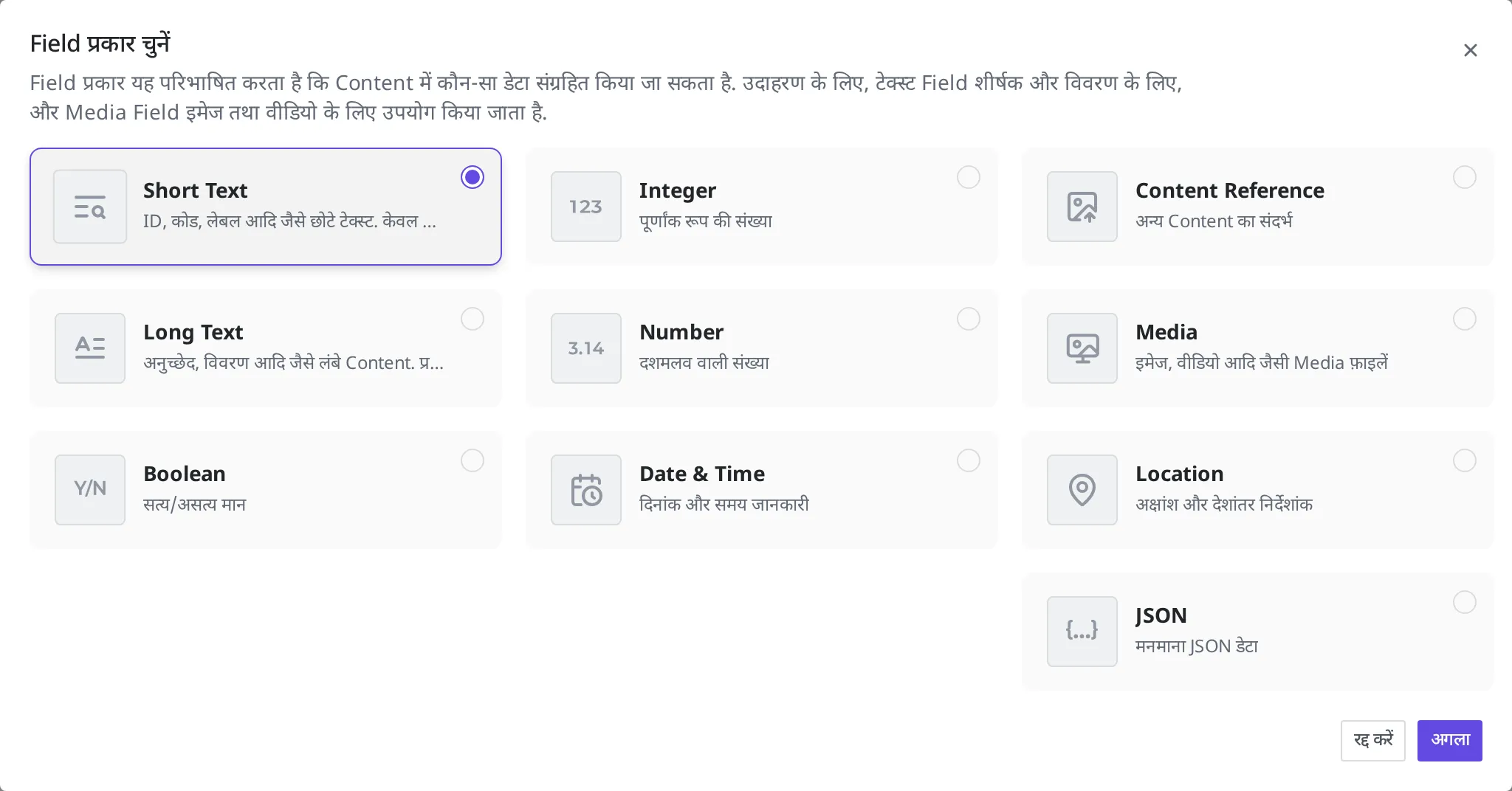
चुने जा सकने वाले Field प्रकार ये हैं।
| Field प्रकार | किस तरह का मान रखता है | कपड़ों की दुकान का उदाहरण |
|---|---|---|
| Short Text | एक पंक्ति का छोटा अक्षर। उत्पाद का नाम, कोड या नाम-पट्टी जैसे, जब ठीक मिलान से या पहले अक्षरों से ढूँढ़ना हो तब उपयुक्त है | उत्पाद का नाम "स्टेनलेस टम्बलर 500ml" |
| Long Text | कई पंक्तियों वाला लंबा लेख। विस्तृत विवरण या सूचना के लिए उपयुक्त है | उत्पाद का विस्तृत विवरण |
| Integer | दशमलव बिना का पूर्णांक | स्टॉक मात्रा 120 |
| Number | दशमलव वाली संख्या | वज़न 0.5 (kg) |
| Content Reference | किसी दूसरे Content को जोड़ता है। उत्पाद में "ब्रांड" जोड़ने की तरह | उत्पाद → ब्रांड "डेलीवियर" |
| Media | image या वीडियो जैसी अपलोड की गई फ़ाइलें जोड़ता है | उत्पाद की मुख्य फोटो |
| Boolean | सही / गलत दोनों में से एक | "नया उत्पाद है या नहीं" |
| Date & Time | तारीख और समय | लॉन्च की तारीख |
| Location | अक्षांश-देशांतर से दर्शाई गई जगह | दुकान का स्थान |
| JSON | ऊपर के प्रकारों में आसानी से न समाने वाला मुक्त रूप का डेटा | साइज़ के अनुसार विकल्प तालिका |
कभी-कभी एक ही खाने में कई मान रखना चाहते हैं। उदाहरण के लिए अगर आप उत्पाद की फोटो एक के बजाय कई डालना चाहते हैं, तो उस Field को सूची प्रकार के रूप में उपयोग करें पर सेट कर दें। तब आप एक ही प्रकार के कई मान इकट्ठा करके रख सकते हैं।
Field प्रकार यह भी तय करता है कि उस मान को आगे चलकर कैसे ढूँढ़ा जा सकेगा। उदाहरण के लिए Short Text (उत्पाद का नाम, कोड) ठीक वही मान या पहले अक्षरों से ढूँढ़ने के लिए उपयुक्त है। लंबे लेख वाला Long Text (विस्तृत विवरण) डिफ़ॉल्ट रूप से खोज में नहीं आता, बस दिखाने भर के लिए होता है, पर बनाते समय पूर्ण-पाठ खोज चालू कर दें, तो लेख के अंदर आए शब्द से भी वह उत्पाद ढूँढ़ा जा सकता है।
हर Field प्रकार में रखे जा सकने वाले मान के आकार की भी एक तय सीमा होती है। जो प्रकार जितना छोटा लेख रखता है, उसकी सीमा उतनी ही कम होती है। सीमा से अधिक मान सहेजा नहीं जाता, अस्वीकार हो जाता है, इसलिए लंबा मुख्य लेख रखने वाले खाने के लिए Short Text के बजाय लंबे लेख वाला प्रकार चुनें।
हर Field प्रकार के सहेजने के प्रारूप, मान के आकार की सीमा और खोज-फ़िल्टर लगाने का ठोस तरीका (स्थान से ढूँढ़ने जैसी विशेष खोज और उन्नत खोज सहित) सामान्य Query Parameters और API रेफ़रेंस में दिए गए हैं। कंटेंट स्टूडियो में बनाते समय ऊपर की तालिका के प्रकार जान लेना ही पर्याप्त है।
मान पर नियम लगाना: वैधता जाँच
Field में "इस खाने में आ सकने वाले मान" पर शर्त लगाई जा सकती है। इसे वैधता जाँच कहते हैं। शर्त से मेल न खाने वाले मान सहेजे नहीं जाते, इसलिए गलत Content जमा होने से रुक जाता है।
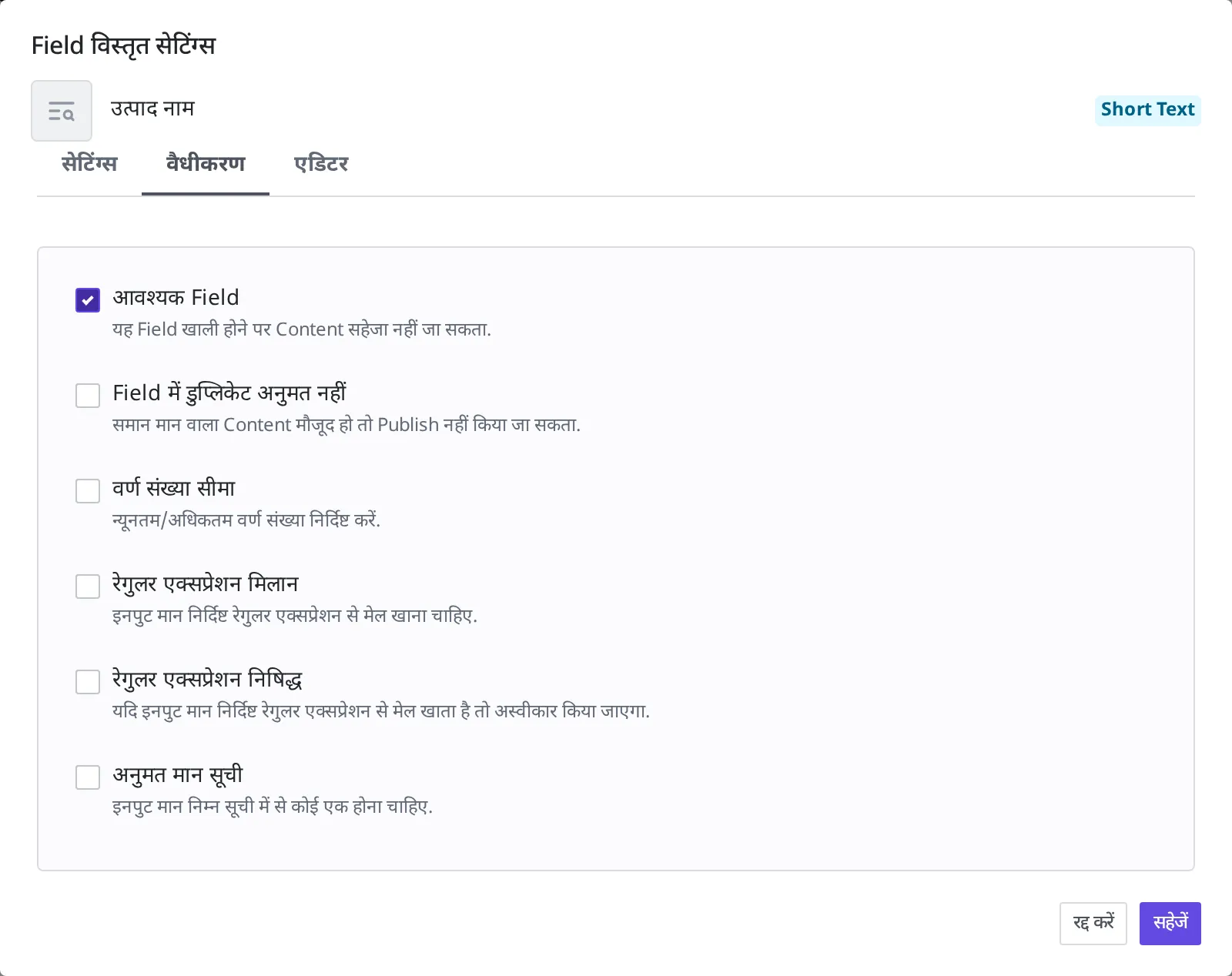
Short Text Field का उदाहरण लें, तो कंटेंट स्टूडियो में निम्नलिखित शर्तें लगाई जा सकती हैं।
- आवश्यक Field: इस खाने को खाली छोड़ने पर सहेजा न जा सके, ऐसा करता है। उत्पाद के नाम जैसे ज़रूरी मान पर इसे चालू करें।
- Field में डुप्लिकेट अनुमत नहीं: समान मान वाला Content पहले से मौजूद होने पर Publish न हो सके, ऐसा करता है। उत्पाद कोड जैसे, जो दोहराए नहीं जाने चाहिए, ऐसे मान पर इसे चालू करें।
- वर्ण संख्या सीमा: अक्षरों की संख्या का न्यूनतम और अधिकतम तय करता है।
- रेगुलर एक्सप्रेशन मिलान: तय प्रारूप से मेल खाने वाले मान ही स्वीकार करता है।
- रेगुलर एक्सप्रेशन निषिद्ध: तय प्रारूप से मेल खाने वाले मान अस्वीकार करता है।
- अनुमत मान सूची: पहले से तय किए गए मानों में से ही चुनवाता है।
लगाई जा सकने वाली शर्तें हर Field प्रकार के अनुसार अलग होती हैं। संख्या वाले Field में मान की सीमा तय करने वाली शर्त होती है, और Media Field में फ़ाइल के आकार या image के आकार को तय करने वाली शर्त होती है। कंटेंट स्टूडियो में Field प्रकार चुनने पर उस प्रकार पर लगाई जा सकने वाली शर्तें ही स्क्रीन पर दिखाई देती हैं, इसलिए पूरी सूची पहले से याद रखने की ज़रूरत नहीं, उसी समय चुनकर चालू कर सकते हैं।
Publish करते समय लेखक की जानकारी साथ रखें या नहीं
Content Type बनाते समय "Publish करते समय Author जानकारी शामिल करें" नामक एक सेटिंग को चालू और बंद किया जा सकता है।
इस सेटिंग को चालू करने पर, इस Content Type से बनाए गए Content को Publish करते समय "किसने बनाया और किसने आख़िरी बार बदला" यह भी साथ सहेजा जाता है। और यह जानकारी बाहर सार्वजनिक होने वाले प्रकाशित रूप में भी साथ जुड़कर भेजी जाती है। जब आप लेखक का नाम साइट पर साथ दिखाना चाहते हैं तब इसे चालू करें। डिफ़ॉल्ट रूप से यह बंद रहता है।
Publish क्या है, यह स्थिति और प्रकाशन में विस्तार से बताया गया है। यहाँ बस इतना जान लेना पर्याप्त है कि यह "Content को बाहर सार्वजनिक करने का चरण" है।
"उत्पाद" Content Type बनाना
अब कपड़ों की दुकान का "उत्पाद" Content Type खुद बनाकर देखेंगे। पहले Field के रूप में उत्पाद नाम डालेंगे।
- बाईं ओर के मेनू में Content Type दबाएँ।
- सूची के दाईं ओर ऊपर के बनाएं बटन को दबाएँ।
- नाम के खाने में
उत्पादलिखें। - विवरण के खाने में लिखें कि यह Content Type क्या है। (यह वैकल्पिक है।)
- लेखक की जानकारी साथ Publish करनी है तो "Publish करते समय Author जानकारी शामिल करें" को चालू करें। अभी इसे बंद रखकर ही आगे बढ़ सकते हैं।
- जारी रखें बटन को दबाएँ।
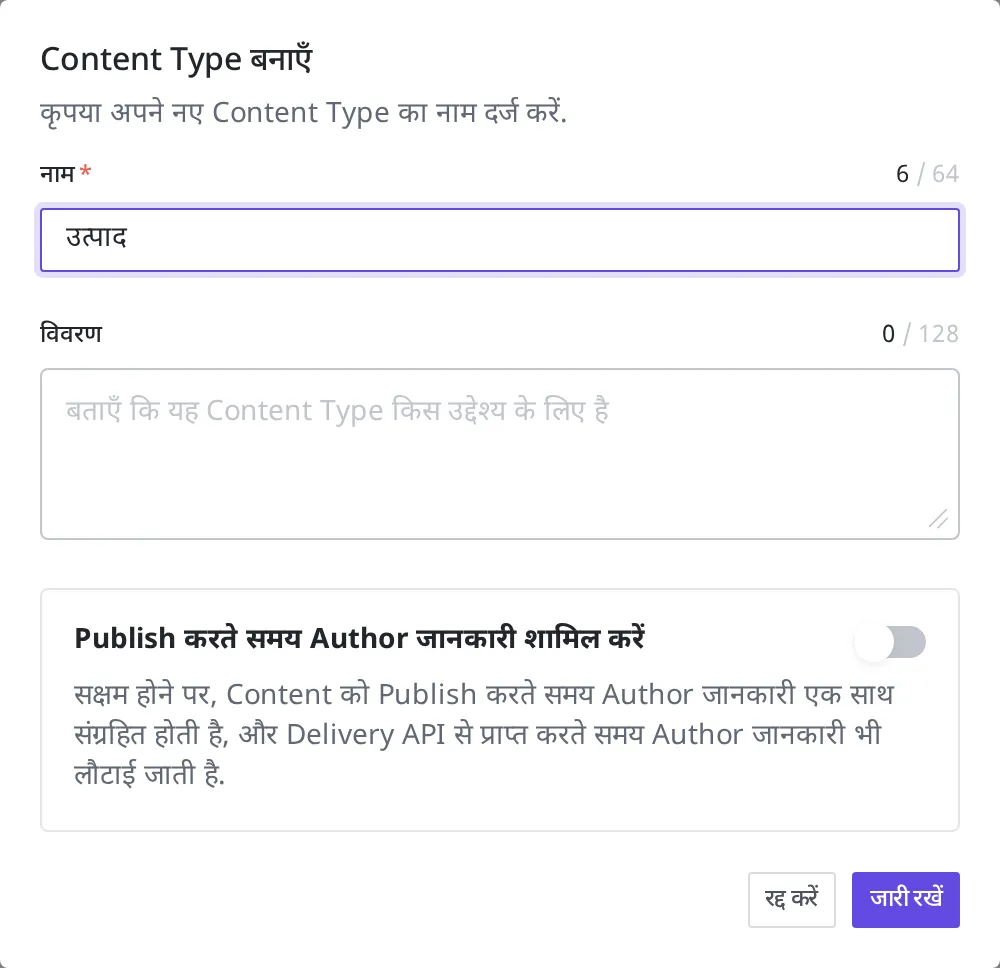
इसके बाद पहला Field, यानी उत्पाद नाम बनाते हैं।
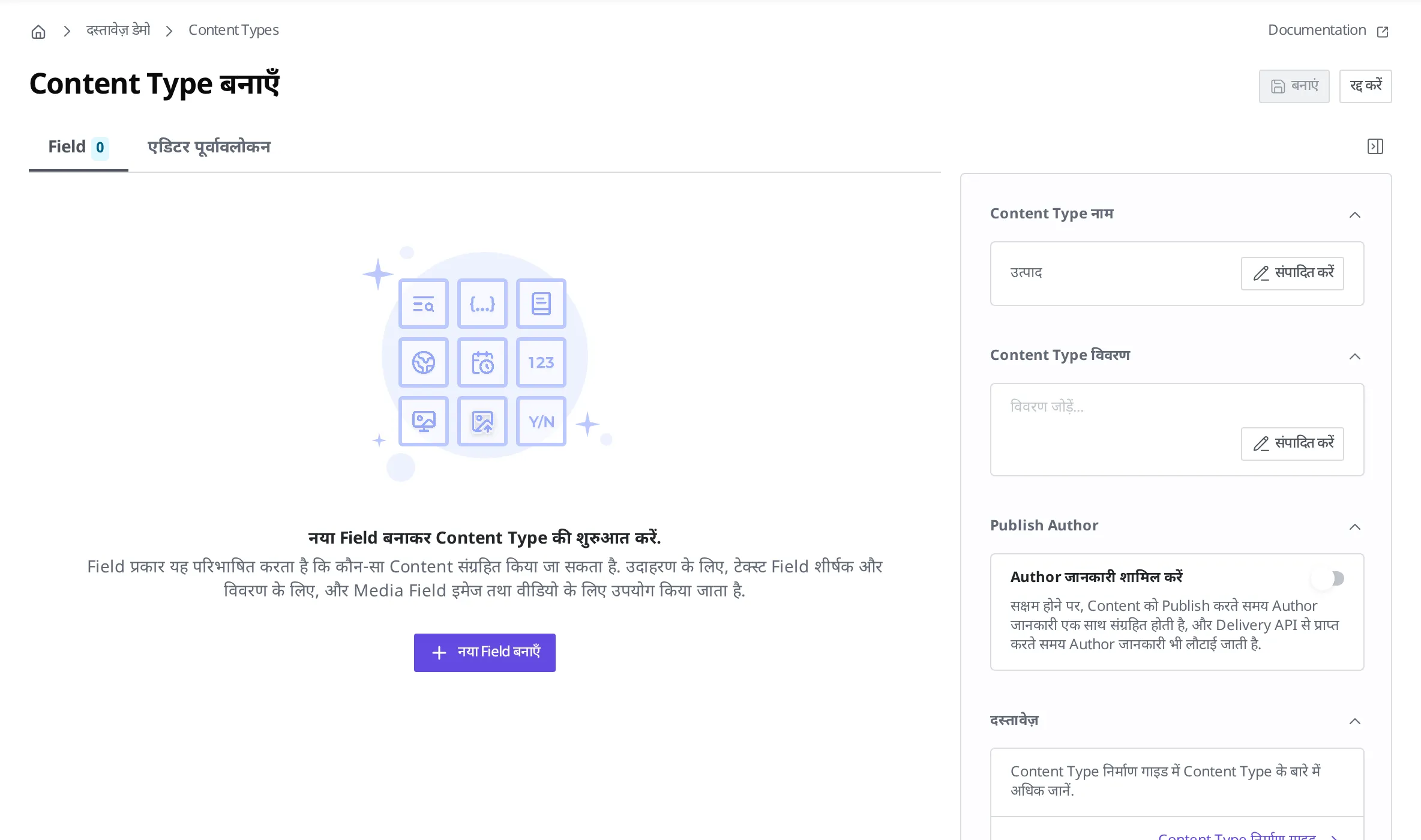
- Field एडिटर में + नया Field बनाएं दबाएँ।
- Field प्रकार चुनने वाली स्क्रीन में Short Text कार्ड चुनें। क्योंकि उत्पाद नाम एक पंक्ति का छोटा अक्षर है।
- अगला बटन को दबाएँ।
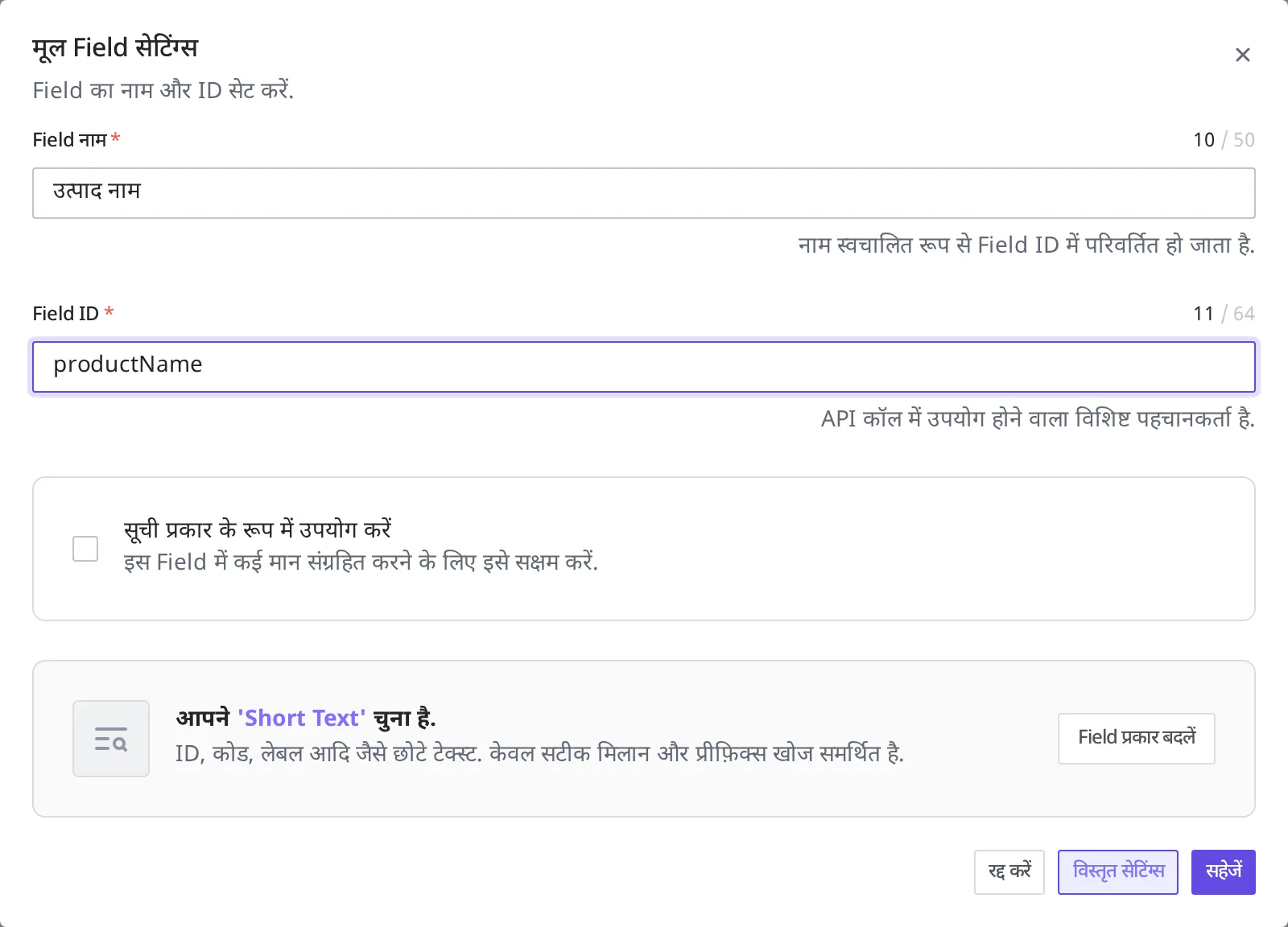
- Field के नाम के खाने में
उत्पाद नामलिखें। यह नाम कंटेंट स्टूडियो स्क्रीन पर दिखाई देता है। - Field ID के खाने में
productNameलिखें। नाम में आए अंग्रेज़ी अक्षरों और संख्याओं से Field ID अपने आप बन जाता है। परउत्पाद नामजैसे, जिसमें अंग्रेज़ी अक्षर या संख्या नहीं हैं, ऐसे नाम से अपने आप नहीं बनता। ऐसी स्थिति मेंproductNameकी तरह अंग्रेज़ी अक्षरों और संख्याओं से खुद लिखें। Field ID वह पहचानकर्ता है जिसका उपयोग API में इस खाने को दर्शाने के लिए होता है।
उत्पाद नाम ज़रूर होना चाहिए, इसलिए खाली होने पर सहेजा न जा सके, ऐसा नियम लगाते हैं।
- विस्तृत सेटिंग्स दबाएँ।
- वैधीकरण टैब पर जाएँ।
- आवश्यक Field को चालू करें।
- सहेजें बटन को दबाएँ।
- दाईं ओर ऊपर के बनाएं बटन को दबाएँ।
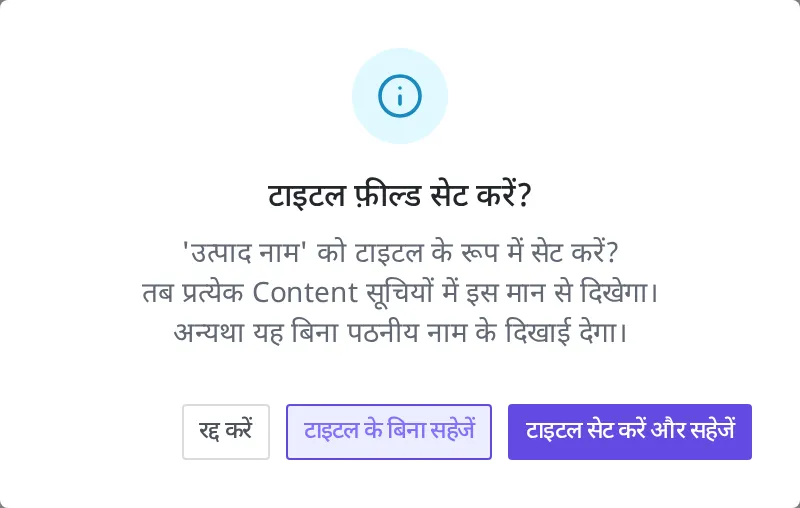
- "टाइटल फ़ील्ड सेट करें?" विंडो आने पर टाइटल सेट करें और सहेजें दबाएँ। तब उत्पाद का नाम Content सूची में हर उत्पाद के शीर्षक के रूप में दिखाई देता है।
सूची में "उत्पाद" दिखाई देने पर समझिए कि Content Type बन गया है।

बनाने के बाद जान लेने योग्य बातें
Field ID बनाने के बाद बदला नहीं जा सकता। Content Type को बाद में संपादित करके Field का स्क्रीन नाम (उदाहरण: उत्पाद नाम → वस्तु का नाम) तो बदला जा सकता है, पर पहले से बने Field का Field ID (productName) नहीं बदलता। इसलिए Field ID शुरू में ही सोच-समझकर तय करना अच्छा रहता है।
बनाते ही तुरंत इस्तेमाल किया जा सकता है। कंटेंट स्टूडियो में बनाएं से Content Type बनाने पर वह तुरंत प्रकाशित होकर सूची में Published के रूप में दिखाई देता है। अलग से कोई प्रकाशन चरण किए बिना, बनाते ही "उत्पाद" (Content) जोड़ा जा सकता है।
इस्तेमाल में आ रहे Content Type को यूँ ही नहीं हटाया जा सकता। "उत्पाद" Content Type से बनाया गया कोई एक उत्पाद (Content) भी बचा हो, तो उस Content Type को Unpublish नहीं किया जा सकता और न ही हटाया जा सकता है। पहले उस Content Type से बने सभी Content हटाने के बाद ही दोबारा प्रयास करना होगा।
आगे क्या करें
- Content लिखना: अभी बनाए गए "उत्पाद" Content Type में असली उत्पाद भरते हैं।
- स्थिति और प्रकाशन: Publish, Draft, Changed जैसी स्थितियाँ क्या हैं, यह जानते हैं।
- बहुभाषा प्रबंधन: उत्पाद की जानकारी को कई भाषाओं में प्रबंधित करने का तरीका बताता है।