

एक साथ मिलकर संपादन करना
मान लीजिए, आप कपड़ों की ऑनलाइन दुकान "आरामदायक अलमारी" को अपने सहकर्मियों प्रिया शर्मा जी और अंजलि वर्मा जी के साथ चलाते हैं। जब लोग बढ़ते हैं, तो ऐसी बातें होने लगती हैं। मैंने "स्टेनलेस टम्बलर 500ml" का विवरण बदलने के लिए उत्पाद खोला, लेकिन ठीक उसी समय प्रिया जी ने भी कीमत बदलने के लिए वही उत्पाद खोल रखा है। यह पेज उन स्थितियों और उनसे निपटने के तरीकों को नुस्खों के रूप में कवर करता है, जो तब बनती हैं जब कई लोग एक ही कंटेंट पर काम करते हैं। एक साथ बदलने पर क्या होता है, किसने कब क्या बदला यह कैसे देखें, और सबसे पहले टकराव में पड़ने से बचने के लिए किन आदतों की ज़रूरत है।
किसी सहकर्मी को कार्यक्षेत्र में जोड़ने का तरीका टीम के सदस्यों को आमंत्रित करना और अनुमतियाँ देना में, साथ मिलकर लिखे जाने वाले मेमो यानी टिप्पणी सुविधा टिप्पणी में, और स्थिति व वर्शन की अवधारणाएँ स्थिति और प्रकाशन में बताई गई हैं। यह पेज उसी आधार पर "साथ काम करते समय" की स्थिति-आधारित समस्याओं के समाधान पर केंद्रित है।
एक साथ बदलने पर टकराव की सूचना मिलती है
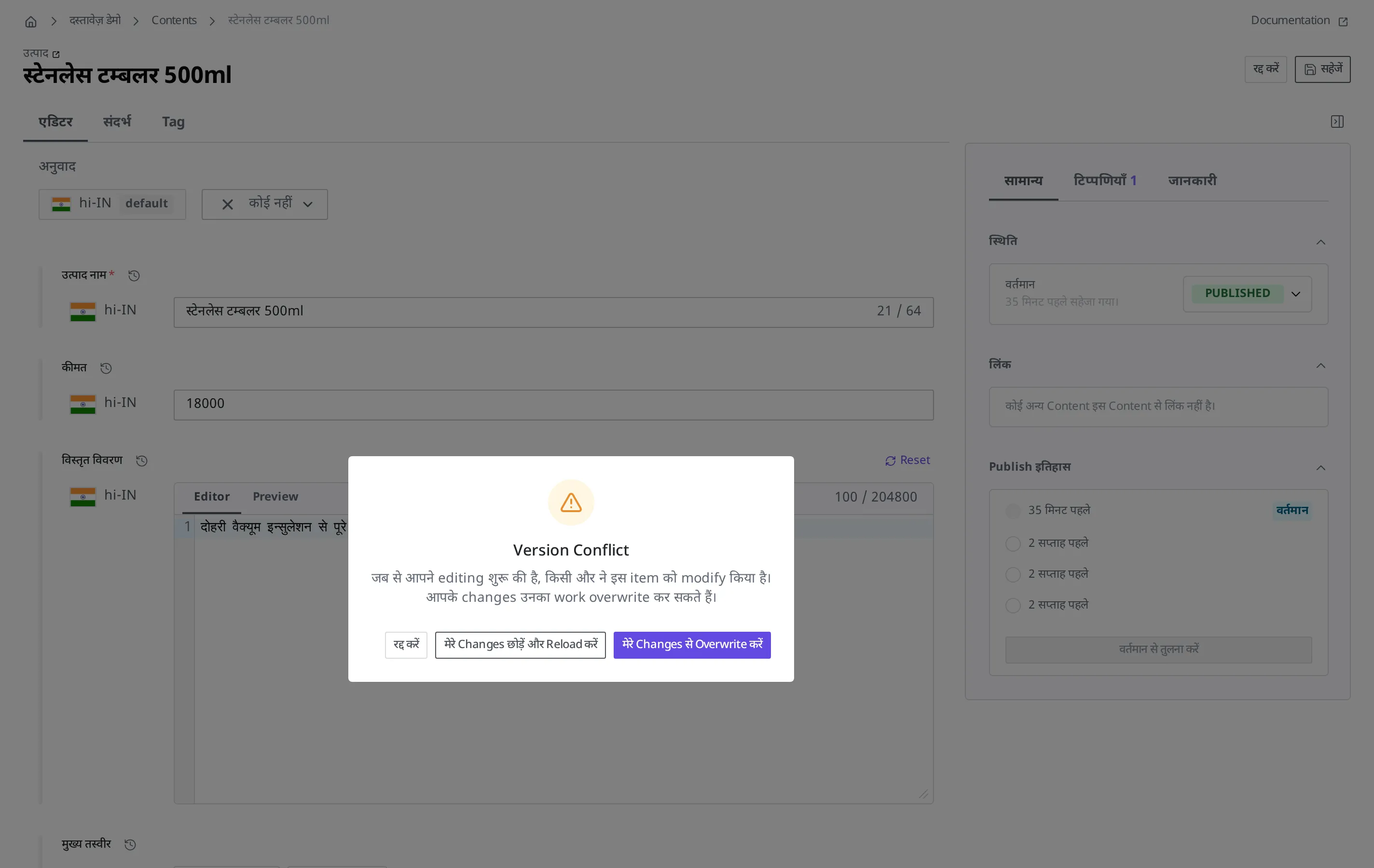
अब उस स्थिति पर लौटते हैं, जहाँ मैंने और प्रिया जी ने एक ही टम्बलर उत्पाद को अलग-अलग खोल रखा है। प्रिया जी ने कीमत 18,000 वॉन से घटाकर 16,000 वॉन कर दी और पहले सहेजें दबा दिया। थोड़ी देर बाद मैंने भी विवरण बदलकर सहेजें दबाया। इस बार मेरा बदलाव सीधे लागू नहीं होता, बल्कि "वर्शन टकराव" की सूचना दिखती है। ऐसा इसलिए, क्योंकि WEEGLOO सहेजते समय यह जाँचता है कि "इस व्यक्ति के स्क्रीन खोलने के बाद किसी और ने पहले से इसे सहेज तो नहीं दिया", और अगर किसी ने पहले सहेजा है तो बता देता है। सूचना का संदेश यह होता है: "जब से आपने editing शुरू की है, किसी और ने इस item को modify किया है। आपके changes उनका work overwrite कर सकते हैं।"
यह सूचना इसलिए महत्वपूर्ण है, क्योंकि यह मेरे सहेजने को प्रिया जी के बदलाव को चुपचाप ऊपर लिख देने से रोकती है। अगर बिना किसी सूचना के मेरा बदलाव लागू हो जाता, तो मेरी स्क्रीन पर बची पुरानी कीमत 18,000 वॉन प्रिया जी की अभी-अभी बदली गई 16,000 वॉन को मिटा देती, और प्रिया जी को इसका पता ही नहीं चलता तथा वे अपना काम आगे बढ़ाती रहतीं। WEEGLOO ऐसा नहीं करता, बल्कि टकराव की सूचना देकर आगे क्या करना है यह मुझे चुनने देता है।
सूचना विंडो में आप तीन विकल्पों में से चुन सकते हैं।
- मेरे Changes छोड़ें और Reload करें: मैंने अभी जो डाला उसे छोड़कर, प्रिया जी द्वारा सहेजी गई नवीनतम सामग्री लोड करता है। प्रिया जी का बदलाव जस-का-तस बना रहता है।
- मेरे Changes से Overwrite करें: मेरे द्वारा डाली गई सामग्री से सहेजता है। प्रिया जी ने अभी जो बदला वह मिट जाता है, इसलिए इसे तभी चुनें जब सामने वाले का बदलाव निश्चित रूप से ज़रूरी न हो।
- रद्द करें: सहेजना रोककर संपादन स्क्रीन पर ही बने रहता है।
ज़्यादातर मामलों में सुरक्षित विकल्प मेरे Changes छोड़ें और Reload करें है। सामने वाले ने क्या बदला यह देखने के बाद अपने बदलाव को दोबारा लागू करें, तो दोनों लोगों का काम बच जाता है। वह प्रक्रिया ठीक नीचे बताई गई है।
टकराव की सूचना मिलने पर क्या करें
टकराव की सूचना में तुरंत मेरे Changes से Overwrite करें दबाने पर सामने वाले का बदलाव मिट जाता है। जल्दबाज़ी न करें, और दोनों लोगों का काम बचाने वाले क्रम में इसे संभालें।
- स्क्रीन पर डाले गए अपने बदलाव (बदला हुआ विवरण) को नोटपैड जैसी किसी और जगह पर कॉपी करके रख लें।
- सूचना विंडो में मेरे Changes छोड़ें और Reload करें दबाएँ। स्क्रीन प्रिया जी द्वारा सहेजी गई नवीनतम सामग्री में बदल जाती है।
- देखें कि प्रिया जी ने क्या बदला। इस उदाहरण में कीमत 16,000 वॉन में बदल चुकी है।
- कॉपी करके रखा अपना विवरण दोबारा डालें।
- सहेजें दबाएँ।
इस बार बिना टकराव की सूचना के सहेज लिया जाता है। ऐसा इसलिए, क्योंकि यह नवीनतम सामग्री देखने के बाद का सहेजना है। नतीजतन प्रिया जी की बदली कीमत और मेरा बदला विवरण, दोनों बच जाते हैं।
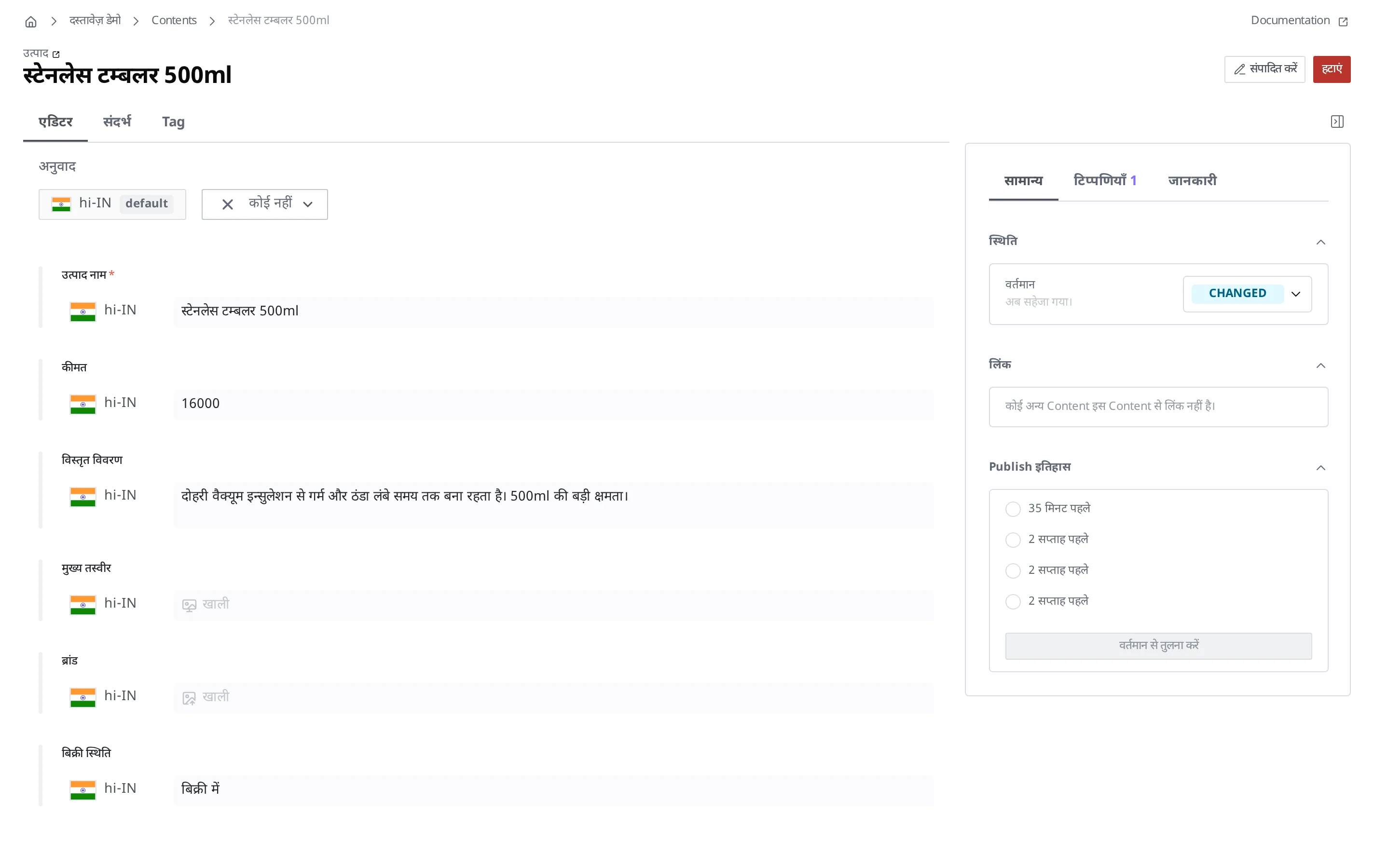
चरण 1 को न छोड़ना ज़रूरी है। नवीनतम सामग्री दोबारा लोड करने पर स्क्रीन प्रिया जी द्वारा सहेजी गई सामग्री में बदल जाती है, इसलिए जो इनपुट कॉपी नहीं किया वह दोबारा लिखने के अलावा कोई चारा नहीं रहता। कुछ पंक्तियों का विवरण हो तो दोबारा लिख देना काफ़ी है, पर मेहनत से तराशे लंबे टेक्स्ट के लिए एक बार की कॉपी वह मेहनत बचा देती है।
किसने कब बदला यह देखना
हर कंटेंट में आखिरी बार बदलने वाला व्यक्ति और वह समय अपने-आप दर्ज होता है। Content सूची में यह अपडेट करने वाला और अपडेट किया गया Column के रूप में दिखता है, जिससे एक नज़र में पता चल जाता है कि किस उत्पाद को किसने और कब आखिरी बार छुआ।
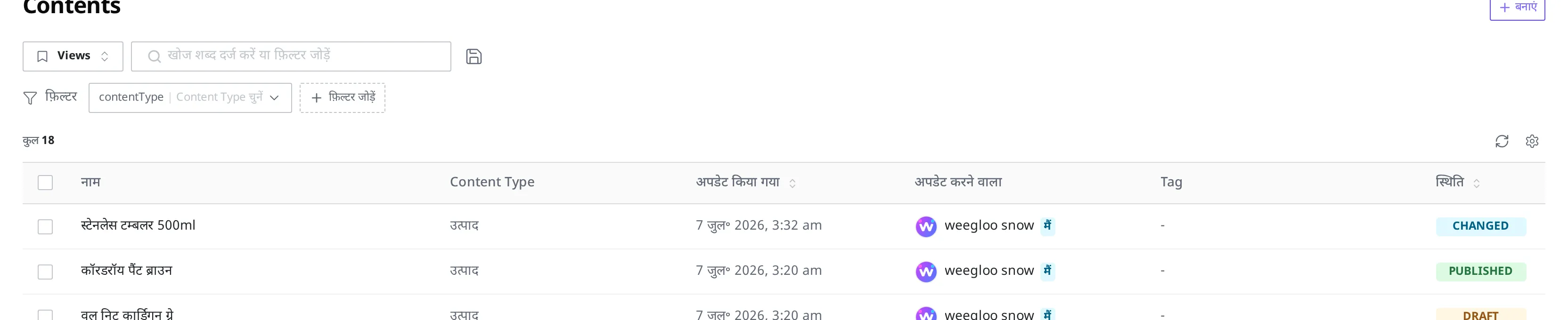
इस रिकॉर्ड को देखने की आदत टकराव कम करने में मदद करती है। टम्बलर उत्पाद खोलने से पहले अगर आखिरी बदलाव "प्रिया शर्मा, अभी-अभी" दिख रहा हो, तो इसकी पूरी संभावना है कि प्रिया जी अभी इसी उत्पाद पर काम कर रही हैं। सीधे खोलकर बदलने के बजाय पहले प्रिया जी से पूछ लें, तो पहले देखी गई टकराव सूचना का सामना करने की नौबत ही कम आएगी।
इसके उलट, "पिछले हफ़्ते मैंने कौन-सा उत्पाद बदला था?" जैसे अपने काम को याद करने के लिए, डिफ़ॉल्ट रूप से मिलने वाला "Updated by me" View और संशोधन तिथि के अनुसार क्रमबद्ध करना जल्दी ढूँढने में मदद करते हैं। इसका उपयोग मनचाहा Content ढूँढना में बताया गया है।
जब लगे कि कुछ ऊपर लिख गया है: Publish इतिहास से तुलना करना
"कल मैंने जो विवरण ठीक किया था वह पुराने शब्दों में वापस क्यों चला गया?" साथ काम करते हुए कुछ दिन ऐसा शक होता है। ऐसे में याददाश्त पर बहस करने के बजाय रिकॉर्ड देख लेना बेहतर है। हर बार Publish करने पर उस समय की सामग्री एक वर्शन के रूप में सहेजी जाती है, इसलिए पहले किस सामग्री के साथ Publish किया था, यह अभी की सामग्री के साथ साथ-साथ रखकर तुलना की जा सकती है।
तुलना, कंटेंट के विवरण स्क्रीन के दाईं ओर स्थित Publish इतिहास क्षेत्र में की जाती है। जिस वर्शन को देखना है उसे चुनकर वर्तमान से तुलना करें दबाने पर, वह वर्शन और मौजूदा सामग्री item-दर-item साथ-साथ दिखते हैं। चरण-दर-चरण तरीका स्थिति और प्रकाशन में बताया गया है।
दो बातें जान लें।
- वर्शन सिर्फ़ Publish करने पर ही सहेजे जाते हैं। केवल सहेजा गया लेकिन Publish न किया गया बदलाव वर्शन के रूप में नहीं रहता, इसलिए इस तरीके से उसे नहीं देखा जा सकता।
- पुराने मान पर लौटाया जा सकता है। तुलना स्क्रीन में जिस item को वापस लाना है उसे चुनकर बदलाव लागू करें दबाने पर वह item पुराने मान पर लौट आता है। विस्तृत नुस्खा प्रकाशन संचालन में बताया गया है।
टकराव को ही कम करने वाली टीम आदतें
टकराव की सूचना से निपटना जानने के अलावा, अगर शुरू से ही एक ही उत्पाद को दो लोगों के एक साथ खोलने की नौबत कम कर दी जाए, तो साथ काम करना कहीं सहज हो जाता है। "आरामदायक अलमारी" टीम के लिए यह कुछ ऐसा होगा।
- ज़िम्मेदारियाँ बाँट लें। प्रिया जी सीज़नल उत्पादों की कीमत समायोजन देखें और अंजलि जी नए उत्पादों का पंजीकरण, इस तरह कंटेंट की ज़िम्मेदारियाँ बाँट दें, तो एक ही उत्पाद पर दो लोगों के हाथ पड़ने की नौबत कम आती है। ज़िम्मेदारी के अनुसार उपयुक्त Role देने का तरीका टीम के सदस्यों को आमंत्रित करना और अनुमतियाँ देना में बताया गया है।
- लंबे चलने वाले संपादन के बारे में टिप्पणी से बता दें। अगर आप विवरण में बड़ा बदलाव कर रहे हैं, तो उस उत्पाद पर "विवरण बदल रहा/रही हूँ। आज के भीतर पूरा कर दूँगा/दूँगी।" ऐसी टिप्पणी छोड़ दें। वही उत्पाद खोलने वाला सहकर्मी उस मेमो को देखकर अपना काम टाल सकता है। टिप्पणी सिर्फ़ Content पर ही नहीं, Media और Content Type पर भी छोड़ी जा सकती है, इसलिए उत्पाद की फ़ोटो या ढाँचे में बदलाव करते समय भी यही तरीका काम आता है। छोड़ने का तरीका टिप्पणी में बताया गया है।
- जो बात साफ़ न हो उसे वहीं पूछ लें। "क्या यह कीमत तय है?" जैसे सवाल मैसेंजर पर अलग से पूछने के बजाय उस उत्पाद की टिप्पणी में छोड़ दें, तो सवाल और जवाब उत्पाद स्क्रीन पर ही बने रहते हैं और बाद में जुड़ने वाला सहकर्मी भी संदर्भ समझ सकता है।
आगे क्या करें
- टिप्पणी: एक ही उत्पाद पर सहकर्मी के साथ आदान-प्रदान किए जाने वाले मेमो यानी टिप्पणी छोड़ने और उसका जवाब देने का तरीका बताता है।
- प्रकाशन संचालन: गलती से बदली गई सामग्री को पुराने Publish किए गए वर्शन से वापस लाने के नुस्खे सहित, Publish के बाद की संचालन-संबंधी स्थितियों से निपटना बताता है।
- स्थिति और प्रकाशन: वर्शन कब बनते हैं और Publish इतिहास में उनकी तुलना कैसे की जाती है, तथा स्थिति और Publish की अवधारणाओं को कवर करता है।