

स्थिति और प्रकाशन
मान लीजिए आप अपने कपड़ों के ऑनलाइन स्टोर में एक नया प्रोडक्ट "स्टेनलेस स्टील टम्बलर 500ml" जोड़ रहे हैं। आपने कंटेंट स्टूडियो में प्रोडक्ट की जानकारी भरी और सहेज भी दिया, फिर भी असली शॉपिंग साइट पर टम्बलर दिखाई नहीं देता। ऐसा इसलिए है क्योंकि किसी चीज़ को बनाना और उसे ग्राहक को दिखाना दो अलग-अलग चरण हैं। ग्राहक को दिखाने के लिए आपको एक बार और Publish (प्रकाशन) करना पड़ता है।
यही "दिखाना है या नहीं" तय करना ही स्थिति और प्रकाशन है। Content या Media जैसी हर चीज़ की अपनी एक मौजूदा स्थिति होती है, और प्रकाशन नामक क्रिया से आप उस स्थिति को बदलकर उसे ग्राहक तक पहुँचा सकते हैं। इस पेज में बताया गया है कि किसी चीज़ की क्या-क्या स्थितियाँ हो सकती हैं, प्रकाशन करने पर क्या बदलता है, और कंटेंट स्टूडियो में प्रकाशन कैसे किया जाता है।
कंटेंट स्टूडियो और बाहरी प्रकाशन (डिलीवरी), दो जगहें
स्थिति को समझने के लिए सबसे पहले यह जान लेना ठीक रहेगा कि कोई चीज़ दो जगहों पर रहती है।
- कंटेंट स्टूडियो: यह वह प्रबंधन स्क्रीन है जहाँ आप और आपके उसी Space के साथी काम करते हैं। यहाँ काम के बीच में पड़ी चीज़ें भी और प्रकाशित की गई चीज़ें भी, दोनों दिखती हैं।
- बाहरी प्रकाशन (डिलीवरी): यह वह जगह है जहाँ असली शॉपिंग साइट की तरह आगंतुकों को चीज़ें दिखाई जाती हैं। यहाँ सिर्फ़ प्रकाशित की गई चीज़ें ही पहुँचती हैं।
प्रकाशन वह क्रिया है जिससे कंटेंट स्टूडियो में बनाई गई चीज़ को बाहरी प्रकाशन वाली जगह पर चढ़ाया जाता है। अगर आप टम्बलर प्रोडक्ट को सिर्फ़ कंटेंट स्टूडियो में बनाते हैं, तो वह कंटेंट स्टूडियो में तो दिखता है पर बाहरी प्रकाशन वाली जगह पर अभी नहीं चढ़ता। प्रकाशन करने पर ही वह आगंतुक तक पहुँचता है।
एक तुलना से समझें, तो कंटेंट स्टूडियो दुकान के अंदर का कार्यस्थल है और बाहरी प्रकाशन वाली जगह ग्राहक को दिखने वाली शोकेस है। कार्यस्थल में प्रोडक्ट पूरी तरह तैयार कर लेने के बाद भी, उसे शोकेस में रखने की क्रिया एक बार और करनी पड़ती है, तभी ग्राहक उसे देख पाता है।
किसी चीज़ की चार संभावित स्थितियाँ
हर एक Content की एक स्थिति होती है जो बताती है कि वह इस समय किस चरण में है। टम्बलर प्रोडक्ट को उदाहरण के तौर पर लेकर चारों स्थितियाँ देखते हैं।
| स्थिति | अर्थ | बाहरी प्रकाशन वाली जगह पर पहुँचती है? |
|---|---|---|
| Draft | काम के बीच में। अभी एक बार भी प्रकाशित नहीं हुई है। | नहीं पहुँचती |
| Published | प्रकाशन पूरा। सहेजा गया विषय और बाहर पहुँचने वाला विषय एक जैसे हैं। | पहुँचती है |
| Changed | प्रकाशित तो हुई थी, पर उसके बाद किया गया बदलाव अभी दोबारा प्रकाशित नहीं किया गया है। | पिछली बार प्रकाशित किया गया विषय पहुँचता है |
| Archived | संग्रह में रखी गई। कुछ समय के लिए काम के दायरे से बाहर निकाली गई स्थिति। | नहीं पहुँचती |
जब आप टम्बलर प्रोडक्ट को पहली बार बनाते हैं, तो उसकी स्थिति Draft होती है। प्रकाशित करने पर वह Published हो जाती है। Published टम्बलर की कीमत बदलकर सहेजने पर वह Changed हो जाती है। और जिन चीज़ों का अब इस्तेमाल नहीं होता, उन्हें व्यवस्थित करते समय आप Archived के रूप में संग्रह कर सकते हैं।
Media (अपलोड की गई इमेज, वीडियो जैसी फ़ाइलें) की भी यही चार स्थितियाँ होती हैं। पर Media का प्रकाशन चरण Content से अलग होता है। इस अंतर को नीचे Media अपलोड करते ही अपने आप प्रकाशित हो जाती है में अलग से बताया गया है।
प्रकाशन करने पर क्या बदलता है
प्रकाशन (Publish) वह क्रिया है जिससे कंटेंट स्टूडियो में किया गया काम बाहरी प्रकाशन वाली जगह पर भेजा जाता है। टम्बलर प्रोडक्ट को प्रकाशित करने पर उसकी स्थिति Published हो जाती है, और उसी समय से असली शॉपिंग साइट पर इस प्रोडक्ट को दिखाया जा सकता है।
प्रकाशन उस पल के विषय की एक तस्वीर की तरह कॉपी लेकर बाहरी प्रकाशन वाली जगह पर रख देता है। इसीलिए प्रकाशन के बाद अगर आप कंटेंट स्टूडियो में टम्बलर की कीमत बदल दें, तब भी बाहर वही कीमत पहुँचती है जो बदलाव से पहले प्रकाशित की गई थी। बदली हुई कीमत ग्राहक को दिखाने के लिए आपको एक बार और प्रकाशन करना पड़ता है। यही "बदल तो दिया पर अभी दोबारा प्रकाशित नहीं किया" वाली स्थिति Changed है।
Changed इस बात का संकेत है कि कंटेंट स्टूडियो और बाहर का विषय आपस में मेल नहीं खा रहा। अगर टम्बलर की कीमत 18,000 से बदलकर 16,000 कर के सहेज दें, तो कंटेंट स्टूडियो में 16,000 दिखता है, पर ग्राहक तक अभी भी 18,000 ही पहुँचता है। दोबारा प्रकाशित करने पर ही ग्राहक तक 16,000 पहुँचता है।
हर बार प्रकाशन पर एक वर्शन बनता है
हमने बताया कि प्रकाशन उस पल के विषय की एक तस्वीर की तरह कॉपी लेकर बाहरी प्रकाशन वाली जगह पर रख देता है। इस तरह ली गई तस्वीर को वर्शन (स्नैपशॉट) कहते हैं। हर बार प्रकाशन पर उस समय का टम्बलर प्रोडक्ट का विषय एक वर्शन के रूप में बच जाता है, और बार-बार प्रकाशन करने पर वर्शन एक के बाद एक जमा होकर प्रकाशन का रिकॉर्ड बन जाते हैं।
टम्बलर प्रोडक्ट को पहली बार 18,000 में प्रकाशित करने पर "18,000 वाला टम्बलर" एक वर्शन के रूप में बच जाता है। बाद में कीमत बदलकर 16,000 कर के दोबारा प्रकाशित करने पर "16,000 वाला टम्बलर" एक और वर्शन के रूप में जमा हो जाता है। इस तरह दो बार प्रकाशित करने पर वर्शन दो हो जाते हैं।
बाहरी प्रकाशन वाली जगह पर हमेशा सबसे हाल में प्रकाशित किया गया वर्शन ही पहुँचता है। इसीलिए Published टम्बलर को बदलकर सिर्फ़ सहेजने पर (Changed) बाहर पिछली बार प्रकाशित किया गया वर्शन ही पहुँचता रहता है, और दोबारा प्रकाशित करने पर ही नया वर्शन बनकर ग्राहक तक पहुँचता है। जमा हुए पिछले वर्शन "पहले किस विषय के साथ प्रकाशित किया गया था" यह देखने के रिकॉर्ड के रूप में बने रहते हैं।
वर्शन (स्नैपशॉट) प्रकाशन के समय बनने वाला प्रकाशन रिकॉर्ड है। अगर आप कंटेंट स्टूडियो में सिर्फ़ सहेजते हैं और प्रकाशित नहीं करते, तो नया वर्शन नहीं बनता।
कंटेंट स्टूडियो में पिछले वर्शन देखना
पिछले वर्शन कॉन्टेंट के विवरण स्क्रीन के दाईं ओर के साइडबार में दिखते हैं। टम्बलर प्रोडक्ट को खोलने पर दाईं ओर के साइडबार के Publish इतिहास क्षेत्र में प्रकाशित किए गए वर्शन एक सूची के रूप में दिखते हैं।
- जिसके पिछले वर्शन देखने हों उस "स्टेनलेस स्टील टम्बलर 500ml" Content को खोलें।
- दाईं ओर के साइडबार के Publish इतिहास क्षेत्र में से जिस वर्शन को देखना है उसे चुनें।
- वर्तमान से तुलना करें बटन दबाकर देखें कि मौजूदा विषय से वह कैसे अलग है।
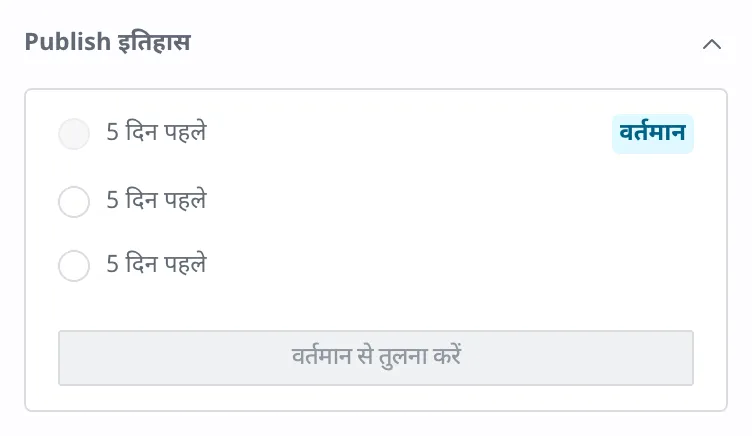
किसी वर्शन को चुनने पर उस वर्शन के विषय की मौजूदा विषय के साथ अग़ल-बग़ल तुलना की जा सकती है। जिस आइटम को पुनर्स्थापित करना है उसे चुनें और बदलाव लागू करें पर क्लिक करें, तो वह आइटम उस वर्शन के मान पर लौट आता है।
प्रकाशन से पहले नियमों की जाँच होती है
जिस पल आप प्रकाशन करते हैं, उस पल वह चीज़ अपने ढाँचे (Content Type) में लगाए गए सभी नियमों का पालन करती है या नहीं, इसकी एक बार और जाँच होती है। अगर प्रोडक्ट का नाम जैसा कोई आवश्यक Field खाली हो, या जोड़ी गई मुख्य तस्वीर इस बीच मिटा दी गई हो, तो प्रकाशन रुक जाता है और एक त्रुटि संदेश दिखता है। छूटे हुए मान को भरकर या तस्वीर को दोबारा जोड़कर फिर से कोशिश करने पर काम हो जाता है।
यह जाँच सहेजते समय भी और प्रकाशन करते समय भी लागू होती है। इसीलिए नियमों के विरुद्ध कोई चीज़ न तो Draft के रूप में सहेजी जाती है, न ही प्रकाशित होती है। यह ग्राहक तक ग़लत डेटा पहुँचने से रोकने वाला सुरक्षा उपाय है।
कौन-कौन से नियम (वैधता जाँच) लगाए जा सकते हैं, यह Content मॉडलिंग में बताया गया है।
क्रिया के अनुसार स्थिति इस तरह बदलती है
हर स्थिति आपके कंटेंट स्टूडियो में किए जाने वाले काम के अनुसार सिर्फ़ तय रास्तों से ही बदलती है। टम्बलर प्रोडक्ट के उदाहरण से व्यवस्थित करें, तो यह इस प्रकार है।
- बनाना: टम्बलर प्रोडक्ट को नया बनाने पर वह Draft हो जाता है।
- प्रकाशन (Publish): Draft, Published, या Changed प्रोडक्ट को प्रकाशित करने पर वह Published हो जाता है। पर संग्रहित (Archived) प्रोडक्ट को सीधे प्रकाशित नहीं किया जा सकता।
- बदलकर सहेजना: Published प्रोडक्ट को बदलकर सहेजने पर वह Changed हो जाता है। Draft प्रोडक्ट को बदलकर सहेजने पर वह Draft ही रहता है।
- प्रकाशन रद्द करना (Unpublish): Published या Changed प्रोडक्ट को Unpublish करने पर वह बाहरी प्रकाशन वाली जगह से हट जाता है, और उसकी स्थिति वापस Draft हो जाती है।
- संग्रह करना (Archive): सिर्फ़ Draft प्रोडक्ट को ही Archived के रूप में संग्रहित किया जा सकता है। संग्रह हटाने पर वह दोबारा Draft हो जाता है।
- हटाना: किसी चीज़ को सिर्फ़ तभी हटाया जा सकता है जब वह Draft या Archived हो। प्रकाशन में चल रही (Published) या जिसमें बदलाव बाक़ी हो (Changed) चीज़ को पहले Unpublish करके Draft पर लौटाने के बाद ही हटाया जाता है।
प्रकाशन रद्द करना और हटाना अलग-अलग हैं। Unpublish सिर्फ़ बाहरी प्रकाशन वाली जगह से उतारना है, इसलिए चीज़ खुद कंटेंट स्टूडियो में Draft के रूप में बनी रहती है और बाद में दोबारा प्रकाशित की जा सकती है। पूरी तरह हटाने के लिए Unpublish से अलग, हटाना भी पड़ता है।
कंटेंट स्टूडियो में टम्बलर प्रोडक्ट को प्रकाशित करना
अब कंटेंट स्टूडियो में Draft टम्बलर प्रोडक्ट को प्रकाशित करके बाहर सार्वजनिक करते हैं। मान लें कि "स्टेनलेस स्टील टम्बलर 500ml" प्रोडक्ट पहले से ही Draft के रूप में बना हुआ है।
- प्रकाशित करने वाली "स्टेनलेस स्टील टम्बलर 500ml" Content को खोलें।
- दाईं ओर स्थिति में मौजूदा स्थिति (Draft) लिखा हुआ ड्रॉपडाउन दबाएँ।
- खुली हुई सूची में से Publish दबाएँ। (जिस चीज़ का अब इस्तेमाल नहीं होगा उसे सिर्फ़ संग्रह करना हो तो Archive चुनें।)
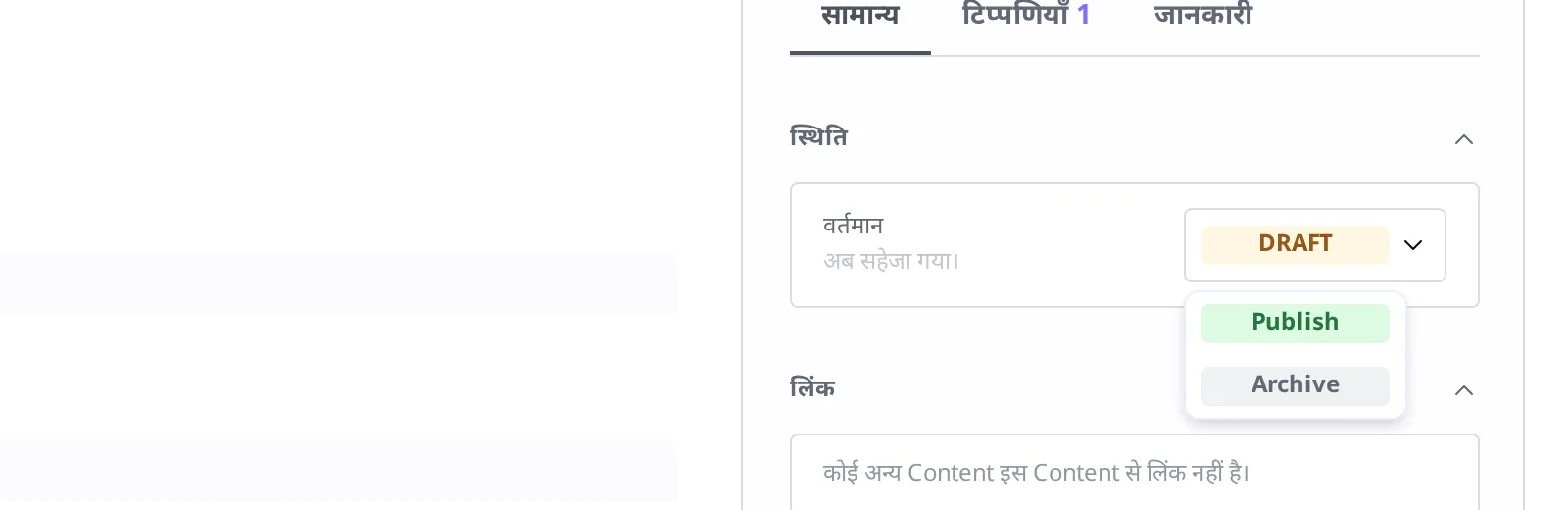
जब स्थिति Published में बदल जाए, तो समझिए प्रकाशन हो गया। उसी समय से यह बाहरी प्रकाशन वाली जगह पर पहुँचने लगता है और असली साइट पर इस प्रोडक्ट को दिखाया जा सकता है।
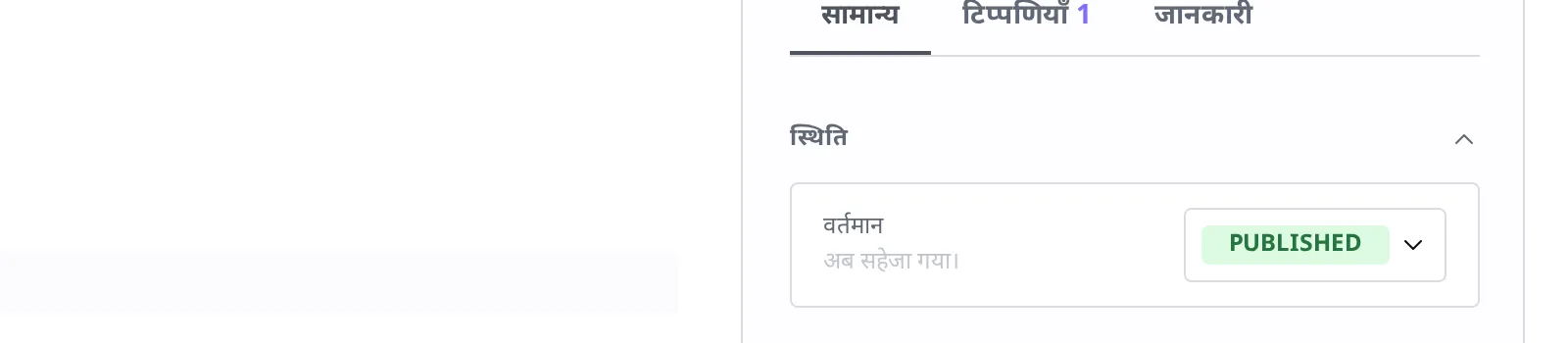
प्रकाशन के बाद अगर आप कीमत जैसे विषय में बदलाव करें, तो स्थिति Changed में बदल जाती है। बदले हुए विषय को बाहर लागू करने के लिए उसी तरीक़े से एक बार और Publish दबाएँ।
Media अपलोड करते ही अपने आप प्रकाशित हो जाती है
Media की भी Draft, Published, Changed, Archived चार स्थितियाँ होती हैं, पर पहली बार अपलोड करते समय का प्रवाह Content से अलग होता है।
Content को बनाने के बाद व्यक्ति को ख़ुद प्रकाशित करना पड़ता है, तभी वह Published होती है। इसके विपरीत Media में आप फ़ाइल अपलोड करते हैं, तो सिस्टम उस फ़ाइल को संसाधित करता है (जैसे इमेज के आकार की जानकारी निकालना), और संसाधन पूरा होते ही उसे अपने आप Published कर देता है। इसीलिए टम्बलर की मुख्य तस्वीर अपलोड करते समय अलग से प्रकाशन की क्रिया किए बिना भी, संसाधन पूरा होने पर वह बाहरी प्रकाशन वाली जगह पर चढ़ जाती है।
Media को टम्बलर प्रोडक्ट जैसी किसी Content से जोड़ना हो, तो उस Media का संसाधन पूरा होकर Published हो जाने के बाद जोड़ना सुरक्षित रहता है। अपलोड की गई तस्वीर को जोड़ने और संसाधन के प्रवाह के बारे में Media में बताया गया है।
आगे क्या करें
- Content लिखना और प्रकाशित करना: टम्बलर प्रोडक्ट को बनाने और प्रकाशित करने का पूरा प्रवाह चरण दर चरण बताया गया है।
- Media: टम्बलर की मुख्य तस्वीर जैसी Media को अपलोड करके Content से जोड़ने का तरीक़ा बताया गया है।
- भूमिकाएँ और अनुमतियाँ: भूमिका के ज़रिए यह तय करने का तरीक़ा बताया गया है कि कौन प्रकाशित कर सकता है।
- Content: प्रकाशन और प्रकाशन रद्द करने को प्रोग्राम से सीधे संभालते समय ज़रूरी अनुरोध प्रारूप,
sys.statusजैसी चीज़ के ढाँचे, और वर्शन (स्नैपशॉट) सूची प्राप्त करने के बारे में बताया गया है।