

सेवा सदस्यों का प्रबंधन करना
मान लीजिए कि कपड़ों की ऑनलाइन दुकान "आरामदायक अलमारी" में सदस्य लॉगिन खोल दिया, और ग्राहक एक-एक करके सोशल अकाउंट से साइन अप करने लगे। अब से साइन अप किए सदस्यों पर नज़र रखने का काम आता है। किस-किसने साइन अप किया है इसकी सूची जाँचना, हर साइन अप को एक-एक करके मंज़ूरी देना, प्रीमियम सदस्यों को ज़्यादा बड़ी अनुमति देना, और सिर्फ़ शरारती पोस्ट डालने वाले सदस्य को अंदर आने से रोकना, यही काम हैं।
यह पेज इसी तरह पहले से साइन अप किए सदस्यों (ServiceUser, मेरी सेवा में सीधे साइन अप किए ग्राहक) को चलाते हुए प्रबंधित करने के तरीकों को स्थिति के अनुसार बताता है। सूची जाँचने का काम, नए साइन अप को मंज़ूरी देने का काम, लॉगिन रोकने का काम, किसी विशेष सदस्य को अलग अनुमति देने का काम, दूसरे सदस्यों के लिखे हुए की सफ़ाई सौंपने का काम, और सदस्य को सूची से हटाने का काम, इन्हें क्रम से देखते हैं।
दो सीमाएँ खींच देते हैं। पहली, यहाँ जिन सदस्यों की बात है वे मेरी सेवा में साइन अप किए ग्राहक हैं, न कि उत्पाद दर्ज करने और साइट को संभालने वाली संचालन टीम। संचालन टीम को आमंत्रित करने और उसका प्रबंधन करने की बात टीम के सदस्यों को आमंत्रित करना और अनुमतियाँ देना में है। दूसरी, यह पेज पहले से चालू किए गए सदस्य लॉगिन को चलाने वाले पक्ष की बात करता है। सदस्य लॉगिन को पहली बार चालू करने और सोशल लॉगिन जोड़ने की बात सेवा सदस्य लॉगिन में, और सदस्य को देने वाले अनुमतियों के समूह को बनाने की बात सदस्य की भूमिका और अनुमतियाँ में बताई गई है।
सदस्यों की सूची कहाँ देखें
साइन अप किए सदस्य बाएँ मेनू में Services को खोलकर ServiceLogin में जाने के बाद Users में दिखते हैं। जब भी कोई ग्राहक साइन अप करता है, इस सूची में एक-एक करके जुड़ता जाता है।
सूची चार कॉलम में एक सदस्य को दिखाती है।
- User: नाम और ईमेल है। जिन सदस्यों का लॉगिन की अनुमति बंद है, उनके नाम के बगल में Inactive बैज लगता है।
- Provider: उस सदस्य ने साइन अप करते समय जिस सोशल लॉगिन का इस्तेमाल किया, उसका प्रकार है। Google, GitLab जैसे आइकन के रूप में दिखता है।
- Role: उस सदस्य पर लागू होने वाली अनुमति (Role) है।
- शामिल हुए: साइन अप करने की तारीख़ और समय है।
- बाएँ मेनू में Services को खोलकर ServiceLogin पर क्लिक करें।
- Users पर क्लिक करें।
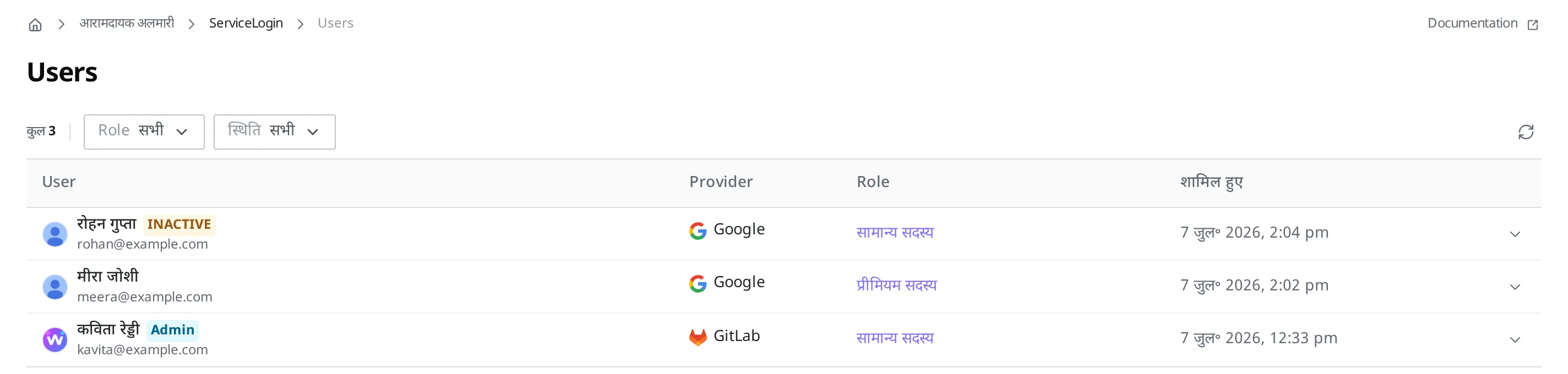
किसी एक सदस्य का विवरण देखने या सेटिंग बदलने के लिए, उस पंक्ति के दाएँ छोर पर दिए विस्तृत करें आइकन पर क्लिक करें। किसी दूसरी स्क्रीन पर गए बिना, उसी पंक्ति के नीचे Permissions और खाता का विवरण खुल जाता है।
सदस्य बढ़ने पर जब सूची लंबी हो जाए, तो सूची के ऊपर दिए Role फ़िल्टर और स्थिति फ़िल्टर से सिर्फ़ मनचाहे सदस्यों को छाँटकर देखा जा सकता है।
नए साइन अप को मंज़ूरी देना
अगर सदस्य लॉगिन सेटिंग में नए साइन-अप के लिए admin की मंज़ूरी ज़रूरी करें को चालू रखा है, तो नया साइन अप किया सदस्य तुरंत लॉगिन नहीं कर पाता और संचालन टीम की मंज़ूरी का इंतज़ार करता है। किसी को भी बिना जाँचे तुरंत अंदर आने देने के बजाय, एक बार जाँचकर स्वीकार करना चाहते हों, तब यह तरीका काम आता है।
इस स्थिति में नया सदस्य सूची में Inactive बैज के साथ दिखता है। उस सदस्य की पंक्ति खोलकर खाता सेक्शन के लॉगिन की अनुमति को चालू करके सहेजने पर, सदस्य तभी से अपने खाते से लॉगिन कर सकता है और सूची से Inactive बैज भी हट जाता है।
- Users सूची में मंज़ूरी की प्रतीक्षा कर रहे सदस्य (Inactive बैज वाले सदस्य) की पंक्ति के दाएँ छोर पर दिए विस्तृत करें आइकन पर क्लिक करें।
- खाता सेक्शन में लॉगिन की अनुमति को चालू करें।
- सहेजें पर क्लिक करें।
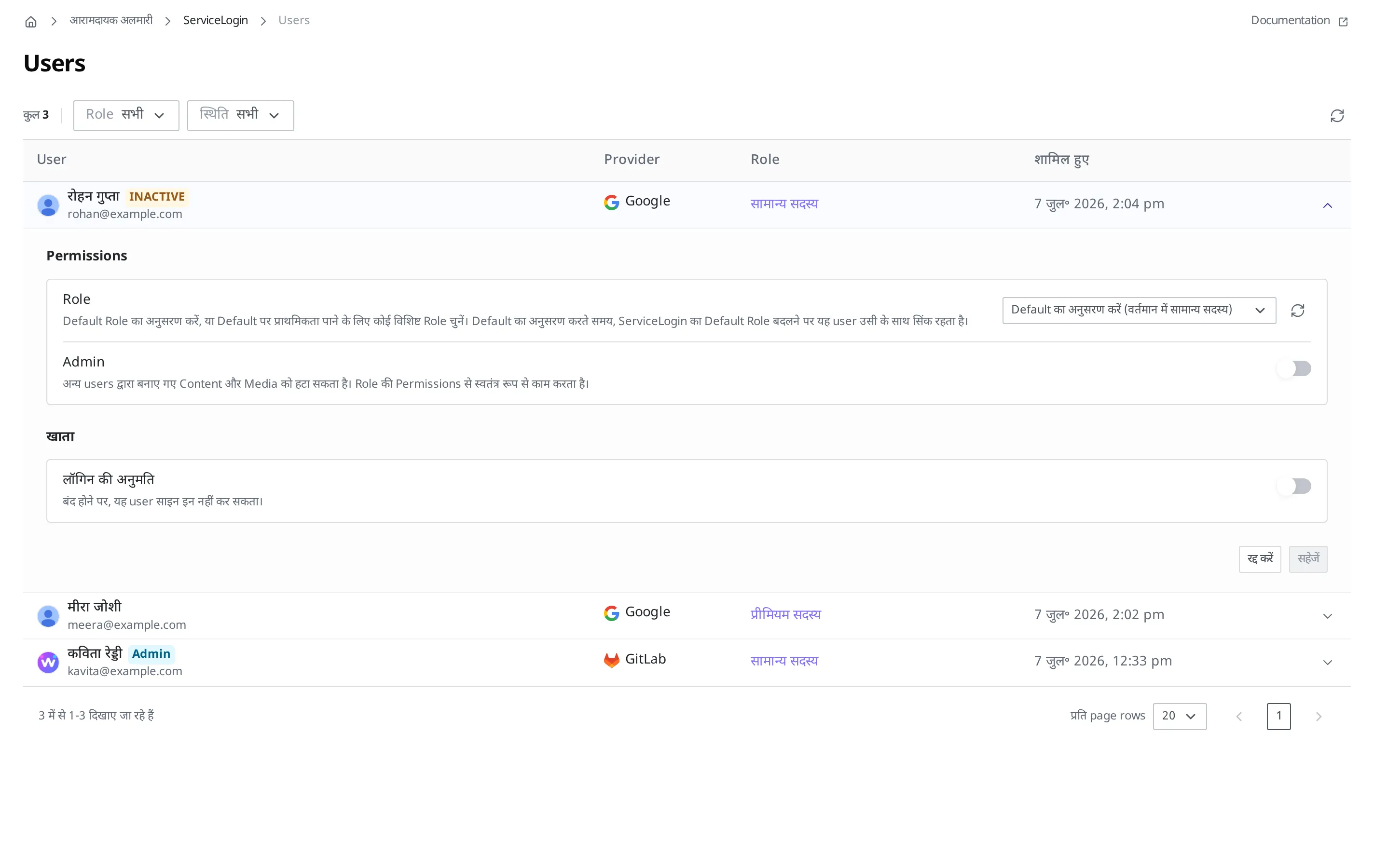
नए साइन अप करने वाले ग्राहक को एक-एक करके जाँचे बिना तुरंत स्वीकार करना हो, तो नए साइन-अप के लिए admin की मंज़ूरी ज़रूरी करें को बंद रखा जा सकता है। इस विकल्प को चालू-बंद करने का तरीका सेवा सदस्य लॉगिन में बताया गया है। विकल्प बंद करने पर भी पहले से मंज़ूरी की प्रतीक्षा कर रहे सदस्य अपने आप पास नहीं होते, इसलिए प्रतीक्षा कर रहे सदस्यों को ऊपर बताए तरीके से एक-एक करके अनुमति दें।
समस्या पैदा करने वाले सदस्य का लॉगिन रोकना
अगर कोई सदस्य सिर्फ़ शरारती पोस्ट डालता है या दूसरे ग्राहकों को नुकसान पहुँचाता है, तो उस सदस्य का लॉगिन रोका जा सकता है। मंज़ूरी देते समय जो लॉगिन की अनुमति चालू किया था, उसे फिर से बंद करना ही है। लॉगिन रोकने पर वह सदस्य आगे अपने खाते से अंदर नहीं आ पाता, और सूची में Inactive बैज के साथ दिखता है।
- Users सूची में जिस सदस्य को रोकना है उसकी पंक्ति के दाएँ छोर पर दिए विस्तृत करें आइकन पर क्लिक करें।
- खाता सेक्शन में लॉगिन की अनुमति को बंद करें।
- सहेजें पर क्लिक करें।
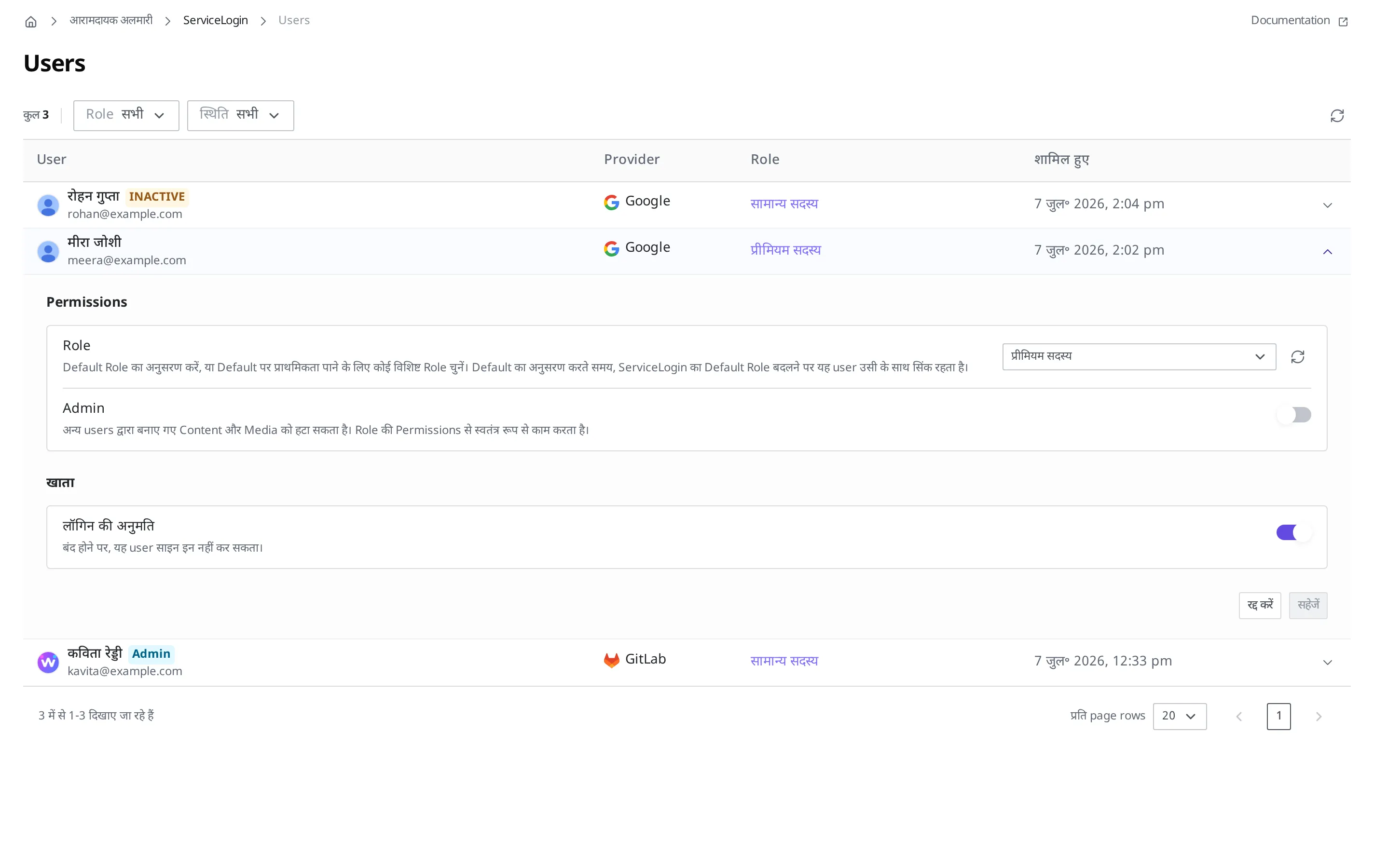
लॉगिन रोकने पर भी उस सदस्य का रिकॉर्ड और सदस्य ने जो छोड़ा है, वह ज्यों का त्यों बना रहता है। लॉगिन दोबारा चालू करने पर सदस्य पहले की तरह अंदर आ सकता है। इसलिए इस सेटिंग का इस्तेमाल किसी सदस्य को कुछ समय के लिए रोककर फिर से अंदर आने देने के काम में होता है। दोबारा अंदर आने देने की ज़रूरत न हो, तो सूची से हटाना इस्तेमाल करें।
किसी विशेष सदस्य को अलग अनुमति देना
नया साइन अप किया हर सदस्य एक ही अनुमति, यानी सदस्य लॉगिन सेटिंग की Default Role, पाता है। लेकिन कभी-कभी सिर्फ़ कुछ सदस्यों को ही अलग अनुमति देनी होती है। जैसे लंबे समय से इस्तेमाल कर रहे प्रीमियम सदस्य को ज़्यादा बड़ी अनुमति देना, या किसी ख़ास सदस्य को ही नई सुविधा पहले से इस्तेमाल करने देना। ऐसे में उस एक सदस्य को ही अलग से दूसरी Role तय की जाती है। इस तरह अलग से तय की गई अनुमति Default Role से अधिक वरीयता रखती है।
कपड़ों की दुकान के उदाहरण से समझते हैं।
- शुरुआती स्थिति: हर सदस्य Default Role के रूप में "सामान्य सदस्य" पाता है। यह Role समीक्षा पढ़ने, नई लिखने, और सिर्फ़ अपनी समीक्षा ठीक करने देती है।
- कंटेंट स्टूडियो में किया जाने वाला काम: सिर्फ़ प्रीमियम सदस्य "मीरा जोशी" को ही "प्रीमियम सदस्य" Role अलग से तय करते हैं।
- नतीजा: "मीरा जोशी" "प्रीमियम सदस्य" अनुमति से चलती है, और बाकी सदस्य ज्यों के त्यों "सामान्य सदस्य" अनुमति से चलते हैं। एक ही सेवा के भीतर हर सदस्य को अलग अनुमति दी जा सकती है।
- Users सूची में जिस सदस्य को अलग अनुमति देनी है उसकी पंक्ति के दाएँ छोर पर दिए विस्तृत करें आइकन पर क्लिक करें।
- Permissions सेक्शन के Role ड्रॉपडाउन को खोलें।
- सूची में से "प्रीमियम सदस्य" चुनें।
- सहेजें पर क्लिक करें।
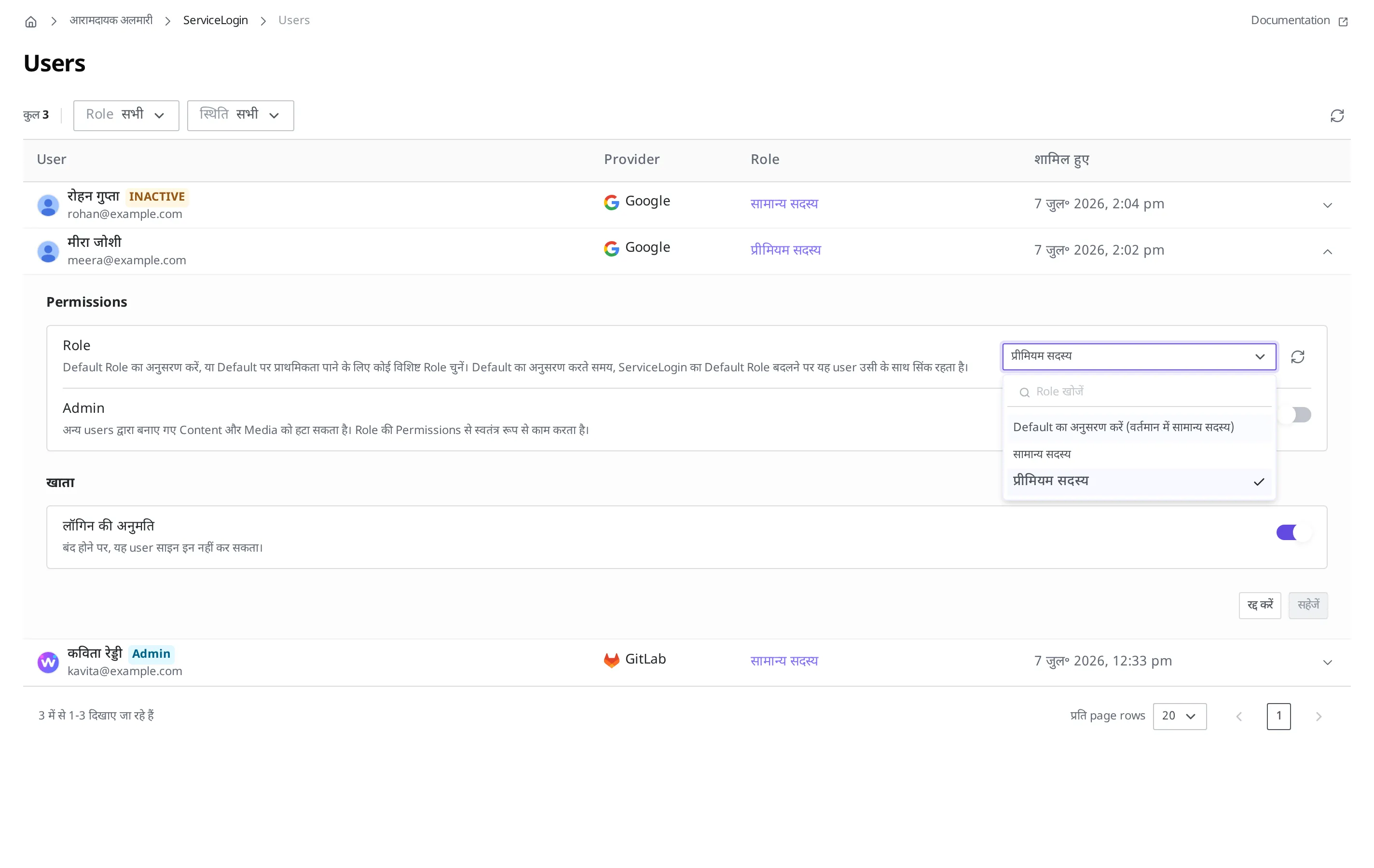
बनाई हुई Role ज़्यादा हों, तो ड्रॉपडाउन के ऊपर दिए Role खोजें बॉक्स में नाम टाइप करके उन्हें ढूँढा जा सकता है।
अलग से तय की गई अनुमति वापस लेकर सदस्य को फिर से सबके बराबर करना हो, तो उस सदस्य के Role ड्रॉपडाउन में Default का अनुसरण करें (वर्तमान में सामान्य सदस्य) चुनकर सहेजें। सदस्य को देने वाले अनुमतियों के समूह (ServiceUserRole) को खुद बनाने और बदलने का तरीका सदस्य की भूमिका और अनुमतियाँ में बताया गया है।
किसी सदस्य को दूसरों के लिखे हुए की सफ़ाई सौंपना
कभी-कभी आप चाहते हैं कि सदस्यों के छोड़े हुए में से जो अनुपयुक्त हो, उसे कोई दूसरा सदस्य ही साफ़ कर दे। जैसे समीक्षा बोर्ड पर विज्ञापन जैसी समीक्षाओं को चुनकर मिटाना। इसका तरीका भी पिछले सेक्शन जैसा ही है। वह काम कर सकने वाली Role अलग से बनाकर उस सदस्य के लिए तय कर दी जाती है।
फ़र्क़ सिर्फ़ इस बात का है कि Role में क्या रखा जाता है। सदस्यों के छोड़े हुए को संभालने की अनुमति "सिर्फ़ अपनी लिखी हुई चीज़ों तक" सीमित रखी जा सकती है, और यह सीमा हटाकर दूसरे सदस्यों की लिखी चीज़ों तक भी बढ़ाई जा सकती है। सफ़ाई जिस सदस्य को सौंपनी है, उसे ऐसी Role दी जाती है जिसमें यह सीमा सिर्फ़ मिटाने के लिए हटाई गई हो।
कपड़ों की दुकान के उदाहरण से समझते हैं।
- शुरुआती स्थिति: हर सदस्य Default Role के रूप में "सामान्य सदस्य" पाता है। यह Role समीक्षा पढ़ने, नई लिखने, और सिर्फ़ अपनी लिखी समीक्षा ठीक करने देती है।
- कंटेंट स्टूडियो में किया जाने वाला काम: "समीक्षा मॉडरेटर" Role अलग से बनाते हैं। ठीक करने को सिर्फ़ अपनी लिखी चीज़ों तक ही रहने देते हैं, और सिर्फ़ मिटाने को दूसरे सदस्यों की समीक्षाओं तक खोल देते हैं। फिर यह Role "कविता रेड्डी" के लिए तय करते हैं।
- नतीजा: "कविता रेड्डी" विज्ञापन जैसी समीक्षाएँ मिटा सकती हैं। लेकिन दूसरों की लिखी समीक्षा को ठीक नहीं कर सकतीं, क्योंकि खोला सिर्फ़ मिटाना गया है।
- सफ़ाई सौंपने के लिए जो Role चाहिए, उसे पहले सदस्य की भूमिका और अनुमतियाँ में बनाएं।
- Users सूची में जिस सदस्य को वह Role देनी है उसकी पंक्ति के दाएँ छोर पर दिए विस्तृत करें आइकन पर क्लिक करें।
- Permissions सेक्शन के Role ड्रॉपडाउन में बनाई हुई Role चुनें।
- सहेजें पर क्लिक करें।
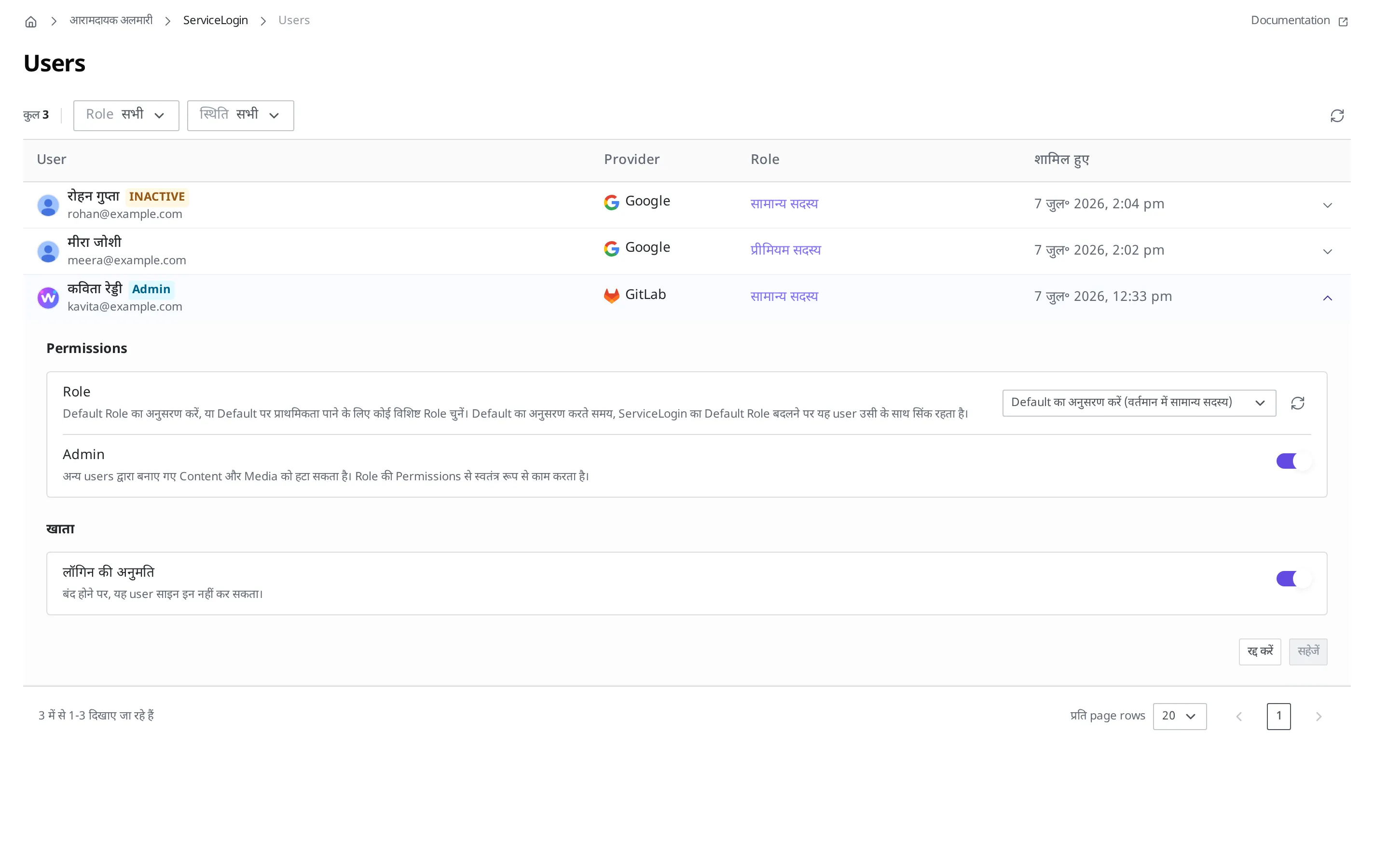
सूची का Role कॉलम उस Role के नाम में बदल जाए, तो काम हो गया।
इस तरह सफ़ाई की अनुमति बाँट देने पर, अनुपयुक्त पोस्ट को ग्राहक खुद ही साफ़ कर लें, यह उन पर छोड़ा जा सकता है। संचालन टीम को हर चीज़ खुद मिटाने की ज़रूरत नहीं रहती। लेकिन इससे अनुमति उतनी ही बड़ी हो जाती है, इसलिए ऐसी Role सिर्फ़ भरोसेमंद सदस्यों को ही देना बेहतर है।
सदस्य को सूची से हटाना
जिस सदस्य ने खाता बंद करने को कहा हो, या जिसके दोबारा आने की कोई वजह न हो, उसे सूची से हटाया जा सकता है। लॉगिन रोकने से अलग, यह वापस नहीं लिया जा सकता।
तरीक़ा, उसके साथ क्या-क्या हटता है, और ग्राहक ऐप में खाता बंद करने का अनुरोध कर सके इसके लिए जगह तैयार रखने का ढंग, यह सब सदस्य का खाता बंद करने की प्रक्रिया में बताया गया है।
आगे क्या करें
- सेवा सदस्य लॉगिन: सदस्य लॉगिन को पहली बार चालू करने, सोशल लॉगिन जोड़ने, और नए साइन अप की मंज़ूरी लेनी है या नहीं तथा Default Role तय करने का तरीका बताता है।
- सदस्य की भूमिका और अनुमतियाँ: सदस्य को देने वाले अनुमतियों के समूह (ServiceUserRole) को बनाने, और सदस्य को सिर्फ़ अपनी लिखी चीज़ें ही संभालने देने का तरीका बताता है।
- सदस्य का खाता बंद करने की प्रक्रिया: सदस्य को सूची से हटाने का तरीक़ा, और उसका बनाया हुआ साथ में हटाना है या नहीं, यह तय करने का आधार बताता है।
- टीम के सदस्यों को आमंत्रित करना और अनुमतियाँ देना: सदस्य नहीं, बल्कि साथ काम करने वाली संचालन टीम को आमंत्रित करने और अनुमति देने का तरीका बताता है।
- API रेफ़रेंस: साइन अप किए सदस्य जो कंटेंट देखते और लिखते हैं, उसे प्रोग्राम से सीधे संभालते समय अनुरोध के स्वरूप जैसी तकनीकी जानकारी बताता है।