

ऐप इंस्टॉल करना
मान लीजिए आप एक कपड़ों की दुकान चलाते हैं। आपने अपने सारे प्रोडक्ट कंटेंट स्टूडियो में रजिस्टर कर रखे हैं, और अब आपको लगता है कि काश कोई अलग स्क्रीन होती जो उन प्रोडक्ट को सुंदर तरीके से सजाकर दिखाए, या कोई टूल होता जो बिक्री का हिसाब व्यवस्थित कर दे। लेकिन ऐसी चीज़ आपको खुद बनाने की ज़रूरत नहीं है। क्योंकि किसी और ने जो ऐप पहले से बना रखा है, उसे आप अपने काम की जगह में लाकर इस्तेमाल कर सकते हैं। किसी के बनाए हुए ऐप को चुनकर अपने Space (कंटेंट, मेंबर और सेटिंग्स रखने वाली काम की जगह) में लाकर इस्तेमाल करना ही ऐप इंस्टॉल करना है।
यहाँ जो ऐप लाया जाता है, उसे Market App कहते हैं। जब कोई व्यक्ति अपना ऐप बाज़ार में रखता है (पब्लिश करता है) और जाँच पास कर लेता है, तो वह ऐप बाज़ार में सज जाता है। मैं उस बाज़ार से अपनी पसंद का ऐप चुनकर अपने Space में इंस्टॉल करता हूँ। यह वैसा ही तरीका है जैसे फ़ोन पर ऐप स्टोर खोलकर अपनी ज़रूरत का ऐप चुनकर इंस्टॉल करना। इस बाज़ार को कंटेंट स्टूडियो में मार्केटप्लेस कहा जाता है।
इंस्टॉल मेरे Space में आता है
ऐप इंस्टॉल करना एक Space में आने वाला काम है। अगर कपड़ों की दुकान के पास कई Space हैं, तो ऐप केवल उसी Space में आता है जिसमें आपने उसे इंस्टॉल किया। अगर आप वही ऐप किसी दूसरे Space में भी इस्तेमाल करना चाहते हैं, तो उस Space में अलग से इंस्टॉल करें।
यही बात ऐप पब्लिश करने से अलग है। पब्लिश करना पूरी कंपनी (Organization) के स्तर पर ऐप को बाज़ार में रखने का काम है, और इंस्टॉल करना उस ऐप को एक Space में लाने का काम है। रखने वाला पक्ष और लाकर इस्तेमाल करने वाला पक्ष अलग-अलग जगहों पर होते हैं (ऐप प्रकाशित करना देखें)।
इंस्टॉल किया गया ऐप आपके लिए क्या करता है, यह हर ऐप पर निर्भर करता है। उदाहरण के लिए, कोई ऐप वह कंटेंट जो उसके बनाने वाले ने अपने Space में रजिस्टर कर रखा है, उसे वैसे ही लाकर दिखाने वाली स्क्रीन देता है। कोई ऐप कुछ और करता है। वह ऐप ठीक-ठीक क्या करता है, यह मार्केटप्लेस के ऐप परिचय में देखें।
मार्केटप्लेस में ऐप चुनकर इंस्टॉल करना
इंस्टॉल करना मार्केटप्लेस में होता है। मार्केटप्लेस (नए टैब में खुलता है) कंटेंट स्टूडियो से अलग एक साइट है। कंटेंट स्टूडियो में मार्केटप्लेस पर जाएँ पर क्लिक करने से यह नए टैब में खुलता है।
मार्केटप्लेस के होम पर सजे हुए ऐप को प्रकार के अनुसार (Blog, Document, Business आदि) देखा जा सकता है, और अपने स्पेस में ऐप इंस्टॉल करें से ऐप चुनकर अपने Space में इंस्टॉल किया जाता है।
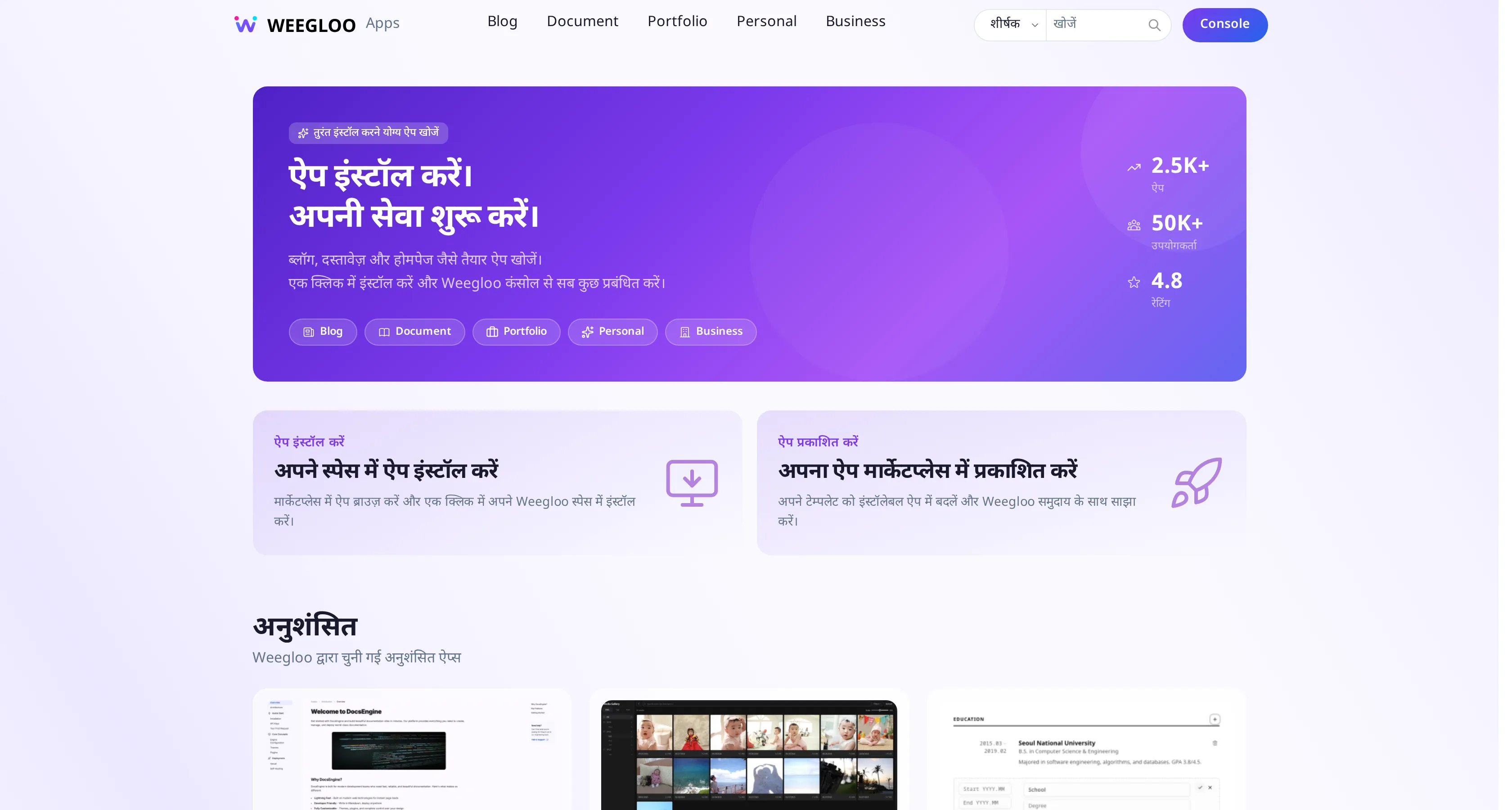
- कंटेंट स्टूडियो में मार्केटप्लेस पर जाएँ पर क्लिक करें। मार्केटप्लेस नए टैब में खुलता है।
- सजे हुए ऐप को प्रकार के अनुसार देखें, और कपड़ों की दुकान के लिए काम का ऐप ढूँढकर खोलें।
- उस ऐप को अपने Space में इंस्टॉल करें। इंस्टॉल करते समय आप चुनते हैं कि उसे किस Space में लाना है। कपड़ों की दुकान वाला Space चुनने पर ऐप उसी Space में आता है।
ऐप चुनकर इंस्टॉल करने की हर ऐप के लिए विस्तृत स्क्रीन मार्केटप्लेस (कंटेंट स्टूडियो के बाहर अलग साइट) के निर्देशों के अनुसार होती है।
इंस्टॉल किए गए ऐप और इतिहास देखना
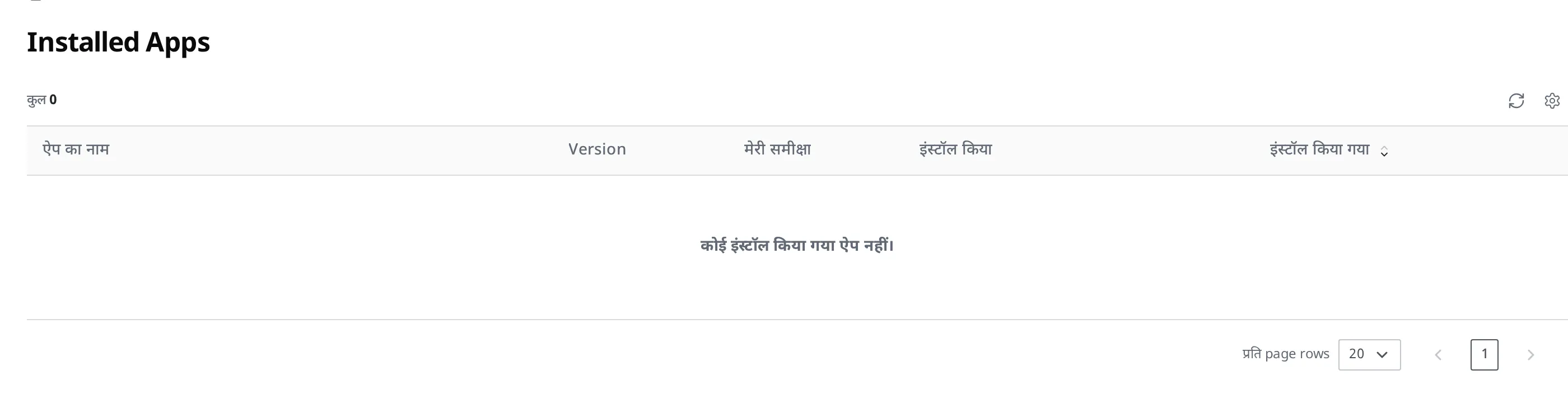
इंस्टॉल किए गए ऐप और अब तक का इंस्टॉल इतिहास अपने Space की Installed Apps में एक ही जगह पर देखा जा सकता है। कौन-सा ऐप, किस वर्शन में, किसने, कब इंस्टॉल किया, यह एक-एक पंक्ति में जमा होता जाता है।
सूची में हर ऐप के लिए ये कॉलम होते हैं।
- ऐप का नाम: इंस्टॉल किए गए ऐप का नाम।
- Version: इंस्टॉल किए गए ऐप का वर्शन नंबर।
- मेरी समीक्षा: इंस्टॉल किए गए ऐप पर छोड़ा गया मेरा मूल्यांकन। नीचे "इंस्टॉल किए गए ऐप पर रिव्यू छोड़ना" देखें।
- स्थिति: इंस्टॉल पूरा हुआ या नहीं, यह बताती है। पूरा होने पर Completed, चलते समय Pending या Processing, और विफल होने पर Failed दिखता है।
- इंस्टॉल किया गया: ऐप इंस्टॉल करने की तारीख़ और समय।
- इंस्टॉल किया: उस ऐप को इंस्टॉल करने वाला मेंबर।
अगर अभी तक कोई ऐप इंस्टॉल नहीं किया गया है, तो सूची ख़ाली रहती है और केवल ऊपर के कॉलम के शीर्षक दिखते हैं। एक ऐप इंस्टॉल करने पर वह पंक्ति सूची में दिखने लगती है।
खोज और साझा लिंक में साइट कैसी दिखे, यह बदलना
मान लीजिए कपड़ों की दुकान ने एक शॉपिंग ऐप इंस्टॉल किया। ऐप से बनी साइट का पता आपने ग्राहक को मैसेंजर पर भेजा, और प्रीव्यू में ऐप का तय किया अंग्रेज़ी शीर्षक दिखता है। खोज परिणामों में भी वही दिखता है। आप वहाँ अपनी दुकान का नाम और परिचय चाहते हैं, पर वे स्क्रीन फ़ाइलें ऐप बनाने वाले की हैं और आप उन्हें बदल नहीं सकते।
इसी के लिए कस्टम मेटाडेटा है। साइट के हर दस्तावेज़ के लिए खोज परिणामों और लिंक प्रीव्यू में दिखने वाला शीर्षक, विवरण और चित्र तय कर दें, तो ऐप के तय किए मानों की जगह वही उपयोग होते हैं। स्क्रीन फ़ाइलें वैसी ही रहती हैं और सिर्फ़ बाहर दिखने वाली जानकारी बदलती है।
यह सुविधा सिर्फ़ ऐप इंस्टॉल से आई साइट पर होती है। खुद अपलोड की गई साइट पर यह नहीं दिखती।
आप क्या बदल सकते हैं
फ़ील्ड तीन समूहों में बँटे हैं।
| समूह | फ़ील्ड | कहाँ दिखता है |
|---|---|---|
| मूल | शीर्षक, विवरण | खोज परिणामों और लिंक प्रीव्यू दोनों में |
| मूल | Canonical | एक ही सामग्री कई पतों पर खुलने पर खोज इंजन जिसे मुख्य मानता है, वह पता |
| साझा | चित्र, साइट का नाम | लिंक को मैसेंजर या सोशल नेटवर्क में चिपकाने पर |
| ब्रांडिंग | Favicon | ब्राउज़र टैब पर दिखने वाला छोटा आइकन |
| ब्रांडिंग | थीम रंग | मोबाइल ब्राउज़र के पता-पट्टी का रंग |
हर फ़ील्ड में अक्षरों की एक सीमा है। सीमाएँ और हर फ़ील्ड असल में क्या बदलता है, यह Web Hosting API संदर्भ में दिया गया है।
करके देखें
कपड़ों की दुकान के शॉपिंग ऐप की पहली स्क्रीन का शीर्षक दुकान के नाम में बदलें।
- बाएँ मेनू की सेवाएँ में Web Hosting पर क्लिक करें, फिर ऐप से बनी साइट पर क्लिक करें।
- नीचे जाकर कस्टम मेटाडेटा खोजें। साइट बनाने वाले दस्तावेज़ एक तालिका में रखे हैं, और हर दस्तावेज़ में आपने कितने मान बदले हैं यह सेट किए गए फ़ील्ड में दिखता है।
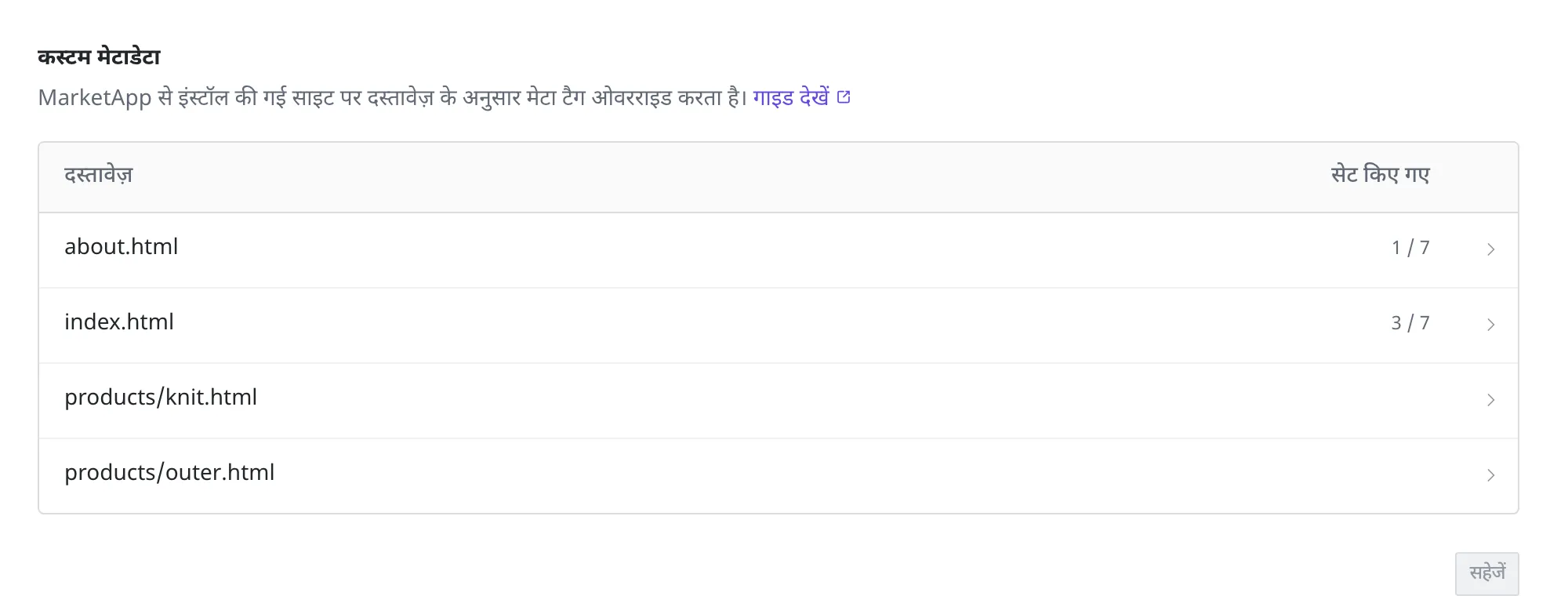
- जिस दस्तावेज़ को बदलना है उसकी पंक्ति पर क्लिक करें। पहली स्क्रीन आमतौर पर
index.htmlहोती है। फ़ील्ड वहीं खुल जाते हैं। - मूल के शीर्षक फ़ील्ड में
DailyWear - हर दिन पहनने के कपड़ेलिखें। - सहेजें पर क्लिक करें।
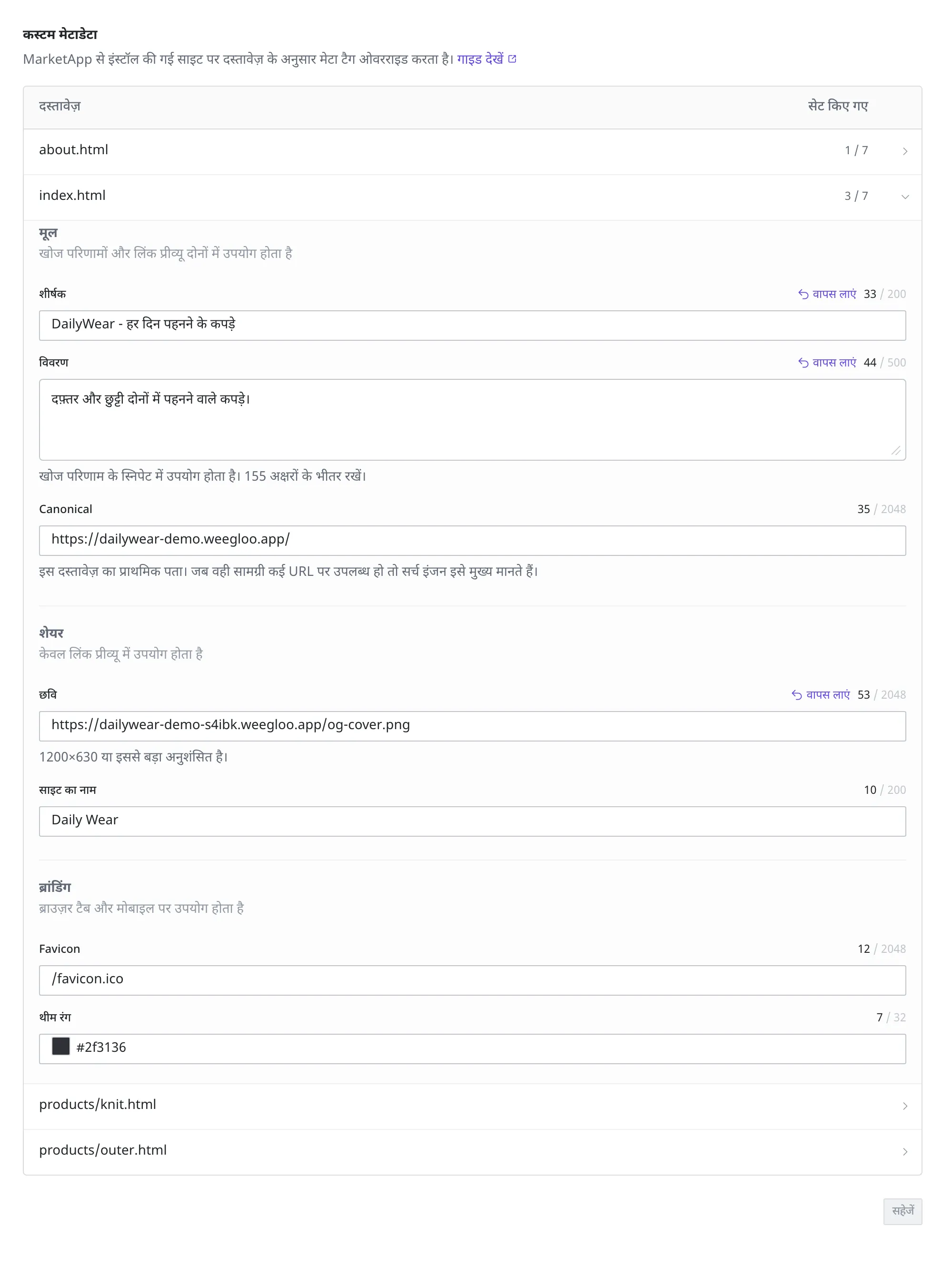
सहेजने पर बदले हुए मानों को साइट पर लागू करने की तैयारी फिर से चलती है। तैयारी पूरी होने तक थोड़ा रुकें। तब तक आप इस स्क्रीन को बदल नहीं सकते।
बदले हुए मान को ऐप के तय किए मान पर लौटाने के लिए उस फ़ील्ड का पूर्ववत करें दबाएँ। यह फ़ील्ड खाली करने से अलग है। खाली रखकर सहेजने पर वह जानकारी साइट से पूरी तरह निकल जाती है, और ऐप ने मूल रूप से जो मान रखा था वह भी चला जाता है।
इंस्टॉल किए गए ऐप पर रिव्यू छोड़ना
इंस्टॉल किया गया ऐप काम का था या नहीं, इसका मूल्यांकन आप छोड़ सकते हैं। Installed Apps के मेरी समीक्षा कॉलम में उस ऐप के बारे में अपना रिव्यू छोड़कर देखें। यह उसी ऐप को देखने वाले दूसरे लोगों के लिए मददगार जानकारी बनती है।
आगे क्या करें
- ऐप प्रकाशित करना: मेरे बनाए हुए ऐप को मार्केटप्लेस पर अपलोड करने का तरीका बताता है (Organization स्तर पर)।
- ऐप बनाना: इंस्टॉल किए जाने वाले ऐप को बिल्ड करने और पैकेज करने का तरीका बताता है।
- वेबसाइट परिनियोजन: ऐप से बनी साइट का पता बदलने या अपना डोमेन जोड़ने का तरीका बताता है।
- API रेफरेंस: प्रोग्राम में Market App इंस्टॉल को सीधे संभालते समय ज़रूरी रिक्वेस्ट फ़ॉर्मेट जैसे तकनीकी विनिर्देश बताता है।