

Content बनाना और प्रकाशित करना
पिछले चरण में आपने कपड़े की दुकान के लिए "उत्पाद" Content Type बनाया था। अब उस ढाँचे में एक असली उत्पाद भरने की बारी है। उदाहरण के लिए, मान लीजिए आप "स्टेनलेस टम्बलर 500ml" नाम का एक उत्पाद दर्ज करते हैं। उत्पाद का नाम लिखना, कीमत डालना और तस्वीर अपलोड करना, यह एक वस्तु ही एक Content है।
अगर Content Type एक ऐसा फ़ॉर्म है जिस पर खाली खाने छपे हैं, तो Content उसी फ़ॉर्म की एक प्रति है जिसके खाली खाने भर दिए गए हैं। "उत्पाद" Content Type केवल एक है, लेकिन उसी ढाँचे से टम्बलर, मग और थर्मस को अलग-अलग दर्ज करने पर तीन Content बन जाते हैं।
इस पृष्ठ पर हम पहले देखेंगे कि Content क्या है, फिर "उत्पाद" ढाँचे से एक टम्बलर Content खुद बनाकर उसे प्रकाशित करके बाहर सार्वजनिक करेंगे।
बनाने के तुरंत बाद यह बाहर सार्वजनिक नहीं होता
जब आप Content पहली बार बनाते हैं, तो उसकी स्थिति Draft होती है। Draft का अर्थ है "लिखा जा रहा है"। Draft वाला Content कंटेंट स्टूडियो (वह प्रबंधन स्क्रीन जहां आपके जैसे ही उसी Space के सहयोगी काम करते हैं) में दिखता है, लेकिन अभी बाहर सार्वजनिक (डिलीवर) नहीं होता। अगर आप टम्बलर उत्पाद दर्ज कर रहे हैं पर अभी तक कीमत तय नहीं कर पाए हैं, तो आप उसी स्थिति में सहेजकर बाद में आगे लिख सकते हैं।
लिखना पूरा करके Publish (प्रकाशित) करने पर स्थिति Published में बदल जाती है। केवल Published बने Content को ही बाहर सार्वजनिक करने के लिए डिलीवर किया जाता है। यानी असली शॉपिंग साइट पर टम्बलर दिखाने के लिए, टम्बलर Content बनाने के बाद एक बार और Publish करना ज़रूरी है। बनाना और सार्वजनिक करना अलग-अलग चरण हैं।
Draft और Published के अलावा Changed और Archived जैसी स्थितियां भी होती हैं। ये स्थितियां अलग-अलग क्या हैं और किस तरह बदलती हैं, इसका विस्तार से वर्णन स्थिति और प्रकाशन में किया गया है। यहां बस "बनाने पर Draft, प्रकाशित करने पर Published" इन दो चरणों को जान लेना काफ़ी है।
भरते समय ढाँचे के नियम लागू होते हैं
Content लिखते समय Content Type में तय किए गए नियम वैसे ही लागू होते हैं। अगर "उत्पाद" Content Type बनाते समय आपने उत्पाद के नाम को आवश्यक Field के रूप में तय किया था, तो उत्पाद का नाम खाली छोड़कर सहेजा नहीं जा सकता। उत्पाद के नाम का खाना खाली छोड़कर सहेजने की कोशिश करने पर एक त्रुटि संदेश दिखता है, और वह खाना भरने पर ही सहेजा जाता है।
यह नियम सहेजते समय और प्रकाशित करते समय, दोनों समय जांचा जाता है। इसलिए जिस Content में कोई ज़रूरी मान छूट गया हो या अक्षरों की संख्या की सीमा पार हो गई हो, वह Draft के रूप में भी सहेजा नहीं जाता और Publish भी नहीं होता। ढाँचे पर लगाए गए नियम गलत डेटा जमा होने से रोकते हैं।
लिखने की स्क्रीन के इनपुट खानों की बनावट (Field का प्रकार) और लागू होने वाले नियम (मान्यता जांच), ये सब "उत्पाद" ढाँचा बनाते समय ही तय किए गए थे। कौन-कौन से Field प्रकार और नियम उपलब्ध हैं, इसका वर्णन Content मॉडलिंग में किया गया है।
एक टम्बलर उत्पाद बनाना
अब "उत्पाद" ढाँचे से एक टम्बलर Content बनाते हैं। मान लीजिए आप नीचे दी गई जानकारी दर्ज करते हैं।
| Field | दर्ज किया जाने वाला मान |
|---|---|
| उत्पाद का नाम | स्टेनलेस टम्बलर 500ml |
| कीमत | 18000 |
| विस्तृत विवरण | दोहरी वैक्यूम इन्सुलेशन से गर्म और ठंडा लंबे समय तक बना रहता है। 500ml की बड़ी क्षमता। |
| मुख्य तस्वीर | टम्बलर उत्पाद की एक तस्वीर |
- बाईं ओर के मेन्यू में Content दबाकर Content की सूची वाली स्क्रीन खोलें।
- सूची के ऊपर दाईं ओर मौजूद बनाएं बटन दबाएं।
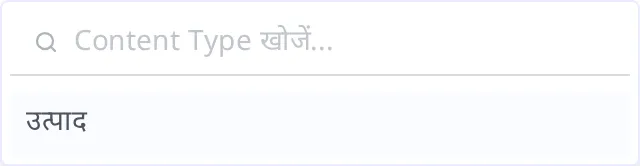
- किस Content Type से बनाना है, यह चुनने वाली विंडो खुलती है। "उत्पाद" चुनें।
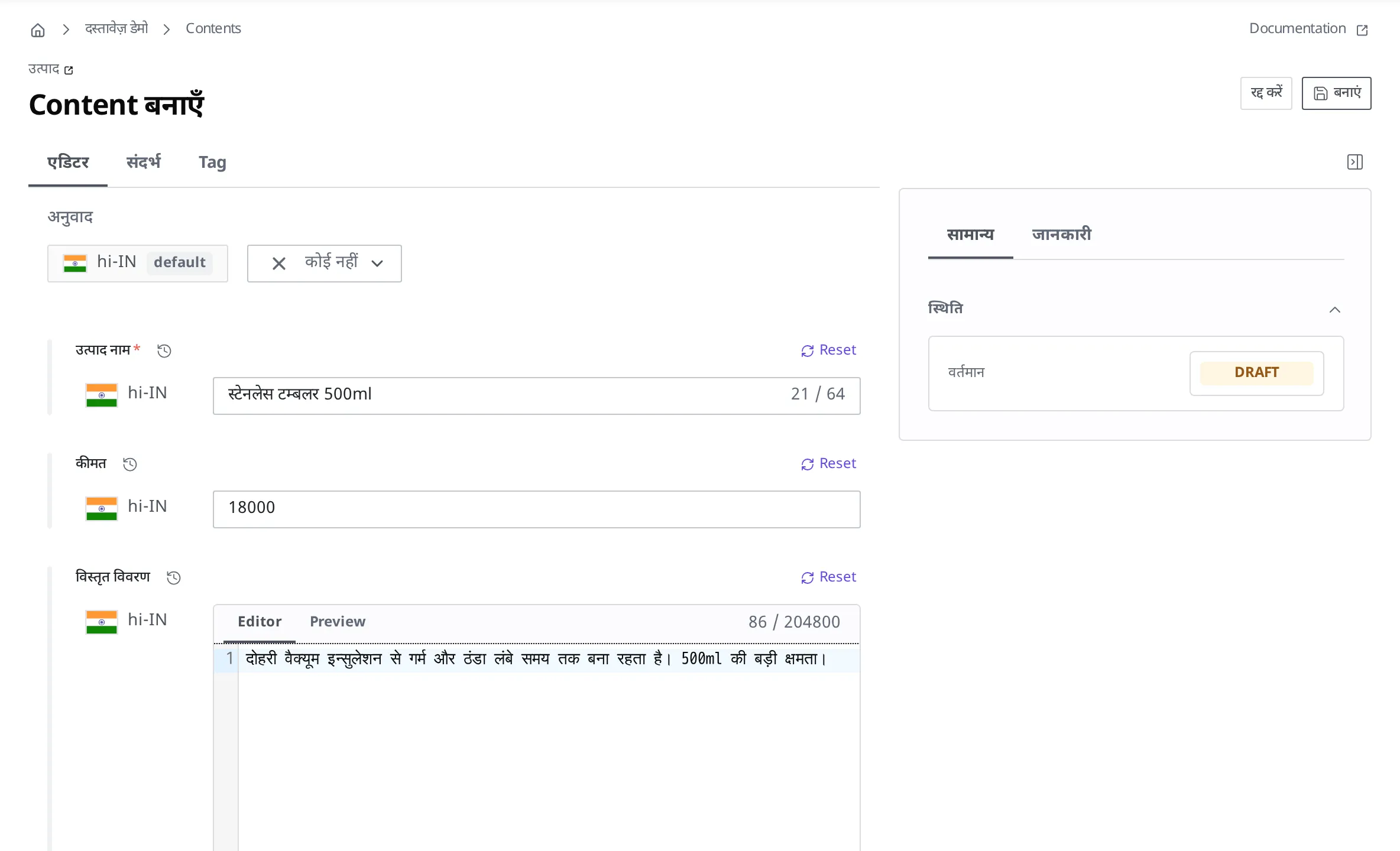
उत्पाद की जानकारी दर्ज करने वाली लिखने की स्क्रीन खुलती है। स्क्रीन पर "उत्पाद" ढाँचे में बनाए गए Field इनपुट खानों के रूप में दिखते हैं। उत्पाद का नाम अक्षरों के खाने के रूप में और कीमत संख्या के खाने के रूप में, यानी हर Field प्रकार के अनुसार इनपुट खाना दिखता है।
- उत्पाद के नाम के खाने में
स्टेनलेस टम्बलर 500mlदर्ज करें। - कीमत के खाने में
18000दर्ज करें। - विस्तृत विवरण के खाने में उत्पाद का विवरण दर्ज करें।
मुख्य तस्वीर एक ऐसा Field है जो पहले से अपलोड किए गए Media को जोड़ता है। तस्वीर अपलोड करके जोड़ने का तरीका Media में बताया गया है। अगर अभी तस्वीर नहीं है, तो आप यह चरण खाली छोड़कर भी आगे बढ़ सकते हैं। लेकिन अगर आपने मुख्य तस्वीर को आवश्यक Field के रूप में तय किया है, तो तस्वीर जोड़ने पर ही सहेजा जाएगा।
- ऊपर दाईं ओर मौजूद बनाएं बटन दबाएं।
बनाएं दबाने पर टम्बलर Content बन जाता है। इस समय की स्थिति Draft होती है। सूची में इस उत्पाद के बगल में Draft चिह्न दिखता है। यह अभी बाहर सार्वजनिक न हुई स्थिति है।

टम्बलर को बाहर सार्वजनिक करना
टम्बलर की जानकारी पूरी भर लेने पर, अब Publish करके इसे बाहर सार्वजनिक करते हैं। Publish करने पर स्थिति Published में बदल जाती है, और उसी समय से यह बाहर सार्वजनिक करने के लिए डिलीवर होने लगता है, जिससे असली साइट पर यह उत्पाद दिखाया जा सकता है।
- अभी-अभी बनाया गया "स्टेनलेस टम्बलर 500ml" Content खोलें।
- दाईं ओर के स्थिति क्षेत्र में Draft लिखे स्थिति बैज को दबाएं।
- खुली हुई सूची में Publish दबाएं।
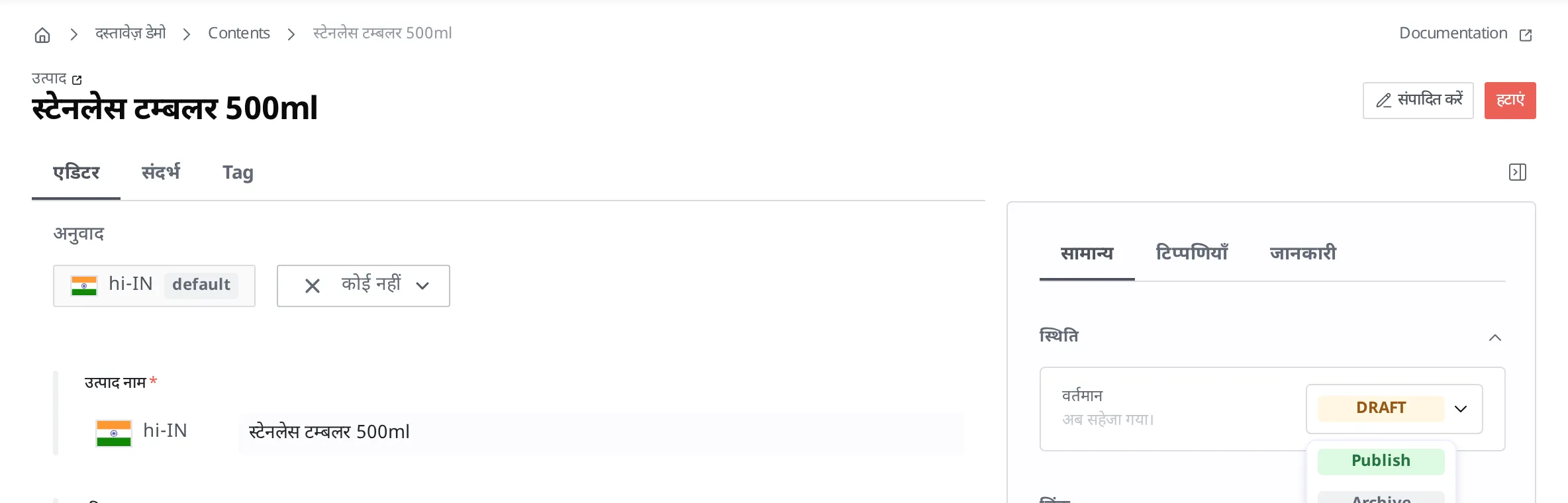
स्थिति Published में बदल जाने पर यह सार्वजनिक हो गया। सूची में टम्बलर के बगल का चिह्न Draft से Published में बदल जाता है।

प्रकाशित करने से ठीक पहले भी ढाँचे के नियम एक बार और जांचे जाते हैं। अगर उत्पाद के नाम जैसा कोई आवश्यक Field खाली हो, या जोड़ी गई मुख्य तस्वीर इस बीच हटा दी गई हो, तो Publish रुक जाता है और एक त्रुटि संदेश दिखता है। छूटे मान भरकर या तस्वीर दोबारा जोड़कर फिर से कोशिश की जा सकती है।
प्रकाशित करने के बाद जानने योग्य बातें
बदले गए विवरण को फिर से प्रकाशित करने पर ही वह लागू होता है। Published टम्बलर की कीमत को 18000 से 16000 में बदलकर सहेजने पर, स्थिति Changed में बदल जाती है। Changed का अर्थ है "सार्वजनिक प्रति मौजूद है, लेकिन अभी तक लागू न हुआ कोई बदलाव बचा है"। बदली हुई कीमत को बाहर लागू करने के लिए एक बार और Publish करना ज़रूरी है। केवल सहेजा गया बदलाव सिर्फ़ कंटेंट स्टूडियो में दिखता है, और बाहर तो पिछली बार प्रकाशित किया गया मान (18000) ही ज्यों-का-त्यों डिलीवर होता है।
सार्वजनिक की गई चीज़ को हटाने के लिए Unpublish करें। अगर आप टम्बलर अब और नहीं बेचते और चाहते हैं कि वह बाहर न दिखे, तो आप Unpublish (प्रकाशन रद्द) कर सकते हैं। Unpublish करने पर यह बाहरी डिलीवरी से तो हट जाता है, लेकिन Content खुद कंटेंट स्टूडियो में बना रहता है, इसलिए बाद में दोबारा Publish किया जा सकता है। पूरी तरह मिटाने के लिए Unpublish से अलग, इसे हटाना ज़रूरी है।
Changed, Unpublish और हटाना स्थिति को किस तरह बदलते हैं, इसे स्थिति और प्रकाशन में एक जगह व्यवस्थित किया गया है।
आगे क्या करें
- Media: टम्बलर की मुख्य तस्वीर जैसे Media को अपलोड करके Content से जोड़ने का तरीका बताता है।
- स्थिति और प्रकाशन: Draft, Published, Changed क्या हैं और किस तरह बदलते हैं, यह जानें।
- बहुभाषी प्रबंधन: उत्पाद की जानकारी को कई भाषाओं में प्रबंधित करने का तरीका बताता है।
- API रेफ़रेंस: Content बनाने और प्रकाशित करने का काम कोड से सीधे करते समय ज़रूरी अनुरोध प्रारूप और Field संरचना जैसी तकनीकी विशिष्टियां बताता है।