

वेबसाइट डिप्लॉय करना
मान लीजिए आपने एक कपड़ों की दुकान का शॉपिंग मॉल साइट बनाया है। सभी स्क्रीन तैयार हैं, और कंटेंट स्टूडियो में रजिस्टर किए गए प्रोडक्ट भी ठीक से लोड होते हैं। लेकिन यह साइट अभी सिर्फ़ आपके अपने कंप्यूटर के अंदर ही है। ग्राहक एड्रेस टाइप करके आकर इसे देख सकें, इसके लिए साइट को इंटरनेट पर रखने के लिए एक जगह चाहिए। इस तरह बनाई गई वेबसाइट को इंटरनेट पर रखकर ऐसा बनाना कि कोई भी एड्रेस से आ सके, यही Web Hosting करता है।
इसकी तुलना किराये पर दुकान खोलने से की जा सकती है। आपने जो दुकान (वेबसाइट) सजाई है उसे लाकर एक जगह पर रख देते हैं, और दुकान के साइनबोर्ड पर लिखने का एड्रेस तय करते हैं। फिर उसी एड्रेस से ग्राहक आते हैं। Web Hosting वह "जगह" और "एड्रेस" एक ही जगह पर दे देता है। इस पेज में हम देखेंगे कि Web Hosting क्या है, बनाई हुई साइट को कैसे अपलोड करके सार्वजनिक करते हैं, और बाद में साइट को बदलने पर उसे दोबारा कैसे अपलोड करते हैं।
अपलोड हो सकने वाली साइट का रूप
Web Hosting पर जो अपलोड किया जाता है वह है पहले से बनाई गई स्क्रीन फ़ाइलें। जब ग्राहक एड्रेस से आता है तो बनाई हुई वही स्क्रीन वैसी की वैसी दिखती है। हर बार ग्राहक के आने पर उसी समय स्क्रीन को नए सिरे से गणना करके बनाने वाला कोई अलग प्रोग्राम नहीं रखा जाता। इसलिए अपलोड करने से पहले सभी स्क्रीन पूरी करके फ़ाइलों के रूप में तैयार रखनी होती हैं। कपड़ों की दुकान के हिसाब से कहें तो, हर बार ग्राहक के आने पर नई सजावट करने के बजाय, सजावट पूरी कर ली गई दुकान को पूरा का पूरा लाकर रख देने जैसा है।
अपलोड करते समय उन स्क्रीन फ़ाइलों को एक ही बंडल फ़ाइल के रूप में बनाकर अपलोड किया जाता है। जैसे कई तस्वीरों को एक फ़ोल्डर में रखकर कंप्रेस कर देते हैं, वैसे ही साइट बनाने वाली फ़ाइलों को एक में बाँधकर अपलोड करना समझिए। इस बंडल के दो नियम हैं।
- बंडल के अंदर की फ़ाइलें एक बार में अधिकतम 100 तक होती हैं। साइट बनाने वाली स्क्रीन, चित्र, फ़ॉन्ट जैसी फ़ाइलें सब मिलाकर 100 से ज़्यादा हो जाएँ तो अपलोड नहीं हो सकता। अगर फ़ाइलों की संख्या ज़्यादा होने वाली लगे, तो एक ही चित्र को सिर्फ़ एक बार रखकर कई जगह साथ में इस्तेमाल करें, या फ़ॉन्ट जैसी भारी फ़ाइलें इंटरनेट पर पहले से सार्वजनिक उपलब्ध फ़ाइलों से खींचकर इस्तेमाल करें, इस तरह बंडल में रखी जाने वाली फ़ाइलों की संख्या घटाएँ।
- बंडल खोलने पर सबसे ऊपर
index.htmlहोनी चाहिए।index.htmlवह पहली स्क्रीन फ़ाइल है जो ग्राहक के एड्रेस से पहली बार आने पर दिखाई जाती है। अगर यह फ़ाइल बंडल के सबसे ऊपर न होकर किसी सब-फ़ोल्डर के अंदर हो तो अपलोड नहीं हो सकता। साइट की पहली स्क्रीन फ़ाइल को बंडल के सबसे बाहर रखें।
अगर साइट को कंटेंट स्टूडियो में रजिस्टर किए गए प्रोडक्ट जैसे कंटेंट को लोड करके दिखाना हो, तो उस कंटेंट को पढ़कर ला सकने वाली चाबी साइट के अंदर होनी चाहिए। इस चाबी (Delivery Access Token) को जारी करने का तरीका टोकन में बताया गया है। साइट को अपलोड करने से पहले इस चाबी को साइट में डाल दें।
एड्रेस (सबडोमेन) तय करना
साइट को अपलोड करते समय साथ में जो तय किया जाता है वह है वह एड्रेस जहाँ से ग्राहक आएँगे। एड्रेस के आगे का हिस्सा आप खुद तय करते हैं, तो उस हिस्से वाला एक इंटरनेट एड्रेस साइट से जुड़ जाता है। उदाहरण के लिए कपड़ों की दुकान का नाम लेकर myclothes तय करें, तो ग्राहक उस नाम वाले एड्रेस से साइट में आते हैं।
एड्रेस के आगे के हिस्से पर कुछ नियम हैं।
- सिर्फ़ अंग्रेज़ी के छोटे अक्षर और अंक, और बीच में जोड़ने वाला हाइफ़न (
-) ही इस्तेमाल हो सकते हैं। खाली जगह या उसके अलावा कोई अक्षर इस्तेमाल नहीं हो सकता। - लंबाई 3 अक्षर से लेकर 32 अक्षर तक है।
- जो एड्रेस कोई और पहले से इस्तेमाल कर रहा है उसे तय नहीं किया जा सकता। एक एड्रेस एक ही जगह पर होता है, इसलिए जो पहले ले ले वही उसका मालिक है। इसीलिए साइट अपलोड करने वाली स्क्रीन में उपलब्धता जांचें दबाकर यह जाँचने का एक चरण होता है कि तय किया जाने वाला एड्रेस खाली है या नहीं (नीचे "साइट को अपलोड करके सार्वजनिक करना" देखें)। अगर खाली न हो तो कोई दूसरा एड्रेस तय करना होगा।
साइट को अपलोड करके सार्वजनिक करना
कपड़ों की दुकान के शॉपिंग मॉल साइट को Web Hosting पर अपलोड करके, myclothes एड्रेस से ग्राहक आ सकें, ऐसा बनाकर देखते हैं। अपलोड की जाने वाली स्क्रीन फ़ाइलें index.html को सबसे ऊपर रखकर एक ही बंडल के रूप में पहले से तैयार कर ली गई हैं, ऐसा मानते हैं।
- कपड़ों की दुकान वाले Space में बाएँ मेनू की सेवाएँ के नीचे Web Hosting पर क्लिक करें।
- ऊपर दाईं ओर का बनाएं बटन दबाएँ।
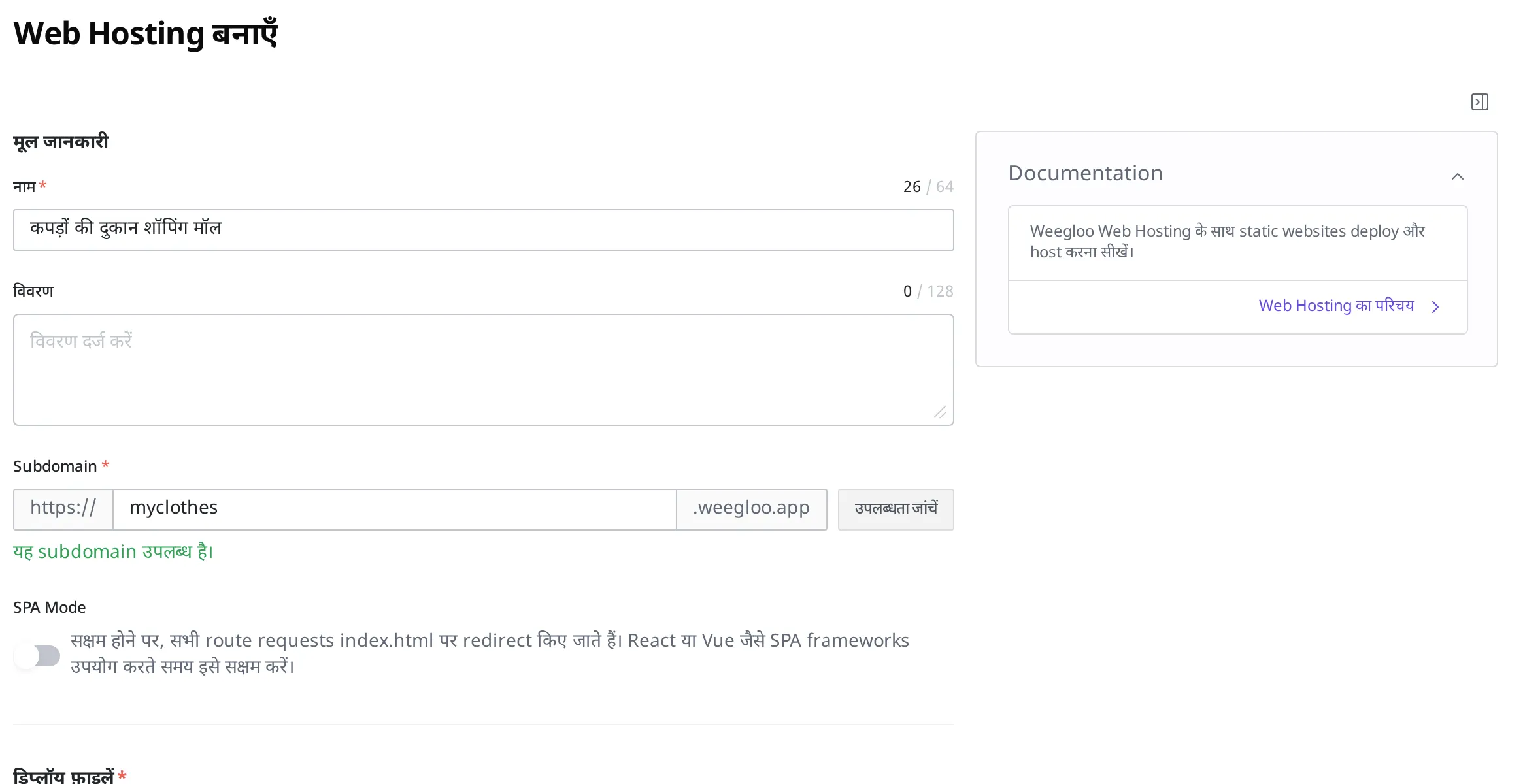
- नाम वाले खाने में
कपड़ों की दुकान शॉपिंग मॉललिखें। यह नाम बाद में यह पहचानने के लिए है कि कौन सी साइट है। - Subdomain खाने में
myclothesलिखें। - उपलब्धता जांचें दबाकर जाँचें कि वह एड्रेस इस्तेमाल किया जा सकता है या नहीं। "उपलब्ध Subdomain है" आ जाए तो ठीक है। अगर पहले से इस्तेमाल हो रहा हो तो कोई दूसरा एड्रेस तय करें।
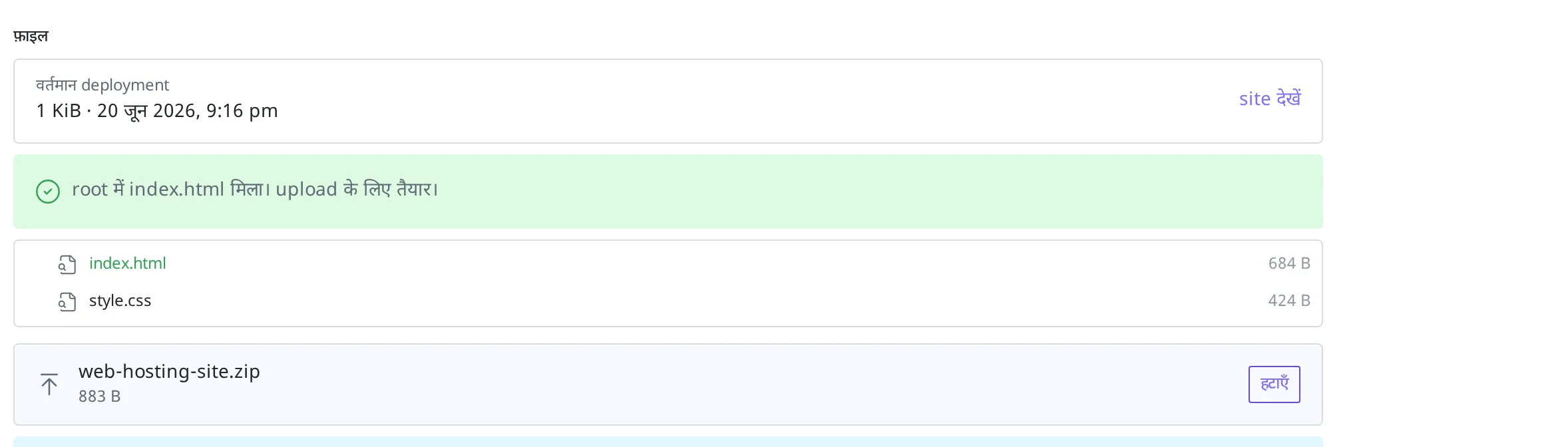
- डिप्लॉय फ़ाइलें में पहले से तैयार स्क्रीन फ़ाइलों का बंडल अपलोड करें। बंडल के सबसे ऊपर
index.htmlहो तो "रूट में index.html की पुष्टि हो गई है" दिखाया जाता है। - बनाएं बटन दबाकर डिप्लॉय करें।
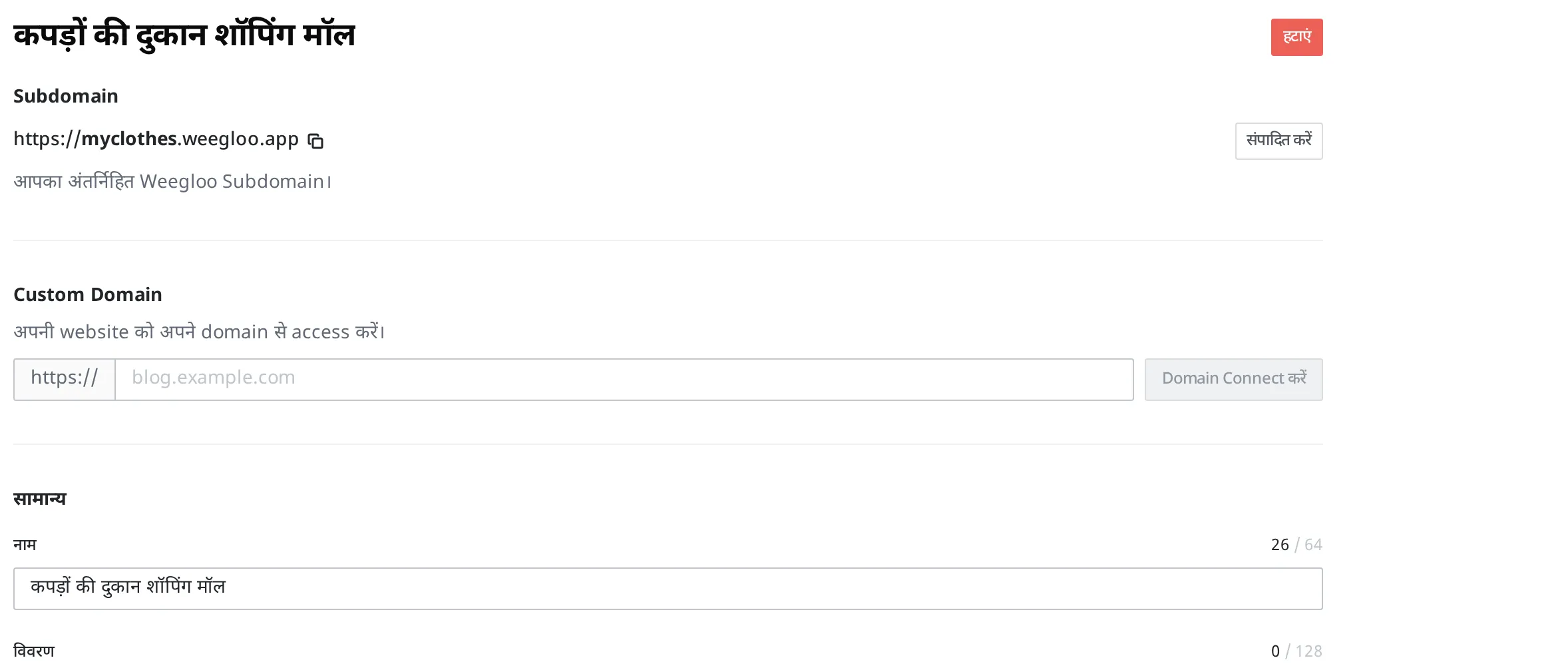
अपलोड किया गया बंडल अपनी जगह पर रखे जाने की तैयारी से गुज़रकर सार्वजनिक होता है। तैयारी पूरी होने पर साइट में आने वाला एड्रेस (myclothes वाला .weegloo.app एड्रेस) स्क्रीन पर दिखता है। उस एड्रेस को दबाकर जाँचें कि साइट ठीक से खुलती है या नहीं। कपड़ों की दुकान के प्रोडक्ट स्क्रीन पर दिखें तो सफल है।
साइट को बदलने के बाद दोबारा अपलोड करना
साइट एक बार अपलोड करके खत्म नहीं होती। कपड़ों की दुकान है तो नए सीज़न के प्रोडक्ट जोड़ने या स्क्रीन डिज़ाइन बदलने का काम आता रहता है। इस तरह साइट को बदलने पर, बदली हुई स्क्रीन फ़ाइलों को दोबारा एक ही बंडल के रूप में बनाकर उसी Web Hosting पर नए सिरे से अपलोड किया जाता है। एड्रेस वैसे का वैसा रखकर सिर्फ़ अंदर की सामग्री बदलकर लगाने जैसा है। नए अपलोड की गई सामग्री से बदल जाने पर, ग्राहक उसी एड्रेस से आकर बदली हुई साइट देखते हैं।
दोबारा अपलोड करने के लिए, उस Web Hosting स्क्रीन को खोलकर फ़ाइल में बदला हुआ बंडल नए सिरे से अपलोड करें और सहेजें दबाएँ। दोबारा अपलोड करते समय भी बंडल के नियम पहले जैसे ही हैं। फ़ाइलें 100 या उससे कम होनी चाहिए, और सबसे ऊपर index.html होनी चाहिए।
इंस्टॉल की गई App से बनी साइटें
Web Hosting सूची में सिर्फ़ वही साइटें नहीं आतीं जिन्हें आपने खुद अपलोड किया है। मार्केटप्लेस से App इंस्टॉल करने पर उस App की स्क्रीनें भी एक साइट के रूप में इस सूची में दिखती हैं (App इंस्टॉल करना देखें)। इस तरह आई साइट के नाम के आगे सूची में App चिह्न लगा होता है।

इस तरह आई साइट की विवरण स्क्रीन अलग होती है। फ़ाइल बंडल अपलोड करने की जगह नहीं होती। उस साइट की स्क्रीन फ़ाइलें वही व्यक्ति संभालता है जिसने App बनाई है। नाम, विवरण, पता और अपना डोमेन जोड़ना उसी तरह होता है जैसे खुद अपलोड की गई साइट में।
बदले में, इस तरह की साइट पर एक काम ऐसा है जो सिर्फ़ यहीं हो सकता है। खोज परिणामों और मैसेंजर लिंक में दिखने वाले शीर्षक, विवरण और प्रीव्यू चित्र को आप App के तय किए मान से अलग कर सकते हैं। इसे बदलने का तरीका App इंस्टॉल करना में दिया गया है।
अपने डोमेन में बदलना
अब तक इस्तेमाल किया गया एड्रेस myclothes.weegloo.app जैसा है, जो WEEGLOO देता है, एक मुफ़्त एड्रेस। अगर कपड़ों की दुकान के नाम से अलग से खरीदा हुआ अपना डोमेन (उदाहरण: myclothes.shop.com) हो, तो आप ग्राहकों को उस एड्रेस से आने वाला बना सकते हैं। पहले से अपलोड की गई साइट को वैसा ही रखते हुए, सिर्फ़ आने वाले एड्रेस को अपने डोमेन से जोड़ना है।
यह काम डिप्लॉय पूरे हो चुके Web Hosting की विवरण स्क्रीन में किया जाता है।
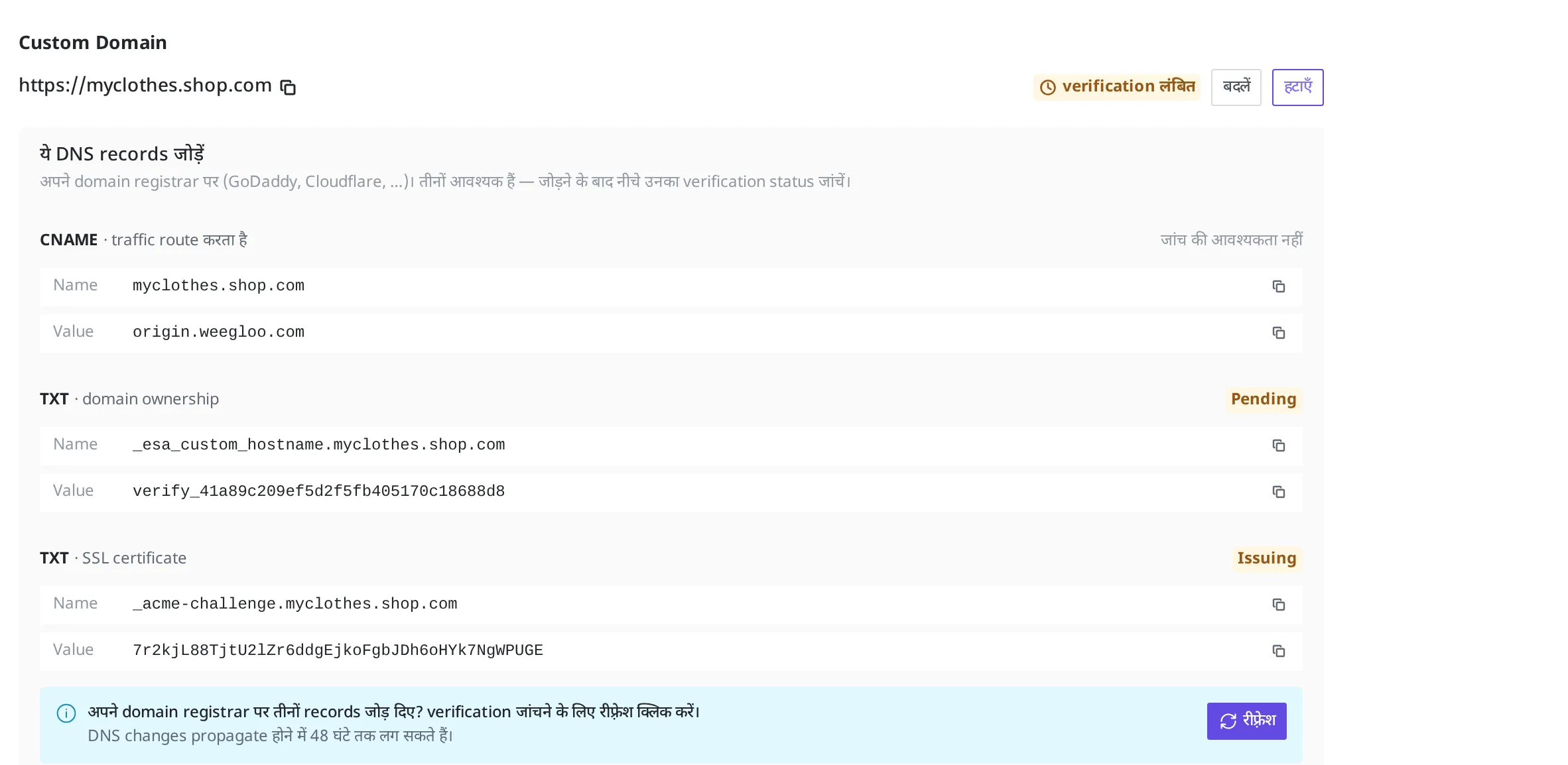
- Custom Domain खाने में ग्राहक को दिखाने वाला अपना डोमेन (उदाहरण:
myclothes.shop.com) लिखें। - लिखने पर Domain Connect करें बटन दबाने योग्य हो जाता है। दबाकर कनेक्शन शुरू करें।
- स्क्रीन पर डोमेन कंपनी में रजिस्टर करने के लिए तीन DNS रिकॉर्ड दिखते हैं। हर रिकॉर्ड में प्रकार और नाम (
Name), मान (Value) होते हैं।- ट्रैफ़िक कनेक्शन (
CNAME): ग्राहक को आपके डोमेन से असली साइट तक भेजने का रास्ता है। - डोमेन स्वामित्व (
TXT): वह डोमेन सचमुच आपका है या नहीं, इसकी पुष्टि करने वाला मान है। - SSL प्रमाणपत्र (
TXT): सुरक्षित कनेक्शन (एड्रेस बार में ताला लगने वालाhttps) जारी करवाने वाला मान है।
- ट्रैफ़िक कनेक्शन (
- इन तीन पंक्तियों को डोमेन खरीदी हुई जगह (डोमेन मैनेजमेंट कंपनी, उदाहरण: GoDaddy, Cloudflare) की सेटिंग में स्क्रीन पर दिखे ठीक उसी तरह कॉपी करके रजिस्टर करें। प्रकार, नाम, मान वैसा ही डालें तो ठीक है।
- रजिस्टर पूरा करने पर रीफ़्रेश दबाकर सत्यापन की स्थिति जाँचें। बदली हुई सामग्री को इंटरनेट पर फैलने में समय लग सकता है (अधिकतम 48 घंटे), इसलिए तुरंत पुष्टि न हो तो थोड़ी देर बाद फिर दबाएँ।
- तीनों रिकॉर्ड की पुष्टि हो जाने पर आपका डोमेन साइट से जुड़ जाता है। अब ग्राहक
myclothes.shop.comसे आकर वही साइट देखते हैं।
अपना डोमेन जोड़ने के लिए वह डोमेन पहले आपके पास होना चाहिए। डोमेन WEEGLOO से नहीं, बल्कि डोमेन मैनेजमेंट कंपनी से अलग से खरीदा जाता है। मुफ़्त एड्रेस (.weegloo.app) को डोमेन जोड़ने के बाद भी वैसा ही साथ में इस्तेमाल किया जा सकता है। जोड़ने के बाद बदलें से डोमेन बदल सकते हैं या हटाएँ से कनेक्शन हटा सकते हैं।
आगे क्या करें
- टोकन: सार्वजनिक की गई साइट को कंटेंट स्टूडियो के प्रोडक्ट पढ़कर दिखाने के लिए Delivery Access Token चाहिए। साइट में डालने वाली चाबी जारी करता है।
- API रेफ़रेंस: प्रोग्राम से Web Hosting को सीधे संभालने या फ़ाइल बंडल अपलोड करने के लिए ज़रूरी रिक्वेस्ट फ़ॉर्मेट जैसी तकनीकी जानकारी बताता है।