

Media
पहले जब आपने "स्टेनलेस टम्बलर 500ml" Content बनाया था, तब प्रतिनिधि फ़ोटो का खाना खाली छोड़कर आगे बढ़ गए थे। टम्बलर के प्रोडक्ट पेज पर प्रोडक्ट की फ़ोटो होनी चाहिए। इस फ़ोटो की तरह कंटेंट स्टूडियो पर अपलोड की जाने वाली हर एक इमेज, वीडियो और डॉक्युमेंट फ़ाइल ही Media है।
Media को एक बार अपलोड कर देने पर कई Content में लाकर इस्तेमाल किया जा सकता है। टम्बलर की प्रोडक्ट फ़ोटो एक बार अपलोड कर देने पर, टम्बलर प्रोडक्ट से प्रतिनिधि फ़ोटो के रूप में जोड़ सकते हैं, और उसी फ़ोटो को किसी प्रचार-प्रदर्शनी के बैनर में भी दोबारा इस्तेमाल कर सकते हैं। फ़ोटो को हर Content के लिए अलग से अपलोड करने की ज़रूरत नहीं होती।
इस पेज पर पहले हम देखेंगे कि Media क्या है, उसके बाद टम्बलर की प्रोडक्ट फ़ोटो को Media के रूप में अपलोड करेंगे और उस फ़ोटो को टम्बलर Content की प्रतिनिधि फ़ोटो के रूप में जोड़ेंगे।
फ़ाइलों को अलग से प्रबंधित करने का फ़ायदा
अगर हर प्रोडक्ट के लिए फ़ोटो उसी समय अपलोड करके जोड़ते हैं, तो एक ही फ़ोटो को कई प्रोडक्ट में इस्तेमाल करते समय एक ही फ़ाइल को बार-बार दोबारा अपलोड करना पड़ता है। बाद में उस फ़ोटो को किसी बेहतर फ़ोटो से बदलना हो, तो उस फ़ोटो को इस्तेमाल करने वाले हर प्रोडक्ट को एक-एक करके ढूँढकर ठीक करना पड़ता है।
Media फ़ाइल को Content से अलग एक ही जगह पर रखती है, इसलिए यह समस्या कम हो जाती है। फ़ोटो को Media सूची में सिर्फ़ एक बार अपलोड कर दीजिए, और Content में उस Media को चुनकर बस जोड़ दीजिए। एक ही फ़ोटो को कई प्रोडक्ट में साथ-साथ इस्तेमाल किया जा सकता है, और कौन-सी फ़ाइलें अपलोड हुई हैं यह एक ही स्क्रीन पर एक साथ देखा जा सकता है।
अपलोड करते ही अपने आप सार्वजनिक हो जाती है
यहाँ Content से एक अंतर है। Content को बनाने के बाद बाहर सार्वजनिक करने के लिए एक बार और Publish करना पड़ता है, लेकिन Media को सिर्फ़ अपलोड करते ही अपने आप बाहर सार्वजनिक हो जाती है। अलग से Publish दबाने की ज़रूरत नहीं होती।
फ़ाइल अपलोड करने पर सिस्टम उस फ़ाइल को लेकर प्रोसेस करने की प्रक्रिया से गुज़रता है। अगर इमेज है तो उसकी चौड़ाई और ऊँचाई पढ़ता है, और अगर वीडियो है तो उसकी अवधि की जाँच करता है, इस तरह फ़ाइल की जानकारी को व्यवस्थित करता है। यह प्रोसेसिंग खत्म होते ही उस Media की स्थिति अपने आप Published में बदल जाती है।
Content को बनाने के बाद खुद Publish करना पड़ता है तभी वह बाहर सार्वजनिक होती है, लेकिन Media को अपलोड करते ही प्रोसेसिंग खत्म होते ही अपने आप Published हो जाती है।
जो Media Published हो जाती है वह अपने आप में ही बाहर सार्वजनिक हो जाती है। Content से जोड़े बिना भी सार्वजनिक हो जाती है, और इसे Content की प्रतिनिधि फ़ोटो के रूप में जोड़ना तो इस फ़ोटो को इस्तेमाल करने का एक तरीका भर है। प्रोसेसिंग का समय फ़ाइल के अनुसार अलग-अलग होता है। फ़ोटो जैसी छोटी फ़ाइल आम तौर पर अपलोड करते ही Published हो जाती है, और बड़े वीडियो जैसी ज़्यादा आकार वाली फ़ाइल की प्रोसेसिंग में थोड़ा समय लग सकता है। बड़ी फ़ाइल अपलोड करने के तुरंत बाद अगर अभी तक Published नहीं हुई है, तो प्रोसेसिंग खत्म होने तक थोड़ी देर रुक जाइए।
सिर्फ़ वही फ़ाइलें अपलोड कीजिए जिन्हें बाहर सार्वजनिक करना ठीक हो। जो Media Published हो जाती है उसका एक खास पता (लिंक) बन जाता है, और वह पता जानने वाला कोई भी व्यक्ति बिना लॉग इन किए उस फ़ाइल को खोलकर देख सकता है। पहुँच रोकने का कोई अलग इंतज़ाम नहीं है, इसलिए पता ही चाबी है। एक बार बाहर निकल गए पते को वापस लेना मुश्किल है, इसलिए पहचान-पत्र की कॉपी या ऐसे डॉक्युमेंट जो सार्वजनिक नहीं होने चाहिए, जैसी संवेदनशील फ़ाइलें मत अपलोड कीजिए।
टम्बलर की प्रोडक्ट फ़ोटो अपलोड करना
अब टम्बलर की प्रोडक्ट फ़ोटो को Media के रूप में अपलोड करते हैं। मान लीजिए कि आप कंप्यूटर में सहेजी हुई टम्बलर की एक फ़ोटो फ़ाइल (tumbler.png) अपलोड कर रहे हैं। फ़ाइल अपलोड करने का काम और शीर्षक तथा विवरण लिखने का काम, दोनों एक ही स्क्रीन पर पूरे हो जाते हैं।
- Media सूची की स्क्रीन खोलिए।
- सूची के ऊपर दाईं ओर बनाएं बटन दबाइए।
- खुले हुए मेनू में से एक Media चुनिए।
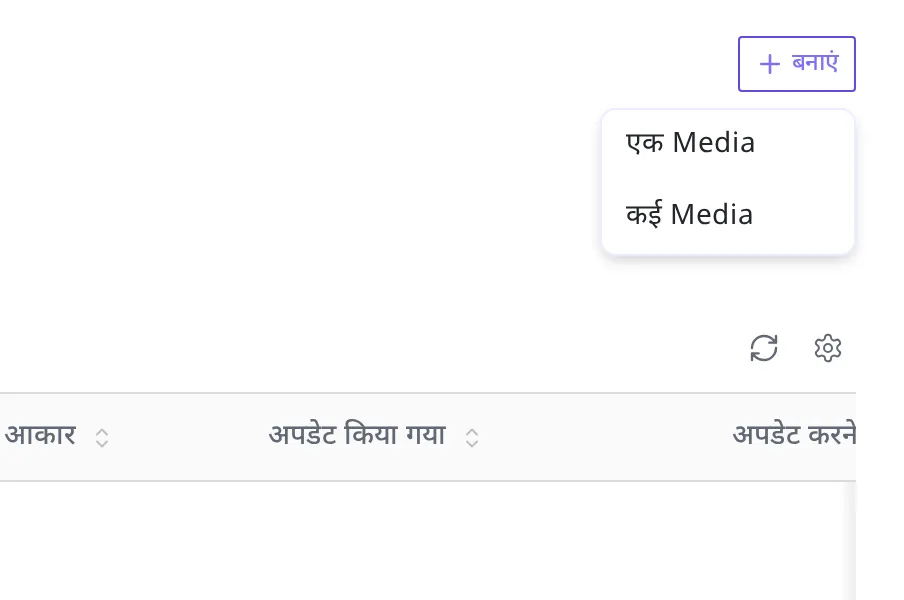
कई फ़ोटो एक साथ अपलोड करनी हों तो एक Media के बजाय कई Media चुनिए। यहाँ हम सिर्फ़ एक फ़ोटो अपलोड कर रहे हैं, इसलिए एक Media का इस्तेमाल करते हैं।
"Media बनाएँ" लिखने की स्क्रीन खुलती है। इस स्क्रीन पर फ़ाइल अपलोड करने के क्षेत्र के साथ शीर्षक और विवरण खाने होते हैं।
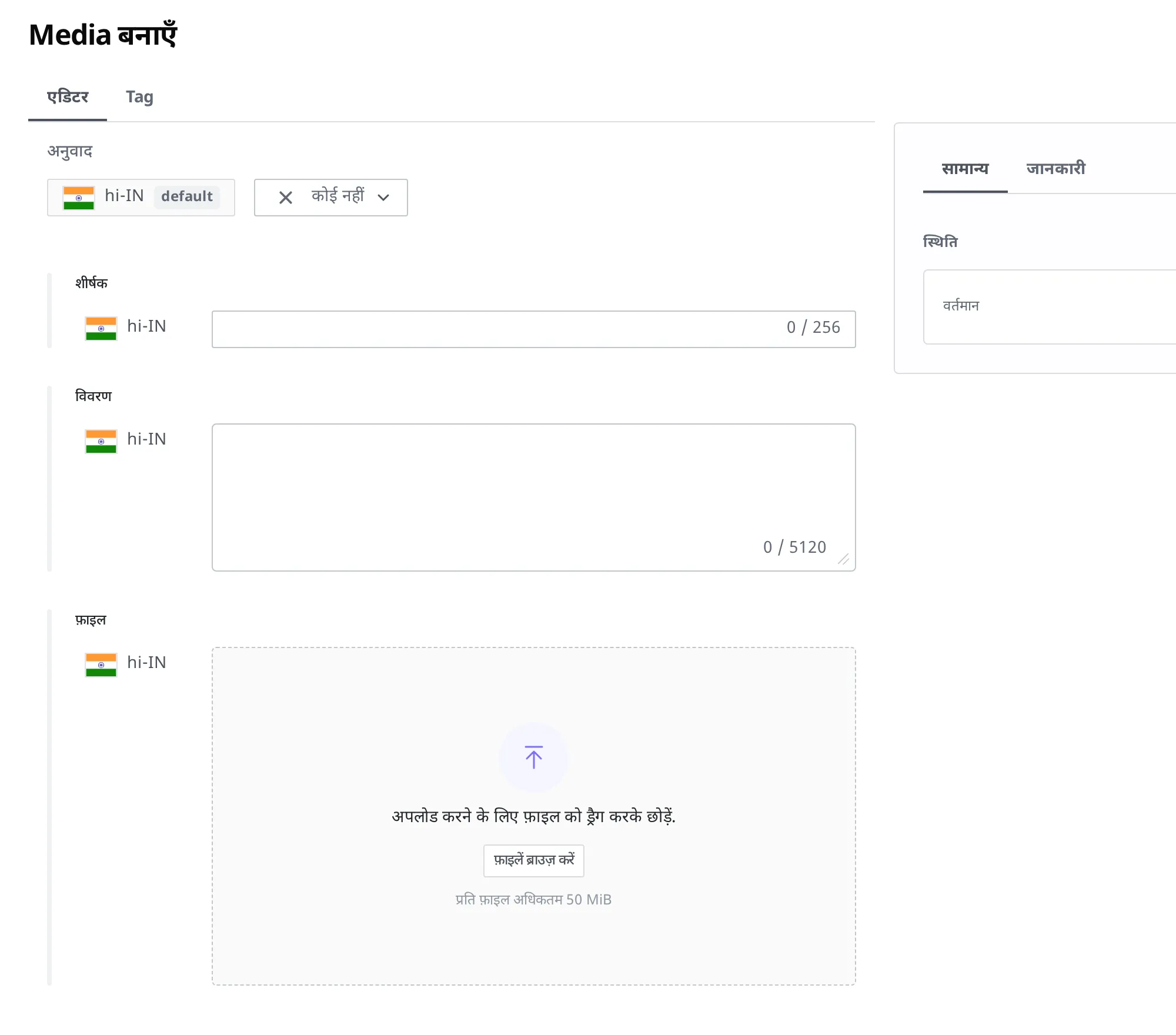
- फ़ाइल क्षेत्र के फ़ाइलें ब्राउज़ करें बटन को दबाकर कंप्यूटर से टम्बलर की फ़ोटो (
tumbler.png) चुनिए। या फ़ोटो फ़ाइल को बिंदुओं वाले क्षेत्र में खींचकर रख दीजिए। - शीर्षक खाने में
स्टेनलेस टम्बलर 500ml फ्रंट शॉटलिखिए। - विवरण खाने में
सफ़ेद पृष्ठभूमि पर ली गई टम्बलर की सामने से प्रोडक्ट फ़ोटो है।लिखिए।
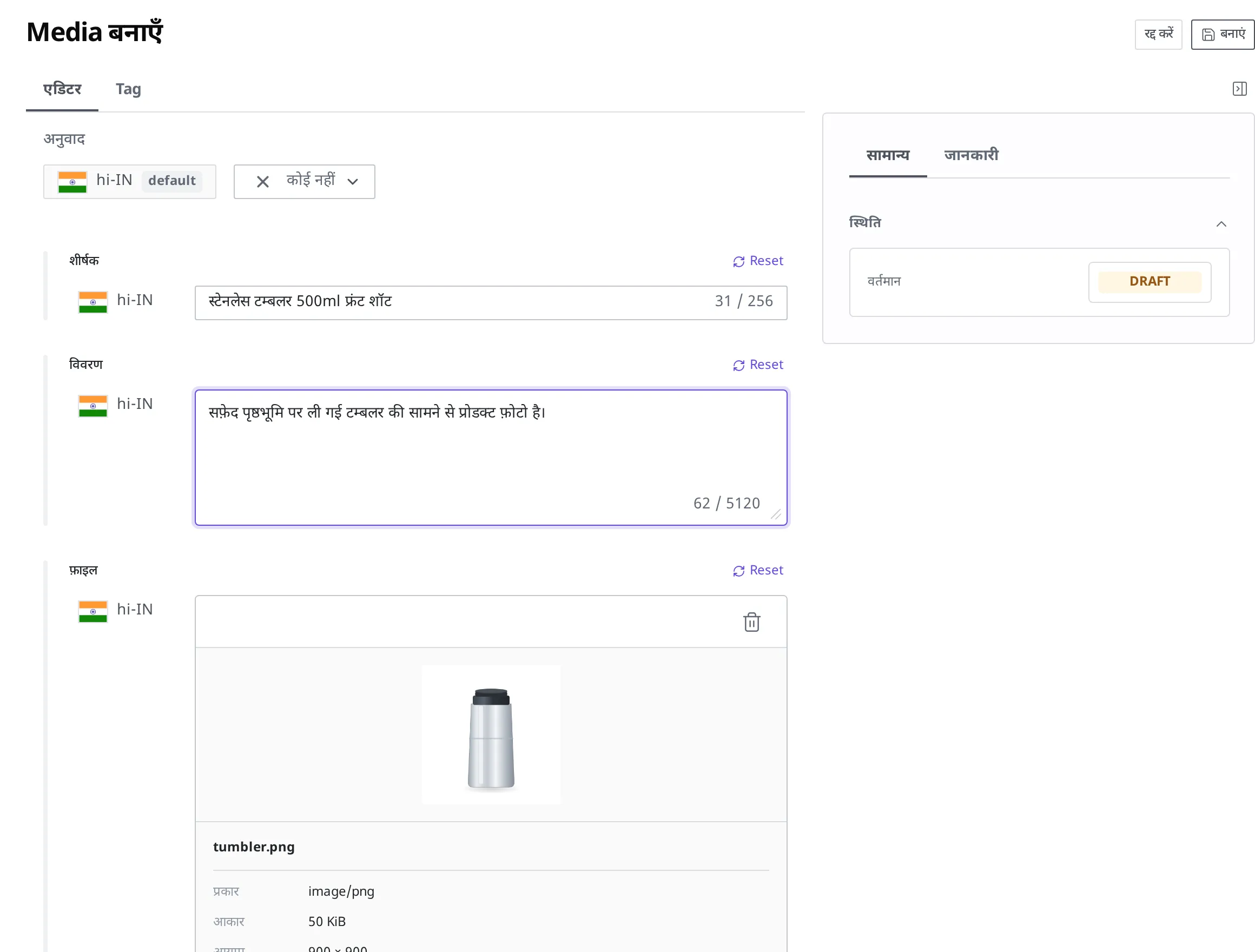
- ऊपर दाईं ओर बनाएं बटन दबाइए।
बनाएं दबाने पर फ़ोटो अपलोड हो जाती है, और उसके बाद सिस्टम उस फ़ाइल को प्रोसेस करता है। लिखने की स्क्रीन पर स्थिति Draft दिखती है, लेकिन प्रोसेसिंग खत्म होते ही अलग से Publish किए बिना अपने आप Published हो जाती है।
शीर्षक और विवरण को खाली छोड़कर भी बनाएं किया जा सकता है। सिर्फ़ फ़ाइल के नाम से बाद में पहचानना मुश्किल होता है कि कौन-सी फ़ोटो है, इसलिए लिख देने पर Media सूची बढ़ने पर भी मनचाही फ़ोटो जल्दी मिल जाती है। अगर नहीं लिखा है तो बाद में उस Media को खोलकर संपादित करें से भर भी सकते हैं।
सार्वजनिक हुई या नहीं, इसकी जाँच करना
अपलोड की हुई फ़ोटो सार्वजनिक हुई या नहीं, यह Media सूची में ही तुरंत जाँचा जा सकता है। सूची में नाम, प्रकार (जैसे Image), आकार (जैसे 900 x 900 px), क्षमता (जैसे 50 KB) के साथ सबसे दाईं ओर स्थिति कॉलम होता है। उस फ़ोटो की स्थिति Published हो तो सार्वजनिक होना पूरा हो चुका है।

उस Media को खोलने पर भी दाईं ओर स्थिति क्षेत्र में वही स्थिति देखी जा सकती है।
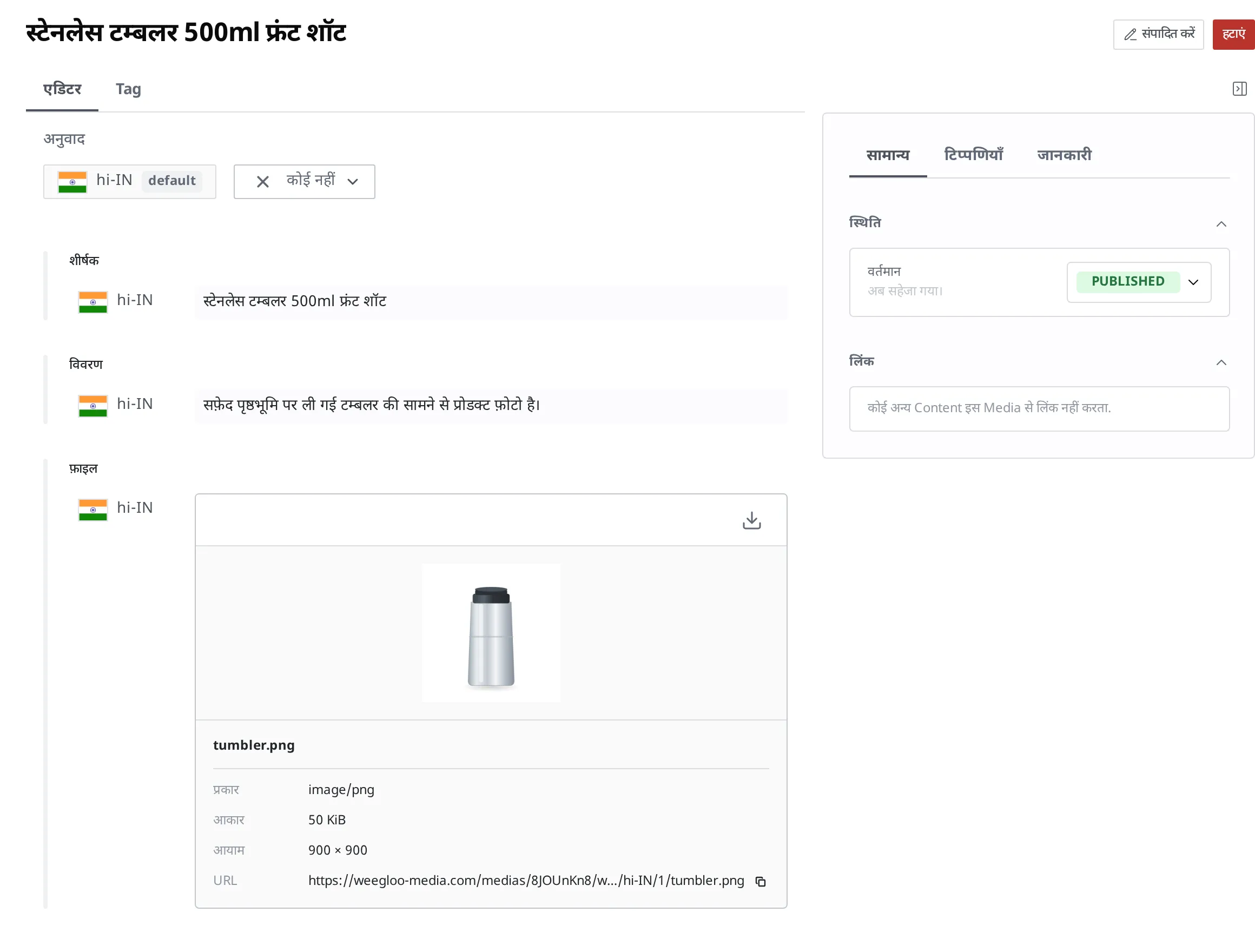
स्थिति Published हो जाने पर इस फ़ोटो को Content से जोड़ा जा सकता है।
टम्बलर प्रोडक्ट से फ़ोटो जोड़ना
फ़ोटो सार्वजनिक हो गई है, इसलिए अब टम्बलर Content की प्रतिनिधि फ़ोटो के खाने में इस फ़ोटो को जोड़ते हैं। "प्रोडक्ट" Content Type बनाते समय प्रतिनिधि फ़ोटो को Media की ओर इशारा करने वाला Field बनाया गया था। इसलिए टम्बलर प्रोडक्ट की लिखने की स्क्रीन पर प्रतिनिधि फ़ोटो का खाना होता है, और उस खाने में अक्षर या संख्या लिखने के बजाय पहले से अपलोड की हुई Media को चुनकर रखा जाता है।
- पहले बनाए हुए "स्टेनलेस टम्बलर 500ml" Content को खोलिए।
- ऊपर दाईं ओर संपादित करें बटन दबाइए।
संपादन स्क्रीन को नीचे की ओर ले जाने पर मुख्य तस्वीर खाना होता है। अगर अभी तक फ़ोटो नहीं जोड़ी है तो इस खाने में मौजूदा Media जोड़ें और नया Media बनाएँ दो बटन दिखते हैं।

- मुख्य तस्वीर खाने का मौजूदा Media जोड़ें बटन दबाइए।
- खुली हुई Media चुनें विंडो में अपलोड की हुई टम्बलर की फ़ोटो (
स्टेनलेस टम्बलर 500ml फ्रंट शॉट) चुनिए।
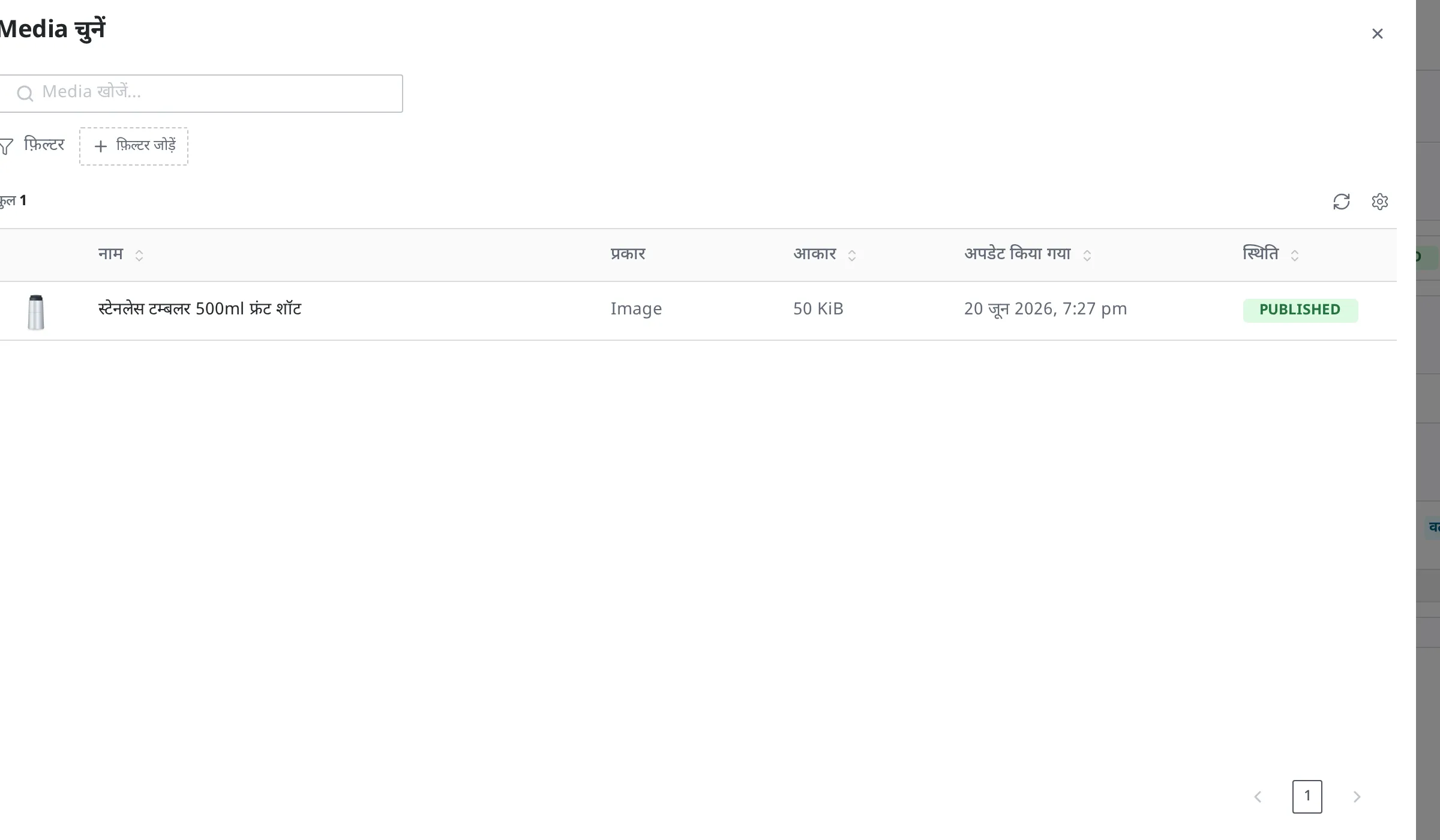
- ऊपर दाईं ओर सहेजें बटन दबाइए।
जुड़ने पर मुख्य तस्वीर खाने में चुनी हुई Media दिखती है। खाने में चुनी हुई Media का शीर्षक (स्टेनलेस टम्बलर 500ml फ्रंट शॉट) लिखा हुआ एक आइटम के रूप में दिखती है।

नई फ़ोटो को उसी समय अपलोड करके तुरंत जोड़ना हो तो मौजूदा Media जोड़ें के बजाय नया Media बनाएँ दबाइए। पहले से अपलोड की हुई कोई फ़ोटो न हो तब यह इस्तेमाल कर सकते हैं।
अब इस टम्बलर Content को Publish करने पर, जोड़ी हुई प्रतिनिधि फ़ोटो भी साथ में बाहर सार्वजनिक हो जाती है।
टम्बलर Content को खुद Publish करने का तरीका Content लिखना और प्रकाशित करना में बताया गया है। जोड़ी हुई फ़ोटो अगर बीच में हटा दी जाए तो टम्बलर Content का Publish रुक सकता है, इसलिए जोड़ी हुई Media को वैसे ही रहने देना बेहतर है।
जोड़ने के बाद जान लेने लायक बातें
एक फ़ोटो को कई प्रोडक्ट में साथ-साथ इस्तेमाल किया जा सकता है। टम्बलर की प्रोडक्ट फ़ोटो को टम्बलर प्रोडक्ट से जोड़ने के बाद, उसी फ़ोटो को किसी दूसरे प्रोडक्ट या प्रचार-प्रदर्शनी के बैनर में भी उसी तरह चुनकर जोड़ा जा सकता है। Media Content में कॉपी नहीं होती बल्कि जुड़ती है, इसलिए एक Media की ओर कई जगहों से इशारा किया जा सकता है।
सिर्फ़ जोड़ तोड़ी भी जा सकती है, और फ़ाइल मिटाई भी जा सकती है। टम्बलर प्रोडक्ट में प्रतिनिधि फ़ोटो को किसी दूसरी फ़ोटो से बदलना चाहें, तो संपादित करें स्क्रीन में जोड़ तोड़कर दूसरी Media चुन लीजिए। इस समय Media खुद सूची में वैसे ही रहती है और दूसरी जगहों पर इस्तेमाल होती रहती है। Media फ़ाइल को पूरी तरह मिटाना हो तो Media की विस्तृत स्क्रीन में हटाएं।
प्रकाशित फ़ोटो को मिटाने के लिए पहले प्रकाशन रद्द करना पड़ता है। Published स्थिति वाली Media सीधे नहीं मिटती। मिटाने की कोशिश करने पर पहले प्रकाशन रद्द (Unpublish) करने का संदेश आता है। उस फ़ोटो को खोलकर Unpublish करके स्थिति को Draft में वापस लाने के बाद हटाएं।
अपलोड की जा सकने वाली फ़ाइल के स्वरूप और आकार पर शर्तें लगाई जा सकती हैं। "प्रोडक्ट" Content Type में प्रतिनिधि फ़ोटो Field बनाते समय, इस खाने में अपलोड की जा सकने वाली फ़ाइल के आकार या इमेज की चौड़ाई और ऊँचाई पर शर्तें लगाई जा सकती हैं। शर्तों पर खरी न उतरने वाली फ़ाइल को जोड़ने की कोशिश करने पर वह सहेजी नहीं जाती। कौन-सी शर्तें लगाई जा सकती हैं, यह Content मॉडलिंग में बताया गया है।
फ़ोटो को मनचाहे आकार में पाना (इमेज प्रोसेसिंग)
टम्बलर की एक ही फ़ोटो होने पर भी जहाँ-जहाँ इस्तेमाल होती है वहाँ उपयुक्त आकार अलग-अलग होता है। प्रोडक्ट सूची के छोटे थंबनेल के लिए छोटी फ़ोटो, और विस्तृत स्क्रीन के लिए बड़ी फ़ोटो ठीक रहती है। आकार के हिसाब से फ़ोटो को अलग-अलग बनाकर अपलोड करने की ज़रूरत नहीं होती। प्रकाशित Media के इमेज पते के पीछे एक तय स्टाइल नाम जोड़ देने पर, मूल फ़ोटो को वैसे ही रखते हुए, उसी जगह आकार घटाकर और हल्के स्वरूप में बदली हुई इमेज वापस मिल जाती है।
इमेज पते के अंत में /{स्टाइल नाम} जोड़िए। उदाहरण के लिए, अगर टम्बलर की फ़ोटो का पता https://.../tumbler.png है, तो अंत में /style3 जोड़कर बना https://.../tumbler.png/style3 उसी फ़ोटो को 128 × 128 आकार में घटाकर WebP (कम क्षमता वाला इमेज स्वरूप) में बदलकर वापस देता है।
चुने जा सकने वाले आकार
| स्टाइल | आकार | स्वरूप |
|---|---|---|
style1 | 32 × 32 | WebP |
style2 | 64 × 64 | WebP |
style3 | 128 × 128 | WebP |
style4 | 192 × 192 | WebP |
style5 | 256 × 256 | WebP |
style6 | 320 × 320 | WebP |
style7 | 480 × 480 | WebP |
style8 | 640 × 640 | WebP |
style9 | 960 × 960 | WebP |
style10 | 1024 × 1024 | WebP |
सभी स्टाइल मूल अनुपात को बनाए रखते हुए तय किए गए आकार के अनुसार घटाती हैं, और 100% गुणवत्ता वाले WebP में बदल देती हैं।
आगे क्या करना है
- Content लिखना और प्रकाशित करना: प्रतिनिधि फ़ोटो जोड़े हुए टम्बलर Content को Publish करके बाहर सार्वजनिक करते हैं।
- स्थिति और प्रकाशन: Draft, Published, Changed जैसी स्थितियाँ क्या हैं और कैसे बदलती हैं, यह जानते हैं।
- बहुभाषा: एक ही फ़ोटो को हर भाषा के लिए अलग-अलग (जैसे जिस पर लिखावट छपी हो ऐसी इमेज) रखने का तरीका बताता है। Media फ़ाइल, शीर्षक और विवरण को हर भाषा के लिए अलग-अलग रख सकती है।
- Content मॉडलिंग: प्रतिनिधि फ़ोटो की तरह Media को जोड़ने वाला Field बनाने का तरीका बताता है।
- API रेफ़रेंस: फ़ोटो अपलोड करने और जोड़ने का काम कोड से सीधे करते समय ज़रूरी अनुरोध का स्वरूप, फ़ाइल के स्वरूप तथा आकार की सीमा जैसी तकनीकी जानकारी बताता है।