

तैयारी
यह एक क्विक स्टार्ट है जो WEEGLOO से अपनी पहली सेवा बनाने की प्रक्रिया को चरण-दर-चरण समझाता है। इस पहले चरण में आप यह देखेंगे कि क्या बनाना है, और अपने डेटा को रखने के लिए एक कार्यस्थान तैयार करेंगे।
शुरू करने से पहले
WEEGLOO का उपयोग करने पर आप एक जटिल बैकएंड (डेटा को संग्रहीत और संसाधित करने वाला पर्दे के पीछे का सिस्टम) को स्वयं बनाए बिना ही, कंटेंट को प्रबंधित और वितरित करने का ढाँचा तेज़ी से तैयार कर सकते हैं। फिर भी, एक छोटे होमपेज से लेकर करोड़ों से अरबों रिकॉर्ड के पैमाने की एंटरप्राइज़-स्तरीय सेवा तक, सब कुछ उसी बुनियाद पर स्थिरता के साथ आगे बढ़ा सकते हैं।
इस क्विक स्टार्ट में, WEEGLOO के बुनियादी उपयोग को सीखने के उदाहरण के रूप में, हम मिलकर एक Tech Blog बनाएँगे जिसमें तकनीकी लेख प्रकाशित होते हैं। एक वास्तविक सेवा को गठित करने के प्रवाह का अनुसरण करते हुए, यह स्वाभाविक रूप से समझना हमारा लक्ष्य है कि प्रत्येक सुविधा की क्या भूमिका है।
यहाँ Tech Blog एक वेब-आधारित सेवा है, जिस तक कोई भी वेब ब्राउज़र से पहुँच सकता है। आगंतुकों को मुख्य रूप से केवल प्रकाशित लेख पढ़ने की सुविधा मिलती है, जबकि भीतर एक सहयोगी परिवेश तैयार होता है जहाँ कई लेखक मिलकर लेख लिखते और संपादित करते हैं।
ब्लॉग का कंटेंट मूलतः टेक्स्ट पर केंद्रित होता है, लेकिन समझ बढ़ाने वाली छवियाँ या फ़ाइल के रूप में संलग्न सामग्री भी साथ में शामिल हो सकती है। साथ ही, यह ज़रूरी है कि ऐसा कंटेंट दुनिया में कहीं से भी तेज़ी से पहुँच योग्य हो और स्थिर रूप से प्रदान किया जाए।
अब इन्हीं आवश्यकताओं के आधार पर, हम WEEGLOO से Tech Blog को चरण-दर-चरण गठित करेंगे।
कार्यस्थान की दो परतें
कार्यस्थान दो परतों का होता है। Organization सबसे ऊपरी स्थान है जो किसी कंपनी या पूरी टीम को दर्शाता है, और Space उसके भीतर एक सेवा को रखने वाला स्थान है।
परतें इसलिए बाँटी जाती हैं क्योंकि एक ही टीम कई सेवाएँ साथ-साथ संचालित करती है। एक ही Organization के भीतर कंपनी होमपेज, ब्लॉग और इवेंट पेज को अलग-अलग स्वतंत्र Space के रूप में रखने पर डेटा, अनुमतियाँ और सेटिंग्स आपस में नहीं मिलतीं।
Organization और Space के बारे में विस्तृत जानकारी Organization और Space में दी गई है।
कार्यस्थान बनाना
अगर बायीं ओर मेन्यू की कतार वाली स्क्रीन दिखे
इसका अर्थ है कि आप पहले से किसी Organization में हैं। या तो टीम ने आपको आमंत्रित किया है, या पहले से बनाया हुआ कोई Organization आपके पास है। बायीं ओर सबसे ऊपर Organization का नाम दिखता है, और उसके नीचे उस Space का नाम जो अभी खुला हुआ है।
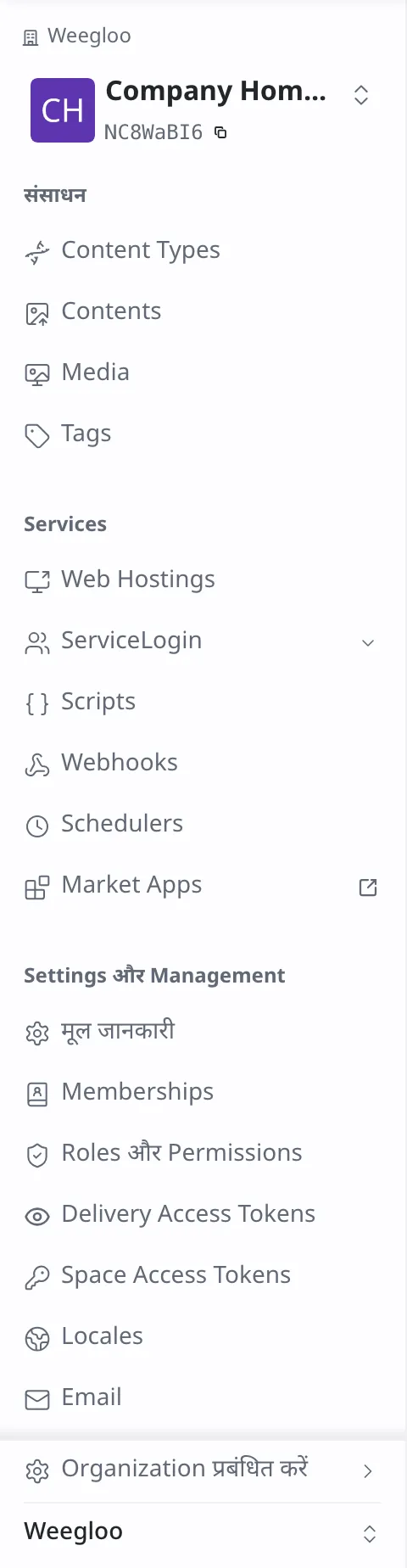
इस स्थिति में नया Organization न बनाएँ। अलग से बनाया गया Organization टीम के Organization से अलग रहता है, इसलिए न सदस्य साझा होते हैं और न कंटेंट। आपको केवल उदाहरण में उपयोग होने वाला Space जोड़ना है।
अगर आपको टीम में सदस्य के रूप में आमंत्रित किया गया है, तो Space बनाना विफल हो सकता है। ऐसी स्थिति में जिस Space में आप पहले से हैं वहीं आगे बढ़ें, या Organization के एडमिन से Space बनाने की अनुमति मांगें।
- बायीं ओर सबसे ऊपर मौजूद Space के नाम को दबाएँ। Space की सूची खुलती है।
- सूची में सबसे नीचे Space बनाएं को दबाएँ।
- नाम में
Tech Blogदर्ज करें। - डिफ़ॉल्ट Locale वह आधार भाषा है जिसमें यह Space कंटेंट रखता है। यहाँ डिफ़ॉल्ट मान को वैसा ही रहने दें।
- सहेजें को दबाएँ।

जिस Space में काम करना है वह तय हो गया हो, तो अगला भाग छोड़कर यहाँ आपने क्या बनाया पर जाएँ।
अगर Organization की ज़रूरत बताने वाली स्क्रीन दिखे
इसका अर्थ है कि आप अभी किसी भी Organization में नहीं हैं। यहाँ Organization बनाने पर आगे पहला Space भी बन जाता है और आप काम शुरू कर देते हैं।
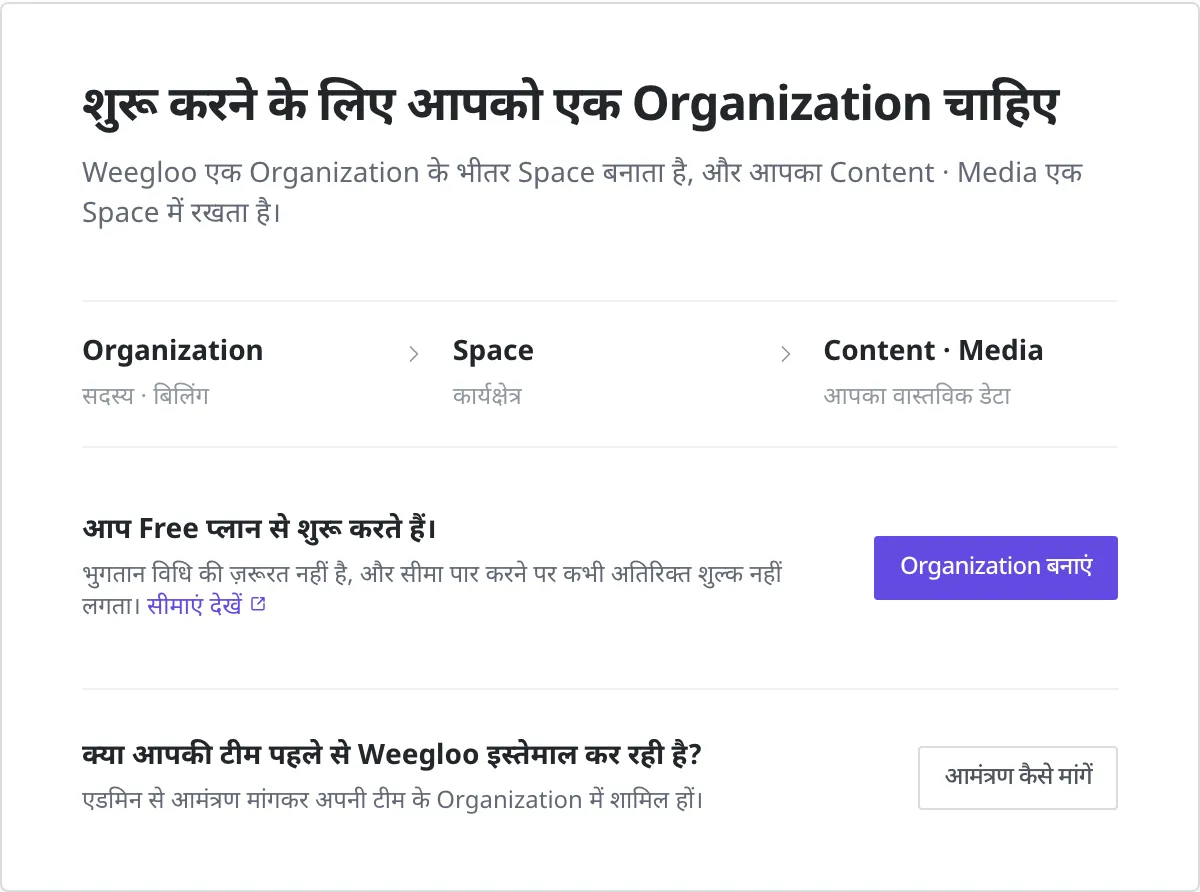
अगर आपकी टीम पहले से WEEGLOO का उपयोग कर रही है और आपको अभी तक आमंत्रण नहीं मिला है, तो यहाँ Organization न बनाएँ। आमंत्रण कैसे मांगें को दबाने पर आमंत्रण अनुरोध की स्क्रीन खुलती है, जहाँ से आप अभी लॉग इन किए गए खाते का पता और एडमिन को भेजने के लिए अनुरोध का संदेश कॉपी कर सकते हैं। एडमिन के आमंत्रित करते ही आप बिना किसी अनुमोदन प्रक्रिया के तुरंत सदस्य बन जाते हैं, और दोबारा लॉग इन करने पर आपको टीम का Organization दिखता है। आमंत्रण अनुरोध की स्क्रीन पर मन बदल जाए, तो फिर भी खुद बनाएं से खुद बनाने की ओर लौटा जा सकता है।
खुद बनाना हो, तो पहले Organization बनाते हैं।
- Organization बनाएं को दबाएँ।
- नाम में
Weeglooदर्ज करें। - अगला: Space बनाएं को दबाएँ।
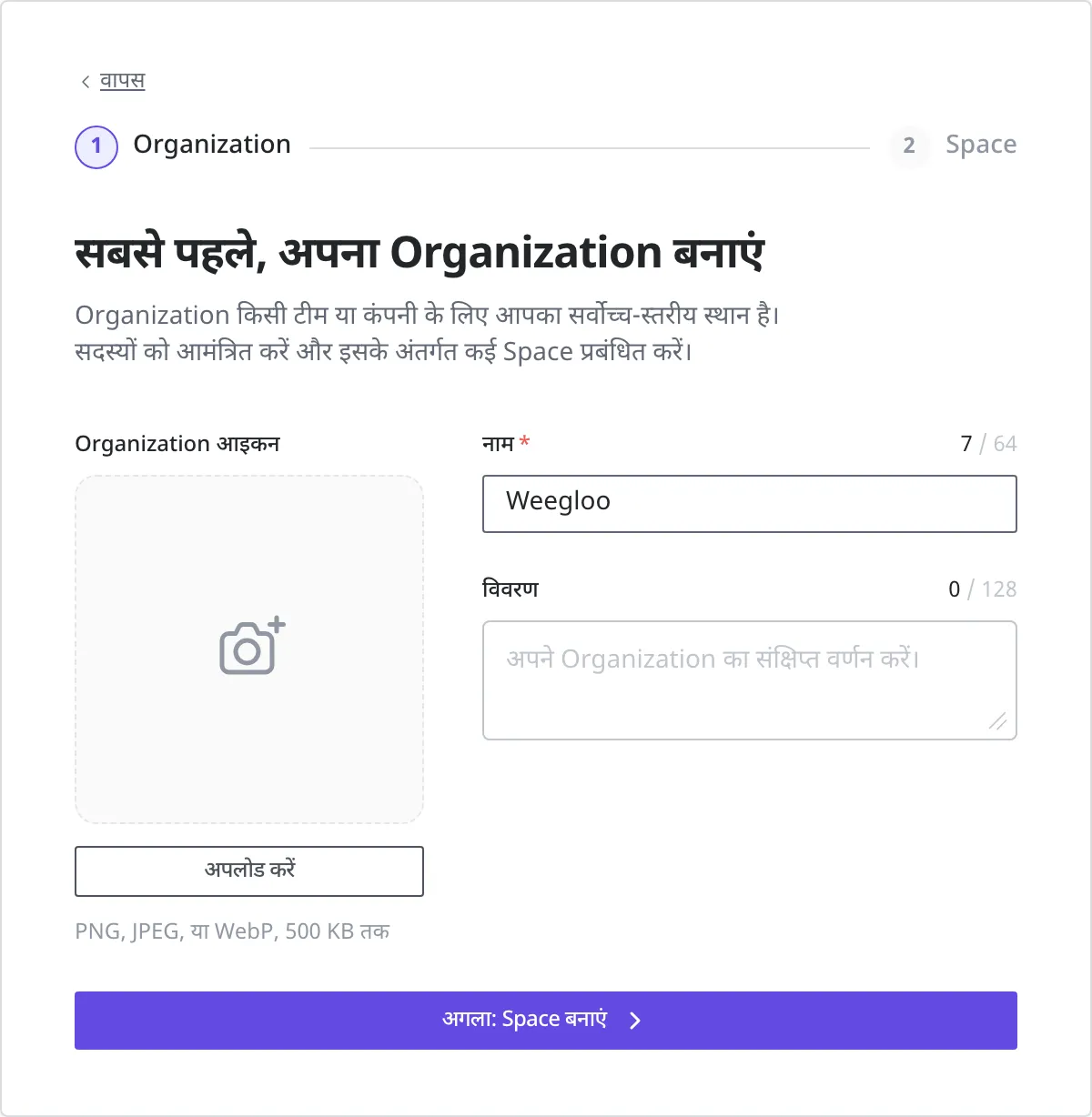
इसके बाद पहला Space बनाते हैं।
- नाम में
Tech Blogदर्ज करें। - डिफ़ॉल्ट Locale में डिफ़ॉल्ट मान को वैसा ही रहने दें।
- Space बनाएं और शुरू करें को दबाएँ।
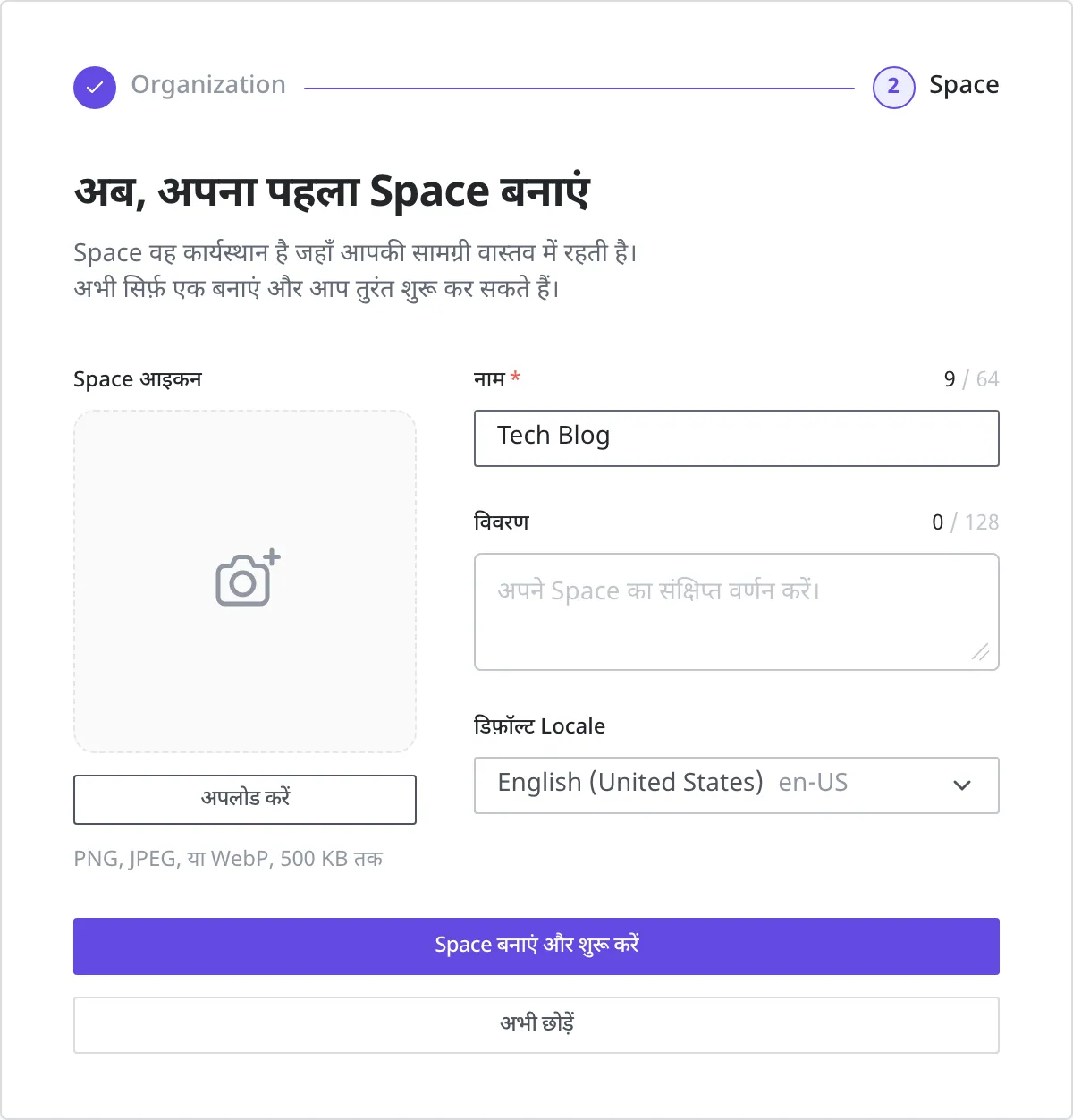
बन जाने के बाद आप सीधे "Tech Blog" Space के भीतर पहुँच जाते हैं।
यहाँ आपने क्या बनाया
अब वह Space तय हो गया है जिसमें आप काम करेंगे। अगर आपने अभी-अभी साइन अप किया है, तो यह अभी बनाए गए "Weegloo" Organization के नीचे का "Tech Blog" है, और अगर आप पहले से किसी Organization में थे, तो यह उसके नीचे जोड़ा गया या पहले से उपयोग में रहा Space है। आगे किए जाने वाले सभी कार्य, उदाहरण के लिए पोस्ट डेटा की परिभाषा, वास्तविक कंटेंट निर्माण, छवि अपलोड और अनुमति सेटिंग, सब इसी Space के भीतर होते हैं। इसीलिए यह चरण आरंभिक सेटअप से बढ़कर पूरी सेवा की संरचना तय करने का आरंभ-बिंदु है। कार्यस्थान के सही ढंग से गठित होने पर ही आगे का डेटा डिज़ाइन और सुविधा कार्यान्वयन भी एक सुसंगत प्रवाह में आगे बढ़ता है।
अब जब कार्यस्थान तैयार है, तो अगले चरण में हम ब्लॉग के लिए ज़रूरी डेटा का स्वरूप परिभाषित करने हेतु Content Type डिज़ाइन करेंगे।
- डेटा संरचना का डिज़ाइन: ब्लॉग पोस्ट किन-किन आइटम्स से बना होता है, इसे Content Type के रूप में परिभाषित करता है।