

Kakao-Anmeldung verbinden
Damit sich die Nutzer Ihres Service mit einem Kakao-Konto registrieren können, melden Sie Ihren Service zuerst bei Kakao an und holen sich dort einen REST API key und ein Client Secret.
Diese Seite führt Sie durch die Reihenfolge, in der Sie REST API key und Client Secret erhalten. Wie Sie die beiden erhaltenen Werte in WEEGLOO eintragen, steht unter REST API key und Client Secret in WEEGLOO eintragen.
REST API key und Client Secret bei Kakao erhalten
Melden Sie sich bei Kakao an und gehen Sie dann die fünf folgenden Schritte nacheinander durch.
Die App erstellen
Wenn Sie bereits eine App nutzen, können Sie diese App unverändert weiterverwenden, statt eine neue zu erstellen. Überspringen Sie dann diesen Schritt und gehen Sie zu Auf eine Biz-App umstellen.
-
Öffnen Sie den Bildschirm mit Ihren Anwendungen (https://developers.kakao.com/console/app (wird in einem neuen Tab geöffnet)).
-
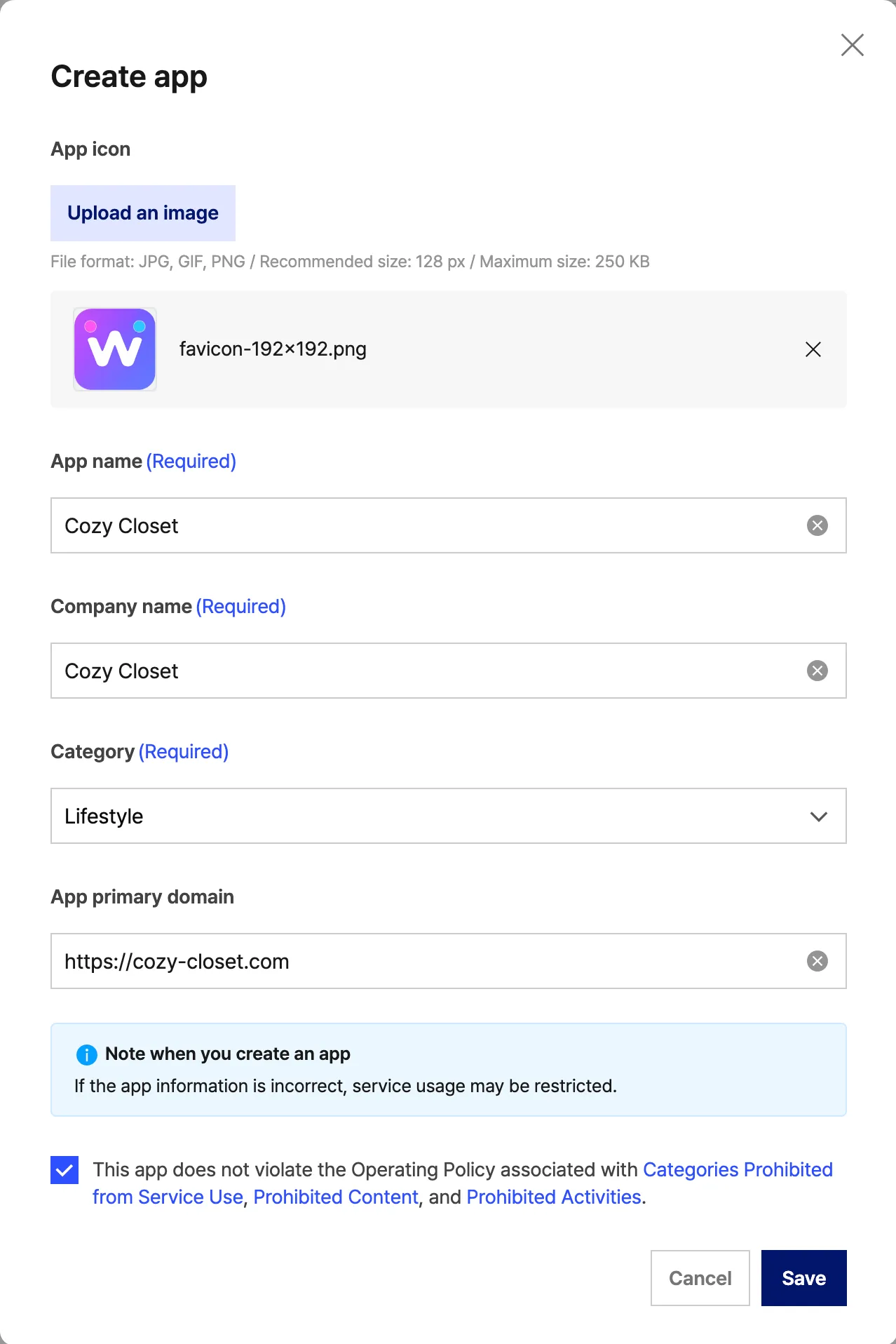
Klicken Sie auf Create app (App erstellen).
-
Laden Sie unter App icon (App-Symbol) ein Bild hoch.
-
Geben Sie unter App name (App-Name) den Namen ein, den die Nutzer sehen sollen (z. B.
Cozy Closet). -
Geben Sie unter Company name (Firmenname) den Namen Ihres Geschäfts oder Ihrer Firma ein. Er darf mit dem App-Namen übereinstimmen.
-
Wählen Sie unter Category (Kategorie) den Eintrag, der zu Ihrem Service passt (z. B.
Lifestyle). -
Geben Sie unter App primary domain (Haupt-Domain der App) die Adresse Ihrer Website ein (z. B.
https://cozy-closet.com). -
Setzen Sie ganz unten das Häkchen bei der Zustimmung zu den Betriebsrichtlinien.
-
Klicken Sie auf Save (Speichern).
Auf eine Biz-App umstellen
Ohne die Umstellung auf eine Biz-App können Sie die E-Mail-Adresse nicht als erforderliches Einwilligungselement einstellen.
Wenn das Abzeichen über dem App-Namen bereits Biz app (Biz-App) lautet, überspringen Sie diesen Schritt und gehen Sie zu Die Kakao-Anmeldung einschalten.
-
Wenn der App-Bildschirm nicht geöffnet ist, klicken Sie auf dem Bildschirm mit Ihren Anwendungen (https://developers.kakao.com/console/app (wird in einem neuen Tab geöffnet)) auf die App, die Sie für die Anmeldung verwenden.
-
Wechseln Sie zu App Settings → App → General (App-Einstellungen → App → Allgemein).
-
Suchen Sie den Abschnitt Business information (Geschäftsinformationen).
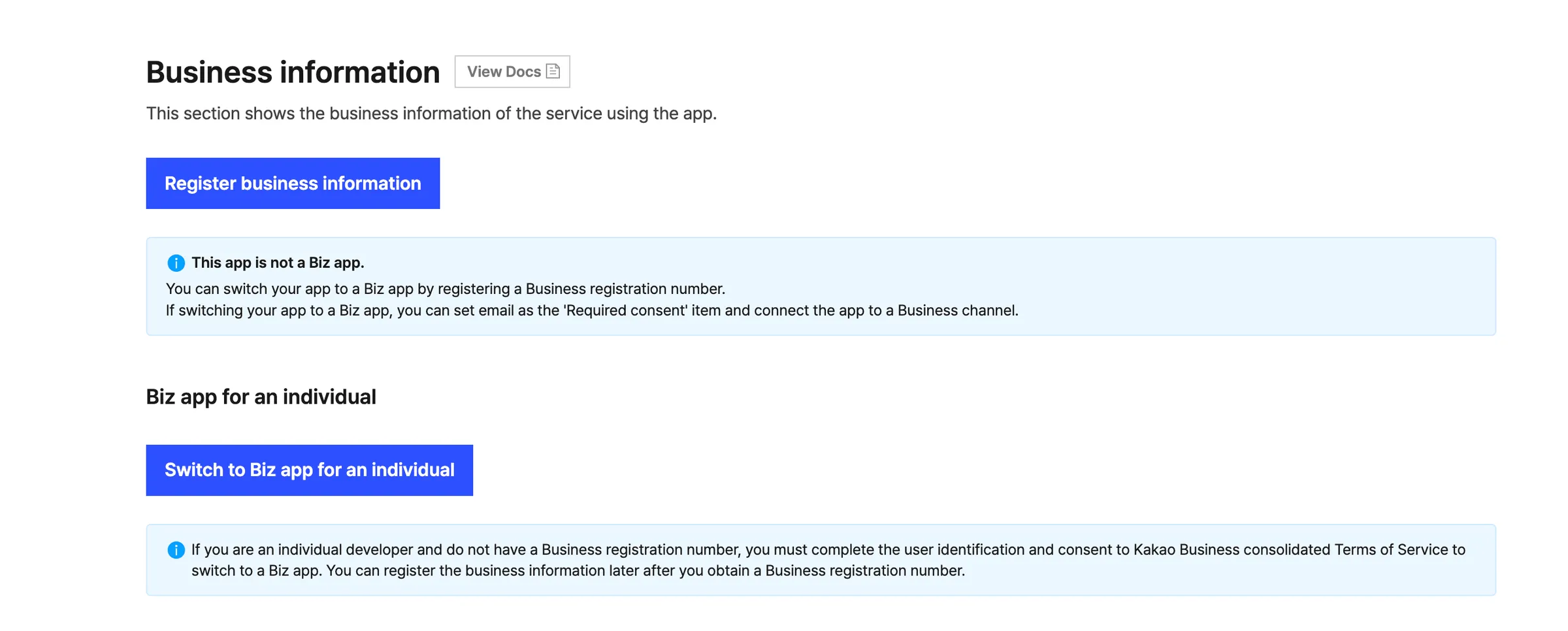
Je nachdem, ob Sie eine Gewerbeanmeldungsnummer haben, teilen sich die Wege. Gehen Sie nur den Weg, der zu Ihrer Situation passt.
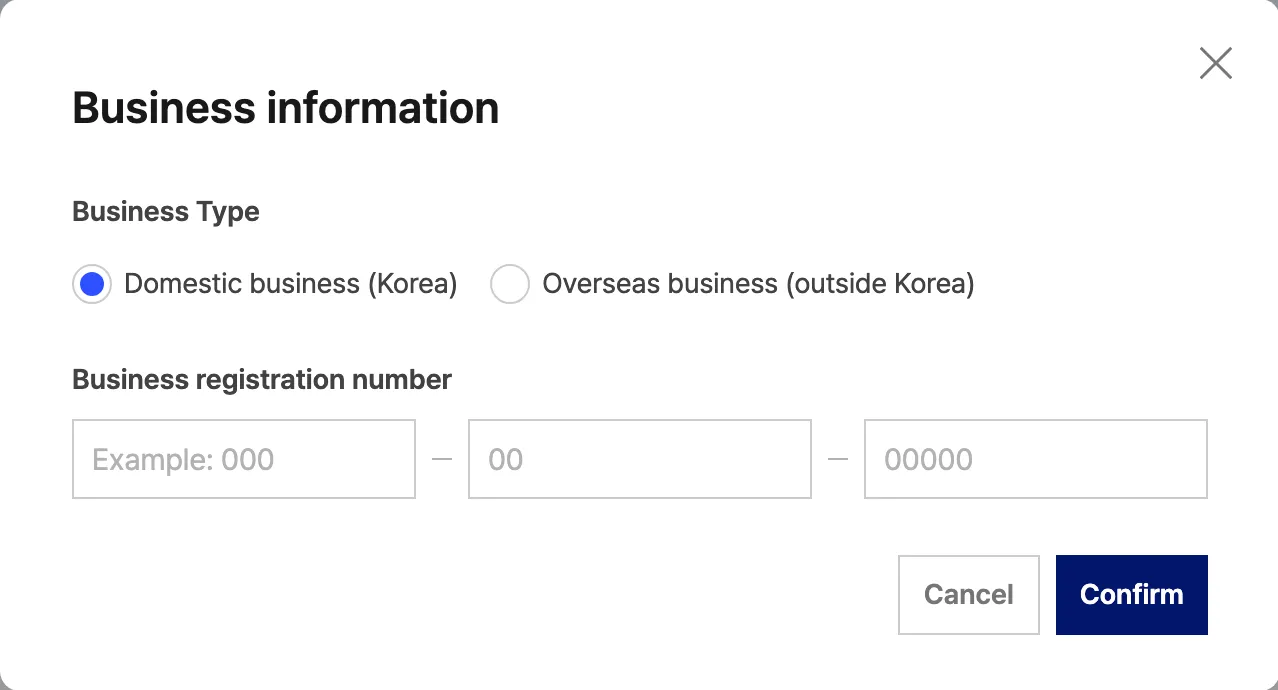
- Klicken Sie auf Register business information (Geschäftsinformationen registrieren).
- Wählen Sie unter Business Type (Art des Unternehmens) den Eintrag Domestic business (Korea) (Unternehmen in Korea). Wenn Ihr Unternehmen nicht in Korea sitzt, wählen Sie Overseas business (outside Korea) (Unternehmen außerhalb Koreas).
- Geben Sie die Business registration number (Gewerbeanmeldungsnummer) ein.
- Klicken Sie auf Confirm (Bestätigen).
- Wenn Sie die Identitätsprüfung noch nicht abgeschlossen haben, schließen Sie sie zuerst ab. Sie gelangen über den Profilbereich oben rechts auf dem Bildschirm unter Account settings → Identity verification (Kontoeinstellungen → Identitätsprüfung) dorthin.
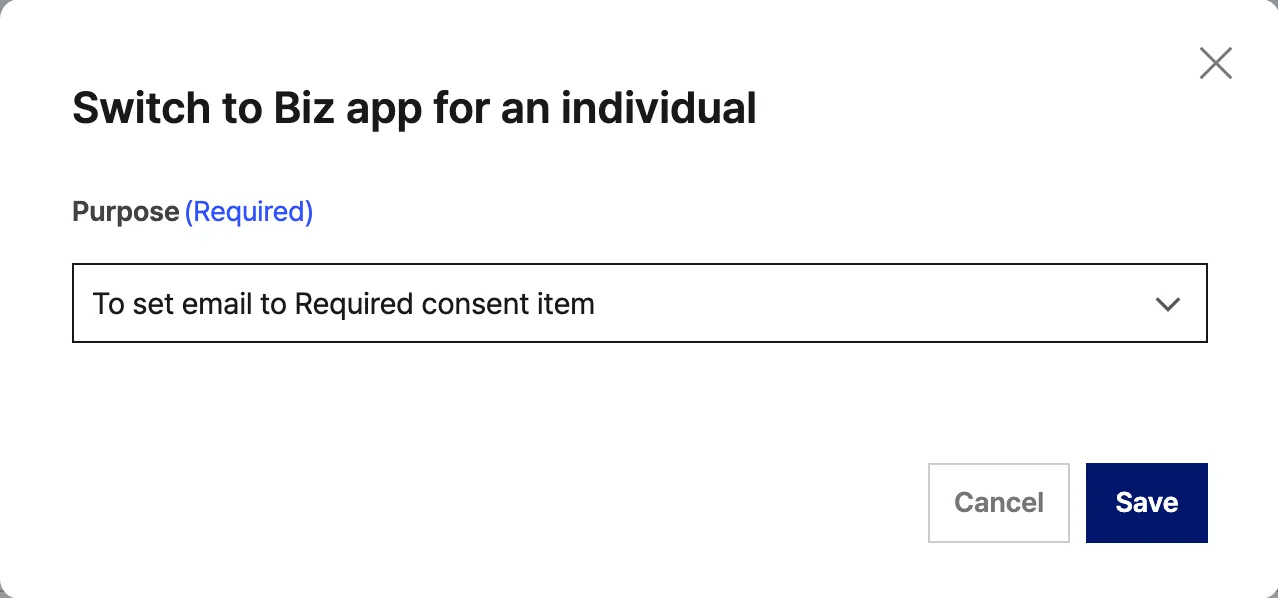
- Kehren Sie zu diesem Bildschirm zurück und klicken Sie auf Switch to Biz app for an individual (Umstellung auf eine Biz-App für Einzelentwickler).
- Wählen Sie unter Purpose (Zweck) den Eintrag To set email to Required consent item (um die E-Mail-Adresse als erforderliches Einwilligungselement zu setzen).
- Klicken Sie auf Save.
Wenn Sie den Nutzungsbedingungen der Kakao-Business-Dienste noch nie zugestimmt haben, öffnet sich nach dem Klick auf Save der Bildschirm mit der Zustimmung zu den Bedingungen. Nach der Zustimmung läuft die Umstellung weiter.
Auf beiden Wegen wechselt das Abzeichen über dem App-Namen nach der Umstellung auf Biz app (Biz-App).
Die Kakao-Anmeldung einschalten
-
Wenn der App-Bildschirm nicht geöffnet ist, klicken Sie auf dem Bildschirm mit Ihren Anwendungen (https://developers.kakao.com/console/app (wird in einem neuen Tab geöffnet)) auf die App, die Sie für die Anmeldung verwenden.
-
Wechseln Sie zu Product Settings → Kakao Login → General (Produkteinstellungen → Kakao-Anmeldung → Allgemein).
-
Schalten Sie unter Usage settings (Nutzungseinstellungen) den Schalter State (Status) ein.
-
Klicken Sie im Bestätigungsdialog auf Activate (Aktivieren).
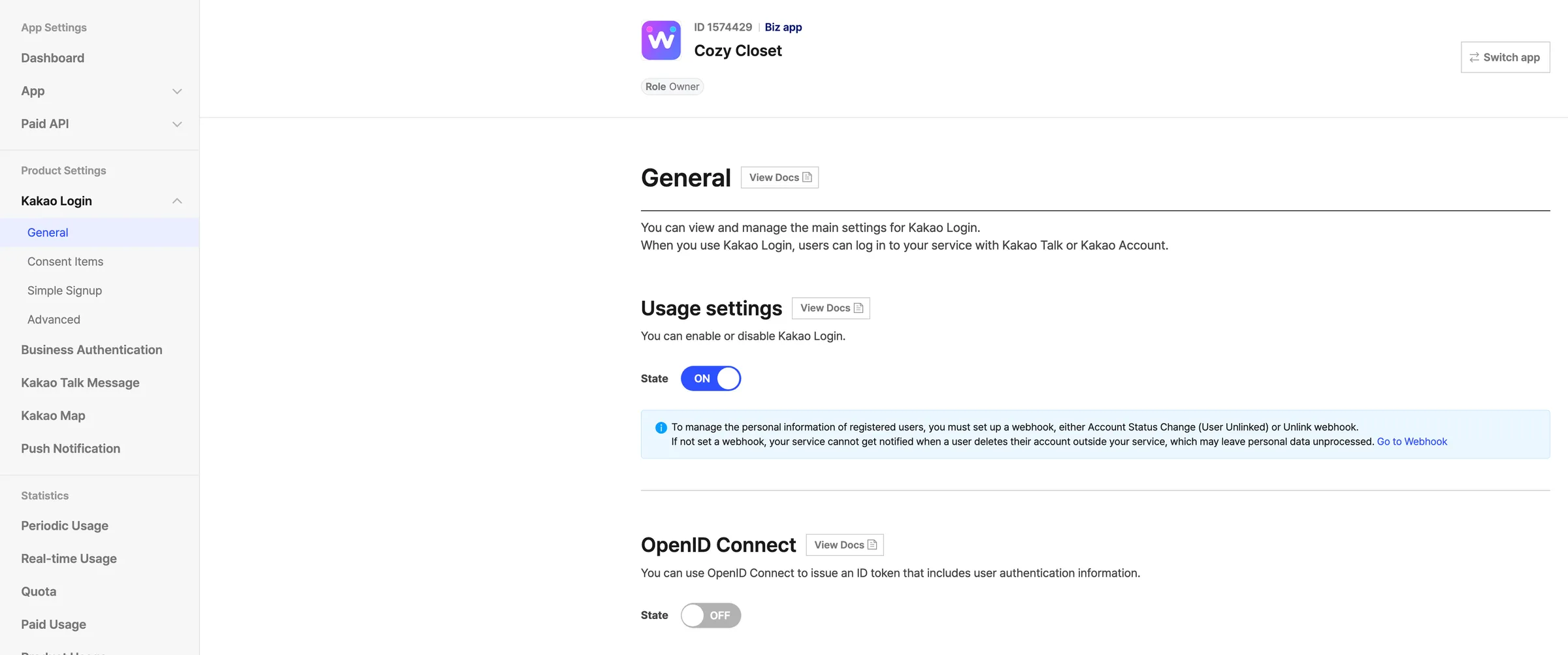
Wenn Sie den Schalter einschalten, erscheint darunter der Schalter OpenID Connect. Lassen Sie diesen Schalter unverändert.
Die Einwilligungselemente einstellen
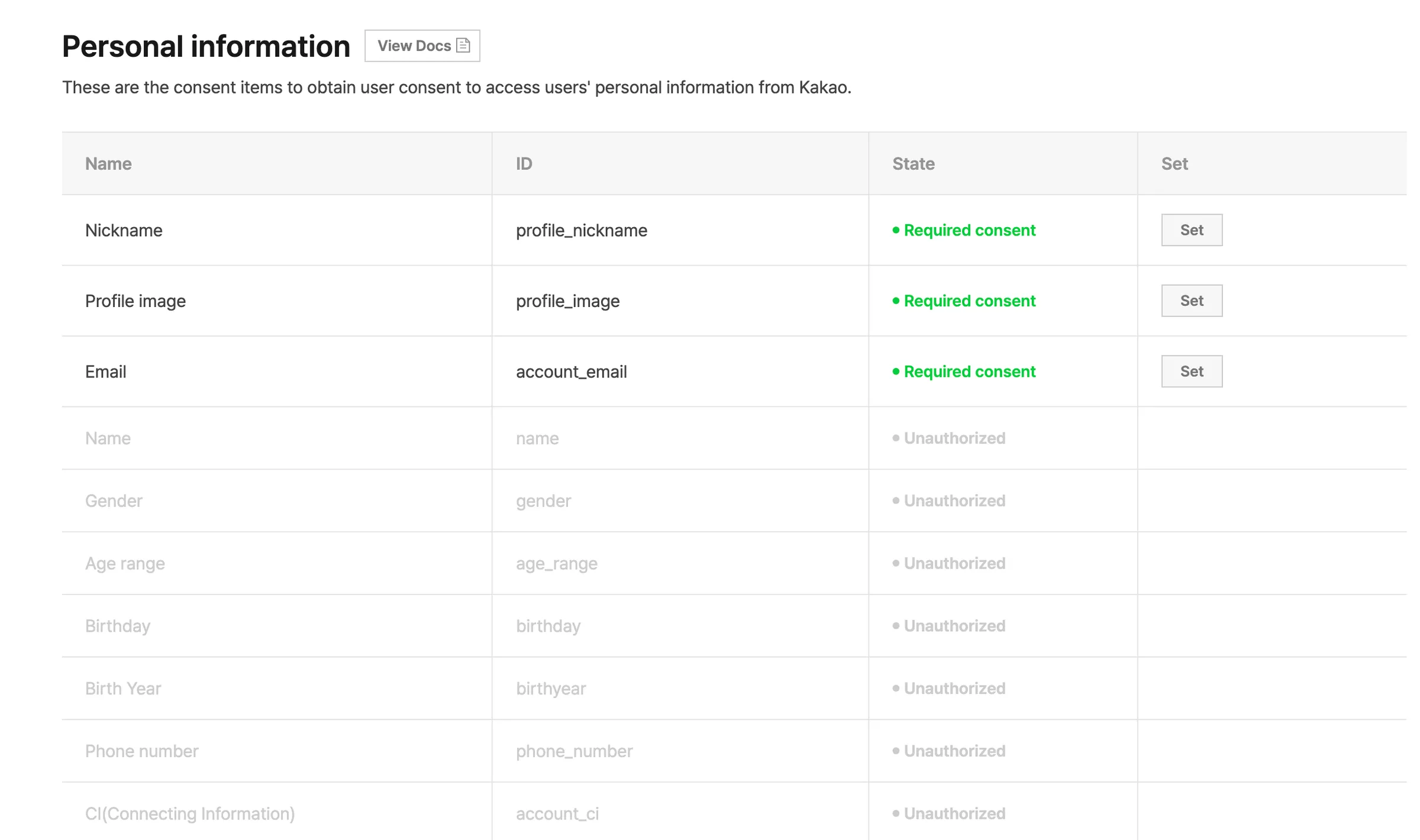
Auf dem Bildschirm Consent Items (Einwilligungselemente) der Kakao-Anmeldung müssen Sie alle drei Einträge Email (E-Mail-Adresse des Kakao-Kontos), Nickname (Spitzname) und Profile image (Profilbild) auf Required consent (Erforderliche Einwilligung) umstellen. Wenn auch nur einer davon unverändert bleibt, bleiben die Nutzer schon vor dem Beginn der Anmeldung auf einem Fehlerbildschirm von Kakao stehen.
-
Wechseln Sie zu Product Settings → Kakao Login → Consent Items (Produkteinstellungen → Kakao-Anmeldung → Einwilligungselemente).
-
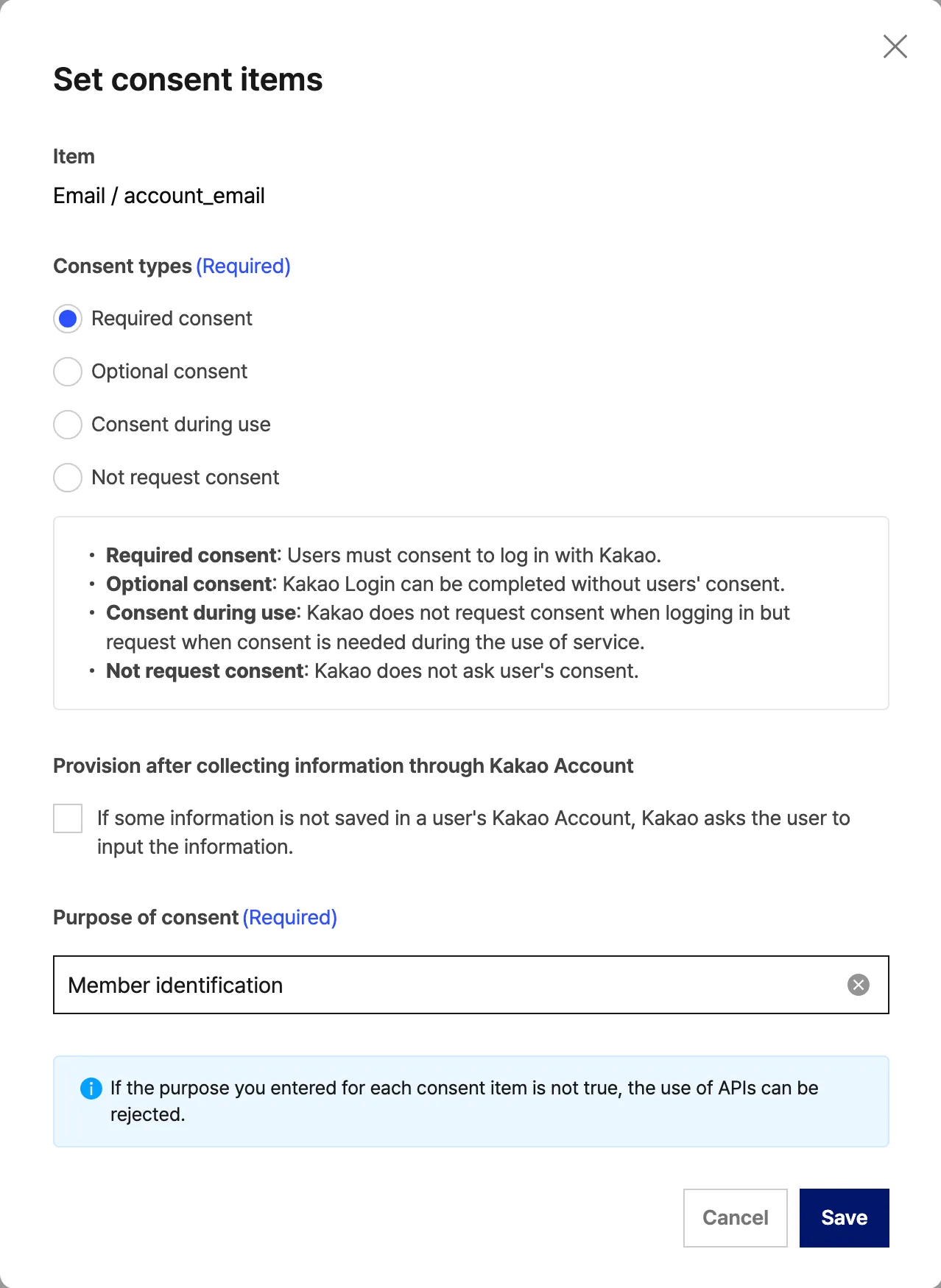
Klicken Sie in der Tabelle Personal information (Persönliche Informationen) in der Zeile Email auf Set (Einstellen).
-
Wählen Sie Required consent.
-
Geben Sie unter Purpose of consent (Zweck der Einwilligung) den Text
Member identificationein. -
Klicken Sie auf Save.
-
Stellen Sie Nickname ab Schritt 2 auf dieselbe Weise um. Der Purpose of consent ist
Display member name. -
Stellen Sie Profile image ab Schritt 2 auf dieselbe Weise um. Der Purpose of consent ist
Display member profile. -
Prüfen Sie, ob der State aller drei Einträge auf Required consent steht.
REST API key und Client Secret kopieren
-
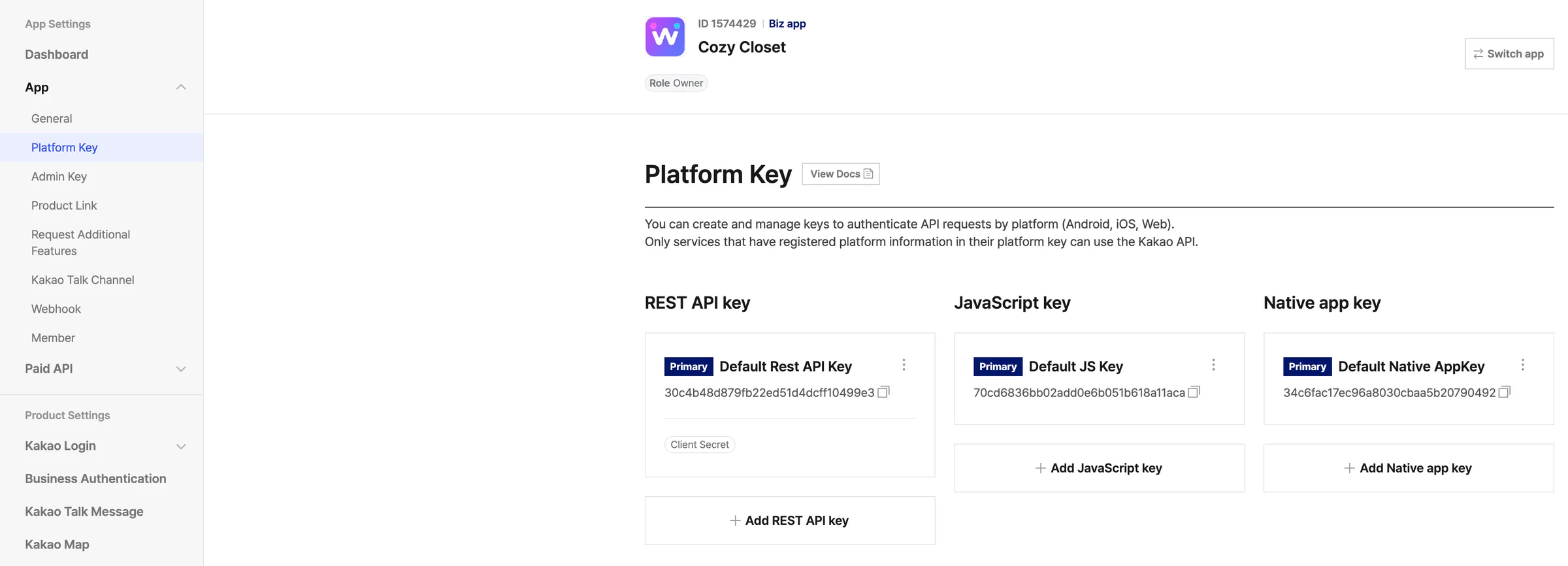
Wechseln Sie zu App Settings → App → Platform Key (App-Einstellungen → App → Plattformschlüssel).
-
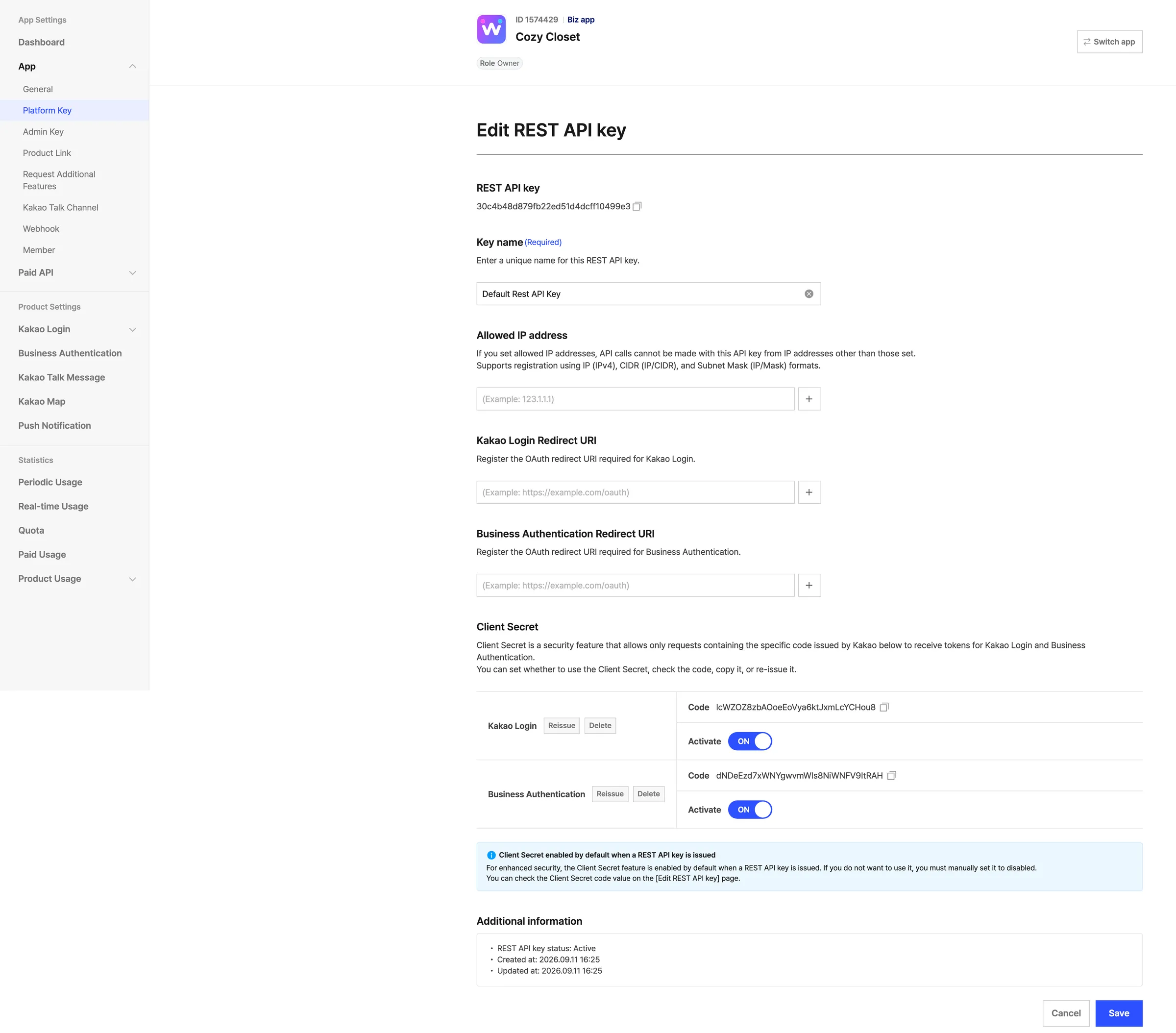
Klicken Sie auf die Karte REST API key. Es erscheinen drei Arten von Schlüsseln, und dies ist der, den Sie brauchen.
-
Fügen Sie in das Feld Kakao Login Redirect URI (Weiterleitungs-URI der Kakao-Anmeldung) die folgende Adresse ein. Wenn Sie Ihren Space auswählen, wird die Kennung eingesetzt.
Spacehttps://auth.weegloo.com/v1/spaces/{spaceId}/login/oauth2/code/kakaoWenn Sie nicht wissen, welcher Space Ihrer ist, und die Anbindung einem KI-Agenten überlassen haben, können Sie auch den Agenten fragen. Wenn Sie im Chatfenster „Sag mir die Redirect URI, die ich für die Kakao-Anmeldung registrieren muss“ eingeben, erhalten Sie die fertige Adresse.
-
Kopieren Sie ganz oben den Wert des REST API key und legen Sie ihn beiseite.
-
Kopieren Sie den Code in der Zeile Kakao Login des Client Secret und legen Sie ihn beiseite. Es ist nicht der Code in der Zeile Business Authentication (Geschäftsauthentifizierung) darunter.
-
Klicken Sie auf Save.
Das Secret ist ein geheimer Wert. Geben Sie es nicht an andere weiter und notieren Sie es nicht an einer öffentlich zugänglichen Stelle.
REST API key und Client Secret in WEEGLOO eintragen
Jetzt haben Sie REST API key und Client Secret in der Hand. In welche Felder des Content-Studios die zwei Werte gehören, sehen Sie hier.
| Kakao-Bildschirm | Content-Studio |
|---|---|
| REST API key | REST API key |
| Der Code unter Kakao Login beim Client Secret | Client Secret - Kakao Login Code |
Ab hier trennen sich die Wege danach, wie Sie bisher gearbeitet haben.
Wenn Sie die Einstellung direkt im Content-Studio vorgenommen haben, gehen Sie so vor.
- Kehren Sie zum Einschalten der sozialen Anmeldung unter Anmeldung für Service-Mitglieder zurück.
- Schalten Sie Kakao ein.
- Tragen Sie den REST API key in das Feld REST API key unter Step 2 ein.
- Tragen Sie den Kakao-Login-Code des Client Secret in das Feld Client Secret - Kakao Login Code ein.
- Klicken Sie auf Speichern.
Wenn Sie die Anbindung einem KI-Agenten überlassen haben und den Hinweis bekamen, REST API key und Client Secret zu holen, fügen Sie die beiden erhaltenen Werte unverändert in das Chatfenster ein und setzen Sie Ihre Arbeit fort. Die restliche Einstellung übernimmt der Agent im Anschluss.
Was als Nächstes zu tun ist
- Anmeldung für Service-Mitglieder: Tragen Sie die erhaltenen Werte im Content-Studio ein und schließen Sie die restliche Einstellung der Mitgliederanmeldung ab.
- Rollen und Berechtigungen von Mitgliedern: Erstellen Sie die ServiceUserRole, die festlegt, was ein registriertes Mitglied sehen und nutzen kann.
- Auth API: Behandelt technische Spezifikationen wie das Anfrageformat, das Sie brauchen, um die Anmeldung in den Code Ihrer Website einzubinden.