

Die Datenstruktur entwerfen
Um einen Blog-Dienst zu erstellen, müssen Sie zunächst festlegen, welche Daten Sie verarbeiten werden. Allein die Gestaltung des Bildschirms bringt den Dienst noch nicht zum Laufen. Es muss klar festgelegt sein, in welcher Form Informationen wie der Inhalt eines Beitrags, Bilder und Anhänge gespeichert und verwaltet werden.
Festlegen, was ein Beitrag braucht
Der Tech Blog, den Sie in diesem Beispiel erstellen, ist ein Dienst, der verfasste Beiträge an Besucher ausliefert. Deshalb besteht ein einzelner Beitrag in erster Linie aus Text und soll bei Bedarf Bilder enthalten oder Dateien anhängen können. Außerdem soll es möglich sein, mehrere Beiträge nach Aktualität sortiert anzuzeigen, und einzelne Beiträge sollen so eingestellt werden können, dass sie nicht nach außen veröffentlicht werden. Darüber hinaus brauchen Sie auch Kategorien, um die Beiträge nach Themen zu gliedern.
Zusammengefasst muss der Beitrag, den Sie erstellen, Folgendes mitbringen:
- Einen textbasierten Hauptinhalt
- Bilder und Anhänge
- Sortierung nach Erstellungszeitpunkt
- Eine Einstellung zur Sichtbarkeit
- Eine Einteilung nach Kategorie
Content Type: der Bauplan der Daten
In WEEGLOO verwenden Sie zum Definieren einer solchen Datenstruktur eine Ressource namens Content Type. Ein Content Type ist eine Art "Bauplan der Daten". Er ist eine Vorlage, die im Voraus festlegt, welche Einträge (Field) die zu erstellenden Daten besitzen. Jeder einzelne Beitrag wird als Content erstellt, der dieser Vorlage folgt. Anders gesagt: Der Content Type legt die Form der Daten fest, und der Content sind die tatsächlichen Daten, die in dieser Form erstellt wurden.
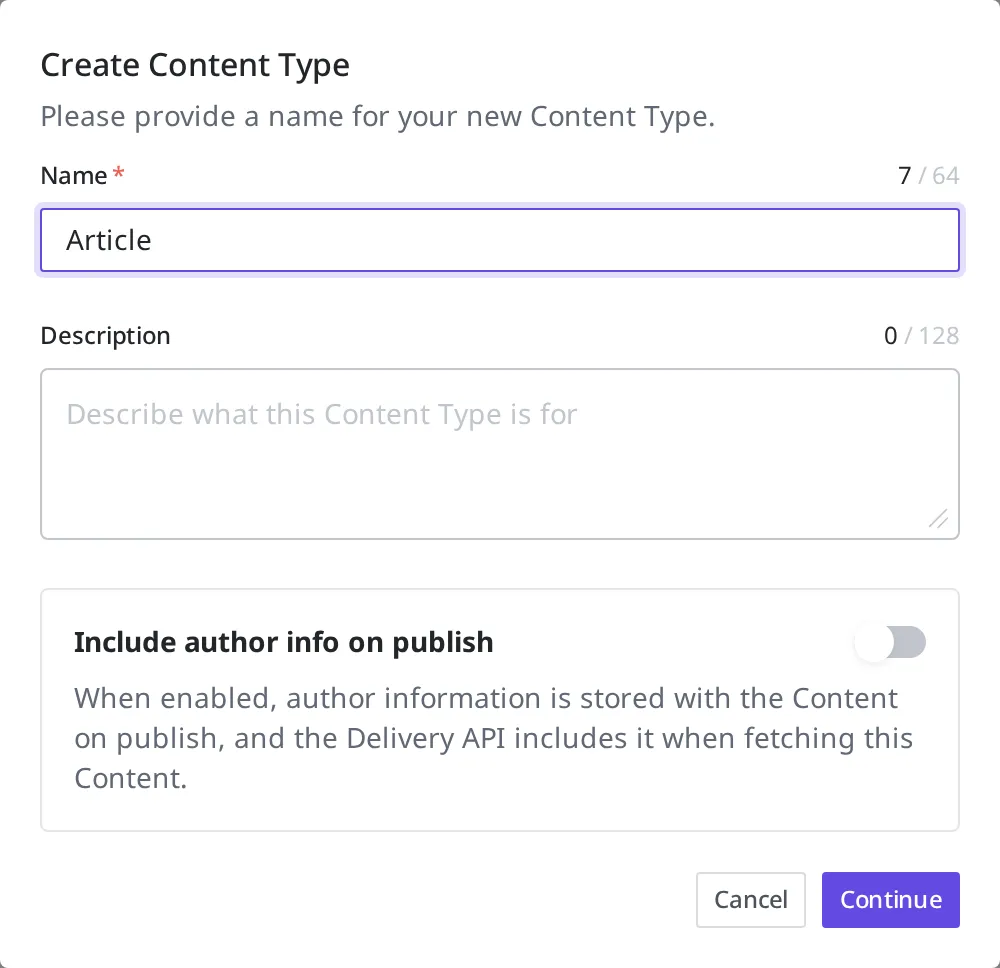
Wechseln Sie nun zum Content Type-Bildschirm und erstellen Sie einen neuen Content Type. Als Name verwenden Sie Article. Dieser Content Type wird künftig die Grundlage dafür, jeden einzelnen Blog-Beitrag abzubilden.
- Klicken Sie im linken Menü auf Content Types.
- Klicken Sie oben rechts auf Create.
- Geben Sie im Namensfeld
Articleein und klicken Sie auf Continue.
Die Field-Struktur des Beitrags festlegen
Nachdem Sie den Content Type erstellt haben, fügen Sie nacheinander die Field hinzu, die der Beitrag benötigt. Ein Field ist ein Datenelement, aus dem sich ein Beitrag zusammensetzt, und für jedes Field legen Sie zugleich fest, welchen Werttyp es aufnimmt und ob es erforderlich ist.
Sie richten fünf Field wie folgt ein.
| Field | Typ | Listentyp | Erforderlich |
|---|---|---|---|
title | Short Text | Nein | Ja |
body | Long Text | Nein | Ja |
images | Media | Ja | Nein |
attachments | Media | Ja | Nein |
category | Short Text | Nein | Ja |
titleist der Titel des Beitrags. Da es sich um eine kurze, einzelne Zeile handelt, nehmen Sie ihn als Typ Short Text auf, und weil er nicht leer sein darf, legen Sie ihn als erforderlich fest.bodyist der eigentliche Hauptinhalt. Da es sich um einen Text mit langen Absätzen handelt, legen Sie ihn als Typ Long Text fest und bestimmen ihn ebenfalls als erforderlich.imageskann ein oder mehrere Bilder enthalten, daher stellen Sie den Typ Media auf als Listentyp verwenden ein. Außerdem beschränken Sie die zulässigen Dateitypen auf Bilder, damit nur Bilddateien hochgeladen werden können.attachmentslegen Sie ebenfalls als Typ Media in Listenform fest, nehmen es jedoch aus den erforderlichen Feldern heraus, da es auch fehlen darf.categoryist das Field, das den Beitrag einordnet. Sie nehmen es als Typ Short Text auf und legen es als erforderlich fest. Zusätzlich beschränken Sie die zulässigen Eingabewerte auf die vier WerteWeb,Mobile,ServerundNews, damit nur vorgegebene Werte ausgewählt werden können.
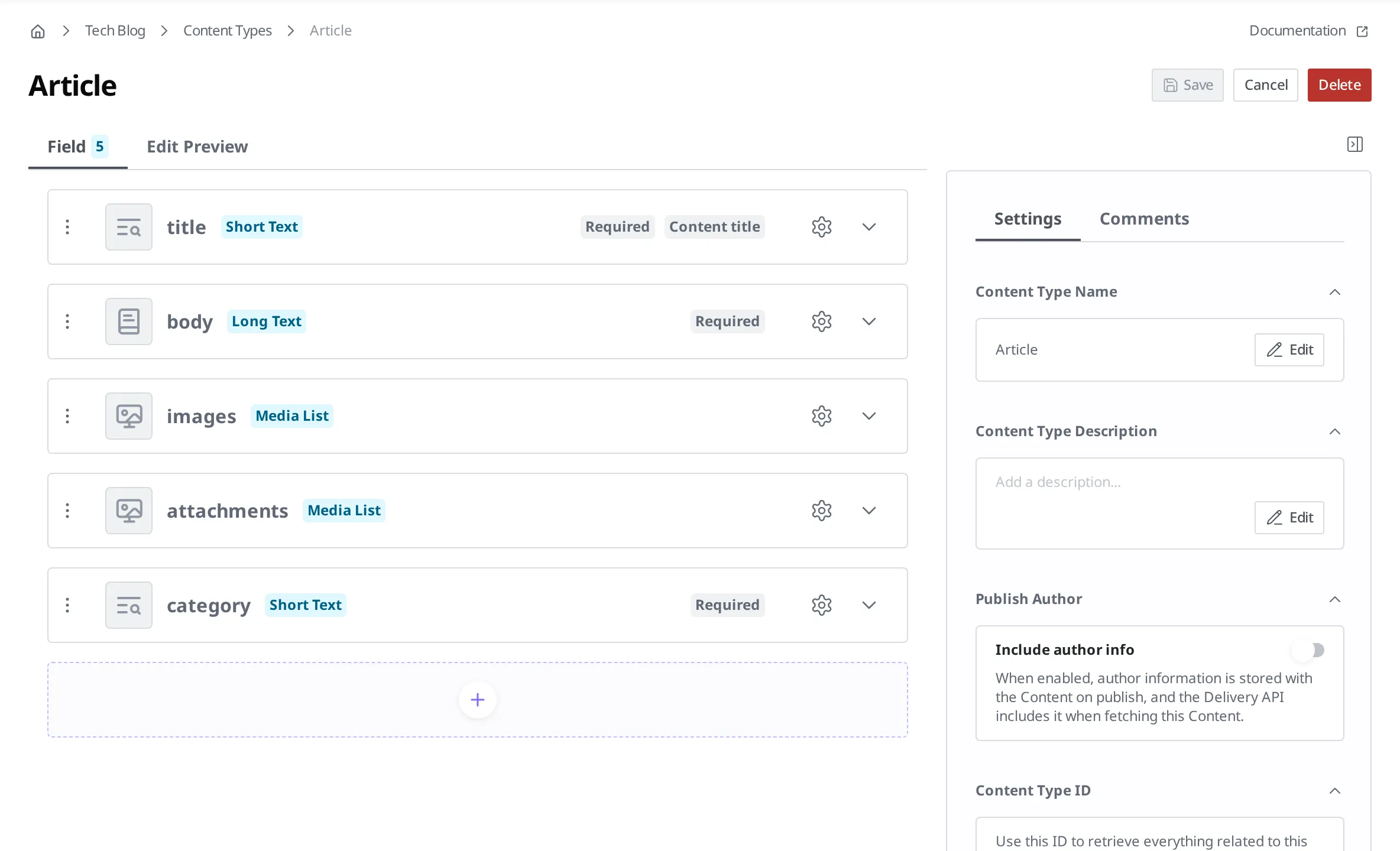
Wenn Sie den Content Type auf diese Weise definiert haben, können Sie auf Basis dieser Struktur die tatsächlichen Beitragsdaten erstellen. Wie Sie Typ, Liste, Erforderlichkeit und Gültigkeitsbedingungen eines Field festlegen, behandelt Content-Modellierung ausführlicher.
Jetzt, da die Datenstruktur bereitsteht, verfassen Sie im nächsten Schritt auf Basis dieser Struktur einen echten Beitrag.
- Daten hinzufügen: Erstellen und veröffentlichen Sie einen echten Beitrag, der der
Article-Struktur folgt.