

Facebook-Anmeldung verbinden
Damit sich die Nutzer Ihres Service mit einem Facebook-Konto registrieren können, melden Sie Ihren Service zuerst bei Facebook an und holen sich dort eine App ID und ein App secret.
Diese Seite führt Sie durch die Reihenfolge, in der Sie App ID und App secret erhalten. Wie Sie die beiden erhaltenen Werte in WEEGLOO eintragen, steht unter App ID und App secret in WEEGLOO eintragen.
App ID und App secret bei Facebook erhalten
Melden Sie sich mit Ihrem Facebook-Konto an und gehen Sie dann die vier folgenden Schritte nacheinander durch. Was Sie hier tun, kostet nichts.
Eine App anlegen
Wenn Sie bereits eine App nutzen und auf deren Bildschirm Use cases der Eintrag Facebook Login steht, können Sie diese App unverändert weiterverwenden, statt eine neue anzulegen. Überspringen Sie dann diesen Schritt und gehen Sie zu Die E-Mail-Berechtigung hinzufügen.
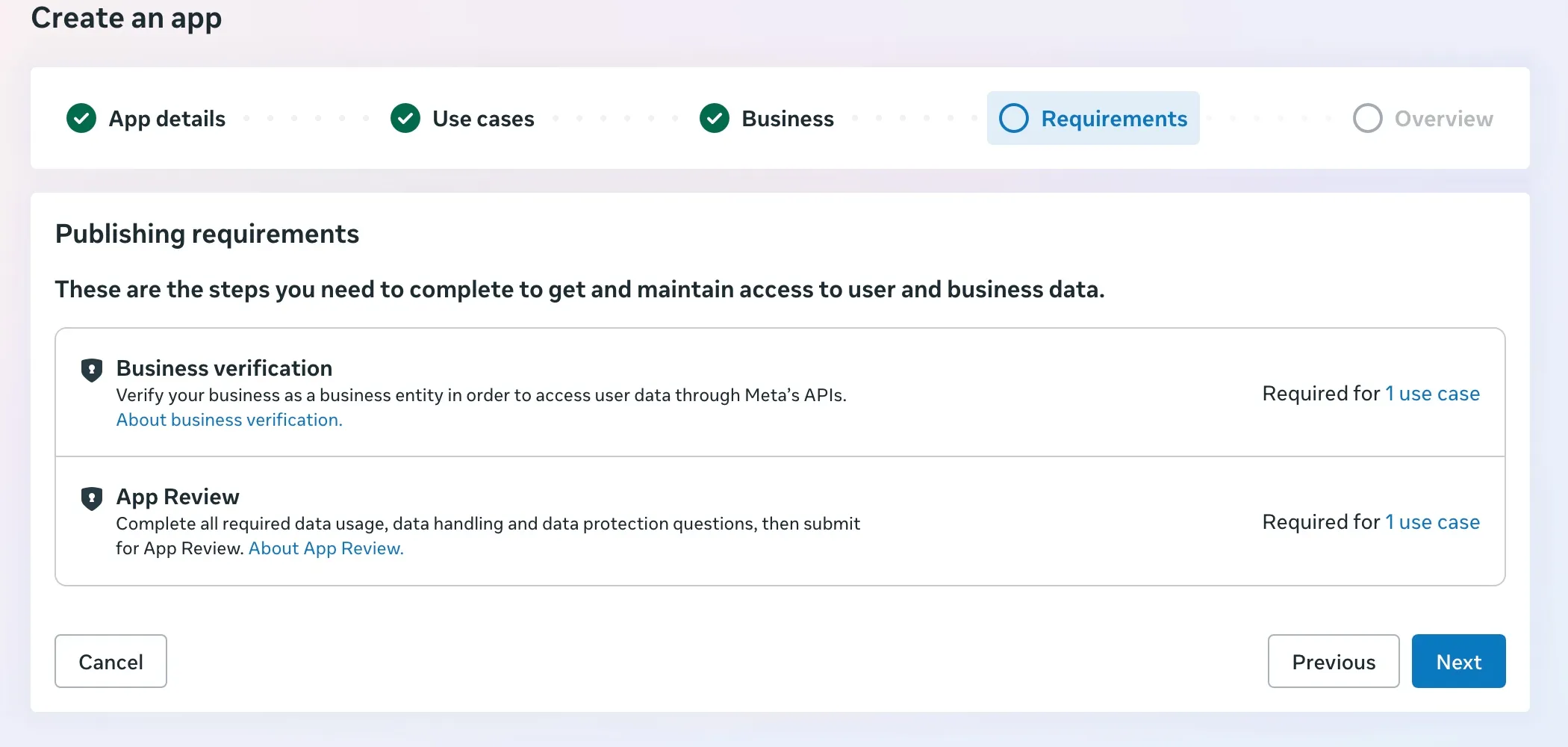
Sie durchlaufen nacheinander die fünf Bildschirme App details, Use cases, Business, Requirements und Overview.
-
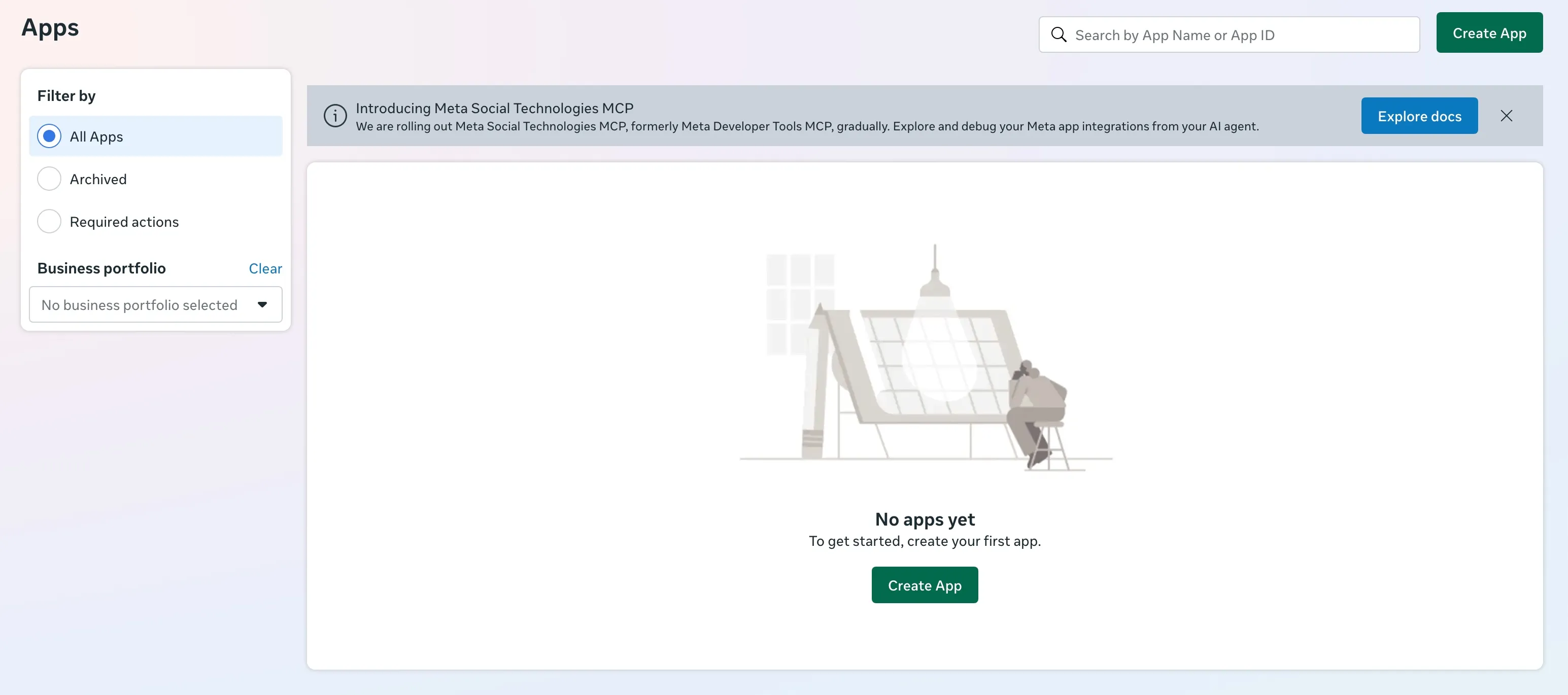
Öffnen Sie den Bildschirm mit der App-Liste (https://developers.facebook.com/apps (wird in einem neuen Tab geöffnet)).
-
Klicken Sie auf Create App.
-
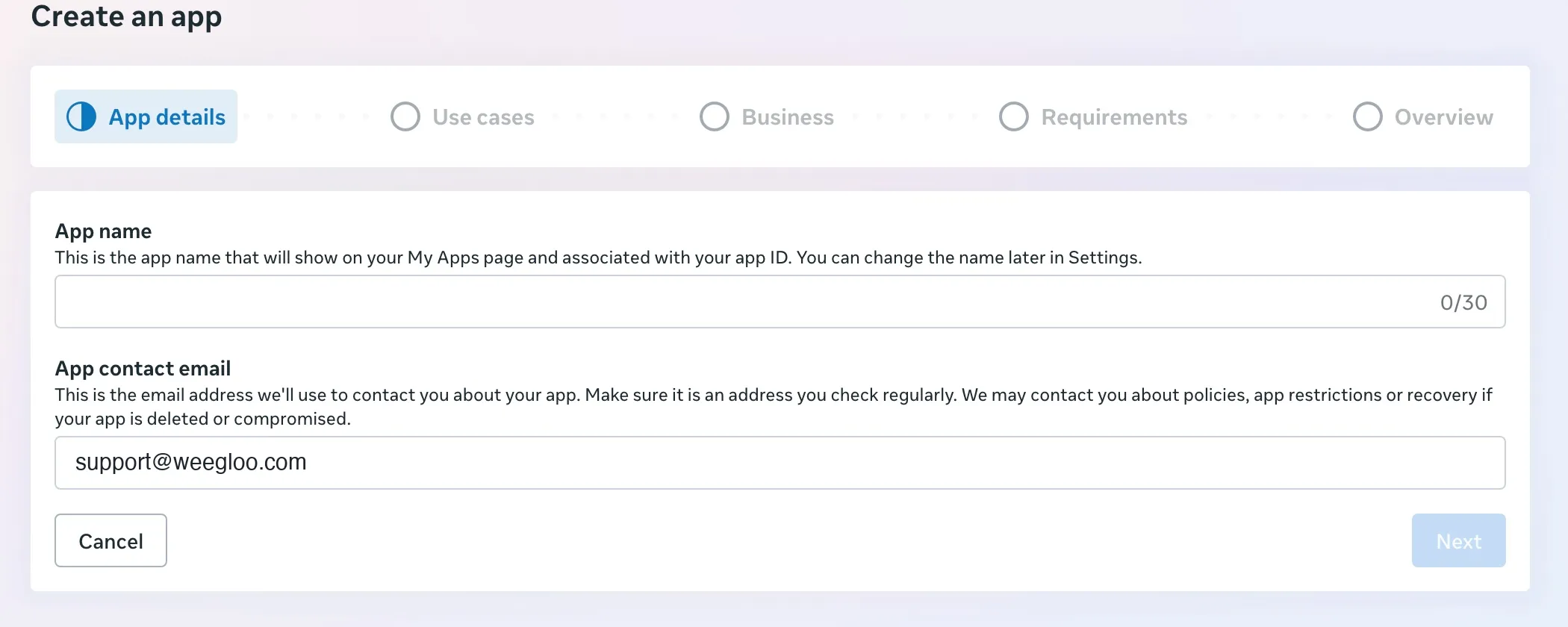
Geben Sie unter App name einen Namen ein, den Sie später wiedererkennen (z. B.
Gemütlicher Kleiderschrank). -
Geben Sie unter App contact email die Adresse ein, über die Sie Anfragen erhalten. Facebook nutzt diese Adresse, wenn es Sie zu dieser App kontaktiert.
-
Klicken Sie auf Next.
-
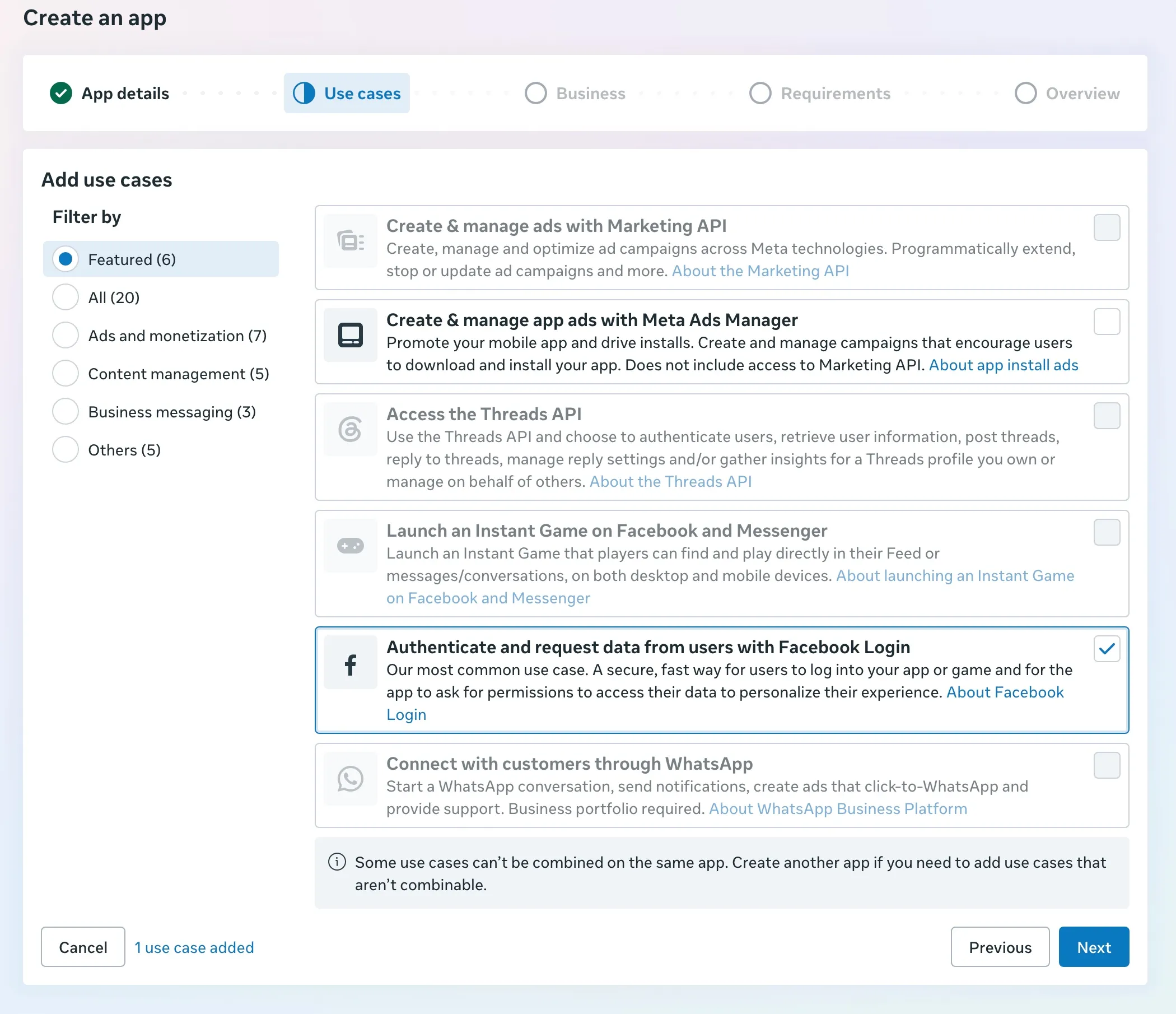
Setzen Sie das Häkchen bei Authenticate and request data from users with Facebook Login.
-
Klicken Sie auf Next.
-
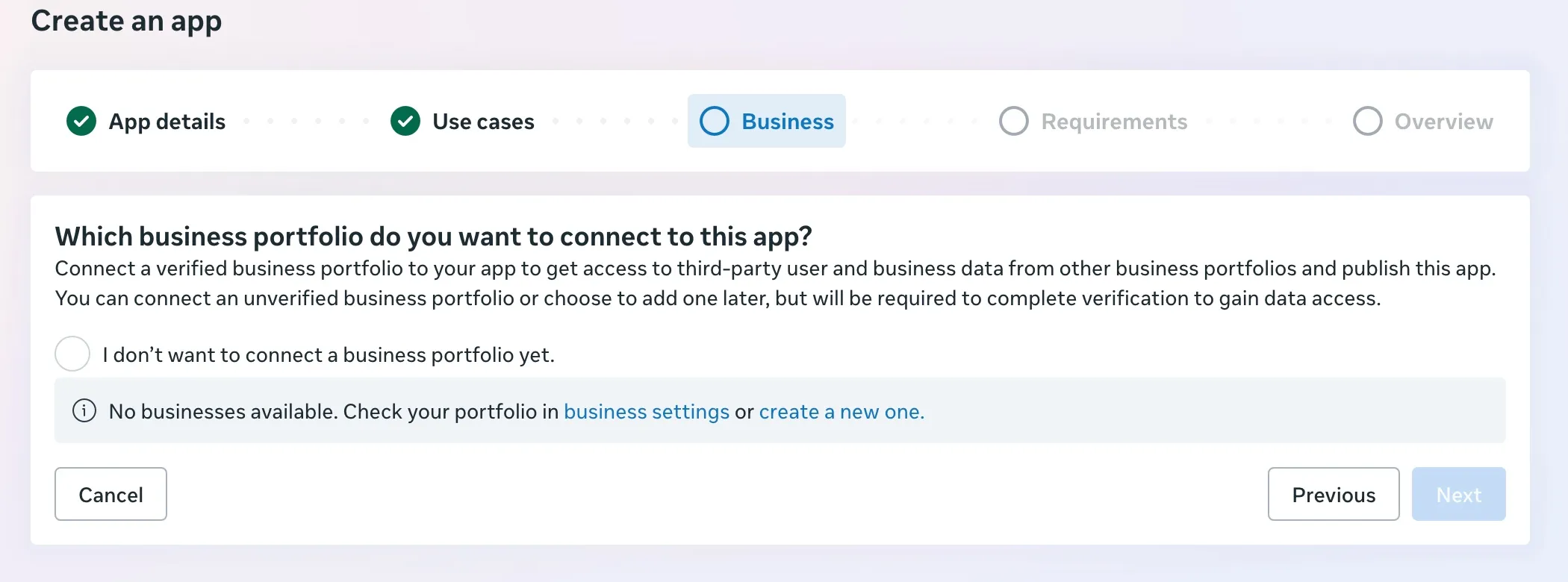
Wählen Sie den Eintrag I don’t want to connect a business portfolio yet. Das Business-Portfolio können Sie, wie in der Beschreibung auf dem Bildschirm steht, später hinzufügen.
-
Klicken Sie auf Next.
-
Lesen Sie den Inhalt des Bildschirms Requirements und klicken Sie auf Next. Hier geben Sie nichts ein.
-
Prüfen Sie auf dem letzten Bildschirm Overview, was Sie bisher ausgewählt haben, und legen Sie die App an.
Die E-Mail-Berechtigung hinzufügen
Wenn sich ein Nutzer mit Facebook anmeldet, liest WEEGLOO die E-Mail-Adresse mit aus und legt sie beim Mitglied ab. Innerhalb desselben Space kann man sich mit einer E-Mail-Adresse nur einmal registrieren. Ohne die Berechtigung email gibt Facebook die E-Mail-Adresse nicht weiter. Überspringen Sie diesen Schritt deshalb nicht.
-
Wenn der Bildschirm der App nicht geöffnet ist, klicken Sie auf dem Bildschirm mit der App-Liste (https://developers.facebook.com/apps (wird in einem neuen Tab geöffnet)) auf die App, die Sie für die Anmeldung verwenden.
-
Klicken Sie im linken Menü auf Use cases.
-
Klicken Sie beim Eintrag Facebook Login auf Customize.
-
Klicken Sie links auf Permissions and features.
-
Klicken Sie in der Zeile
emailauf + Add.
-
Prüfen Sie, ob in den beiden Zeilen
emailundpublic_profileunter Status jeweils Ready for testing steht.
Die Anmeldeadresse registrieren
-
Wenn der Bildschirm Customize use case nicht geöffnet ist, klicken Sie auf dem Bildschirm mit der App-Liste (https://developers.facebook.com/apps (wird in einem neuen Tab geöffnet)) auf die App, die Sie für die Anmeldung verwenden. Klicken Sie dann im linken Menü unter Use cases beim Eintrag Facebook Login auf Customize.
-
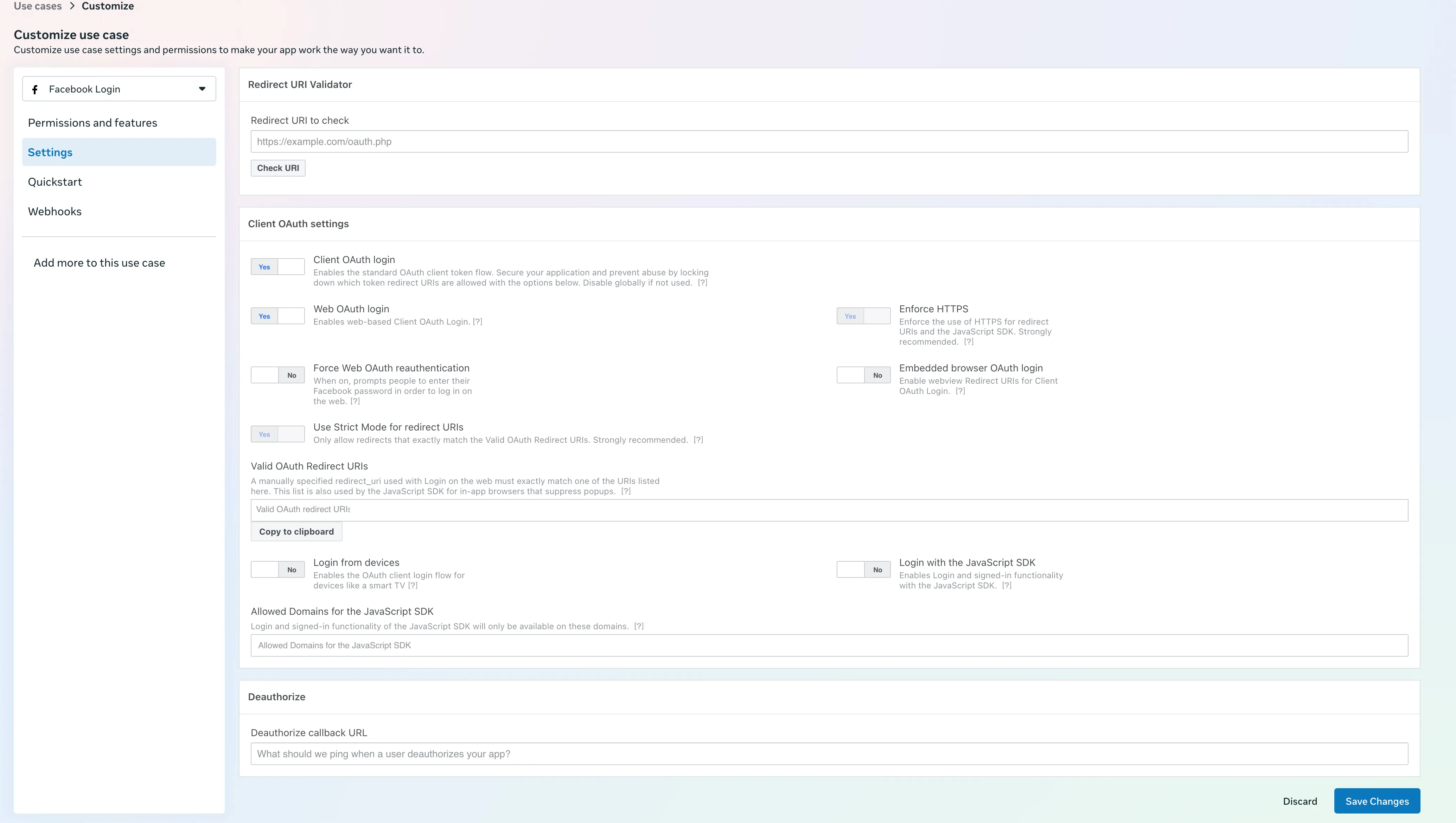
Klicken Sie links auf Settings.
-
Fügen Sie die folgende Adresse in das Feld Valid OAuth Redirect URIs ein. Wenn Sie Ihren Space auswählen, wird die Kennung eingesetzt.
Spacehttps://auth.weegloo.com/v1/spaces/{spaceId}/login/oauth2/code/facebookWenn Sie nicht wissen, welcher Space Ihrer ist, und die Anbindung einem KI-Agenten überlassen haben, können Sie auch den Agenten fragen. Wenn Sie im Chatfenster „Sag mir die Weiterleitungsadresse, die ich für die Facebook-Anmeldung registrieren muss“ eingeben, erhalten Sie die fertige Adresse.
Der Redirect URI Validator oben auf demselben Bildschirm ist nicht die Stelle, an der Sie eine Adresse registrieren. Wenn Sie in Redirect URI to check eine Adresse eintragen und auf Check URI klicken, können Sie diese Adresse prüfen.
-
Klicken Sie auf Save Changes.
App ID und App secret kopieren
App ID und App secret stehen auf dem Bildschirm mit den Grundeinstellungen der App.
Oben auf diesem Bildschirm kann ein rotes Banner Currently ineligible for submission erscheinen. Es weist darauf hin, dass App icon, Privacy policy URL und Category leer sind. Diese drei Einträge brauchen Sie, wenn Sie die Prüfung einreichen. Für das Verbinden der Anmeldung brauchen Sie sie jetzt nicht.
-
Wenn der Bildschirm der App nicht geöffnet ist, klicken Sie auf dem Bildschirm mit der App-Liste (https://developers.facebook.com/apps (wird in einem neuen Tab geöffnet)) auf die App, die Sie für die Anmeldung verwenden.
-
Klicken Sie im linken Menü auf App settings.
-
Klicken Sie auf Basic.
-
Kopieren Sie den Wert, der bei App ID steht, und legen Sie ihn beiseite.
-
Klicken Sie rechts neben App secret auf Show.
-
Kopieren Sie den erscheinenden Wert und legen Sie ihn beiseite.
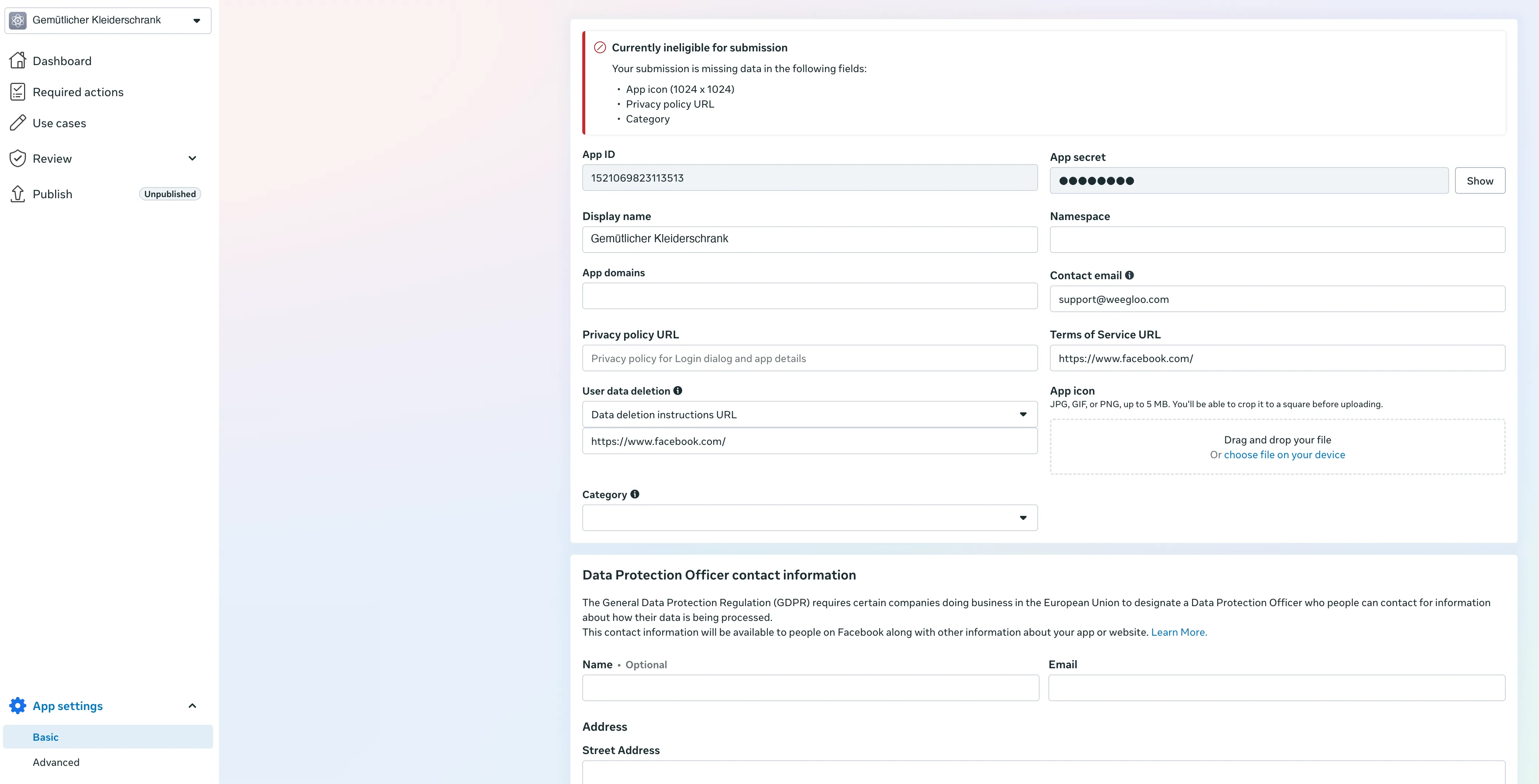
Beide Werte können Sie auf diesem Bildschirm jederzeit wieder ansehen. Für das App secret klicken Sie auf Show. Auch wenn Sie den Bildschirm verlassen, ohne die Werte notiert zu haben, müssen Sie also nichts neu erzeugen. Allerdings ist das App secret ein geheimer Wert. Geben Sie es nicht an andere weiter und notieren Sie es nicht an einer öffentlich zugänglichen Stelle.
Personen, die es ausprobieren, als Tester hinzufügen
Für die Verbindung mit WEEGLOO müssen Sie die Prüfung nicht abwarten. Sobald Sie App ID und App secret in WEEGLOO eintragen, funktioniert die Anmeldung sofort.
Die gerade angelegte App ist allerdings noch nicht geprüft worden, und bis dahin gelingt die Anmeldung nur mit dem Konto, das die App angelegt hat. Damit auch andere Personen die Anmeldung ausprobieren können, fügen Sie die jeweilige Person der App als Tester hinzu.
-
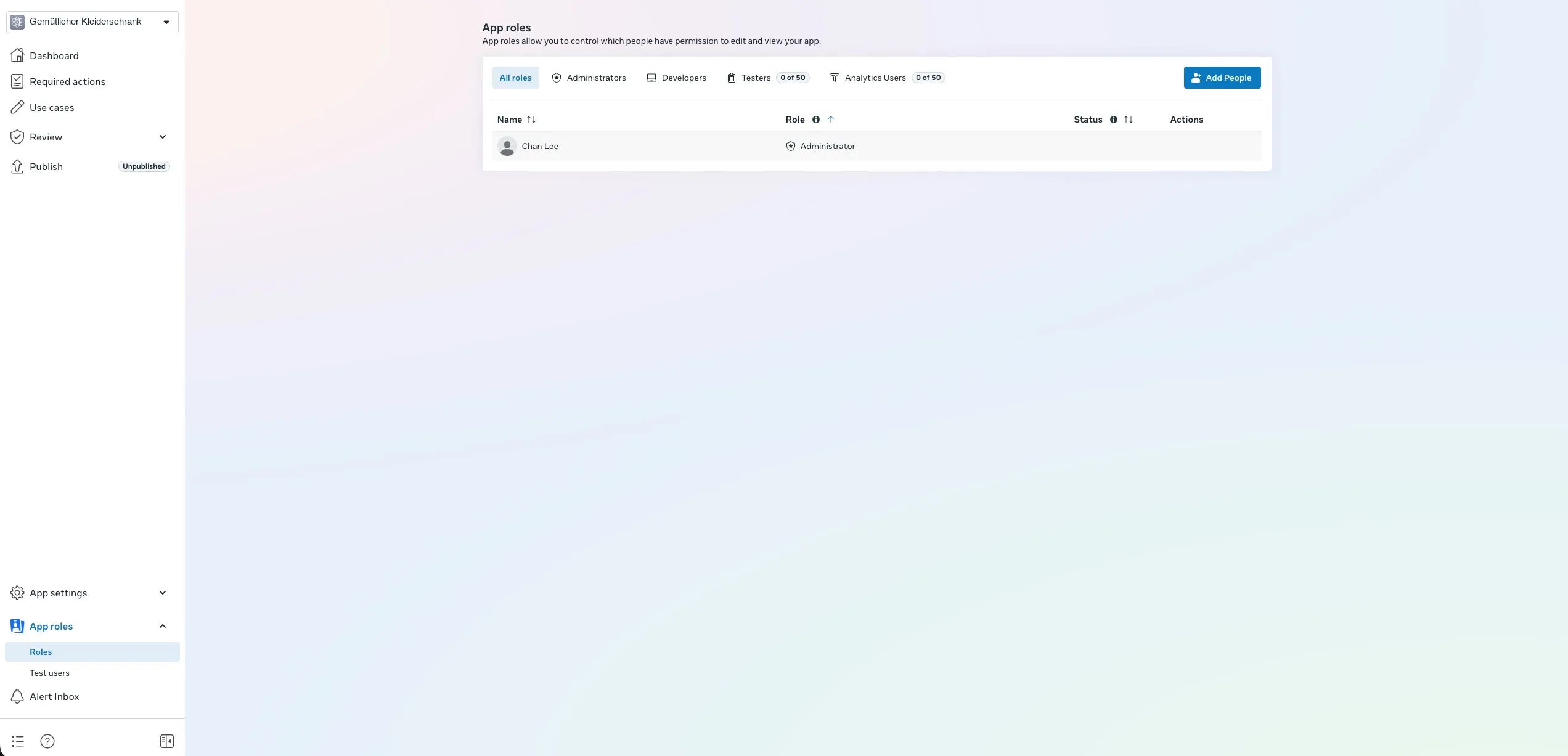
Klappen Sie im linken Menü App roles auf und klicken Sie auf Roles.
-
Klicken Sie oben rechts auf Add People.
-
Wählen Sie Tester.
-
Geben Sie in das Feld darunter den Namen oder die Facebook-ID der Person ein, die Sie hinzufügen möchten, und klicken Sie auf Add.
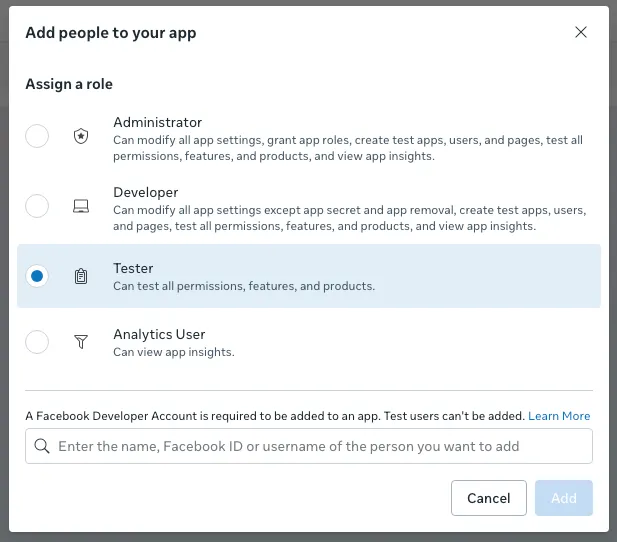
Das Menü Test users direkt darunter funktioniert nicht.
Um es für alle Nutzer zu öffnen, durchlaufen Sie die Prüfung
Damit sich nicht nur die als Tester hinzugefügten Personen, sondern alle Nutzer anmelden können, müssen Sie die Prüfung von Facebook durchlaufen. Wenn Sie bereit sind, klappen Sie im linken Menü Review auf und öffnen App Review. Dort stehen email und public_profile, die Sie weiter oben hinzugefügt haben, unter Not submitted. Prüfen Sie, ob die beiden Berechtigungen stimmen, und klicken Sie unten rechts auf Next. Damit gehen Sie zum Einreichungsverfahren über.
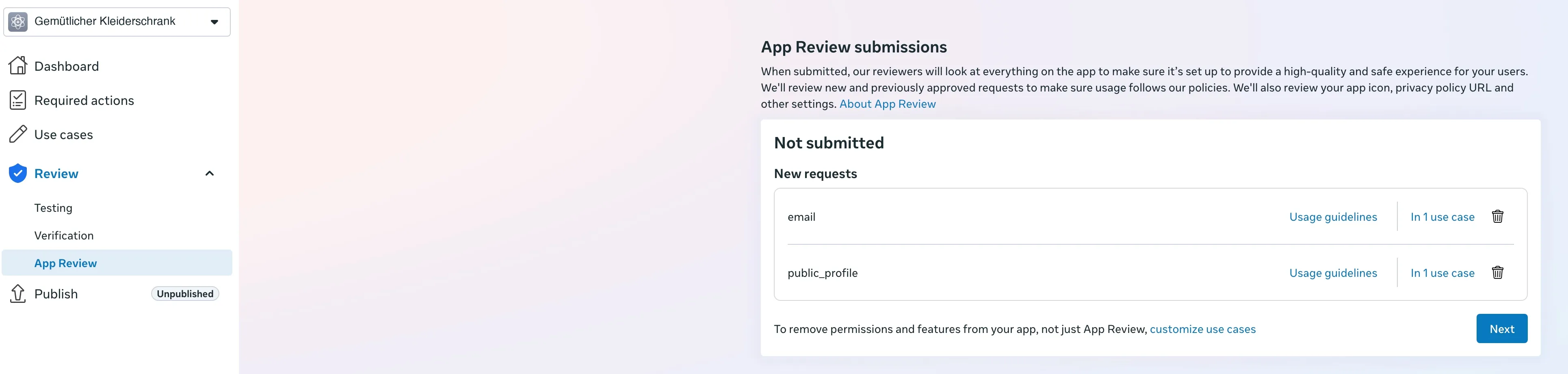
Nach Next folgen noch mehrere Schritte. Diese Seite führt Sie nur bis zum Beginn der Einreichung. Das restliche Verfahren und die Prüfkriterien stehen in der Meta-Doku (wird in einem neuen Tab geöffnet). Sobald Sie die Prüfung bestanden haben, kann sich ab diesem Zeitpunkt jeder Nutzer mit dieser App anmelden.
App ID und App secret in WEEGLOO eintragen
Jetzt haben Sie App ID und App secret in der Hand. In welche Felder des Content-Studios die zwei Werte gehören, sehen Sie hier.
| Facebook-Bildschirm | Content-Studio |
|---|---|
| App ID | App ID |
| App secret | App secret |
Ab hier trennen sich die Wege danach, wie Sie bisher gearbeitet haben.
Wenn Sie die Einstellung direkt im Content-Studio vorgenommen haben, gehen Sie so vor.
- Kehren Sie zum Einschalten der sozialen Anmeldung unter Anmeldung für Service-Mitglieder zurück.
- Schalten Sie Facebook ein.
- Tragen Sie die App ID in das Feld App ID unter Step 2 ein.
- Tragen Sie das App secret in das Feld App secret ein.
- Klicken Sie auf Speichern.
Wenn Sie die Anbindung einem KI-Agenten überlassen haben und den Hinweis bekamen, App ID und App secret zu holen, fügen Sie die beiden erhaltenen Werte unverändert in das Chatfenster ein und setzen Sie Ihre Arbeit fort. Die restliche Einstellung übernimmt der Agent im Anschluss.
Was als Nächstes zu tun ist
- Anmeldung für Service-Mitglieder: Tragen Sie die erhaltenen Werte im Content-Studio ein und schließen Sie die restliche Einstellung der Mitgliederanmeldung ab.
- Rollen und Berechtigungen von Mitgliedern: Erstellen Sie die ServiceUserRole, die festlegt, was ein registriertes Mitglied sehen und nutzen kann.
- Auth API: Behandelt technische Spezifikationen wie das Anfrageformat, das Sie brauchen, um die Anmeldung in den Code Ihrer Website einzubinden.