

GitHub-Anmeldung verbinden
Damit sich die Nutzer Ihres Service mit einem GitHub-Konto registrieren können, melden Sie Ihren Service zuerst bei GitHub an und holen sich dort eine Client ID und ein Client secret.
Diese Seite führt Sie durch die Reihenfolge, in der Sie Client ID und Client secret erhalten. Wie Sie die beiden erhaltenen Werte in WEEGLOO eintragen, steht unter Client ID und Client secret in WEEGLOO eintragen.
Client ID und Client secret bei GitHub erhalten
Melden Sie sich bei GitHub an und gehen Sie dann die zwei folgenden Schritte nacheinander durch. Was Sie hier tun, kostet nichts.
Eine OAuth App registrieren
Client ID und Client secret gehören zu der einen App, die Sie hier registrieren.
-
Öffnen Sie den Bildschirm für die Entwicklereinstellungen (https://github.com/settings/developers (wird in einem neuen Tab geöffnet)).
-
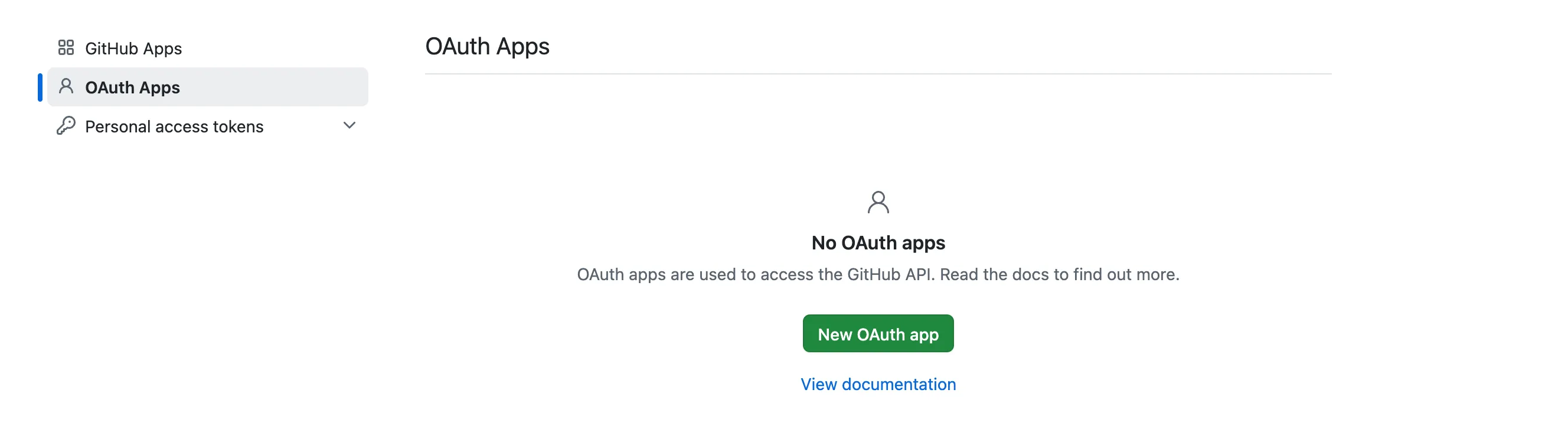
Klicken Sie im linken Menü auf OAuth Apps.
-
Klicken Sie auf New OAuth app.
-
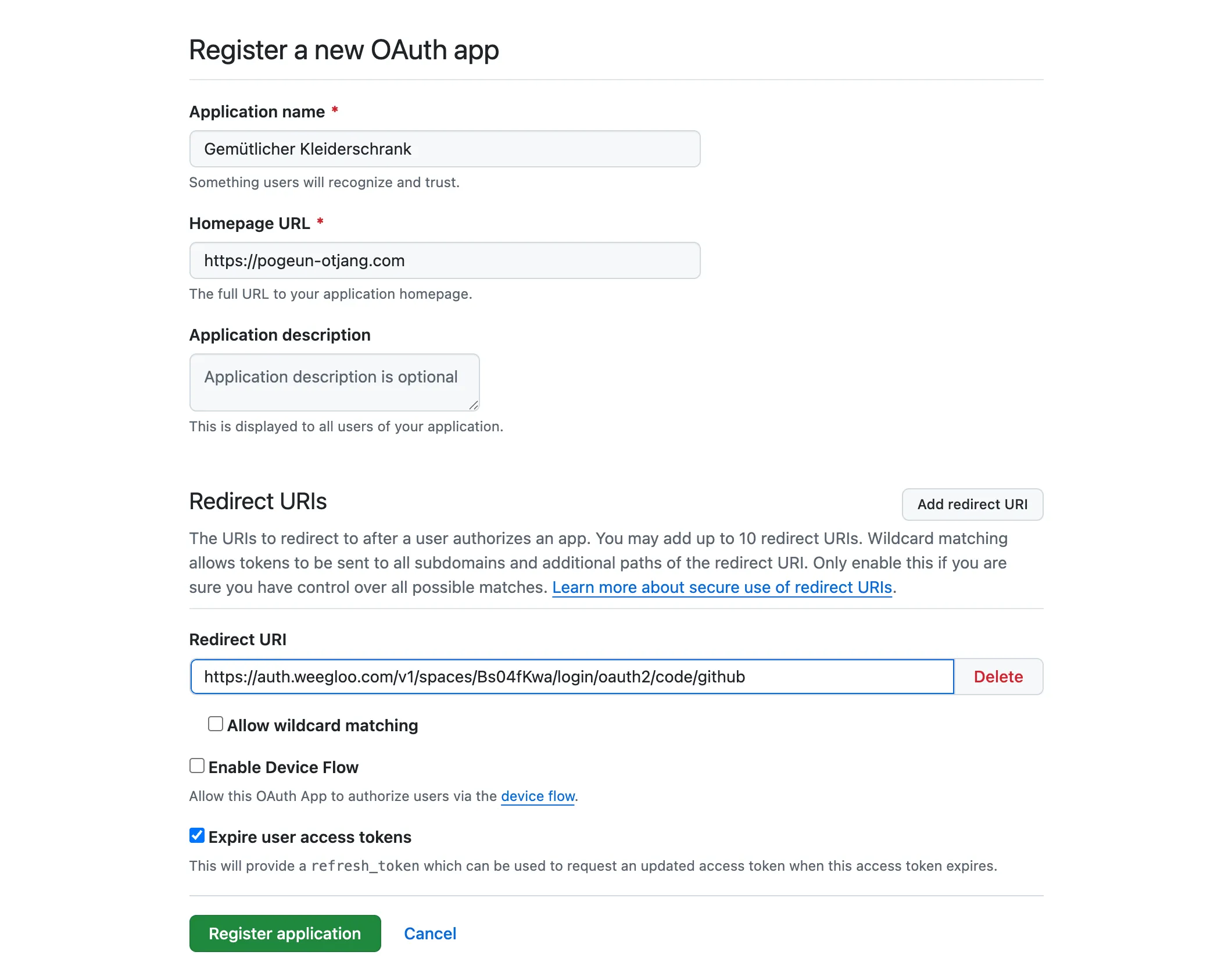
Geben Sie unter Application name den Namen ein, den die Nutzer sehen sollen (z. B.
Gemütlicher Kleiderschrank). -
Geben Sie unter Homepage URL die Adresse Ihrer Website ein (z. B.
https://pogeun-otjang.com).Wenn Sie noch keine Website haben, tragen Sie die Adresse ein, die Sie künftig nutzen werden. Sie können sie später ändern. Das ebenfalls im Formular enthaltene Feld Application description ist optional. Was Sie dort eintragen, wird den Nutzern genau so angezeigt, schreiben Sie also einen Satz, den die Nutzer lesen.
-
Fügen Sie in das Feld Redirect URI die folgende Adresse ein. Wenn Sie Ihren Space auswählen, wird die Kennung eingesetzt.
Spacehttps://auth.weegloo.com/v1/spaces/{spaceId}/login/oauth2/code/githubWenn Sie nicht wissen, welcher Space Ihrer ist, und die Anbindung einem KI-Agenten überlassen haben, können Sie auch den Agenten fragen. Wenn Sie im Chatfenster „Sag mir die Weiterleitungsadresse, die ich für die GitHub-Anmeldung registrieren muss“ eingeben, erhalten Sie die fertige Adresse.
-
Klicken Sie auf Register application.
Client ID und Client secret kopieren
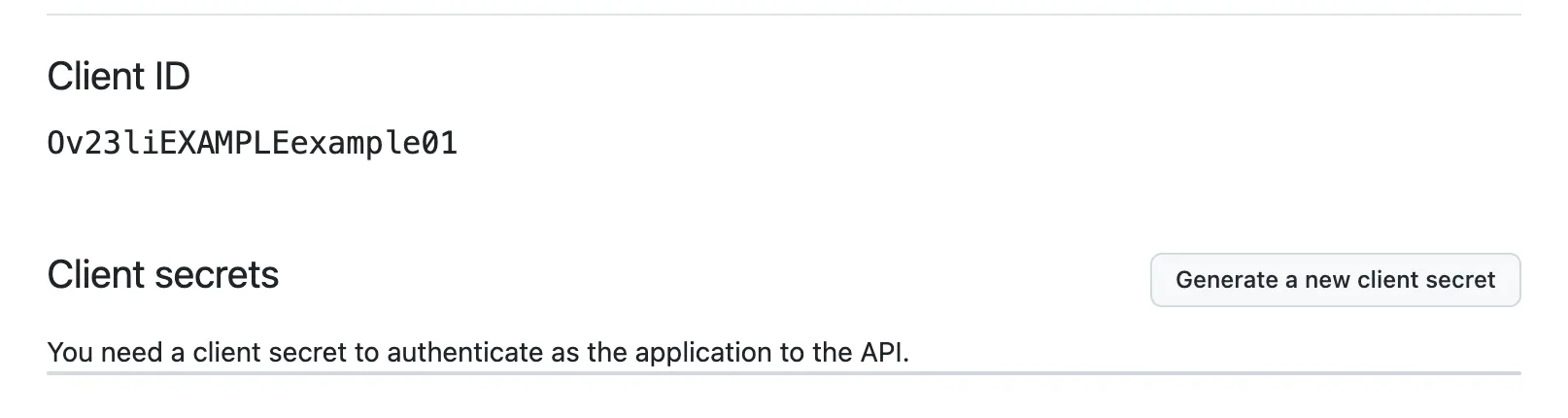
Wenn Sie auf Register application klicken, öffnet sich der Einstellungsbildschirm der gerade registrierten App. Die Client ID steht hier bereits, das Client secret erzeugen Sie jetzt mit einer Schaltfläche.
-
Kopieren Sie den Wert, der bei Client ID steht, und legen Sie ihn beiseite.
-
Klicken Sie rechts neben der Überschrift Client secrets auf Generate a new client secret.
-
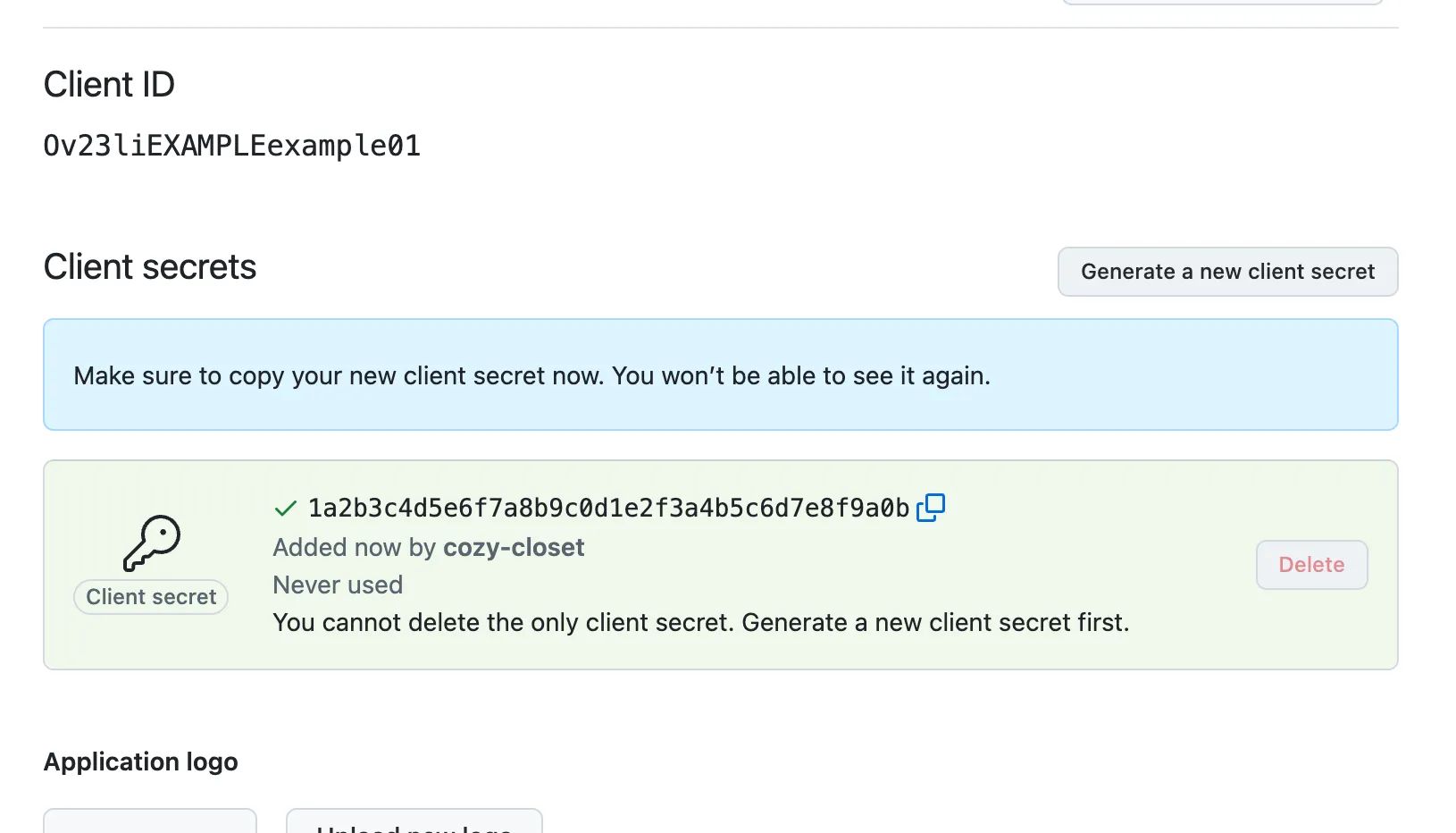
Klicken Sie rechts neben dem erzeugten Wert auf das Kopiersymbol und legen Sie das secret beiseite.
Sobald Sie diesen Bildschirm verlassen, können Sie das secret nicht mehr ansehen
Die Client ID bleibt auf diesem Bildschirm stehen, Sie können sie also jederzeit wieder ansehen. Beim secret ist das nicht so. Wenn Sie es verloren haben, erzeugen Sie mit Generate a new client secret ein neues und tragen den neu erhaltenen Wert erneut in WEEGLOO ein. Das secret ist, genau wie der Name sagt, ein geheimer Wert. Geben Sie es nicht an andere weiter und notieren Sie es nicht an einer öffentlich zugänglichen Stelle.
Die Anmeldung gelingt nur mit öffentlicher E-Mail-Adresse
Für die GitHub-Anmeldung gilt eine Bedingung. Das GitHub-Konto, mit dem sich jemand anmeldet, muss seine E-Mail-Adresse öffentlich zeigen.
Wenn sich ein Nutzer mit GitHub anmeldet, liest WEEGLOO die öffentliche E-Mail-Adresse dieses Kontos mit aus und legt sie beim Mitglied ab. Innerhalb desselben Space kann man sich mit einer E-Mail-Adresse nur einmal registrieren. Bei einem Konto ohne festgelegte öffentliche E-Mail-Adresse kommt dieser Wert nicht an, und die Registrierung bleibt an dieser Stelle stehen.
Bleibt sie stehen, sieht der Nutzer einen Hinweisbildschirm, den WEEGLOO anzeigt. Darauf steht in der Sprache des Nutzers, dass die E-Mail-Adresse nicht abgerufen werden konnte und was zu tun ist, und dazu gibt es eine Schaltfläche zurück zu Ihrer Website.
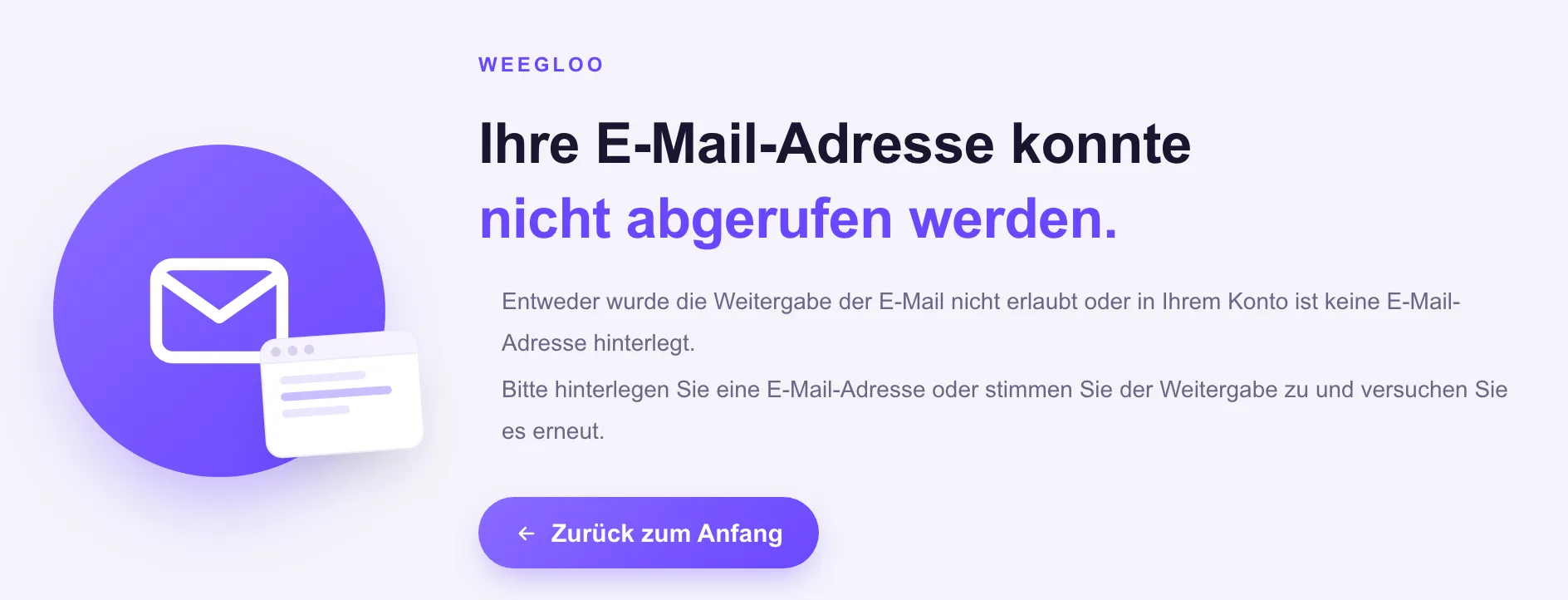
Das Anmeldeergebnis kommt in diesem Fall nicht bei Ihrer Website an. Der Code Ihrer Website kann diese Situation deshalb weder bemerken noch stellvertretend behandeln.
Dieses Problem muss der Nutzer selbst lösen. Wenn der Nutzer in den GitHub-Kontoeinstellungen (https://github.com/settings/profile (wird in einem neuen Tab geöffnet)) Public profile öffnet, findet er dort den Eintrag Public email. Sobald er dort eine E-Mail-Adresse zur Anzeige auswählt, gelingt die Anmeldung ab dem nächsten Mal. Bei einem Konto, das noch nichts ausgewählt hat, steht dort nur Select a verified email to display.
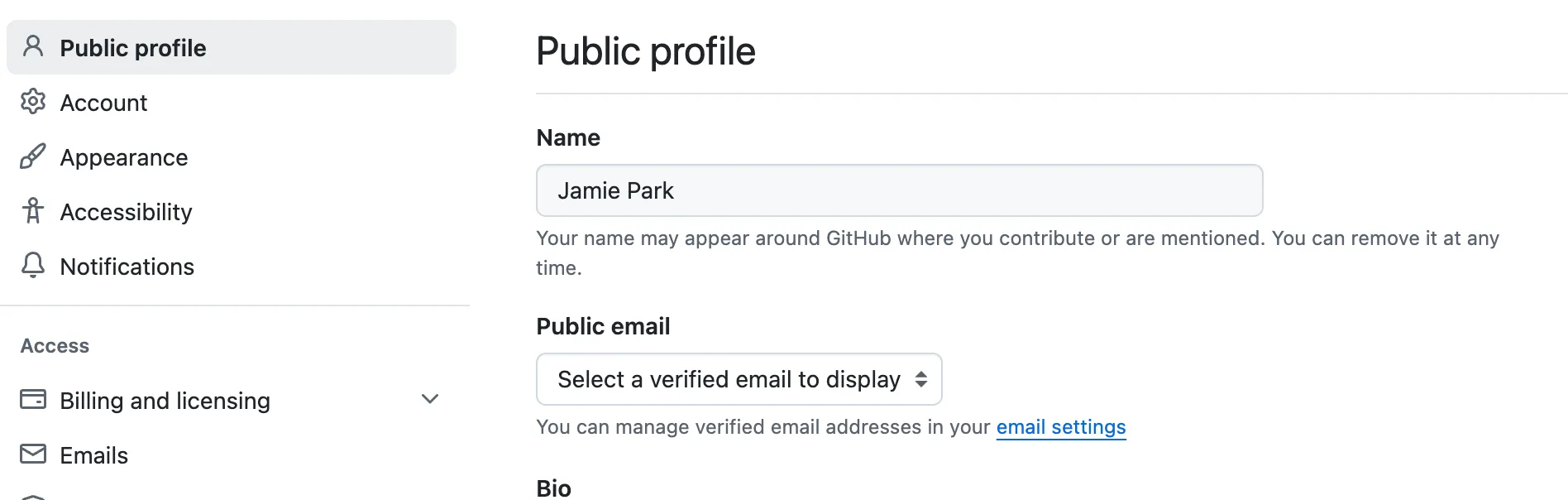
Auf Ihrer Website können Sie diese Bedingung an der Stelle, an der man sich mit GitHub anmeldet, vorab hinschreiben, damit die Nutzer davon wissen, bevor sie blockiert werden.
Client ID und Client secret in WEEGLOO eintragen
Jetzt haben Sie Client ID und Client secret in der Hand. Ab hier trennen sich die Wege danach, wie Sie bisher gearbeitet haben.
Wenn Sie die Einstellung direkt im Content-Studio vorgenommen haben, gehen Sie so vor.
- Kehren Sie zum Einschalten der sozialen Anmeldung unter Anmeldung für Service-Mitglieder zurück.
- Schalten Sie GitHub ein.
- Tragen Sie die Client ID in das Feld Client ID unter Step 2 ein.
- Tragen Sie das Client secret in das Feld Client Secret ein.
- Klicken Sie auf Speichern.
Wenn Sie die Anbindung einem KI-Agenten überlassen haben und den Hinweis bekamen, Client ID und Client secret zu holen, fügen Sie die beiden erhaltenen Werte unverändert in das Chatfenster ein und setzen Sie Ihre Arbeit fort. Die restliche Einstellung übernimmt der Agent im Anschluss.
Was als Nächstes zu tun ist
- Anmeldung für Service-Mitglieder: Tragen Sie die erhaltenen Werte im Content-Studio ein und schließen Sie die restliche Einstellung der Mitgliederanmeldung ab.
- Rollen und Berechtigungen von Mitgliedern: Erstellen Sie die ServiceUserRole, die festlegt, was ein registriertes Mitglied sehen und nutzen kann.
- Auth API: Behandelt technische Spezifikationen wie das Anfrageformat, das Sie brauchen, um die Anmeldung in den Code Ihrer Website einzubinden.