

GitLab-Anmeldung verbinden
Damit sich die Nutzer Ihres Service mit einem GitLab-Konto registrieren können, melden Sie Ihren Service zuerst bei GitLab an und holen sich dort eine Application ID und ein Secret.
Diese Seite führt Sie durch die Reihenfolge, in der Sie Application ID und Secret erhalten. Wie Sie die beiden erhaltenen Werte in WEEGLOO eintragen, steht unter Application ID und Secret in WEEGLOO eintragen.
Application ID und Secret bei GitLab erhalten
Melden Sie sich bei GitLab an und gehen Sie dann die zwei folgenden Schritte nacheinander durch. Was Sie hier tun, kostet nichts.
Die Anwendung registrieren
-
Öffnen Sie den Bildschirm für Anwendungen (https://gitlab.com/-/user_settings/applications (wird in einem neuen Tab geöffnet)).
-
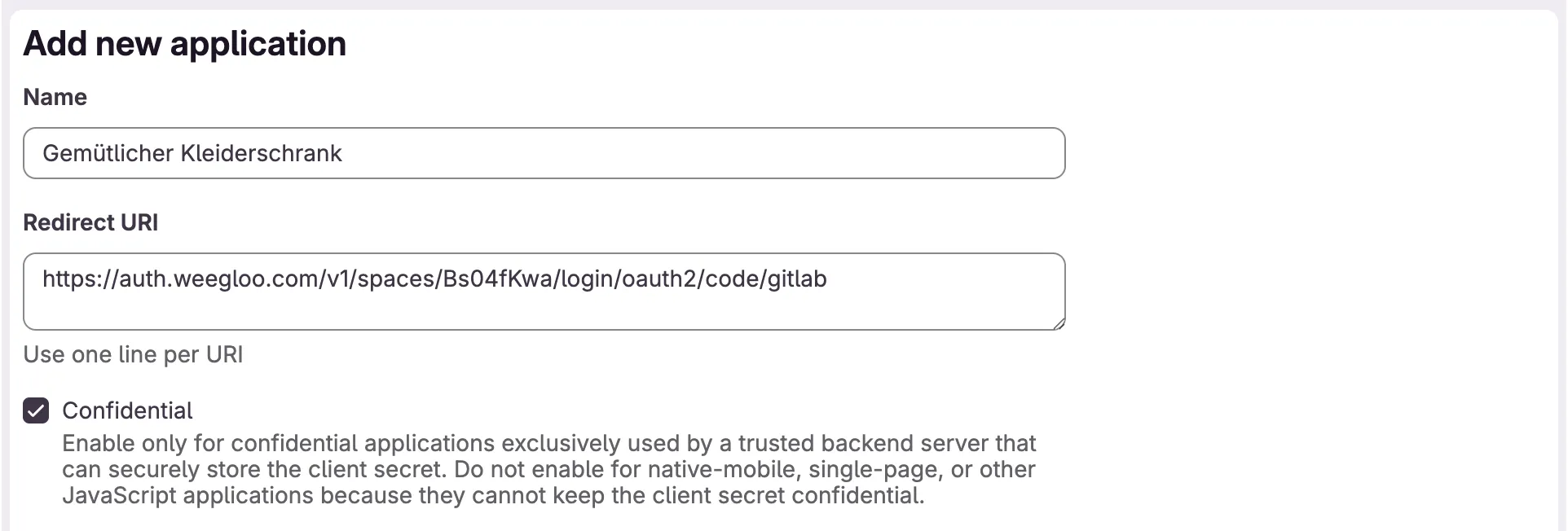
Klicken Sie auf Add new application.

-
Geben Sie unter Name den Namen dieser Anwendung ein (z. B.
Gemütlicher Kleiderschrank). -
Fügen Sie in das Feld Redirect URI die folgende Adresse ein. Wenn Sie Ihren Space auswählen, wird die Kennung eingesetzt.
Spacehttps://auth.weegloo.com/v1/spaces/{spaceId}/login/oauth2/code/gitlabWenn Sie nicht wissen, welcher Space Ihrer ist, und die Anbindung einem KI-Agenten überlassen haben, können Sie auch den Agenten fragen. Wenn Sie im Chatfenster „Sag mir die Weiterleitungsadresse, die ich für die GitLab-Anmeldung registrieren muss“ eingeben, erhalten Sie die fertige Adresse.
Das Kontrollkästchen Confidential darunter ist von Anfang an eingeschaltet. WEEGLOO nimmt das Secret entgegen und bewahrt es auf, lassen Sie es also eingeschaltet.
-
Setzen Sie unter Scopes das Häkchen nur bei
read_user. Gespeichert wird erst, wenn Sie mindestens einen Scope auswählen.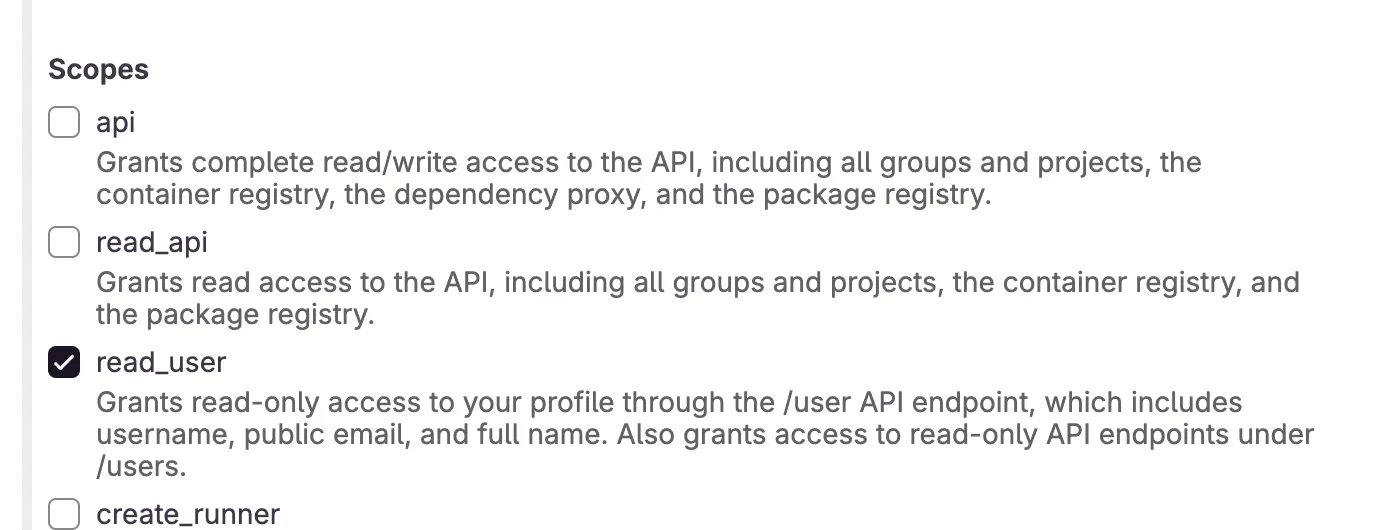
-
Klicken Sie ganz unten im Formular auf Save application.
Application ID und Secret kopieren
Wenn Sie auf Save application klicken, öffnet sich der Bildschirm der gerade angelegten Anwendung. Die Application ID und das Secret, die Sie in WEEGLOO eintragen, stehen hier.
Das Secret können Sie nur in diesem Moment sehen
Die Application ID bleibt auf diesem Bildschirm stehen, Sie können sie also jederzeit wieder ansehen. Beim Secret ist das nicht so. Wenn Sie es verloren haben, erzeugen Sie mit Renew secret ein neues und tragen den neu erhaltenen Wert erneut in WEEGLOO ein. Das Secret ist ein geheimer Wert. Geben Sie es nicht an andere weiter und notieren Sie es nicht an einer öffentlich zugänglichen Stelle.
-
Klicken Sie rechts neben Application ID auf das Kopiersymbol und legen Sie den Wert beiseite.
-
Klicken Sie rechts neben Secret auf das Kopiersymbol und legen Sie den Wert beiseite.

Application ID und Secret in WEEGLOO eintragen
Jetzt haben Sie Application ID und Secret in der Hand. Ab hier trennen sich die Wege danach, wie Sie bisher gearbeitet haben.
Wenn Sie die Einstellung direkt im Content-Studio vorgenommen haben, gehen Sie so vor.
- Kehren Sie zum Einschalten der sozialen Anmeldung unter Anmeldung für Service-Mitglieder zurück.
- Schalten Sie GitLab ein.
- Tragen Sie die Application ID in das Feld Application ID unter Step 2 ein.
- Tragen Sie das Secret in das Feld Secret ein.
- Klicken Sie auf Speichern.
Wenn Sie die Anbindung einem KI-Agenten überlassen haben und den Hinweis bekamen, Application ID und Secret zu holen, fügen Sie die beiden erhaltenen Werte unverändert in das Chatfenster ein und setzen Sie Ihre Arbeit fort. Die restliche Einstellung übernimmt der Agent im Anschluss.
Was als Nächstes zu tun ist
- Anmeldung für Service-Mitglieder: Tragen Sie die erhaltenen Werte im Content-Studio ein und schließen Sie die restliche Einstellung der Mitgliederanmeldung ab.
- Rollen und Berechtigungen von Mitgliedern: Erstellen Sie die ServiceUserRole, die festlegt, was ein registriertes Mitglied sehen und nutzen kann.
- Auth API: Behandelt technische Spezifikationen wie das Anfrageformat, das Sie brauchen, um die Anmeldung in den Code Ihrer Website einzubinden.