

LINE-Anmeldung verbinden
Damit sich die Nutzer Ihres Service mit einem LINE-Konto registrieren können, melden Sie Ihren Service zuerst bei LINE an und holen sich dort eine Channel ID und ein Channel secret.
Diese Seite führt Sie durch die Reihenfolge, in der Sie Channel ID und Channel secret erhalten. Wie Sie die beiden erhaltenen Werte in WEEGLOO eintragen, steht unter Channel ID und Channel secret in WEEGLOO eintragen.
Channel ID und Channel secret bei LINE erhalten
Die folgenden fünf Schritte führen Sie in der LINE Developers Console durch. Dafür müssen Sie mit Ihrem LINE-Konto angemeldet sein.
Einen Provider anlegen
Wenn Sie bereits einen Provider nutzen, können Sie diesen Provider unverändert weiterverwenden, statt einen neuen anzulegen. Überspringen Sie dann diesen Schritt und gehen Sie zu Einen LINE-Login-Kanal erstellen.
-
Öffnen Sie die LINE Developers Console (https://developers.line.biz/console/ (wird in einem neuen Tab geöffnet)).
-
Klicken Sie auf Create a new provider.
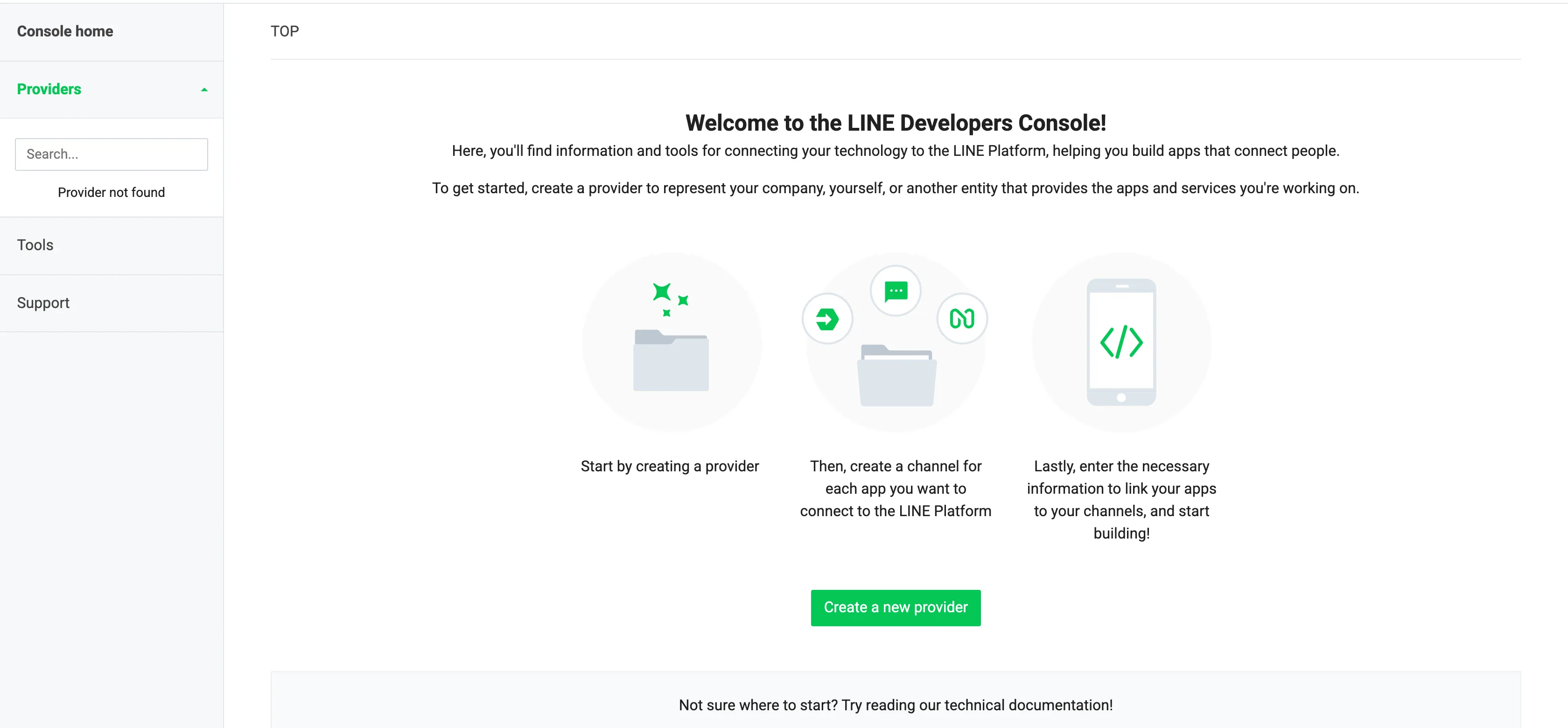
-
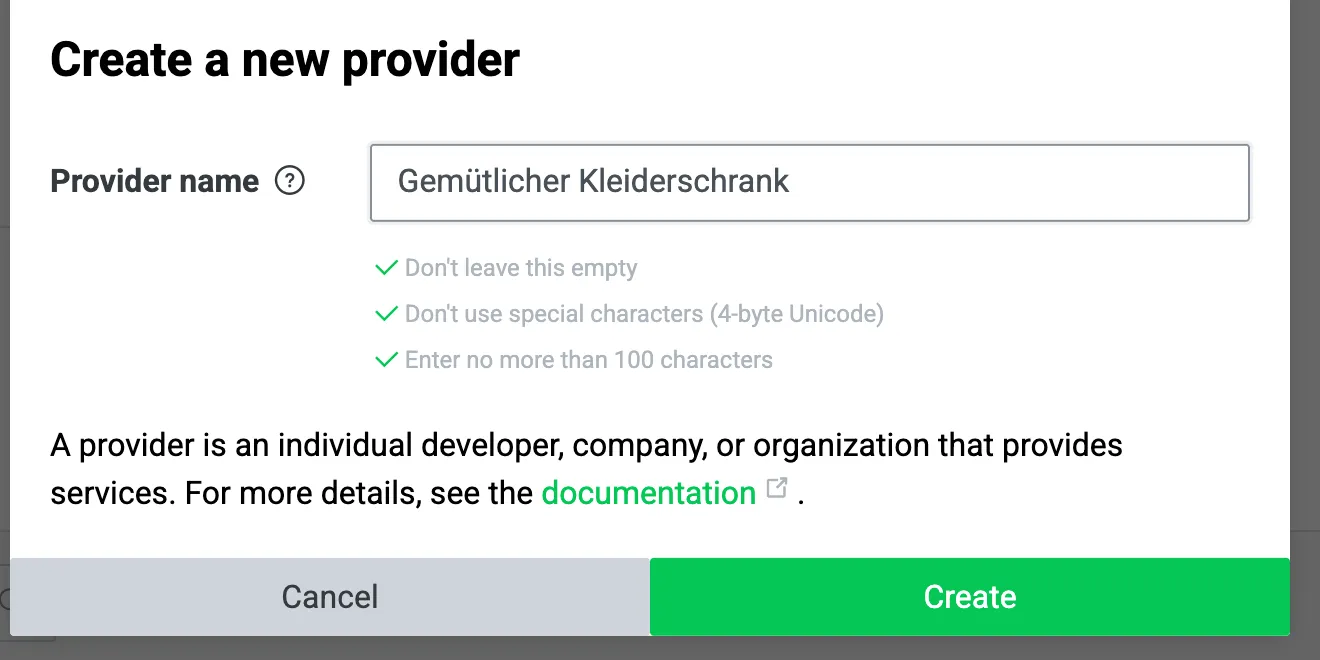
Geben Sie unter Provider name den Namen Ihres Ladens oder Unternehmens ein (z. B.
Gemütlicher Kleiderschrank). -
Klicken Sie auf Create.
Einen LINE-Login-Kanal erstellen
Wenn Sie bereits einen LINE-Login-Kanal nutzen, können Sie diesen Kanal unverändert weiterverwenden, statt einen neuen zu erstellen. Überspringen Sie dann diesen Schritt und gehen Sie zu Die Callback-Adresse registrieren. Da sich die Region eines Kanals nach dem Erstellen nicht mehr ändern lässt, prüfen Sie allerdings zuerst, ob die Region dieses Kanals zu Ihrem Service passt.
-
Wenn der Bildschirm zur Auswahl der Kanalart nicht geöffnet ist, klicken Sie in der Liste Providers der LINE Developers Console (https://developers.line.biz/console/ (wird in einem neuen Tab geöffnet)) auf den Provider, unter dem Sie den Kanal erstellen möchten. Wenn dieser Provider bereits einen Kanal hat, klicken Sie anschließend auf Create a new channel.
-
Klicken Sie bei den Kanalarten auf Create a LINE Login channel. Wenn das Fenster Create a new channel geöffnet ist, klicken Sie auf LINE Login.
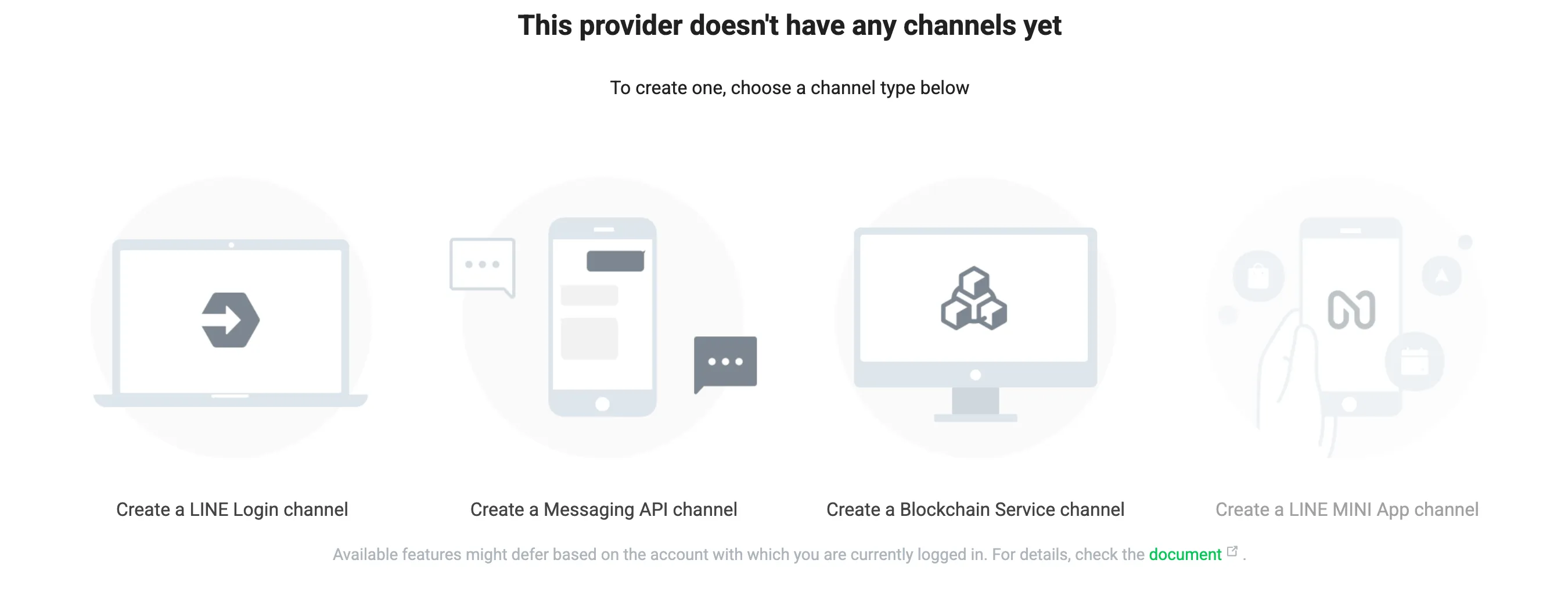
-
Wählen Sie unter Region to provide the service die Region aus, in der Sie Ihren Service anbieten.
Die Region lässt sich nach dem Erstellen nicht mehr ändern
Zur Auswahl stehen nur die vier Optionen Japan, Thailand, Taiwan und Indonesia, und nach dem Erstellen des Kanals lässt sie sich nicht mehr ändern.
-
Wählen Sie unter Company or owner's country or region den Sitz des Unternehmens oder des Inhabers aus.
-
Geben Sie unter Channel name den Namen, den die Nutzer sehen sollen, mit höchstens 20 Zeichen ein.
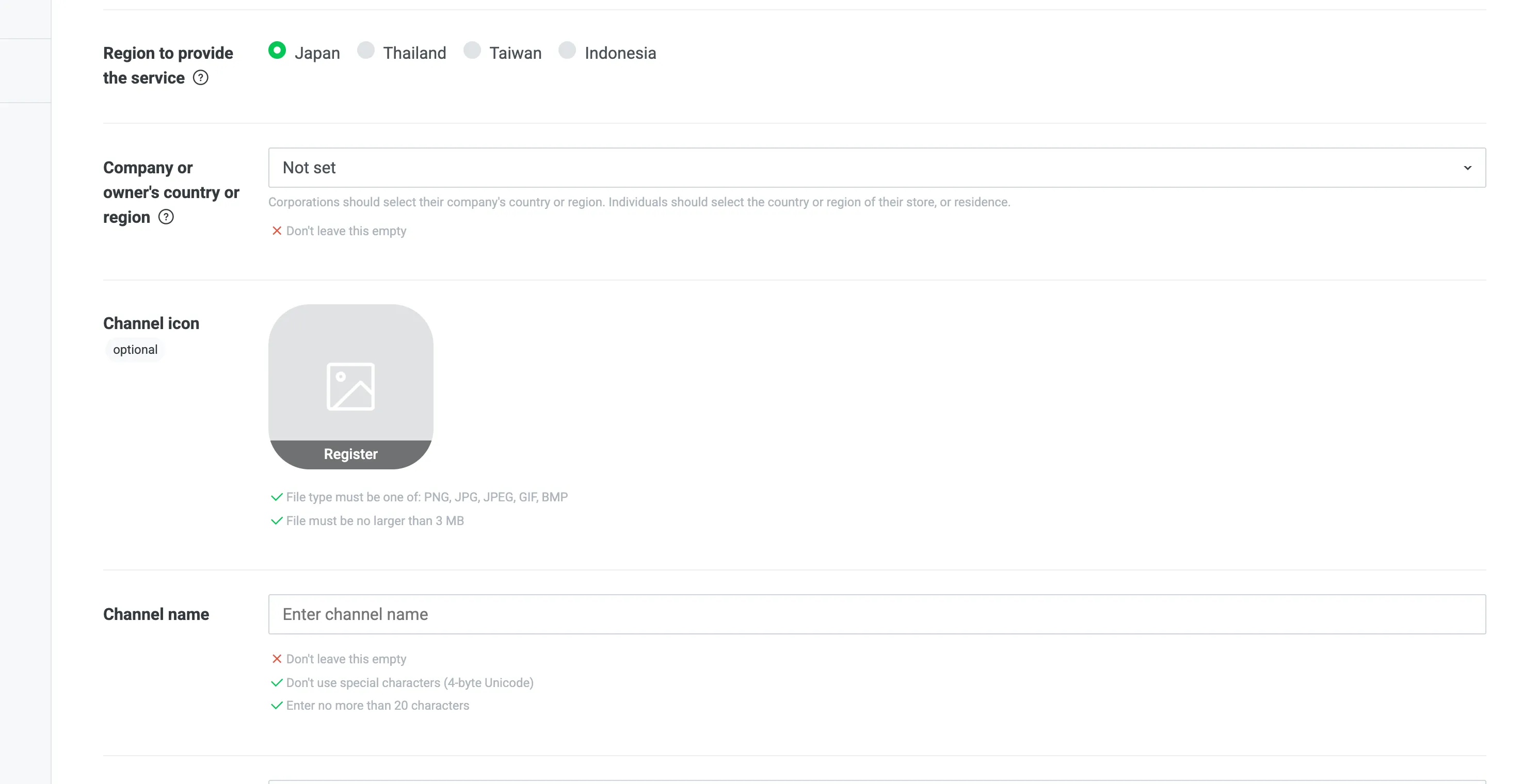
-
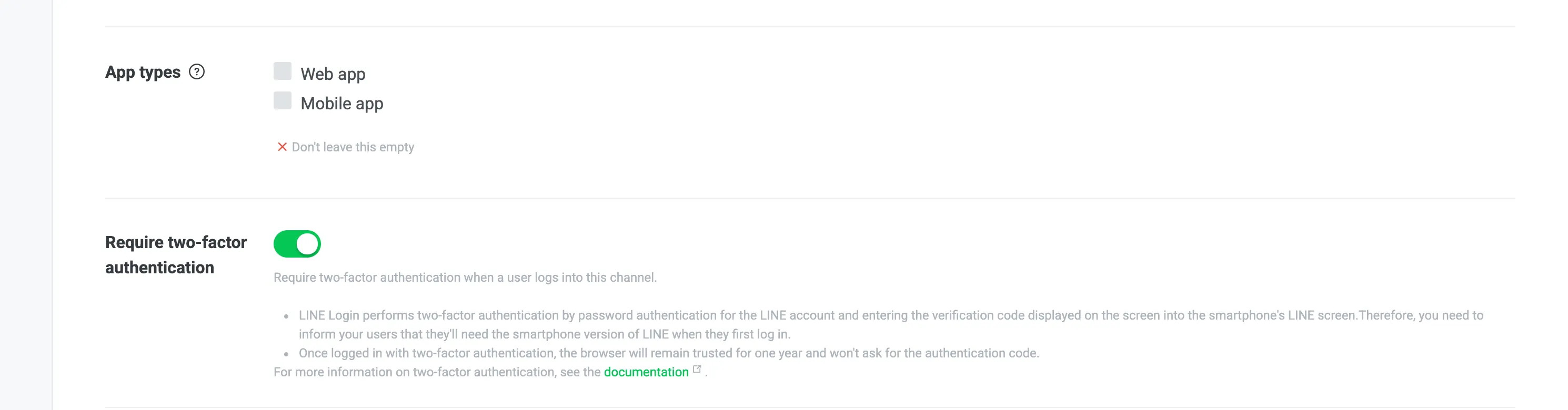
Füllen Sie die übrigen Pflichtangaben des Formulars aus (Channel description, Web app unter App types, Email address und das Kontrollkästchen zur Zustimmung zu den Nutzungsbedingungen).
Require two-factor authentication an derselben Stelle ist standardmäßig eingeschaltet. Deshalb bestätigen die Nutzer bei der ersten Anmeldung einen Bestätigungscode in der LINE-App auf ihrem Smartphone.
-
Klicken Sie auf Create.
Die Callback-Adresse registrieren
-
Wenn der Bildschirm des Kanals nicht geöffnet ist, klicken Sie in der Liste Providers der LINE Developers Console (https://developers.line.biz/console/ (wird in einem neuen Tab geöffnet)) auf den Provider. Klicken Sie anschließend auf den Kanal, den Sie für die Anmeldung verwenden.
-
Klicken Sie beim Kanal auf den Tab LINE Login.
-
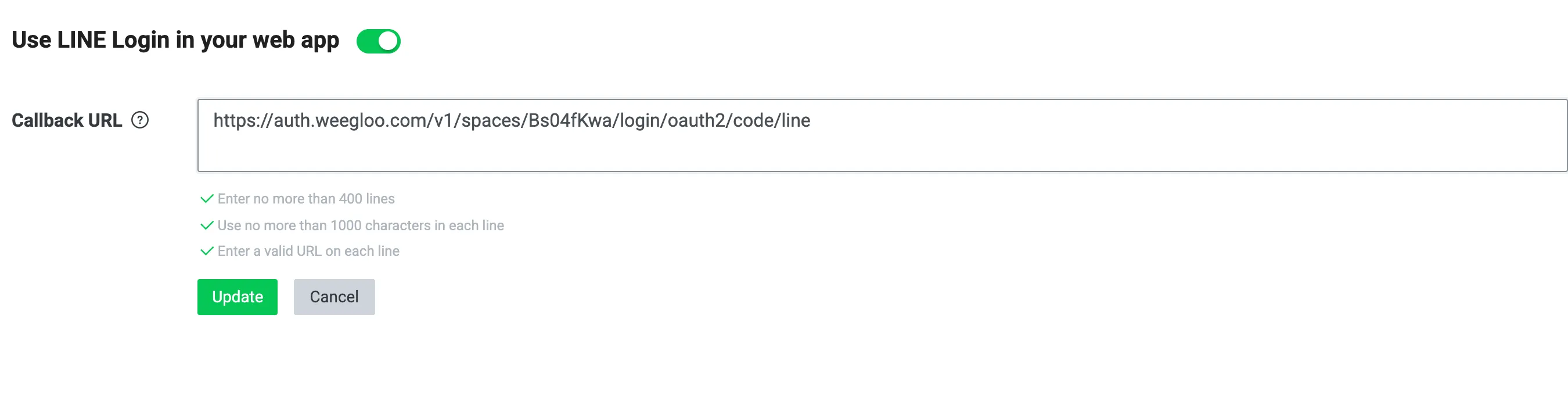
Klicken Sie neben Callback URL auf Edit.
-
Fügen Sie in das Feld die Adresse unten ein. Wenn Sie Ihren Space auswählen, wird die Kennung eingesetzt.
Spacehttps://auth.weegloo.com/v1/spaces/{spaceId}/login/oauth2/code/lineWenn Sie nicht wissen, welcher Space Ihrer ist, und Sie die Anbindung einem KI-Agenten überlassen haben, können Sie auch den Agenten fragen. Bitten Sie ihn im Chatfenster mit „Nenne mir die Callback-Adresse, die ich für die LINE-Anmeldung registrieren muss“, und Sie erhalten die fertige Adresse.
-
Klicken Sie auf Update.
Die E-Mail-Berechtigung beantragen
WEEGLOO unterscheidet registrierte Mitglieder anhand der E-Mail-Adresse. LINE gibt die E-Mail-Adresse nur an Kanäle weiter, deren Berechtigung genehmigt ist. Wenn Sie diesen Schritt überspringen, können sich die Nutzer deshalb nicht anmelden.
Für den Antrag brauchen Sie einen Screenshot des Bildschirms, auf dem Ihre Website die Einwilligung zur E-Mail-Adresse einholt. Wenn Sie die Anbindung einem KI-Agenten überlassen haben, bitten Sie ihn im Chatfenster mit „Erstelle den Screenshot für den Antrag auf die LINE-E-Mail-Berechtigung“. So lassen Sie den Bildschirm bauen und erhalten auch gleich die Aufnahme. Wenn Sie noch nicht so weit sind, können Sie den Antragsbildschirm mit Cancel verlassen und später zurückkommen, aber nach dem Absenden lässt sich der Antrag nicht mehr ändern.
-
Wenn der Bildschirm des Kanals nicht geöffnet ist, klicken Sie in der Liste Providers der LINE Developers Console (https://developers.line.biz/console/ (wird in einem neuen Tab geöffnet)) auf den Provider. Klicken Sie anschließend auf den Kanal, den Sie für die Anmeldung verwenden.
-
Klicken Sie beim Kanal auf den Tab Basic settings.
-
Klicken Sie unten unter OpenID Connect neben Email address permission auf Apply.

-
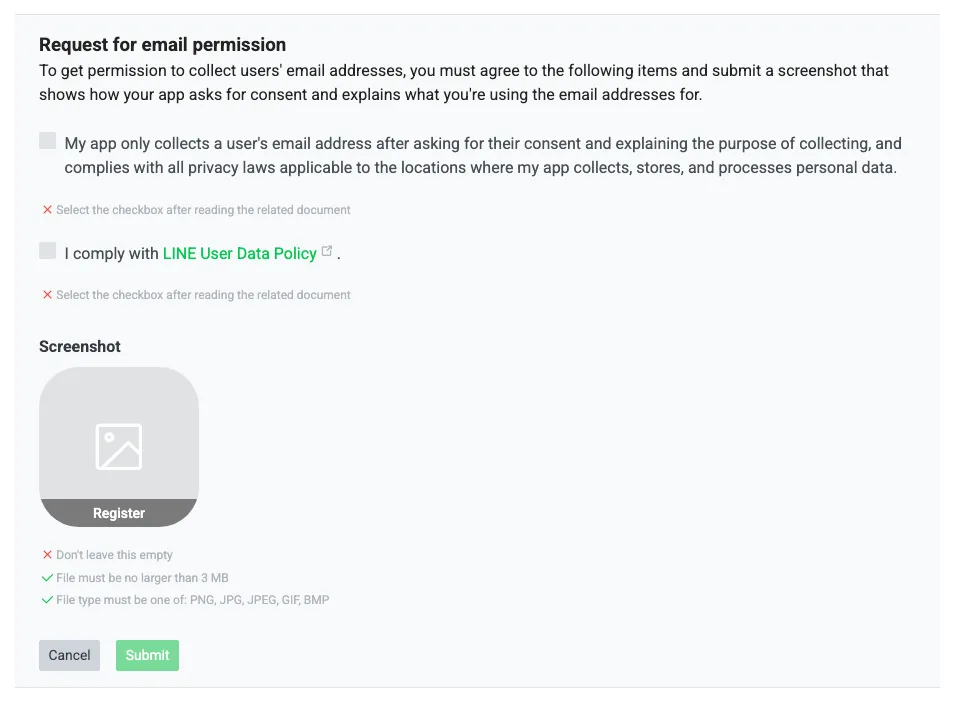
Setzen Sie im Antragsbildschirm, der sich darunter öffnet, die Häkchen bei den zwei Punkten. Sie bestätigen damit, dass Sie die Nutzer um ihre Einwilligung bitten und ihnen mitteilen, wofür Sie die E-Mail-Adresse verwenden, und dass Sie die LINE User Data Policy einhalten.
-
Laden Sie unter Screenshot den vorbereiteten Screenshot hoch.
-
Klicken Sie auf Submit.
Nach der Genehmigung ändert sich die Anzeige an derselben Stelle zu Applied.
Channel ID und Channel secret kopieren
Channel ID und Channel secret stehen auf demselben Tab Basic settings.
-
Kopieren Sie den Wert, der bei Channel ID steht, und legen Sie ihn beiseite.

-
Kopieren Sie den Wert, der bei Channel secret steht, und legen Sie ihn beiseite.

Das secret ist ein geheimer Wert. Geben Sie es nicht an andere weiter und notieren Sie es nicht an einer öffentlich zugänglichen Stelle.
Channel ID und Channel secret in WEEGLOO eintragen
Jetzt haben Sie Channel ID und Channel secret in der Hand. Ab hier trennen sich die Wege danach, wie Sie bisher gearbeitet haben.
Wenn Sie die Einstellung direkt im Content-Studio vorgenommen haben, gehen Sie so vor.
- Kehren Sie zum Einschalten der sozialen Anmeldung unter Anmeldung für Service-Mitglieder zurück.
- Schalten Sie LINE ein.
- Tragen Sie die Channel ID in das Feld Channel ID unter Step 2 ein.
- Tragen Sie das Channel secret in das Feld Channel secret ein.
- Klicken Sie auf Speichern.
Wenn Sie die Anbindung einem KI-Agenten überlassen haben und den Hinweis bekamen, Channel ID und Channel secret zu holen, fügen Sie die beiden erhaltenen Werte unverändert in das Chatfenster ein und setzen Sie Ihre Arbeit fort. Die restliche Einstellung übernimmt der Agent im Anschluss.
Was als Nächstes zu tun ist
- Anmeldung für Service-Mitglieder: Tragen Sie die erhaltenen Werte im Content-Studio ein und schließen Sie die restliche Einstellung der Mitgliederanmeldung ab.
- Rollen und Berechtigungen von Mitgliedern: Erstellen Sie die ServiceUserRole, die festlegt, was ein registriertes Mitglied sehen und nutzen kann.
- Auth API: Behandelt technische Spezifikationen wie das Anfrageformat, das Sie brauchen, um die Anmeldung in den Code Ihrer Website einzubinden.