

Resend für den Versand vorbereiten
Auf dieser Seite holen Sie den API-Schlüssel, den Sie unter E-Mail-Versand in das Feld API key eintragen, wenn Sie Resend als Versandserver nutzen. Außerdem lassen Sie die Domain verifizieren, die Sie als Absenderadresse nutzen.
Bei Resend gibt es kein Mailkonto. Sobald Sie eine eigene Domain eintragen und verifizieren lassen, können Sie von Adressen dieser Domain aus Mails versenden. Ist dailycloset.com verifiziert, können Sie sowohl von orders@dailycloset.com als auch von support@dailycloset.com aus versenden, und für diese Adressen muss kein eigenes Postfach eingerichtet werden.
Eine eigene Domain ist Voraussetzung
Resend versendet keine Mails, solange keine einzige Domain verifiziert ist. Sich nur zu registrieren und Resend ohne Domain zu nutzen, ist nicht möglich.
Gemeint ist damit eine Adresse, die Sie selbst gekauft haben, etwa dailycloset.com. Haben Sie noch keine, müssen Sie zuerst eine Domain kaufen, und Sie müssen in der Verwaltungsansicht der Stelle, bei der Sie sie gekauft haben, Einträge hinzufügen können. Diese Einträge tragen Sie weiter unten ein.
Bei Resend die Domain verifizieren lassen und den API-Schlüssel erhalten
Gehen Sie, angemeldet bei Resend, die zwei folgenden Schritte nacheinander durch.
Die Domain eintragen und verifizieren lassen
-
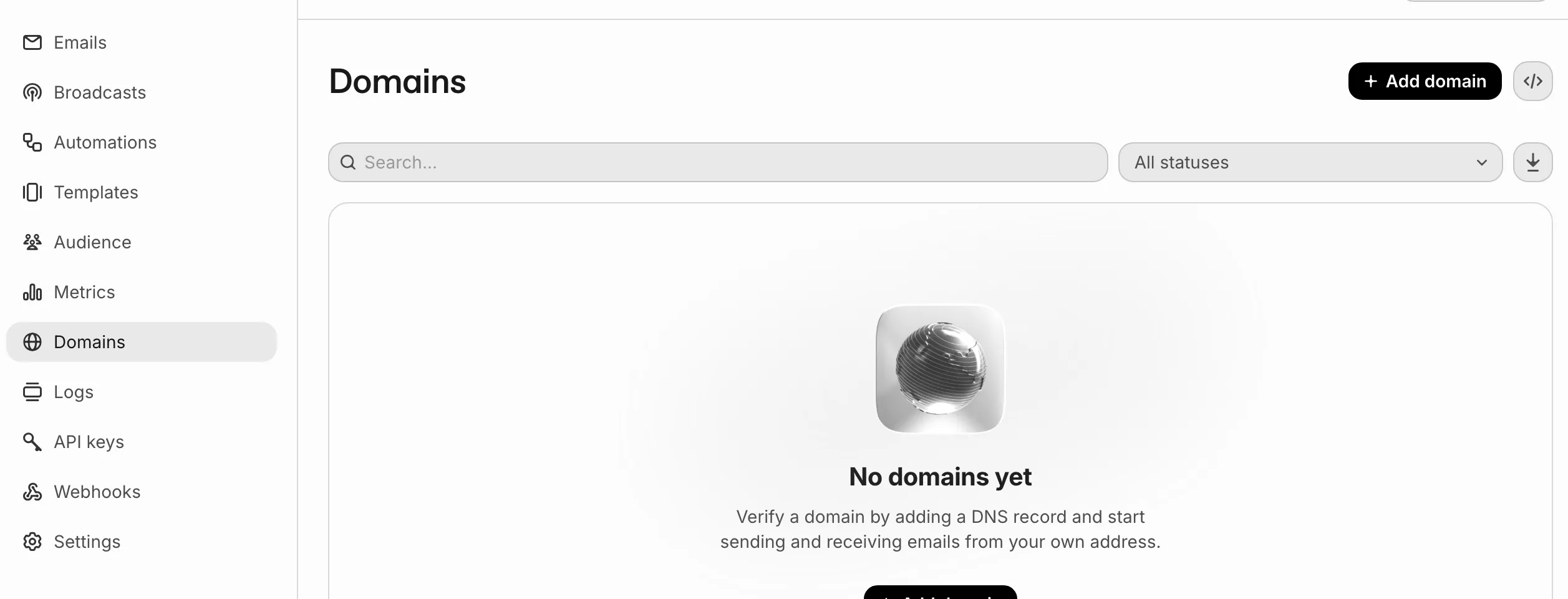
Klicken Sie im linken Menü auf Domains.
-
Klicken Sie auf Add domain.
-
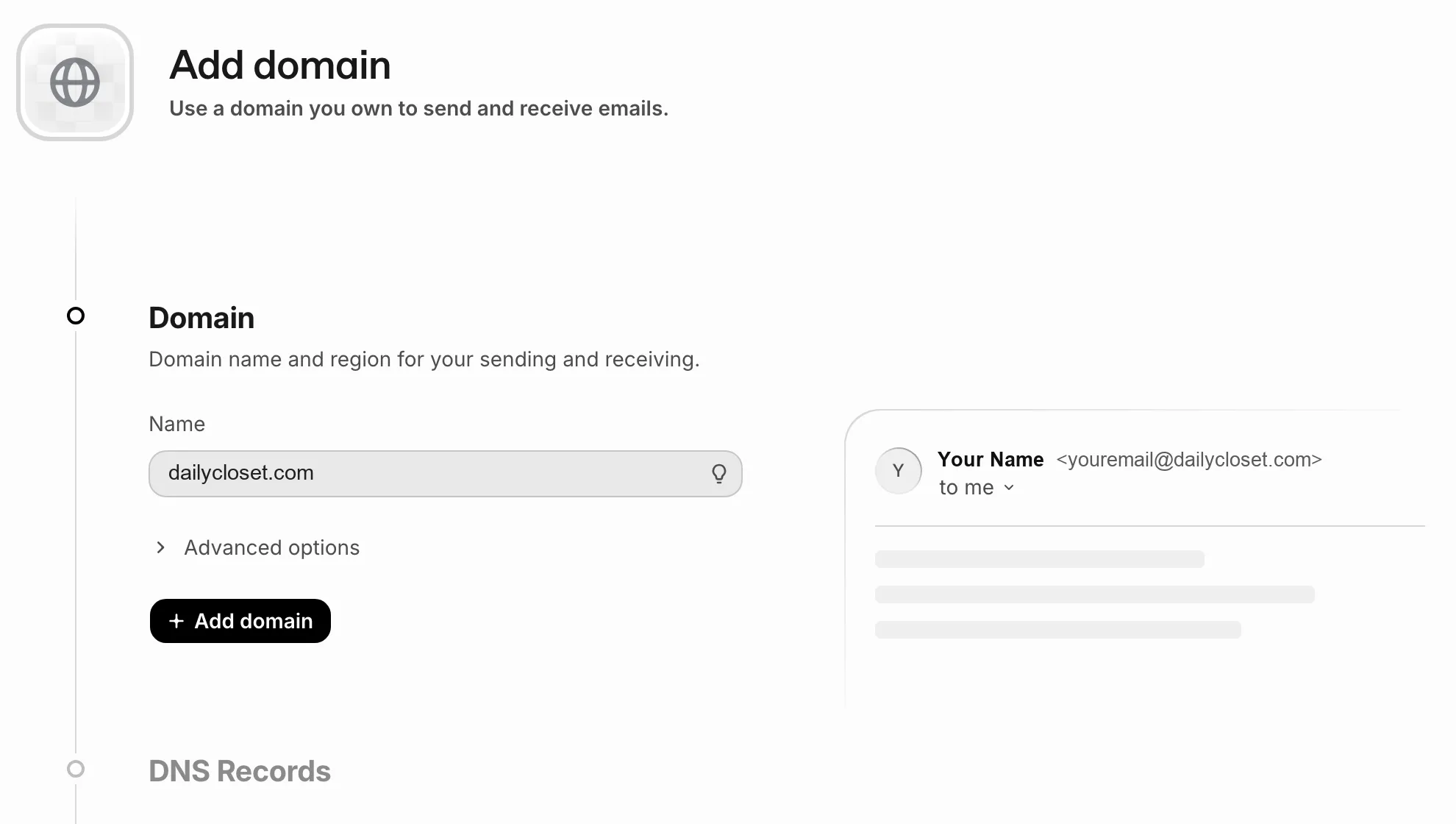
Geben Sie im Feld Name Ihre Domain ein.
-
Klicken Sie auf Add domain.
-
Tragen Sie die unter DNS Records erschienenen Werte unverändert in der Verwaltungsansicht der Stelle ein, bei der Sie die Domain gekauft haben.
Gruppe Wozu sie dient DKIM Ermöglicht der Empfängerseite zu prüfen, ob eine von dieser Domain ausgehende Mail echt ist SPF Teilt mit, dass Resend die Mails dieser Domain stellvertretend versenden darf DMARC Die Verifizierung gelingt auch ohne diesen Eintrag. Auf dem Bildschirm steht dazu Optional -
Warten Sie, bis Status auf Verified wechselt.
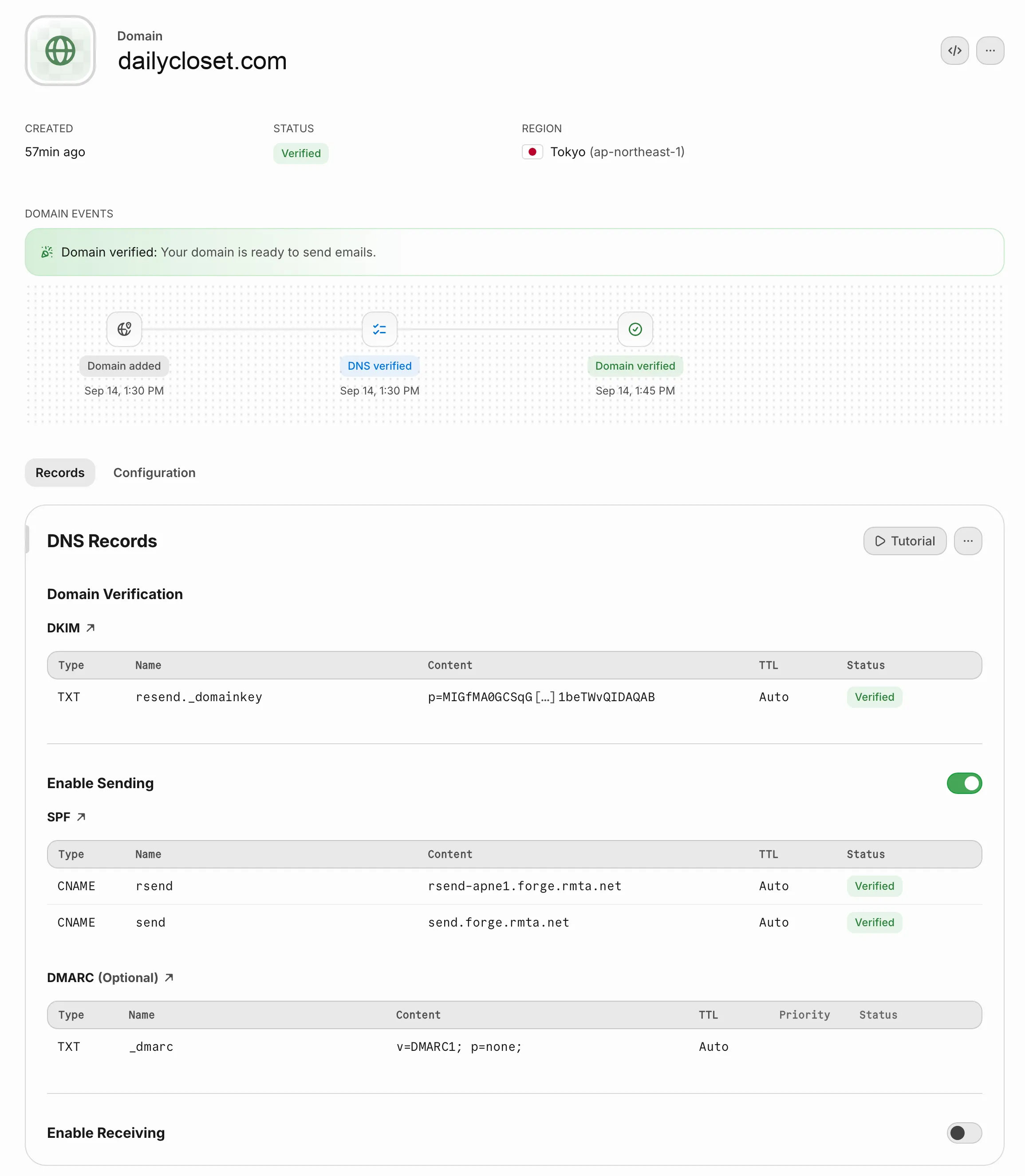
Ein DNS-Eintrag ist eine Einstellung, in der festgehalten wird, mit welchem Server eine Domain verbunden ist. Wenn Sie die Einträge hinterlegt haben und abwarten, prüft Resend sie von selbst. Ist das abgeschlossen, erscheint der Hinweis „Your domain is ready to send emails“. Ist dieser Bildschirm erreicht, können Sie von jeder beliebigen Adresse dieser Domain aus Mails versenden.
Einen API-Schlüssel erstellen
Das ist der Wert, mit dem sich WEEGLOO bei Resend anmeldet.
-
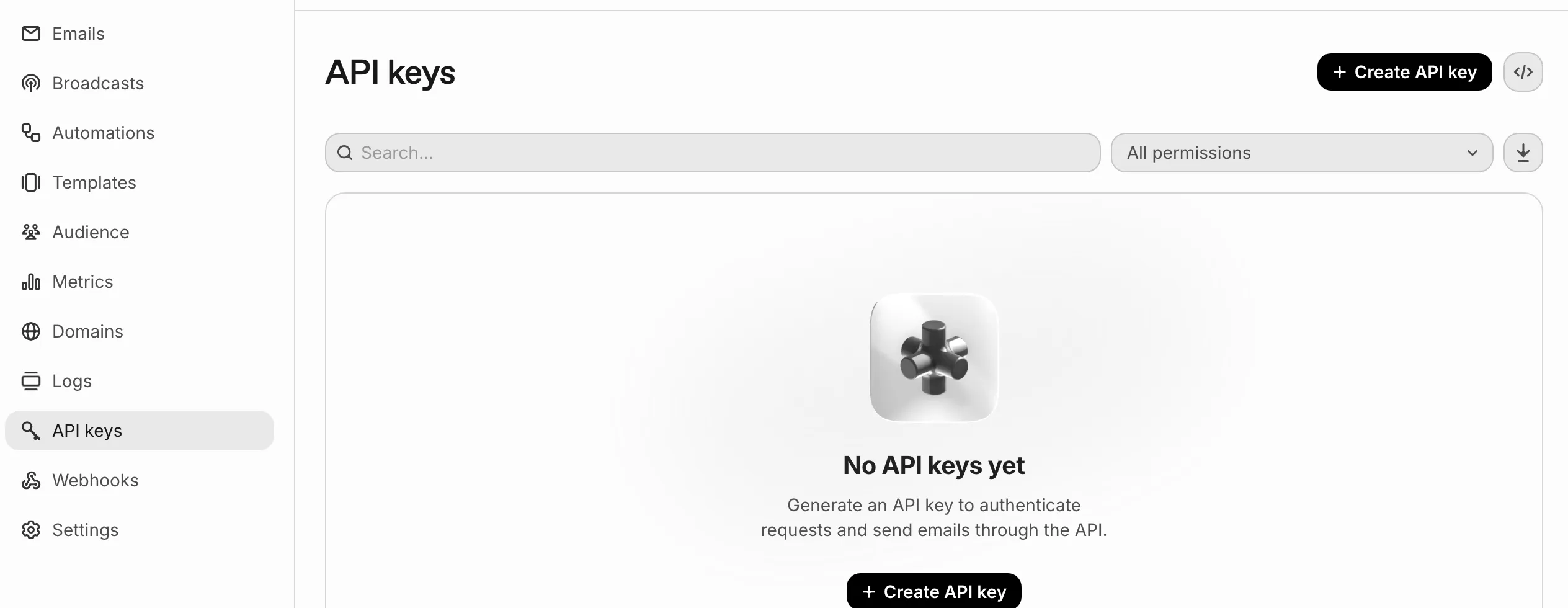
Klicken Sie im linken Menü auf API keys.
-
Klicken Sie auf Create API key.
-
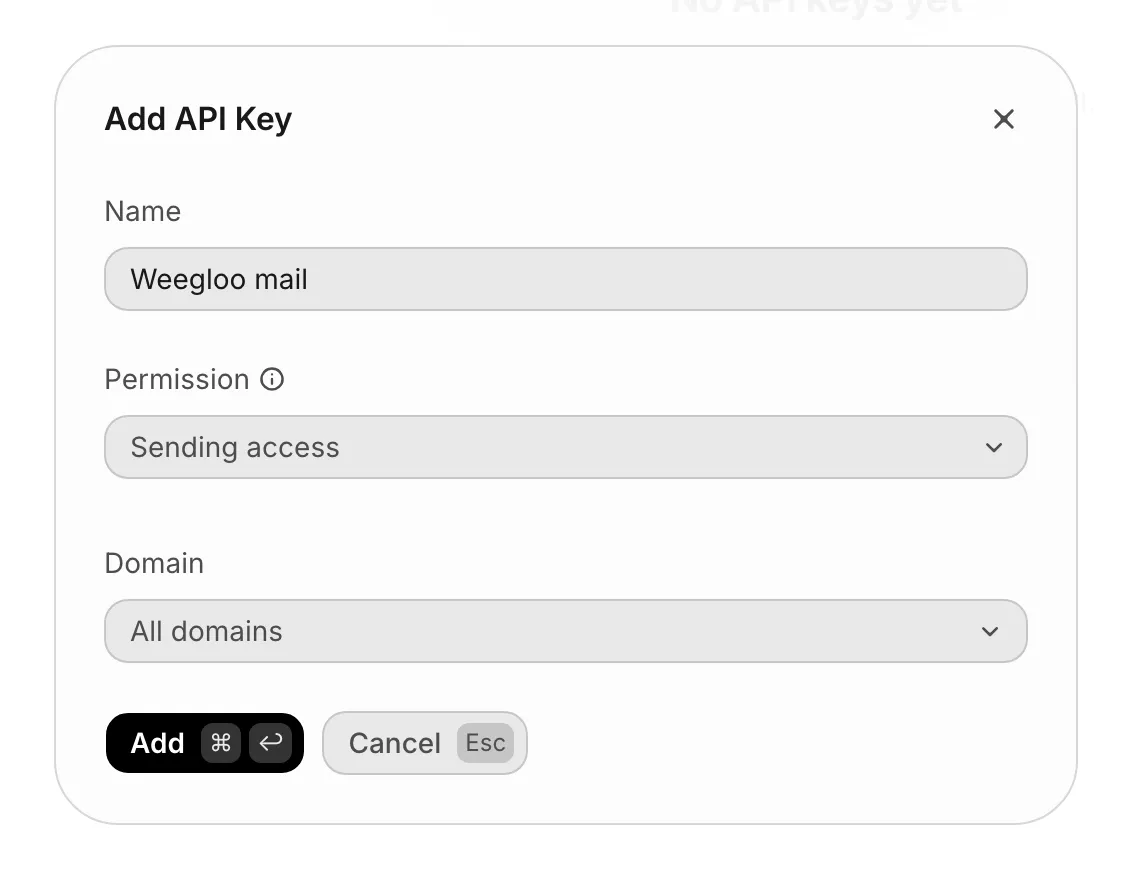
Geben Sie unter Name einen Namen ein, an dem Sie den Schlüssel später wiedererkennen (z. B.
Weegloo mail). -
Wählen Sie unter Permission die Option Sending access.
-
Lassen Sie Domain auf All domains stehen.
-
Klicken Sie auf Add.
-
Kopieren Sie den erschienenen Wert des Schlüssels.
Nach dem Schließen des Fensters ist der Schlüssel nicht mehr einsehbar
Haben Sie ihn verloren, müssen Sie einen neuen erstellen. Lassen Sie Permission nicht auf Full access stehen. Zum Versenden von Mails genügt Sending access, und dieser Schlüssel wird in WEEGLOO gespeichert und dort dauerhaft verwendet.
API-Schlüssel und Absenderadresse in WEEGLOO eintragen
Jetzt haben Sie eine verifizierte Domain und einen API-Schlüssel. Kehren Sie zum Registrieren unter E-Mail-Versand zurück.
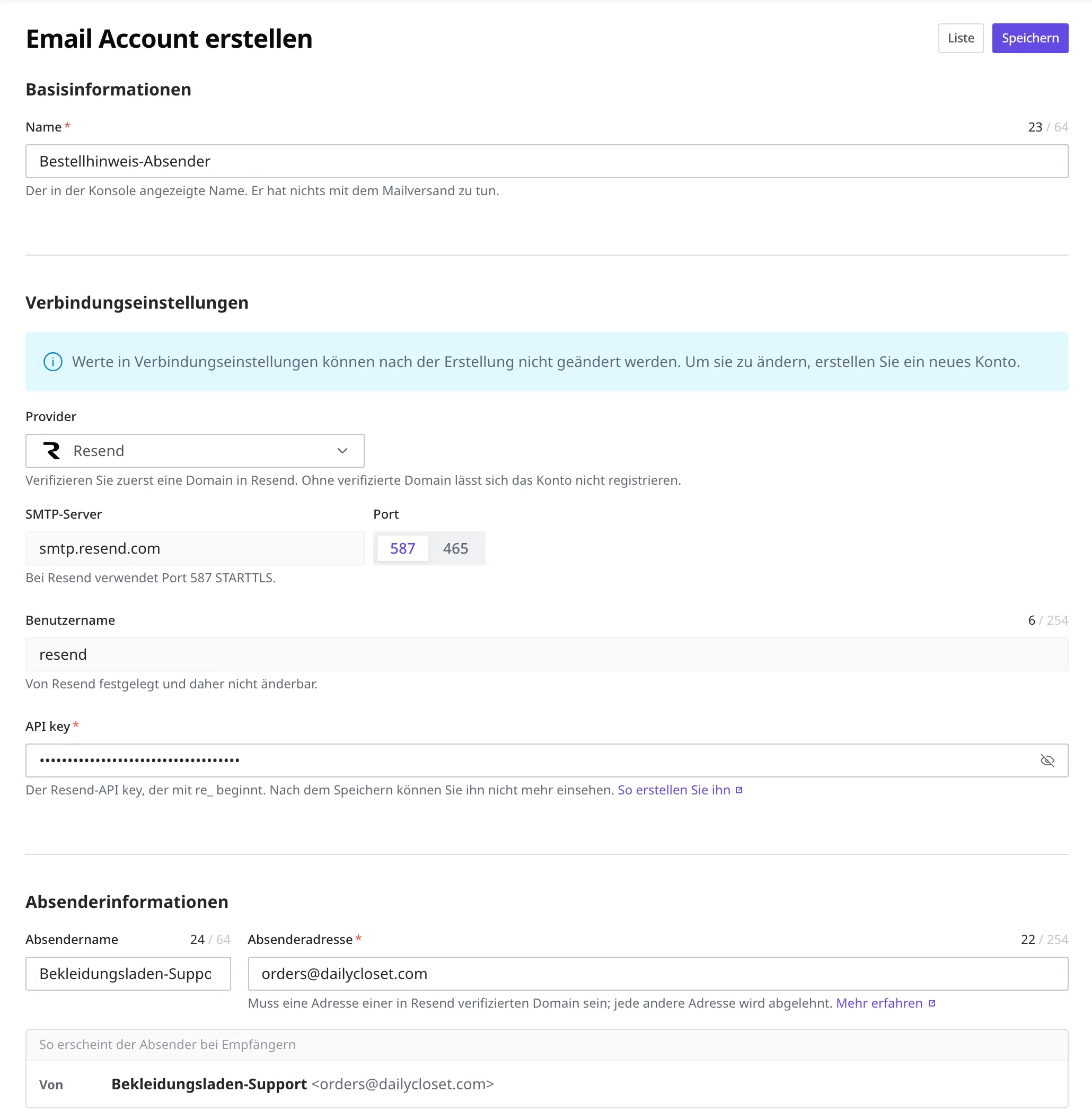
Wählen Sie unter Provider Resend, wird smtp.resend.com im Feld SMTP-Server automatisch eingetragen. Das Feld Benutzername ist auf resend festgelegt, einen Wert, der für alle, die Resend nutzen, derselbe ist. Diese beiden Felder lassen sich nicht ändern.
Unter Port können Sie zwischen 587 und 465 wählen. Wählen Sie 587.
Die auf dieser Seite vorbereiteten Werte gehören in die beiden folgenden Felder. Füllen Sie Name und Absendername so aus, wie es beim Registrieren beschrieben ist.
| Feld | Wert |
|---|---|
| API key | der eben erhaltene API-Schlüssel |
| Absenderadresse | eine Adresse der verifizierten Domain. Lautet die Domain dailycloset.com, tragen Sie etwa orders@dailycloset.com ein |
Wenn Sie die Anbindung einem AI-Agenten überlassen haben und den Hinweis erhalten haben, den API-Schlüssel zu holen, fügen Sie den API-Schlüssel und die Absenderadresse in das Chatfenster ein und setzen Sie Ihre Arbeit fort. Die restlichen Einstellungen übernimmt der Agent im Anschluss.
Nächste Schritte
- E-Mail-Versand: behandelt, wie Sie mit den erhaltenen Werten einen Absender hinterlegen und was in einem Email Account hinterlegt wird.
- Script: behandelt, wie Sie einen Vorgang erstellen, der mit dem hinterlegten Absender tatsächlich Mails an die Kundin sendet.
- Email Account: behandelt die Anfrage- und Antwortformate sowie die Feldspezifikationen, mit denen Sie einen Absender direkt aus einem Programm heraus registrieren und verwalten.