

Google-Anmeldung verbinden
Damit sich die Nutzer Ihres Service mit einem Google-Konto registrieren können, melden Sie Ihren Service zuerst bei Google an und holen sich dort eine Client ID und ein Client secret.
Diese Seite führt Sie durch die Reihenfolge, in der Sie Client ID und Client secret erhalten. Wie Sie die beiden erhaltenen Werte in WEEGLOO eintragen, steht unter Client ID und Client secret in WEEGLOO eintragen, und wie Sie Ihren Servicenamen und Ihr Logo auf dem Zustimmungsbildschirm zeigen, unter Ihren Servicenamen und Ihr Logo auf dem Zustimmungsbildschirm zeigen.
Client ID und Client secret bei Google erhalten
Die vier folgenden Schritte führen Sie in der Google Cloud Console durch. Dafür müssen Sie mit Ihrem Google-Konto angemeldet sein. Was Sie hier tun, kostet nichts.
Wenn Sie mehrere Google-Konten verwenden, öffnet sich ein Link möglicherweise unter einem Konto, das Sie nicht beabsichtigt haben. Klicken Sie oben rechts auf dem Bildschirm auf das Profilbild, um zu prüfen, um welches Konto es sich handelt, und wechseln Sie das Konto, wenn es nicht das beabsichtigte ist.
Ein Projekt anlegen
Wenn Sie bereits ein Projekt nutzen, können Sie dieses Projekt unverändert weiterverwenden, statt ein neues anzulegen. Überspringen Sie dann diesen Schritt und gehen Sie zu Den Zustimmungsbildschirm einrichten.
-
Öffnen Sie den Bildschirm für ein neues Projekt (https://console.cloud.google.com/projectcreate (wird in einem neuen Tab geöffnet)).
-
Geben Sie unter Projektname einen Namen ein, den Sie später wiedererkennen (z. B.
Gemütlicher Kleiderschrank). -
Klicken Sie auf Erstellen.
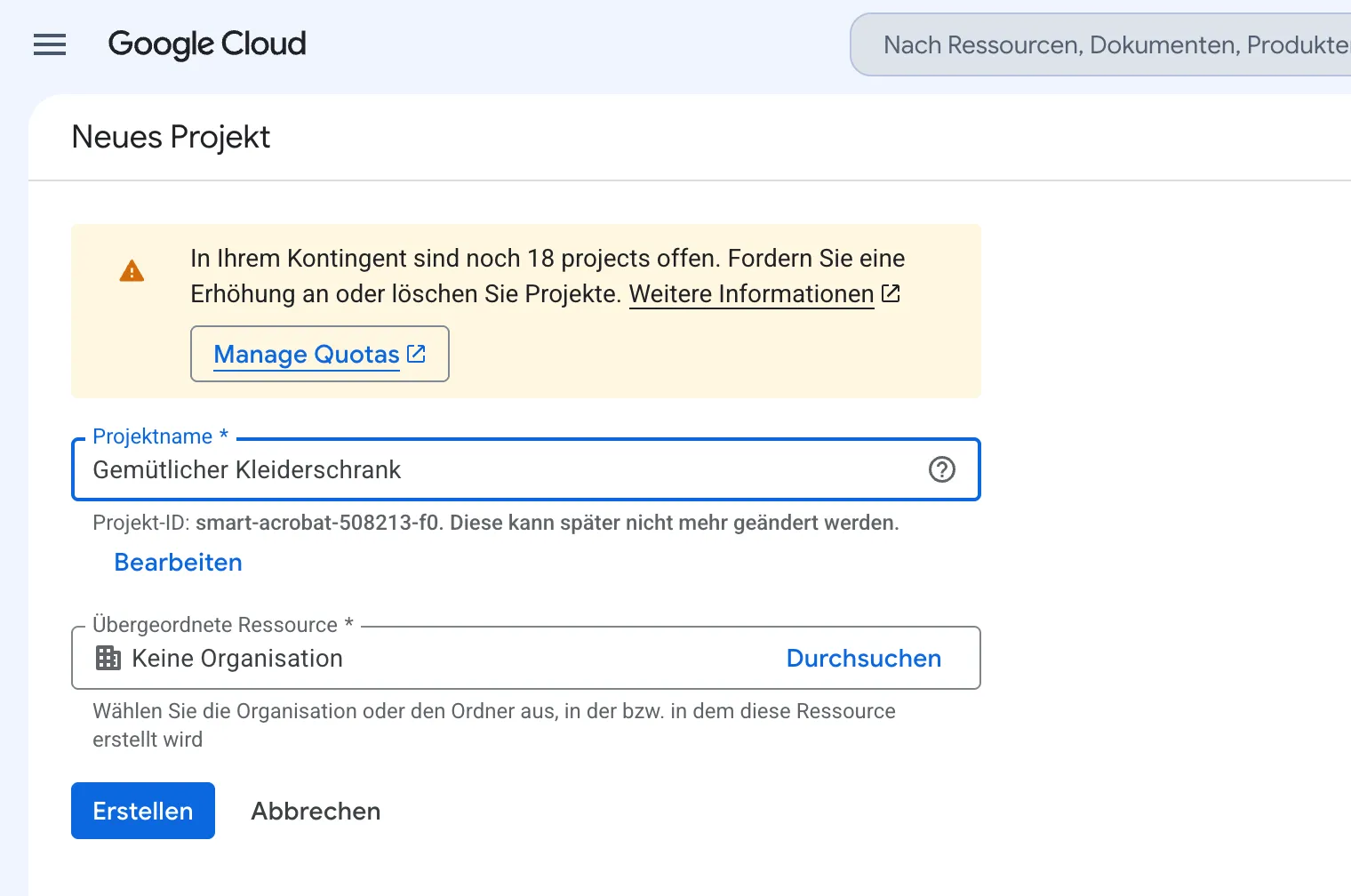
-
Prüfen Sie, ob der Projektname oben in der Console der gerade angelegte ist.
Den Zustimmungsbildschirm einrichten
Wenn sich ein Nutzer mit einem Google-Konto anmeldet, erscheint zuerst ein Google-Bildschirm mit der Frage, ob die Anmeldung bei diesem Service in Ordnung ist. Hier legen Sie fest, welcher Name auf diesem Bildschirm erscheint und wohin Anfragen gehen. Das machen Sie pro Projekt nur einmal.
Wenn Sie das in diesem Projekt bereits eingerichtet haben, erscheint statt der Schaltfläche Erste Schritte der eingerichtete Inhalt. Überspringen Sie dann diesen Schritt und gehen Sie zu Einen OAuth-Client erstellen.
-
Öffnen Sie den Bildschirm Branding der Google Auth Platform (https://console.cloud.google.com/auth/branding (wird in einem neuen Tab geöffnet)).
-
Klicken Sie auf Erste Schritte.
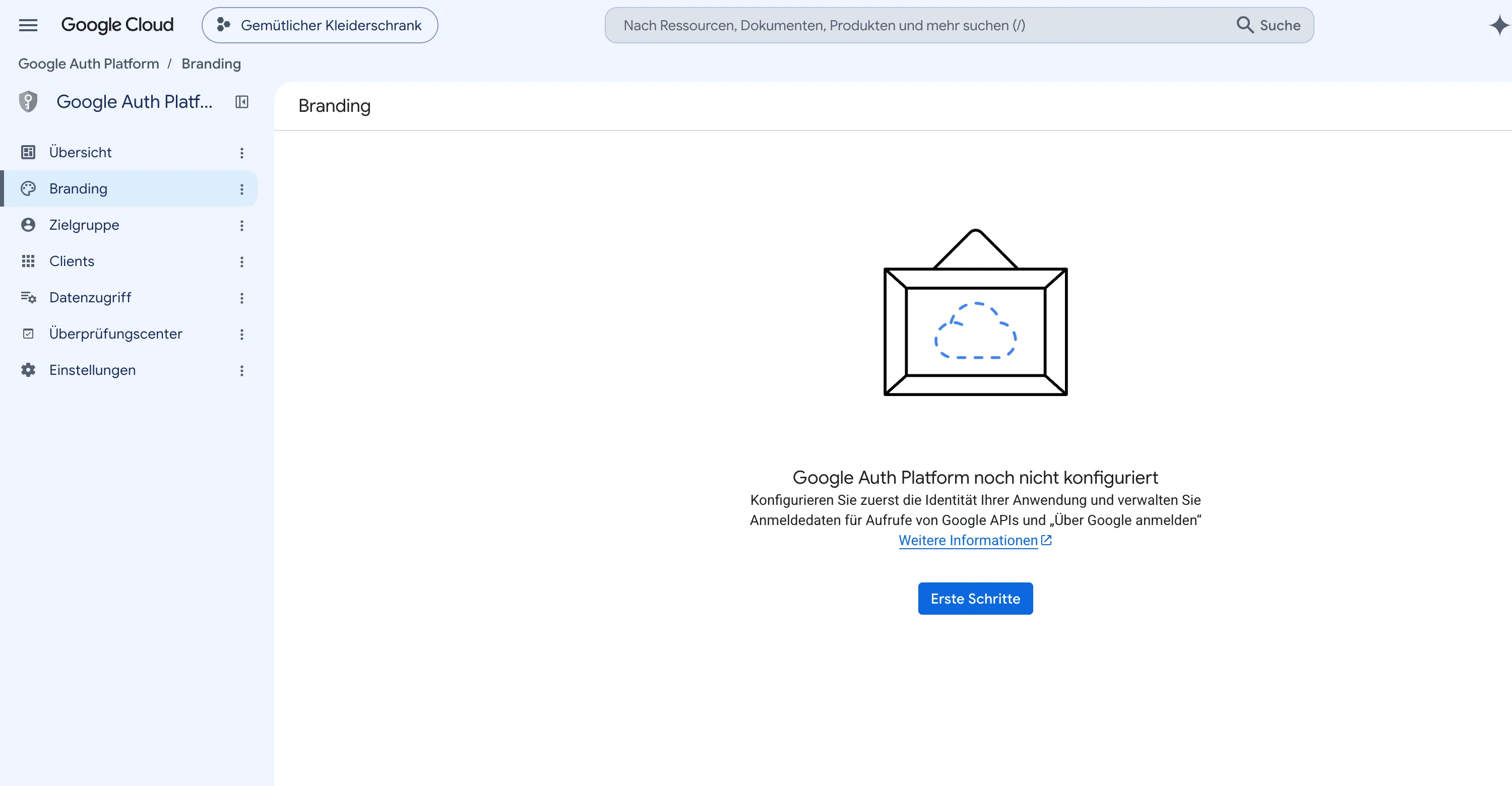
-
Geben Sie unter Anwendungsname den Namen ein, den die Nutzer sehen sollen (z. B.
Gemütlicher Kleiderschrank). -
Wählen Sie unter Nutzersupport-E-Mail die Adresse aus, über die Sie Anfragen erhalten.
-
Klicken Sie auf Weiter.
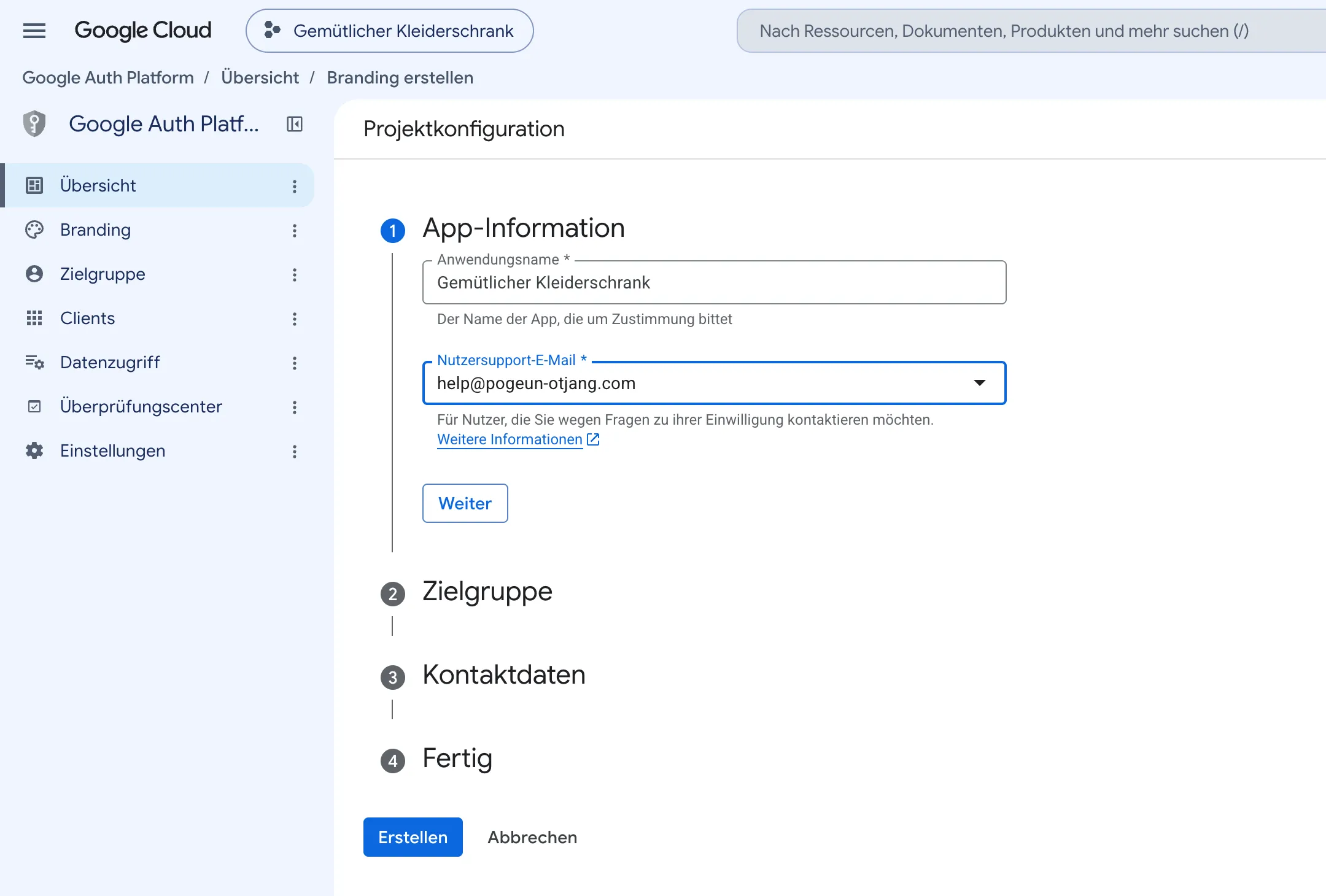
-
Wählen Sie unter Zielgruppe die Option Extern.
-
Klicken Sie auf Weiter.
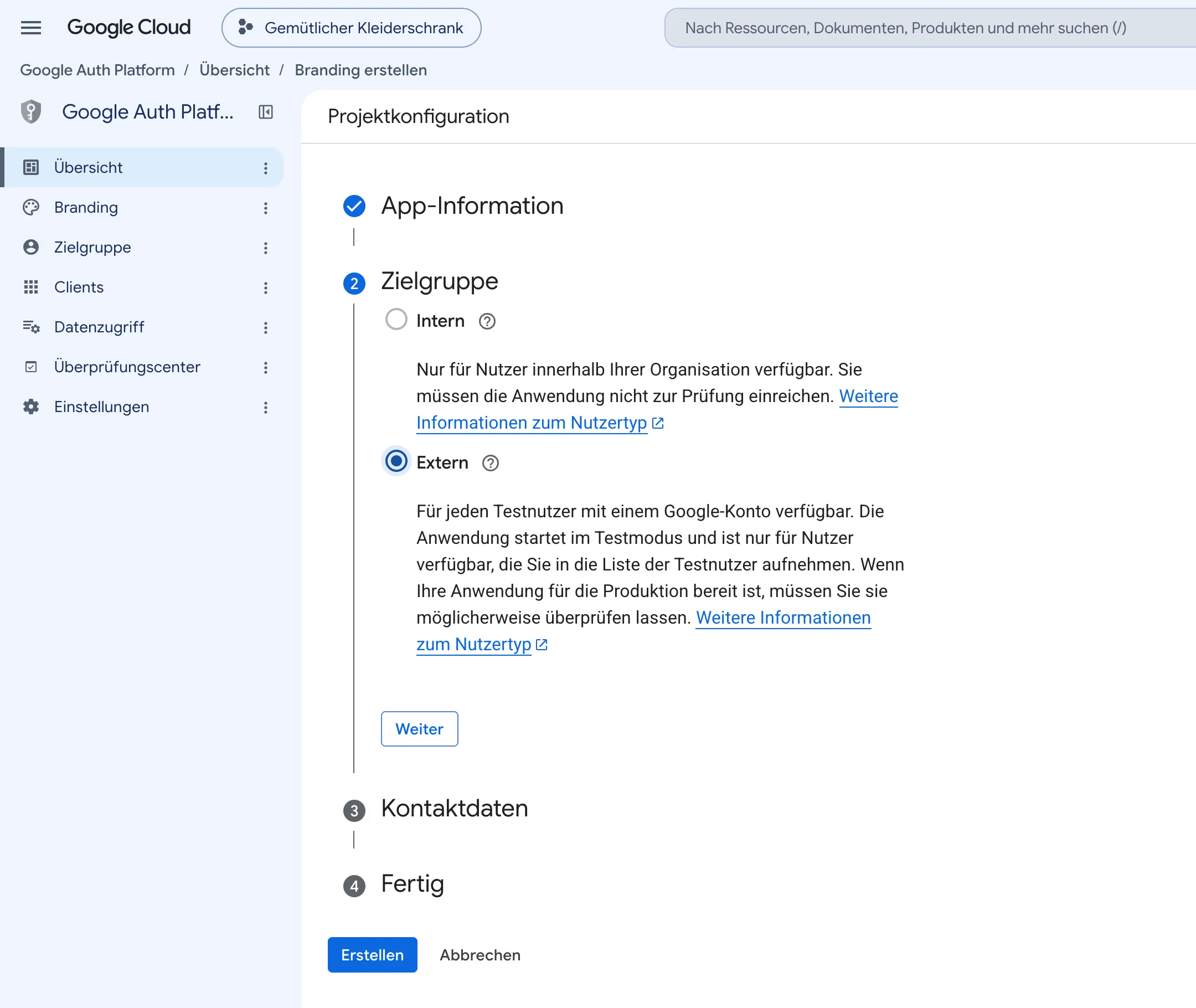
-
Geben Sie unter Kontaktdaten eine E-Mail-Adresse ein.
-
Setzen Sie im Schritt Fertig das Häkchen bei der Zustimmung zur Richtlinie von Google für Nutzerdaten.
-
Klicken Sie auf Erstellen.
Intern können nur Konten derselben Organisation nutzen. Wenn sich Nutzer außerhalb Ihrer Organisation anmelden sollen, wählen Sie Extern.
Einen OAuth-Client erstellen
Bei dem Client, den Sie hier erstellen, registrieren Sie die Adresse, an die das Anmeldeergebnis zurückgeht.
-
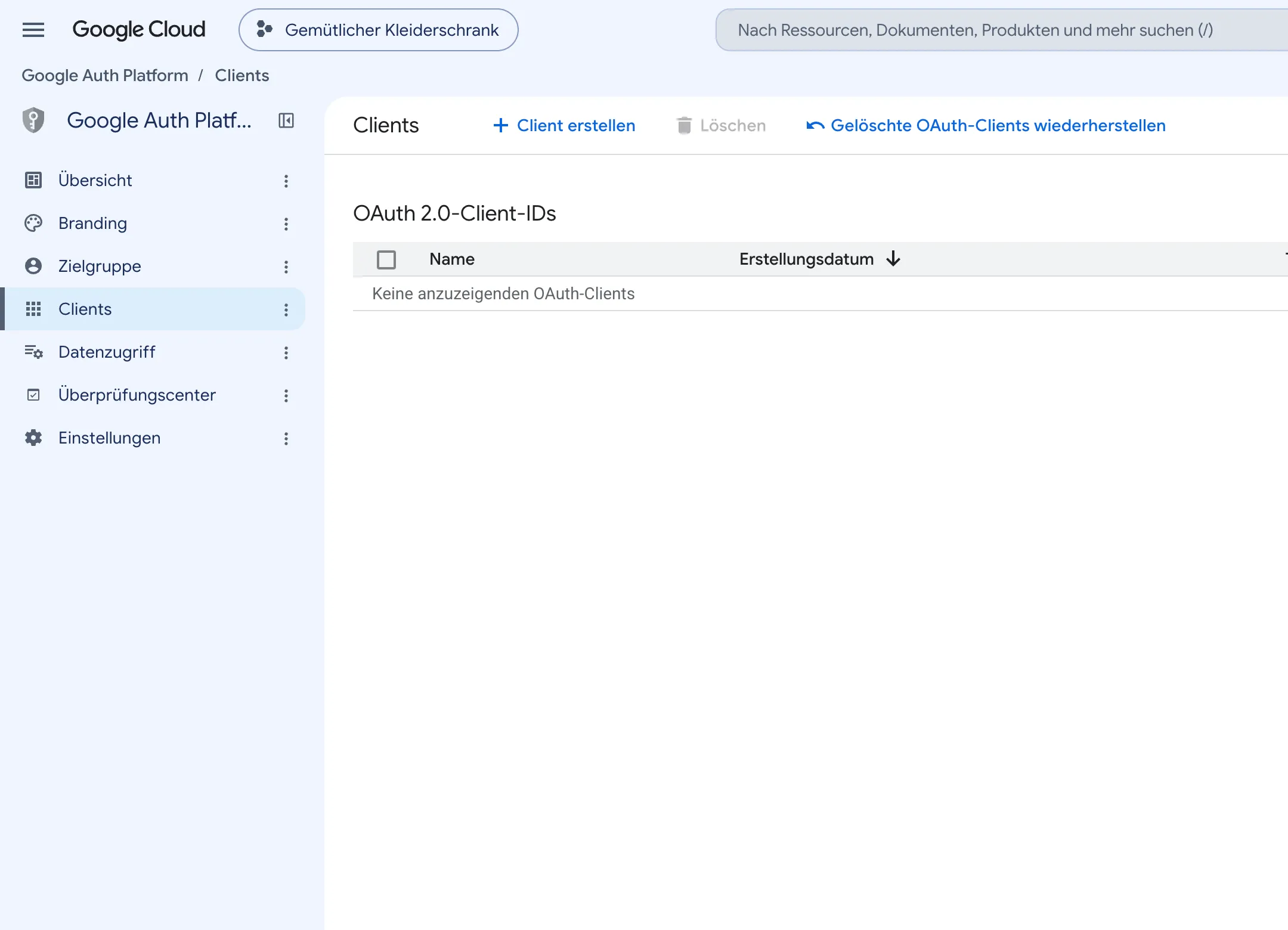
Öffnen Sie den Bildschirm Clients der Google Auth Platform (https://console.cloud.google.com/auth/clients (wird in einem neuen Tab geöffnet)).
-
Klicken Sie auf Client erstellen.
-
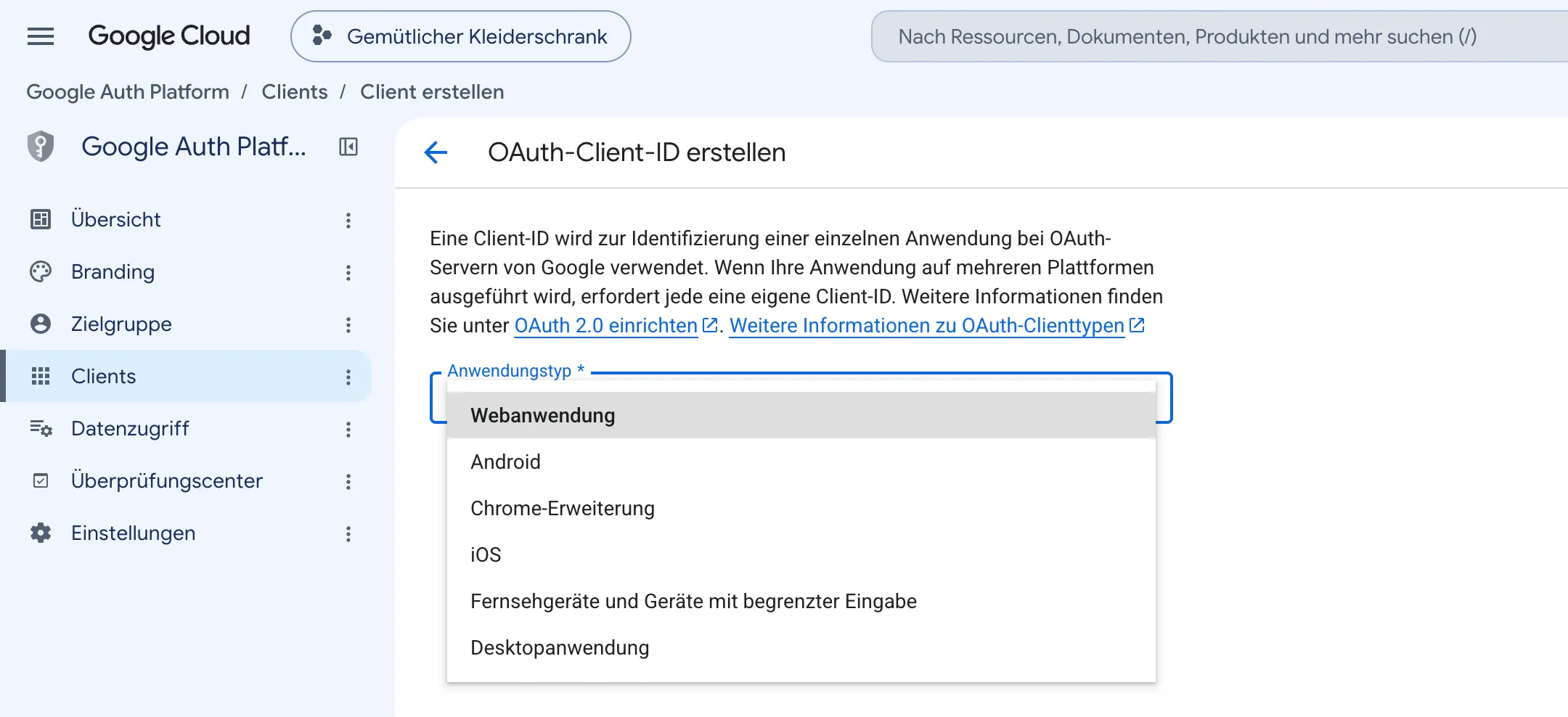
Wählen Sie unter Anwendungstyp die Option Webanwendung.
-
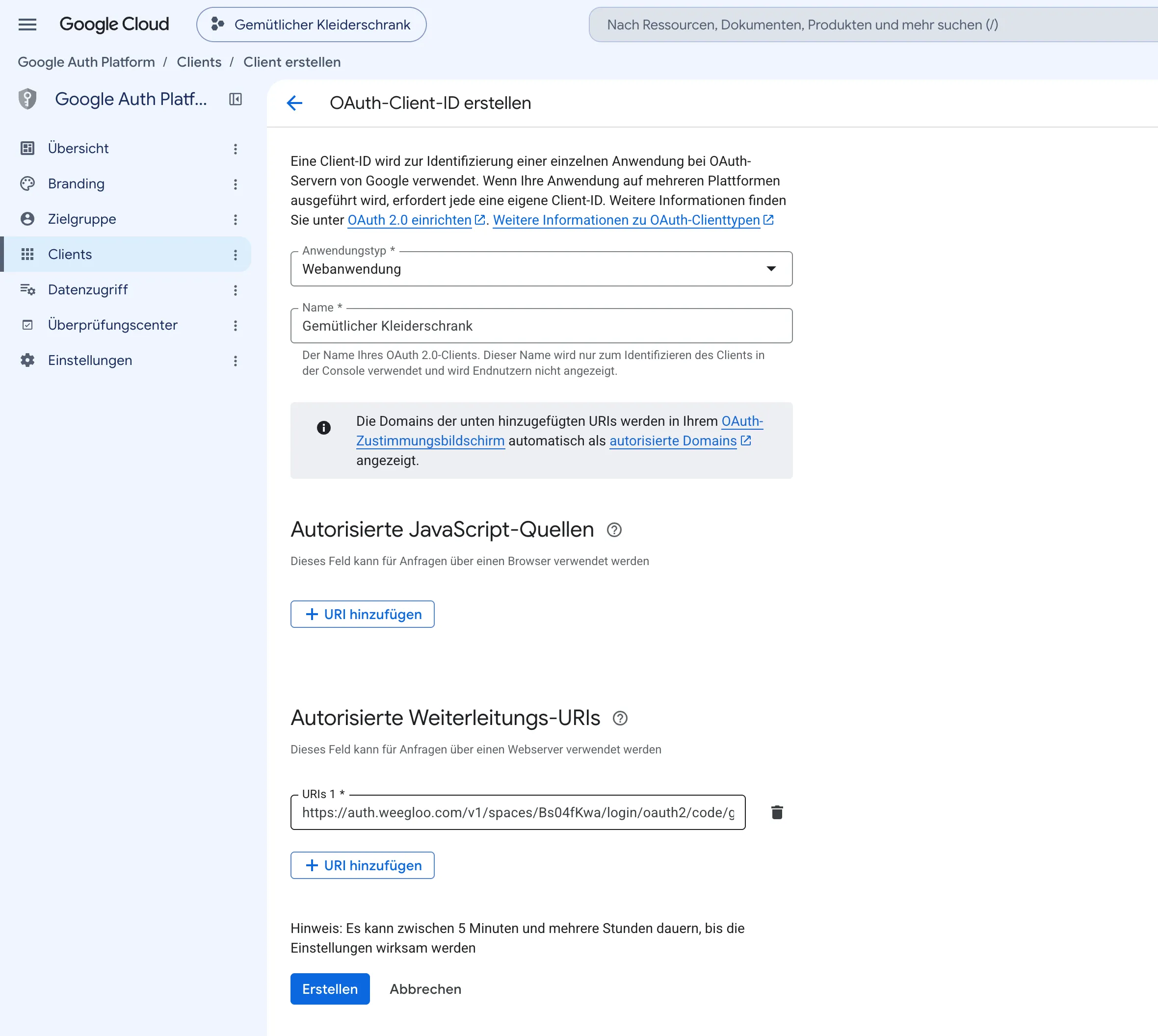
Geben Sie unter Name einen Namen ein, an dem Sie diesen Client wiedererkennen (z. B.
Gemütlicher Kleiderschrank). -
Lassen Sie Autorisierte JavaScript-Quellen leer.
-
Klicken Sie unter Autorisierte Weiterleitungs-URIs auf URI hinzufügen.
-
Fügen Sie in das Feld, das erscheint, die folgende Adresse ein. Wenn Sie Ihren Space auswählen, wird die Kennung eingesetzt.
Spacehttps://auth.weegloo.com/v1/spaces/{spaceId}/login/oauth2/code/googleWenn Sie nicht wissen, welcher Space Ihrer ist, und die Anbindung einem KI-Agenten überlassen haben, können Sie auch den Agenten fragen. Wenn Sie im Chatfenster „Sag mir die Weiterleitungsadresse, die ich für die Google-Anmeldung registrieren muss“ eingeben, erhalten Sie die fertige Adresse.
-
Klicken Sie auf Erstellen.
In der Liste stehen auch Typen wie Android oder iOS, aber Sie wählen auch dann Webanwendung, wenn Sie eine Anmeldung in eine mobile App einbauen. Denn das Anmeldeergebnis geht nicht an Ihre App zurück, sondern an die Webadresse von WEEGLOO. Der Name dient dazu, Clients auf den Google-Bildschirmen zu unterscheiden, und die Nutzer sehen ihn nicht.
Die registrierte Adresse wird möglicherweise nicht sofort wirksam
Unter dem Formular steht der Hinweis von Google: „Hinweis: Es kann zwischen 5 Minuten und mehrere Stunden dauern, bis die Einstellungen wirksam werden“. Direkt nach der Registrierung ist die Adresse eventuell noch nicht wirksam und die Anmeldung kann blockiert sein. Warten Sie in dem Fall eine Weile und versuchen Sie es erneut.
Client ID und Client secret kopieren
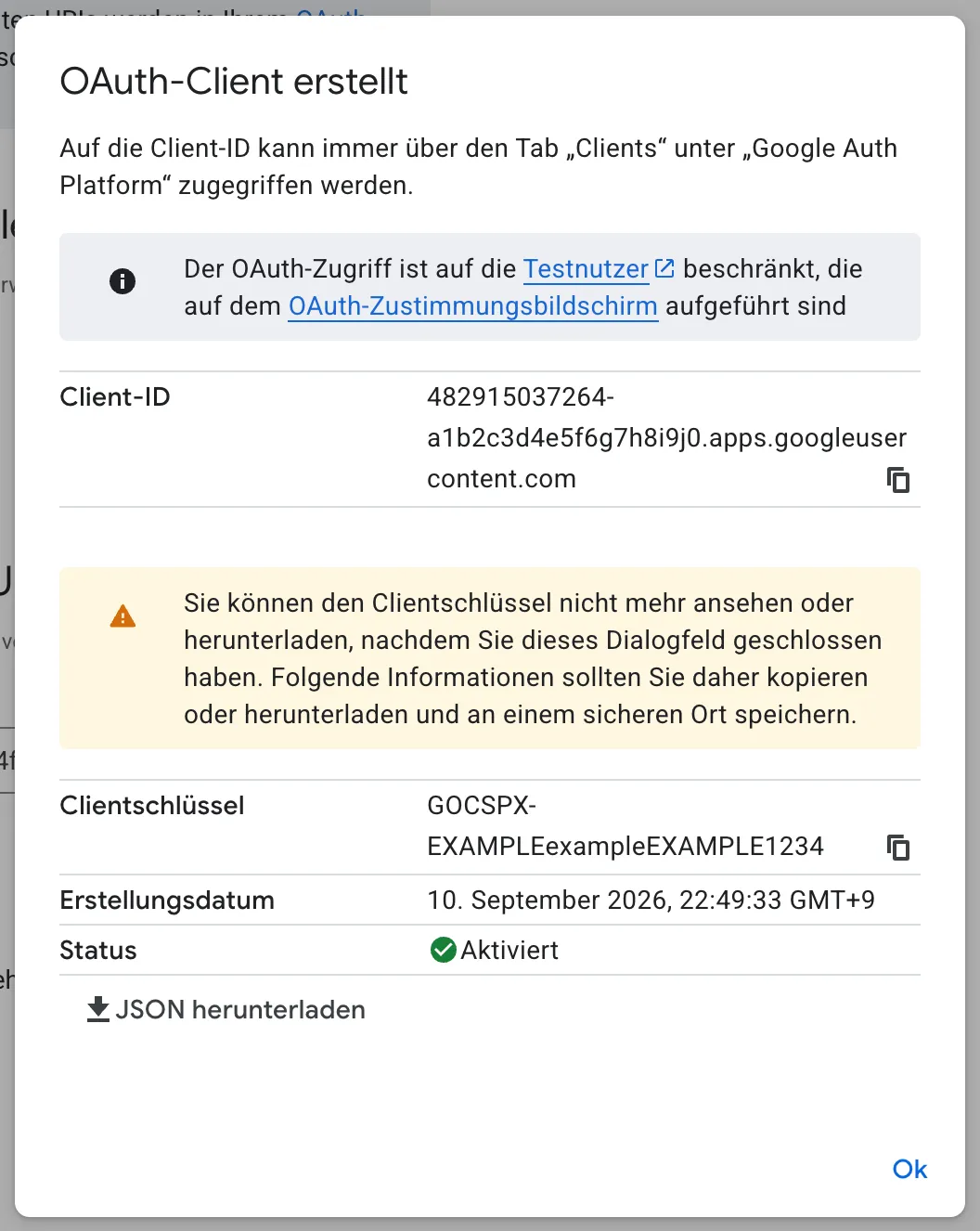
Wenn Sie auf Erstellen klicken, öffnet sich das Fenster OAuth-Client erstellt. Die Client ID und das Client secret, die dort stehen, tragen Sie in WEEGLOO ein.
Nach dem Schließen des Fensters können Sie das Client secret nicht mehr ansehen
In diesem Fenster steht die Warnung: „Sie können den Clientschlüssel nicht mehr ansehen oder herunterladen, nachdem Sie dieses Dialogfeld geschlossen haben“. Kopieren Sie Client ID und Client secret, bevor Sie das Fenster schließen. Wenn Sie die Werte als Datei erhalten möchten, können Sie auch auf JSON herunterladen klicken.
-
Klicken Sie rechts neben Client-ID auf das Kopiersymbol und kopieren Sie den Wert.
-
Klicken Sie rechts neben Clientschlüssel auf das Kopiersymbol und kopieren Sie den Wert.
-
Wenn Sie Client ID und Client secret gesichert haben, klicken Sie auf Ok.
In welche Felder des Content-Studios Client ID und Client secret gehören, sehen Sie hier.
| Google-Bildschirm | Content-Studio |
|---|---|
| Client-ID | Client ID |
| Clientschlüssel | Client Secret |
Das Client secret ist, genau wie der Name sagt, ein geheimer Wert. Geben Sie es nicht an andere weiter und notieren Sie es nicht an einer öffentlich zugänglichen Stelle.
Client ID und Client secret in WEEGLOO eintragen
Jetzt haben Sie Client ID und Client secret in der Hand. Ab hier trennen sich die Wege danach, wie Sie bisher gearbeitet haben.
Wenn Sie die Einstellung direkt im Content-Studio vorgenommen haben, gehen Sie so vor.
- Kehren Sie zum Einschalten der sozialen Anmeldung unter Anmeldung für Service-Mitglieder zurück.
- Schalten Sie Google ein.
- Tragen Sie die Client ID in das Feld Client ID unter Step 2 ein.
- Tragen Sie das Client secret in das Feld Client Secret ein.
- Klicken Sie auf Speichern.
Wenn Sie die Anbindung einem KI-Agenten überlassen haben und den Hinweis bekamen, Client ID und Client secret zu holen, fügen Sie die beiden erhaltenen Werte unverändert in das Chatfenster ein und setzen Sie Ihre Arbeit fort. Die restliche Einstellung übernimmt der Agent im Anschluss.
Ihren Servicenamen und Ihr Logo auf dem Zustimmungsbildschirm zeigen
Auf dem Zustimmungsbildschirm, der erscheint, wenn sich ein Nutzer mit einem Google-Konto anmeldet, steht zunächst die Domain von WEEGLOO statt des Namens Ihres Service. Die Nutzer erkennen dann nur schwer, bei welchem Service sie sich registrieren, und können ihn ebenso schwer von einer ähnlich gestalteten gefälschten Website unterscheiden. Wenn Ihr Servicename und Ihr Logo erscheinen, können die Nutzer sich mit Vertrauen registrieren.
Die Anmeldung funktioniert auch in diesem Zustand, nötig ist das also nicht. Wir empfehlen Ihnen, es zu erledigen, bevor Sie Ihren Service tatsächlich eröffnen. Name und Logo erscheinen, sobald Sie die Branding-Überprüfung (wird in einem neuen Tab geöffnet) von Google erhalten haben.
Startseite und Datenschutzerklärung vorbereiten
Google prüft anhand der Startseite, ob der Name, der auf dem Zustimmungsbildschirm erscheinen soll, der Name eines tatsächlichen Service ist. Bereiten Sie auf Ihrer Website eine Startseite und eine Datenschutzerklärung vor.
Wenn Sie die Anbindung einem KI-Agenten überlassen haben, bitten Sie ihn: „Erstelle die Startseite und die Datenschutzerklärung, die ich für die Branding-Überprüfung von Google brauche“.
- Startseite: eine Seite, die sich ohne Anmeldung öffnet, den Service erklärt und auf die Datenschutzerklärung verlinkt. Die Schaltfläche zum Anmelden legen Sie auf eine andere Seite.
- Datenschutzerklärung: eine Seite unter derselben Adresse wie die Startseite, die darlegt, wie Sie die aus dem Google-Konto erhaltenen Informationen verwenden und aufbewahren.
Die Nutzungsbedingungen sind optional.
Die Website in der Search Console bestätigen lassen
Dass die Startseite Ihnen gehört, weisen Sie mit der Google Search Console nach.
Wenn Sie die Anbindung einem KI-Agenten überlassen haben, laden Sie die Datei, die Sie unten in Punkt 5 erhalten, in das Chatfenster hoch und bitten ihn: „Lege diese Datei in die Website und veröffentliche sie erneut“. Punkt 6 übernimmt der Agent.
-
Öffnen Sie die Search Console (https://search.google.com/search-console (wird in einem neuen Tab geöffnet)). Das Konto muss Inhaber oder Bearbeiter des Google-Cloud-Projekts sein.
-
Klicken Sie auf Website hinzufügen. Wenn Sie bereits eine Website registriert haben, klicken Sie oben links im Auswahlmenü für Propertys auf Property hinzufügen und danach auf Website hinzufügen.
-
Geben Sie im Fenster Property-Typ auswählen in das Feld URL-Präfix die Adresse Ihrer Startseite ein (z. B.
https://pogeun-otjang.weegloo.app/). -
Klicken Sie auf der Seite URL-Präfix auf Weiter.
-
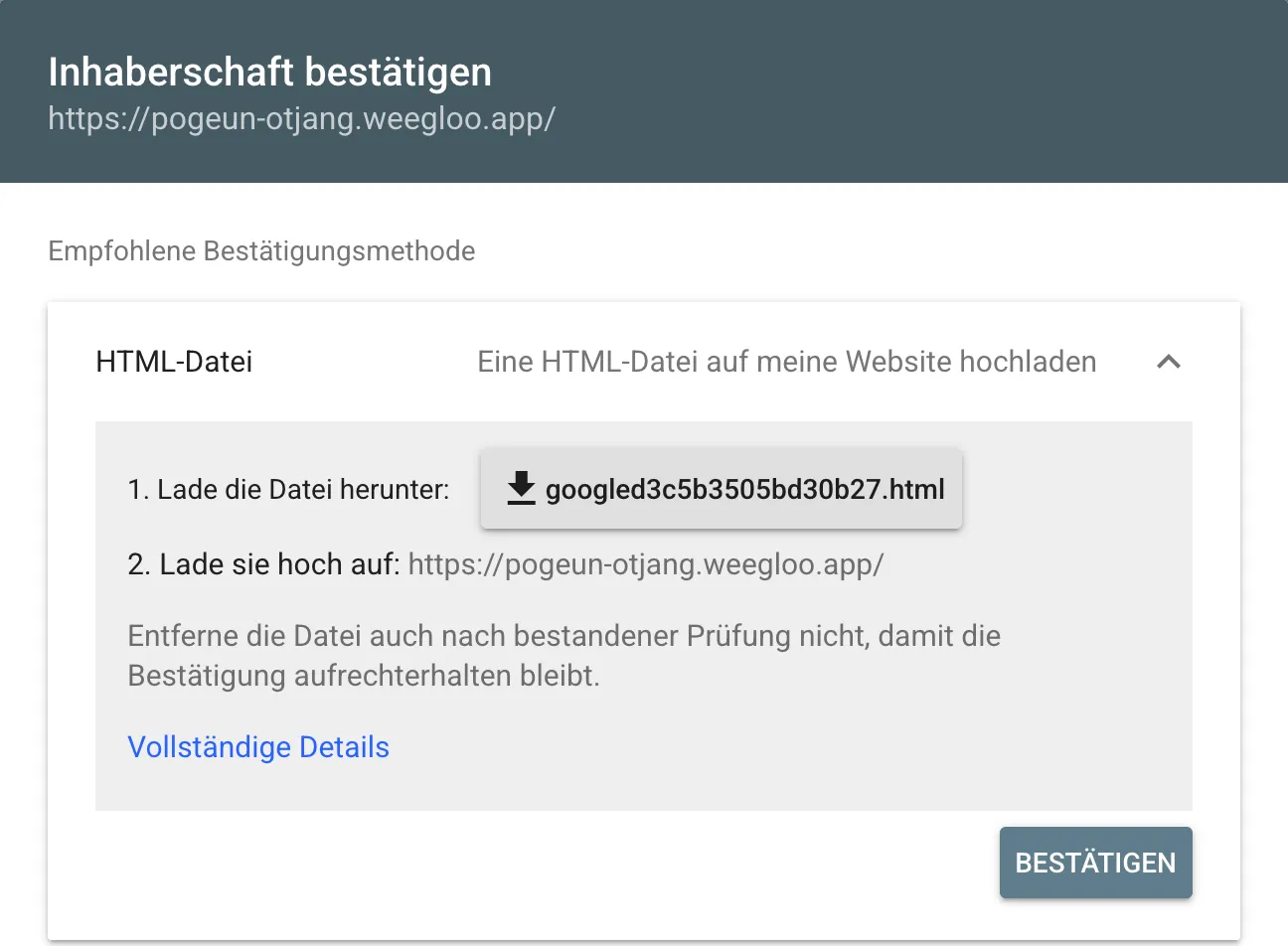
Klicken Sie im Fenster Inhaberschaft bestätigen unter HTML-Datei auf die Schaltfläche mit dem Dateinamen und laden Sie die Datei herunter. Lassen Sie dieses Fenster geöffnet.
-
Legen Sie die erhaltene Datei unter unverändertem Namen in den obersten Ordner der Website und laden Sie die Website erneut hoch (Die Website überarbeiten und erneut hochladen).
-
Kehren Sie zum Fenster Inhaberschaft bestätigen zurück und klicken Sie auf Bestätigen.
Wenn Inhaberschaft bestätigt erscheint, ist dieser Schritt abgeschlossen.
Löschen Sie die Bestätigungsdatei nicht
Die Search Console prüft regelmäßig erneut, ob diese Datei noch vorhanden ist. Legen Sie sie auch dann wieder dazu, wenn Sie die Website erneut hochladen.
Die Branding-Angaben ausfüllen
Sie teilen Google die vorbereiteten Seiten sowie den Namen und das Logo mit, die erscheinen sollen.
-
Öffnen Sie den Bildschirm Branding der Google Auth Platform (https://console.cloud.google.com/auth/branding (wird in einem neuen Tab geöffnet)).
-
Geben Sie unter Anwendungsname genau den Servicenamen ein, der auf der Startseite steht. Namen von Google-Produkten dürfen Sie nicht eintragen.
-
Laden Sie unter Anwendungslogo das eigene Logo Ihres Service hoch. Mit dem Logo einer anderen Marke erhalten Sie keine Bestätigung. Die Datei ist ein JPG, PNG oder BMP mit höchstens 1MB, und ein Quadrat von 120×120px erscheint am besten.
-
Tragen Sie unter Startseite der Anwendung und Link zur Datenschutzerklärung der Anwendung die Adressen von Startseite und Datenschutzerklärung ein. Wenn Sie Nutzungsbedingungen haben, tragen Sie sie auch unter Link zu den Nutzungsbedingungen der Anwendung ein.
-
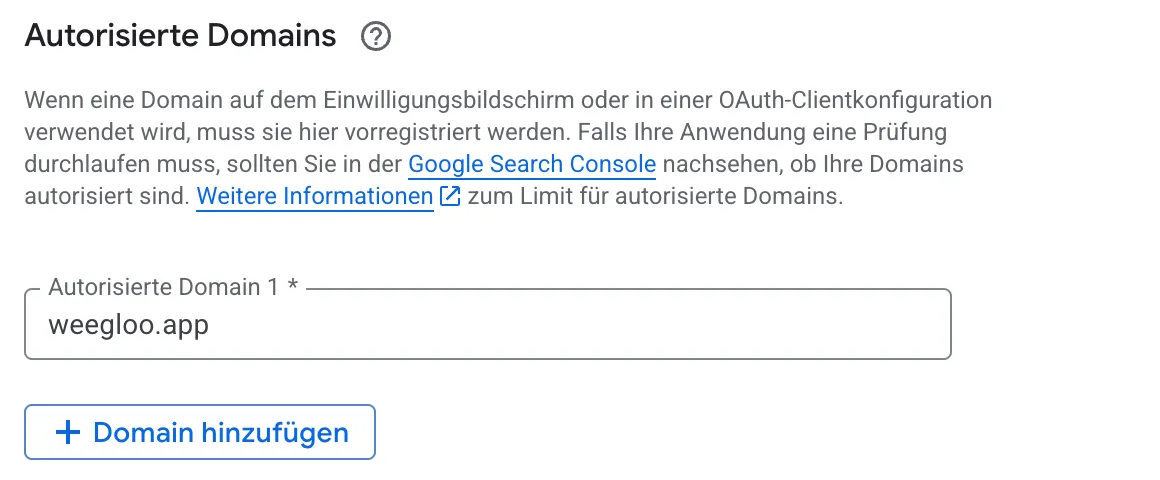
Tragen Sie unter Autorisierte Domains
weegloo.appein.- Wenn es keinen Eintrag gibt, klicken Sie auf Domain hinzufügen und geben ihn ein.
- Wenn es bereits einen Eintrag gibt, ändern Sie den Wert in diesem Feld auf
weegloo.app. Bestehende Einträge lassen sich möglicherweise nicht löschen. In dem Fall genügt es, den Wert zu ändern.
-
Klicken Sie auf Speichern.
Die Überprüfung anfordern und veröffentlichen
Die Branding-Überprüfung können Sie erst anfordern, nachdem Sie die App veröffentlicht haben. Im Teststatus erscheint die Schaltfläche für die Überprüfung nicht.
- Klicken Sie auf dem Bildschirm Zielgruppe auf App veröffentlichen.
- Klicken Sie im Fenster In Produktion übertragen? auf Bestätigen.
- Klicken Sie auf dem Bildschirm Branding unter Überprüfungsstatus auf Branding überprüfen. Die Überprüfung dauert bis zu etwa 5 Minuten.
- Wenn es etwas nachzubessern gibt, sehen Sie sich den Inhalt unter Probleme ansehen an. Nachdem Sie es behoben haben, wählen Sie Probleme wurden behoben und fordern die Überprüfung erneut an.
- Wenn die Überprüfung erfolgreich ist, klicken Sie innerhalb von 7 Tagen auf Branding veröffentlichen.
Nach dem Veröffentlichen erscheinen Ihr Servicename und Ihr Logo auf dem Zustimmungsbildschirm.
Was als Nächstes zu tun ist
- Anmeldung für Service-Mitglieder: Tragen Sie die erhaltenen Werte im Content-Studio ein und schließen Sie die restliche Einstellung der Mitgliederanmeldung ab.
- Rollen und Berechtigungen von Mitgliedern: Erstellen Sie die ServiceUserRole, die festlegt, was ein registriertes Mitglied sehen und nutzen kann.
- Auth API: Behandelt technische Spezifikationen wie das Anfrageformat, das Sie brauchen, um die Anmeldung in den Code Ihrer Website einzubinden.