

Mit einem Service verbinden
Im vorherigen Schritt haben Sie die Daten für Ihre Blogbeiträge erstellt. Jetzt ist es an der Zeit, diese Daten echten Nutzern anzuzeigen. WEEGLOO übernimmt das Speichern und Verwalten der Daten, sodass es ganz Ihnen überlassen ist, mit welchem Service Sie sie anzeigen. Sie können daraus eine Webanwendung machen, sie zu einer mobilen App erweitern oder beides zusammen anbieten. Entscheidend ist, dass Sie die Daten über die RESTful API von WEEGLOO abrufen und in jeder gewünschten Form verwenden können.
In diesem Beispiel erstellen wir den Tech Blog als Website. Besucher sollen die Beiträge in ihrem Webbrowser ansehen können, und wir gestalten dazu die Oberfläche (Front-end). Die so erstellten statischen Webdateien lassen sich mit der Web Hosting Funktion von WEEGLOO veröffentlichen.
Auch eine mobile App lässt sich an dasselbe Backend anbinden. Daten speichern, Mitglieder aufnehmen und jedem nur seine eigenen Inhalte anzeigen: Das funktioniert im Web wie in der App auf dieselbe Weise. Ein fertiges Beispiel, bei dem App und Web ein einziges Backend gemeinsam nutzen, sehen Sie von Anfang bis Ende im Lauf-Tracker-Dienst.
Einen schreibgeschützten Token ausstellen
Um die WEEGLOO API aufzurufen, benötigen Sie einen Access Token zur Authentifizierung. In diesem Beispiel verwenden wir einen Delivery Access Token, einen schreibgeschützten Token, mit dem Besuchern die Beiträge angezeigt werden, sowie die CDA (Content Delivery API), die API zur Auslieferung veröffentlichter Inhalte.
Bevor Sie den Token erstellen, müssen Sie zunächst über eine SpaceRole festlegen, auf welche Daten dieser Token zugreifen darf. Aus Sicherheitsgründen erstellen Sie eine SpaceRole, die ausschließlich Lesezugriff auf den zuvor angelegten Article Content Type gewährt. So kann der Token nichts anderes tun, als die Beiträge zu lesen.
- Klicken Sie im linken Menü auf Roles & Permissions.
- Klicken Sie auf Create und geben Sie einen Namen für die Rolle ein. Beispiel:
Article Read-Only. - Erlauben Sie für Content und Content Type von
Articlenur Read. Aktivieren Sie keine weiteren Berechtigungen. - Speichern Sie mit Save.
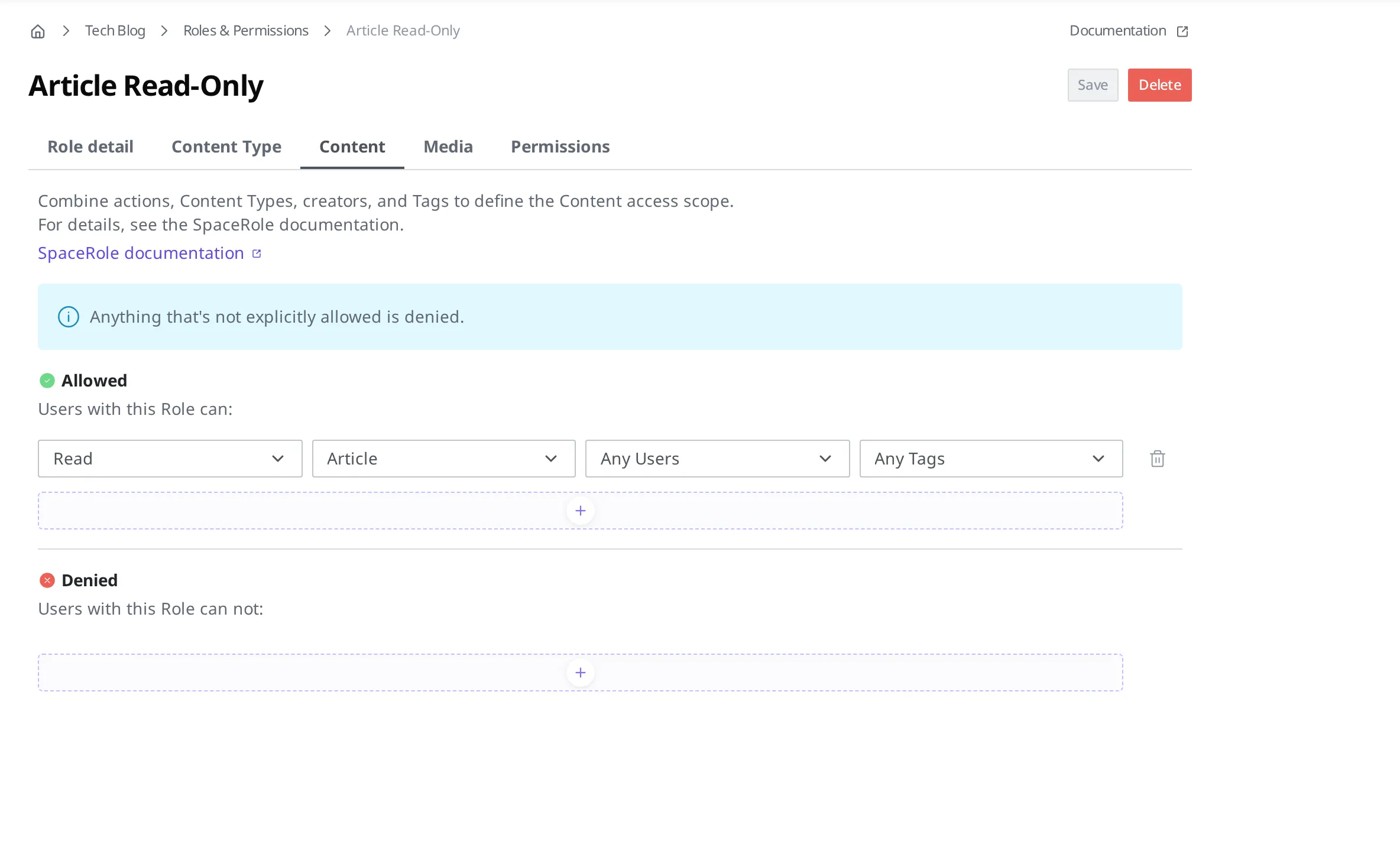
Ausführliche Informationen zur Konfiguration der SpaceRole finden Sie unter Rollen und Berechtigungen.
Erstellen Sie nun einen Delivery Access Token mit dieser SpaceRole.
- Klicken Sie im linken Menü auf Delivery Access Tokens.
- Klicken Sie oben rechts über der Liste auf Create. Der Bildschirm Create Delivery Access Token öffnet sich.
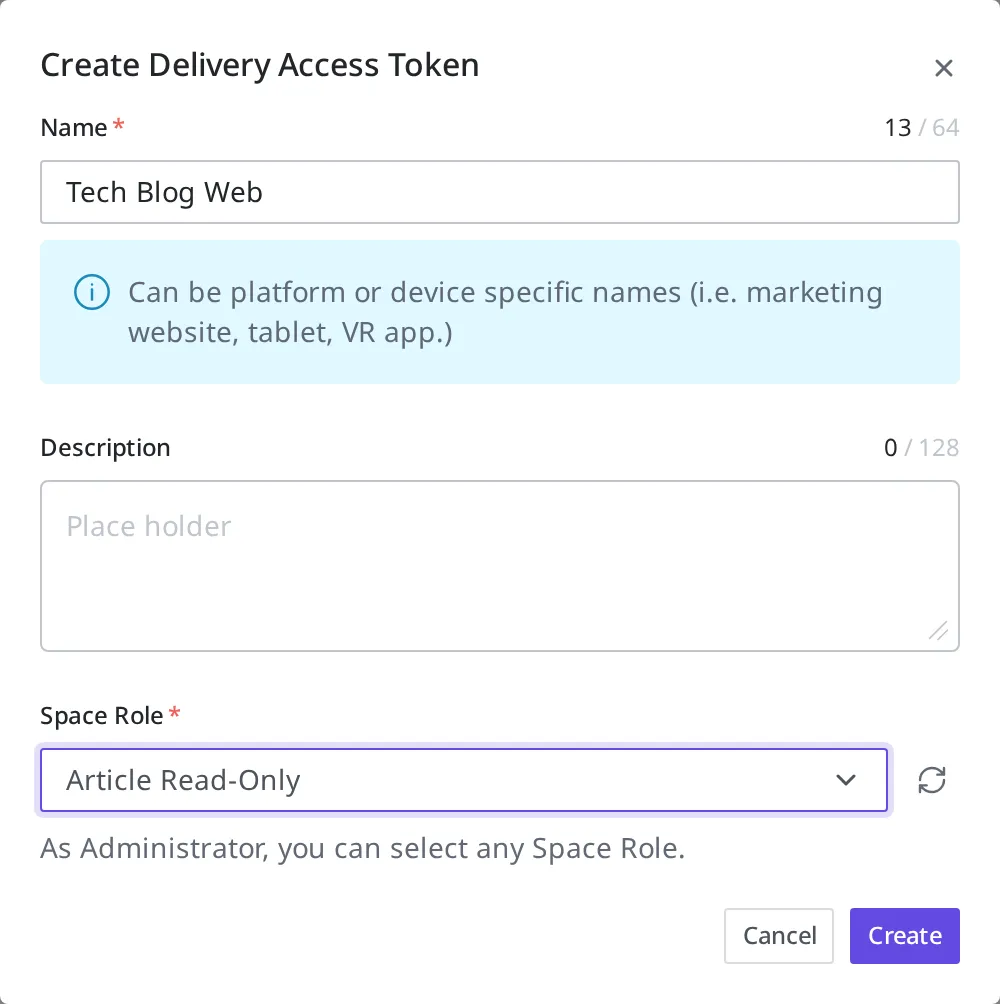
- Geben Sie in das Feld Name
Tech Blog Webein. - Wählen Sie unter SpaceRole die zuvor erstellte Rolle
Article Read-Onlyaus. - Lassen Sie bei Allowed referrers den Anfangswert No restriction stehen. Wenn Sie eine Adresse in die Liste eintragen, kommen nur noch Anfragen von dieser Adresse durch. Sobald die Adresse der Tech-Blog-Website später festgelegt ist, können Sie diesen Token deshalb so eingrenzen, dass er nur auf dieser Website verwendbar ist.
- Klicken Sie oben rechts auf dem Bildschirm auf die Schaltfläche Create, um ihn auszugeben.
Nach Abschluss der Ausgabe wechselt der Bildschirm zum Detailbildschirm dieses Tokens. Im Feld Token unter Basic information steht der Token-Wert, und mit der Schaltfläche zum Kopieren links im Feld kopieren Sie diesen Wert. Wenn Sie diesen Bildschirm erneut öffnen, können Sie den Wert jederzeit wieder kopieren. Dieser Wert ist allerdings geheim, bewahren Sie ihn deshalb an einem sicheren Ort auf. Da dieser Wert bis in den Browser der Besucher gelangen kann, ist es wichtig, den Umfang wie oben durch eine schreibgeschützte SpaceRole einzugrenzen.
Ausführliche Informationen zum Delivery Access Token und zur Einstellung Allowed referrers finden Sie unter Token.
Die Beitragsdaten abrufen
Jetzt rufen wir tatsächlich die API auf, die die Beiträge abruft. Die Authentifizierung erfolgt im Authorization Header nach dem Bearer-Verfahren, indem Sie den zuvor erstellten Delivery Access Token Wert eintragen.
Authorization: Bearer <Delivery Access Token>| API | Method | Path | Params |
|---|---|---|---|
| CDA | GET | /v1/spaces/{spaceId}/content-types/{contentTypeId}/contents | ?order=-sys.createdAt,sys.id |
Diese API ruft die Liste der Article Content innerhalb eines bestimmten Space ab. Mit der Option order haben wir die Sortierung nach Aktualität festgelegt, und mit der Option include lassen sich auch verknüpfte Daten gleich mit abrufen.
Beim ersten Aufruf werden möglicherweise gar keine Daten zurückgegeben. Das liegt daran, dass der erstellte Content noch nicht veröffentlicht (Publish) wurde. WEEGLOO führt einen Veröffentlichungsschritt ein, um die in Bearbeitung befindlichen Daten von den Daten zu unterscheiden, die Besuchern angezeigt werden. Wenn Sie die API nach dem Veröffentlichen des Content erneut aufrufen, werden die Beiträge zurückgegeben.
{
    "sys": { "type": "TotalPageResponse" },
    "limit": 15,
    "totalCount": 1,
    "items": [
        {
            "sys": {
                "id": "3trmXRkRjC1x4J9h2om4Qh41o7sejd",
                "type": "Content",
                "space": { "sys": { "id": "ep8f7qJY", "type": "Refer", "targetType": "Space" } },
                "contentType": { "sys": { "id": "3trmXRkRjC1x4J9h2om4QZv0jC58Nv", "type": "Refer", "targetType": "ContentType" } },
                "createdAt": "2026-06-21T15:38:22.630Z",
                "updatedAt": "2026-06-21T15:38:22.630Z",
                "revision": 1
            },
            "fields": {
                "title": "Building a Headless Blog with WEEGLOO",
                "body": "WEEGLOO lets you define your content structure once and deliver it anywhere through a REST API. In this post we model an Article, write our first entry, and fetch it from a web app, with no backend server to build or maintain.",
                "category": "Web"
            }
        }
    ],
    "links": {
        "self": "/v1/spaces/ep8f7qJY/content-types/3trmXRkRjC1x4J9h2om4QZv0jC58Nv/contents?order=-sys.createdAt,sys.id"
    }
}
Die ausführliche Verwendung der API und die verfügbaren Optionen werden in der API-Referenz behandelt.
Mehrsprachige Unterstützung
Gehen wir noch einen Schritt weiter und bieten die Beiträge in mehreren Sprachen an. WEEGLOO stellt mit der Locale Funktion eine Möglichkeit bereit, einen einzigen Inhalt in mehreren Sprachen zu verwalten.
Zunächst fügen Sie in den Locale Einstellungen eine neue Sprache hinzu. Hier fügen wir Korean hinzu und legen English als Fallback Sprache fest, die angezeigt wird, wenn kein Wert vorhanden ist. Fallback ist die Sprache, die ersatzweise angezeigt wird, wenn für eine bestimmte Sprache kein Wert vorliegt.
Wenn Sie anschließend zu dem zuvor erstellten Content wechseln, sehen Sie, dass für jedes Field ein Eingabefeld pro Sprache hinzugekommen ist. Auf diese Weise verwalten Sie den Inhalt desselben Beitrags je Sprache getrennt. Um diese Funktion nutzen zu können, müssen Sie allerdings im Content Type zuvor die Mehrsprachen-Option des betreffenden Field aktivieren.
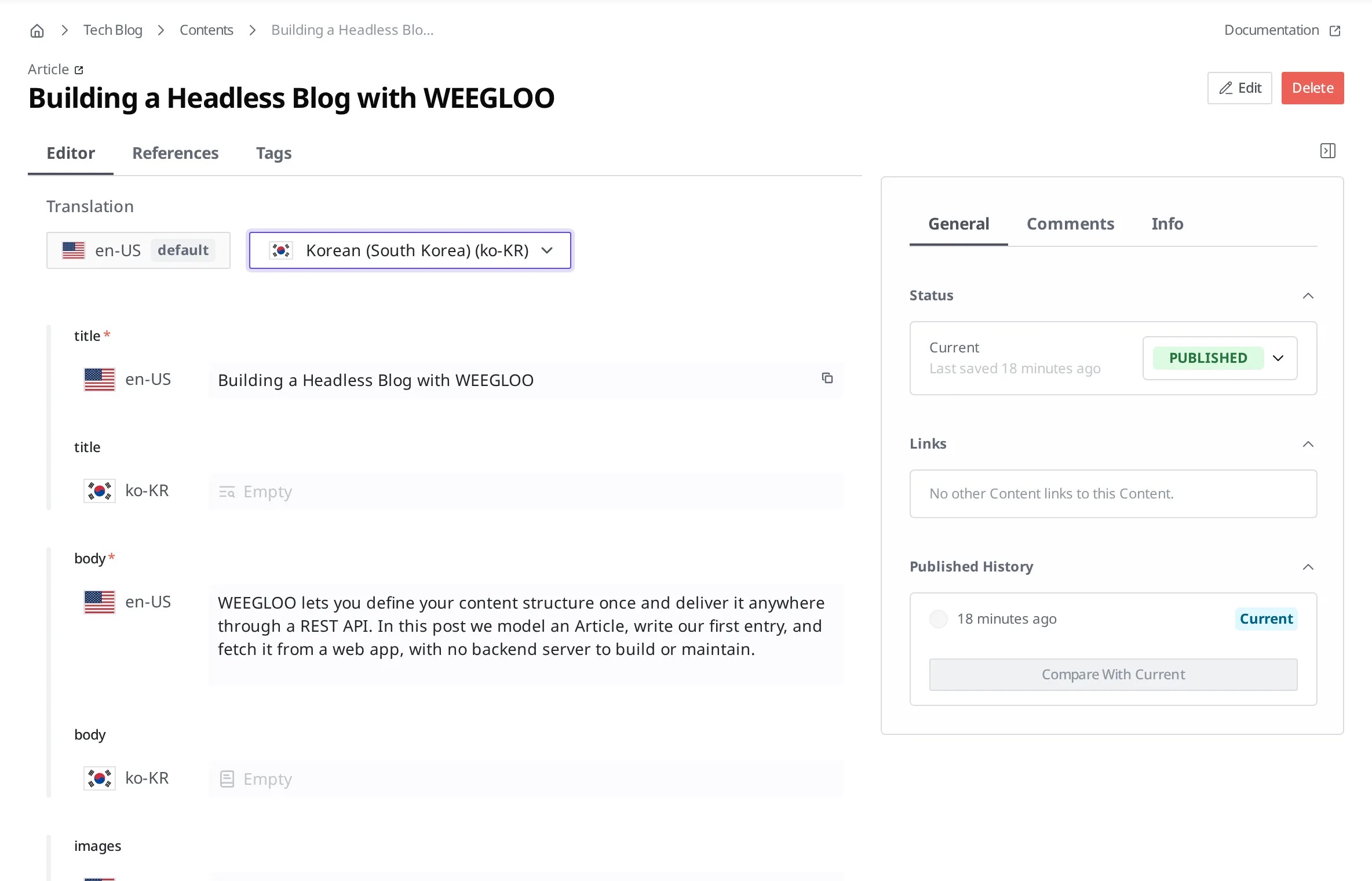
Ausführliche Informationen zur mehrsprachigen Unterstützung finden Sie unter Mehrsprachigkeit verwalten.
So können Sie mit einer einzigen Datenstruktur einen Webservice erstellen, der mehrere Sprachen unterstützt. Nachdem nun das grundlegende Abrufen von Inhalten und die Mehrsprachigkeit abgeschlossen sind, sehen wir uns im nächsten Schritt die Funktionen für die Zusammenarbeit an, mit denen mehrere Personen gemeinsam Inhalte erstellen und verwalten.
- Zusammenarbeiten: Laden Sie mehrere Personen in einen Space ein und verwalten Sie Inhalte gemeinsam, indem Sie die Rollen aufteilen.